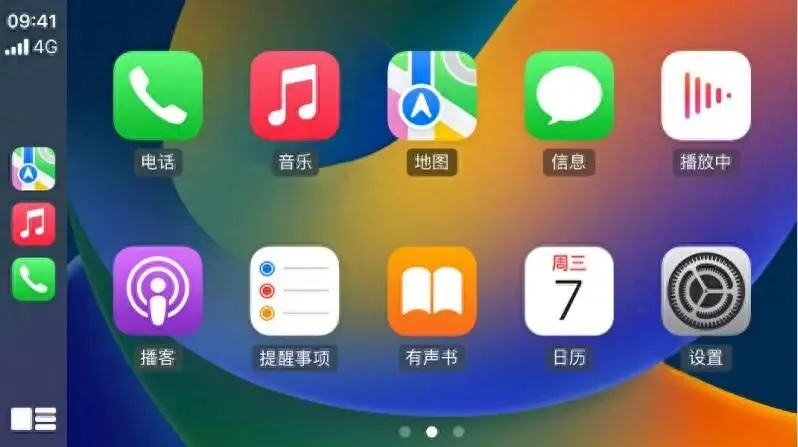
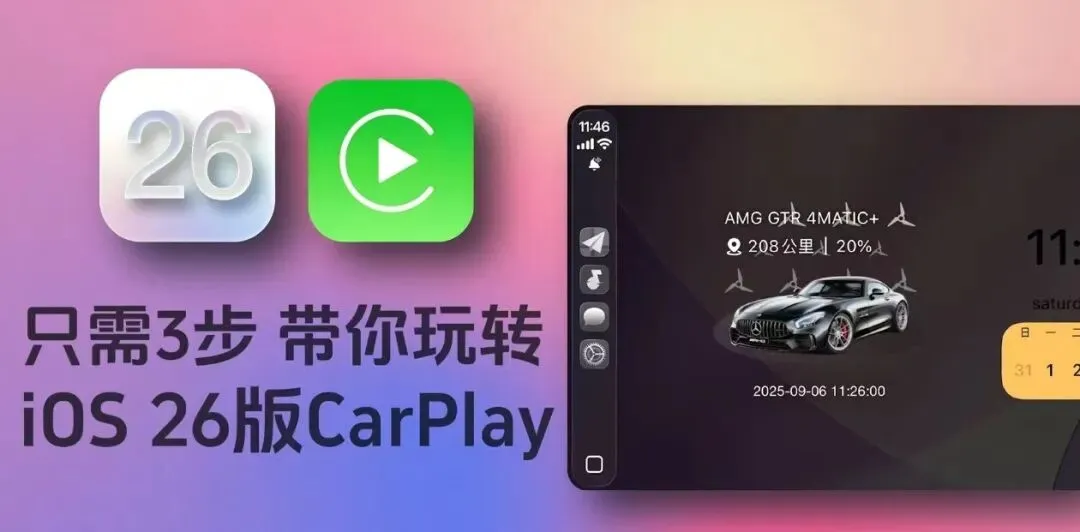
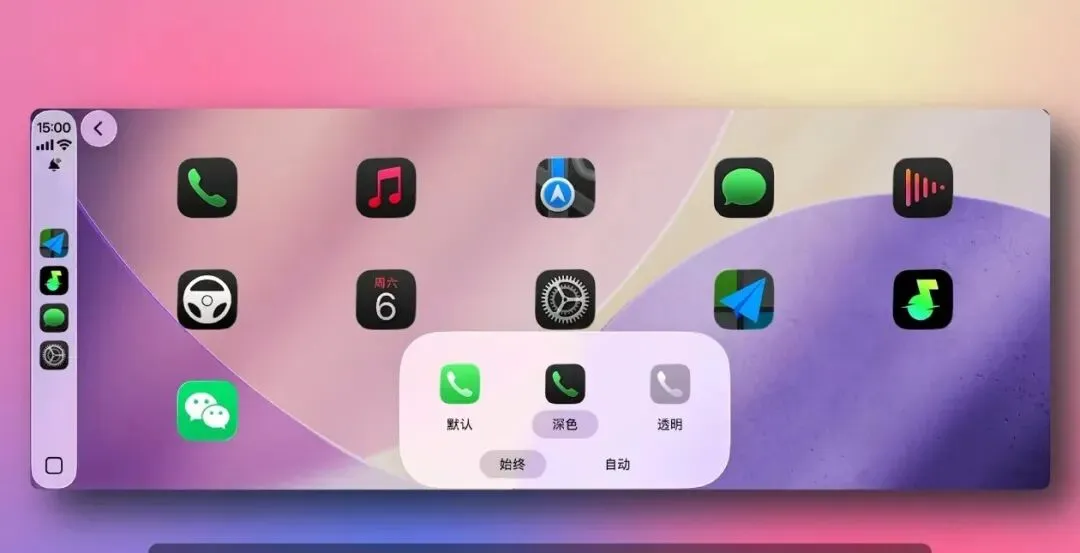
iOS26版CarPlay隐藏技巧曝光:只改3个设置,车机体验直接升一档机友们,相信很多朋友都已经升级了 iOS 26系统。很多人连夜升完系统,第二天上车插上 CarPlay 一看:哟,界面确实变漂亮了。但新鲜劲过了两三天你就会发现,这玩意儿好像换汤不换药?翻来覆去还是只能看个导航、切个歌。屏幕那么大一块空白,小组件也没啥可玩性。结果就是,大量车主依然停留在“当个高级投屏播放器”的初级阶段。但有一说一,这回真不是果子哥挤牙膏。机哥今天就把 iOS 26 版 CarPlay 的底裤给扒一下。新版最大的杀手锏根本不是界面变美,而是极高的可定制化。只怪苹果把入口藏得太深,很多人用了半年都不知道。废话不多说,听机哥一句劝,上车把下面这三个隐藏设置打开,你的车机体验绝对原地拔高一个档次。第一个大招:智能缩放。现在谁家新能源车的车机不是个带鱼宽屏,15、16 英寸都是标配。但 CarPlay 默认跟个傻大个一样,不管你屏幕多大,它就死板地只给你显示俩小组件,旁边浪费一大片空间。这锅真不在车企,是你没开设置。解决方法极其简单:在车机屏幕上进 CarPlay 设置 -> 显示屏 -> 打开「智能缩放」。重新加载后,见证奇迹的时刻来了,小组件坑位直接从两个变成三个!这意味着什么?你可以同时把导航地图、音乐控制台、还有天气或车辆状态同屏展示。信息密度直接拉满,这特么才叫智能系统该有的样子。第二个坑:被藏在手机里的小组件管理。很多机友想自定义车机上的小组件,在屏幕上狂戳半天也找不到入口。原因很简单,果子哥把管理权限放在了 iPhone 端。掏出你的手机,进设置 -> 通用 -> CarPlay 车载 -> 选你的车机名字 -> 小组件。在这你能看到“叠放1、叠放2、叠放3”,这就对应了车机上的左、中、右三个坑位。默认给的组件很丐,但只要你装了支持 CarPlay 适配的第三方 App,可玩性就彻底炸裂了。什么实时天气雷达、日历提醒、快捷指令,全都能往里塞。最绝的是,同一个坑位放多个组件,它还会自动轮换显示。搞定这一套,你的 CarPlay 就不再是个“导航仪”,而是一个真正的“车载数据面板”。第三个细节:高级感拉满的透明图标。iOS 26 这次搞了个极其骚气的“液态玻璃”视觉语言。如果你的 CarPlay 图标还是以前那种死板的大色块,看着就极其违和。直接进车机端的 CarPlay 设置 -> 自定义图标。别犹豫,放弃什么浅色深色,直接选「透明」。选完之后你会回来谢我。整个界面瞬间变得极其极简,所有图标就像是悬浮在桌面上一样。配合刚才调好的小组件,整个车机的 UI 高级感简直爆棚。副驾上车看到了,估计都得怀疑你是不是花钱找人刷了一套新系统。OK,总结一下。很多人觉得 CarPlay 升级后没啥用,纯粹是因为没把这三个开关打开。现在的新版 CarPlay 早就脱离了“手机投屏”的低级趣味,它拥有更高的信息密度和极强的定制属性。建议升级了 iOS 26 的老司机们,下班上车第一件事:开缩放、调组件、换透明。花个三分钟,体验绝对是跨代际的。机友们平时开车的 CarPlay 还是默认状态吗?除了高德地图和听歌,你们还摸索出什么神仙玩法?咱们评论区见。
 夜雨聆风
夜雨聆风