 夜雨聆风
夜雨聆风在Windows上安装OpenClaw并不复杂,核心就是通过一条命令完成一键部署。整个流程,从零开始到能打开控制台。
我整理了安装的核心流程,你可以先有个整体印象:
|步骤 | 核心操作 | 关键命令/提示 | 主要作用 |
第一阶段:准备Node.js环境 | `node -v`、`Set-ExecutionPolicy` | 检查版本(需≥22),为OpenClaw准备运行基础并解锁脚本权限。 |
第二阶段:安装| 执行一键安装命令 | `iwr -useb https://clawd.bot/install.ps1 \| iex` | 自动下载并安装OpenClaw主程序。 |
第三阶段:初始化 | 运行配置向导 | `moltbot onboard` | 交互式配置AI模型、API Key等核心参数。 |
第四阶段:启动 | 启动网关服务并访问 | `openclaw gateway start`、`http://127.0.0.1:18789` | 启动后台服务,并通过浏览器打开本地控制台。 |
---
📝 详细安装步骤
🚀 第一阶段:安装前的准备工作
这是最关键的一步,可以避免后续90%的报错。
1. 检查或安装Node.js:
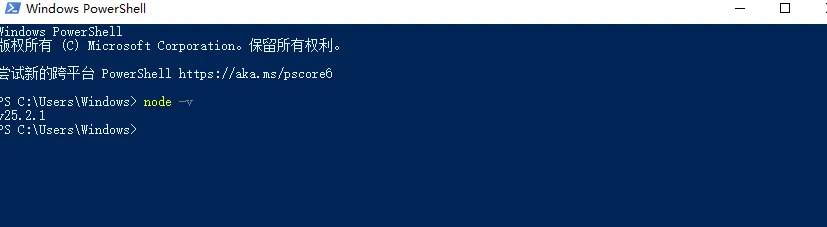
* 按下 `Win + R` 键,输入 `powershell` 打开窗口,然后输入 `node -v` 并回车。
* 如果显示版本号低于 `v22.x.x` 或提示“无法识别”,需要去 [Node.js官网](https://nodejs.org/zh-cn/download) 下载最新的LTS版本(22.x或24.x)并进行安装。安装时,务必勾选“Add Node.js to PATH”选项。
* 安装完成后,重启PowerShell,再次运行 `node -v` 确认版本符合要求。
2. 解锁PowerShell执行权限:
* 搜索“PowerShell”,右键点击,选择“以管理员身份运行”。
* 在管理员窗口中输入以下命令并回车,为当前用户解锁脚本权限:
powershell
Set-ExecutionPolicy -ExecutionPolicy RemoteSigned -Scope CurrentUser
* 提示询问时,输入 `Y` 确认即可。

💻 第二阶段:一键安装OpenClaw
准备工作就绪后,就可以正式开始安装了。
* 保持刚才的管理员PowerShell窗口,**或者**重新打开一个**普通权限**的PowerShell窗口(有些教程建议用普通权限以避免后续权限问题)。
* 复制并粘贴以下命令,然后按回车:
powershell
iwr -useb https://clawd.bot/install.ps1 | iex
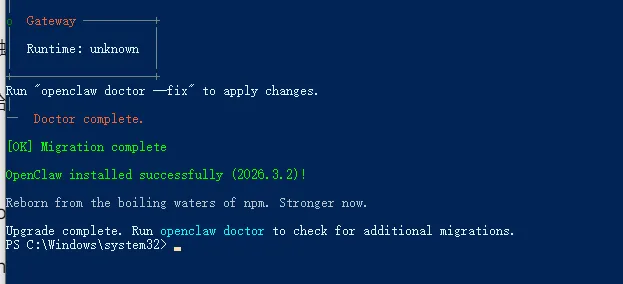
* 这条命令会自动下载并安装OpenClaw,整个过程可能需要3-10分钟,请耐心等待。
* 当终端显示“`Clawdbot installed successfully`”时,就表示安装成功了。
⚙️ 第三阶段:初始化配置(Onboarding向导)
安装完成后,需要告诉OpenClaw使用哪个AI模型。
1. 在PowerShell中,输入以下命令启动配置向导:
powershell
moltbot onboard
> 注:由于品牌更名,旧称 `moltbot` 和 `openclaw` 命令目前可能并存,都可以尝试使用。
2. 跟随向导的提示,进行选择。对于新手,可以参考以下推荐:
* Mode (模式):选择 `QuickStart`(快速启动)。
* Provider (AI服务商)**:可以选择 `Qwen`(通义千问,国内用户友好)或 `OpenAI` 等。
* API Key:根据你选择的提供商,需要输入对应的API密钥。这是AI的“大脑”,务必妥善保管。
* 如何获取?以OpenAI为例,需要访问 [OpenAI平台](https://platform.openai.com/api-keys) 创建;Google Gemini则可访问 [Google AI Studio](https://aistudio.google.com/app/apikey) 获取。
* Channels (通讯渠道):初次使用,建议选择 `Skip for now`(暂不配置),先确保核心功能跑通。
* Skills (技能):建议选择 `Yes`,启用基础的文件操作、联网搜索等核心能力。
别担心,获取 API Key 是刚开始接触 AI 工具时最常见的步骤。这就像给 OpenClaw 配一个“大脑”,我们得去相应的“大脑公司”官网申请一个专用的“连接密码”。
下面我为你整理了最常用的三种 AI 服务商(通义千问、OpenAI、Google Gemini)的 API Key 获取步骤。你可以根据自己是否方便、是否需要免费额度来选择。
小提示!API Key不会获取的,下面也有方法!
如果已经有API Key的直接看第四阶段!
🧩 三大主流 AI 服务商 API Key 获取指南
🇨🇳 1. 阿里巴巴 通义千问 (Qwen) —— “国内用户首选,操作最方便”
如果你是国内用户,网络访问顺畅,这是最推荐的选择。
* 步骤 1:访问[阿里云百炼平台](https://bailian.console.aliyun.com/)并登录你的阿里云账号 。
* 步骤 2:如果是首次使用,需要开通“**百炼大模型推理**”服务。根据提示操作,一般很快就能开通 。
* 步骤 3:开通后,将鼠标悬停在页面右上角的“小人头像图标”上,在下拉菜单中找到并点击“API-KEY 管理” 。
* 步骤 4:点击“创建新的 API-KEY”按钮 。
* 步骤 5:系统会生成一串新的密钥,请立即复制并保存好。关闭窗口后就无法再看到完整密钥了 。
🌐 2. OpenAI (ChatGPT 的开发商) —— **全球通用,模型能力最强**
这是全球最主流的 AI 服务商,但需要能够访问其官网,并且通常需要绑定支付方式(虽然有免费额度)。
* 步骤 1:访问 [OpenAI 官网](https://platform.openai.com/) 并注册或登录你的账号 。
* 步骤 2:登录后,进入控制台 (Dashboard),在左侧菜单找到“API Keys”页面 。
* 步骤 3:点击“Create new secret key”按钮 。
* 步骤 4:可以为你的密钥起一个名字(比如 "OpenClaw"),然后点击创建。
* 步骤 5:立刻复制并安全保存好这串以 `sk-` 开头的密钥。和通义千问一样,这是你唯一一次看到它的机会 。
* 小提示:OpenAI 新用户通常会有几美元的免费试用额度,可以用来测试 。*
🪐 3. Google Gemini —— 多模态能力强,也有免费额度
如果你对图片、视频等多模态信息处理有需求,可以试试 Google 的 Gemini。
* 步骤 1:访问 [Google AI Studio](https://aistudio.google.com/app/apikey) 网站并使用你的谷歌账号登录 。
* 步骤 2:登录后,在左侧或页面显著位置找到并点击“Get API Key”或“Create API Key”按钮 。
* 步骤 3:系统可能会提示你创建一个 Google Cloud 项目,直接同意或使用默认项目即可 。
* 步骤 4:点击“Create API key”,新密钥就会生成。
* 步骤 5:复制并妥善保存生成的密钥 。
* 小提示:Google 为新用户提供慷慨的免费额度(例如每分钟60次调用),足够日常开发和测试 。*
📝 拿到 Key 之后,在 OpenClaw 里怎么做?
当你成功获取到 API Key 后,回到 PowerShell 中正在运行的 `openclaw onboard` 向导:
1. 它会提示你选择 **Provider**,根据你刚才申请的,选择 `Qwen`、`OpenAI` 或 `Gemini`。
2. 接着会提示输入 *API Key*,此时右键点击 PowerShell 窗口的空白处**,即可粘贴你刚才复制的密钥。粘贴后按回车确认。
3. 继续按照向导的提示完成后续配置即可。
⚠️ 通用注意事项
* 安全第一:API Key 是你账号的“密码”,绝对不要将其分享给他人,也不要上传到公开的代码仓库(如 GitHub)。
* 费用问题:绝大多数服务商都提供免费额度(如 OpenAI 的 $18,Gemini 的 300 美元体验金),足以让你完成 OpenClaw 的配置和初步体验 。但请留意免费额度的有效期和用量限制。
✅ 第四阶段:启动服务与验证
配置完成后,就可以启动OpenClaw了。
1. 启动网关服务:
在PowerShell中输入以下命令,启动OpenClaw的心脏——Gateway服务:
powershell
openclaw gateway start
如果提示命令不存在,可以尝试 `openclaw gateway`。
2. 打开Web控制台:
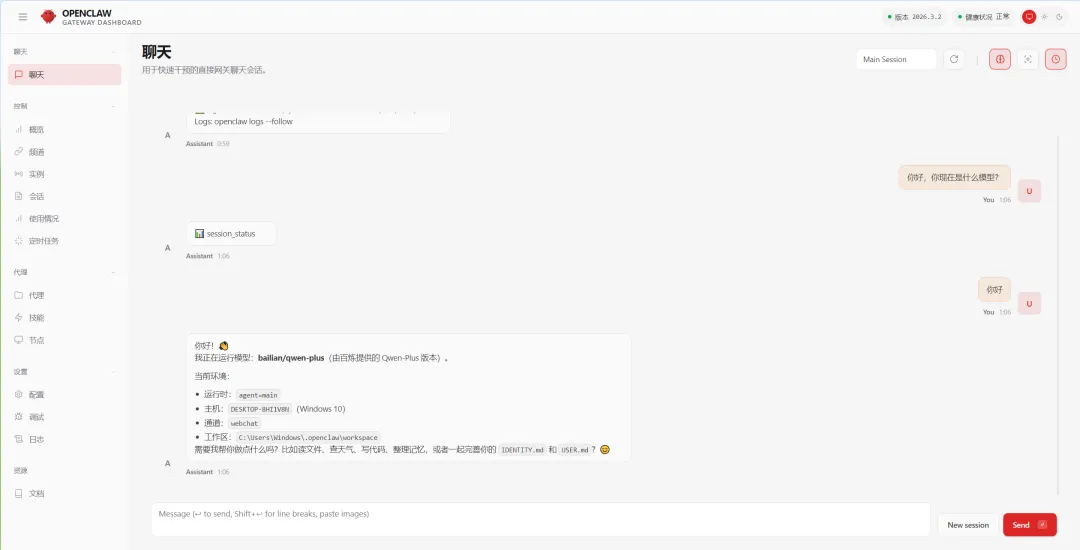
* 打开你的浏览器,在地址栏输入:`http://127.0.0.1:18789/`。
* 如果能看到OpenClaw的登录或对话界面,恭喜你,安装成功!
🔧 安装后常用命令与排错
* 查看运行状态:`openclaw doctor` 或 `openclaw gateway status`,可以全面检查服务是否健康。
* 实时查看日志:`openclaw logs follow`,如果遇到问题,这是定位原因最有效的命令。
* 重新配置:`openclaw onboard`,如果想更换AI模型或重新设置,可以再次运行。
💡 进阶:接入飞书机器人
如果想将OpenClaw接入飞书,可以稍后进行配置:
1. 安装飞书插件:在OpenClaw控制台或通过命令 `openclaw plugins install @m1heng-clawd/feishu` 安装。
2. 创建飞书应用:登录[飞书开放平台](https://open.feishu.cn/),创建一个*企业自建应用*,获取 `App ID` 和 `App Secret`。
3. *配置权限和事件*:在飞书开发者后台,为你的应用配置相应的权限,并添加 `im.message.receive_v1` 事件,选择“*使用长连接接收事件*”。
4. 绑定:在OpenClaw中填入 `App ID` 和 `App Secret` 完成绑定。之后在飞书中私聊机器人,它会回复一个配对码,将配对码发送给OpenClaw的Web UI即可完成配对。
整个过程中如果遇到卡住的地方,可以先看看`openclaw doctor`和日志给出的提示,绝大多数问题都能靠它们解决。希望这个指南对你有帮助,祝你玩得开心~如果在某个具体环节卡住了,随时可以再来问我。