 夜雨聆风
夜雨聆风
从年初一直到最近持续火爆的依然还是龙虾🦞。且在过去的一个月,一位名叫AlexFinn的程序员的亲身经历,再次印证了AI工具的巨大商业潜力。
他在小龙虾也就是OpenClaw框架上投入近万美元成本,最终成功实现月均超1万美元的稳定盈利!
这一案例也揭开了一个普遍现状:绝大多数人都未能真正发挥这项技术的核心价值。作为一款开源AI Agent框架,OpenClaw的核心优势的是可全天候在本地设备上自主运行,与ChatGPT等纯对话式AI工具有着本质区别——它自带可落地的“执行能力”:既能操控浏览器、编写代码、读取本地文件、运行终端命令,甚至能在用户休息、睡眠时,自主完成预设任务,真正实现“无人值守”的高效产出。
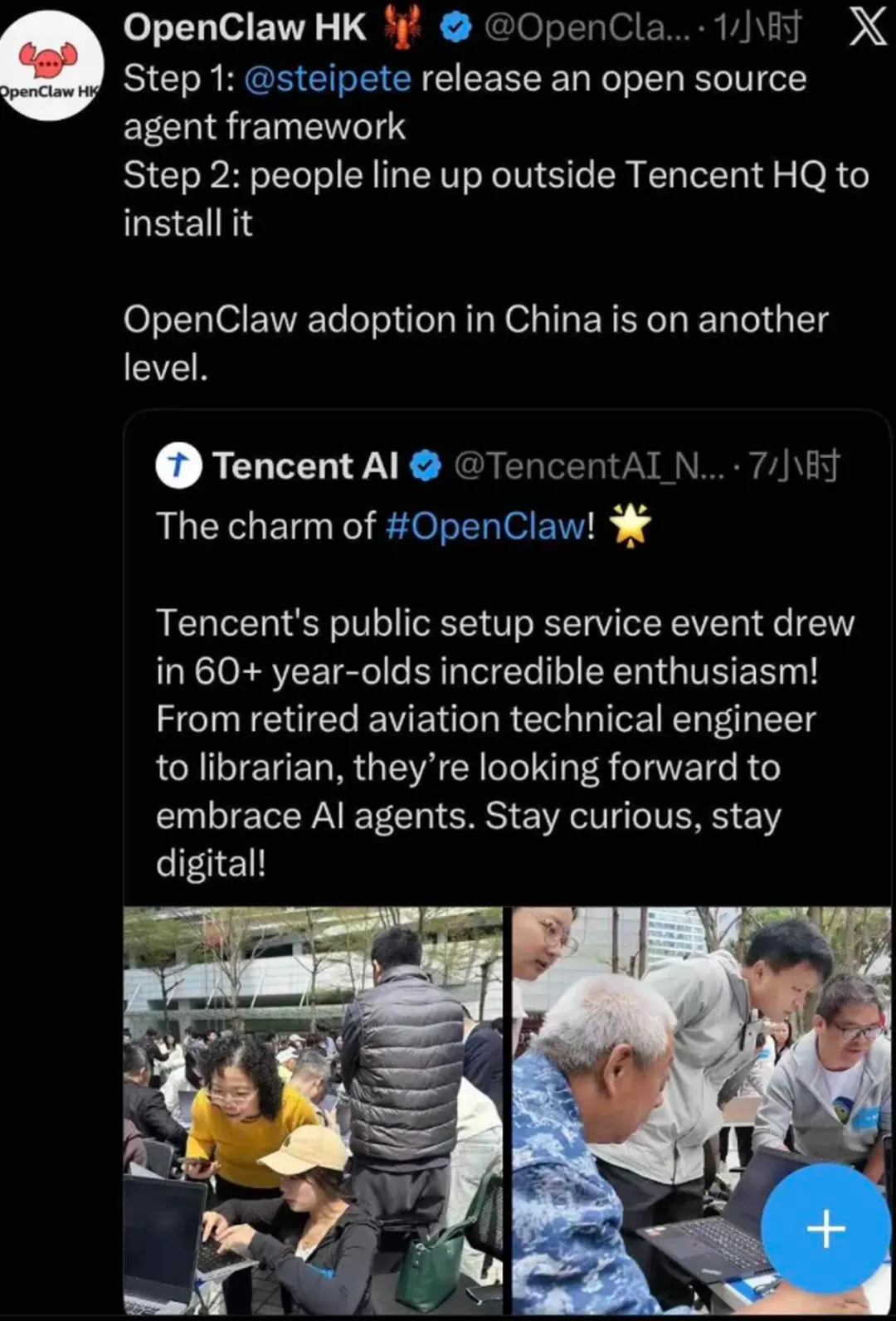
虽然目前已经非常火爆,还是有很多朋友仍然在想办法获得龙虾🦞的阶段,更别说养龙虾🦞帮自己工作甚至挣钱了。 更意外的是,腾讯鹅厂门口现场免费安装 OpenClaw 。提供一站式的 OpenClaw 从“装”到“玩”服务。

现场部署的年龄从2岁-60岁不等,OpenClaw 创始人 Peter 还转发了鹅厂的活动。几个小时,几百只龙虾成功诞生。
我自己本身就是技术,然而也在部署过程中还遇到了不少卡点当然(这对于一个技术来说都是小case)很快就解决了。 如果还有问题,可以关注公众号,回复口令:“OpenClaw”,进交流群,安装部署,使用交流。
虽然目前安装小龙虾有很多种承载体,linux、Ubuntu、MacNini、Windows甚至云服务器(当然云服务器无外乎也是这几种操作系统),但目前因为火爆的程度大家都集中在Mac和Windows上,所以我们主要针对这两种安装方式来进行分享。
简单俩说其实就2大步:1. 环境准备2. 官方步骤安装
本文将从基础安装调试到进阶工作流搭建,逐一拆解OpenClaw的核心环节,助你彻底掌握这款“能赚钱”的AI工具。

虽然很多教程里分享的是直接从官网进入就可以操作安装,但有个坑很多人一直没说,就是这里安装的时候,会帮你进行前置依赖的安装,如Node.js,这个在OpenClaw的官方操作命令上帮你操作,但经常会安装失败,核心原因就是Node.js的安装包来源问题。
因此,我们这里就先手动安装Node.js,确保100%能成功后再使用官网操作即可。
检查和安装 Node.js
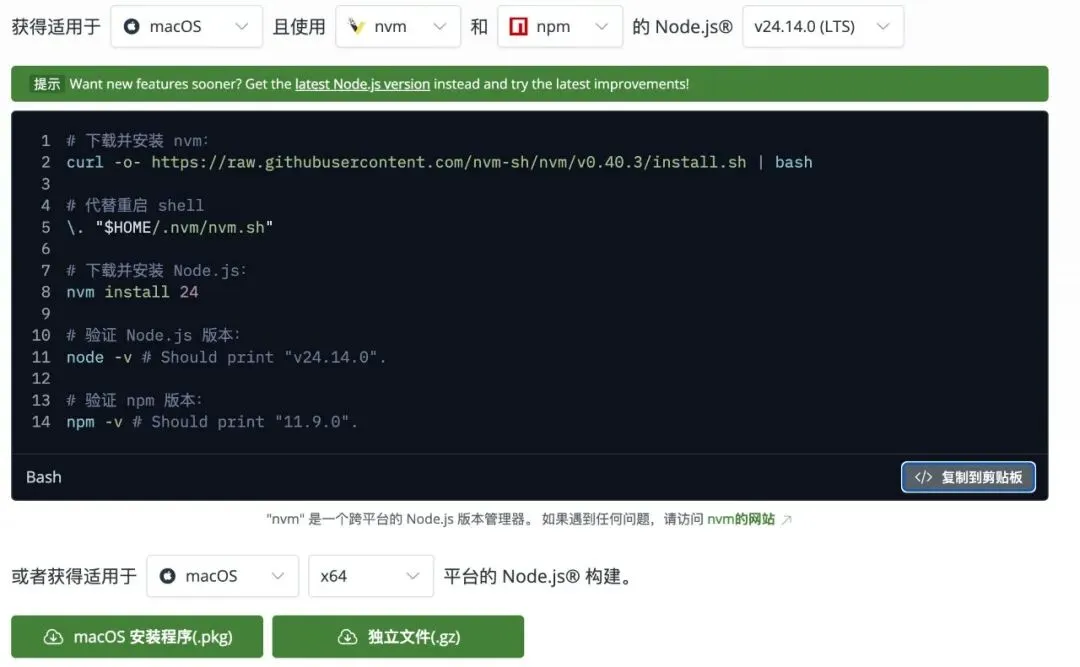
在mac终端输入下面的命令,检查版本,必须满足 22 及以上版本:
node -v没有安装的,打开官网下载并安装:
https://nodejs.org/zh-cn/download/再输入上面的命令,查看版本。
2. 检查和安装 Homebrew
brew --version
如果显示版本号表示已安装,若果显示 command not found: brew,代表未安装。
需输入如下安装命令:(用国内镜像,速度更快,自动配置环境变量)
/bin/zsh -c "$(curl -fsSL https://gitee.com/cunkai/HomebrewCN/raw/master/Homebrew.sh)"直接回车,会提示要输入你的 Mac 密码(输入时不会显示是正常的)。
按提示选镜像,直接输入1/2都可以,等待脚本自动完成所有步骤。
再输入上面的检查命令,验证 Homebrew 安装状态,输出版本号就安装成功了。
1. 安装WSL
为什么要安装 WSL?WSL即Windows Subsystem for Linux,适用于 Windows的 Linux 子系统。
因为 OpenClaw 本身不支持Windows系统,安装 WSL是在windows中安装了个 linux子系统;
2. 搜索 PowerShell ,右键选择以管理员身份运行。
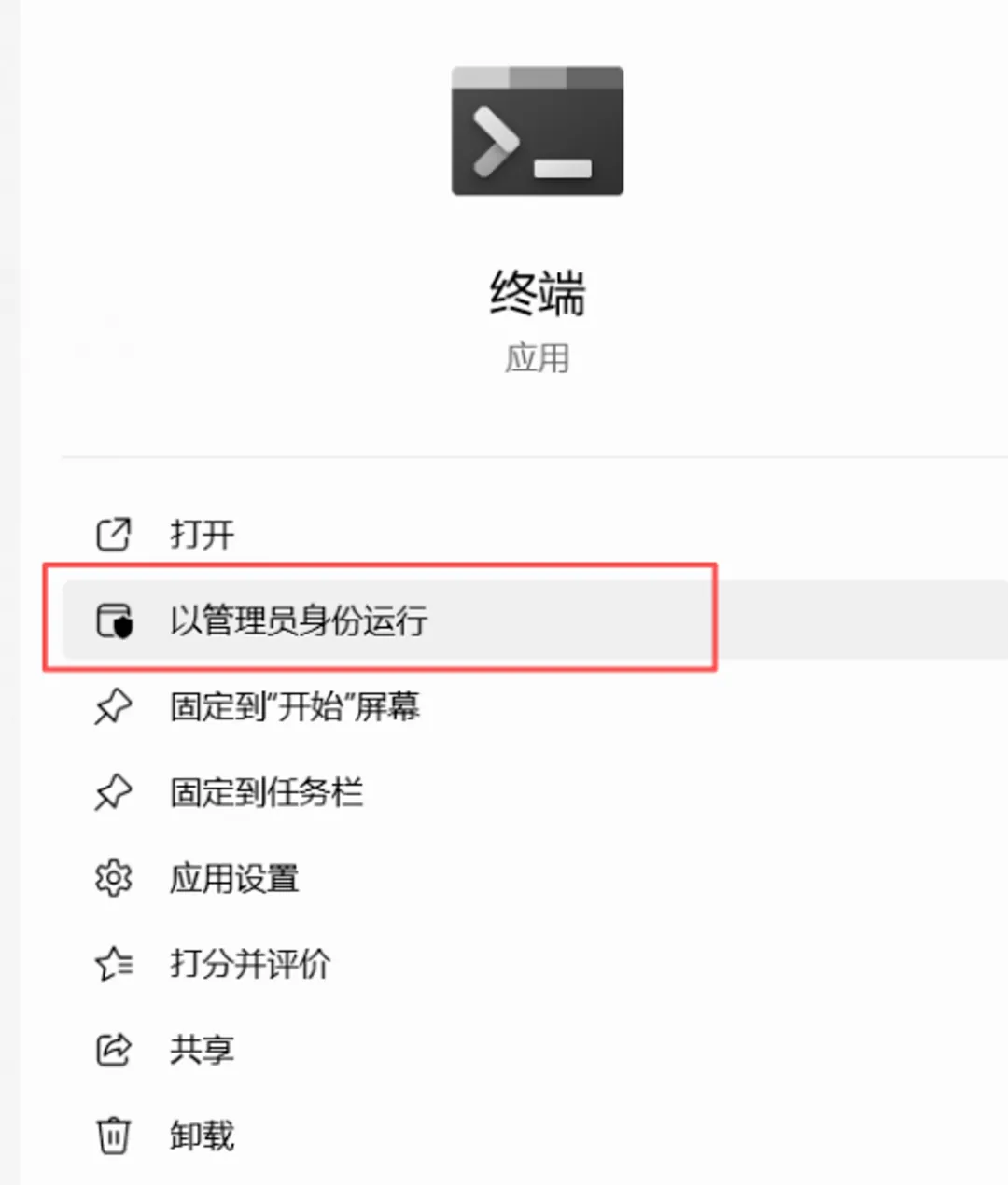
3. 弹出允许应用对设备进行更改的提示,选择:是;
wsl --install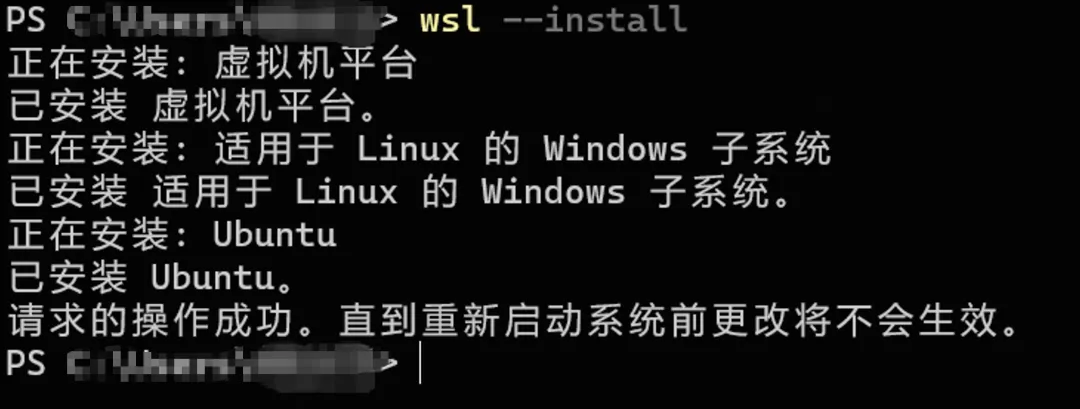
4. 安装Node.js
这里是要在WSL里安装Node.js;
https://nodejs.org/zh-cn/download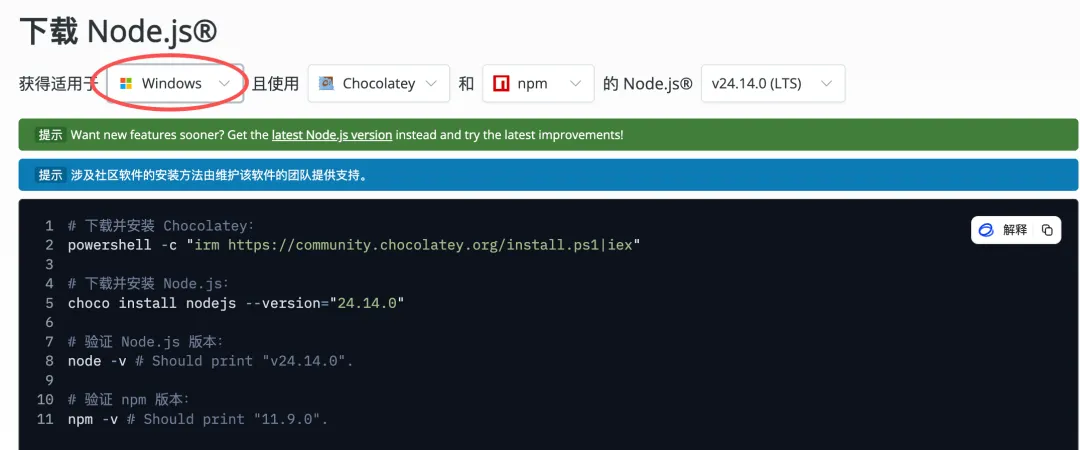
curl -fsSL https://deb.nodesource.com/setup_22.x | sudo -E bash -sudo apt install -y nodejs完成后再输入命令验证安装状态:
node -v
然后在 Ubuntu 里依次输入命令:
sudo apt update官网下载安装包,选择Windows版;
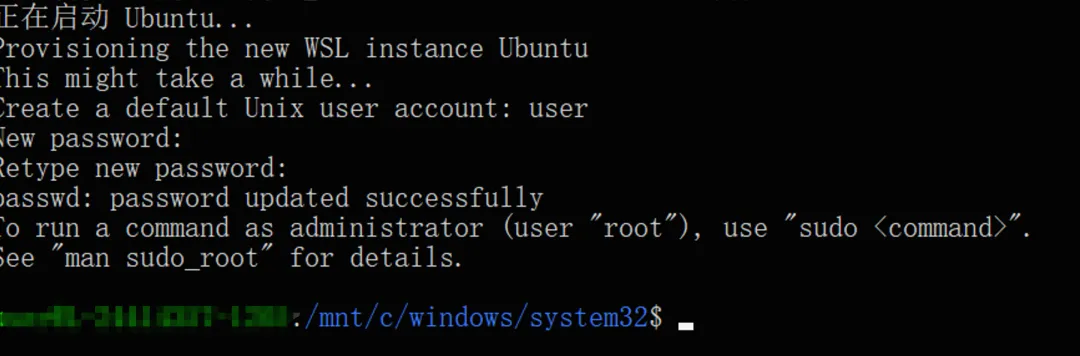
搜索 Ubuntu 打开,后续命令交互就在这里进行。
窗口显示如下则代表已安装成功:
重启电脑后会自动弹出设置 Ubuntu 的root窗口,设置用户名和密码(建议简单些);
即会开始自动下载和安装 WSL2 和 Ubuntu(Linux系统的一个版本),注意⚠️⚠️⚠️安装好后需要重启电脑;
输入安装命令


1. 打开官网:
https://openclaw.ai/2. 选择如下命令安装(注意选择是mac/Linux还是window):
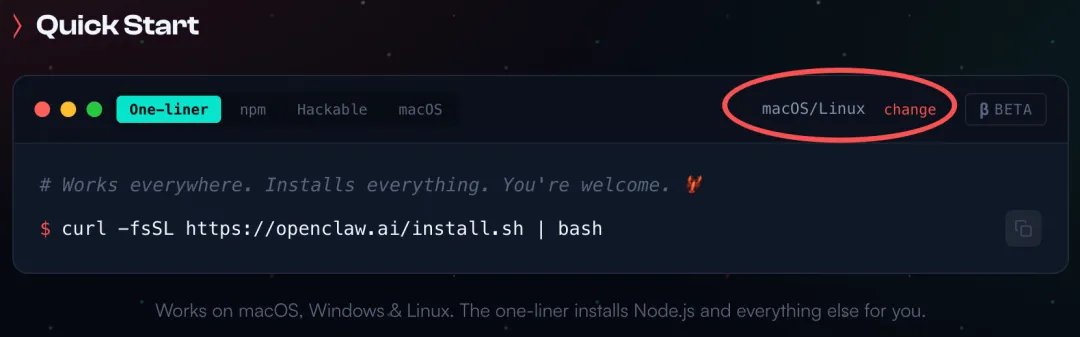
为了便于大家复制,我这里直接贴上:
mac/Linux版:
curl -fsSL https://openclaw.ai/install.sh | bash
windows版:
iwr -useb https://openclaw.ai/install.ps1 | iex安装成功后会自动打开配置向导,配置向导的选择不分系统,通用的。
补充说明:
mac版安装可能会遇到权限问题,如出现可按照如下方式进行调整:
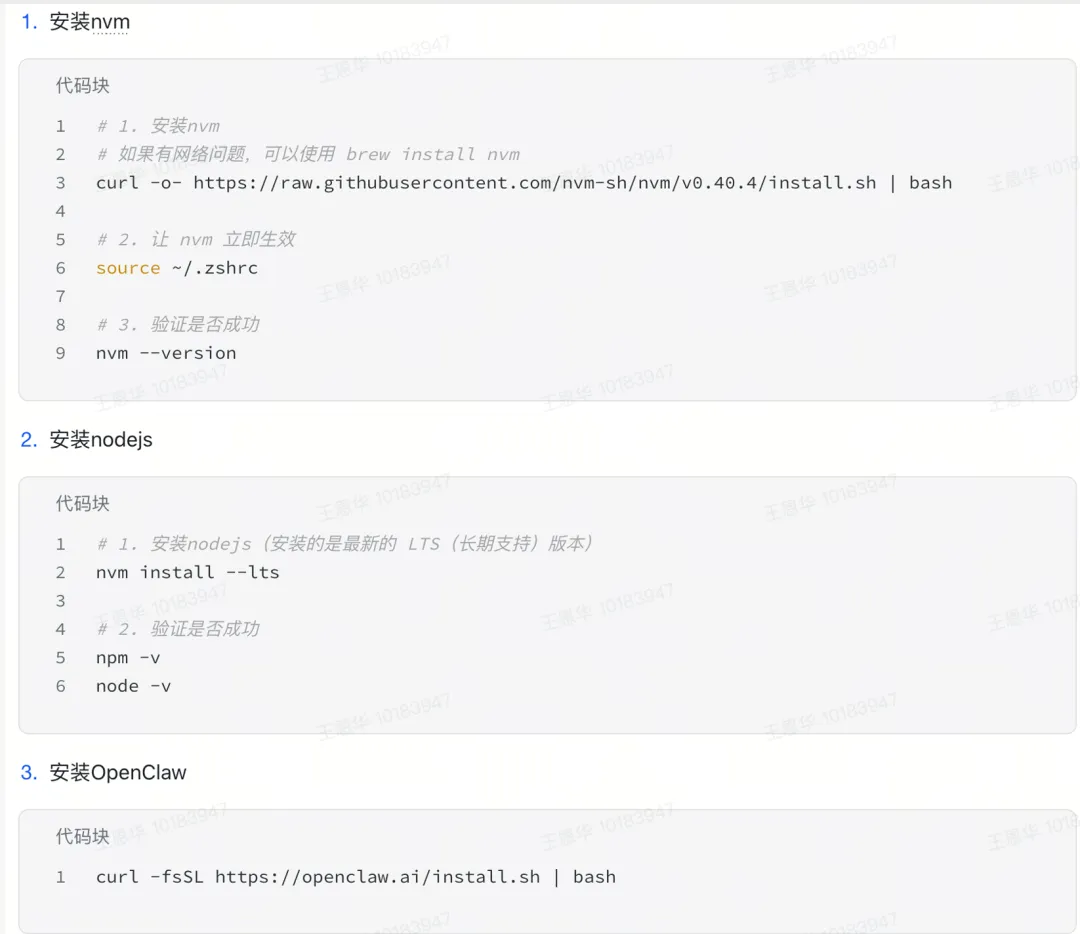
sudo chown -R $(whoami) /usr/local/lib/node_modulessudo chown -R $(whoami) /usr/local/binsudo chown -R 501:20 "/Users/换成你的用户名/.npm"如果还是有问题,则可以先安装nvm,用nvm管理npm,再执行安装命令,如下:
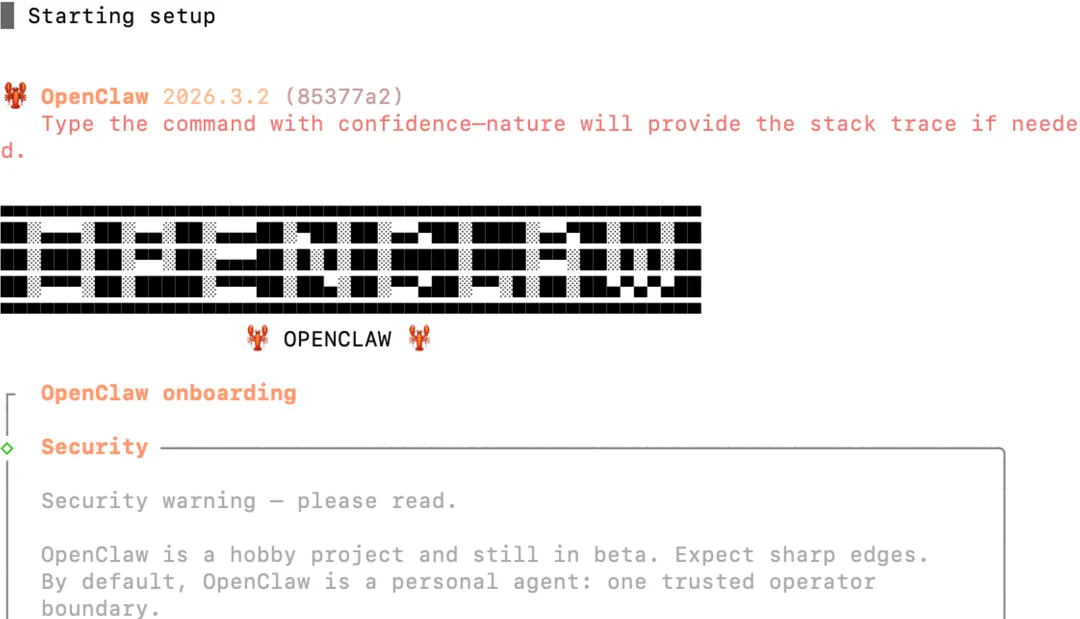
3. 看到如下页面则说明安装成功,继续选择配置:
4. 命令行交互:
命令行交互1:选择yes;

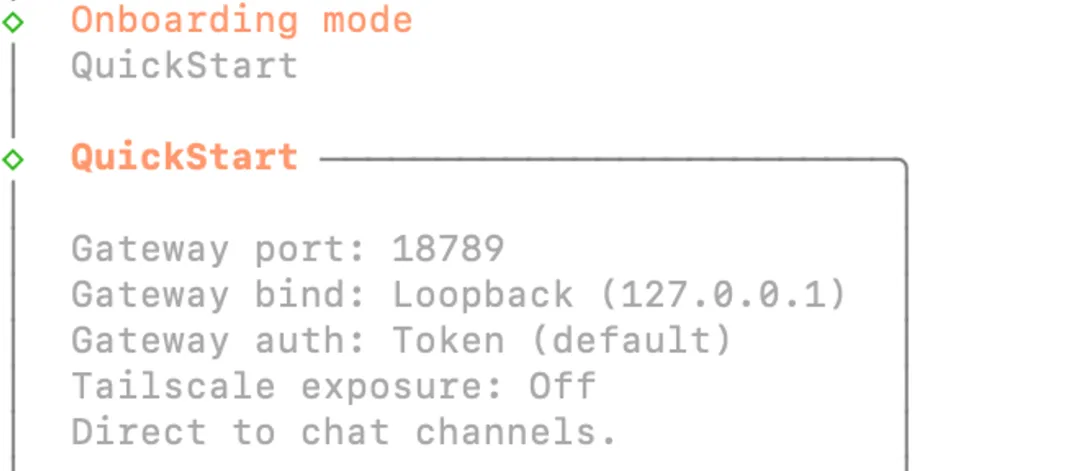
命令行交互2,选择QuickStart:
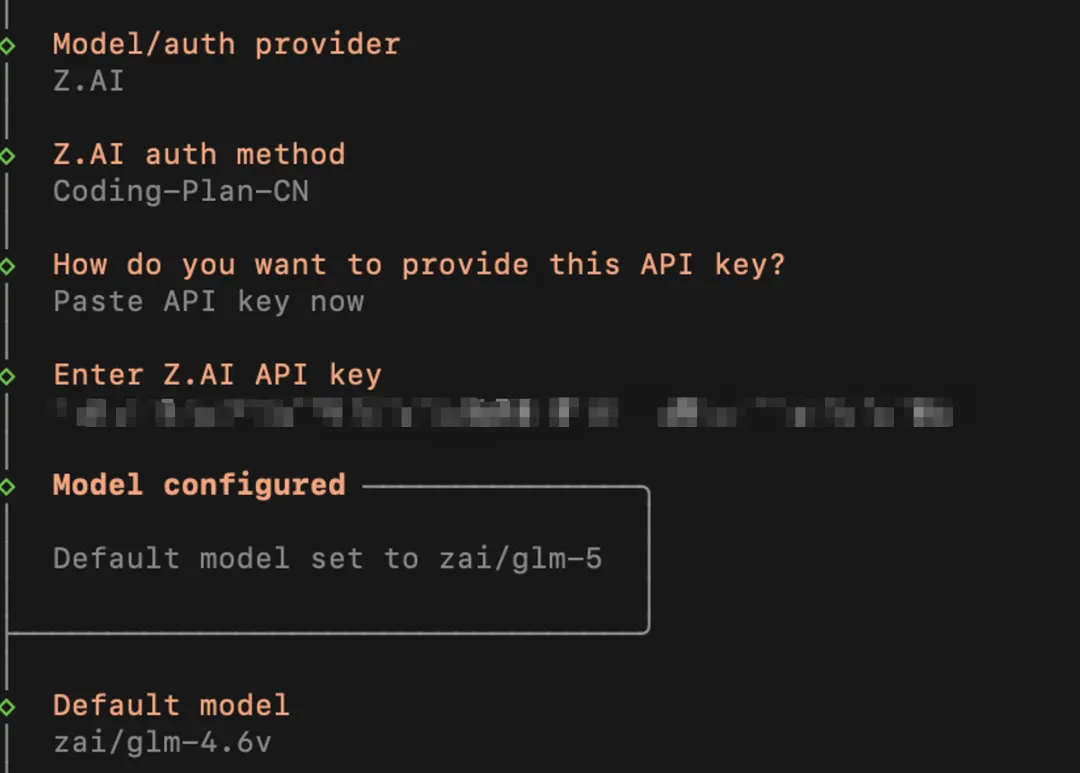
命令行交互3,LLM大模型API配置:看你选择你了哪家大模型,然后填写API,也可先选择Skip跳过,后面可通过输入命令 openclaw onboard 重新配置,也可以在本地json文件中修改。
命令行交互4,配置聊天渠道:现在都推荐飞书,不确定的可以先跳过,安装完可以再通过 openclaw channels add 重新配置。也可以让龙虾帮你接入。
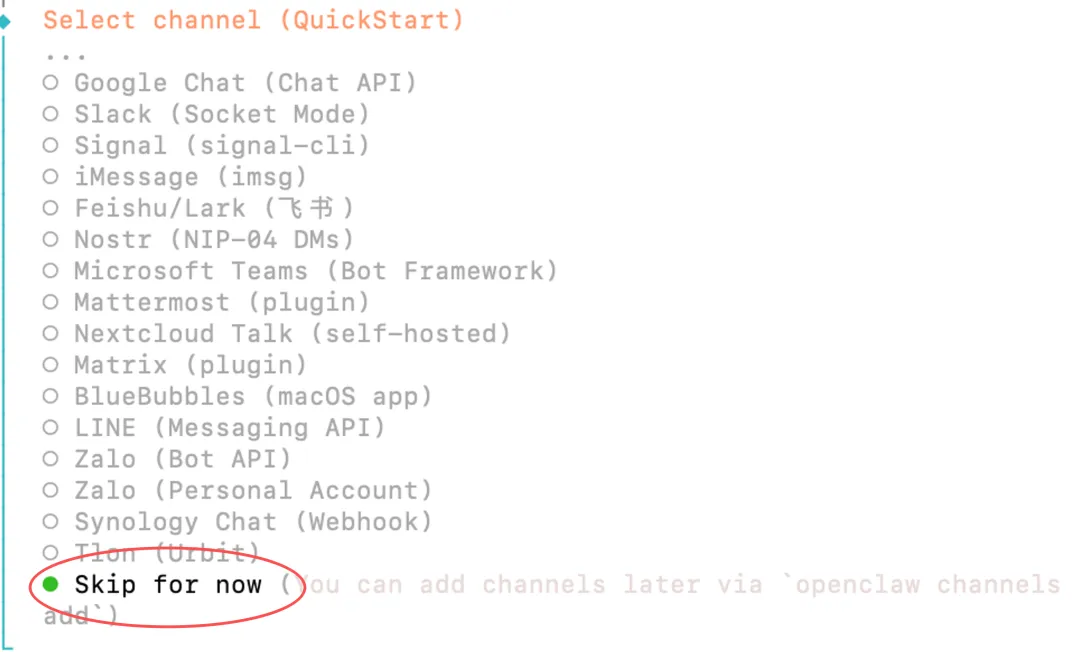
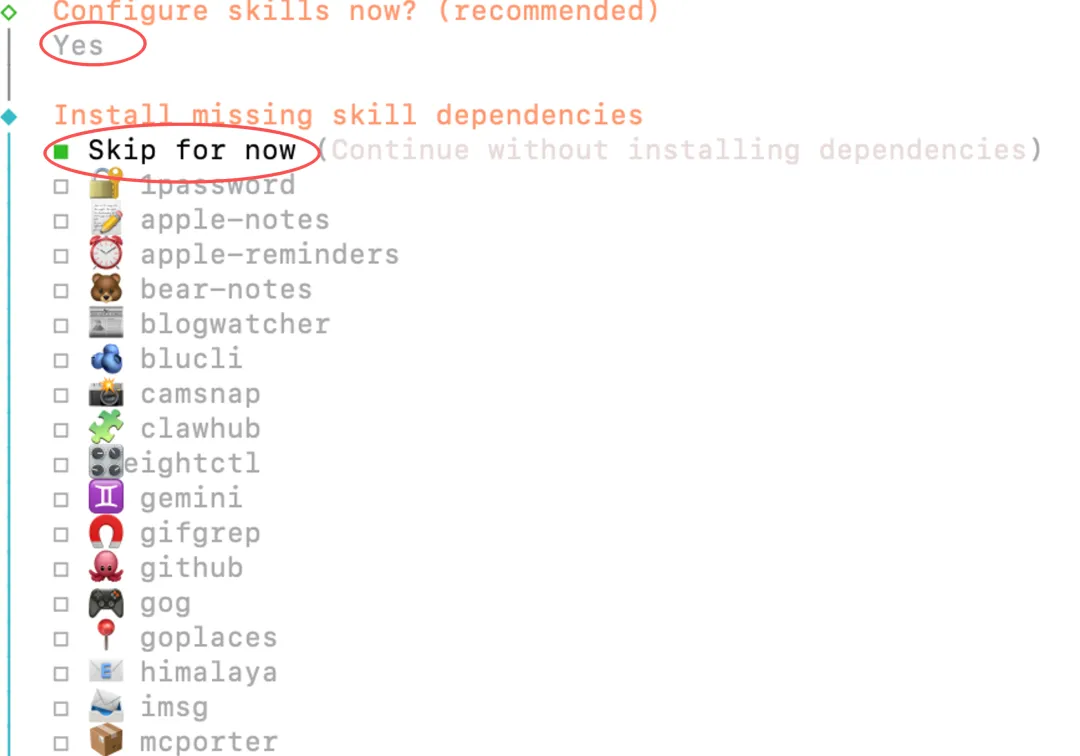
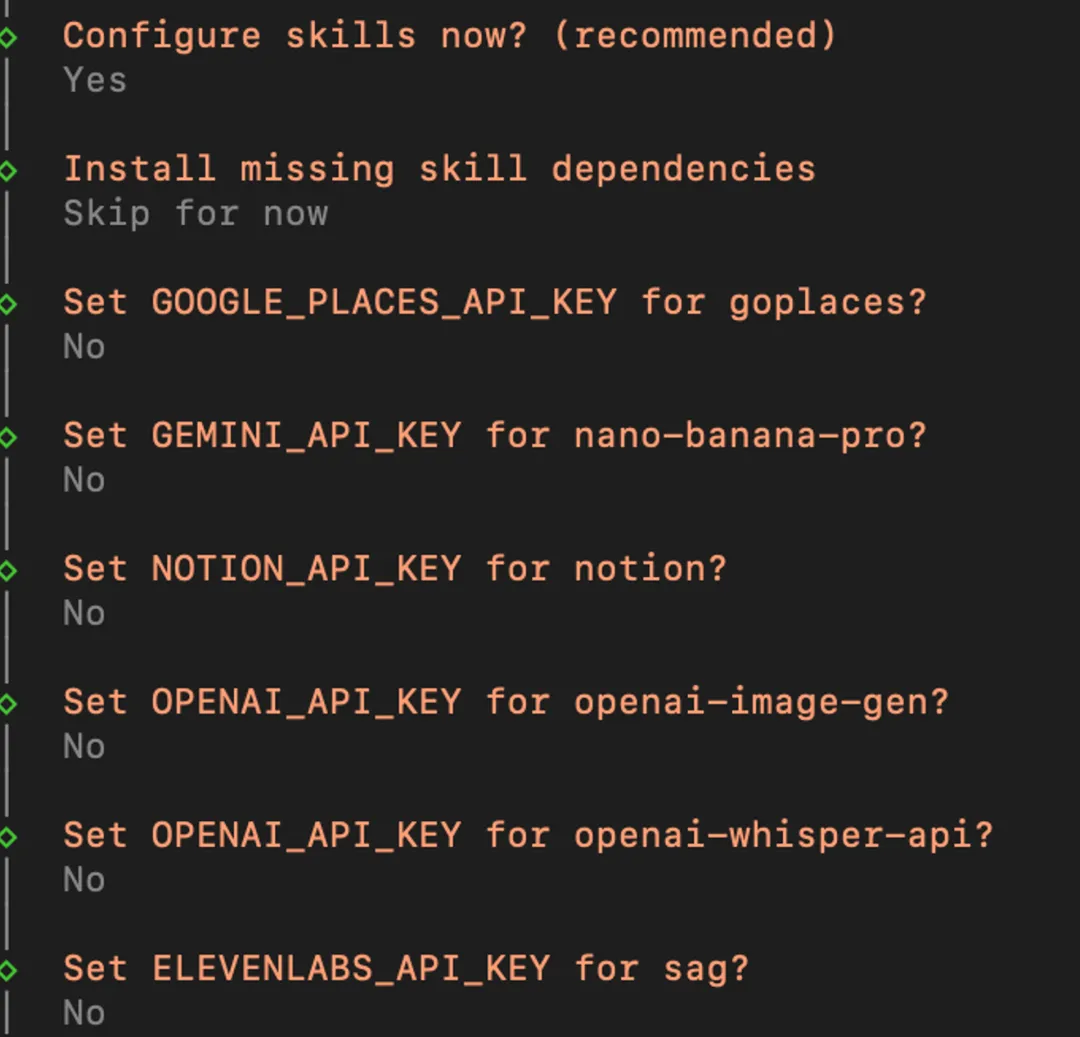
命令行交互5,技能Skills配置:选Yes,然后回车,空格选择跳过,再回车。
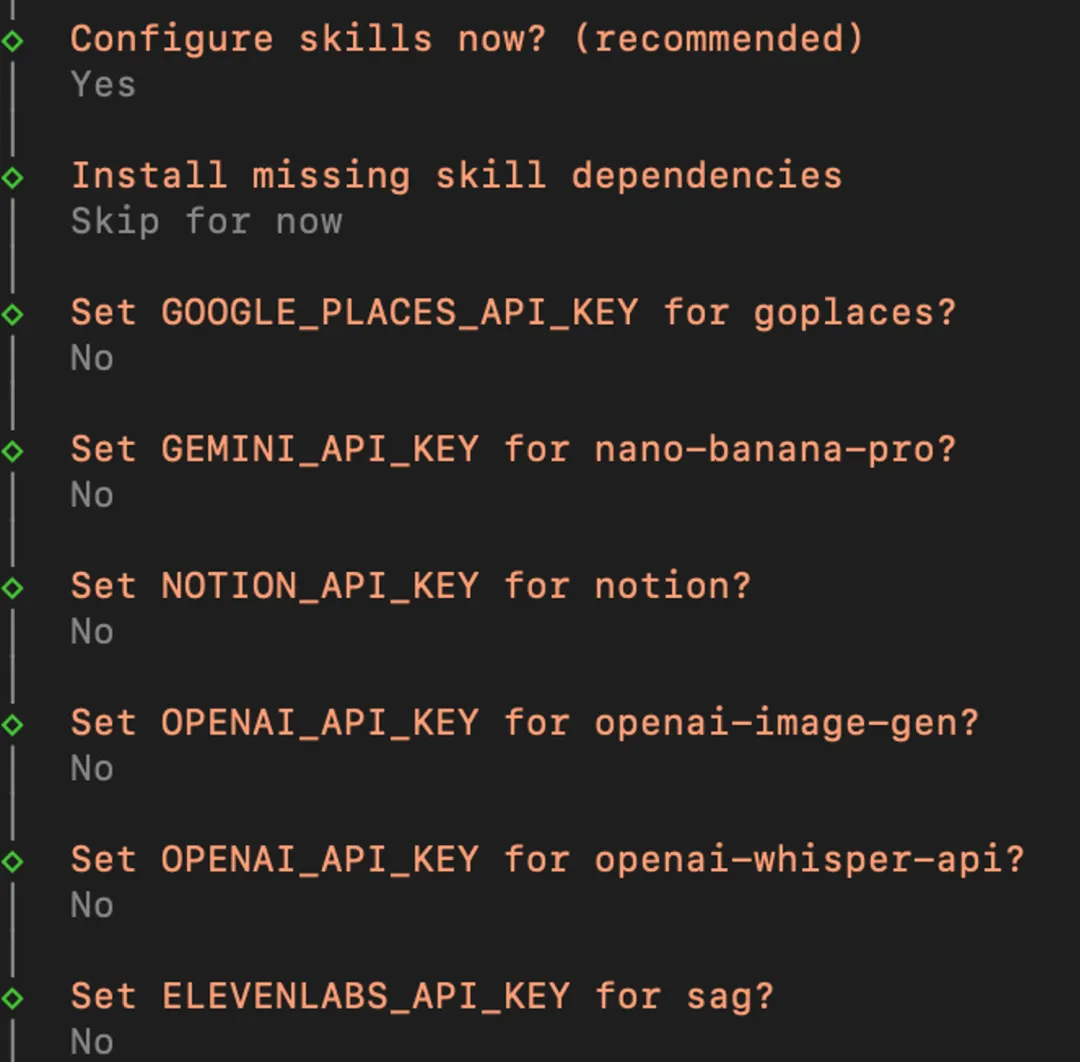
后面的都选No或跳过;
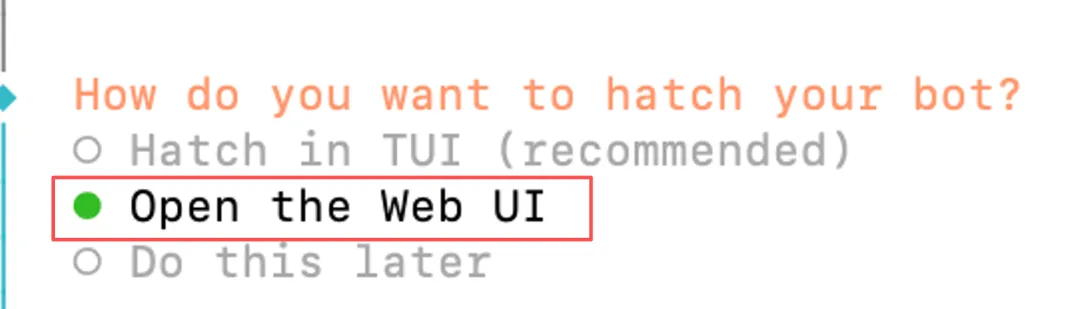
安装完成,选择第二个,自动打开Web UI页面。
发送消息测试:“介绍下自己”,有回复即OK。
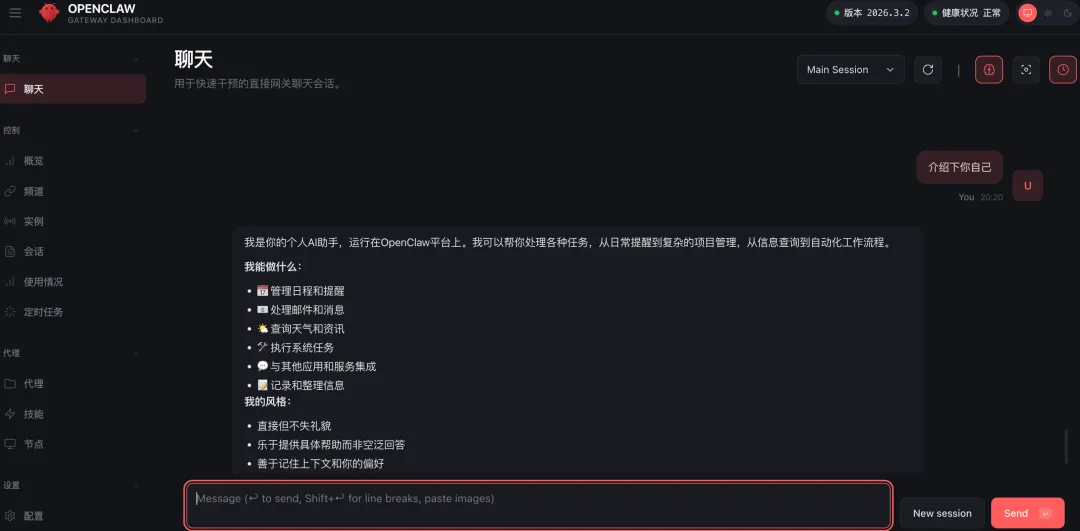
若在如上流程中配置聊天渠道的时候选择Skip跳过的,现在可以输入下面的命令重新配置:
输入命令:
openclaw channels add选择Yes,选择飞书渠道,选择下载安装;
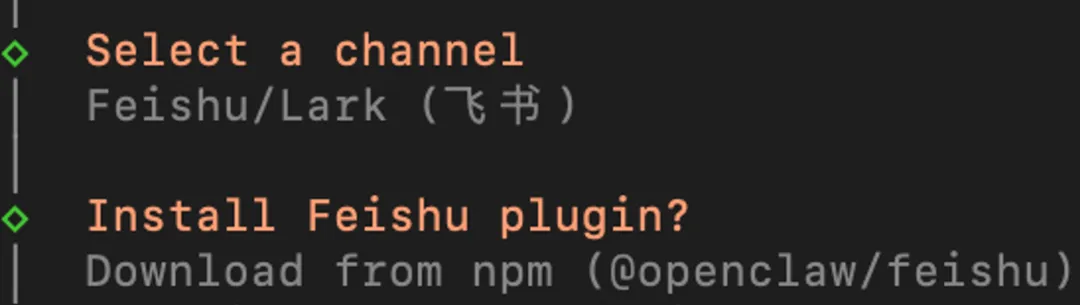
- 到 Enter App Secret 这一步时暂停,需要先创建飞书机器人;
- 我们打开飞书开放平台官网:
https://open.feishu.cn/?lang=zh-CN 选择开发者后台,点击创建企业自建应用,输入应用名称,选择头像,点击创建。
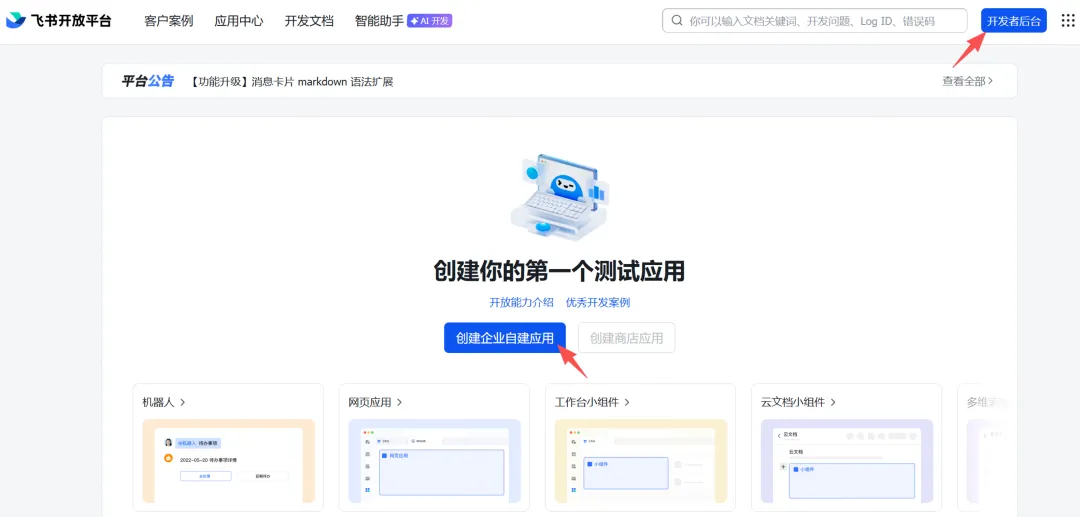
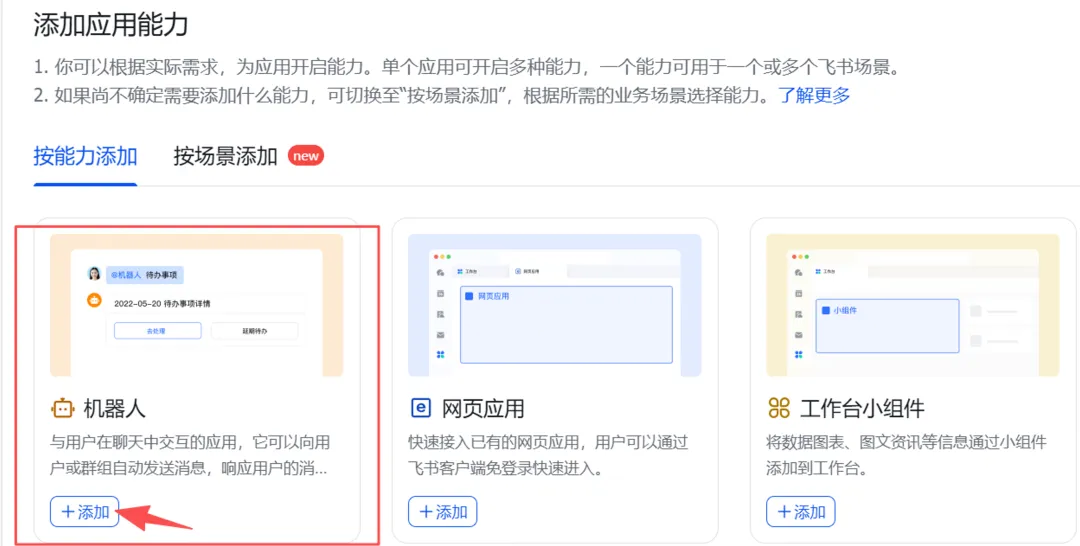 选择权限管理,点击批量导入权限,复制下面的json内容,申请配置权限。
{“scopes”: {“tenant”: [“contact:contact.base:readonly”,“contact:user.base:readonly”,“im:message”,“im:message.group_at_msg:readonly”,“im:message.group_msg”,“im:message.p2p_msg:readonly”,“im:message.reactions:read”,“im:message:readonly”,“im:message:recall”,“im:message:send_as_bot”,“im:message:update”,“im:resource”],“user”: [“docx:document:readonly”]}}发布应用,选择创建版本,输入版本号和描述,点击保存,申请发布线上。选择凭证与基础信息,获取 App ID和App Secret。
 回到命令行界面,依次输入到终端中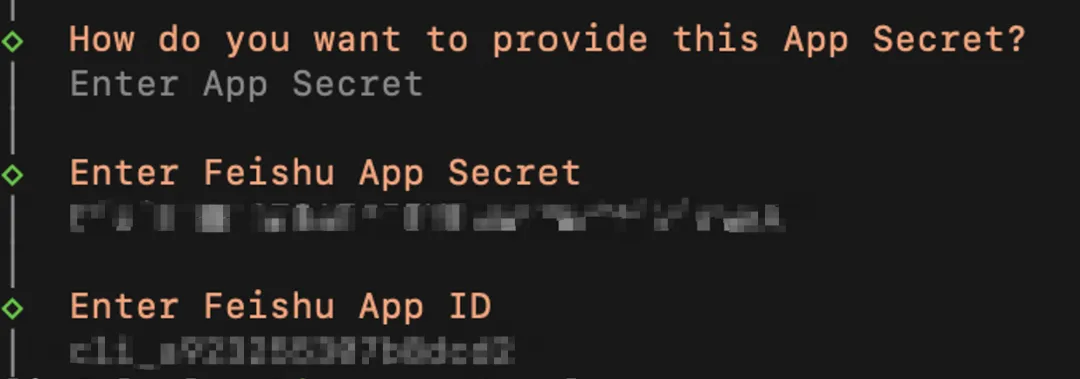
后面的选择看下面的图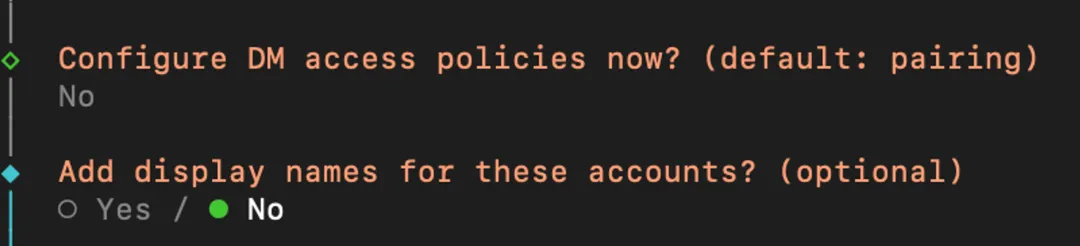
- 然后再到飞书里,选择配置事件订阅,选择长连接,保存。
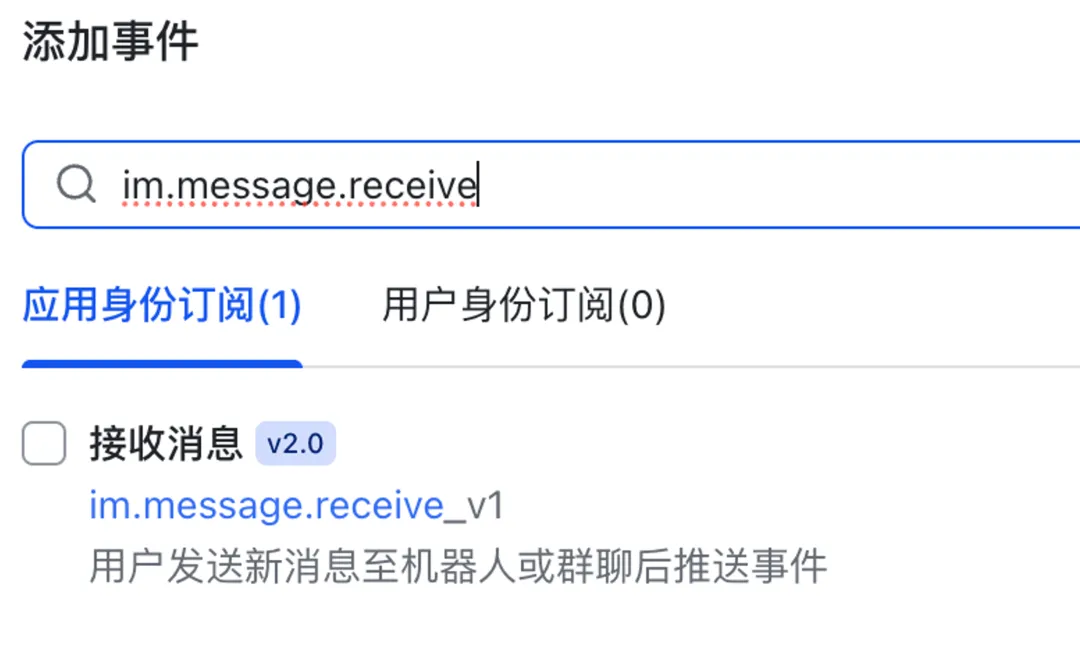
- 点击添加事件,搜索 im.message.receive_v1勾选添加。
- 再次创建版本,发布线上。
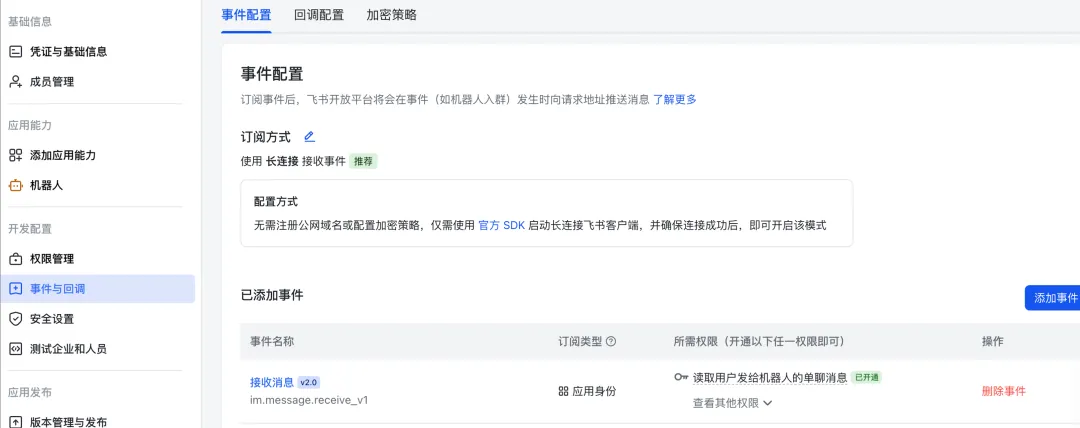
- 打开飞书,在开发者小助手里,选择打开应用,和机器人发个消息,有回复就成功了。
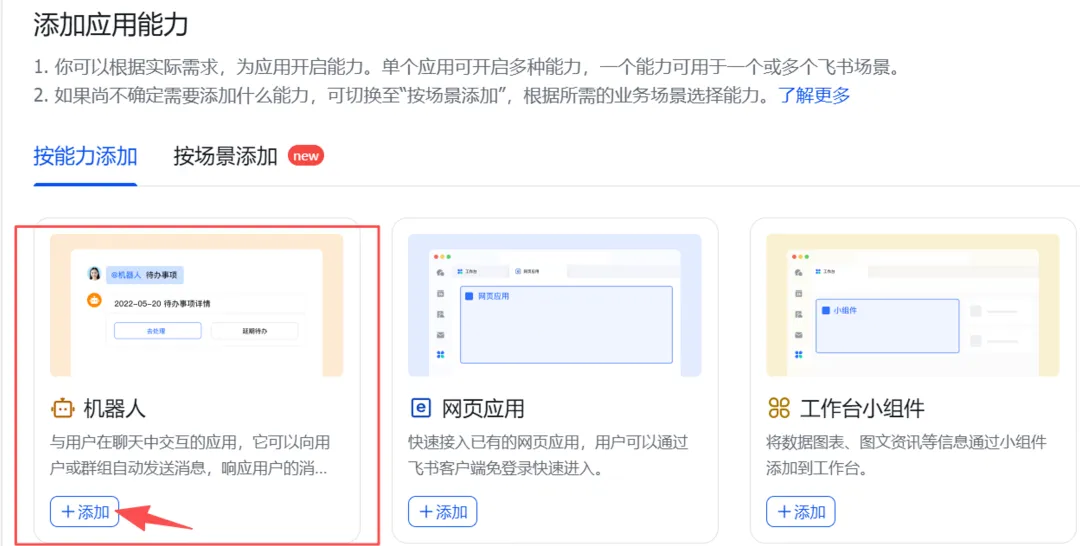
提醒!必装Skills技能:安全
每当给龙虾装完一批 Skill,都会立刻让它进行安全检查,防止装的 Skill 有安全隐患,强烈建议大家务必要安装该技能。
如果觉得有帮助,喜欢的话,辛苦友友一键三联哦,点 点
点 转发,分享给你身边的朋友们,设置星标🌟可以第一时间收到信息。
关注公众号回复口令:“OpenClaw”,进交流群,一起养我们自己的大虾!