 夜雨聆风
夜雨聆风从零开始搭建你的个人AI助手
一句话概括
OpenClaw是一个自托管的AI网关,它能把你常用的聊天软件(微信除外)和AI助手连接起来。不管你在WhatsApp、Telegram还是Discord上发消息,都能收到AI的回复,而且所有数据都存在你自己电脑上。
一、OpenClaw是什么?
简单来说,OpenClaw就是一座桥。
它运行在你自己的电脑(或服务器)上,一边连着各种聊天应用,一边连着AI模型。你在微信/Telegram/Discord上发个消息,OpenClaw就帮你把消息发给AI,然后把AI的回复转回来。
官方说法是:自托管的AI网关,连接多渠道消息应用到AI编程助手做什么:
它能 同时接入WhatsApp、Telegram、Discord、飞书、钉钉等20+平台
- 支持语音对话(需要配对移动端)
- 支持实时屏幕共享和Canvas画布
- 多Agent管理,不同人、不同群聊用不同的AI
- 完全开源,数据存在自己这里
官网:https://openclaw.ai文档:https://docs.openclaw.aiGitHub:https://github.com/openclaw/openclaw
二、安装前准备
2.1 Node.js
OpenClaw需要Node.js 22或更高版本。
检查你有没有:
node --version显示22以上的版本就可以。低于22的话需要升级。
- 1.如没有访问在实例浏览器中访问https://nodejs.org/zh-cn/download
- 2.选择并下载适用于Windows X64平台的Windows 安装程序。
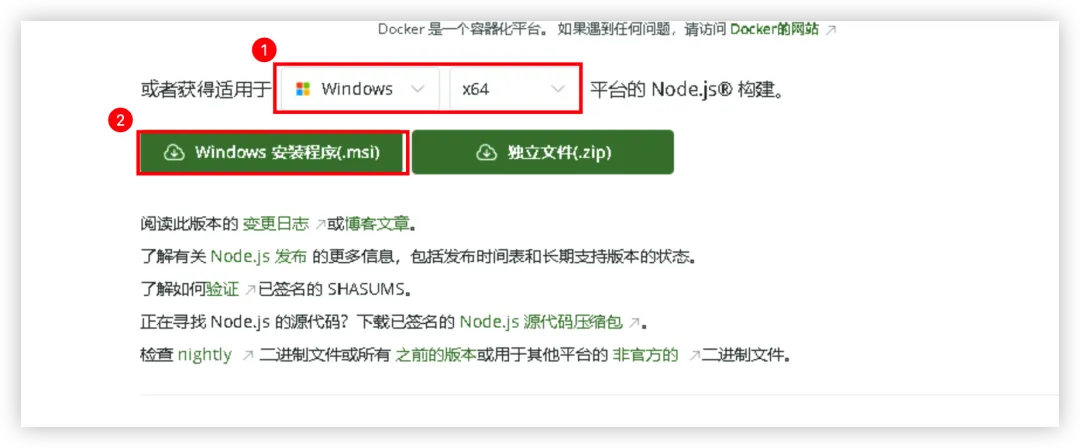
- 3.下载完成后,双击打开安装程序,进入安装流程。

- 4.在欢迎界面单击“Next”按钮进入下一步。
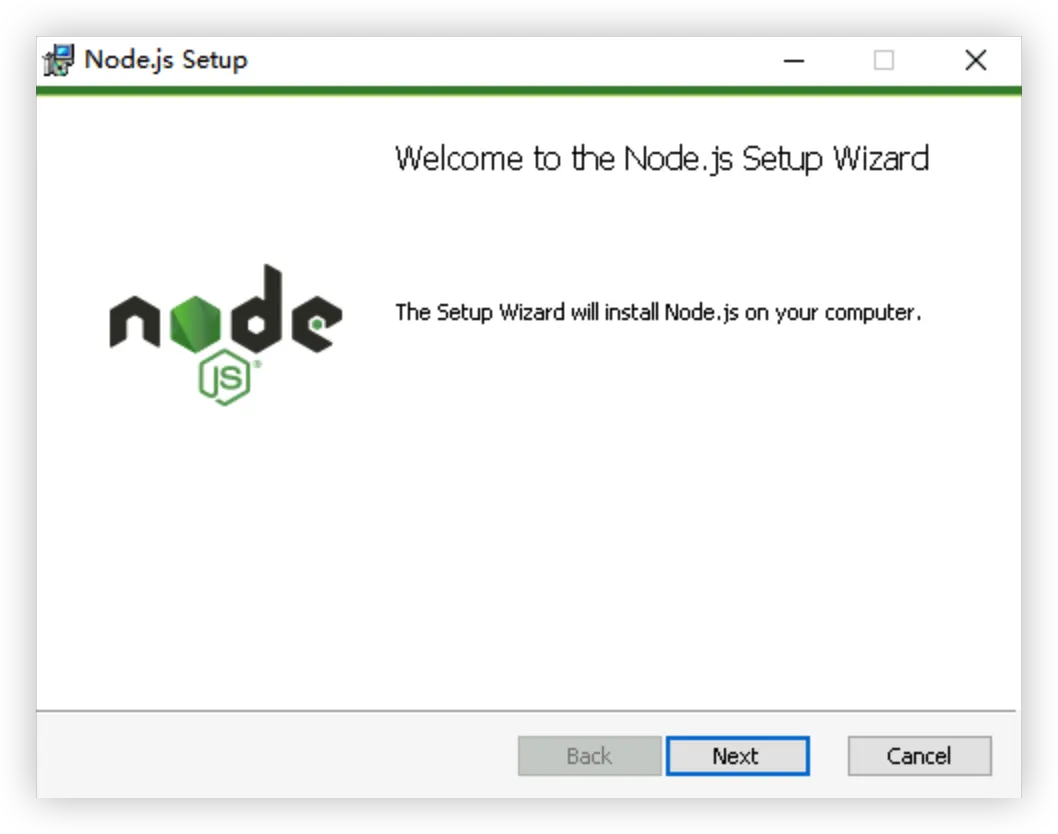
- 5.阅读并勾选接受协议后,单击“Next”按钮进入下一步。
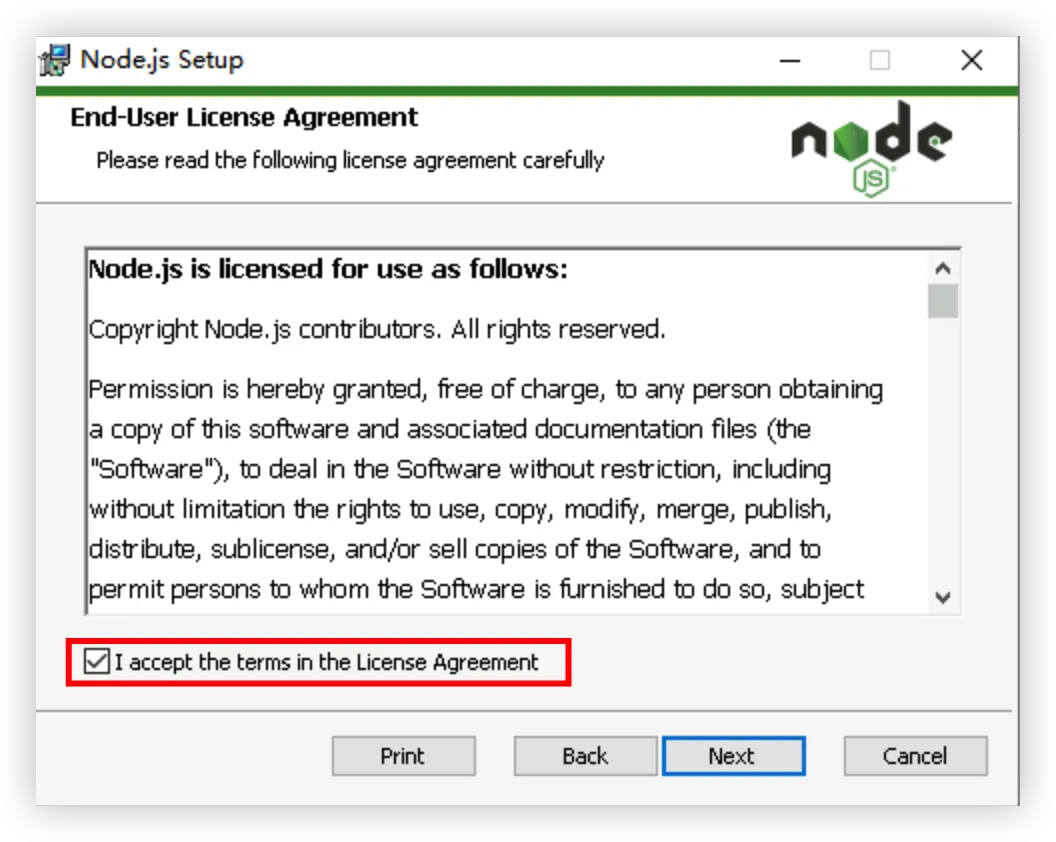
- 6.按需调整Node.js的安装目录(本文保持默认),单击“Next”按钮进入下一步。
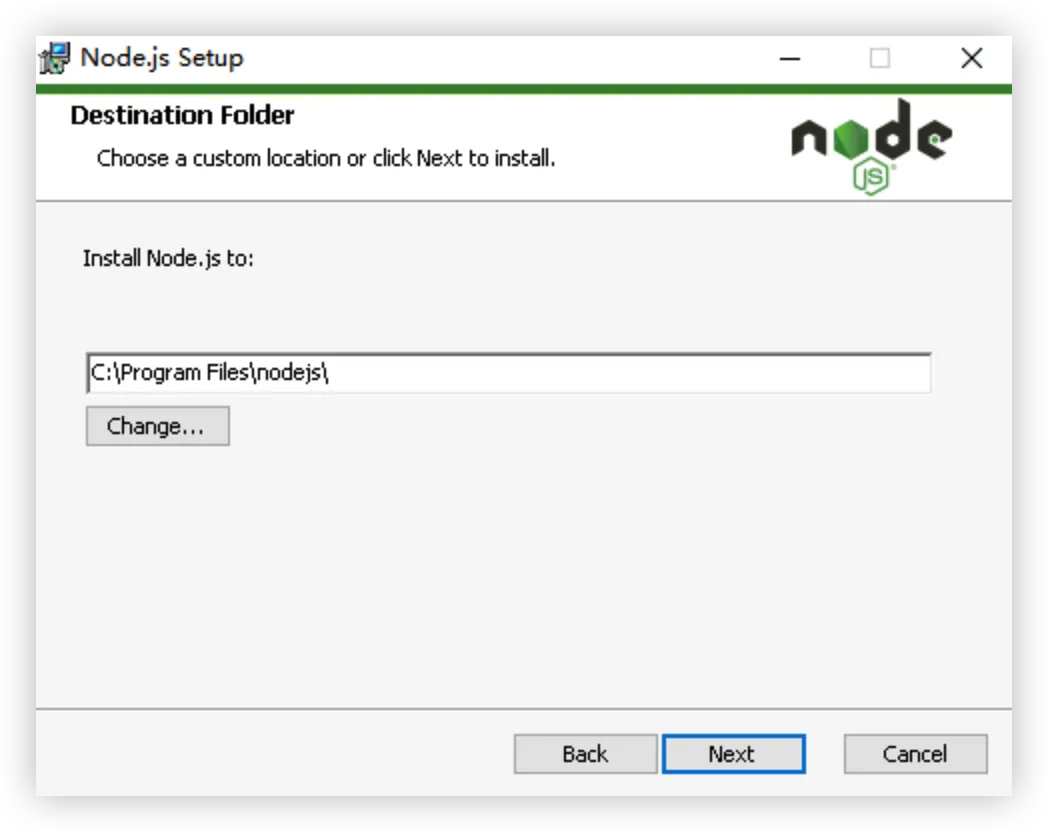
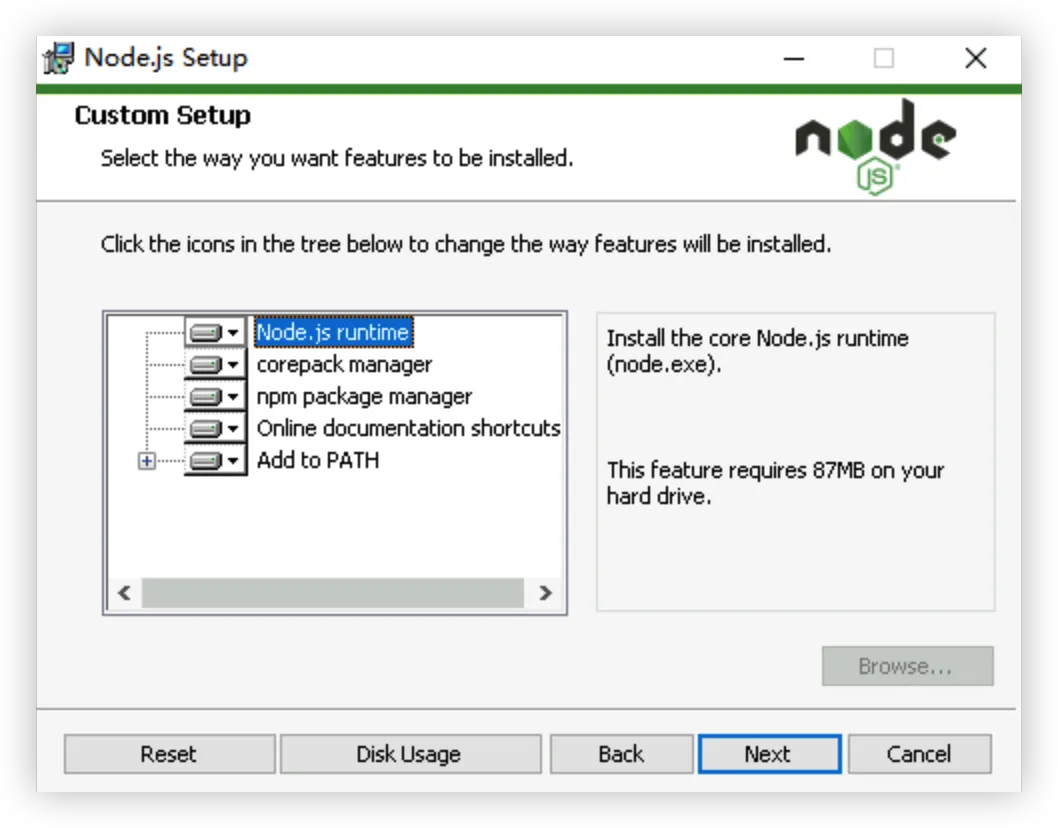
- 7.在“Custom Setup”页面中保持默认配置,单击“Next”按钮进入下一步。
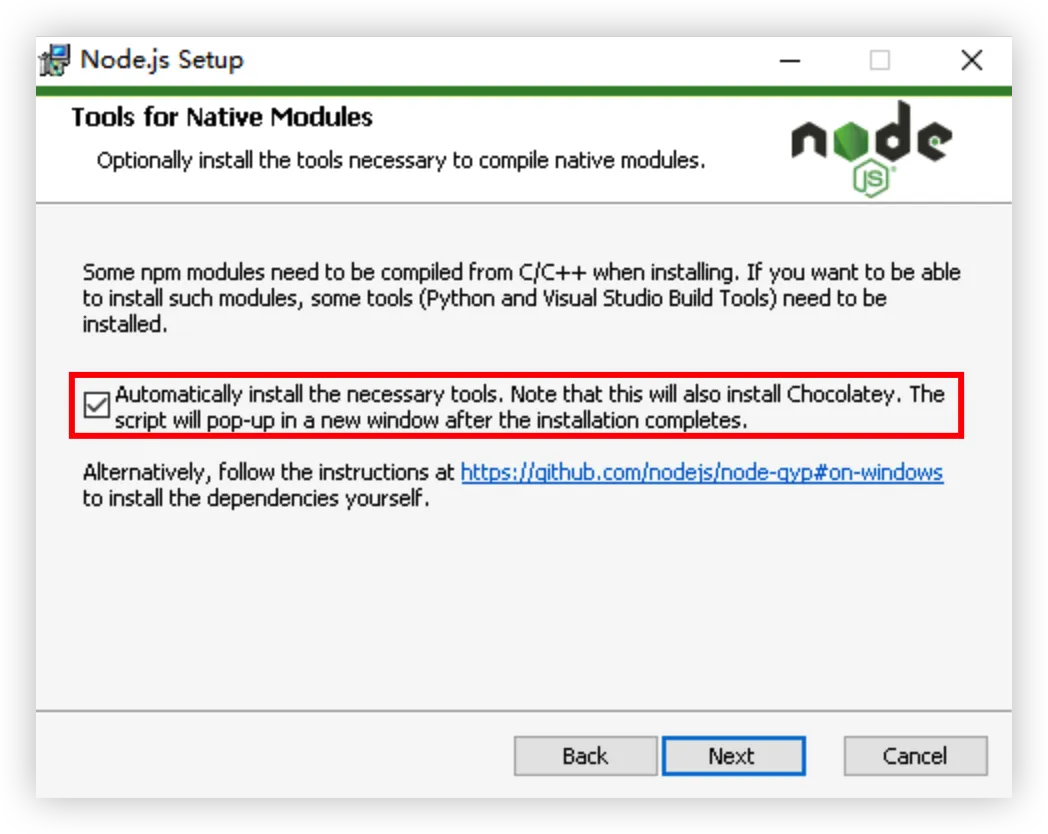
- 8.勾选自动安装必要工具选项,单击“Next”按钮进入下一步
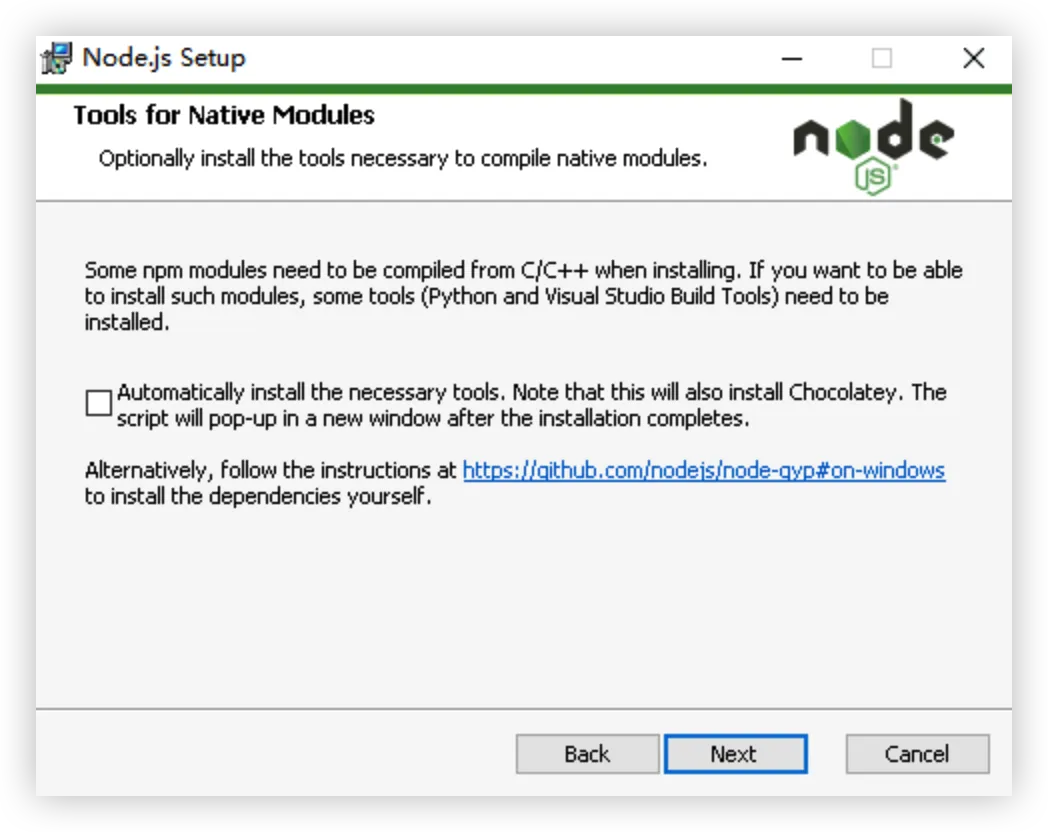
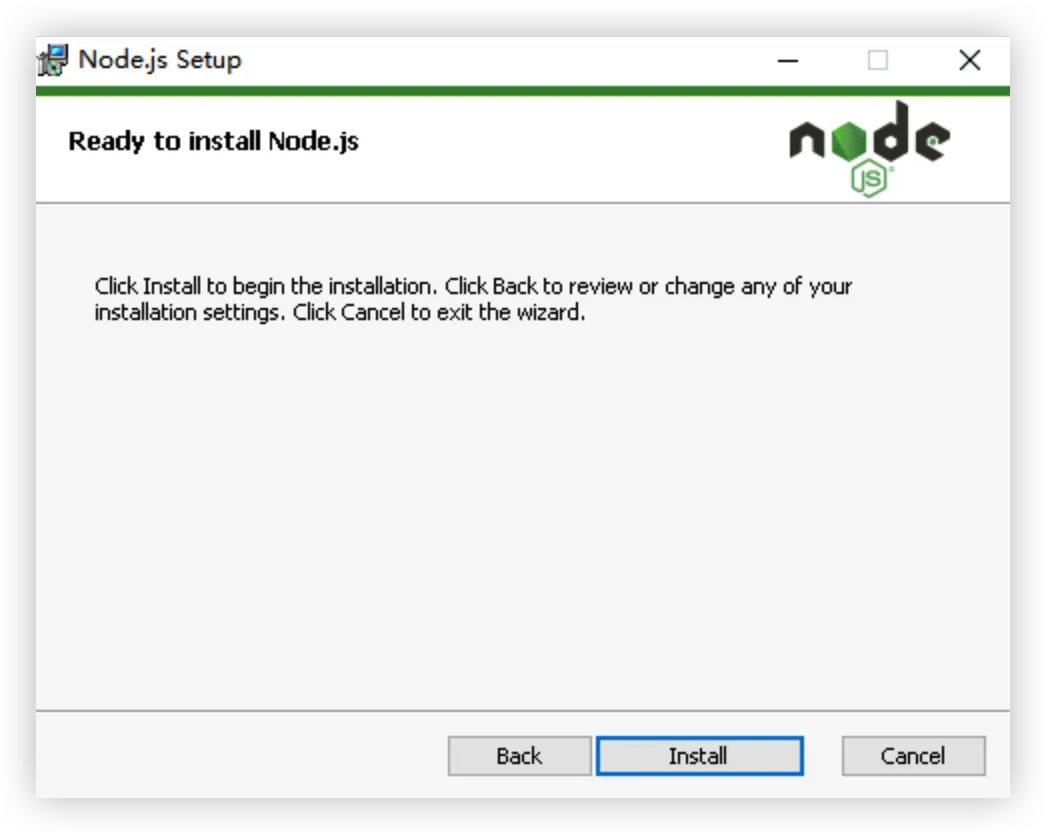
- 9.单击“Install”按钮,开始安装Node.js。
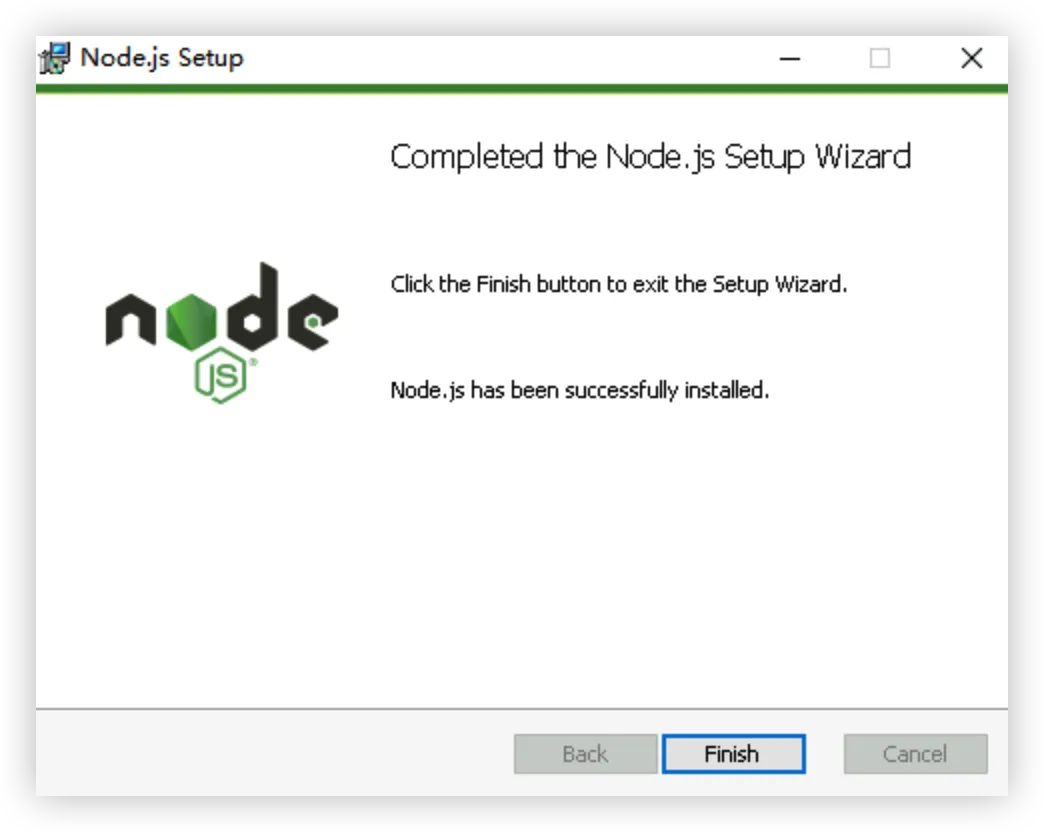
- 10.安装完成后,单击“Finish”按钮结束安装流程。
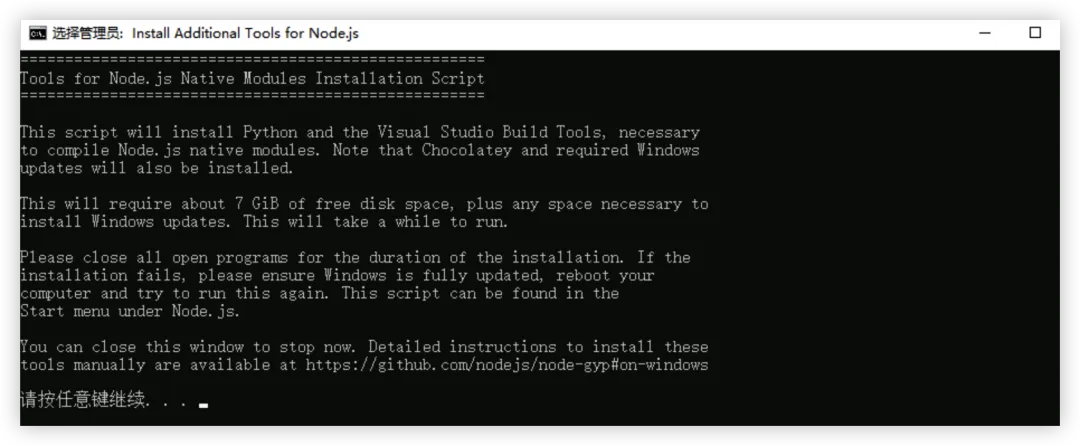
- 11.在弹出的命令提示符界面中,按任意键(例如回车键)开始安装必要工具。
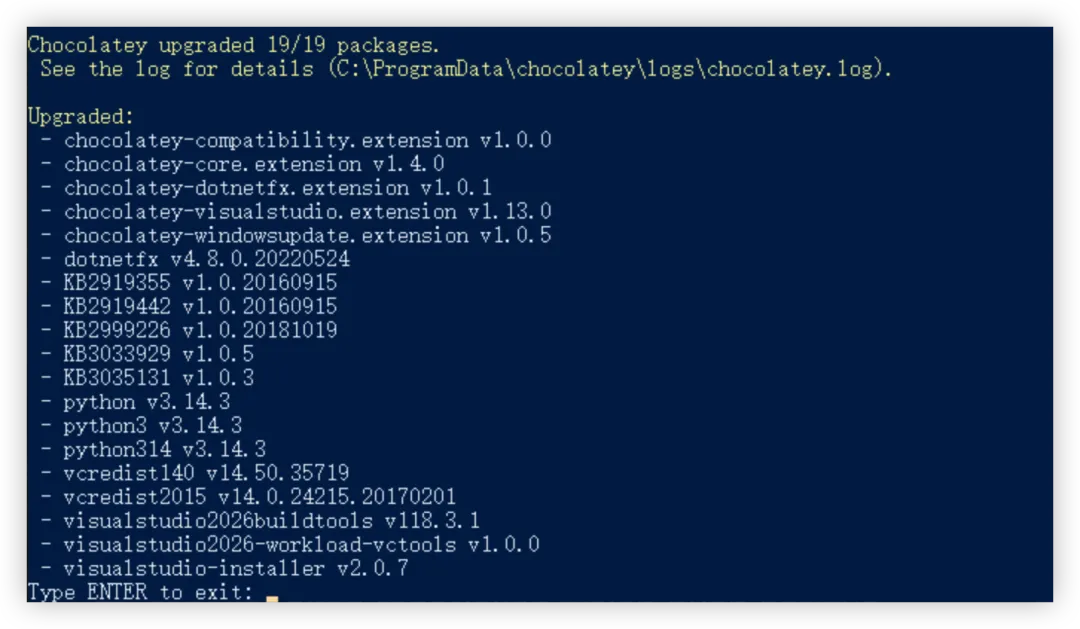
- 12.请耐心等待PowerShell中的安装流程执行完成,输入ENTER按回车键退出安装流程
2.2 安装Git。
- 1.在浏览器中,访问Git安装工具下载地址。
- 2.双击运行Git安装工具。

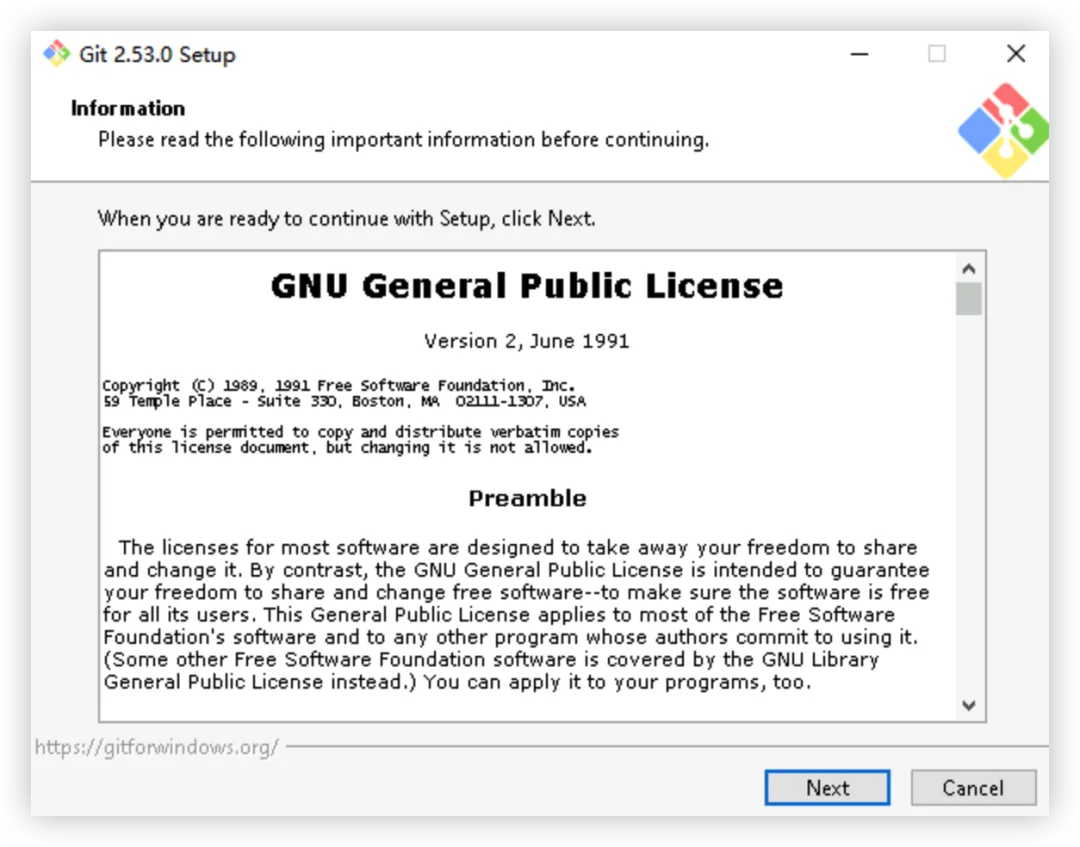
- 3.单击“Next”按钮进入下一步。
- 4.按需调整Git安装目录(本文保持默认),单击“Next”按钮进入下一步。
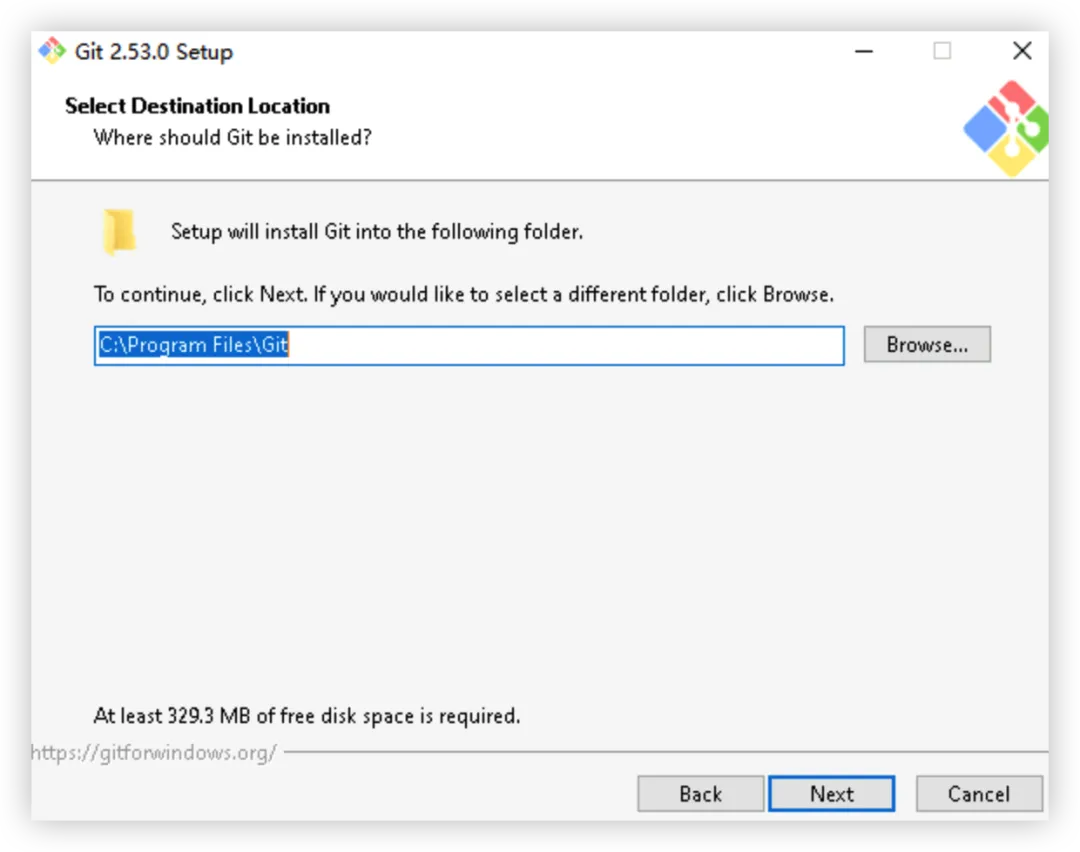
- 5.后续流程均保持默认配置,依次单击“Next”按钮进入下一步。
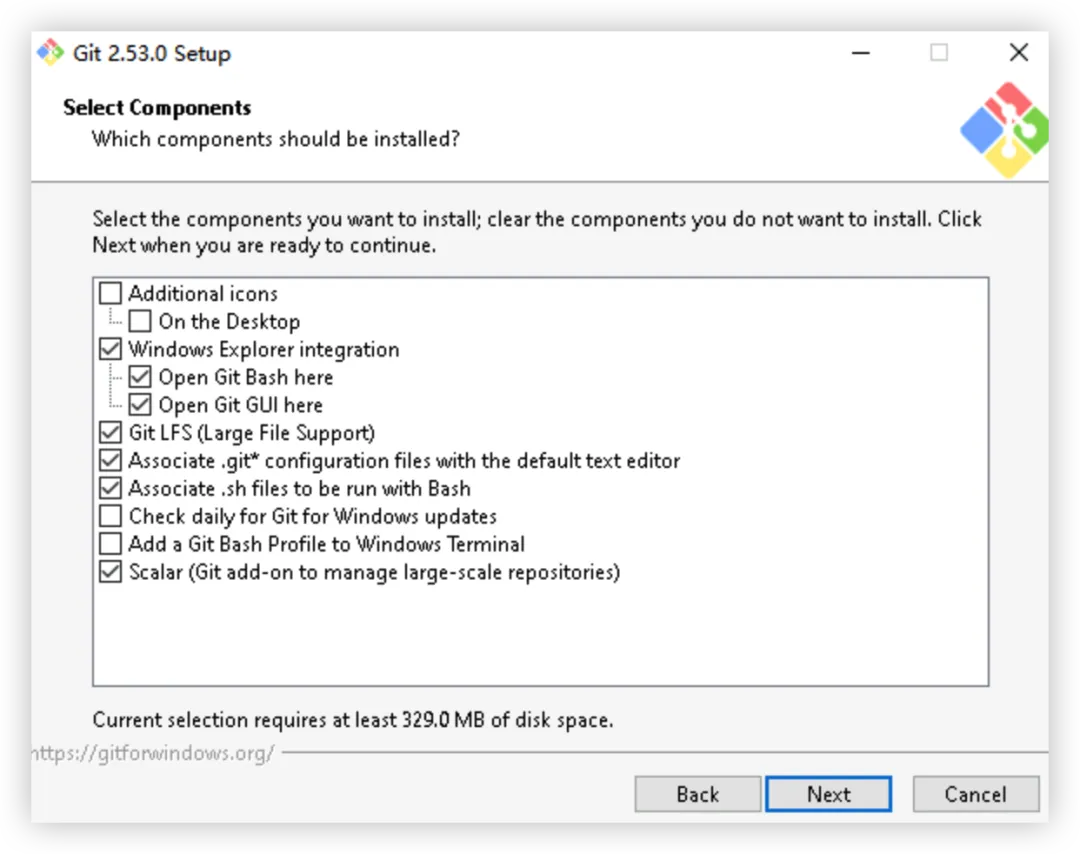
- 6.单击“Install”按钮,开始安装Git。
- 7.完成安装后,单击“Finish”按钮结束安装流程。
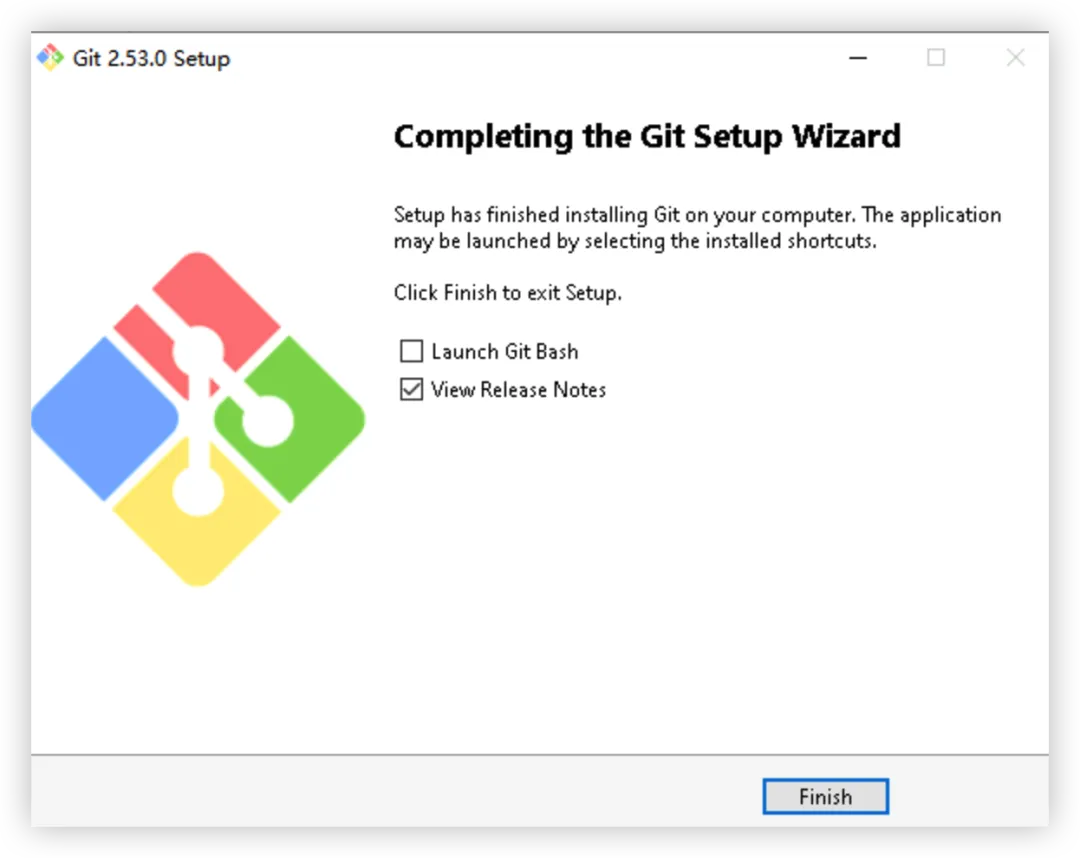
- 8.重启电脑
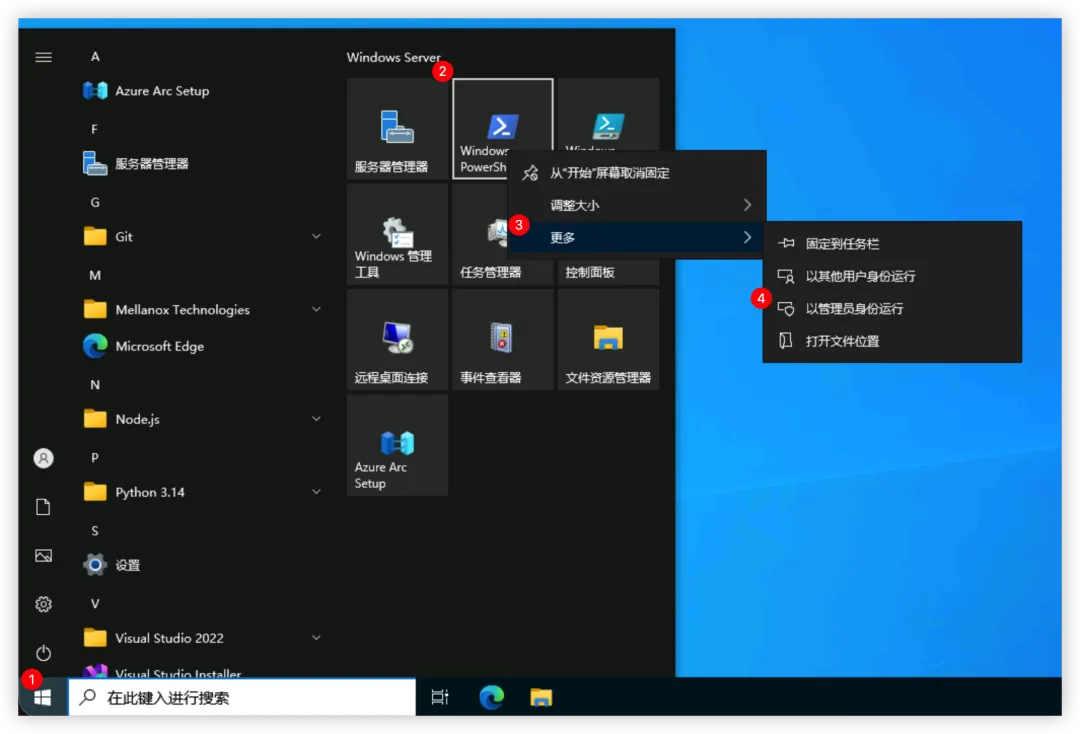
- 9.登录重启后的电脑,单击Windows图标,右键单击“Windows PowerShell”,选择“更多 > 以管理员身份运行”。
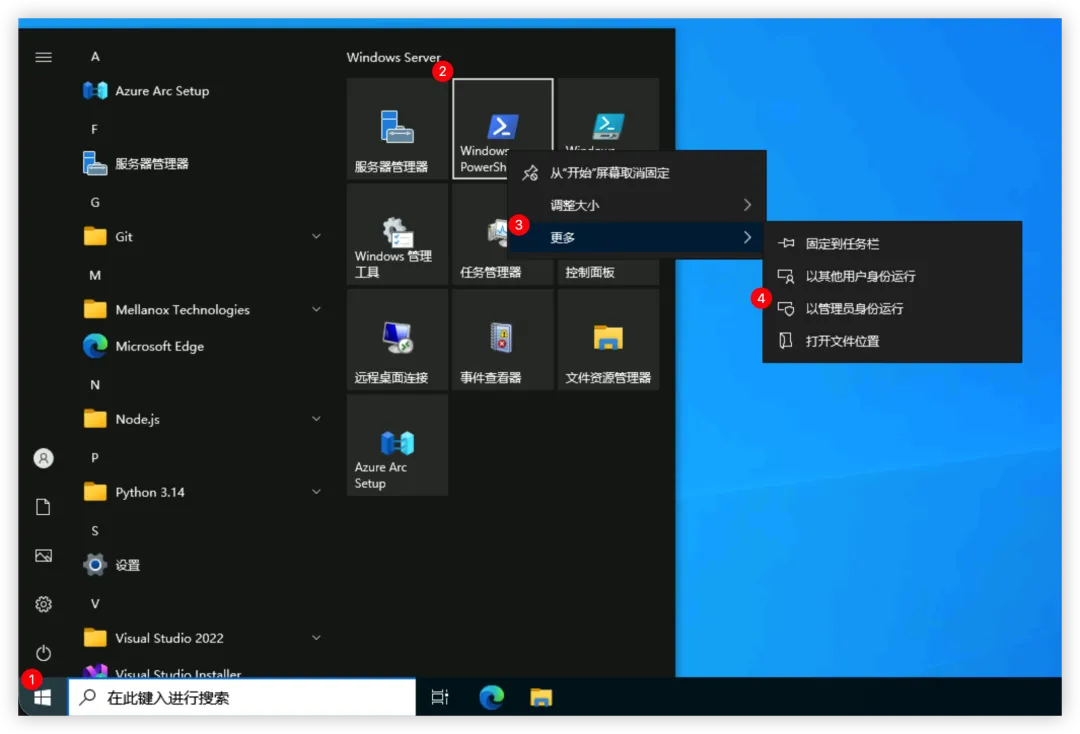
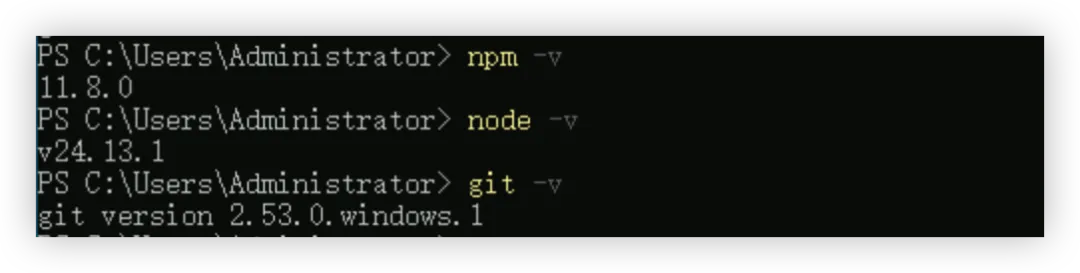
- 10.在PowerShell中依次执行如下命令,确认已成功安装NPM、Node.js与Git。
npm -vnode -vgit -v回显如下所示时,表示已成功安装NPM、Node.js与Git。
2.3 API密钥
OpenClaw本身不提供AI能力,你得自己准备API密钥去调用AI模型。
常见的几个选择:
新手推荐先用Claude或者MiniMax,体验比较好。
如果你的AI助手要帮你在电脑上执行命令、处理文件,选个强一点的模型更安全。弱模型容易被诱导做不该做的事。
2.4 操作系统
官方支持:macOS、Linux、Windows (WSL2)
三、安装
一键安装(推荐)
一行命令就装好:
- 1.单击Windows图标,右键单击“Windows PowerShell”,选择“更多 > 以管理员身份运行”。
Windows(PowerShell):
iwr -useb https://openclaw.ai/install.ps1 | iex3.2 手动安装
用npm/pnpm也可以:
# npmnpm install -g openclaw@latest# 或者pnpm(更快更省内存)pnpm add -global openclaw@latest装完验证一下:
openclaw --version能看到版本号就是装好了。
四、初始化配置
启动向导
- 1.耐心等待安装完成,用键盘左右方向键选择“Yes”,并按回车键确认。
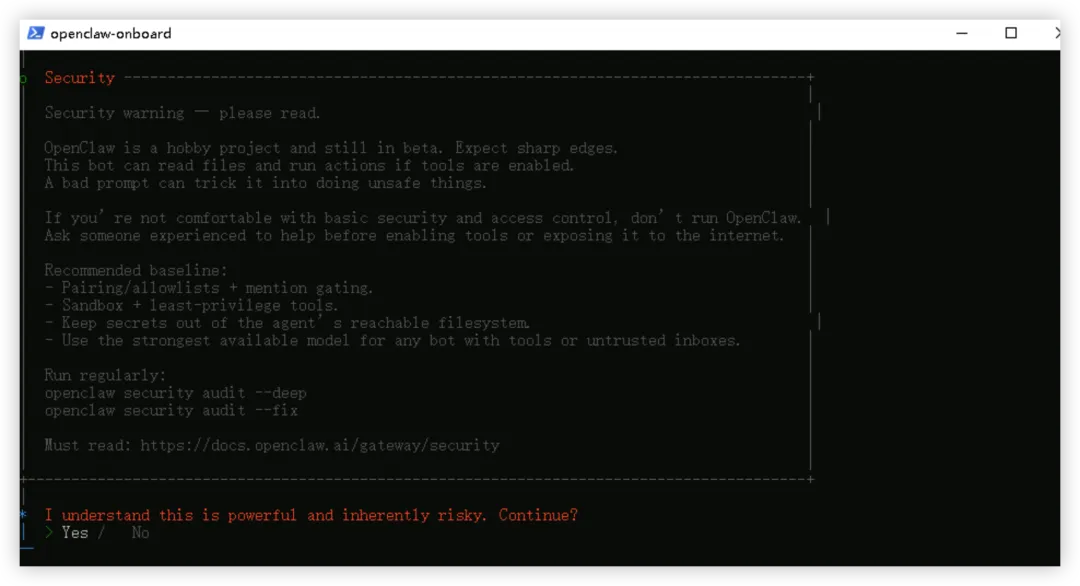
如没提示运行这行命令:
openclaw onboard --install-daemon然后跟着屏幕提示走。
- 2.选择“QuickStart”,按回车键确认。

- 3.保持默认,按回车键确认。
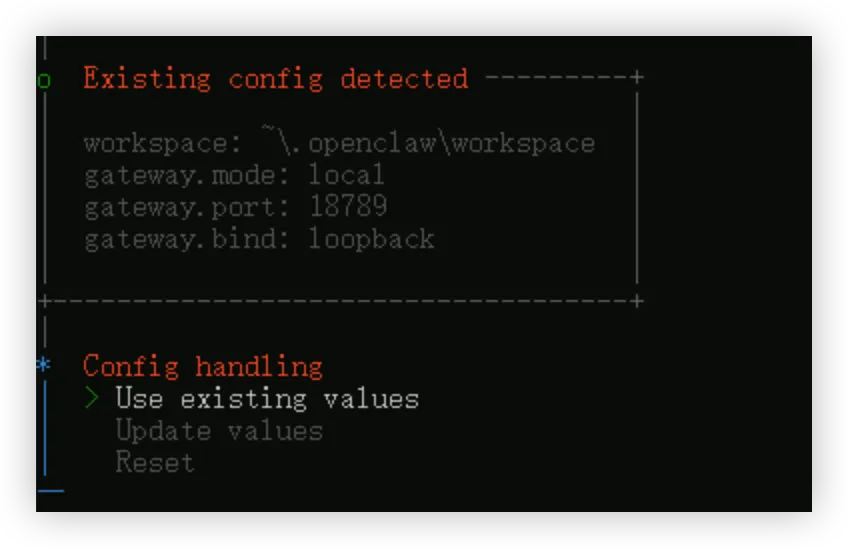
- 4.选择“Skip for now”,按回车键确认。
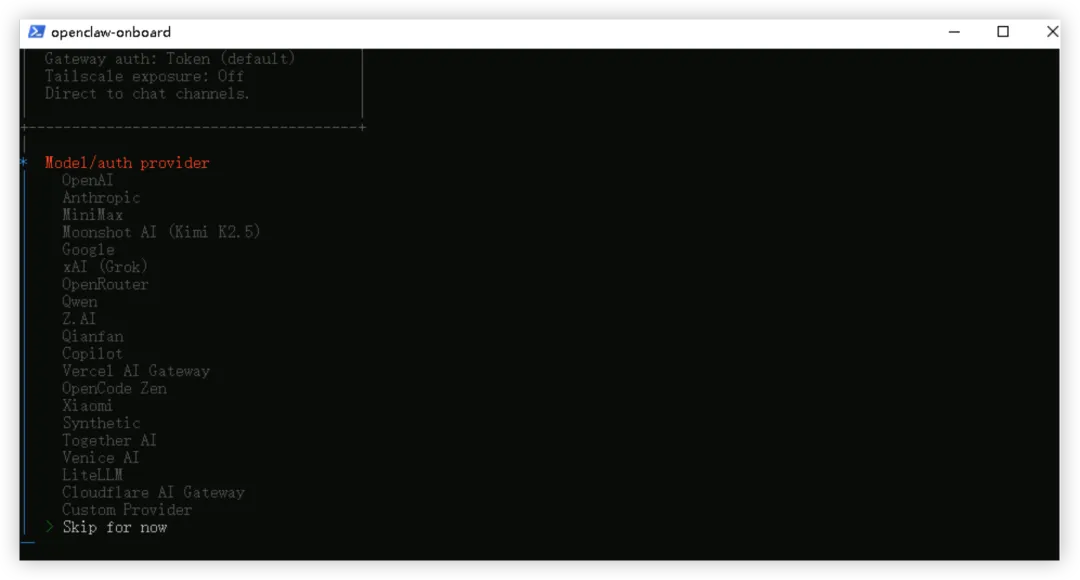
- 5.保持默认,按回车键确认。
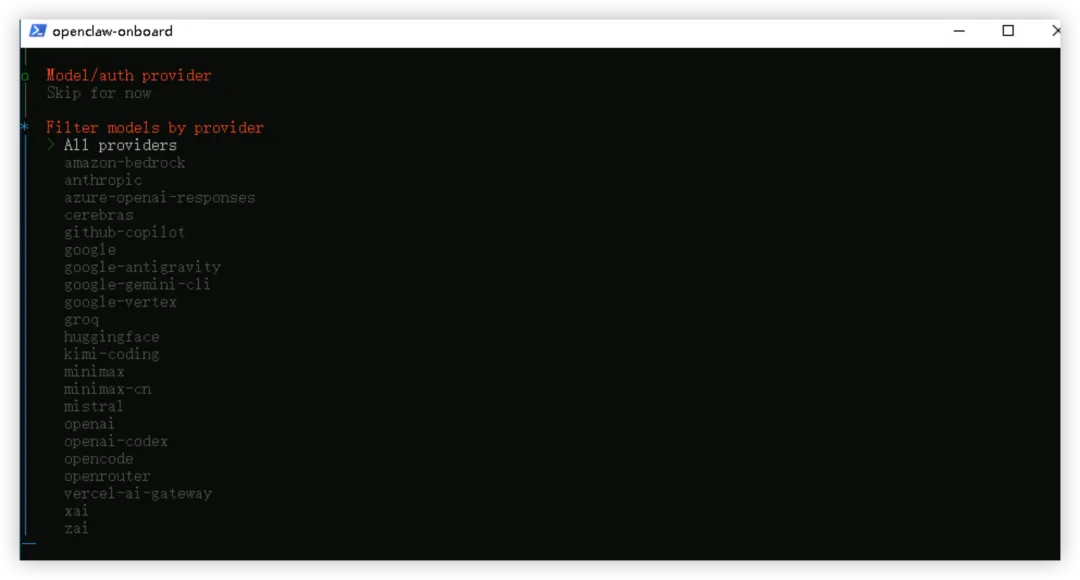
- 6.保持默认,按回车键确认。
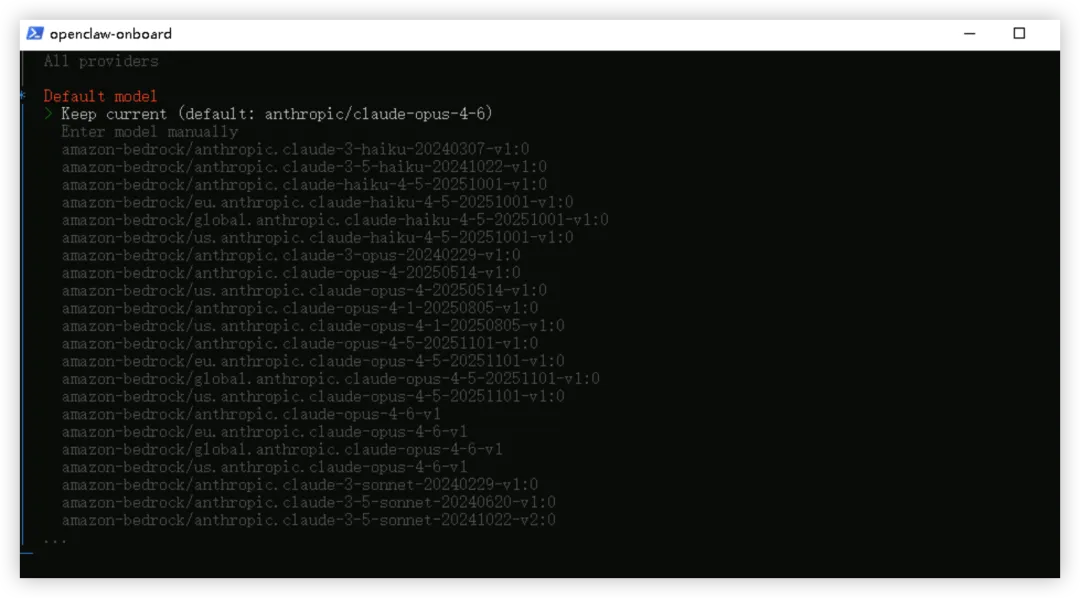
- 7.选择“Skip for now”,按回车键确认。
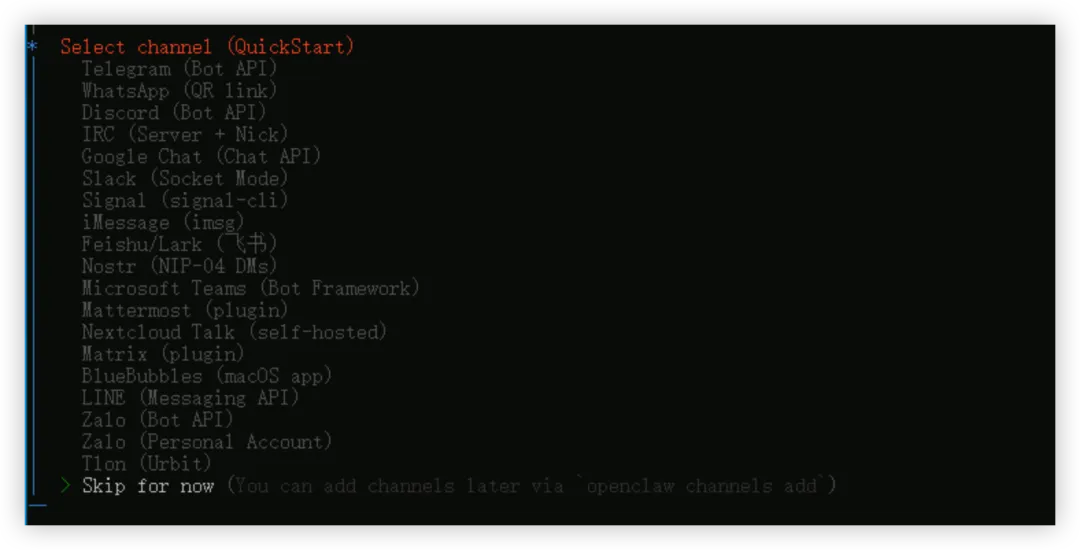
- 8.选择“No”,按回车键确认。
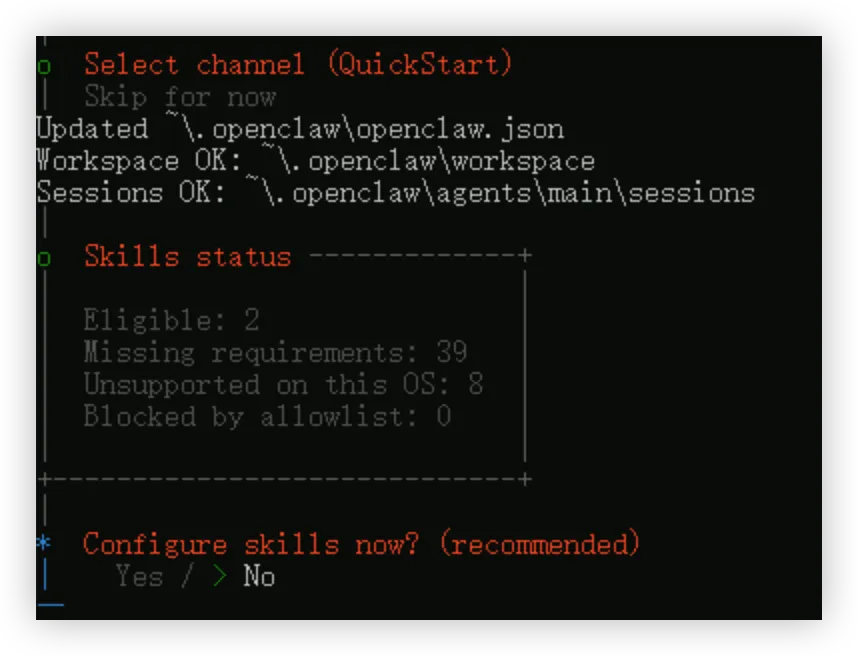
- 9.使用方向键移动光标,按空格键依次选中“boot-md”、“bootstrap-extra-files”、“command-logger”与“session-memory”,按回车键确认。

- 10.选择“Open the Web UI”,按回车键确认。
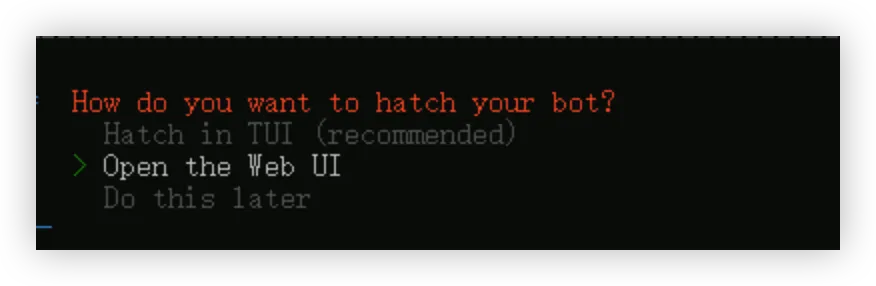
回显如下所示且OpenClaw在您的浏览器中打开其Web UI页面时,表示已成功安装OpenClaw。

五、手动配置模型
5.1配置模型
这里使用minimax举例配置文件在 ~/.openclaw/openclaw.json。或者在终端中输入以下命令打开配置文件:
open ~/.openclaw/openclaw.json将 model 字段的 baseUrl 从 https://api.minimax.io/anthropic 修改为https://api.minimaxi.com/anthropic
"models": {"mode": "merge","providers": {"minimax": {"baseUrl": "https://api.minimaxi.com/anthropic", # 修改此处(注意:后缀改成.com,且 minimax 后还有个i)"api": "anthropic-messages","models": [ {"id": "MiniMax-M2.5","name": "MiniMax M2.5","reasoning": false,"input": ["text" ],"cost": {"input": 15,"output": 60,"cacheRead": 2,"cacheWrite": 10 },"contextWindow": 200000,"maxTokens": 8192 } ] } }}或者用web界面来进行配置
- 1.在终端中启动网关:
openclaw gateway run- 2.打开浏览器访问 http://127.0.0.1:18789
- 3.进入 Config 配置界面,点击 models 栏目
- 4.将 baseUrl 修改为 https://api.minimaxi.com/anthropic,并打开 Auth Header 开关
- 5.点击右上角 Save 按钮保存,然后点击 Update 按钮更新配置
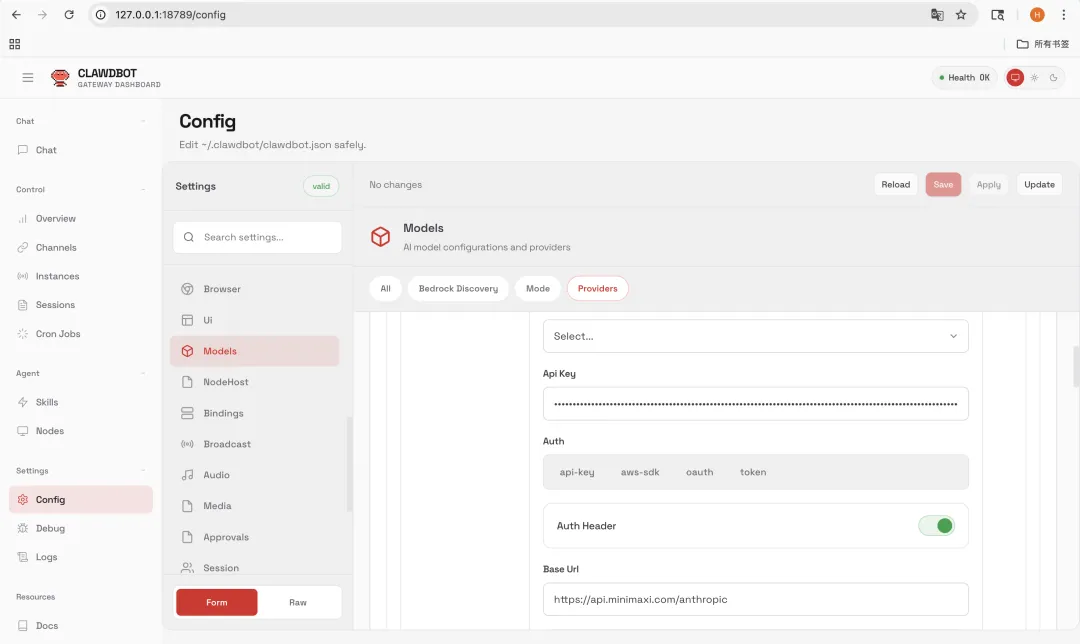
测试对话
输入 openclaw tui ,若成功对话则表示配置成功:

5.2配置文件位置
- 配置:~/.openclaw/openclaw.json
- 凭证:~/.openclaw/credentials/
- 会话:~/.openclaw/agents//sessions/
- 日志:/tmp/openclaw/
5.3 改配置的方法
命令行:
# 读取openclaw config get agents.defaults.workspace# 写入openclaw config set agents.defaults.heartbeat.every "2h"# 删除openclaw config unset tools.web.search.apiKey网页界面:
浏览器打开 http://127.0.0.1:18789 ,点Config标签页可视化配置。
直接改文件:
code ~/.openclaw/openclaw.json改完保存,Gateway会自动加载新配置(热更新)。
OpenClaw的配置检查很严格,JSON格式错一个字符整个Gateway就起不来。拿不准的话用命令行工具或者网页界面配置。
六、启动Gateway
6.1 自动启动(推荐)
装完守护进程后,Gateway应该已经在后台跑了。
检查状态:
openclaw gateway status显示 running 就对了。
6.2 手动启动
# 启动openclaw gateway start# 停止openclaw gateway stop# 重启openclaw gateway restart6.3 前台运行(调试用)
想看日志怎么跑的吗:
openclaw gateway --port 18789 --verbose这个会一直占用终端,但能看到所有输出。排查问题时很有用。
七、打开控制台
浏览器打开:
http://127.0.0.1:18789
或者直接运行:
openclaw dashboard浏览器会自动打开。
这里可以:
- 聊天
- 看配置
- 管理会话
- 看日志
八、问题排查
8.1 命令找不到
# 重启终端source ~/.bashrc# 或source ~/.zshrc8.2 Node版本不对
node --version低于22的话,用nvm升级:
nvm install 22nvm use 228.3 启动失败
先看日志:
openclaw logs --follow然后跑诊断:
openclaw doctor8.4 网页打不开
openclaw gateway status确保Gateway在running。
8.5 API Key报错
看日志里有没有API相关的错误,然后重新配置:
openclaw configure九、后续要做什么
装好了之后,你可以:
- 1.1.配频道:去第二篇教程,看怎么把Telegram/飞书/钉钉接进来
- 2.2.装技能:去ClawHub看看有什么好玩的功能
- 3.3.配手机:iOS和Android都能配对当麦克风和摄像头
- 4.4.玩进阶:改配置、加规则、调参数
相关链接:
- 官网:https://openclaw.ai
- 文档:https://docs.openclaw.ai
- GitHub:https://github.com/openclaw/openclaw
有问题评论区问,看到回复。
本文内容基于OpenClaw官方文档,实际操作请以最新版本为准。