 夜雨聆风
夜雨聆风OpenClaw 手机端实战:在 Android 上用 openclaw-termux 随身运行 AI Gateway
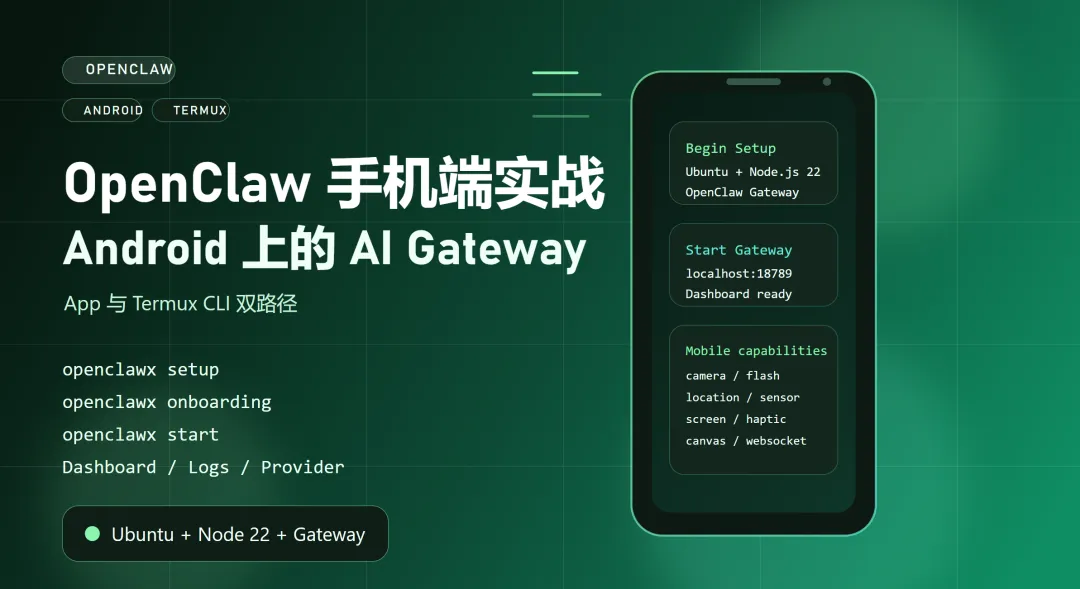
适用对象:希望在手机上直接运行 OpenClaw 的开发者、折腾党和移动端 AI Agent 实验用户适用平台:
Android文档基线:本文以2026-03-09可访问的openclaw-termuxGitHub 仓库 README 为准
如果你前面已经把 OpenClaw 装在 Windows 上,这篇文章可以看作整个系列的“移动端分支”。它要解决的问题不是“在手机上打开一个 AI 聊天界面”,而是更工程化的那件事:把一个真正可运行、可管理、可调试的 OpenClaw Gateway 装进 Android 手机里。
• GitHub 仓库 mithun50/openclaw-termux给出了最重要的安装事实、命令、设备要求和排障方法• 它不是一个“手机壳 + WebView”,而是把 Android、Ubuntu、Node.js 和 OpenClaw Gateway 组合成一条可以随身携带的运行链路
本文就基于这两个来源,把“手机端到底怎么装、怎么跑、适合谁、会踩什么坑”一次讲清楚。
(公众号“码海寻道”,后台回复“安卓龙虾”,可直接获取openclaw手机版apk软件安装包。)
一、先说结论:这不是 iPhone 方案,而是 Android 方案
你如果说“手机端的 OpenClaw”,这篇文章默认讨论的是 Android,不是 iOS。
原因很简单,openclaw-termux 的核心实现依赖:
• Android 侧 App 或 Termux • proot-distro• Ubuntu rootfs • Node.js 22 • 本地 OpenClaw Gateway
这套链路和 iPhone 的系统约束完全不是一个级别。所以如果你用的是 iPhone,这个项目不是你的主线方案;如果你用的是 Android,这个项目就非常值得试。
二、openclaw-termux 到底是什么
从 README 和你给的公众号文章来看,openclaw-termux 的目标很明确:让 Android 设备拥有一套可运行 OpenClaw Gateway 的本地执行环境。
它不是只给你一个“能输入命令的终端”,而是提供了两条不同的入口:
• 路径 A:独立 Flutter Android App • 路径 B:Termux CLI 包,也就是 openclawx
这两条路径最终都会落到同一个核心结果上:
1. 在 Android 上准备 Ubuntu 运行层 2. 安装 Node.js 22 3. 初始化 OpenClaw Gateway 4. 提供 Dashboard、日志、状态管理和命令入口
公众号文章里还有一个很重要的观察,我觉得很准确:这个项目真正有价值的地方,不是“把所有配置都藏起来”,而是把 Android 上原本散落的 Termux、Ubuntu、Node、权限和 Gateway 启停流程,整理成了一条可以复现的工作流。
三、它解决了手机端的哪几个痛点
如果你自己在 Android 上手工折腾过开发环境,会很容易理解这个项目为什么有存在价值。
它主要解决了三件事:
• 手工搭环境太重:Termux、Ubuntu、Node、依赖、网关初始化,单靠手敲命令成本很高 • 移动端天然不稳定:电池优化、后台限制、网络切换经常把服务搞掉 • 可观测性太差:如果只有一个 CLI,状态、日志、Dashboard、Provider 配置会被拆得很散
openclaw-termux 的做法是把这些事情打包成一个更完整的手机端运行层,而不是仅仅提供一个壳。
四、手机端这套方案的架构长什么样
从仓库 README 和公众号文章的解读可以看出,这个项目其实是三层结构:
第一层:Flutter UI / Android App
这一层负责:
• Setup 向导 • Gateway 启停 • Dashboard 打开 • 日志查看 • Provider 配置 • 内置终端
第二层:Android 原生桥接层
这一层更接近手机设备本身,负责:
• 前台服务 • 权限处理 • 生命周期管理 • Android 设备能力桥接
公众号文章还特别提到,项目把 Camera、Flash、Location、Screen、Sensor、Haptic、Canvas 等能力映射为可供网关调用的命令,这也是它和“纯终端环境”最不一样的地方。
第三层:Ubuntu + Node + OpenClaw Gateway
这一层才是真正执行 OpenClaw 的地方:
• proot-distro安装 Ubuntu• Node.js 22 作为运行时 • OpenClaw Gateway 作为实际服务
也就是说,手机上看到的是一个 App,但真正跑起来的是一个比较完整的 Linux 风格执行层。
五、安装前先确认你的手机够不够格
按 README 当前要求,比较稳妥的起步条件是:
• Android 10+• 至少 4GB RAM• 至少 3GB可用存储空间• 稳定网络连接 • 愿意在系统里把电池优化调到更宽松
这几个条件里,最容易被忽视的是后两项。
第一,移动网络和 Wi-Fi 切换会直接影响你对 Gateway 稳定性的判断。第二,如果不处理电池优化,很多“明明装好了但后台老掉”的问题,其实不是 OpenClaw 的错,而是 Android 系统在积极省电。
README 对这一点写得很明确:App 或 Termux 最好设置成 Unrestricted。
六、两条路径怎么选:App 还是 Termux CLI
先直接给建议。
如果你是第一次装,选 App
官方 README 自己也把 Android App 放在前面,而且还有一句很关键:不需要单独安装 Termux。
这意味着:
• 对新手更友好 • 安装流程更集中 • Dashboard、日志、Provider 配置更容易操作 • 更像“手机端产品”,而不是“手机里装一套开发工具”
如果你想脚本化、深度折腾,选 Termux CLI
Termux CLI 更适合这些人:
• 已经习惯 Termux • 想把操作做成脚本 • 更喜欢命令行而不是按钮 • 后续准备自己改环境、看日志、做自动化
所以最合理的建议是:
• 新手和普通用户: App• 进阶用户和开发者: Termux CLI
七、路径 A:Flutter App 安装流程
这是我认为最适合“真正上手机跑起来”的路径。
Step 1:从 Releases 下载 APK
README 当前推荐的入口是 GitHub Releases。
安装完成后,打开 App,你会看到非常明确的动作入口,例如:
• Begin Setup• Start Gateway• Dashboard / Logs / Settings / Terminal
Step 2:执行 Setup
App 路径最省心的地方就在这里。它会把底层那些烦人的准备工作尽量自动化,包括:
• 创建 Android 侧运行目录 • 安装 Ubuntu 环境 • 安装 Node.js 22 • 准备 OpenClaw 运行层
这一点和手工在 Termux 里一点点搭环境完全不是一个难度级别。
Step 3:完成 Onboarding
环境准备好之后,继续做 Onboarding,完成这些事情:
• 选择模型提供商 • 配置 API Key • 选择本地绑定方式 • 生成 Gateway 所需配置
对手机端来说,一个非常务实的建议是:先选择本地 Loopback (127.0.0.1),不要一上来就做更开放的监听地址。这也是你给的公众号文章里提到的一个关键建议,背后逻辑很简单:移动端设备更适合先保证本机可用,而不是先暴露网络入口。
Step 4:启动 Gateway
完成 Onboarding 后,再点击 Start Gateway。
这时你应该优先验证三件事:
• 状态页能显示 Gateway 正在运行 • 日志页没有持续报错 • Dashboard 能被正常打开
八、路径 B:Termux CLI 安装流程
如果你更喜欢命令行,可以直接走 openclawx 这条路径。
README 当前给了两种 CLI 安装方式。
方式 1:一键安装脚本
这是最推荐的 CLI 入口:
curl -fsSL https://raw.githubusercontent.com/mithun50/openclaw-termux/main/install.sh | bash脚本会自动处理:
• proot-distro• Ubuntu rootfs • Node.js 22 • openclawx
方式 2:先装包,再手工 setup
如果你想更可控,也可以先装 openclaw-termux 包,然后自己执行 setup:
npm install -g openclaw-termuxopenclawx setupopenclawx onboardingopenclawx startCLI 常用命令
README 里比较重要的命令包括:
openclawx statusopenclawx shellopenclawx dashboardopenclawx logsopenclawx doctoropenclawx stop如果你只想先做最小闭环,实际上记住 4 条就够了:
openclawx setupopenclawx onboardingopenclawx startopenclawx status九、手机端第一次跑通以后,先验收什么
无论你走 App 还是 CLI,都建议先做一轮最小验收,而不是马上去接更多 Provider、更多渠道或者更多设备能力。
我建议你按下面顺序验收:
1. Gateway 能启动 2. Dashboard 能打开 3. 能看到日志 4. 至少有一个 Provider 配置完成 5. 能发起一次最简单的交互请求
如果这 5 步还没过,就不要急着折腾更复杂的 Android 能力映射或远程访问。
十、手机端有哪些能力是它比桌面端更有意思的地方
如果你只是想把 OpenClaw 当成“随身版 Dashboard”,那手机端意义其实有限。它真正有趣的地方在于:手机本身就是一个带传感器和系统能力的设备。
公众号文章特别强调了这一层,这也是它和普通 Termux 环境区分度最高的点。项目把一部分 Android 设备能力映射进 Node / Gateway 可调用层,例如:
• Camera • Flash • Location • Screen • Sensor • Haptic • Canvas
这意味着它不只是“把电脑上的工具搬到手机里”,而是让手机本身变成 AI Agent 的一部分。
如果你在做:
• 位置感知实验 • 屏幕交互自动化 • 设备状态采集 • 手机端原型验证
这套路径会比单纯远程连接一台服务器更有实验价值。
十一、手机端最容易踩的 4 个坑
这部分是手机端文章里最该认真看的地方。
1. 后台保活
这是 Android 世界里最经典的问题。
README 明确建议把 App 或 Termux 设为 Unrestricted。如果你不做这个动作,最常见的表象是:
• 你明明刚启动过 Gateway • 切到别的 App 一段时间回来 • 状态就没了,或者日志断了
这种问题优先检查系统电池优化,不要第一时间怀疑 OpenClaw 本身。
2. os.networkInterfaces 相关报错
这是 README 里明确点过的兼容问题。
项目的处理方式是通过 Bionic Bypass 解决 Termux / Android 环境里某些网络接口兼容性问题。如果你遇到相关报错,README 当前建议的优先动作是:
openclawx setup也就是说,不要先乱改 Node 环境,先把 setup 重新跑一遍。
3. 非 root 设备不要一开始就做开放绑定
这点前面提过一次,这里再强调一遍。
手机端最稳的第一阶段配置,应该是:
• 先本地运行 • 先走 127.0.0.1• 先保证 Dashboard 和 Gateway 都通
而不是一上来就把监听地址暴露出去。
4. 资源和预期管理
手机终究不是桌面服务器。你得接受几个现实:
• 存储比你想象得吃得多 • 长时间运行会受后台策略影响 • 网络切换比桌面端更频繁 • 散热和续航会影响持续使用体验
这不代表项目不好用,而是意味着它更适合:
• 实验 • 演示 • 随身调试 • 轻量网关
而不是直接拿来替代一台长期常驻的桌面或云服务器。
十二、手机端到底适合谁
我觉得公众号文章最后的判断很中肯:这个项目不是给“完全不想碰命令行和网络配置”的用户准备的。
更适合它的人,是这些:
• 想在 Android 上做 AI Agent / Gateway 实验的开发者 • 希望随身带一个可运行 AI 环境的工程用户 • 想把手机硬件能力纳入 AI 工作流的人 • 愿意接受 Android 权限、后台策略和网络配置摩擦的人
不太适合这些人:
• 只想装一个聊天 App 的普通用户 • 完全不愿意碰任何配置的用户 • 对后台保活和资源占用极其敏感的设备环境
十三、我的建议:第一次上手机,别走得太贪心
如果你今天第一次试 openclaw-termux,我建议你只完成这条最小路径:
1. 用 App 安装 2. 完成 Setup 3. 完成 Onboarding 4. 先只配一个 Provider 5. 先只跑本地 127.0.0.16. 确认 Dashboard 可打开
等这条路径完全稳定后,再去做:
• CLI 化 • 多 Provider • 更多 Android 能力调用 • 更复杂的网络访问方式
这会比你一开始什么都想配,成功率高得多。
十四、结语
openclaw-termux 真正有意思的地方,不是“让手机也能运行一个 CLI”,而是它把 Android 设备变成了一个可以真正承载 OpenClaw Gateway 的执行环境。
它既保留了工程味:
• Ubuntu • Node.js 22 • Gateway • Dashboard • 日志与状态管理
又保留了移动端特性:
• 随身 • 可触达 • 有硬件能力 • 可做现场实验
如果你关注的是“移动端 AI 工程环境”而不是“移动端 AI 聊天 UI”,这条路线确实值得直接跑一遍。
如果你想继续往下看排障和恢复路径,建议接着看本系列下一篇:
• openclaw-android-troubleshooting-manual.md• (后台回复“安卓龙虾”,可直接获取openclaw手机版apk软件安装包。)
参考资料
• 公众号文章:https://mp.weixin.qq.com/s/CaFKC9Q2guKWR2FkV1Gciw • GitHub 仓库:https://github.com/mithun50/openclaw-termux • README:https://github.com/mithun50/openclaw-termux/blob/main/README.md • Releases:https://github.com/mithun50/openclaw-termux/releases