夜雨聆风
夜雨聆风一句话让AI替你干活,腾讯版"小龙虾"真的来了!
还在折腾飞书机器人吗?你是否想过,只需要在微信里发一句话,电脑就能自动整理文件、生成PPT、分析数据?现在,这个梦想成真了!腾讯云推出的WorkBuddy(被用户亲切称为"腾讯版小龙虾")已经全面接入微信,无需复杂部署,下载即用,真正实现"有手就能玩"的AI办公体验。
今天这篇保姆级教程,将带你从零开始,10分钟内完成WorkBuddy的安装和微信绑定,让你体验手机遥控电脑办公的神奇效率!
一、WorkBuddy是什么?为什么值得一试?
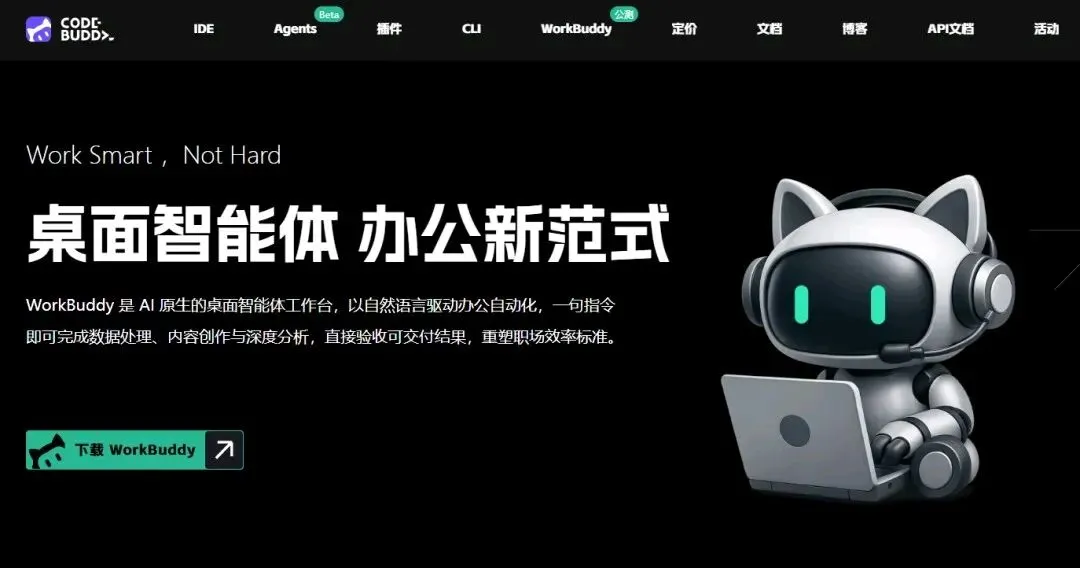
WorkBuddy是腾讯云推出的全场景AI智能体桌面工作台,面向所有职场人士,无需技术背景也能轻松上手。
核心优势:
- 免部署开箱即用:告别复杂的Python环境配置,官网下载安装即可使用
- 远程遥控办公:通过微信、企业微信、QQ等直接远程控制办公室电脑
- 多模型自由切换:支持混元、DeepSeek、Kimi、GLM等主流AI模型
- 本地文件直接操作:智能整理文件、生成文档表格PPT等可直接使用的成果
- 多Agent并行协作:复杂任务自动拆解,多个AI智能体同步开工
二、准备工作:检查你的电脑配置
在开始安装前,先确认你的电脑是否满足要求。好消息是,WorkBuddy对硬件要求非常亲民:
| 配置项 | 建议参数 | 备注 |
|---|---|---|
| 操作系统 | Windows 10 20H2及以上 / macOS 12及以上 | 支持Win11最佳 |
| 处理器 | Intel Core i5第8代/AMD Ryzen 5及以上 | 或同等性能M系列芯片 |
| 内存 | 8GB(建议16GB) | 多任务并行时内存越大越好 |
| 硬盘空间 | 5GB可用空间 | 主要用于软件和缓存 |
| 网络带宽 | 20Mbps以上 | 远程连接时上行带宽重要 |
| 管理员权限 | 需要 | 安装和配置权限 |
三、详细安装步骤(Windows/macOS通用)
第一步:下载安装包
- 访问WorkBuddy官网:https://www.codebuddy.cn/work/
- 根据你的操作系统,选择Windows或macOS版本
- 点击下载按钮,等待安装包下载完成
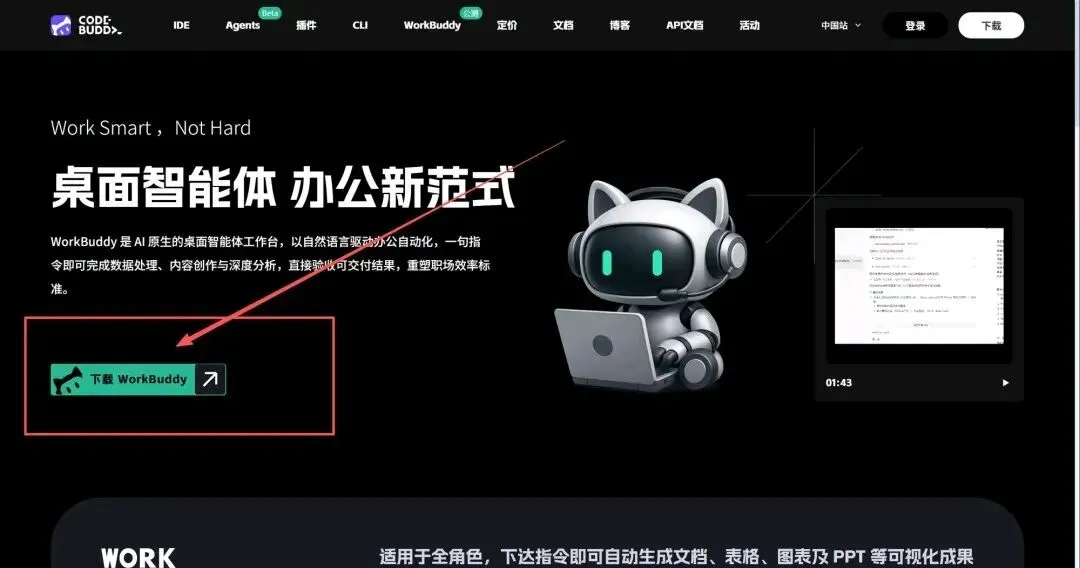
重要提醒:一定要点击页面上明确标注"WorkBuddy"的下载按钮,不要点右上角的下载,否则可能会下载成CodeBuddy(虽然它们是一家的,但功能不一样)。
第二步:安装软件
Windows用户:
- 双击下载的.exe安装包
- 按照安装向导提示点击"下一步"
- 安装过程中如弹出"是否允许此应用对设备进行更改",点击"是"
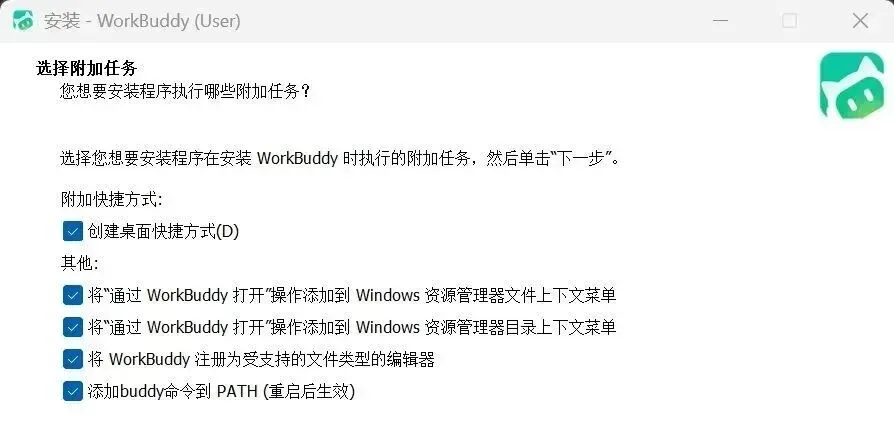
- 在"选择附加任务"这一步,建议全选所有选项,这样在资源管理器里右键点击文件时,就可以直接选择用WorkBuddy打开,会方便很多
macOS用户:
- 双击下载的.dmg文件
- 将WorkBuddy图标拖拽到Applications(应用程序)文件夹
- 首次打开时,如提示"无法验证开发者",前往系统偏好设置 → 安全性与隐私,点击"仍然打开"
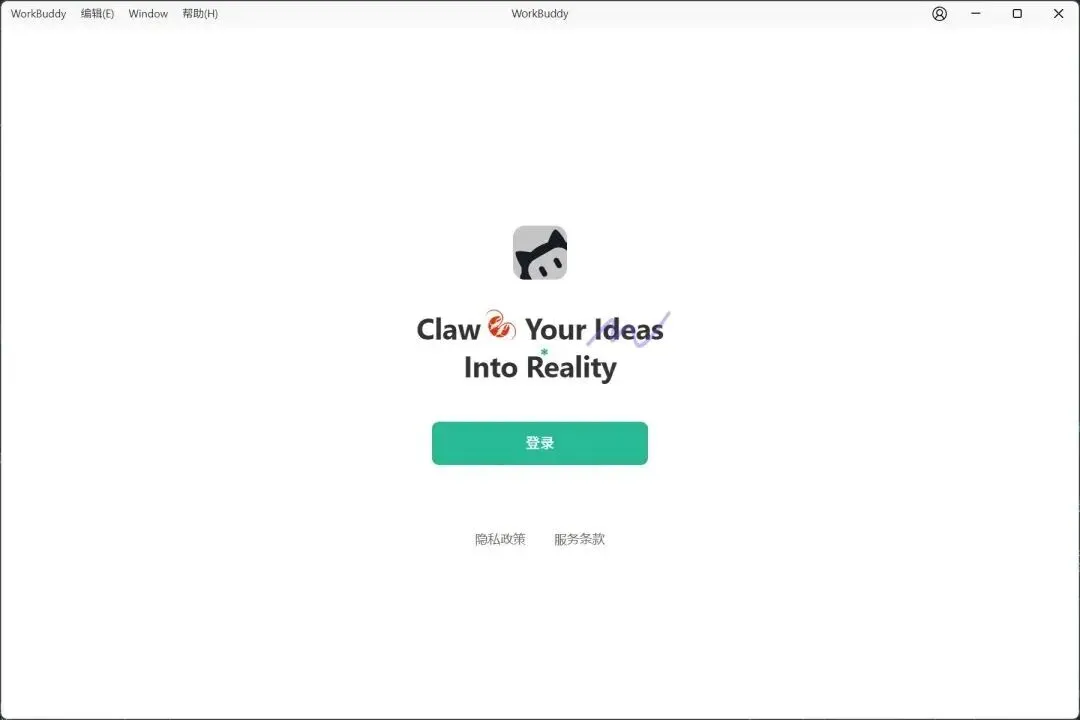
第三步:登录账号
- 双击桌面图标启动WorkBuddy
- 首次启动会弹出登录界面,支持两种方式:
- 腾讯云账号登录:输入腾讯云账号密码
- 微信扫码登录:用微信扫描二维码快速登录
- 登录成功后即可进入主界面
第四步:领取新用户福利
新上线期间,所有国内版用户可无门槛领取5,000 Credits,领取后直接用于驱动任务执行。注意关注官方公告,及时领取。
四、配置微信集成:手机遥控电脑的关键一步
准备工作完成后,就可以开始绑定微信了。整个过程不需要创建开放平台应用,也不需要填写AppID或AppSecret,所有操作都可以在WorkBuddy里完成。
配置步骤:
- 进入Claw设置
- 打开WorkBuddy,点击右上角头像
- 进入「Claw设置」选项
- 找到微信客服号集成
- 在集成列表中找到「微信客服号集成」
- 点击右侧的「配置」按钮
- 扫码绑定
- 点击配置后,WorkBuddy会先创建一条用于绑定的客服会话,按钮会短暂显示为"绑定中..."
- 初始化完成后,页面会展示一个二维码
- 使用手机微信扫描该二维码,即可将当前微信账号与WorkBuddy绑定
- 确认绑定成功
- 扫码完成后,WorkBuddy会展示当前已绑定的微信头像和昵称
- 右侧状态会变为「已绑定」
- 如果后续需要更换账号,也可以在这里点击「解绑」后重新绑定
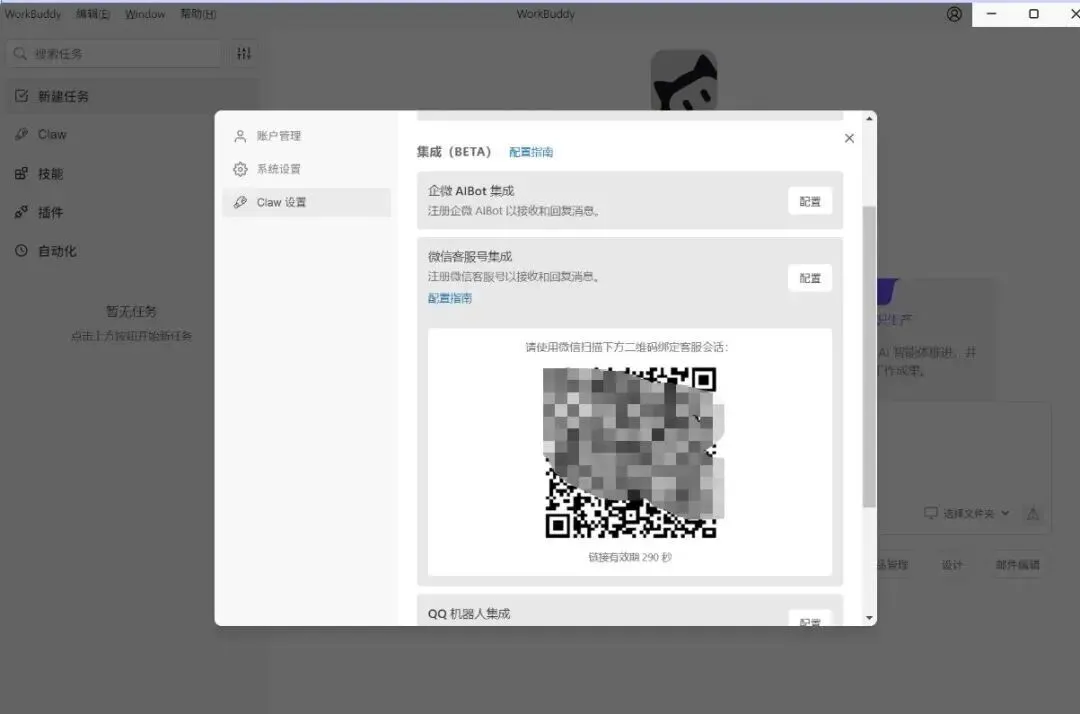
⚠️ 注意:二维码有时效限制。如果二维码过期或扫码失败,请重新点击「配置」生成新的二维码后再试。
五、开始使用:在微信里给电脑发任务
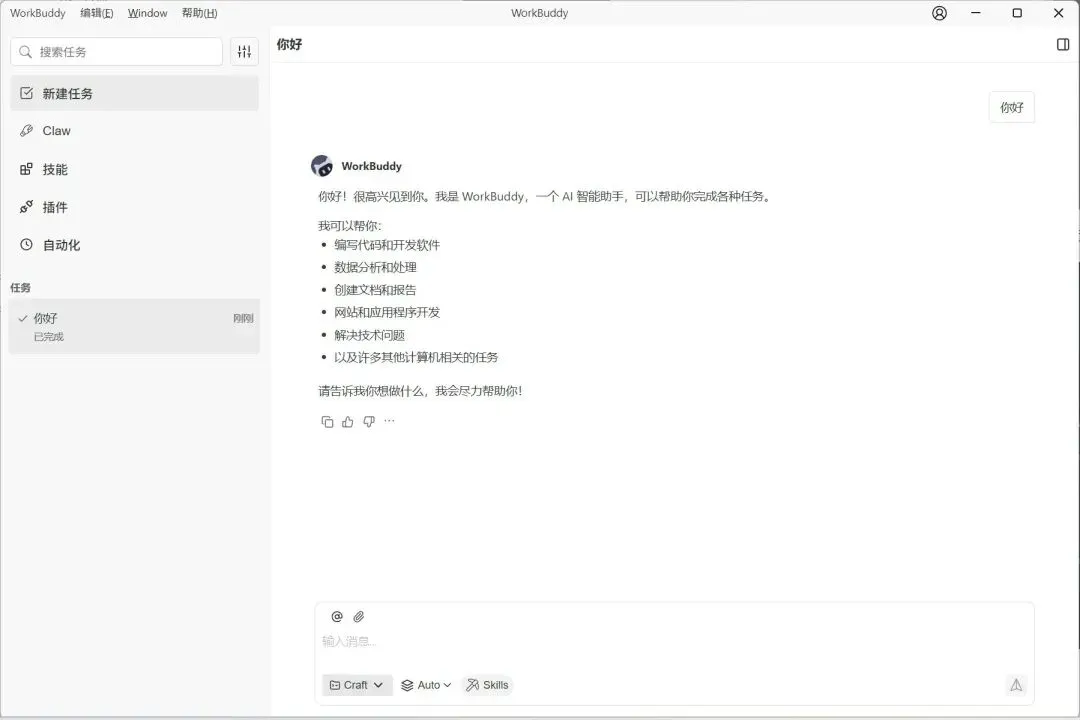
绑定成功之后,就可以直接在微信里给WorkBuddy发送任务了!
打开微信,在「微信客服」中找到「WorkBuddy@腾讯云」这个客服,和他对话即可。

实用指令示例:
- 文件整理类
- "帮我整理桌面上的文件,按类型分类"
- "把Downloads文件夹里的文件按日期归档"
- 文档生成类
- "帮我生成一份Q2市场分析报告PPT,15页,蓝色科技风"
- "根据销售数据Excel生成可视化图表和总结报告"
- 数据处理类
- "帮我把多个Excel表格的数据合并汇总"
- "分析这个CSV文件,找出异常数据点"
- 自动化任务
- "每天9点发送天气信息和穿衣建议"
- "每周一早上整理上周的工作文件"
发送指令后,WorkBuddy会在电脑上自动执行任务,并把执行过程和最终结果同步回微信聊天窗口。整个过程和聊天几乎没有区别。
六、WorkBuddy能做什么?应用场景一览
| 场景类型 | 具体任务 | 节省时间 |
|---|---|---|
| 汇报材料准备 | 一句话生成行业调研PPT | 2-3小时 |
| 数据报表处理 | 自动清洗Excel数据并生成图表 | 1-2小时 |
| 设计物料制作 | 生成活动海报、产品推广图 | 找设计师的等待时间 |
| 知识库构建 | 自动整理论文笔记,建立知识图谱 | 数天的手工整理 |
| 文件智能整理 | 一键整理堆积如山的桌面文件 | 每周1-2小时 |
| 自动化办公 | 从发票提取信息生成报销表 | 30分钟/次 |
七、常见问题解答
Q1:页面一直停留在"绑定中..."怎么办?
- 确认电脑上的WorkBuddy正在运行,且网络连接正常
- 关闭当前配置窗口后重新进入「微信客服号集成」
- 如果问题仍然存在,重启WorkBuddy后重新绑定
Q2:扫码后没有显示"已绑定"怎么办?
- 确认扫码使用的是你希望绑定的微信账号
- 等待几秒钟让绑定状态同步
- 如果二维码已经失效,请重新生成二维码后再次扫码
Q3:微信里发消息没有响应怎么办?
- 确认电脑上的WorkBuddy仍在运行,且Claw服务未关闭
- 返回「Claw设置」检查微信客服号集成状态是否仍为「已绑定」
- 如有必要,可先解绑后重新扫码绑定
Q4:WorkBuddy会读取我的隐私文件吗?
不会。WorkBuddy仅能访问你主动授权的文件夹,不会偷偷读取其他目录。核心数据处理在本地完成,敏感文件不会上传到云端。
八、进阶技巧:让WorkBuddy更懂你
- 精准指令技巧
- 不要只说"做个PPT",试着说"做一个产品发布会的PPT,10页,蓝色科技风"
- 越具体的指令,得到的结果越符合预期
- 多任务并行
- WorkBuddy支持多窗口多Agent并行工作
- 复杂任务可以动态拆解,多个AI一起开工,极大提升效率
- Skills技能包扩展
- WorkBuddy内置了20+种技能包,涵盖海报生成、自动化报表、数据分析等
- 当你的需求匹配某个技能时,WorkBuddy会自动调用
- 文件夹授权管理
- 首次使用涉及文件操作时,WorkBuddy会请求文件夹授权
- 建议仅授权工作目录,以保护个人隐私
写在最后
WorkBuddy的微信直连功能已经全量上线,无需等待内测,直接就能用。从下载安装到微信绑定,整个过程最快只需3分钟,就能体验手机遥控电脑办公的神奇效率。
现在就开始行动吧!
- 访问https://www.codebuddy.cn/work/下载WorkBuddy
- 按照本教程完成安装和微信绑定
- 在微信里发送你的第一个指令
- 体验AI替你干活的效率革命
工作效率提升,从让AI帮你干活开始! 如果你在安装使用过程中遇到任何问题,欢迎在评论区留言。

END