 夜雨聆风
夜雨聆风“
点击上方蓝字 / 关注我们
”
软件下载
[ 软件名称 ]: SolidWorks2025
[ 安装环境 ]: Windows系统[ 下载通道 ]:
①SolidWorks2025下载链接:
百度网盘下载链接:
https://pan.baidu.com/s/1xIr1kM2-WwXiAzD3eZlUuQ?pwd=5678 提取码: 5678
迅雷云盘下载链接:
https://pan.xunlei.com/s/VOVStuFNi9g4VMDQ4x9xSEkjA1?pwd=k5vp#
------------------------------------------
②SolidWorks2024下载链接:
百度网盘下载链接:
https://pan.baidu.com/s/19syfTrziUMrMKWupgEJu8g?pwd=5678 提取码: 5678
https://pan.xunlei.com/s/VOVSu3l-f0UFWxMC6Jxk7W6eA1?pwd=4fms#
------------------------------------------
③SolidWorks2023下载链接:
百度网盘下载链接:
https://pan.baidu.com/s/1_tkuc0lB4W25Aj9VrBSCLg?pwd=5678 提取码: 5678
迅雷云盘下载链接:
https://pan.xunlei.com/s/VOVSuCwW9Q_eFSZYUof1TO1_A1?pwd=x4p2#
------------------------------------------
④SolidWorks2022下载链接:
百度网盘下载链接:
https://pan.baidu.com/s/17EB6HriG6HQhnnRMuU169g?pwd=5678 提取码: 5678
迅雷云盘下载链接:
https://pan.xunlei.com/s/VOVSuI5qY4lkRE7G4bYBmq_wA1?pwd=ayis#
------------------------------------------
[ 下载方法 ]: →点击学习如何下载
[ 帮助中心 ]: →点击进入帮助中心
[ 软件目录 ]: →点击进入软件目录
软件介绍
SolidWorks是一款全球领先的三维CAD设计软件,它以其强大的设计功能和用户友好的界面,广泛应用于工程领域。该软件提供了从概念设计到产品制造的完整解决方案,包括零件设计、装配、钣金、焊接、模具设计、仿真分析等。SolidWorks支持参数化建模,使得设计过程更加灵活和高效,同时,它还提供了丰富的API接口,允许用户进行二次开发,以满足特定需求。此外,SolidWorks还提供了云服务和协作工具,促进了团队间的沟通和协作,使得设计流程更加顺畅。无论是对于初创企业还是大型制造企业,SolidWorks都是一个强大的设计工具,它能够帮助工程师快速实现创意,缩短产品开发周期,提高设计质量。
安装步骤
文章结尾有安装视频~
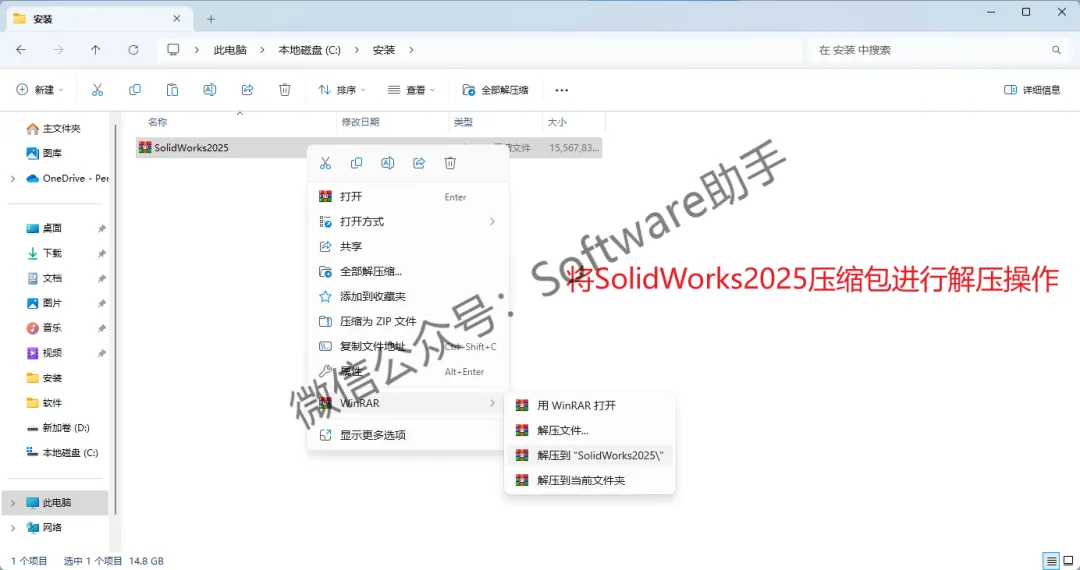
1.鼠标右击【SolidWorks2025】压缩包,将它解压
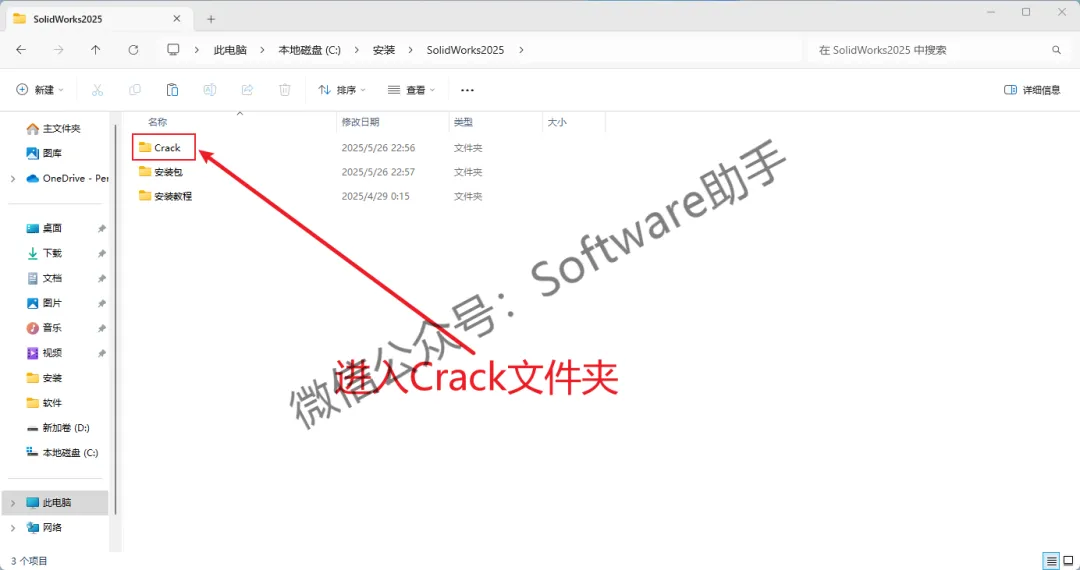
2.进入解压好的文件夹里,双击打开【Crack】文件夹
注意:
①在解压 【补丁】压缩包时,您必须要先关闭“所有杀毒软件(部分电脑自带的“McAfee”也要关闭)、防火墙、Windows Defender”,否则可能会被杀毒软件误杀清除程序或致无法正常运行。
②您可能想问:
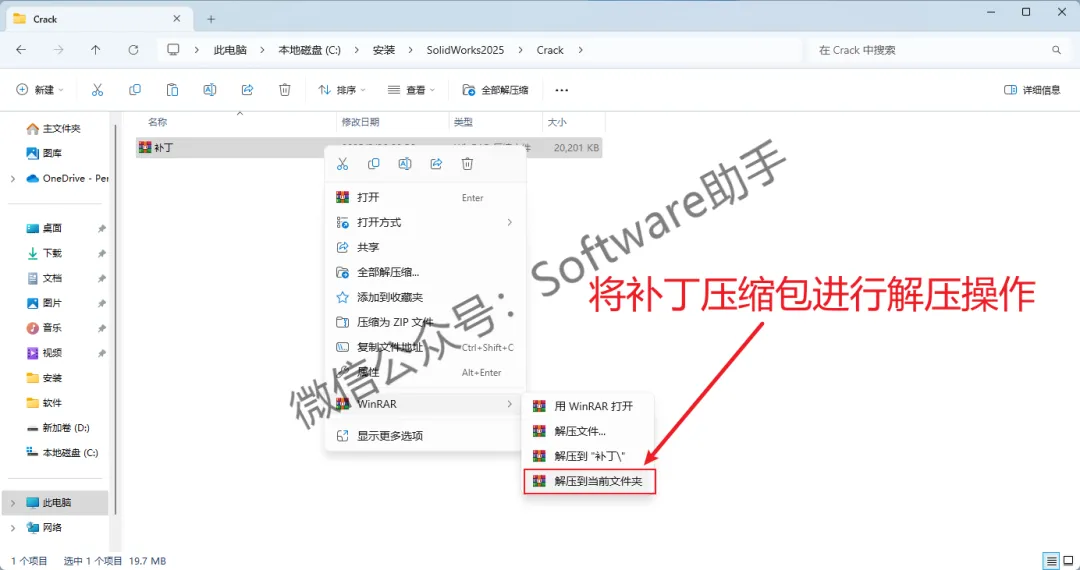
3.将【补丁】压缩包进行解压,解压前要关闭所有杀毒软件,包括系统杀毒!
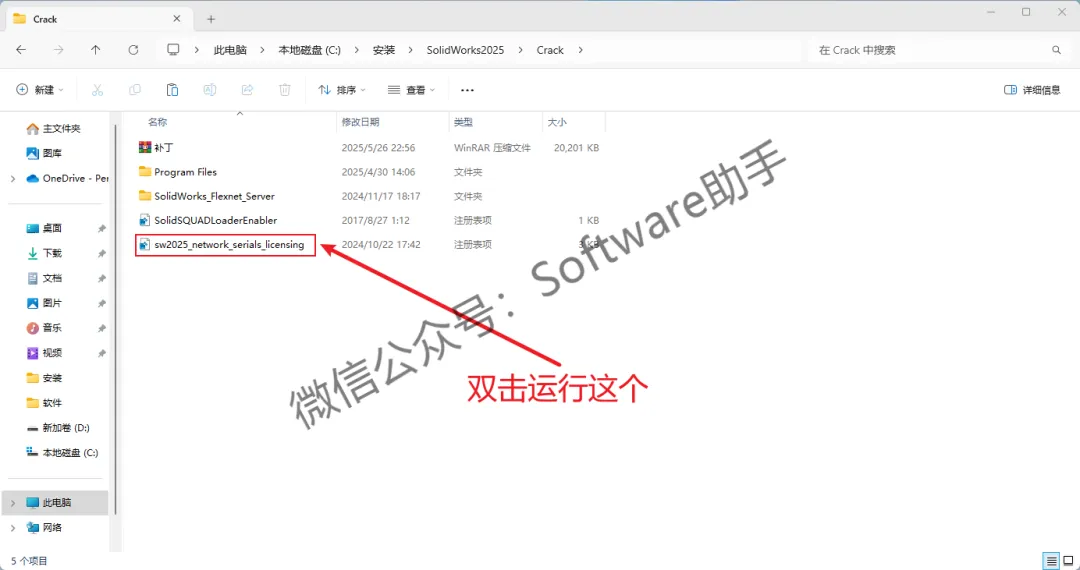
4.双击运行【sw2025_network_serials_licensing】
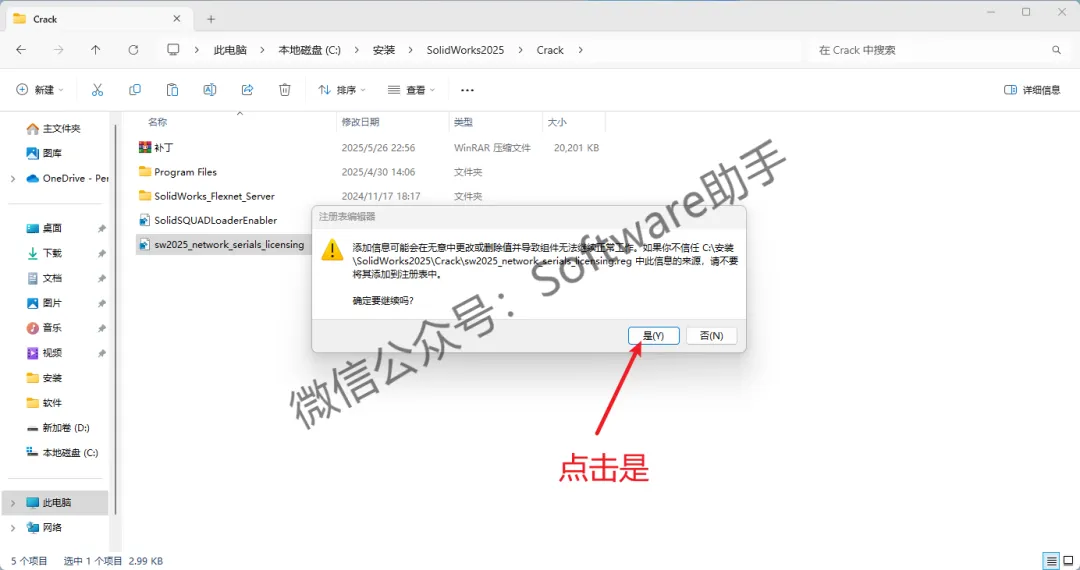
5.点击【是】
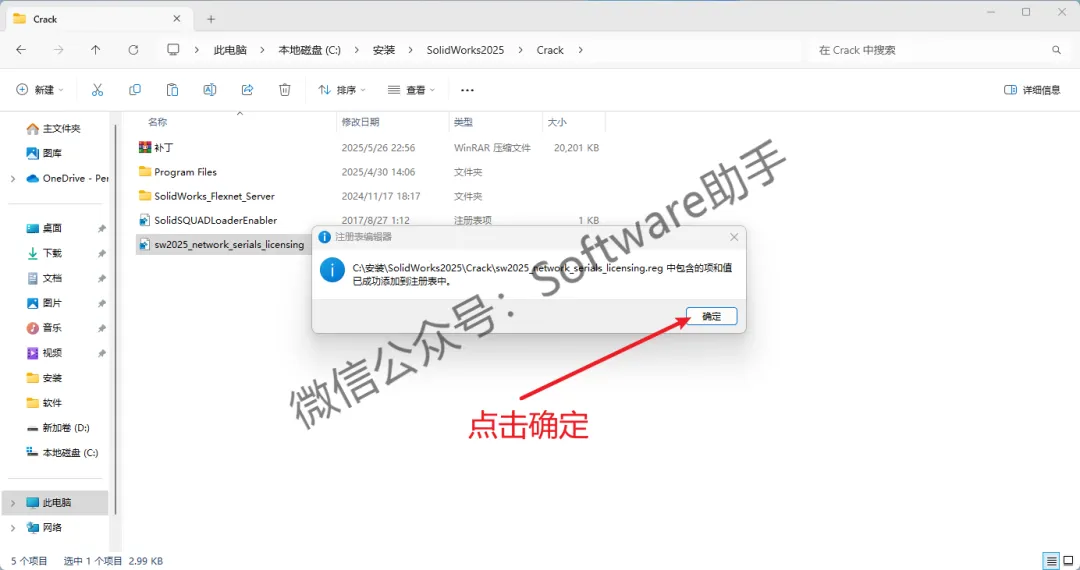
6.点击【确定】
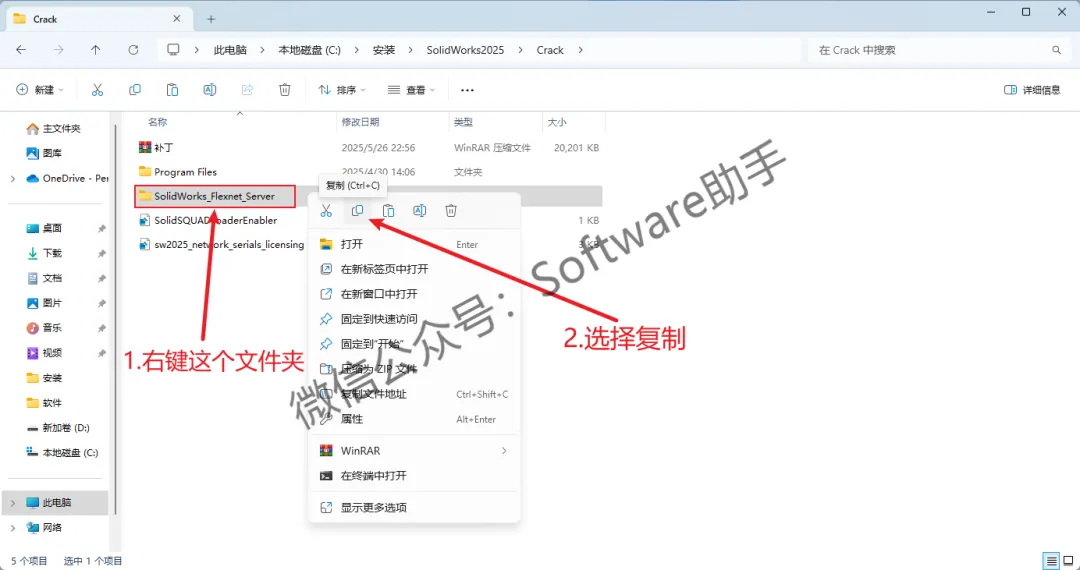
7.鼠标右键【SolidWorks_Flexnet_Server】文件夹,选择【复制】
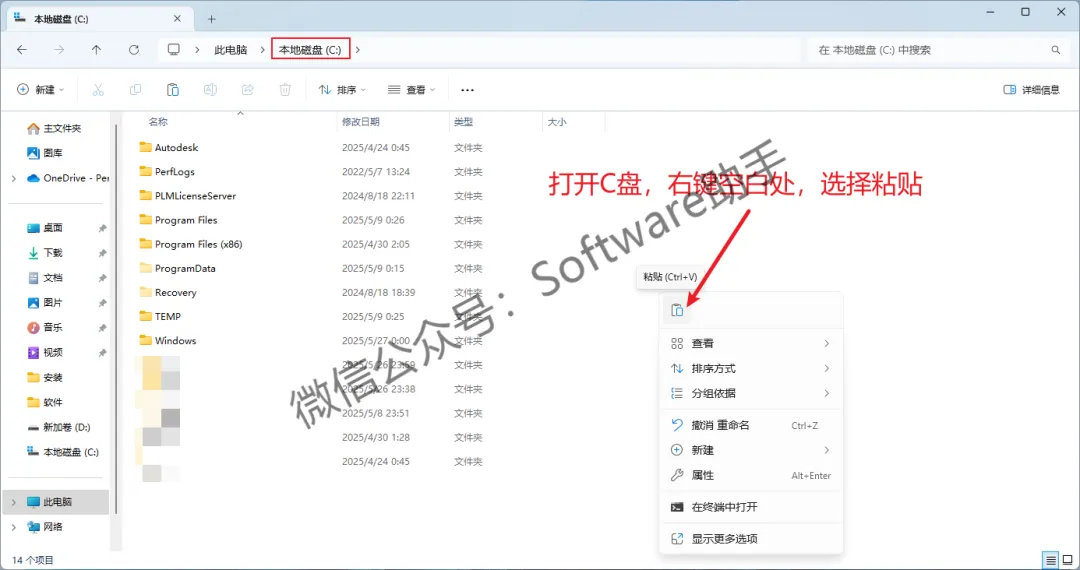
8.打开电脑C盘,鼠标右键空白处,选择【粘贴】
9.进入粘贴后的【SolidWorks_Flexnet_Server】文件夹
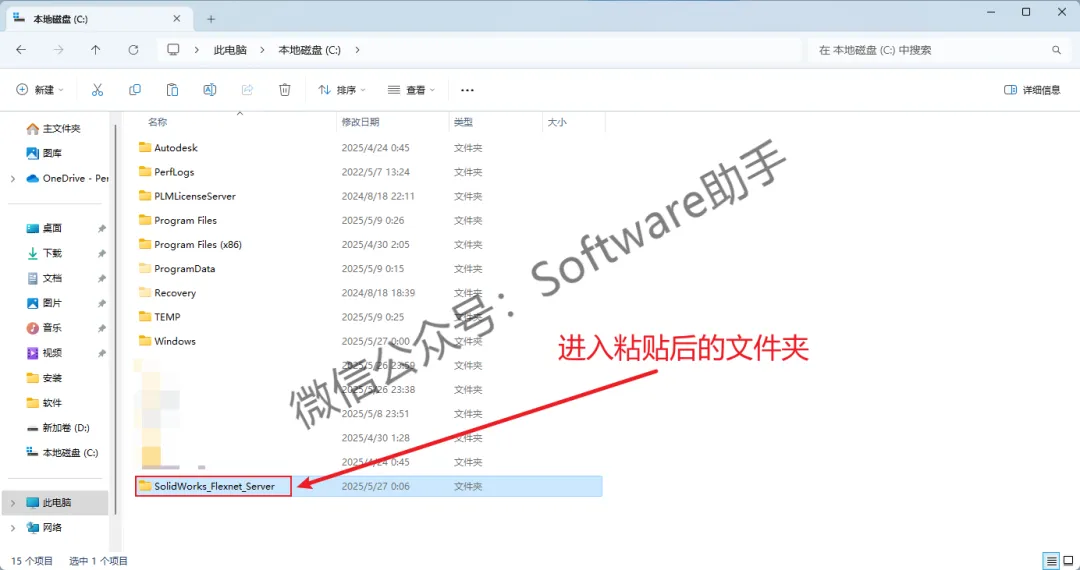
10.鼠标右键【server_install】,选择【以管理员身份运行】
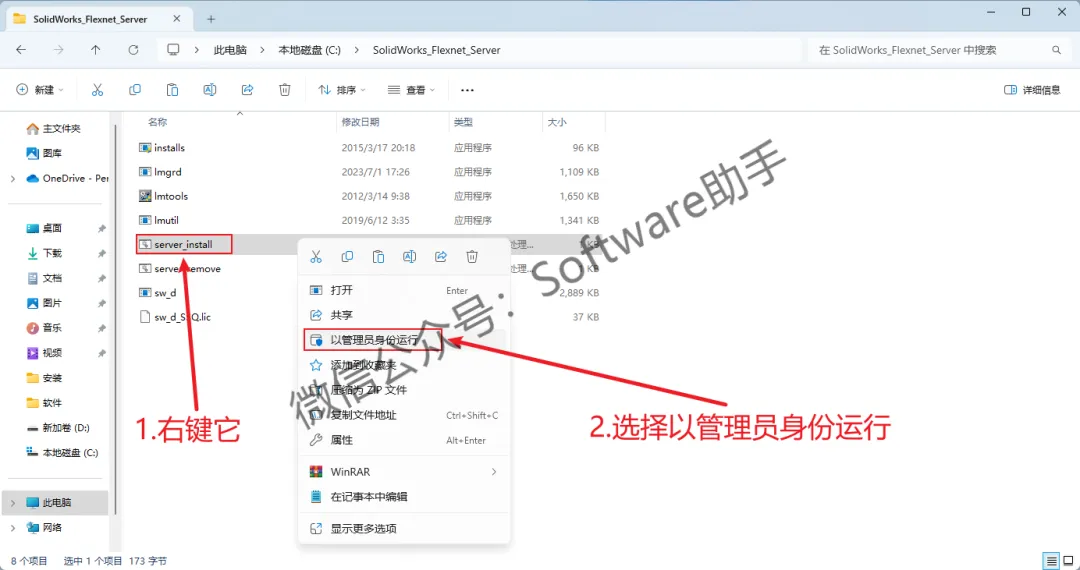
重要提示:
①若您的电脑上有其它SW版本,需要完全卸载才能安装。
②若运行失败,可尝试以管理员身份先运行【server_remove】后再运行【server_install】。
③必须关闭所有杀毒软件,否则无法运行成功。
11.界面提示“服务已经启动成功”后,点击右上角【X】关闭
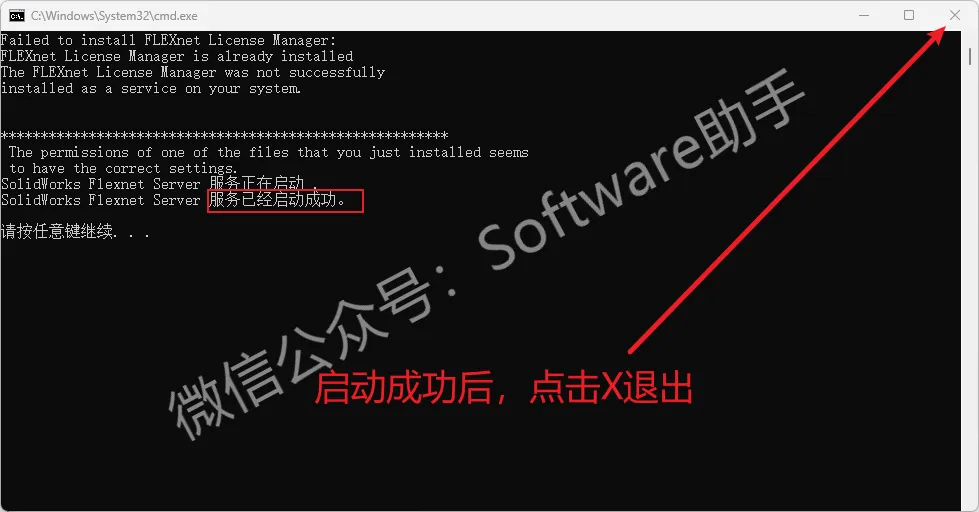
12.回退到【SolidWorks2025】文件夹,再进入【安装包】文件夹
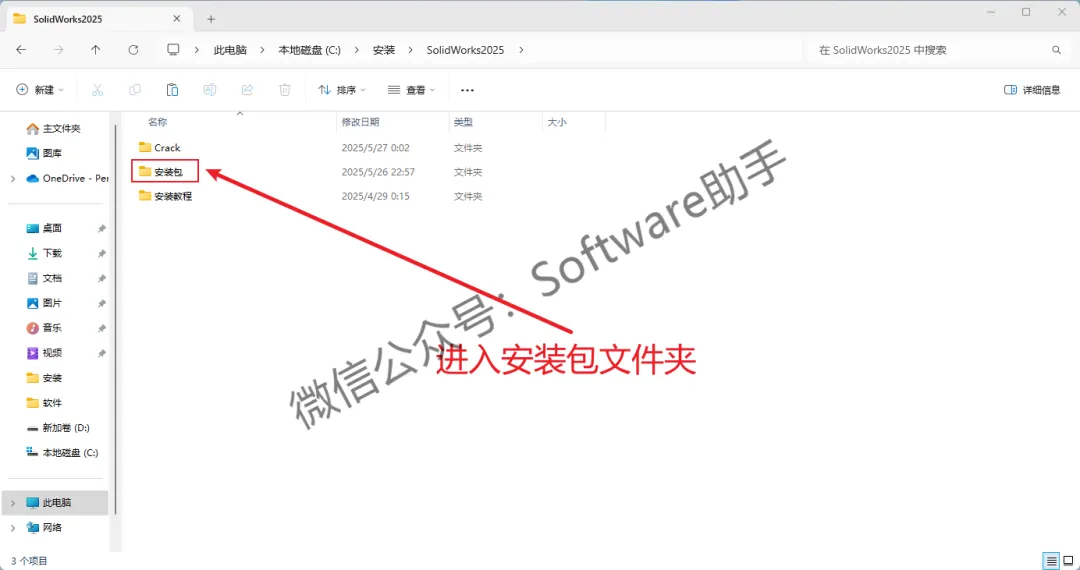
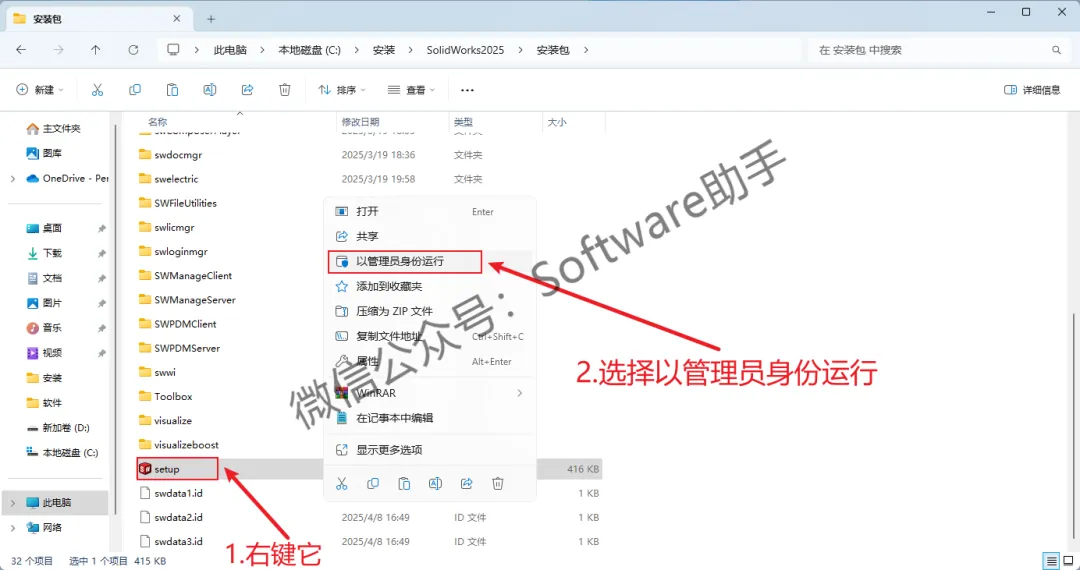
13.鼠标右键【setup】,选择【以管理员身份运行】
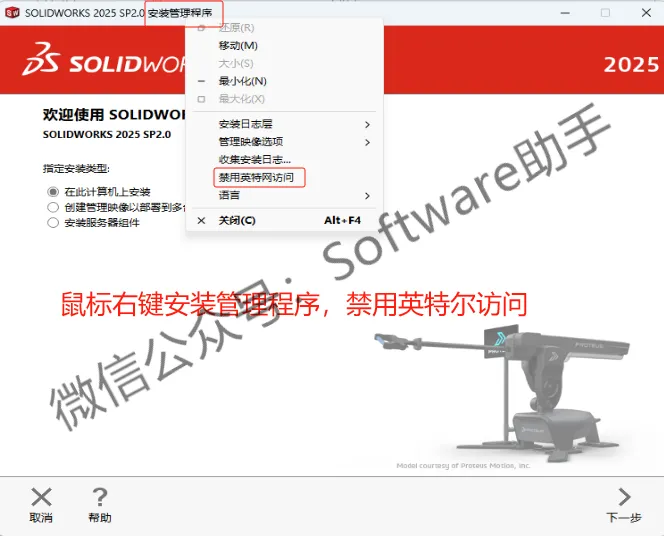
14.鼠标右键窗口上面的【安装管理程序】字体,选择【禁用英特尔访问】
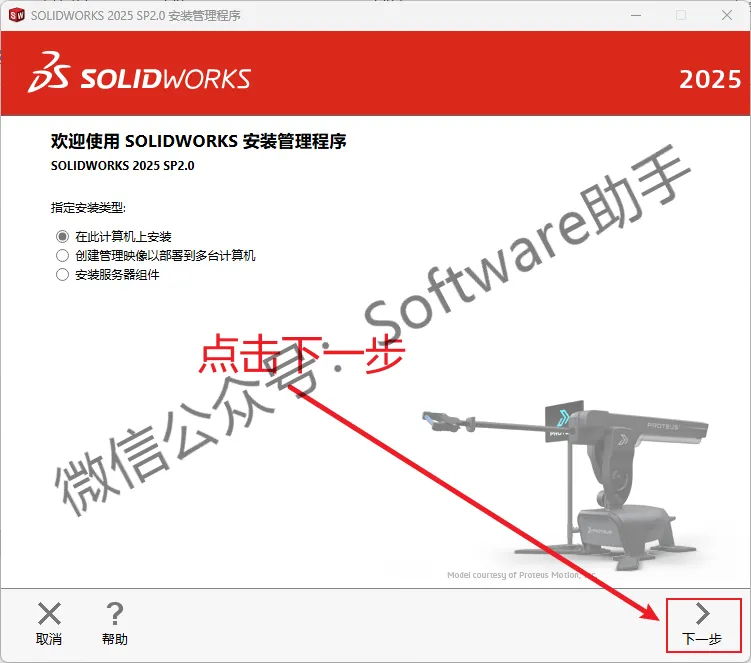
15.点击【下一步】
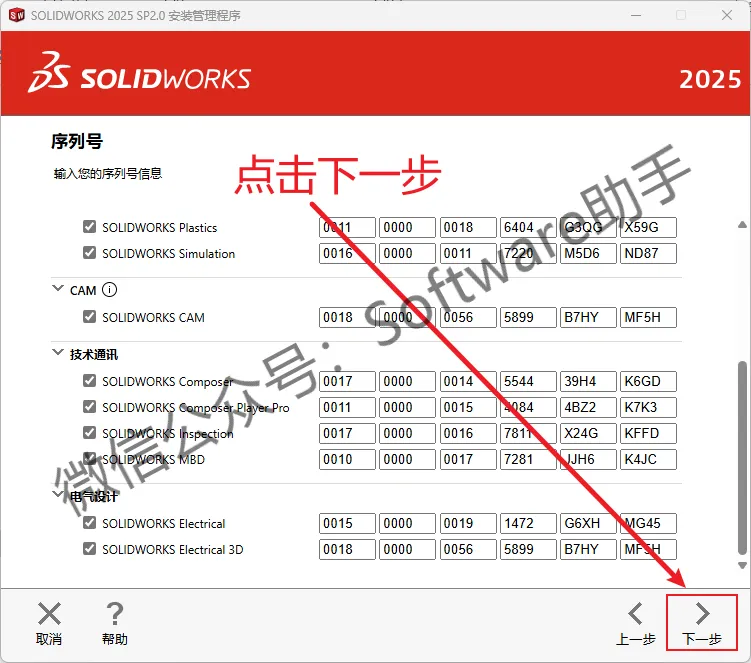
16.勾选【需要安装的产品,产品众多,尽量勾选自己所需的产品】,点击【下一步】
17.点击“安装位置”后面的【更改】
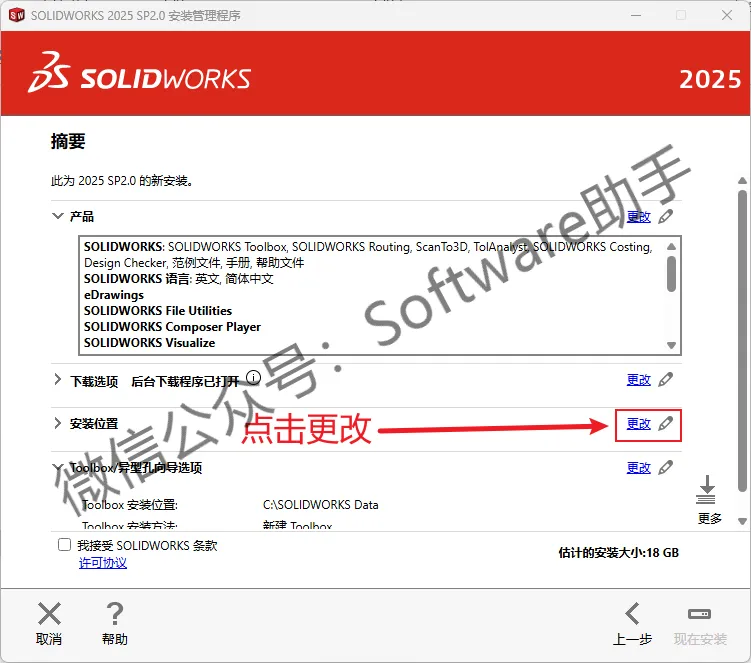
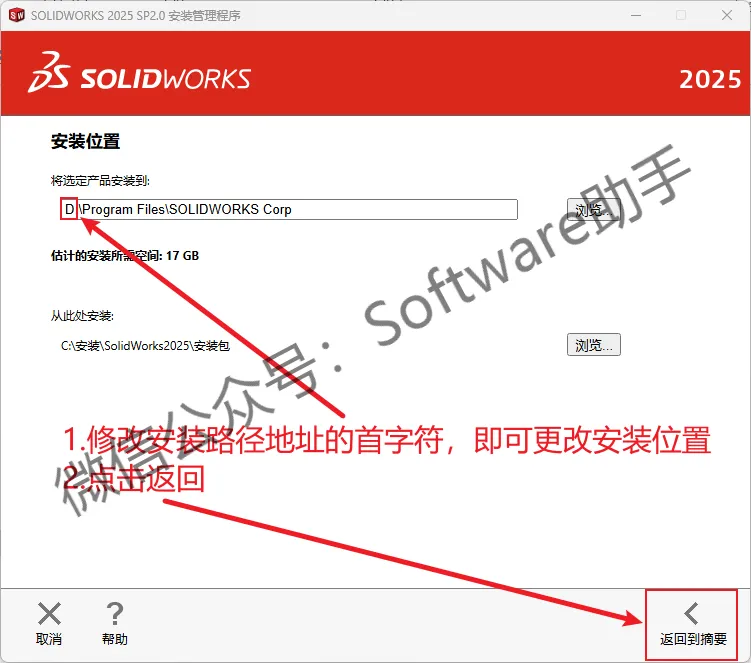
18.修改路径地址中的第一个字符C可更改安装位置(如:把C改为D,则软件将安装到D盘,记住修改后的磁盘,后面的步骤会用到),点击【返回摘要】
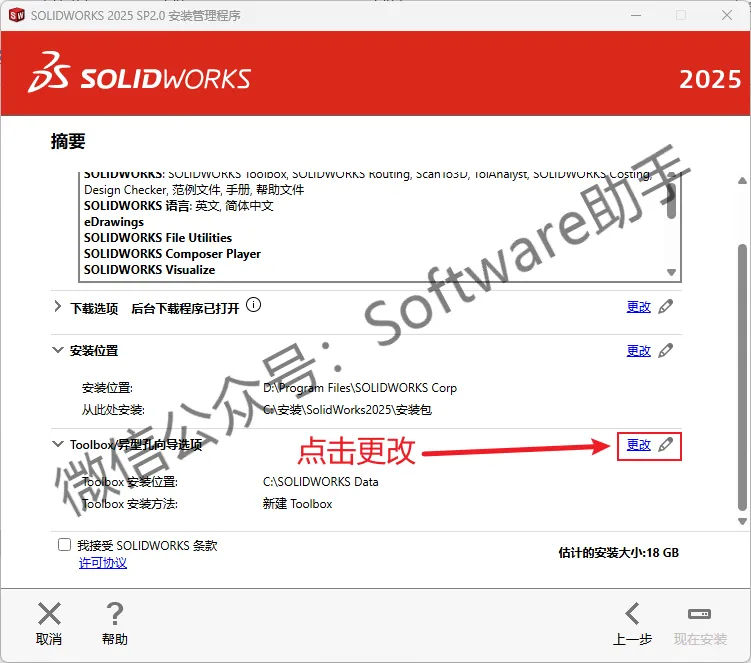
19.点击“Toolbox”后面的【更改】
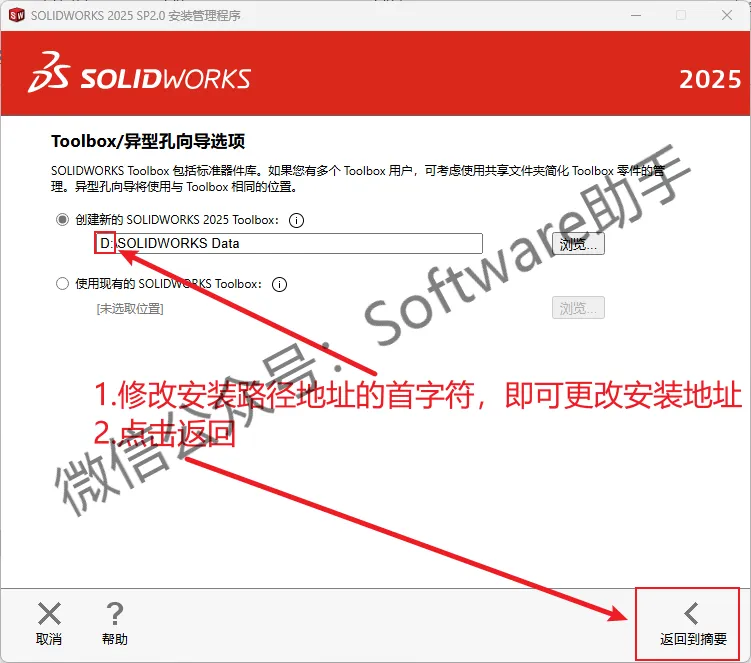
20.修改路径地址中的第一个字符C可更改安装位置(如:把C改为D,则软件将安装到D盘),点击【返回摘要】
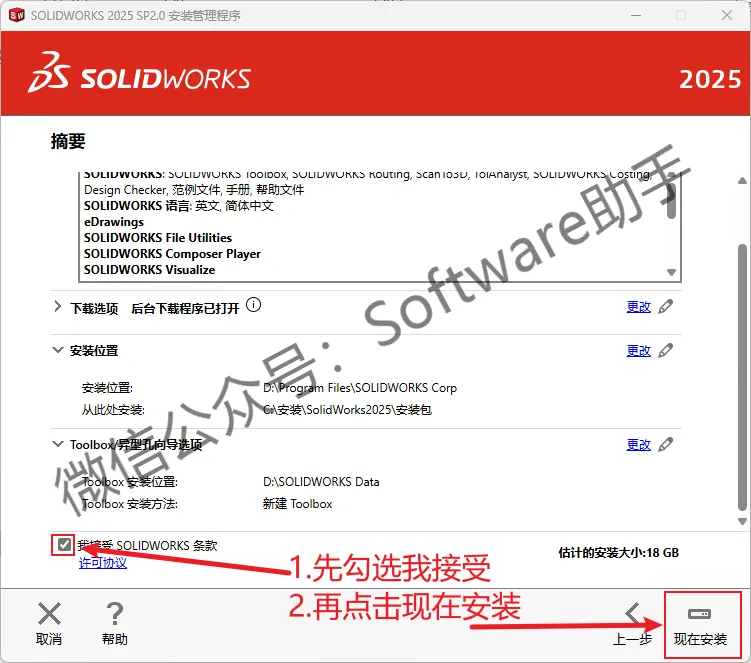
21.先勾选【我接受 SOLIDWORKS 条款】,再点击【现在安装】
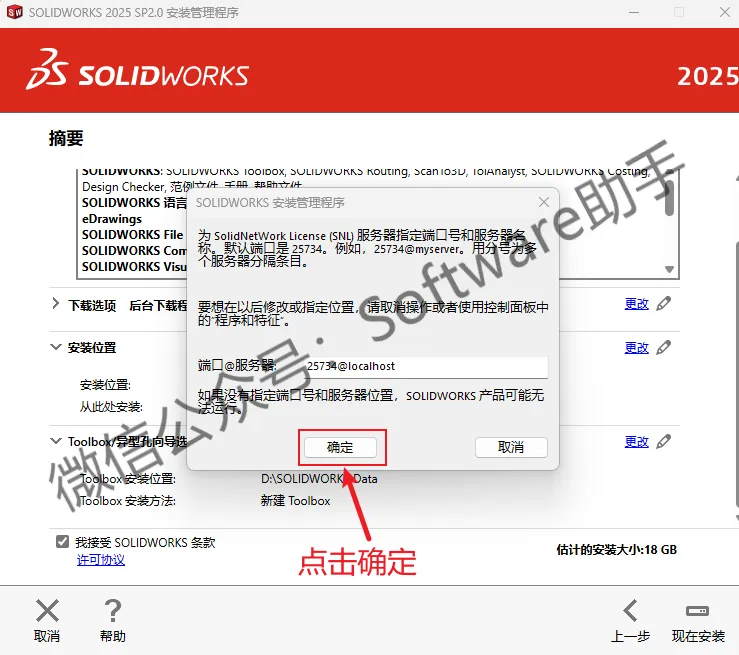
22.点击【确定】
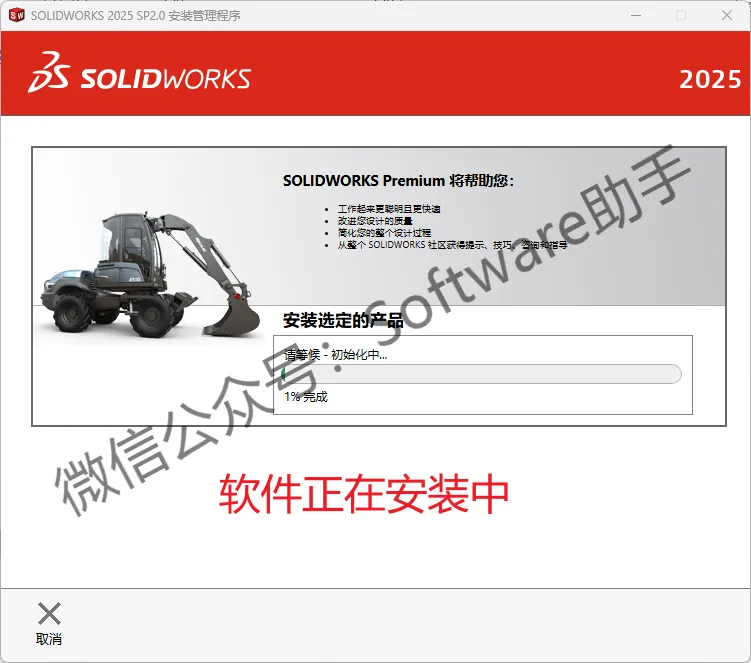
23.软件正在安装中,请耐心等待安装完成
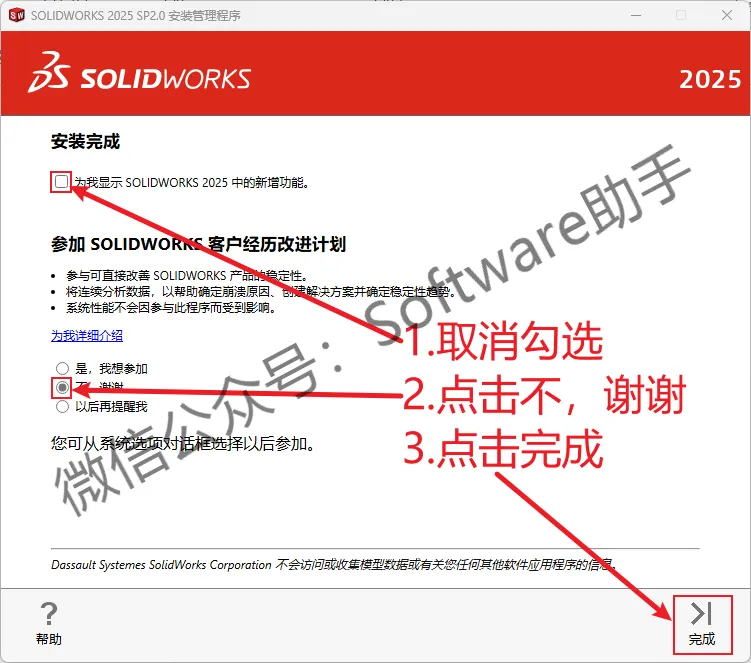
24.①取消勾选【为我显示……】 ②选择【不,谢谢】 ③点击【完成】
25.回退到【SolidWorks2025】文件夹,再进入【Crack】文件夹
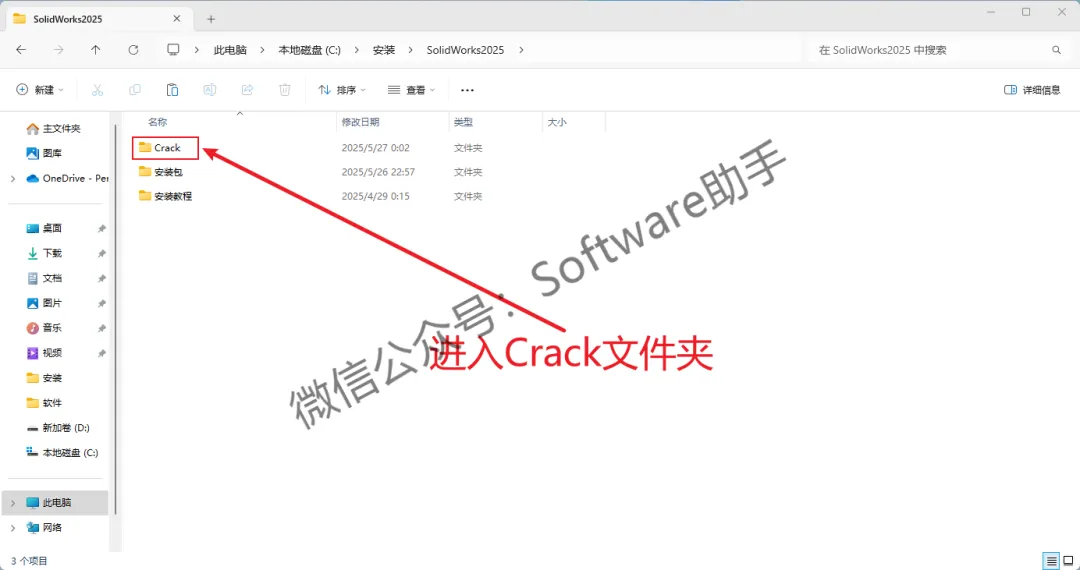
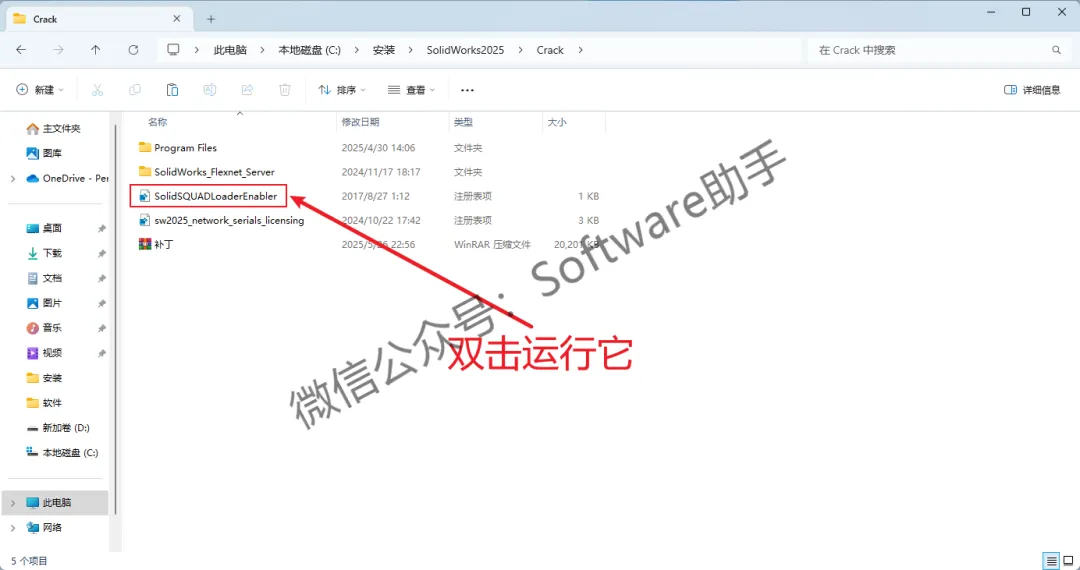
26.双击运行【SolidSQUADLoaderEnabler】
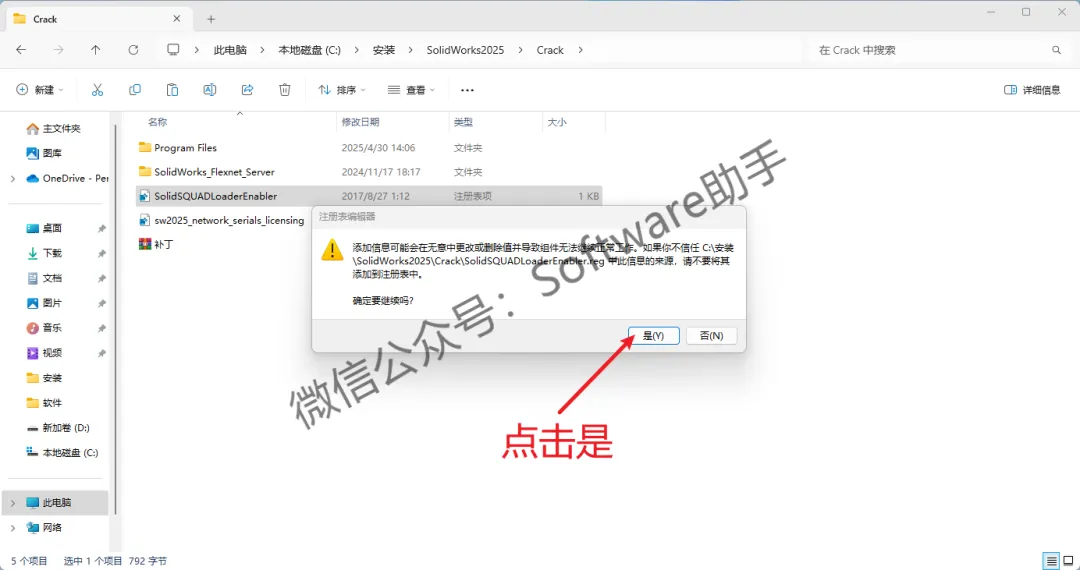
27.点击【是】
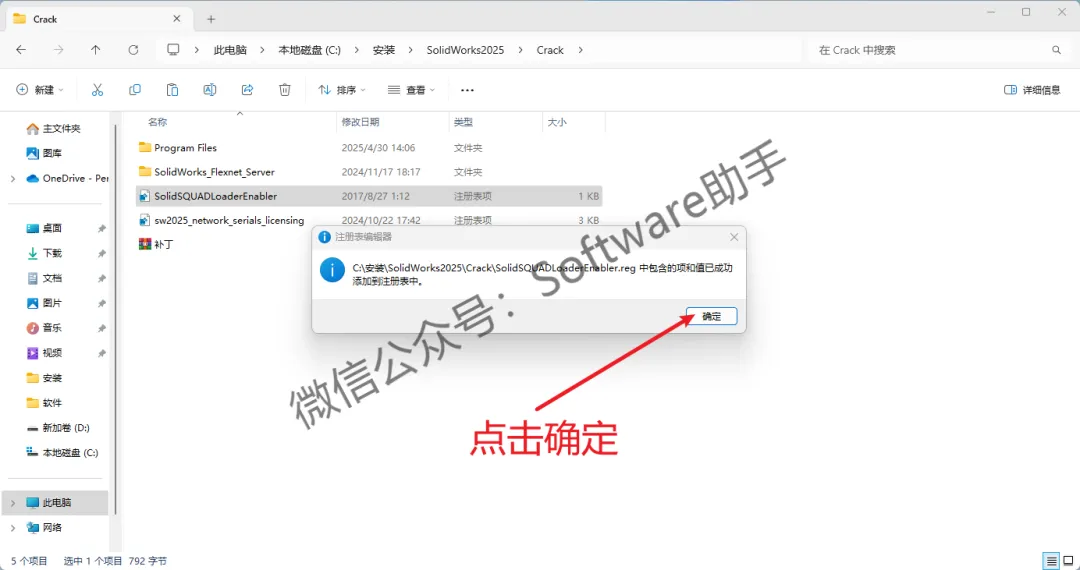
28.点击【确定】
29.在键盘上同时按住“ESC+Shift+Ctrl)”键打开任务管理器,,鼠标右击【sldworks_fs】选择【结束进程】
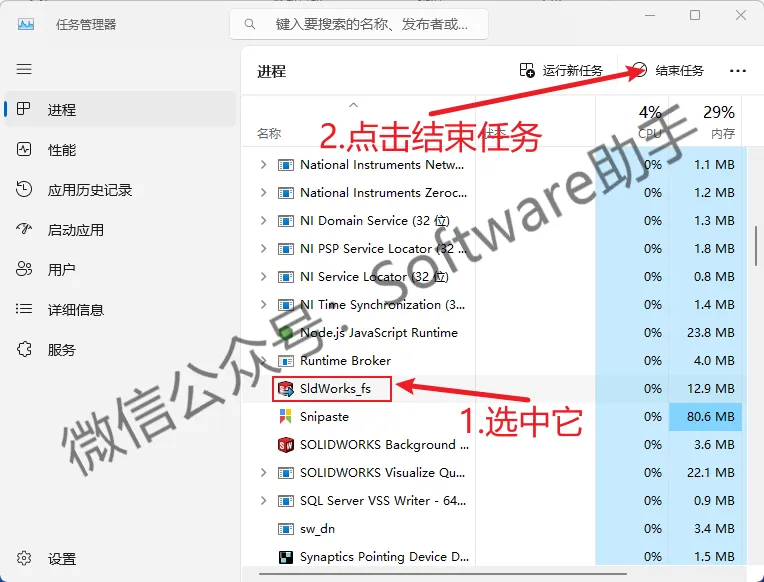
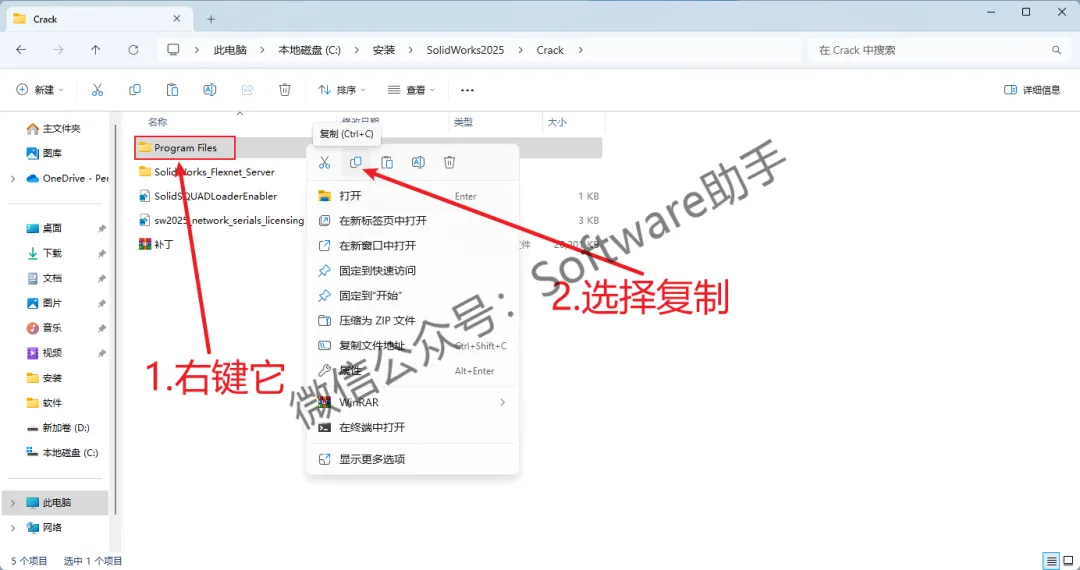
30.鼠标右键【Program Files】文件夹,选择【复制】
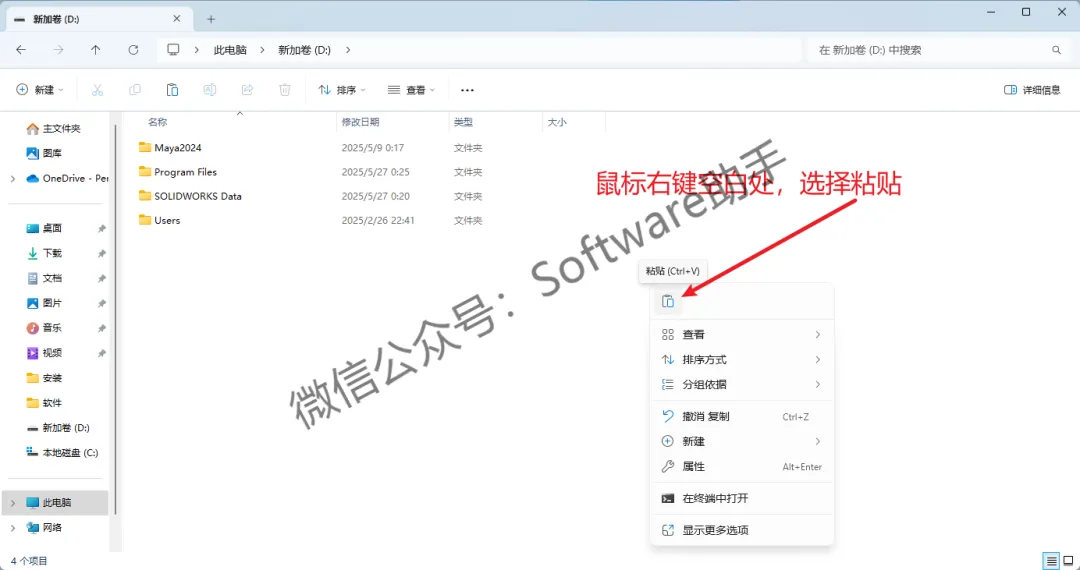
31.打开步骤18修改的磁盘(如:D盘,我在步骤18将C改为了D),鼠标右键空白处,选择【粘贴】
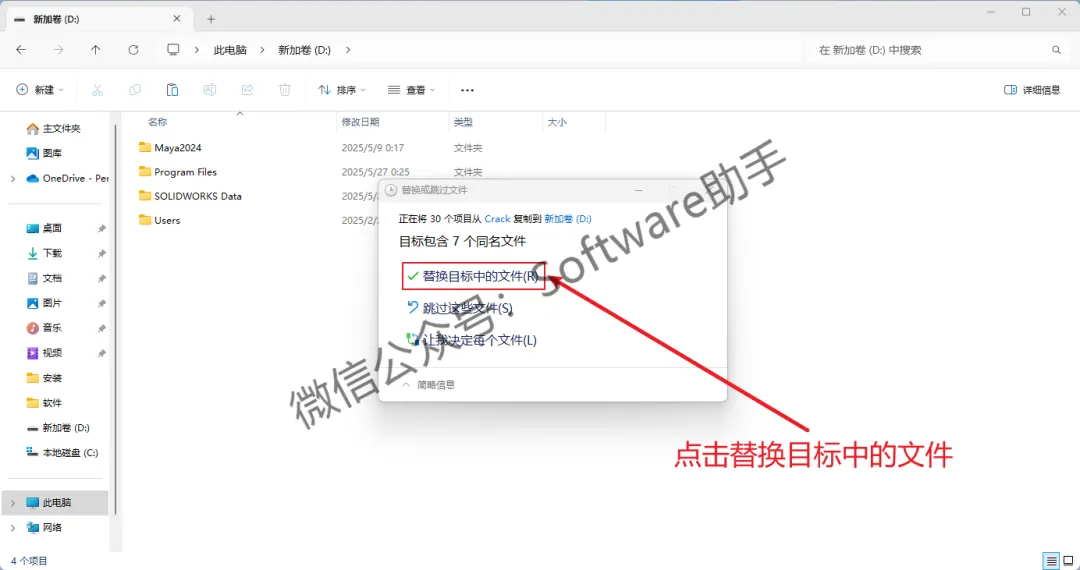
32.选择【替换目标中的文件】
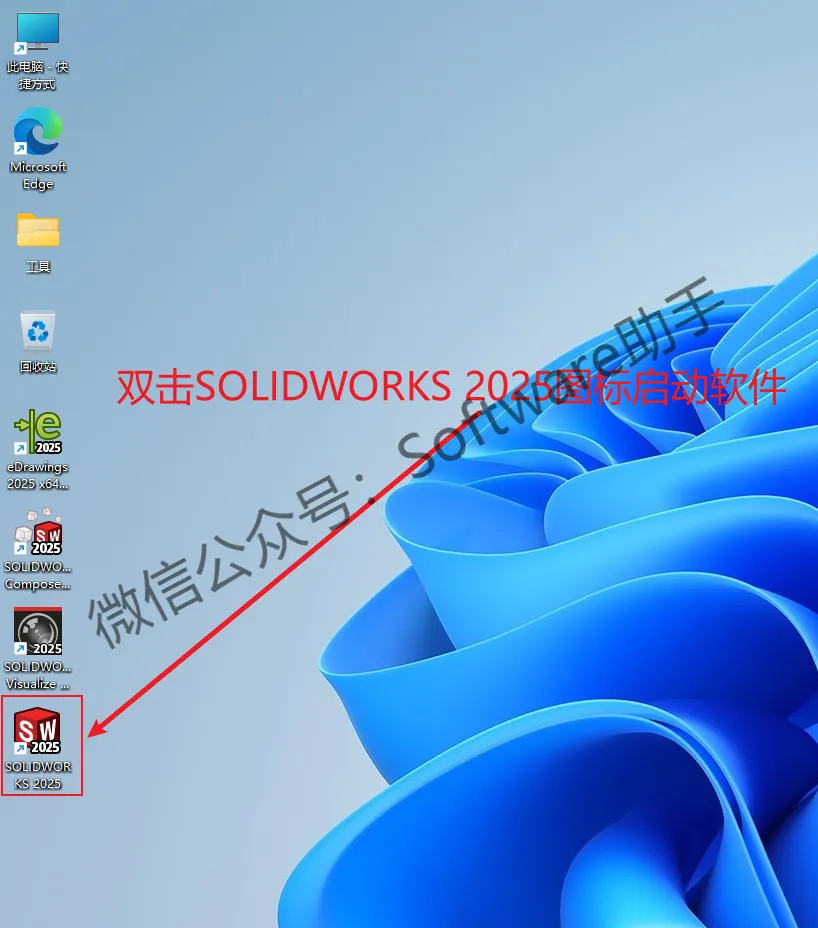
33.双击【SOLIDWORKS 2025】图标启动软件
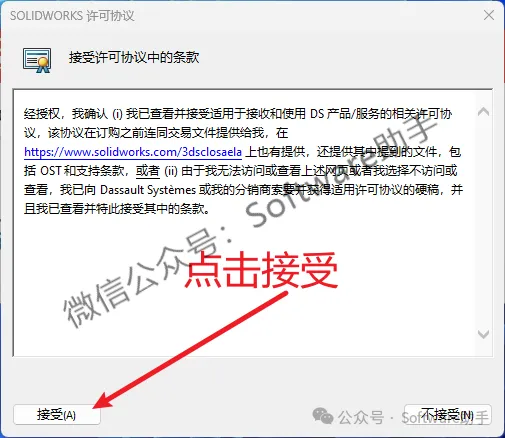
34.点击【接受】
35.SolidWorks2025安装完成,可以正常使用啦
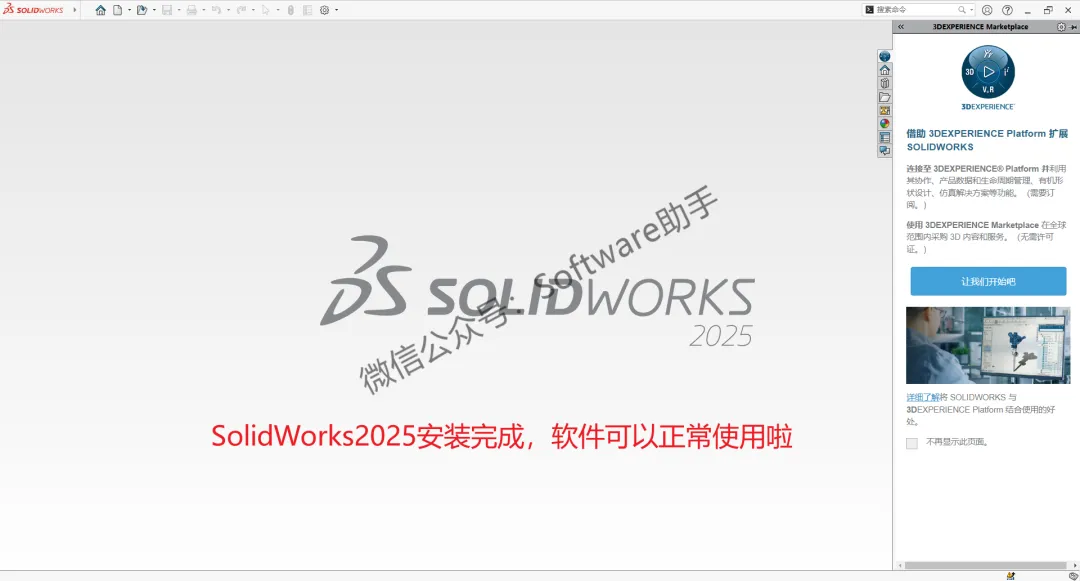
至此,安装结束~
安装视频

扫码关注我们
公众号:Software助手
让小白轻松安装软件~
亲爱的读者们,
在信息如洪流般涌来的时代,真心感谢你们能在百忙之中,一路陪伴并耐心阅读到文章的末尾。每一次页面的加载、每一秒的停留,都承载着你们对我的信任与支持,这份无声却又充满力量的鼓励,对我而言无比珍贵。
若这篇文章有幸在某个瞬间,为你答疑解惑,或是在不经意间,为你带来新的灵感与启发,那便是我创作最大的收获。倘若你认可我的努力,恳请你轻轻点击点赞按钮,或是关注我的账号,这简单的举动,将成为我在创作之路上继续前行的强大动力,激励我不断打磨内容,为大家带来更多优质的文章。
知识的价值在于分享。如果你觉得这篇文章中的观点、技巧或信息,对身边的朋友、同事也有所帮助,不妨动动手指,将它分享出去。让我们一起,用知识的光芒,照亮更多人的求知之路,让思想的火花在交流中不断碰撞、绽放。你们的每一次点赞、评论、转发,都是我创作旅程中最珍贵的宝藏,见证着我们共同的成长与进步。
待在未来的日子里,能在每一篇精心创作的文章中与你重逢。我们可以携手探索更多未知的领域,一同成长,共同进步。别忘了关注我们的公众号,这里有源源不断的精彩内容,每一篇都饱含着我的用心与热忱,期待与你一同开启知识的新旅程!
版权声明:
我们所提供的所有下载内容,均来自互联网,其初衷是为大家提供个人学习和研究的便利,帮助大家在知识的海洋中不断探索。但请务必注意,这些内容严禁用于任何商业目的。若您在浏览过程中,发现任何内容侵犯了您的版权或其他合法权益,请不要犹豫,立即通过后台留言与我们联系。我们郑重承诺,在收到通知后的 24 小时内,会迅速展开处理,采取恰当的措施,确保您的权益得到妥善维护。
感谢您的理解与合作,让我们共同维护一个健康的网络环境