 夜雨聆风
夜雨聆风软件详情
软件版本 : ANSYS 2026 R1
软件大小:93G(安装包大小)
安装环境:win10/11
界面语言:中文简体
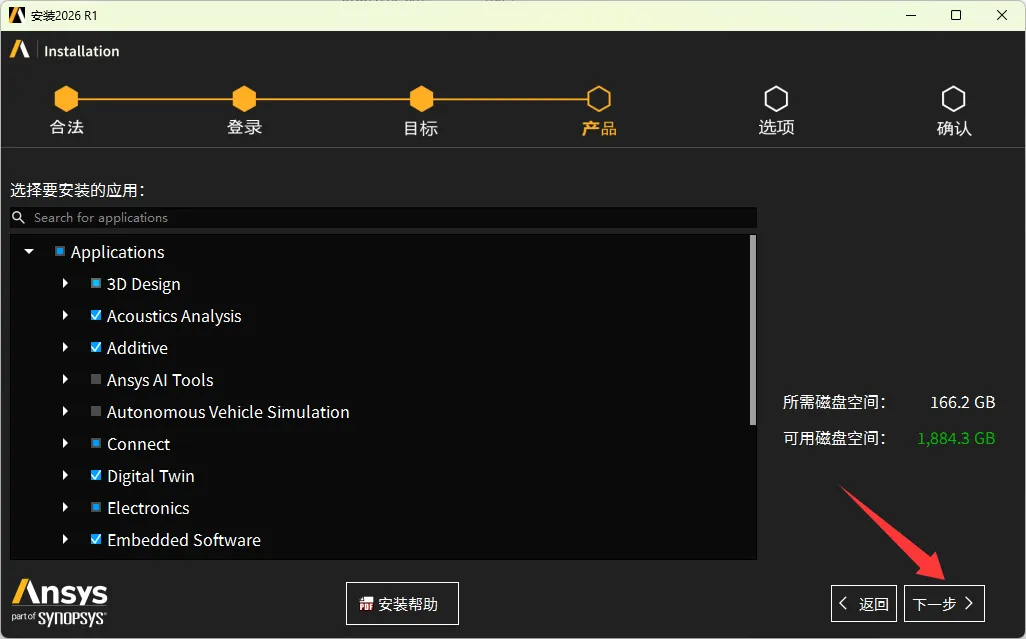
重要说明:1、软件安装包大小已经到了93G左右,默认模块安装后占用空间167G左右,全部勾选236G左右,所以安装前一定根据自己硬盘空间选择,或者仅安装部分模块。

软件参考安装教程
安装前首先确认下载安装文件,包含以下文件:12个光驱文件,1个SolidSQUAD补丁文件夹。
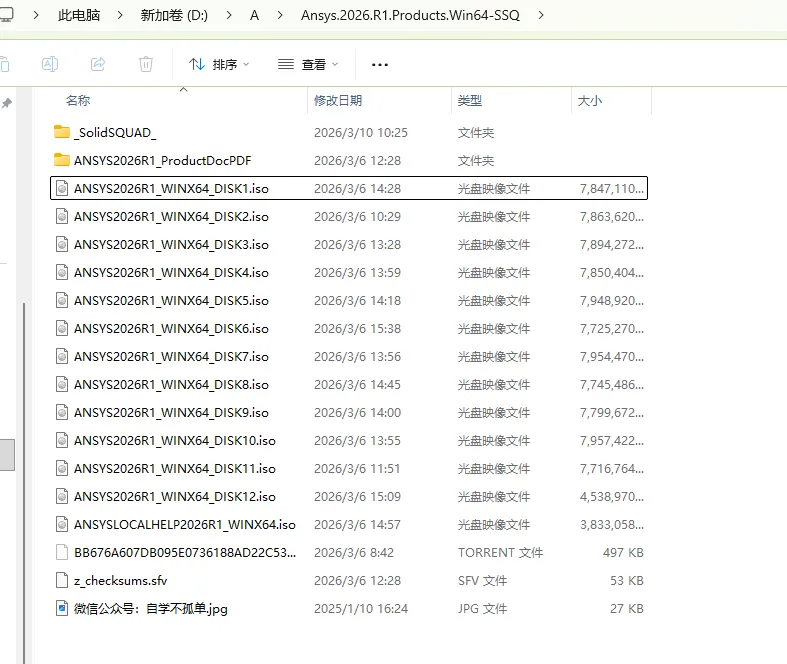
1、软件安装包下载后,首先装载第一个虚拟光驱文件(或者使用电脑Windows资源管理器打开)
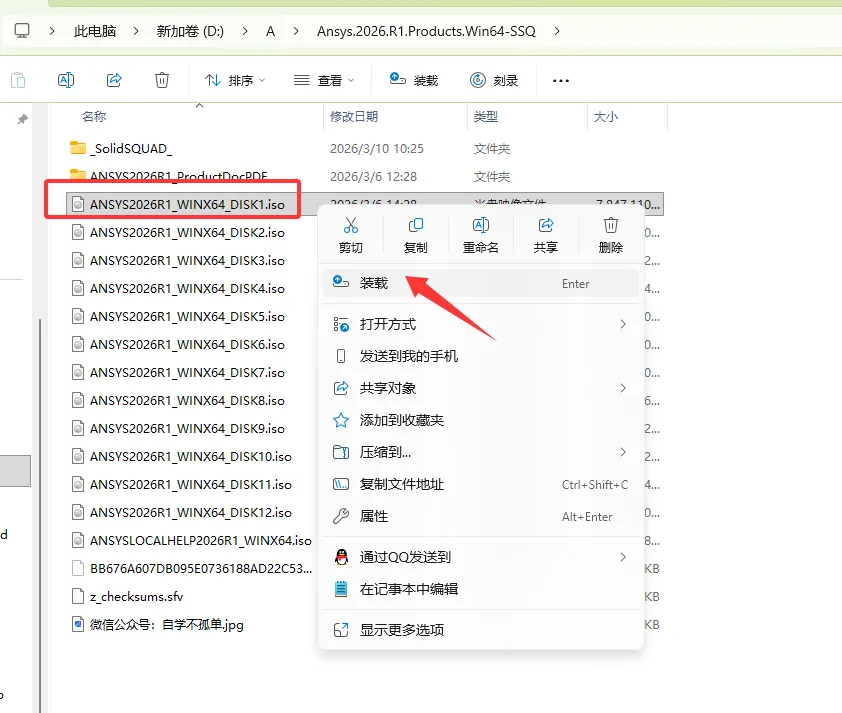
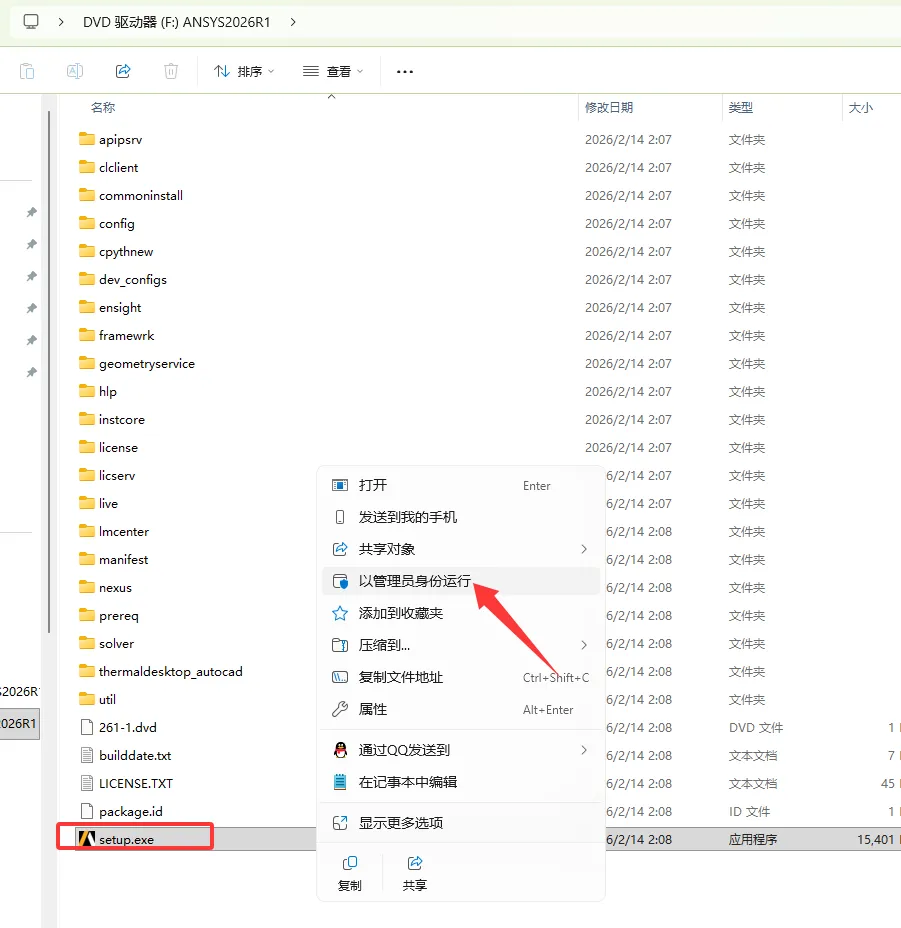
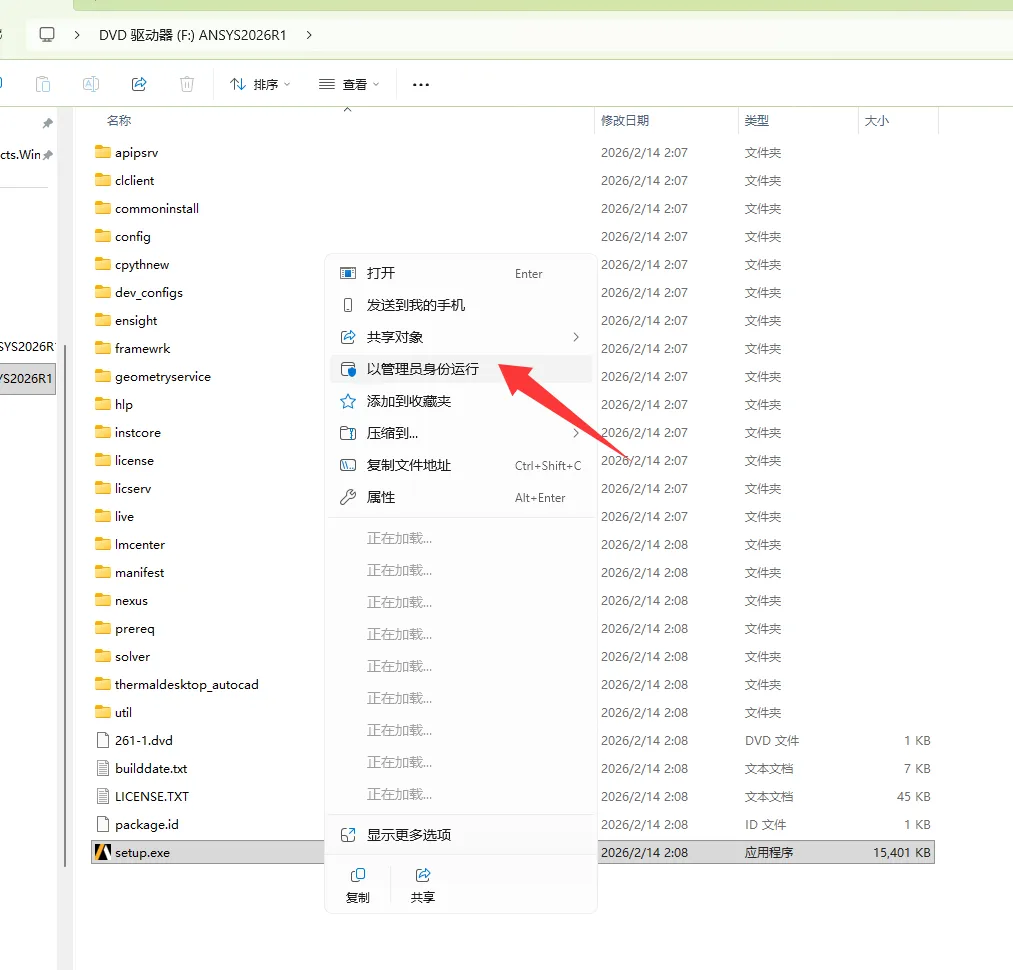
2、运行setup。
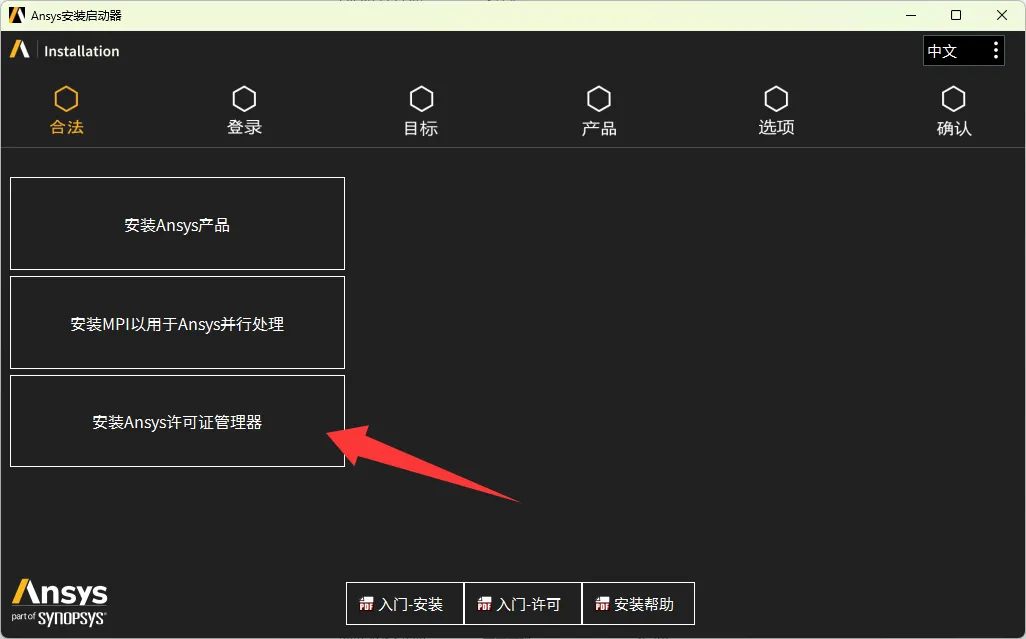
3、选择安装Ansys许可证管理器。
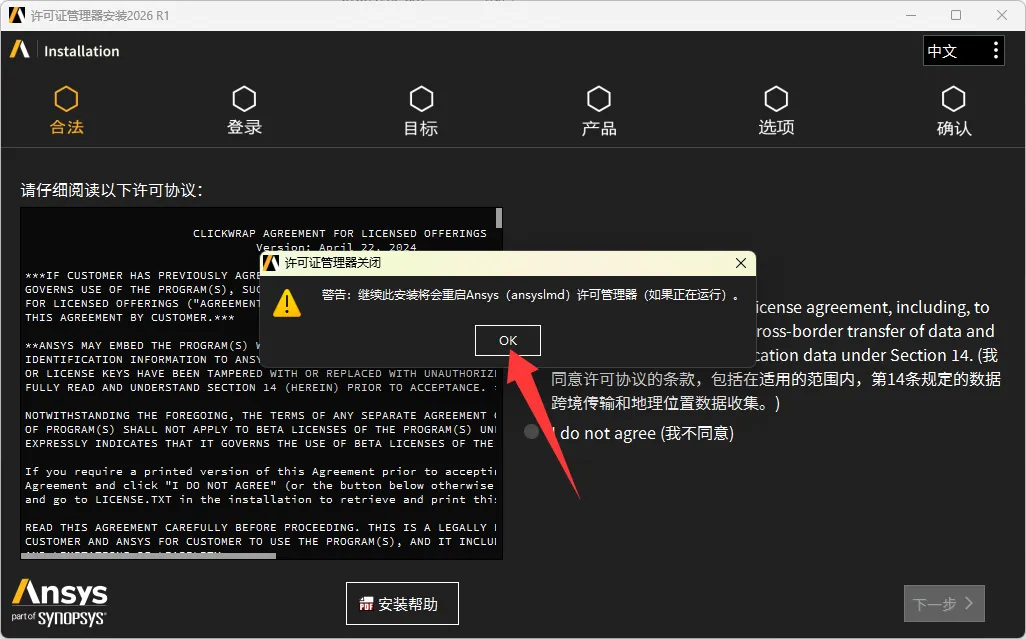
4、点击OK。
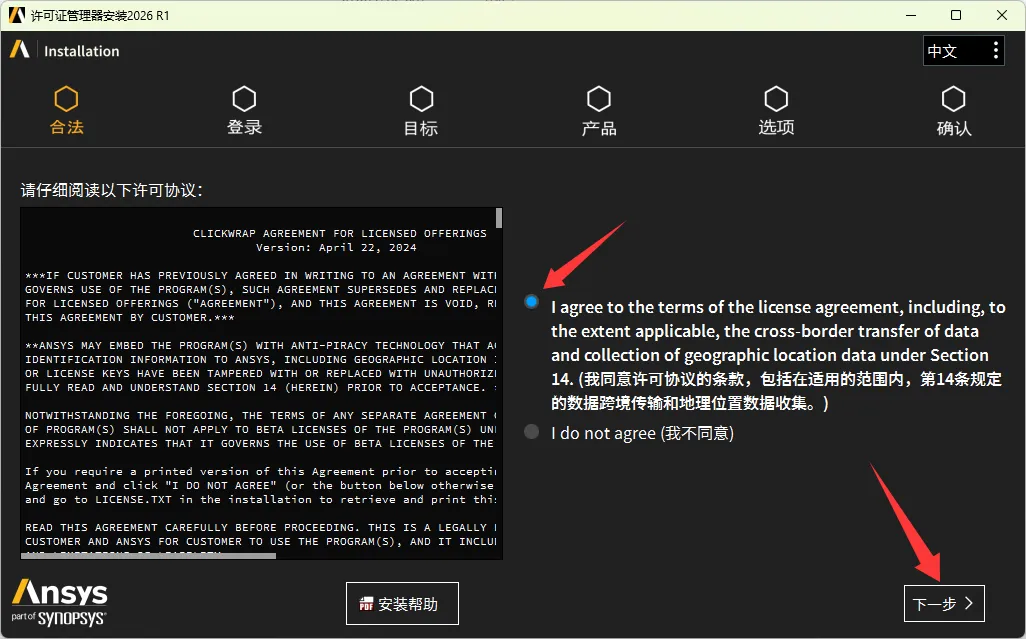
5、勾选同意许可协议,然后点击下一步。
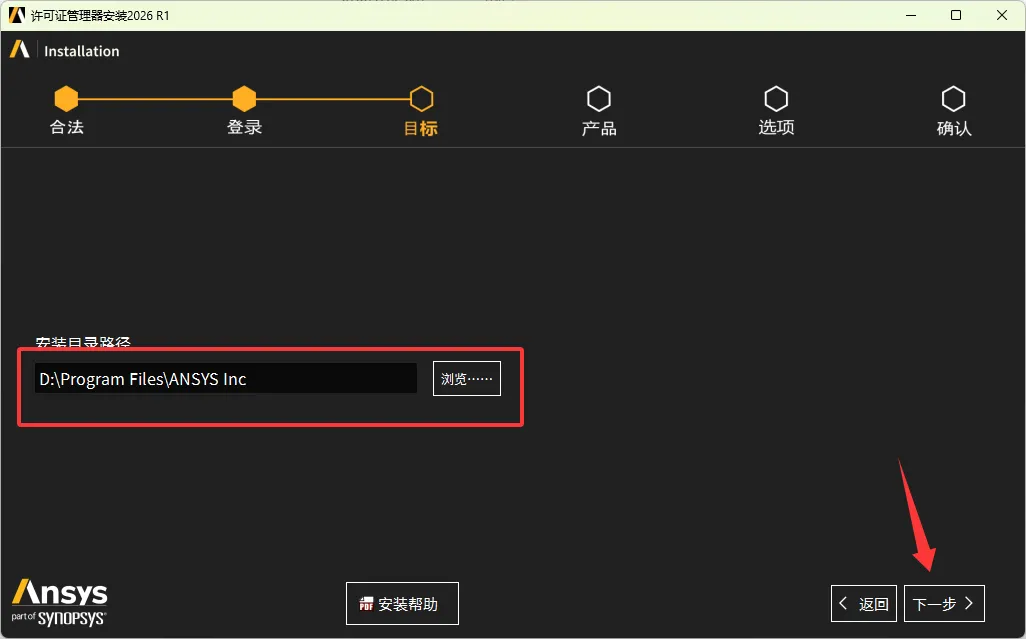
6、设置许可证管理器安装路径,点击下一步。
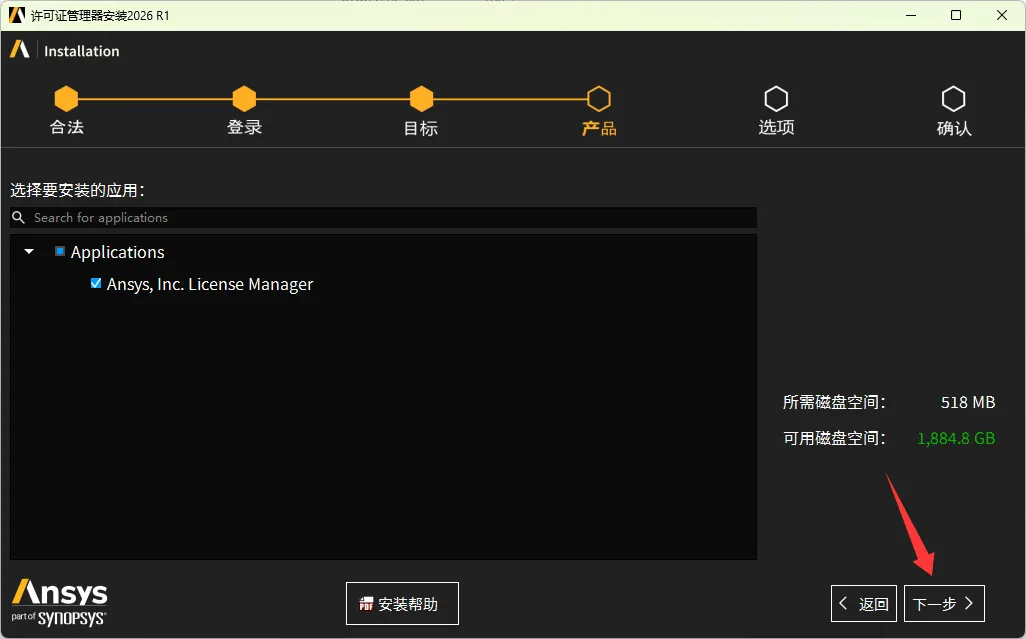
7、点击下一步。
8、点击下一步。
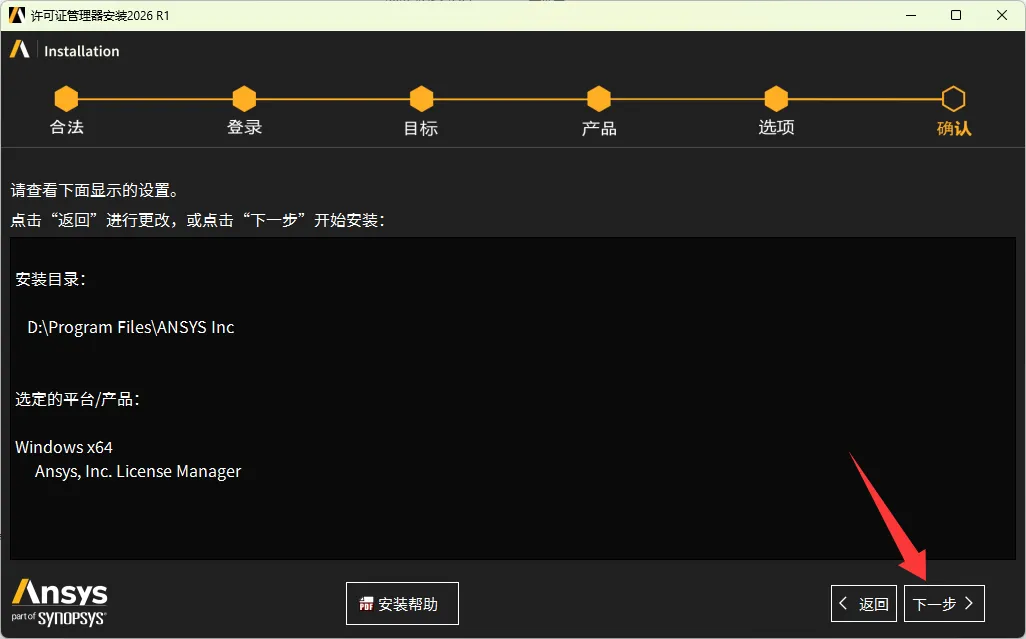
9、安装进度100%后点击下一步。
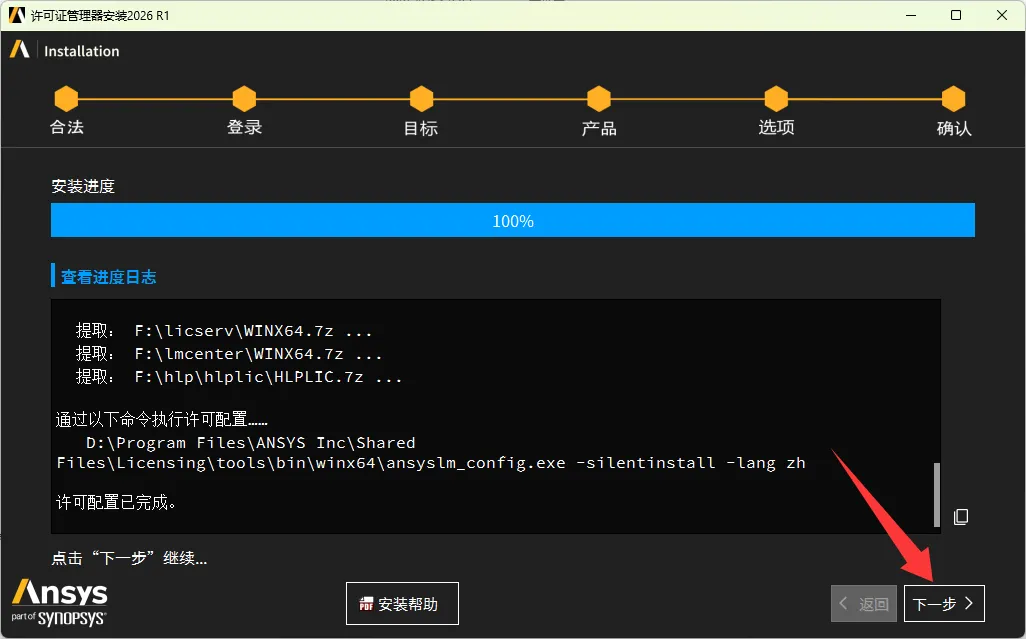
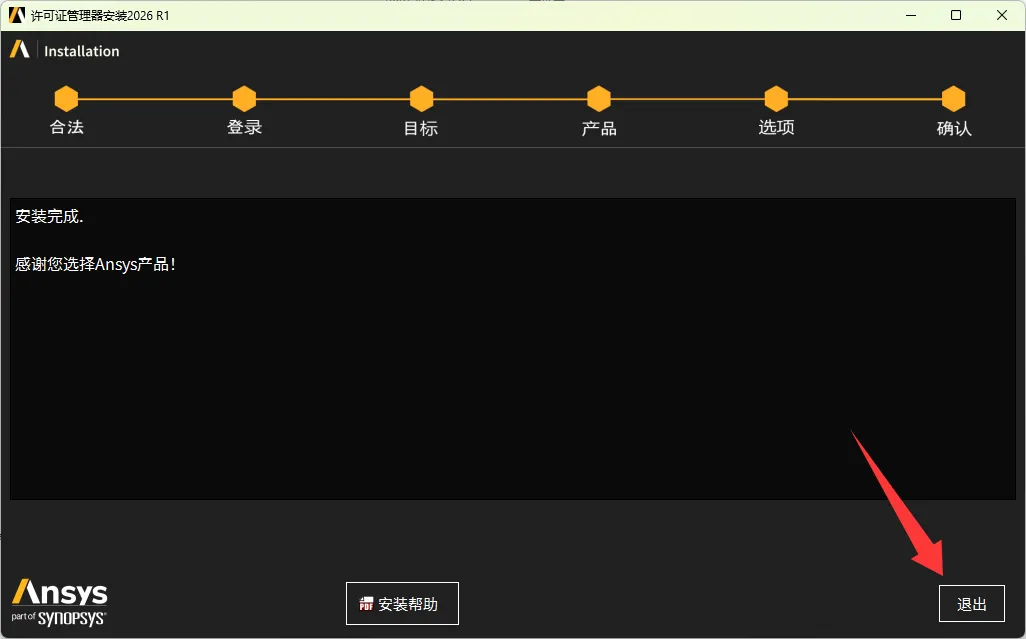
10、点击退出。
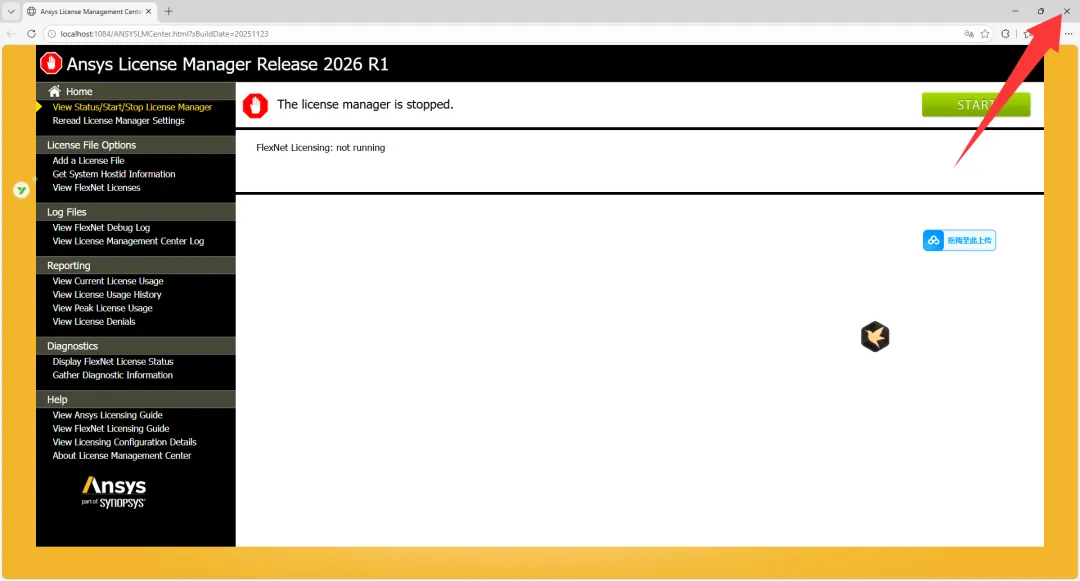
11、弹出许可证管理页面,先关闭。
12、复制补丁文件夹下ANSYS Inc文件夹。
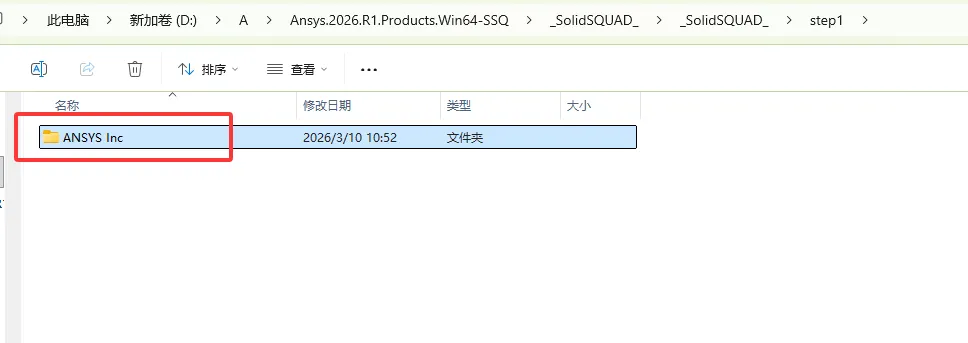
1。
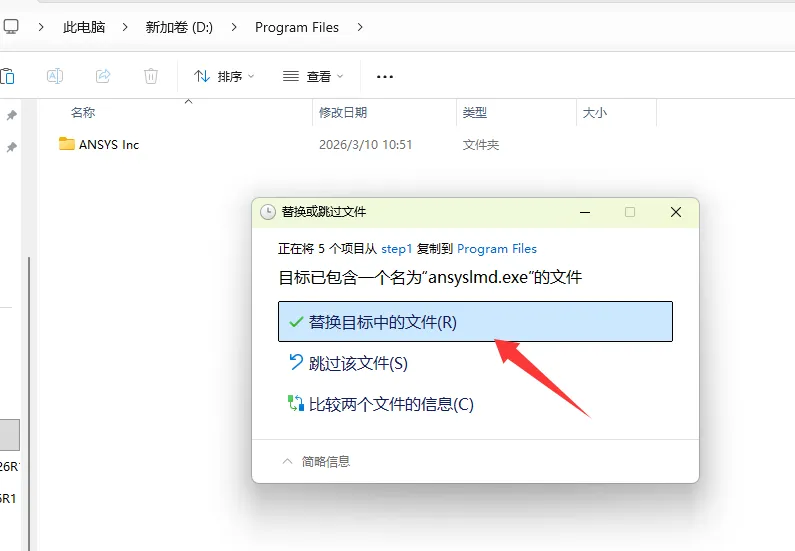
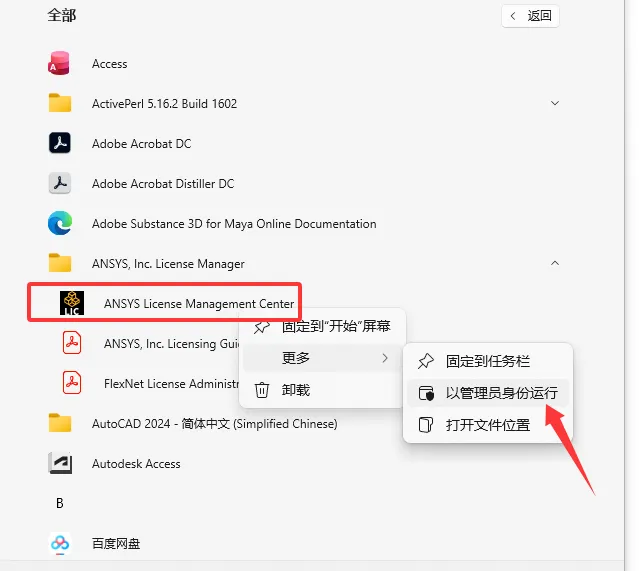
14、开始菜单找到ANSYS License Management Center右键管理员身份运行。
15、点击Get System HostID Information,复制HOSTID.
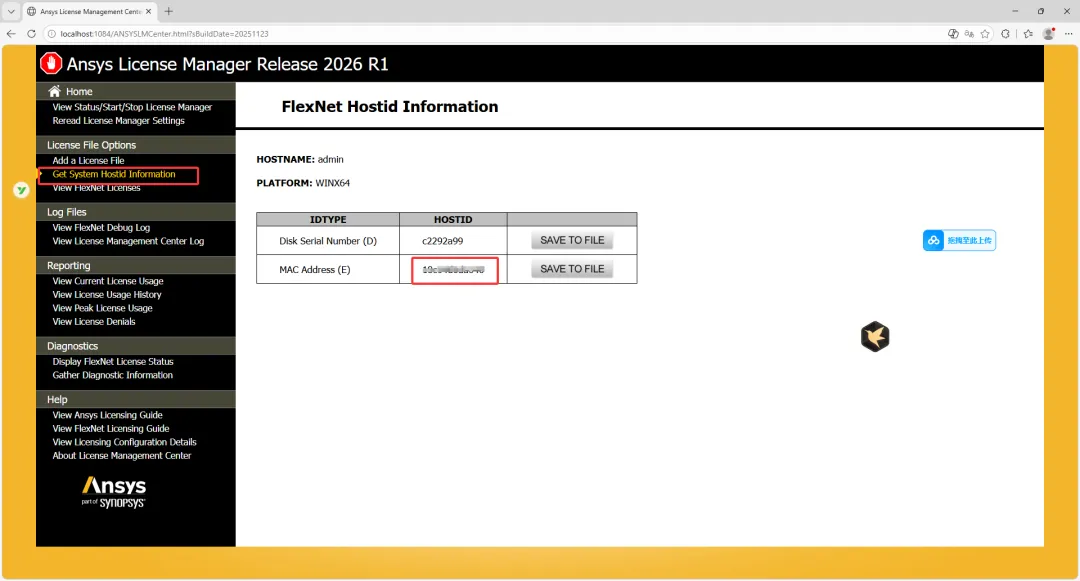
16、打开安装包补丁文件夹,用记事本打开license文件。
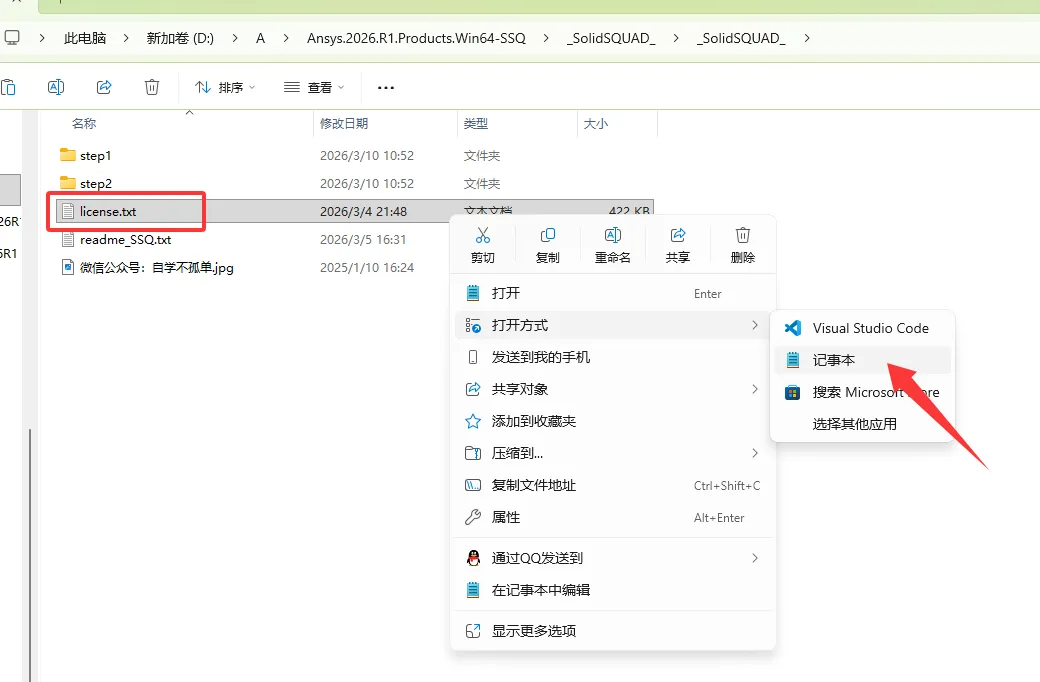
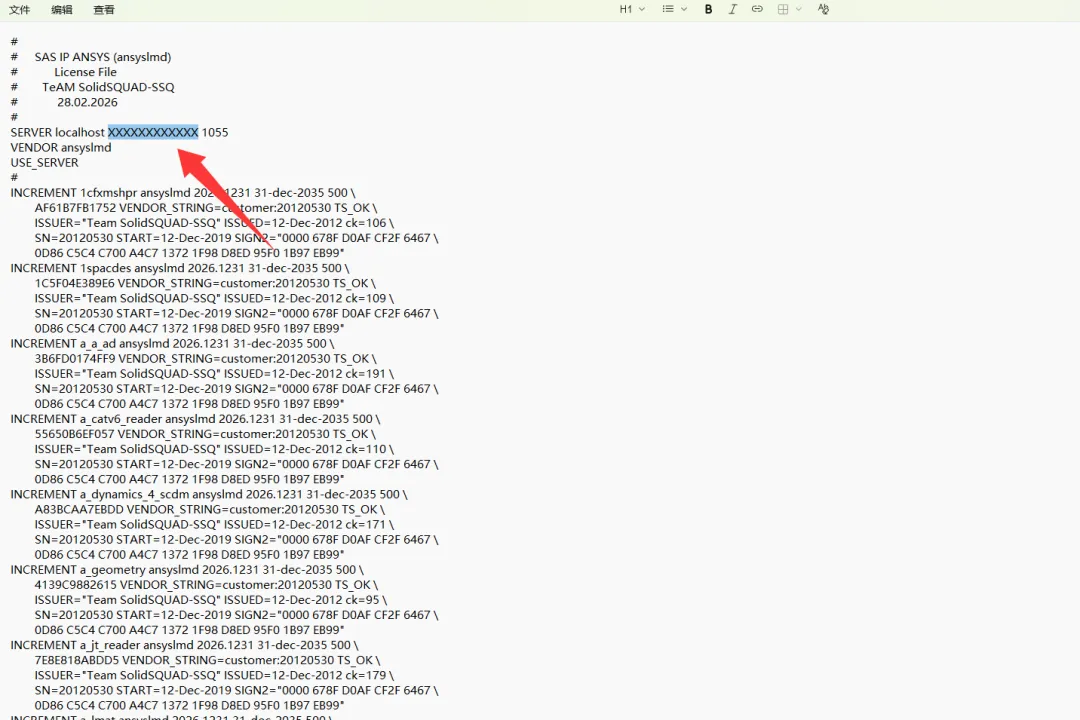
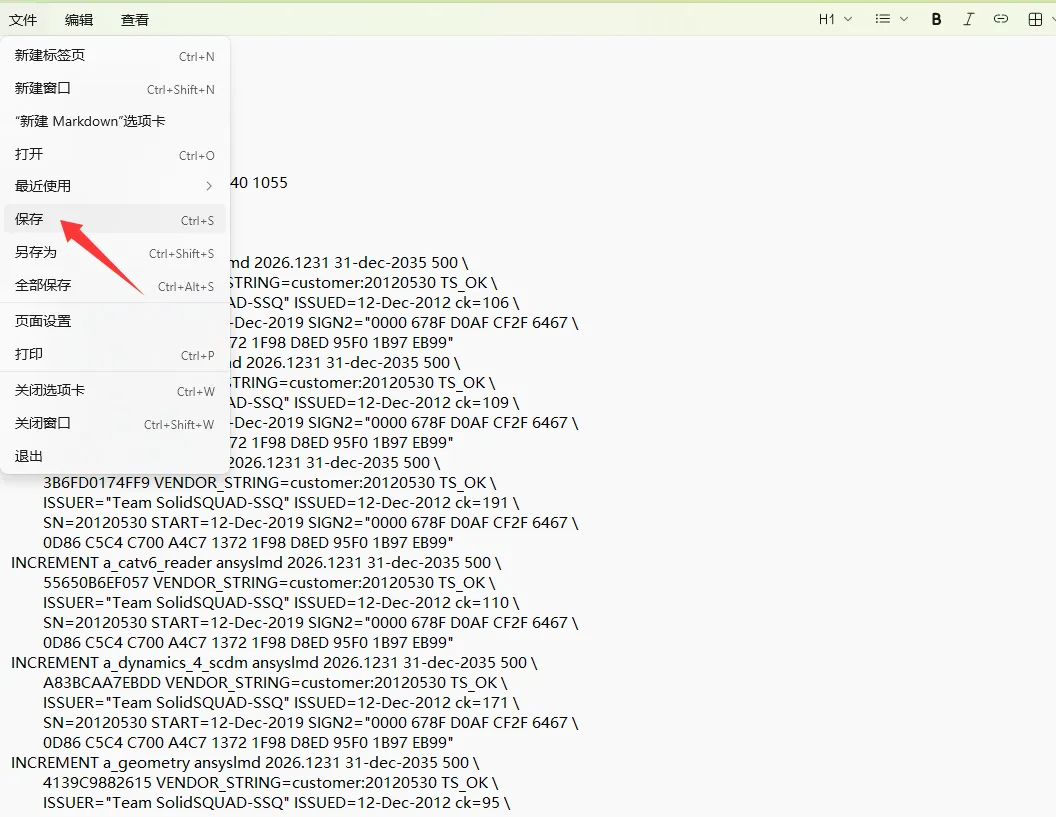
17、将xxxxxxxxx替换为前面复制的Hostid,然后保存。
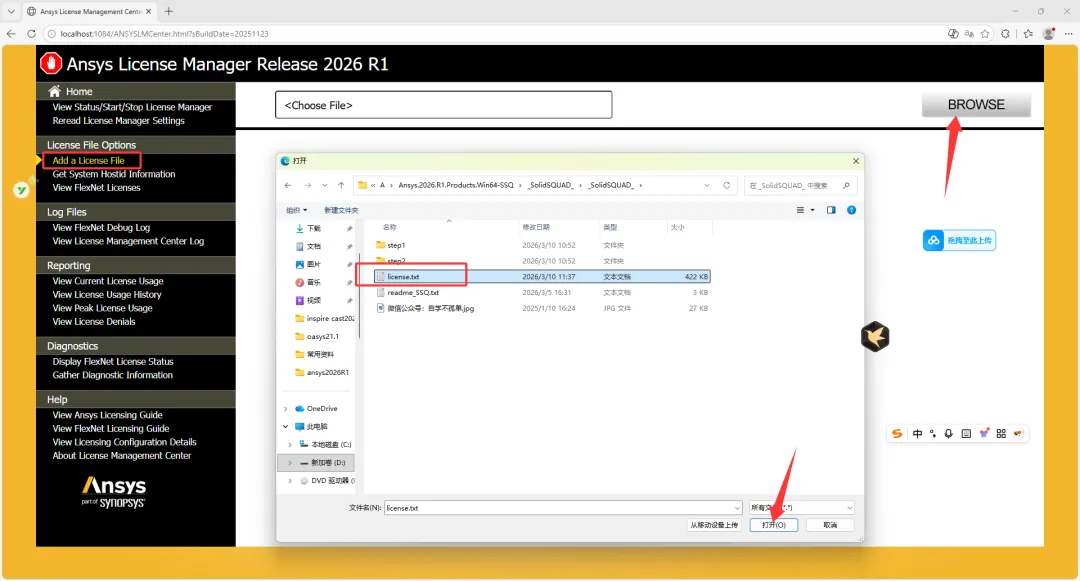
18、选择Add a license file,点击浏览选择上一步保存的license文件。
19、点击INSTALL LICENSE FILE。
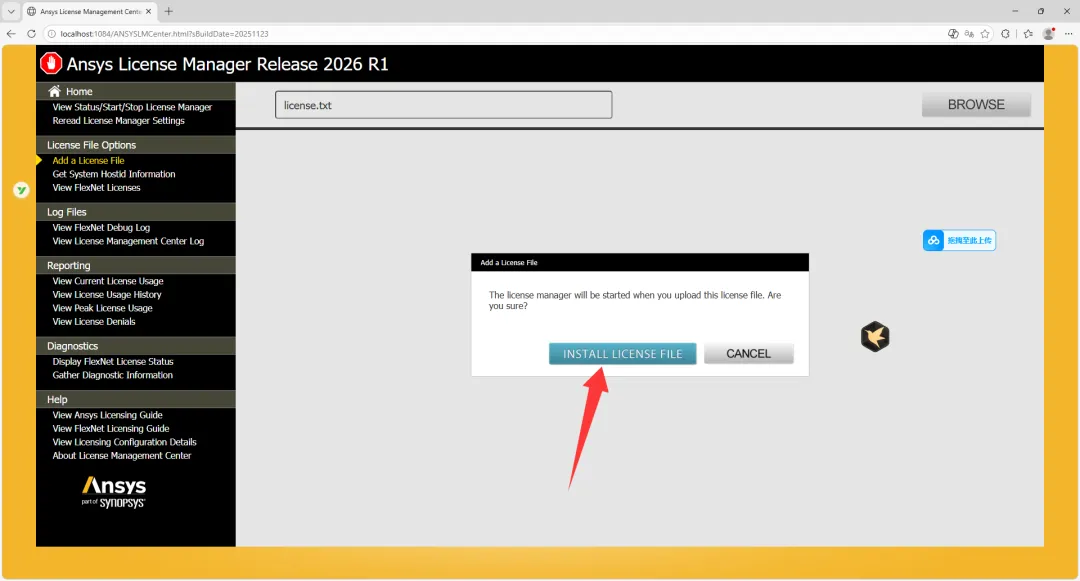
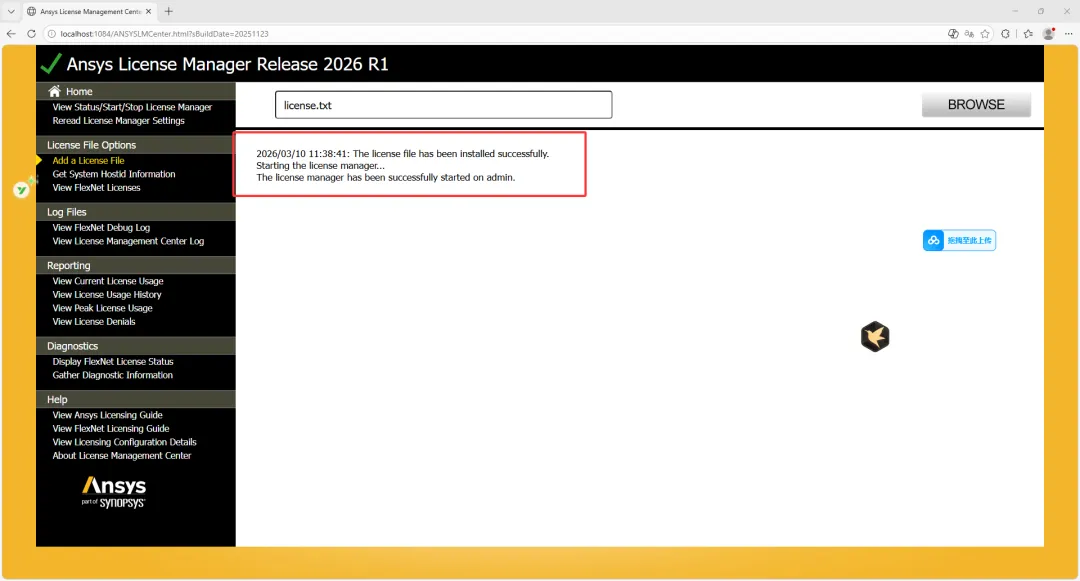
20、显示许可证安装启动成功,关闭此页面。
21、继续回到安装包,加载disk1,运行setup。
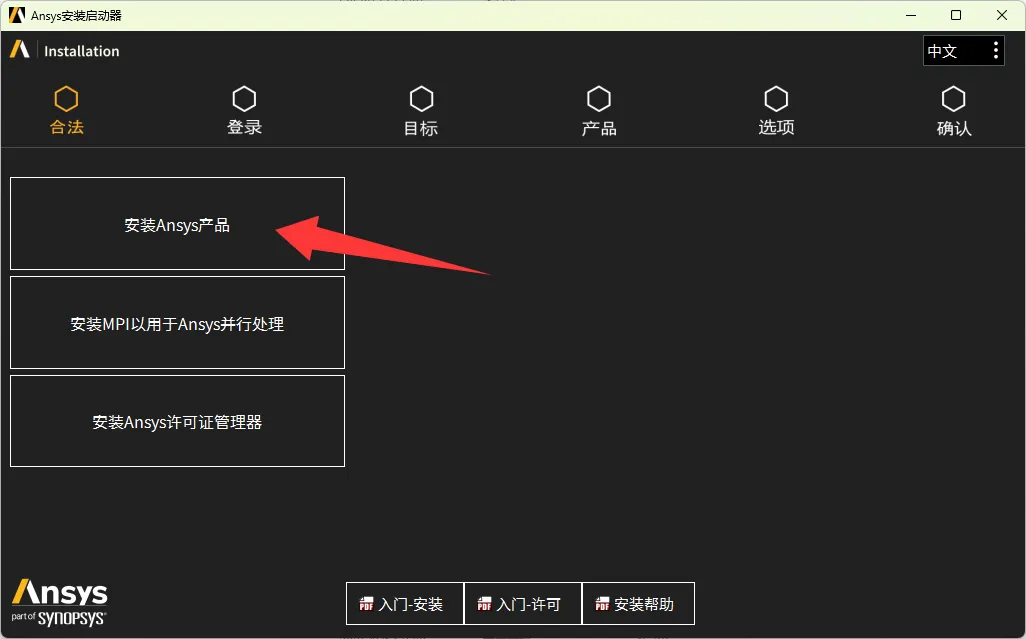
22、点击安装Ansys产品。
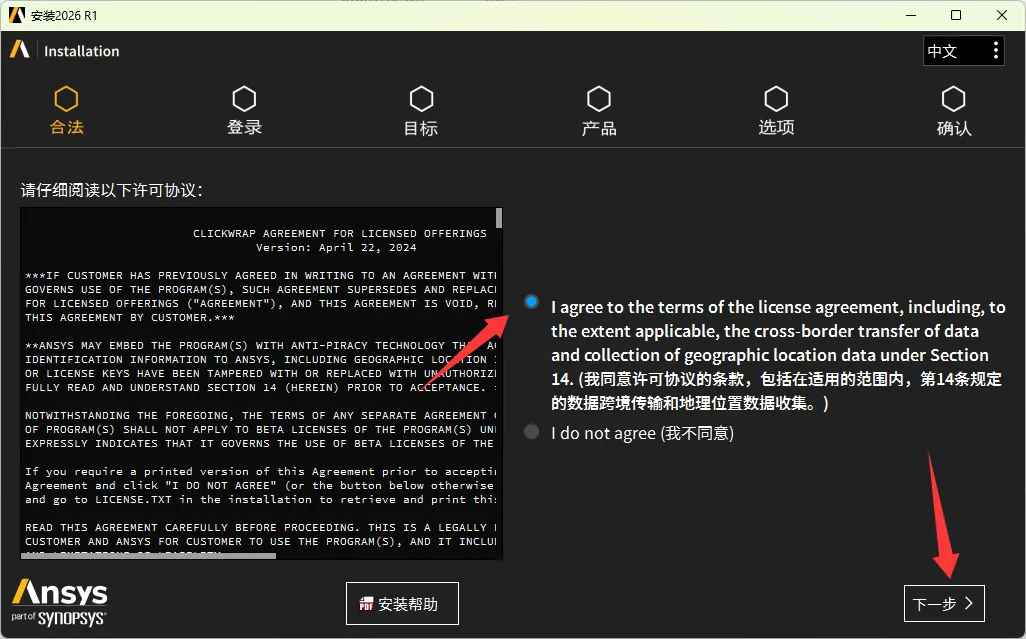
23、勾选许可协议,点击下一步。
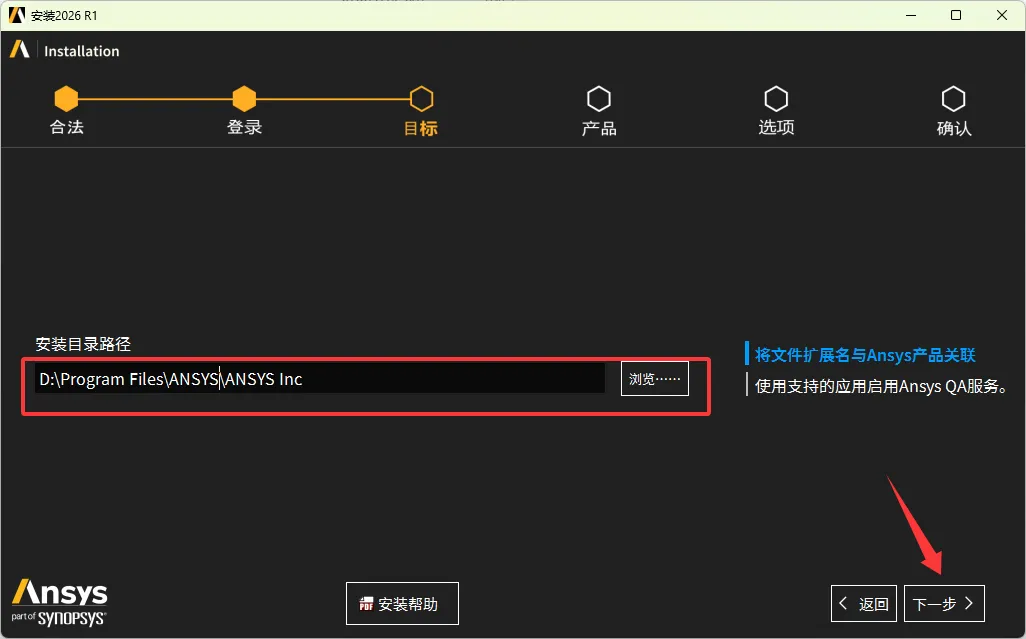
24、设置软件安装路径,然后点击下一步。
25、勾选需要的模块进行安装,不清楚可以直接默认安装。
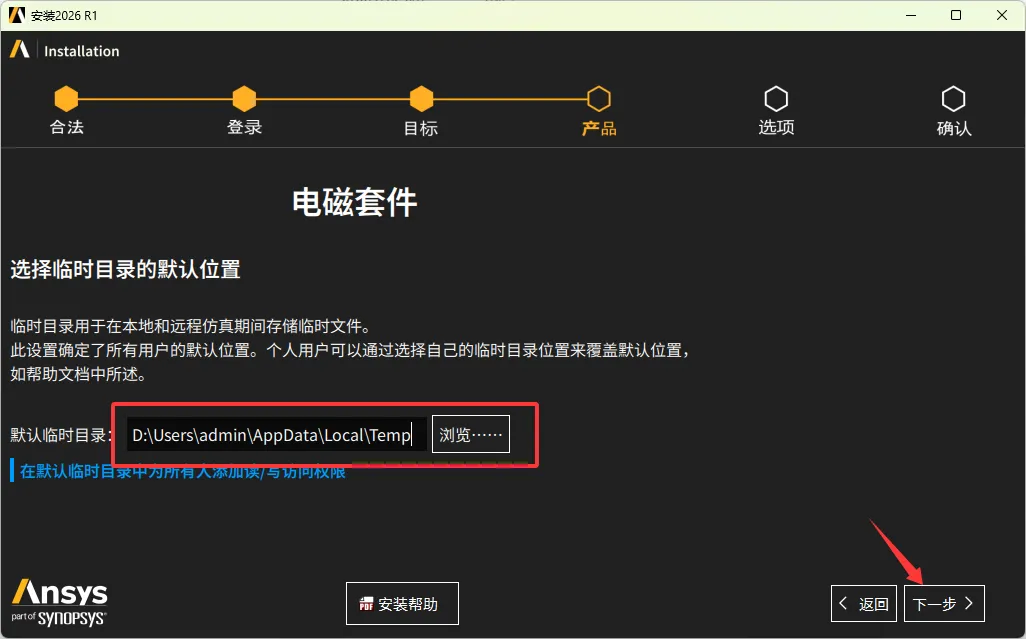
26、设置电磁套件的临时默认目录,不勾选安装电磁模块就不需要设置。
27、默认打开方式可以任意选择,点击下一步。
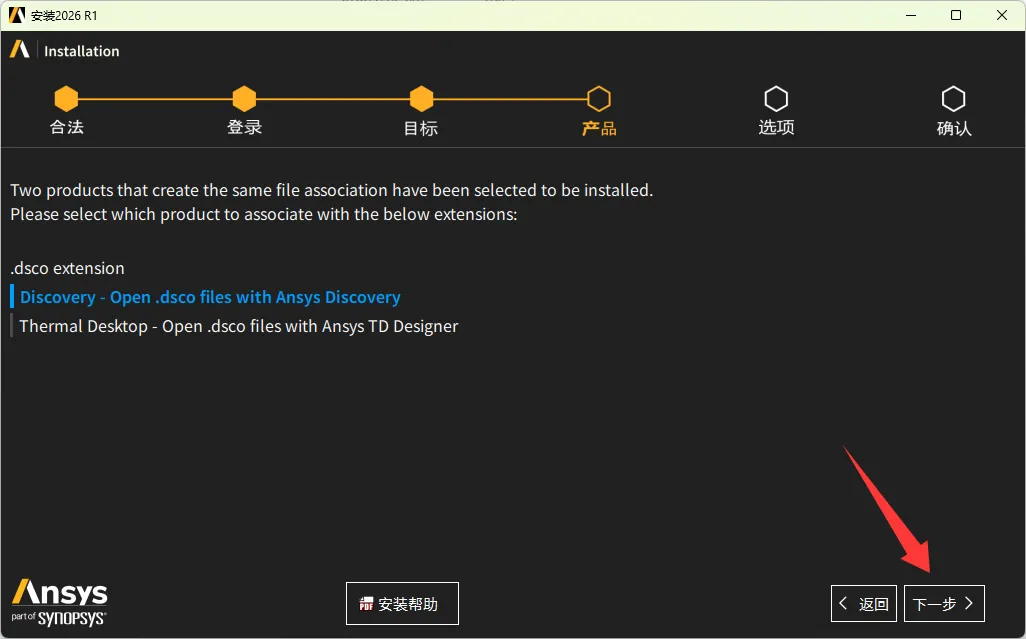
28、点击下一步。
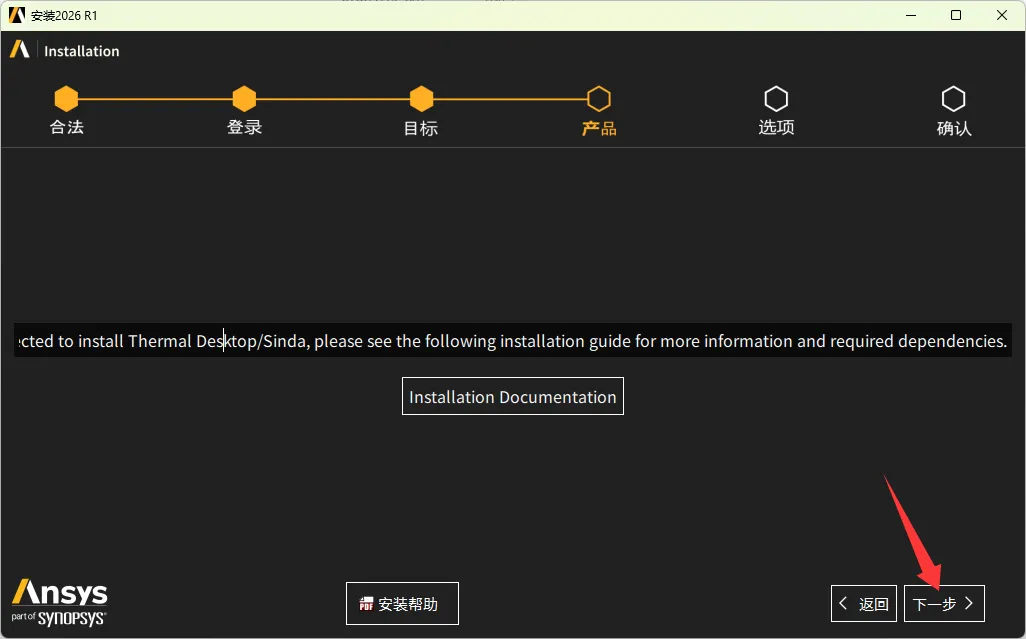
29、选择所有,点击下一步。
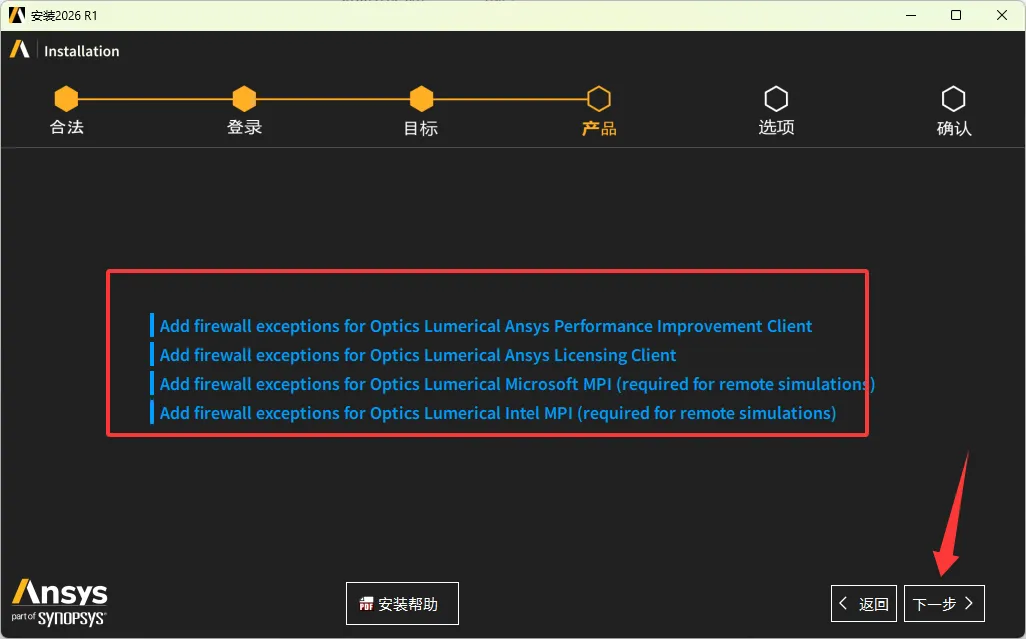
30、点击下一步。
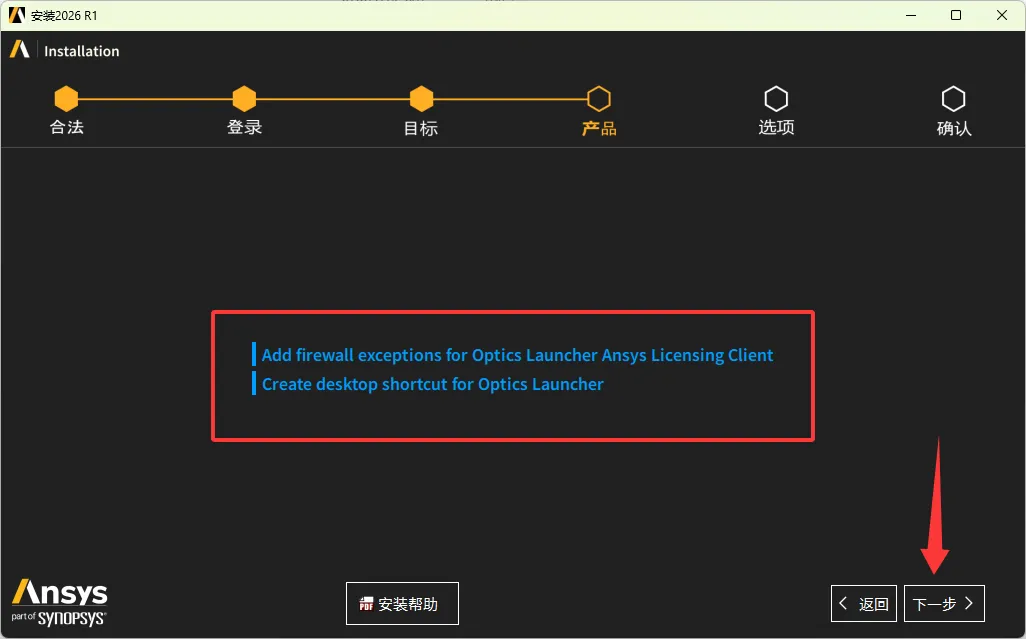
31、点击下一步。
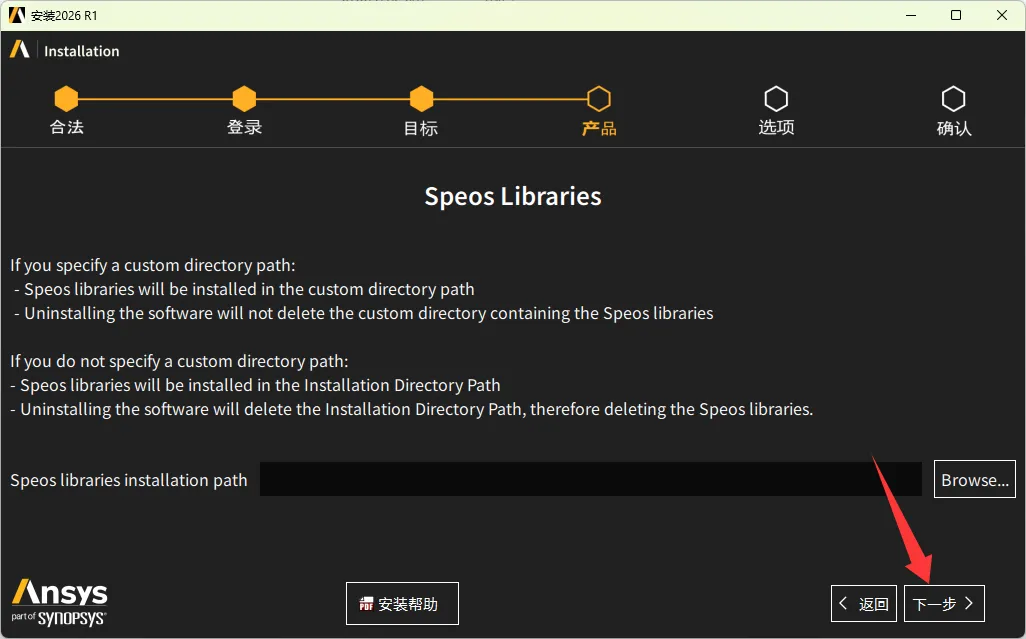
32、选择否,点击下一步。
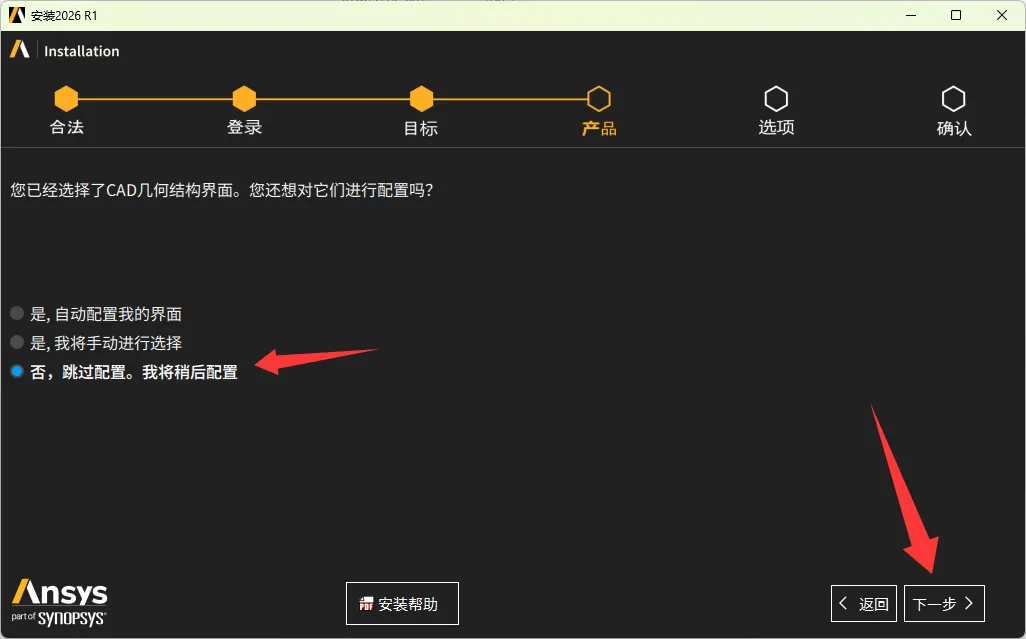
33、点击下一步,开始安装。
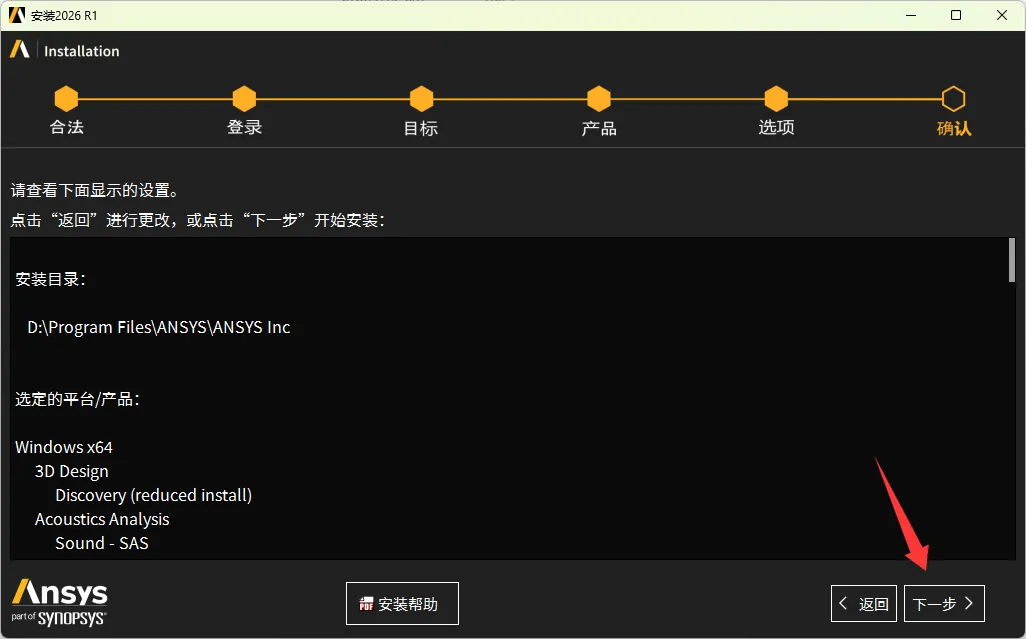
34、安装进度到10%需要选择下一个光驱文件,即disk2。(记住和disk1一样还是先加载在选择)
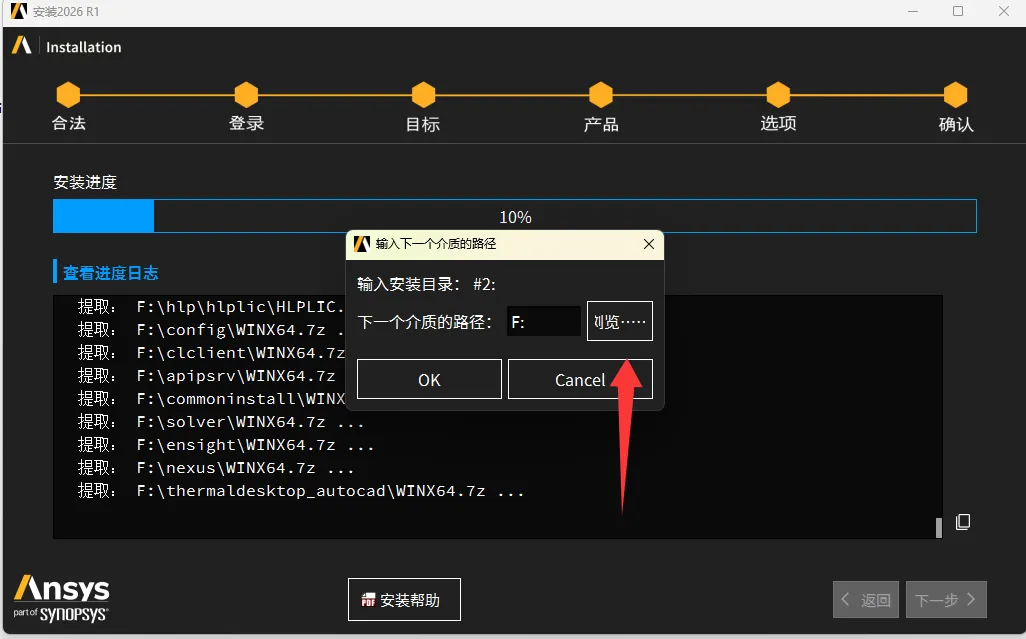
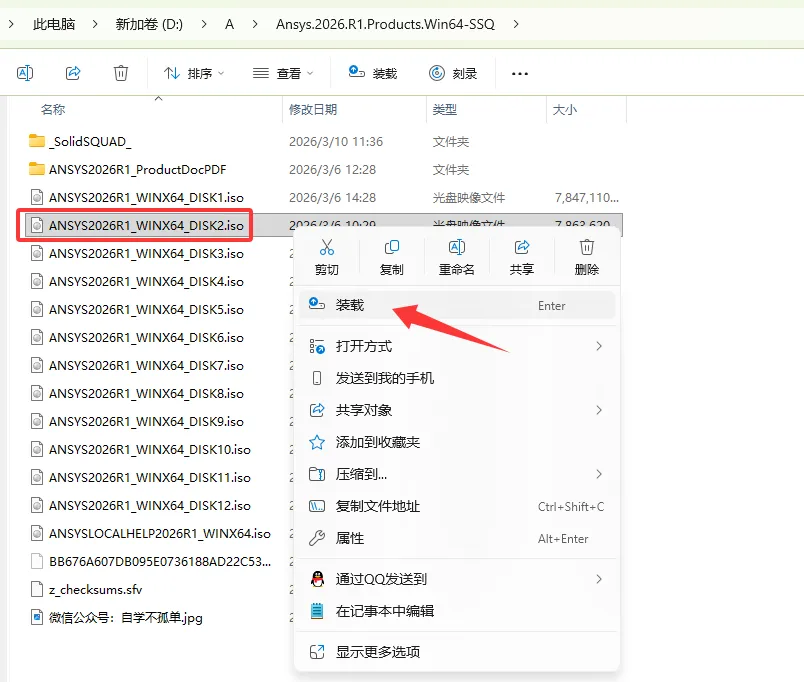
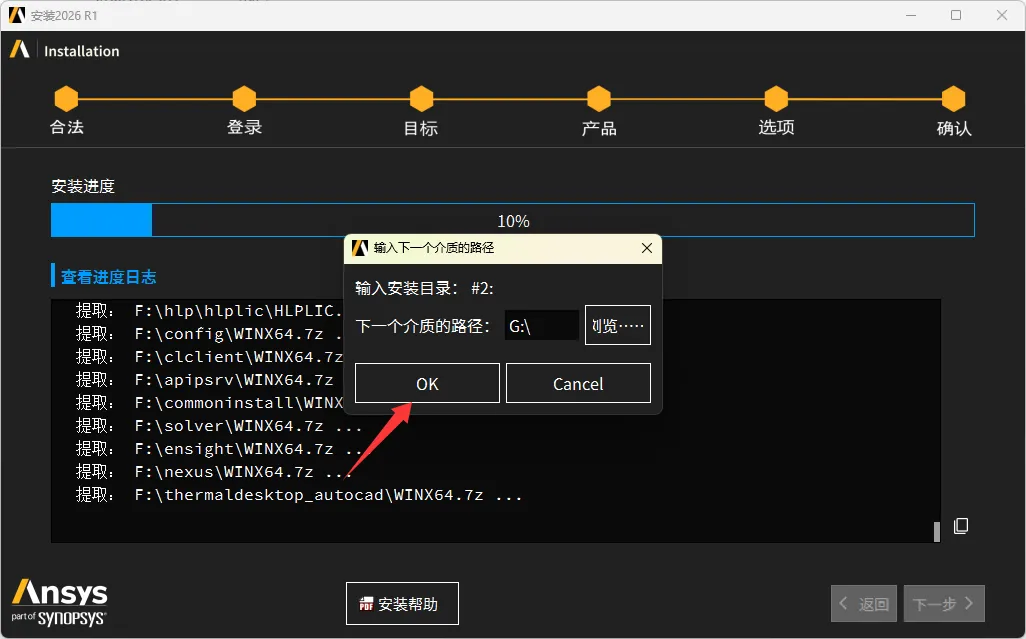
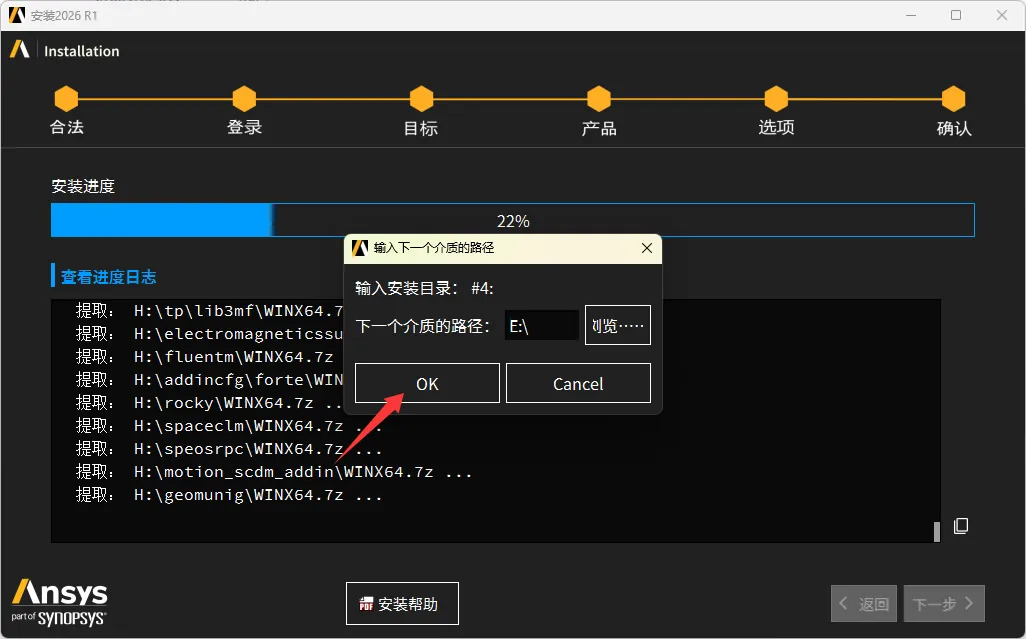
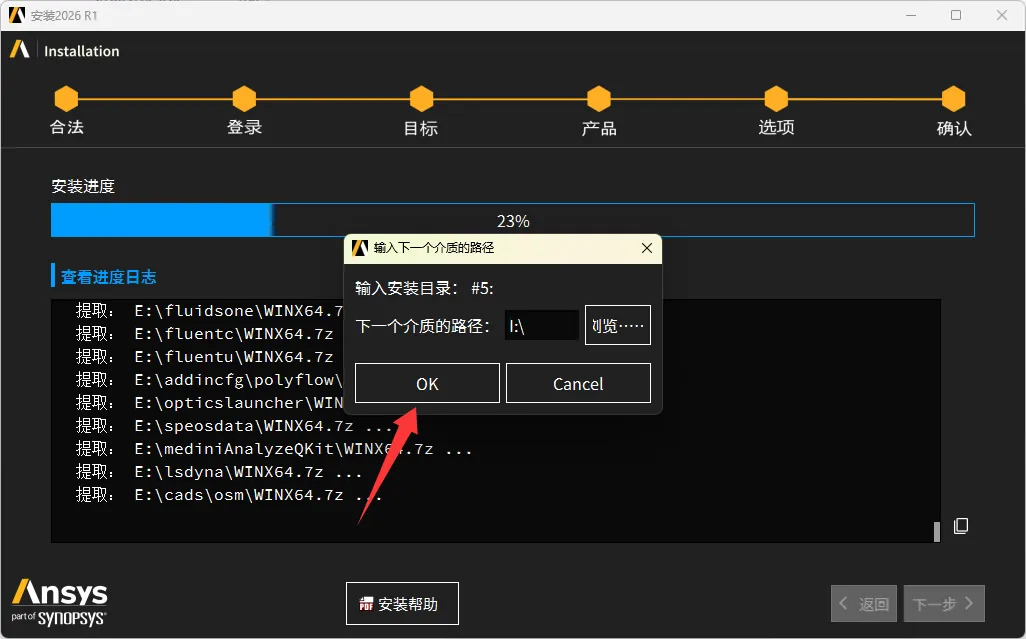
35、接下来安装一次会选择disk3-disk12。
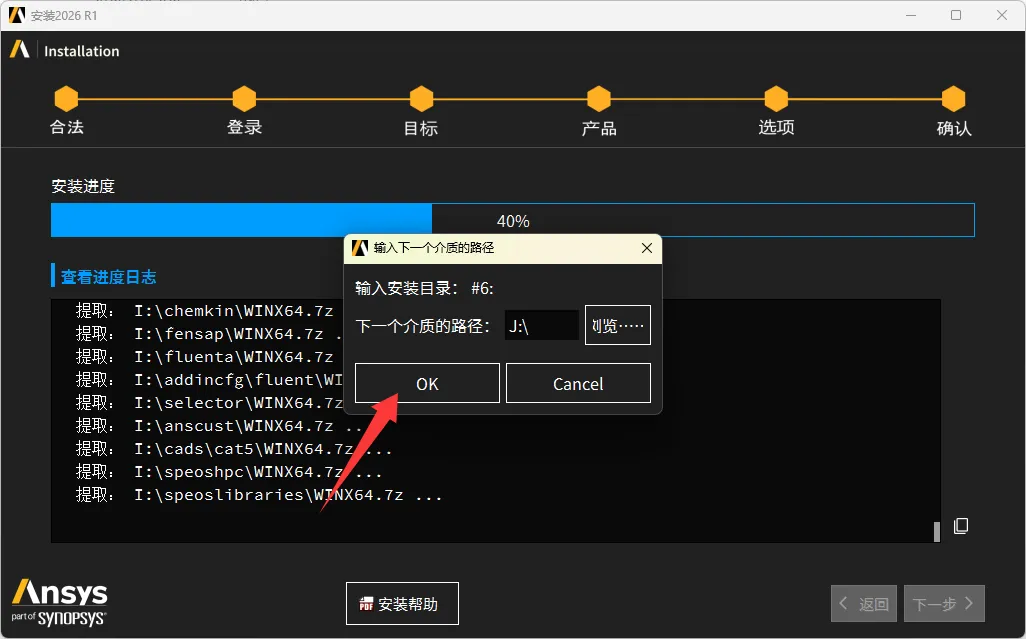
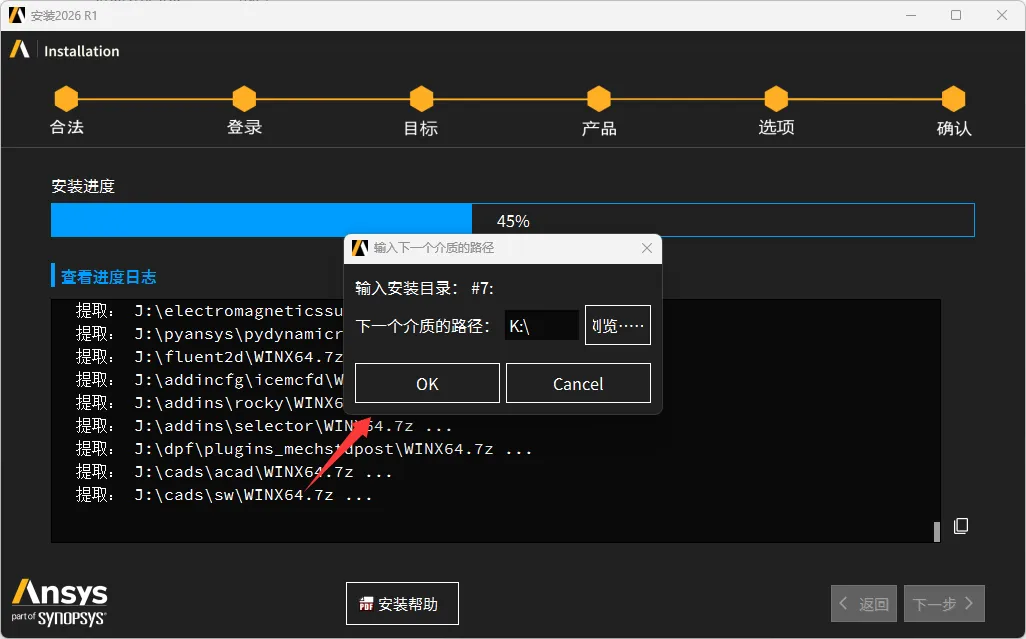
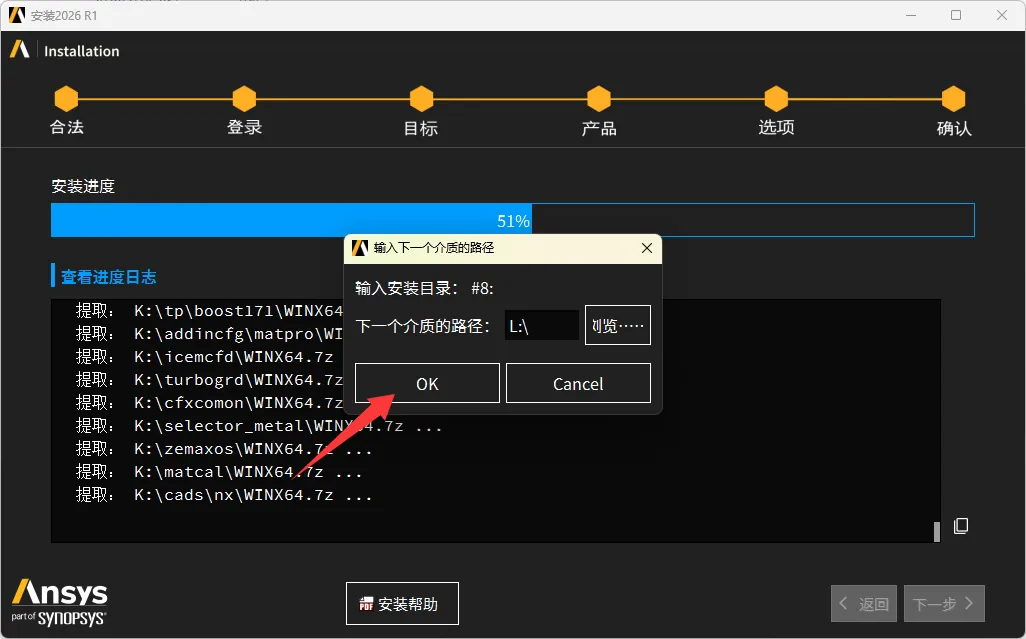
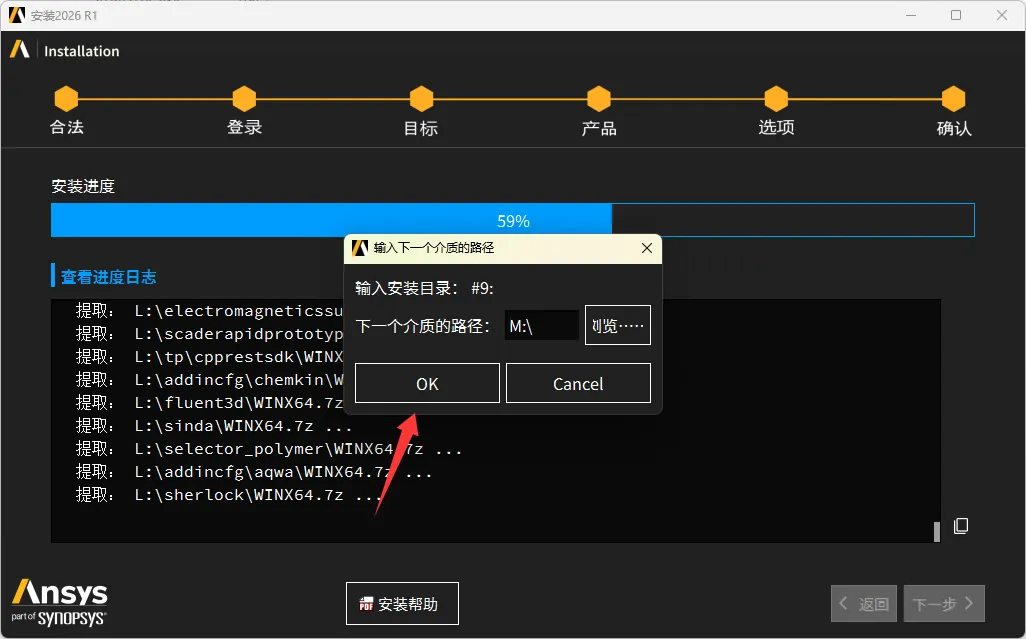
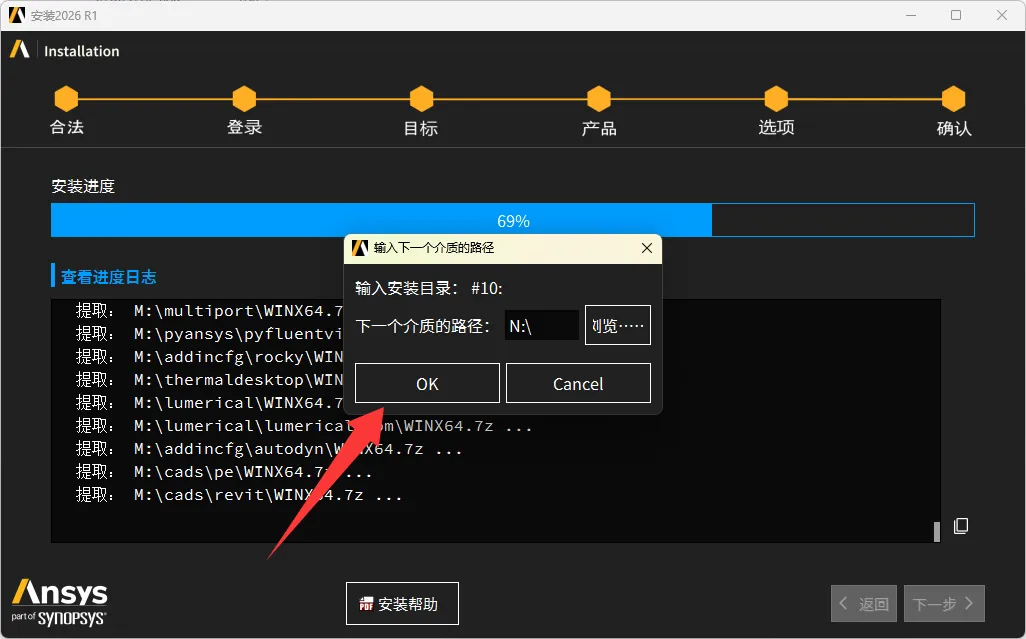
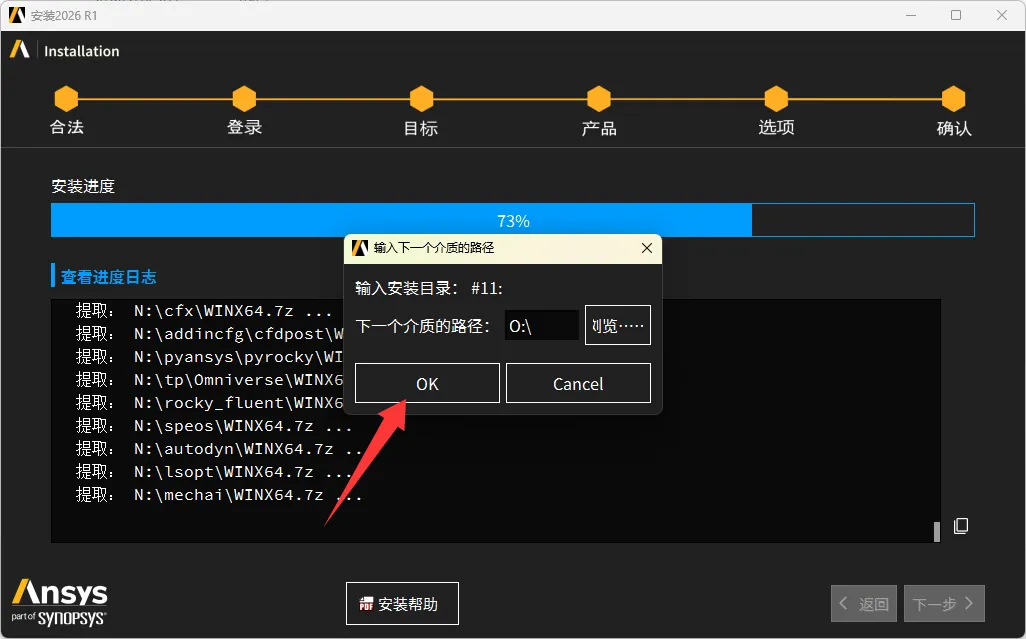
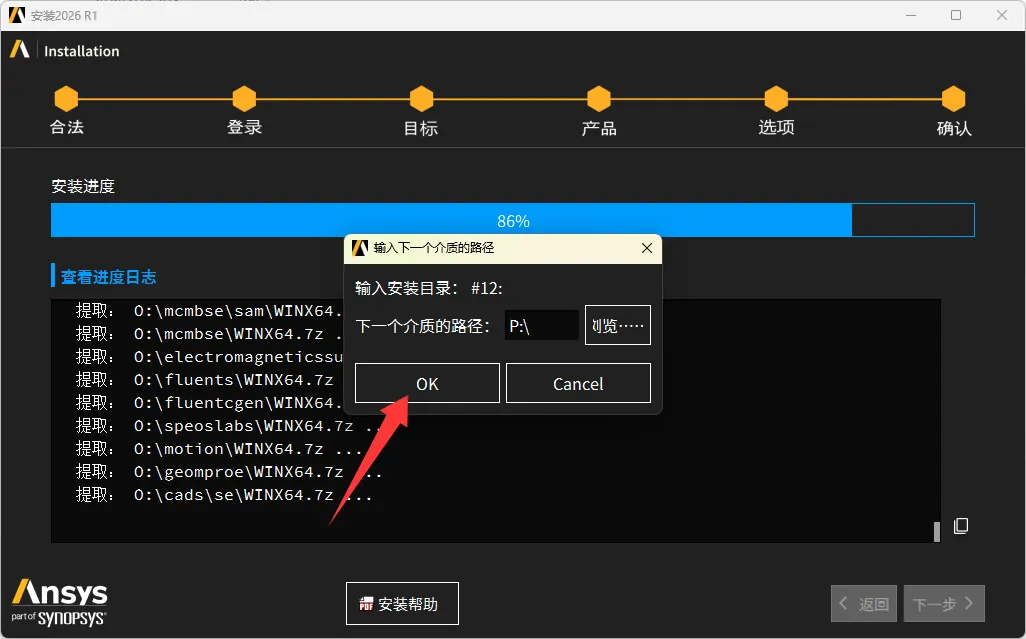
36、安装进度100%,点击下一步。
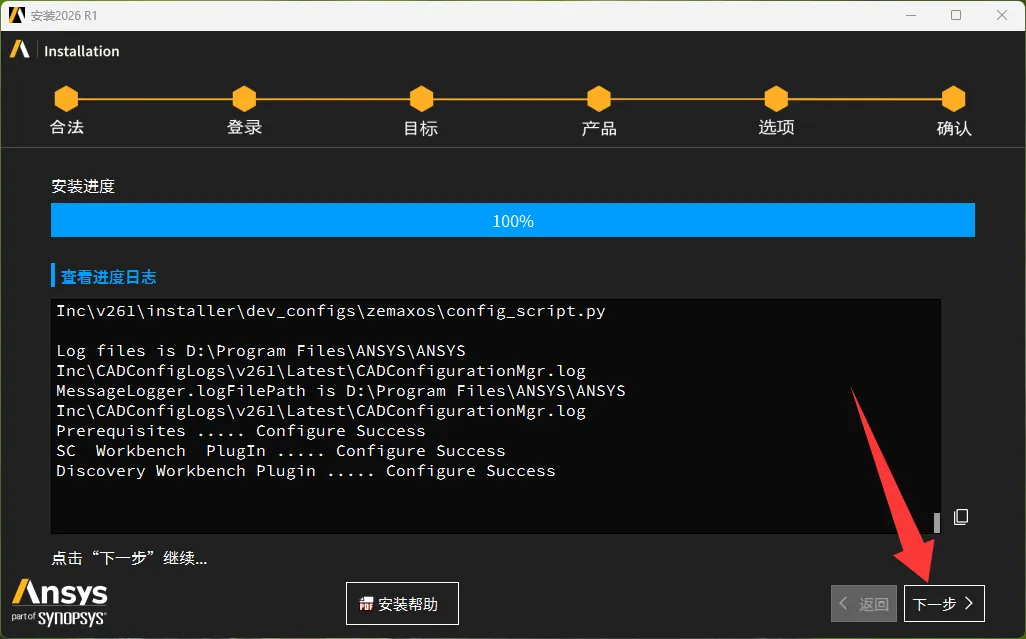
37、点击退出。
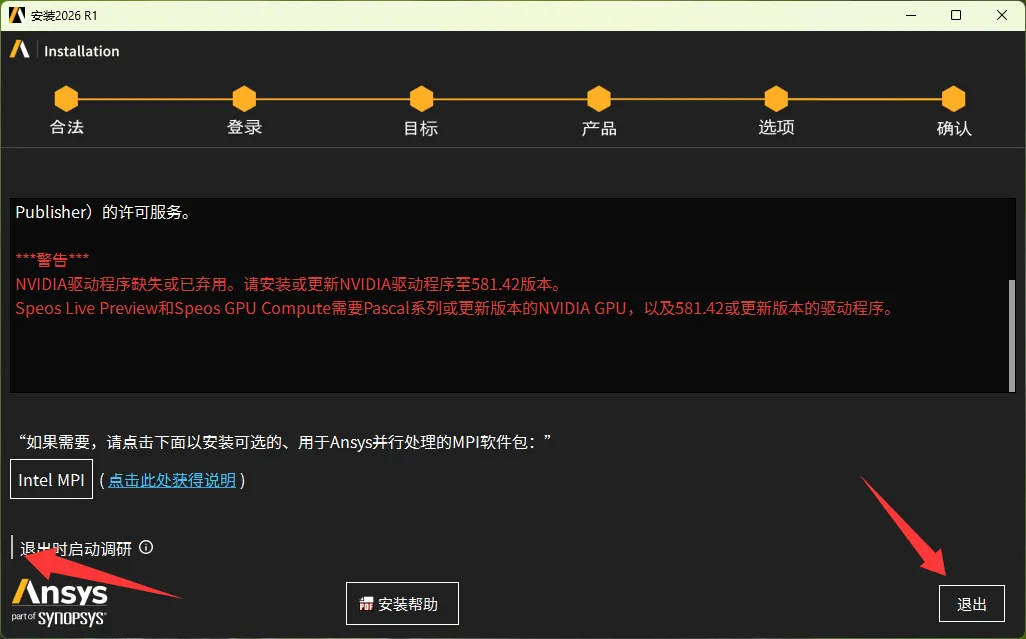
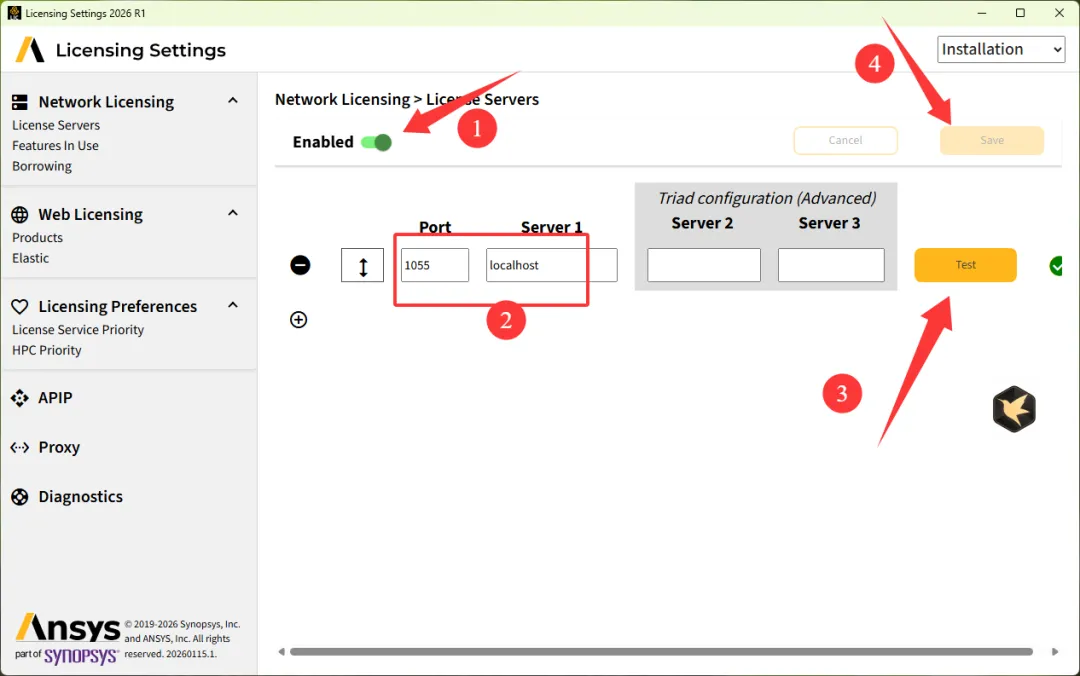
38、弹出许可证设置页面,按下图顺序设置。端口:1055,服务器:localhost
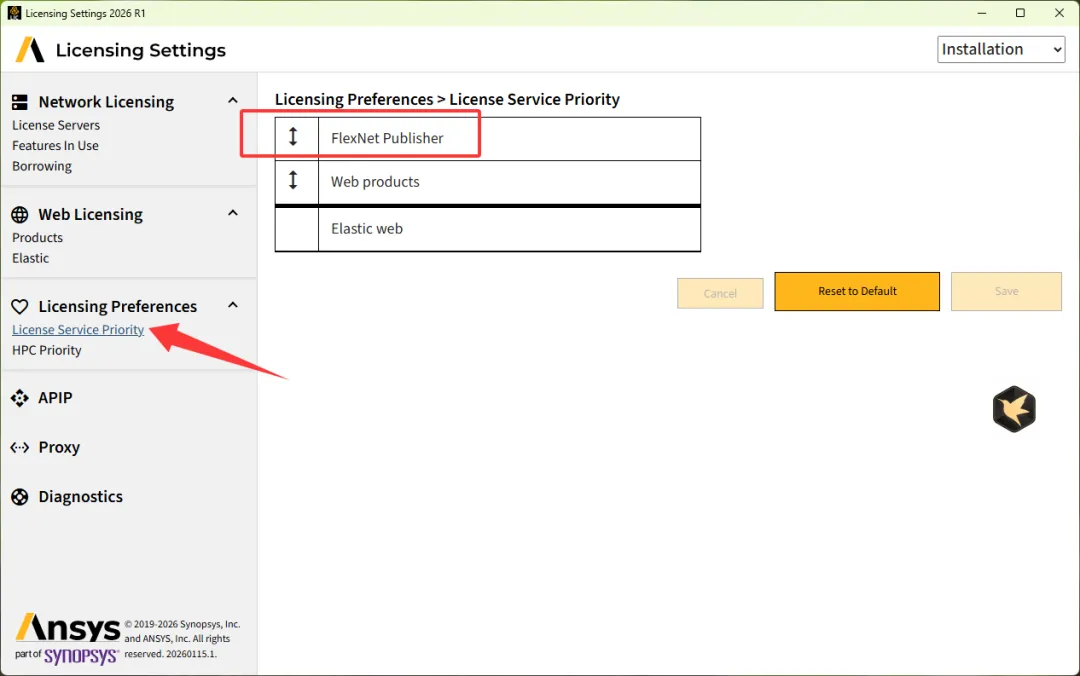
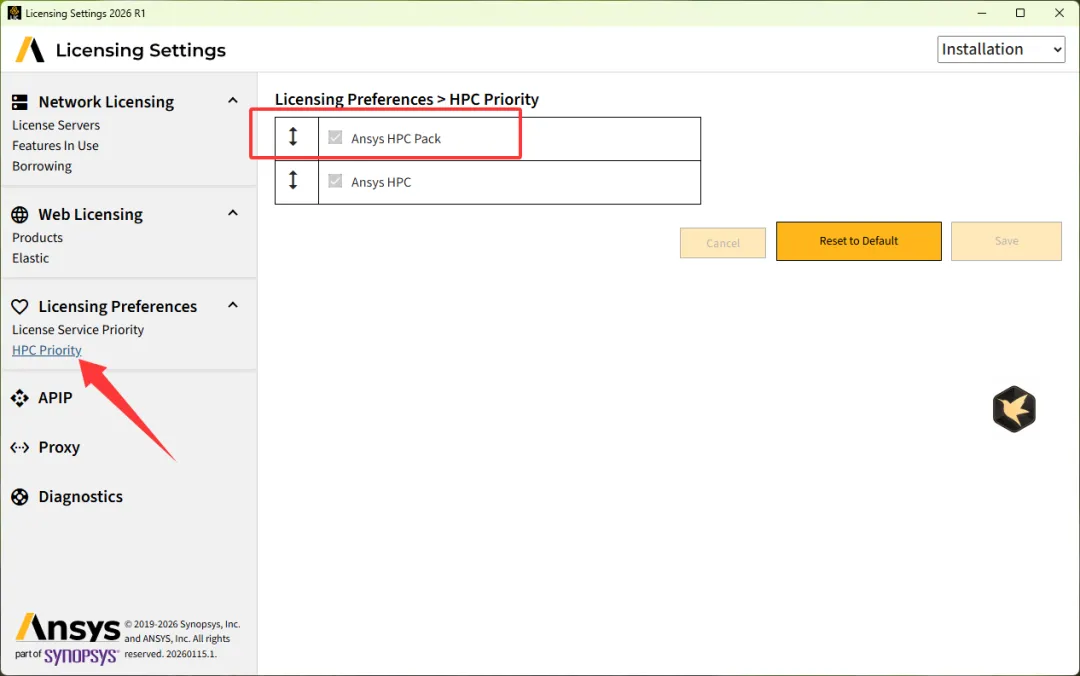
39、保证下图两项在最上方,如果没有按箭头调整到最上方。
40、复制补丁文件夹step2中的ANSYS文件夹。
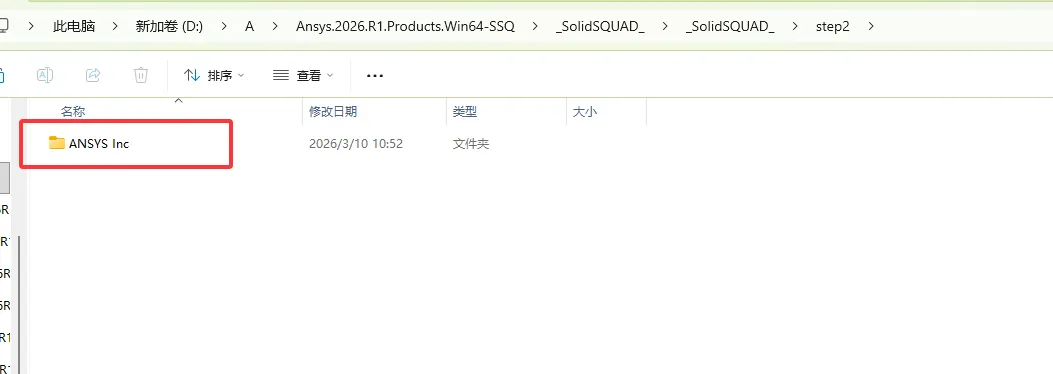
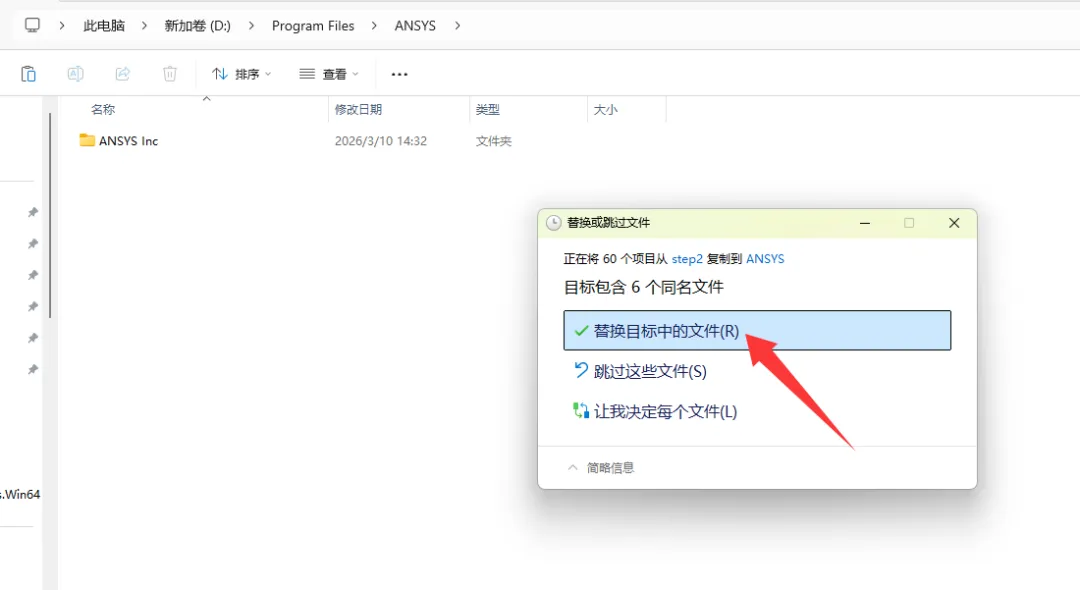
42、到ansys主程序的安装路径下进行粘贴替换。
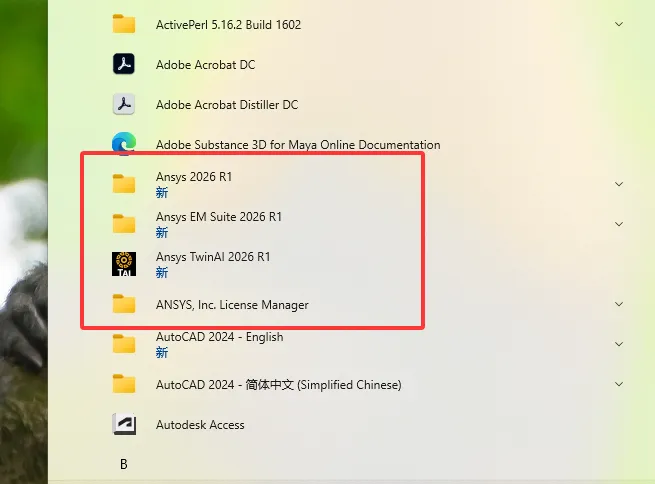
43、开始菜单找到需要的模块拖动到桌面快捷方式,方便后续使用。
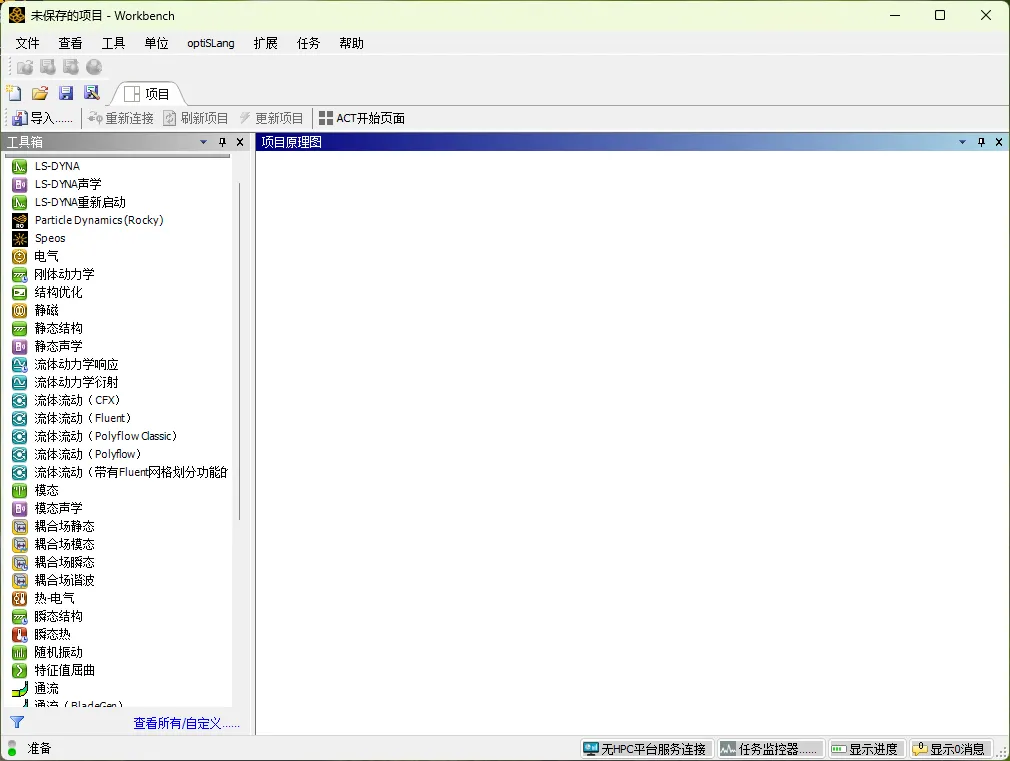
44、常用模块。
ANSYS workbench
fluent
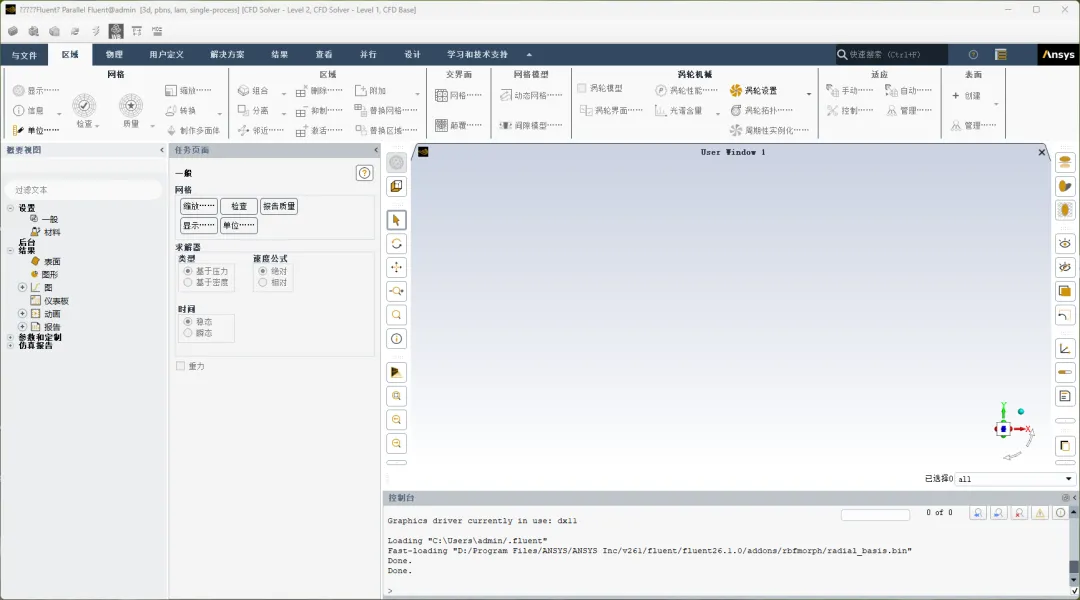
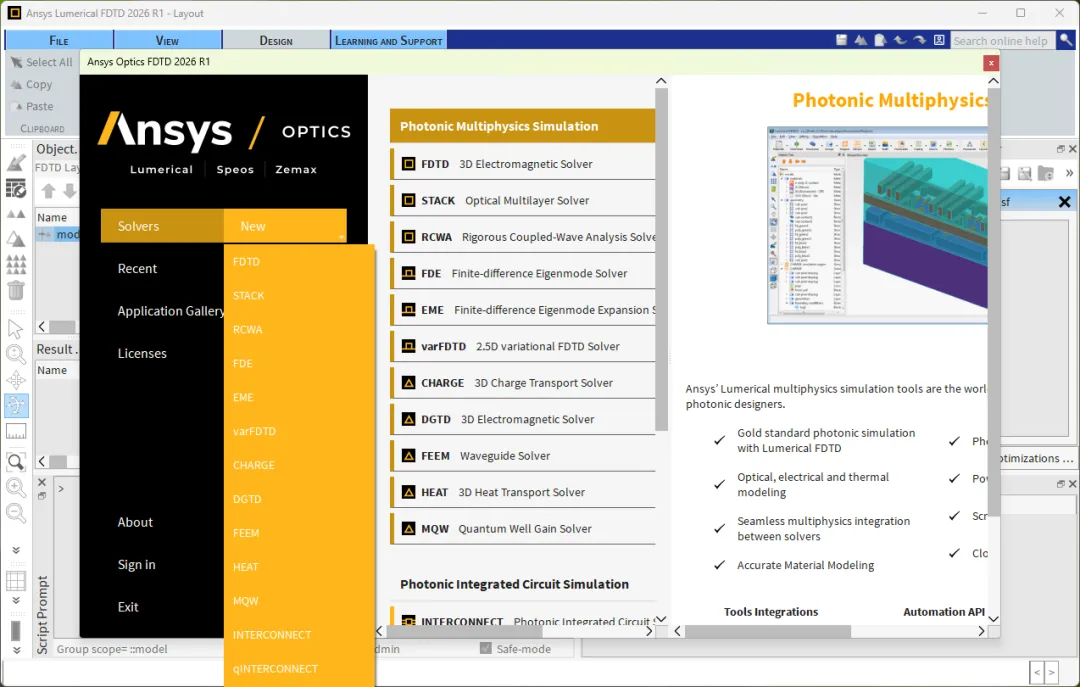
lumerical、FDTD
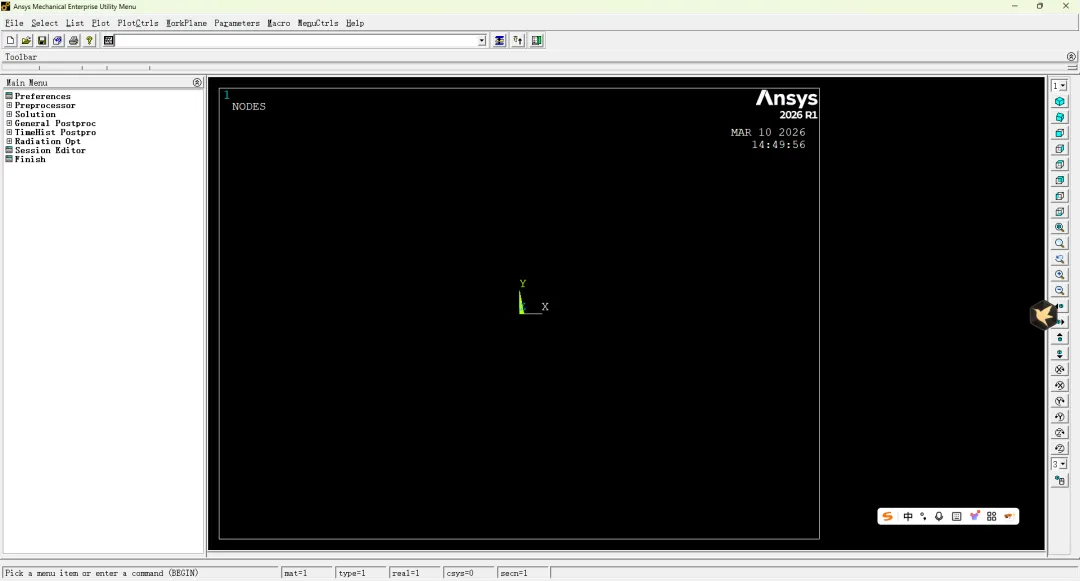
apdl
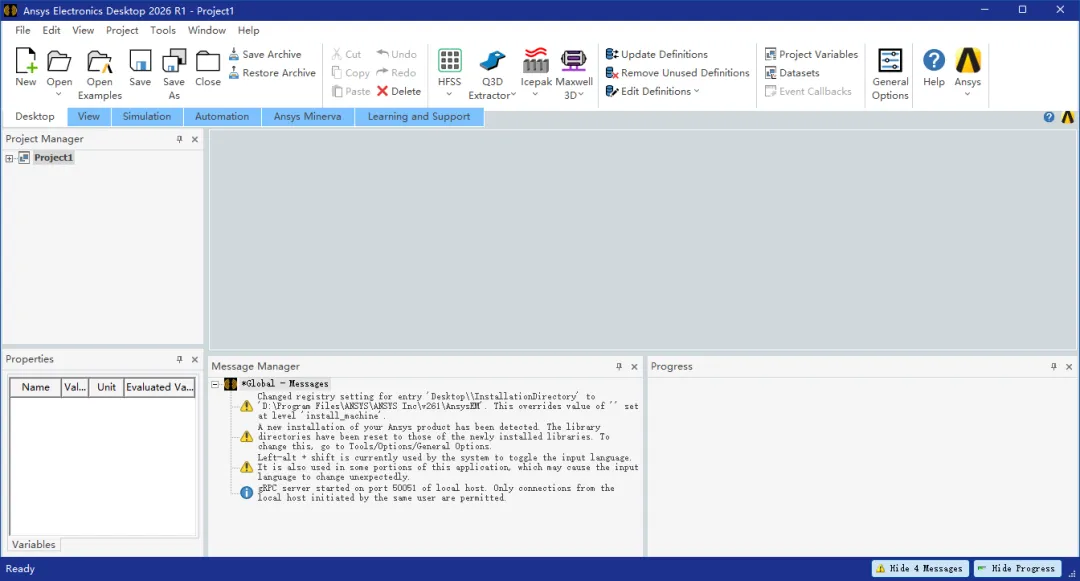
ansys electronics
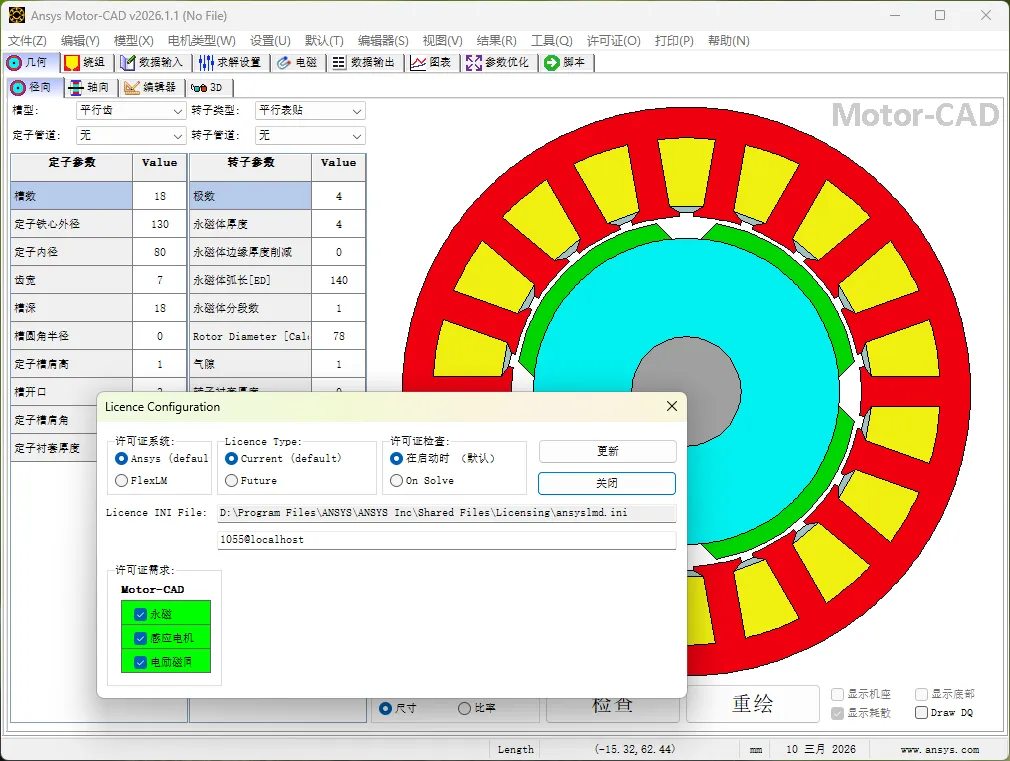
ANSYS Motor CAD

ansys 2026 R1软件下载地址:
公众号回复关键词:ANSYS2026

自学不孤单
微信号|zixuebgd