 夜雨聆风
夜雨聆风每次换新电脑,最头疼的是什么?不是选配置,不是比价格,而是——软件迁移。
你是不是也经历过这样的场景:新电脑到手,兴奋开机,然后面对一桌空荡荡的桌面,开始漫长的“软件复健”:找安装包、找激活码、找回账号密码、重新配置插件、重设快捷键……一套下来,半天没了,心情也崩了。
更气人的是,有人告诉你“直接把旧电脑的软件文件夹拷过来就行”,结果一试,打不开、闪退、报错三连。软件迁移这件事,真的没那么简单。
二、为什么不能直接复制粘贴?
很多人以为软件就像文档,拷过去就能用。但真相是:软件的生命,不在文件夹里,而在系统里。
注册表信息:软件安装时会写入系统注册表,复制文件夹带不走这些“身份证明”。
系统依赖库:.NET、VC++、驱动组件……新电脑可能一个都没有。
用户配置:你的账号、皮肤、快捷键、历史记录,藏在系统深处,不是主程序能带走的。
服务与启动项:有些软件后台有服务,开机要自启,这些系统级设置,复制粘贴根本管不了。
所以,别怪软件不给面子,是你没找对方法。
三、三种迁移方式,哪一种适合你?
我们直接上对比,不绕弯子:
| 手动复制 | ||||
| 重新安装 | ||||
| 专业迁移工具 |
结论很清晰:想要省心、省力、不丢数据,专业工具是唯一靠谱的选择。
四、实操:用易我电脑迁移,三步搞定
我们以易我电脑迁移为例,带你走一遍完整流程。这款工具支持Windows 11/10/8/7,能迁办公软件、设计工具、浏览器、聊天记录、甚至激活状态,全程可视化,小白也能上手。
第一步:迁移前准备(别偷懒,这步很关键)
新旧电脑连同一局域网(同一WiFi或有线),别开热点、VPN、代理。
两台电脑都关掉杀毒软件和防火墙,防止拦截。
关掉旧电脑里待迁移的软件,避免文件被占用。
插上电源,别用电池,防止中途断电。
新旧电脑都下载安装最新版易我电脑迁移,版本一致。
确保新电脑硬盘空间足够。
第二步:建立连接
两台电脑同时打开软件。
主界面选择 “电脑到电脑”,点击“开始”。
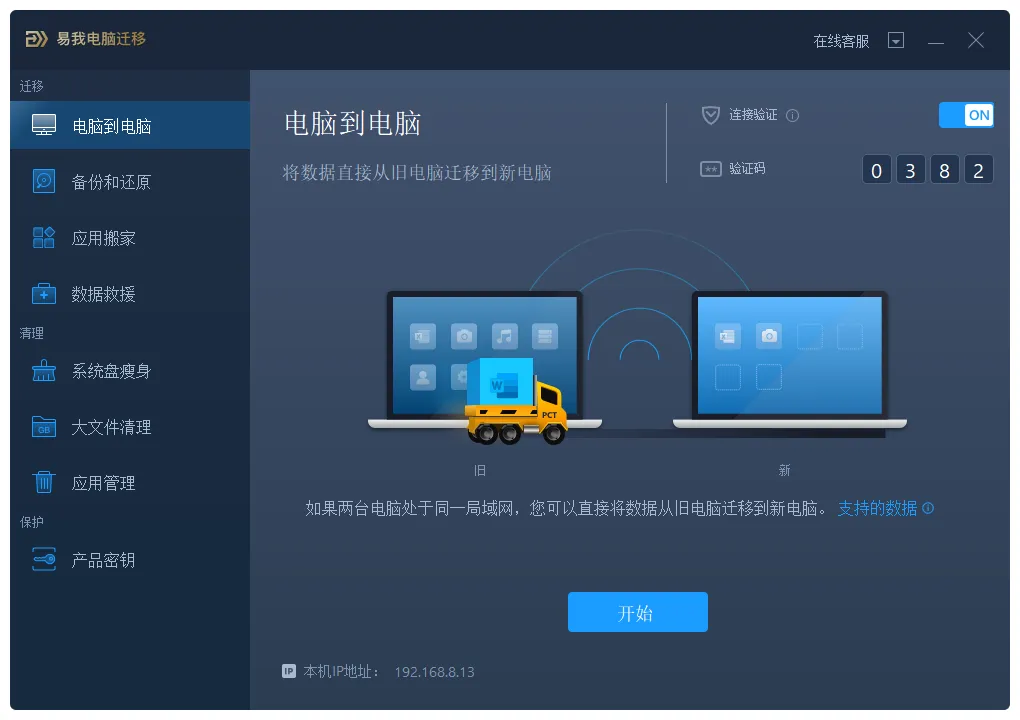
软件自动扫描局域网设备,找到目标电脑。
输入验证码(软件自动生成),点击“连接”。
提示“连接成功”后,进入下一步。
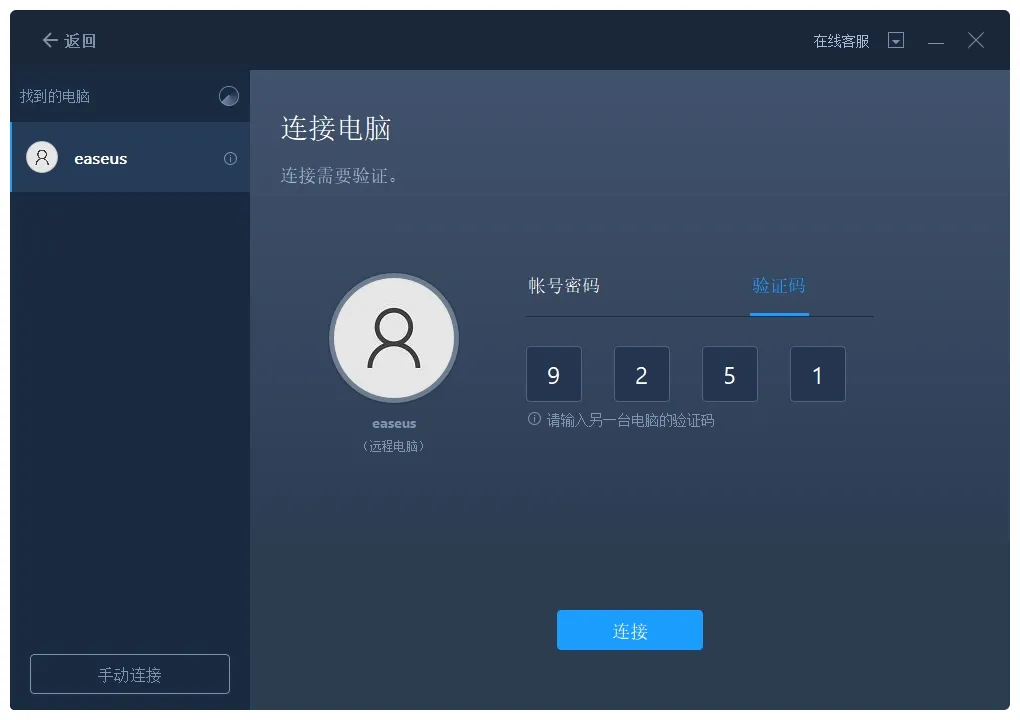
💡 如果连接失败,先检查:是否同一网段?防火墙关了没?软件版本一致吗?
第三步:选择要迁移的软件
连接成功后,软件自动扫描旧电脑所有可迁移的应用、文件、账号、设置。
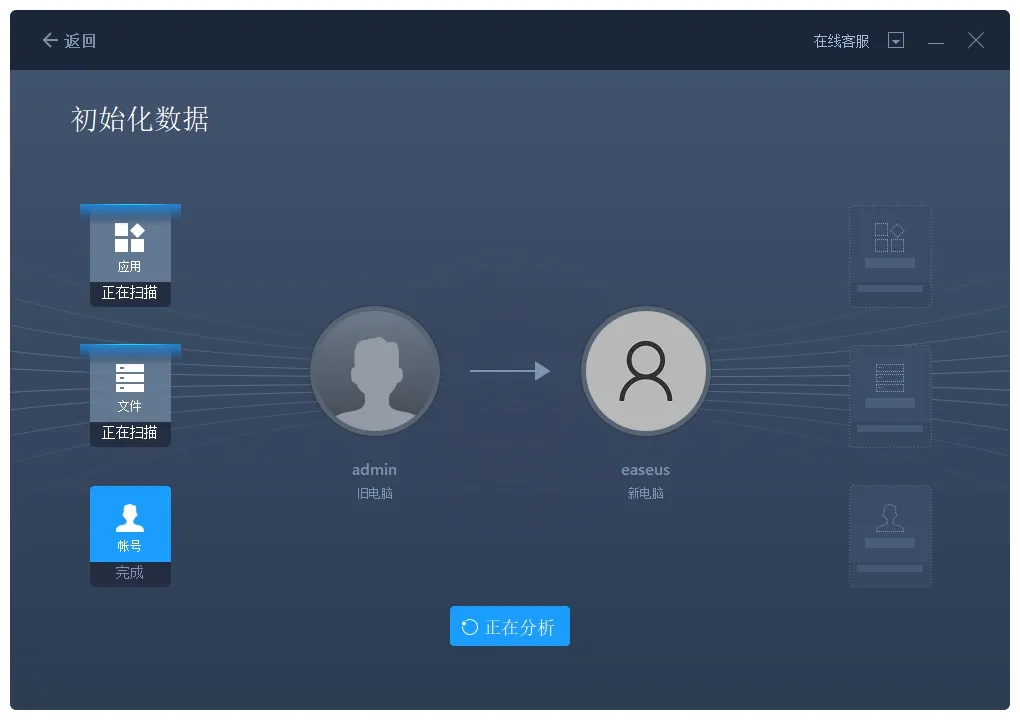
勾选你想迁移的软件(支持批量多选)。
可选迁移内容:应用程序、用户配置、桌面文件、文档、图片等。
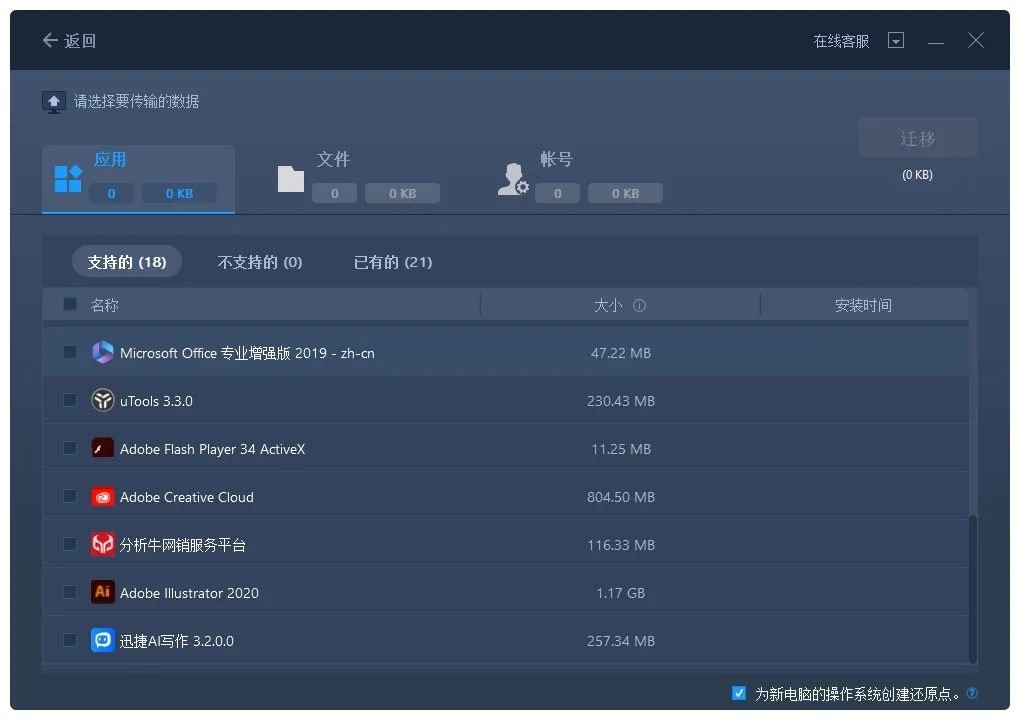
设置新电脑的安装位置(建议选非系统盘,省C盘空间)。
确认无误,点击“下一步”。
⚠️ 别勾选系统自带的不可迁移程序,避免出错。
第四步:开始迁移
核对迁移清单,确认空间、路径无误。
点击“迁移”,软件自动开始传输、注册、配置写入。
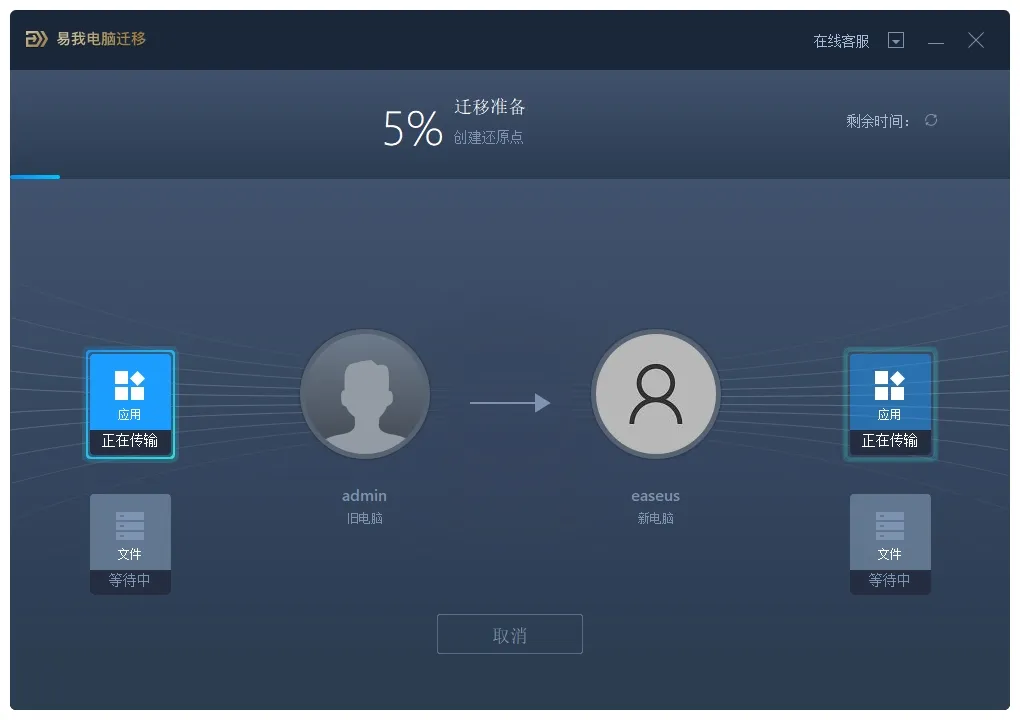
迁移过程中别动电脑、别关软件、别断网、别休眠。
进度条走完,提示“迁移完成”。
重启新电脑,让配置生效。
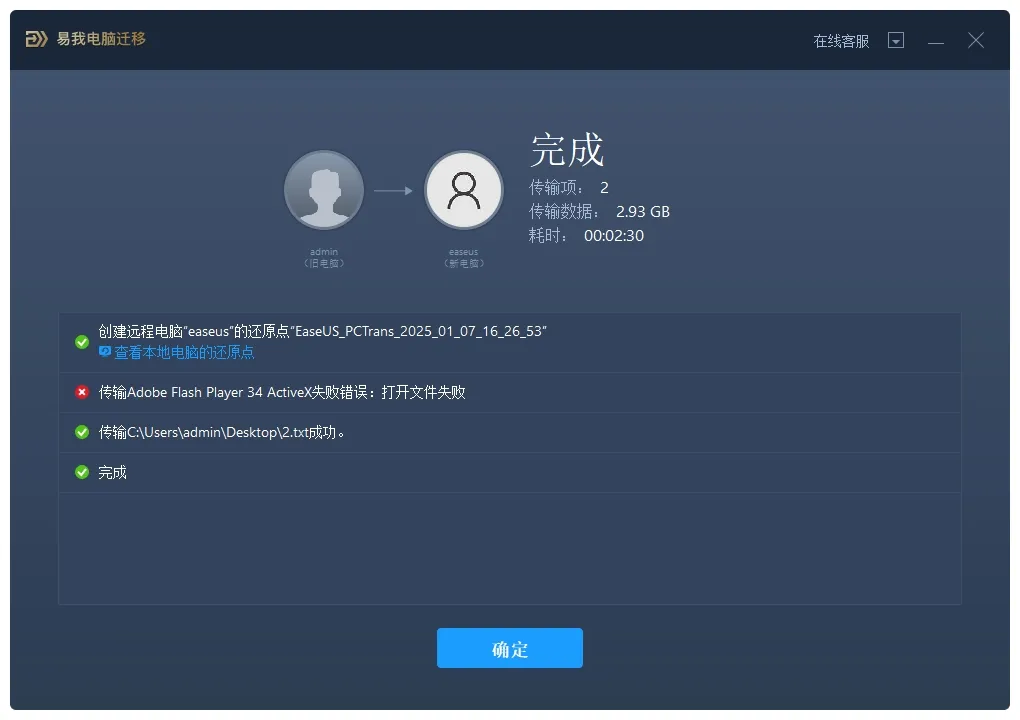
第五步:迁移后检查
打开迁移过来的软件,看账号是否还在、配置是否保留。
测试核心功能:打开、保存、导出是否正常。
确认无误后,再开启杀毒软件和防火墙。
五、常见问题与解决办法
六、总结:换电脑,别让软件拖后腿
电脑软件迁移,是新旧设备交接中最容易被低估的一环。手动复制靠不住,重装软件太费人,专业工具才是正解。
无论你是个人换机,还是公司批量部署,掌握正确的迁移方法,不只是省时间,更是省心。
下次换电脑,别再从头开始了。把时间,留给更重要的事。