 夜雨聆风
夜雨聆风OpenClaw 是什么?
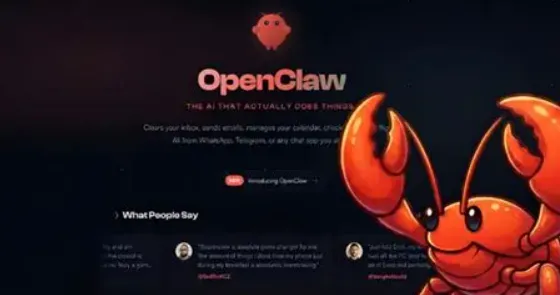
OpenClaw 是一款近期火爆科技圈的开源 AI 智能体(AI Agent)。你可以把它理解为一个拥有超高权限、能代替你自动干活的"全职数字员工"。
它与我们熟悉的 ChatGPT、DeepSeek 等聊天机器人最大的不同在于**"执行力"** :
传统聊天AI:像一个"理论派"顾问。你问它"如何订一张去上海的机票?",它会告诉你订票的步骤和技巧 。 OpenClaw:像一个"实干派"助理。你告诉它"帮我订一张去上海的机票",它会直接打开你的浏览器,访问订票网站,完成搜索、下单、支付等一系列操作 。
因为它的 Logo 像一只小龙虾,大家就把调教、使用它的过程形象地称为"养龙虾" 。
它能干什么?
OpenClaw 的能力非常广泛,覆盖了从个人办公到企业服务的多个方面。我把它的主要用途整理成了一个表格,方便你查看:
| 办公自动化 | |
| 信息搜集与处理 | |
| 生活与跨应用操作 | |
| 开发辅助 | |
| "一人公司"利器 | |
| 政务服务 |
需要特别留意的"钳子"
OpenClaw 的能力很强,但也正因为它能直接操作你的电脑,安全问题不容忽视。可以说,它是一把强大的双刃剑 。
权限过大有风险:OpenClaw 默认拥有你启动它时的系统权限。如果使用管理员账户运行,它就能修改系统设置、访问所有文件。一旦它被恶意代码利用,或者错误理解了指令(比如误把"整理邮件"理解为"删除所有邮件"),后果会很严重 。
安全事件频发:已有安全机构监测到大量 OpenClaw 实例暴露在公网,存在可被利用的高危漏洞。攻击者可能通过"提示词注入"等方式,诱骗它执行恶意操作,窃取你的数据和密码 。
这是一个很好的问题。确实,我之前提到的 OpenClaw 存在权限过高、可能被恶意利用等安全问题。而你之前问到的 WSL,恰好是解决这类安全问题的一个非常有效且被广泛推荐的方案。
简单来说:把 OpenClaw "关进" WSL 这个"笼子"里,是保护你 Windows 主机安全的最佳实践之一。
这就好比,你请了一位能力很强但不太知根知底的助理(OpenClaw),你不会直接让他进入你家的核心区域(Windows 主机),而是会在一间独立的会客室(WSL)里和他交流,让他干活。这样,即使他出了差错,也不会烧掉你的房子。
下面我来详细解释,为什么用 WSL 能解决安全问题:
WSL 如何为 OpenClaw 构建"安全笼子"
天然的环境隔离
问题所在:OpenClaw 最大的风险是,如果直接在 Windows 上运行,它拥有访问你 C盘、D盘所有文件、甚至修改系统设置的权限。一旦它被恶意指令诱导,可能会删除你的重要文档、窃取浏览器保存的密码等。WSL 的解法:WSL 虽然与 Windows 集成得很好,但它本质上是一个独立的 Linux 子系统。它运行在一个隔离的虚拟化环境中,有自己的文件系统、用户账户和权限体系。把 OpenClaw 安装在 WSL 内部,它默认就只能访问 WSL 这个"小天地"里的文件,无法直接触碰你的 Windows 主机系统文件。这就在 OpenClaw 和你的核心数据之间,建立了一道坚实的"防火墙"。 实现"最小权限"原则
WSL 的解法:你可以在 WSL 里为 OpenClaw 创建一个专门的、低权限的 Linux 用户。这个用户只能读写 OpenClaw 工作所需的特定文件夹,无法修改系统配置,也无法访问其他不相干的数据。然后,你可以通过精细的配置,严格限制 WSL 能够访问 Windows 的哪些目录(比如只允许它访问 D:\OpenClaw_Data这一个文件夹)。这样一来,OpenClaw 的活动范围就被牢牢锁定了,即使被攻击,破坏力也极其有限。快照与回滚
问题所在:OpenClaw 在运行过程中可能会因为代码错误、依赖冲突或被恶意篡改而"崩溃"或"学坏"。如果直接在 Windows 上运行,清理它留下的"烂摊子"(如创建了奇怪的文件夹、修改了注册表)会很麻烦。 WSL 的解法:WSL 的整个 Linux 环境其实就是你电脑上的几个文件。你可以非常方便地在 OpenClaw 运行前复制一份。如果它运行过程中出了问题,或者你怀疑它被"污染"了,只需要删除出问题的环境,再把之前的快照恢复过来,整个过程几分钟就能搞定,就像游戏里的"存档/读档"一样简单。
安装WSL
以管理员身份打开PowerShell或命令提示符,ctrl+v 黏贴以下内容并回车
wsl --install -d Ubuntu-24.04
安装完毕重启电脑后,在PowerShell中输入“wsl”就能进入Ubuntu系统,因为是首次进入,需要按提示创建用户。
安装Node.js
想用 OpenClaw 做自动化,Node.js 是它底层的运行环境,在 WSL 里安装 Node.js,就是为了获得这样一个强大的后端开发工具。
首先通过wsl进入Ubuntu系统,升级系统模块
sudo apt update && sudo apt upgrade -y
安装NVM
NVM 的全称是 Node Version Manager(Node.js 版本管理器),它是一个让你可以在同一台电脑上安装、切换、管理多个不同版本 Node.js 的小工具
curl -o- https://raw.githubusercontent.com/nvm-sh/nvm/v0.40.4/install.sh | bash
安装完毕后,执行以下命令
source ~/.bashrcnvm  # 让 NVM 命令可用
install --lts # 用 NVM 安装 Node.js
node --version # 确认 Node.js 可用
安装OpenClaw
curl -fsSL https://openclaw.ai/install.sh | bash
配置apiKey
这里选择的是智普的GLM4.7模型(https://bigmodel.cn/finance-center/resource-package/package-mgmt)19.9元2000万token三个月有效期。
设置好大模型之后,直接一路按回车键,在Hook的设置中记得把“boot-md”这一项选中,就可以让它记住的内容,这样它以后就会越用越智能。
最后,一切都配置好了,就可以选择与OpenClaw的交互方式,第一个(TUI)是终端,第二个(WebUI)是网页版。至此就可以开启你的养虾之旅了!

