 夜雨聆风
夜雨聆风🤖 给 AI 装上「手」:配置 Chrome 浏览器自动化
5 步配置,让你的 AI Agent 能直接操控 Chrome 浏览器!
🎯 让你的 AI Agent 能直接操控 Chrome 浏览器 — 打开网页、点击按钮、填写表单、抓取内容。5 步配置,拿来即用。
📌 背景
我用 OpenClaw 搭建了一个 多 Agent 协作团队,Agent 们能聊天、能写代码、能整理文档,但有一个能力一直缺失:操作浏览器。
很多任务需要打开网页、抓取信息、填写表单,光靠文本对话搞不定。
OpenClaw 提供了 Chrome 浏览器自动化功能,配置完成后,Agent 就能像你一样操作浏览器。相当于给 AI 装上了「手」🤖
配置步骤
Step 1:在 openclaw.json 中启用浏览器功能
打开 OpenClaw 主配置文件 ~/.openclaw/openclaw.json,添加 browser 配置段:
{
  "browser": {
    "enabled": true,
    "defaultProfile": "chrome"
  }
}
改完后重启 Gateway 让配置生效:
openclaw gateway restartStep 2:安装浏览器扩展
在终端运行:
openclaw browser extension install扩展文件会下载到 ~/.openclaw/browser/chrome-extension 目录。
Step 3:在 Chrome 中加载扩展
打开 Chrome,地址栏输入:chrome://extensions 右上角打开「开发者模式」 点击「加载已解压的扩展程序」 选择目录:~/.openclaw/browser/chrome-extension
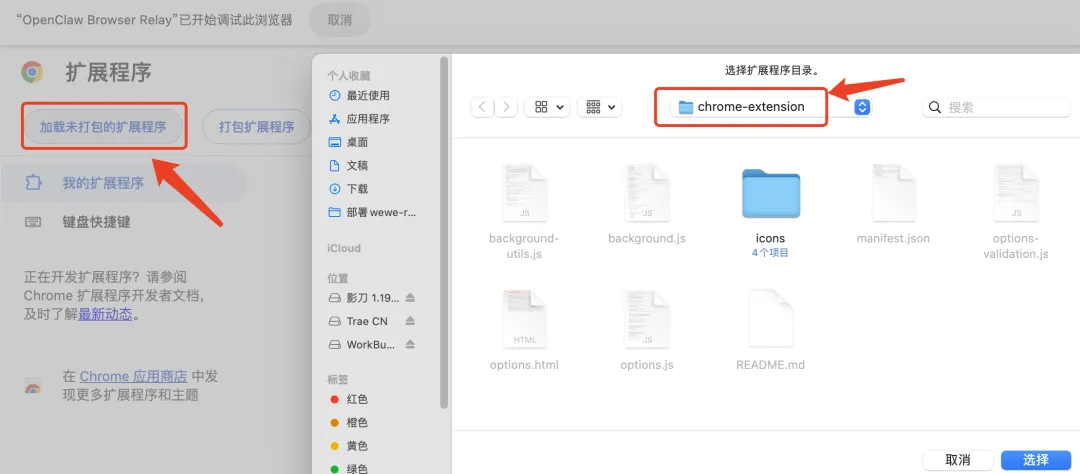
Step 4:填入 Gateway Token
扩展安装后需要认证,让扩展和你的 OpenClaw 实例建立连接:
在 openclaw.json 的 gateway.auth.token 字段中找到你的 Token 点击 Chrome 工具栏中的 OpenClaw 扩展图标 填入 Token 并保存
Step 5:使用
点击扩展图标可以「附加」当前标签页 附加成功后,扩展图标会显示 ON 徽章 此时 Agent 就可以操控这个标签页了 🎉 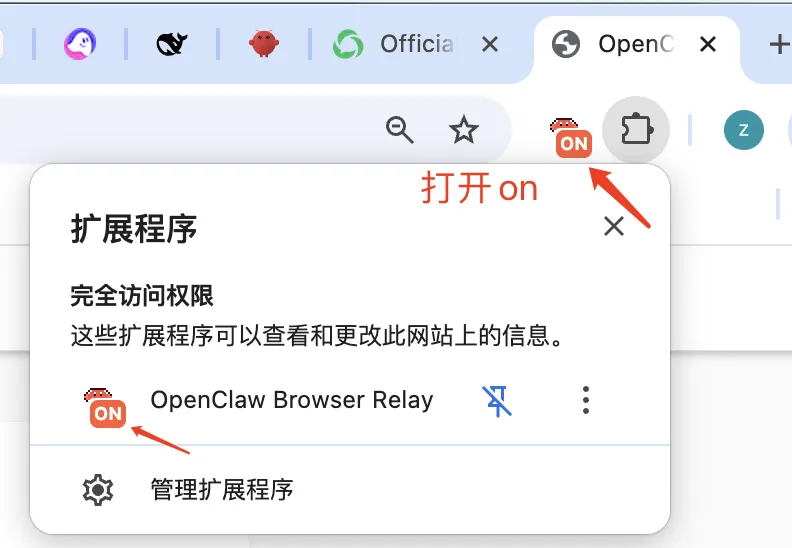
⚠️ 安全提醒
🔒 注意事项
• Gateway Token 相当于你的 OpenClaw 密码,不要泄露
• 不用的时候可以点击扩展图标取消附加(徽章消失)
• 建议只在需要时附加标签页,用完即关
📊 总结
| openclaw browser extension install | ||
5 步搞定,你的 AI Agent 就有了操作浏览器的能力。打开网页、点击、输入、截图、抓取,全都能做 🎯
💬 有问题欢迎留言交流 · 关注我获取更多 AI 实战教程