夜雨聆风
夜雨聆风
| 🐞本文主要分享关于Wireshark相关安装与使用💪
🤔为什么你需要Wireshark?
当你的网络出现故障,网页打不开、视频卡顿、游戏延迟高的时候,是不是只能干着急?今天给大家介绍一款网络“透视镜”——Wireshark。
简单说,Wireshark就是个网络窃听器(当然是合法的那种)。它能捕获你电脑网卡上的所有数据包,然后以人类能理解的方式展示出来。如果把网络数据比作马路上川流不息的车辆,那Wireshark就是路边的监控摄像头,能记录每辆车的车牌号、行驶方向、载货情况 🚗💨。
无论你是程序员、网络管理员,还是普通的电脑爱好者,掌握Wireshark绝对能让你解决问题的能力提升一个档次!📈
📦Wireshark下载安装包
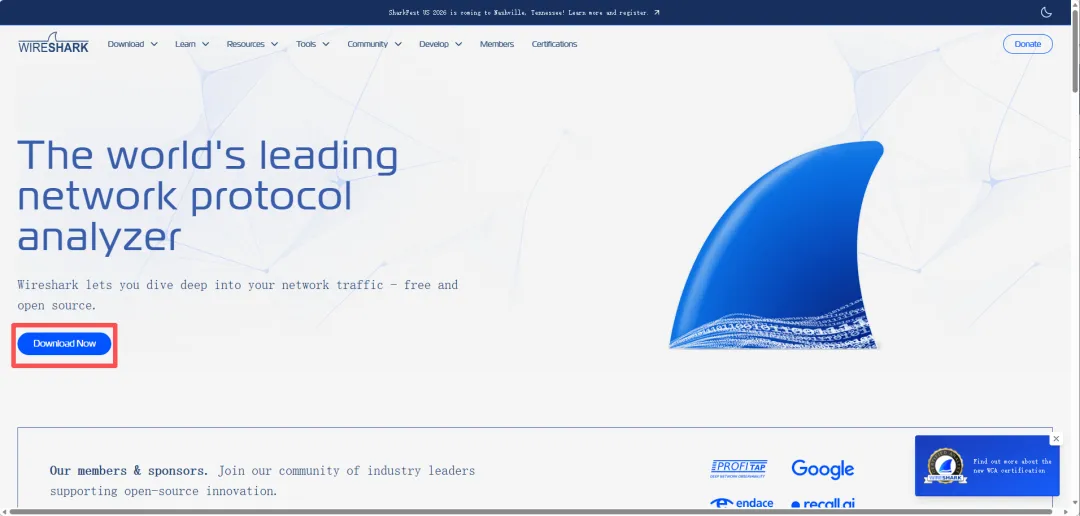
第一步:打开官网地址 🌐
www.wireshark.org
第二步:进入下载页面 🔽
点击顶部的“Download”按钮。
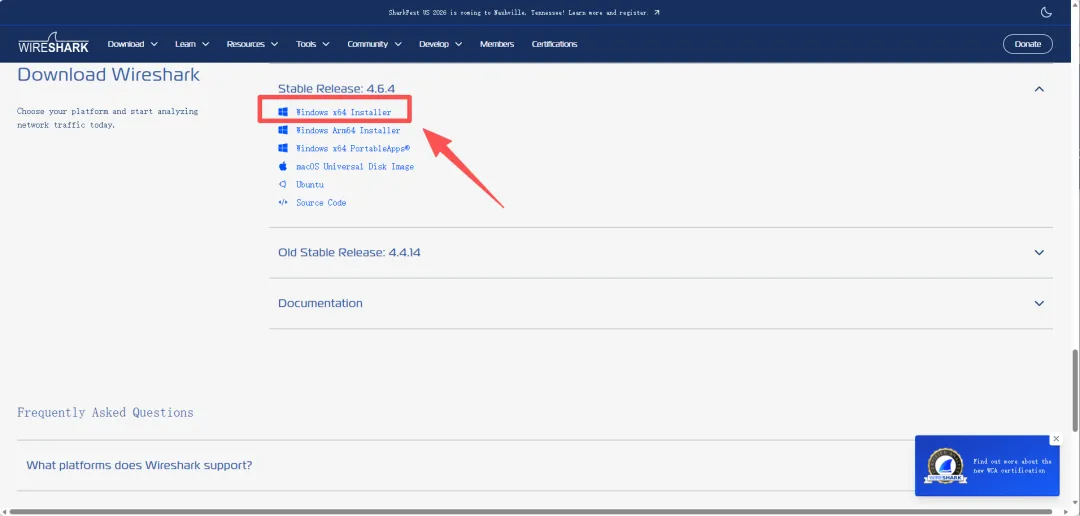
第三步:选择Windows版本 🖥️
网页会自动检测你的操作系统,但为了保险起见,建议点击 Windows x64 Installer。现在的电脑基本都是64位系统,如果你电脑比较老(32位),可以往下翻找32位版本 📀。
🛠️安装Wireshark
🔒建议安装过程中关闭360、腾讯电脑管家等安全软件,以免拦截驱动安装。
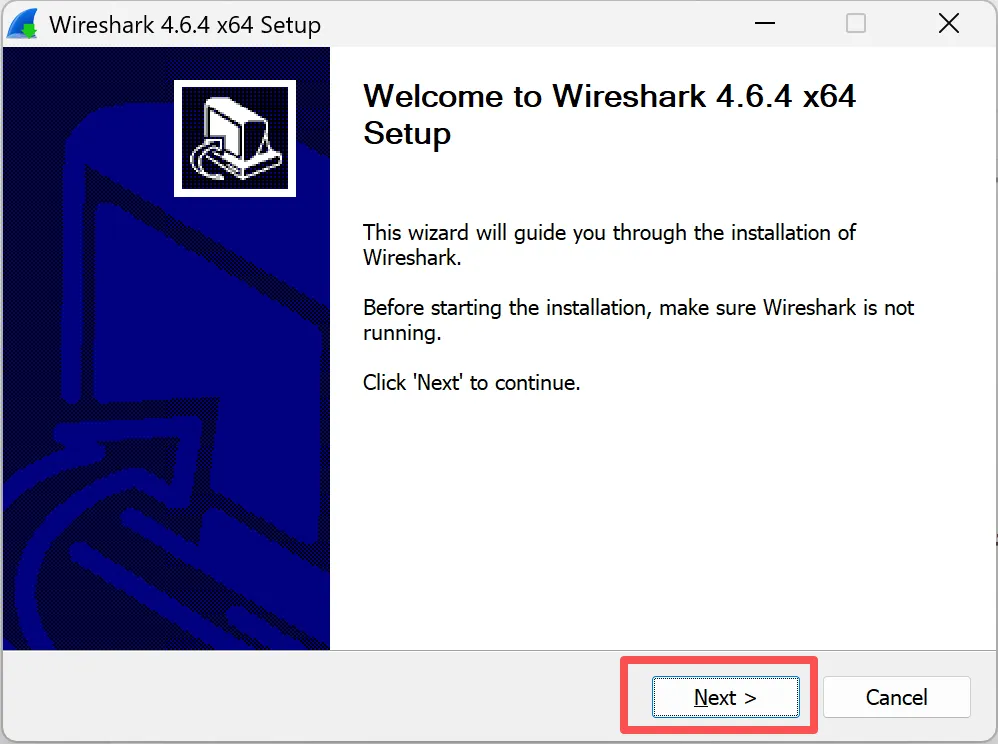
第一步:以管理员身份运行 👑
找到下载的exe文件,右键点击,选择 “以管理员身份运行” 。避免权限问题 ✅。
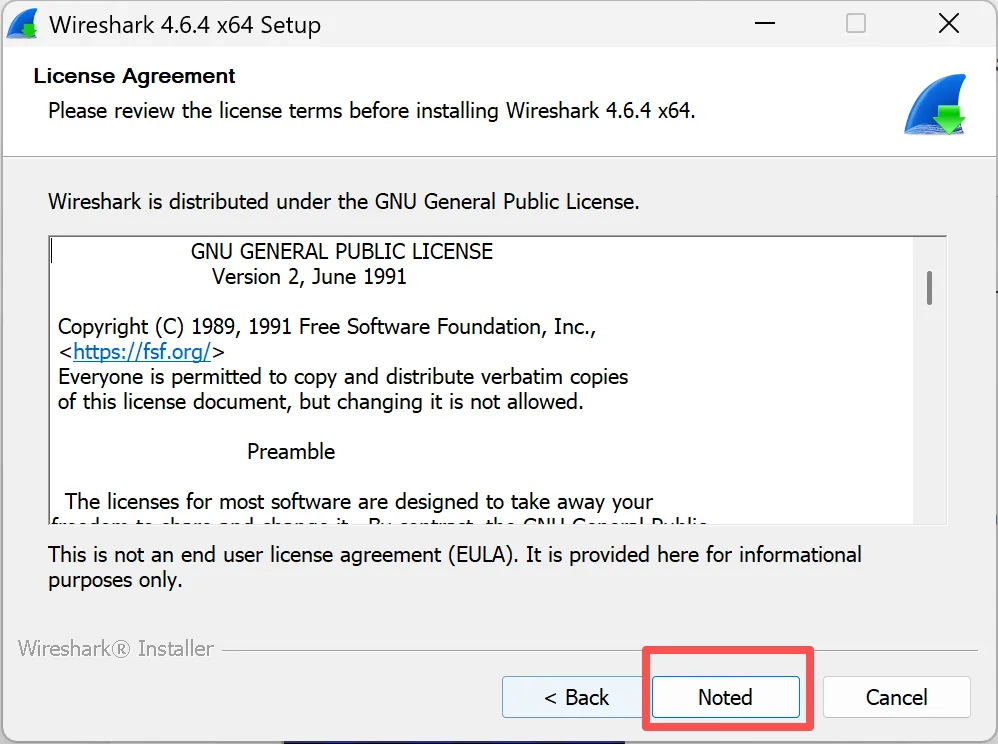
第二步:阅读协议内容
直接点击下一步。
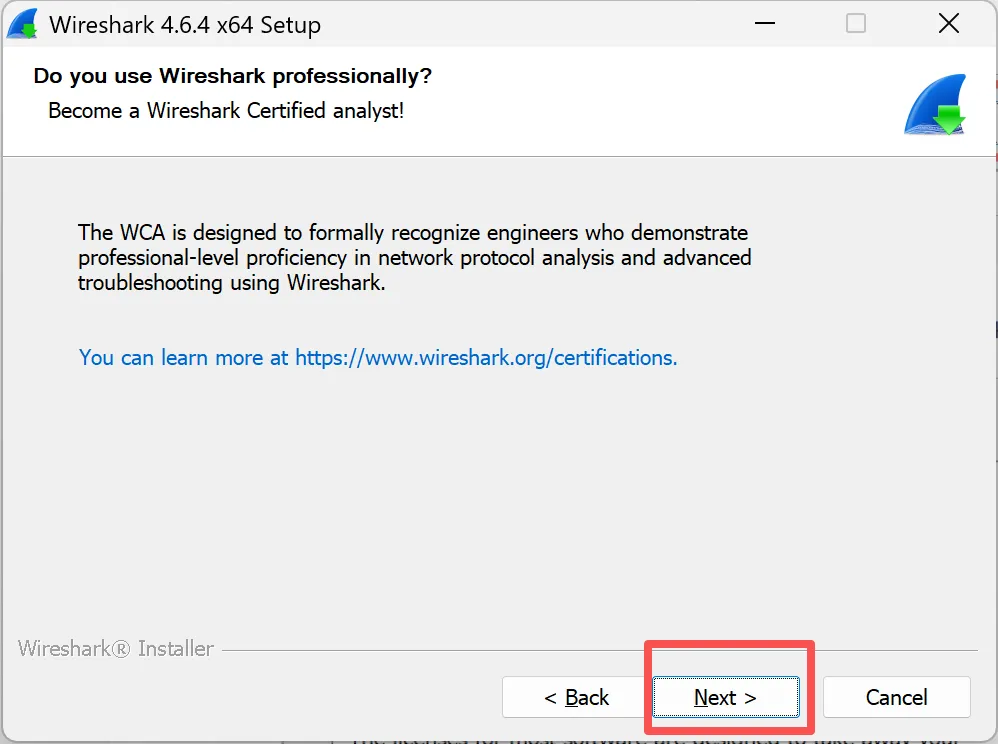
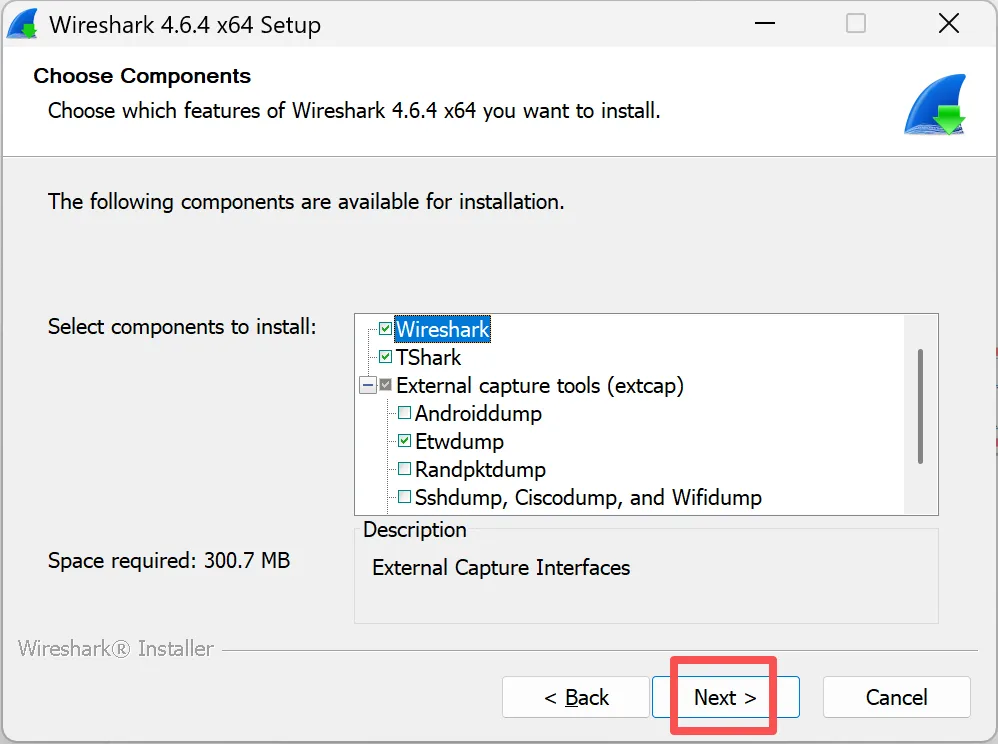
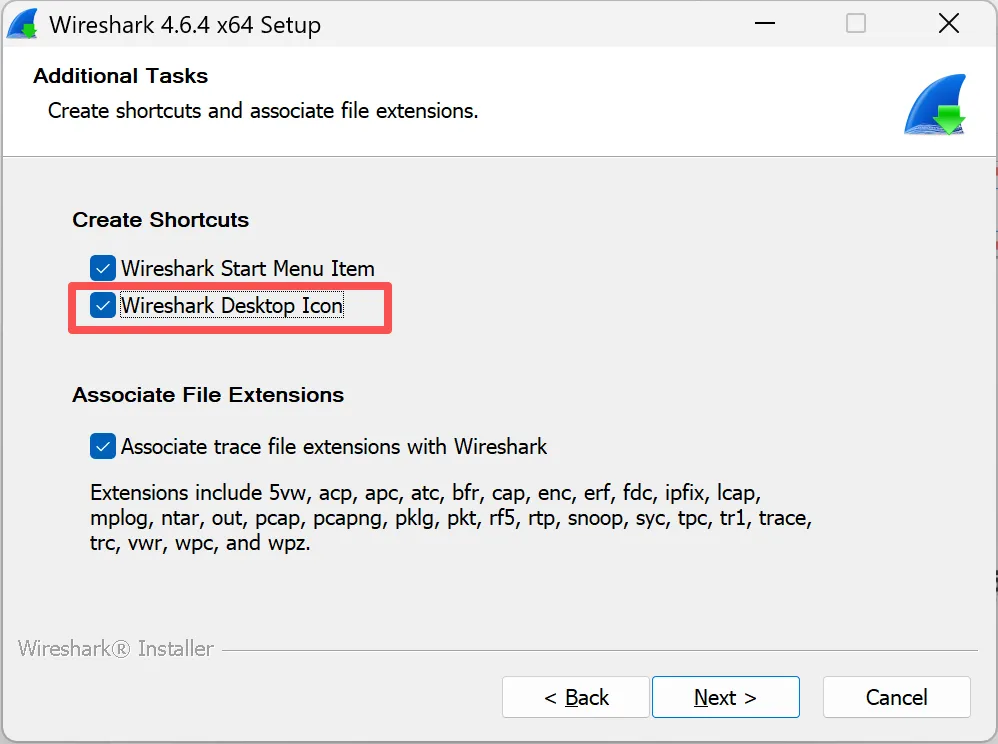
“Wireshark Desktop Icon”,看个人喜好选择是否创建桌面快捷方式,其他可以默认,最后点击“next”。
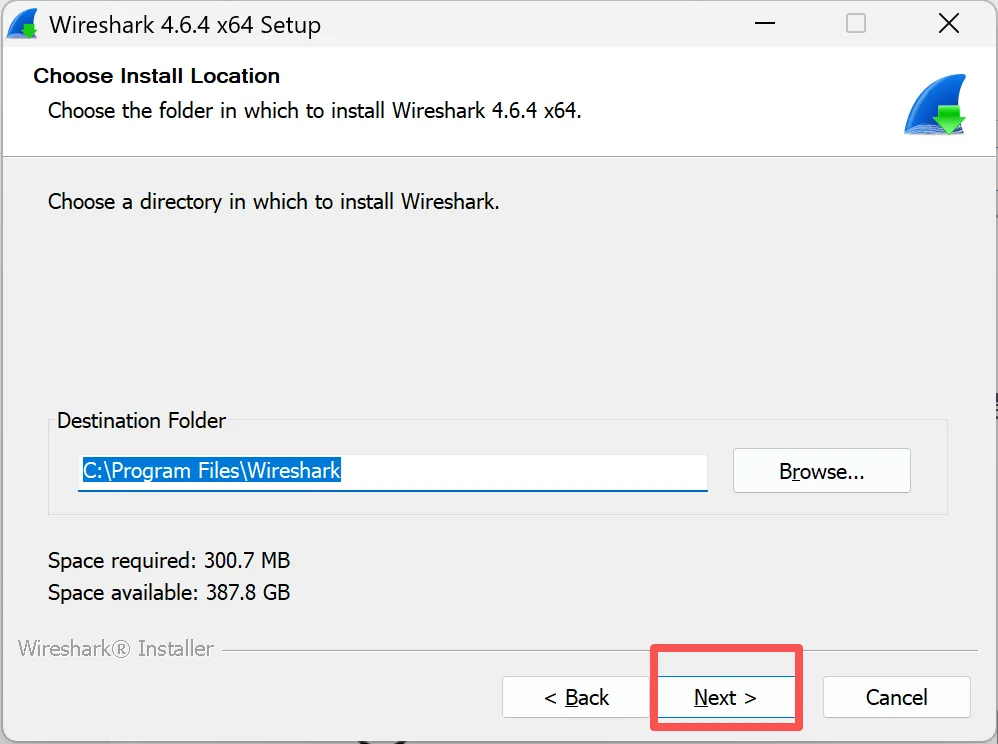
第四步:选择安装位置 📁
默认安装在C盘(Program Files)。如果你想改到D盘,点击“Browse”选择路径。建议路径不要有中文,否则可能引起莫名奇妙的错误。然后点击 “next” 开始安装 💿。
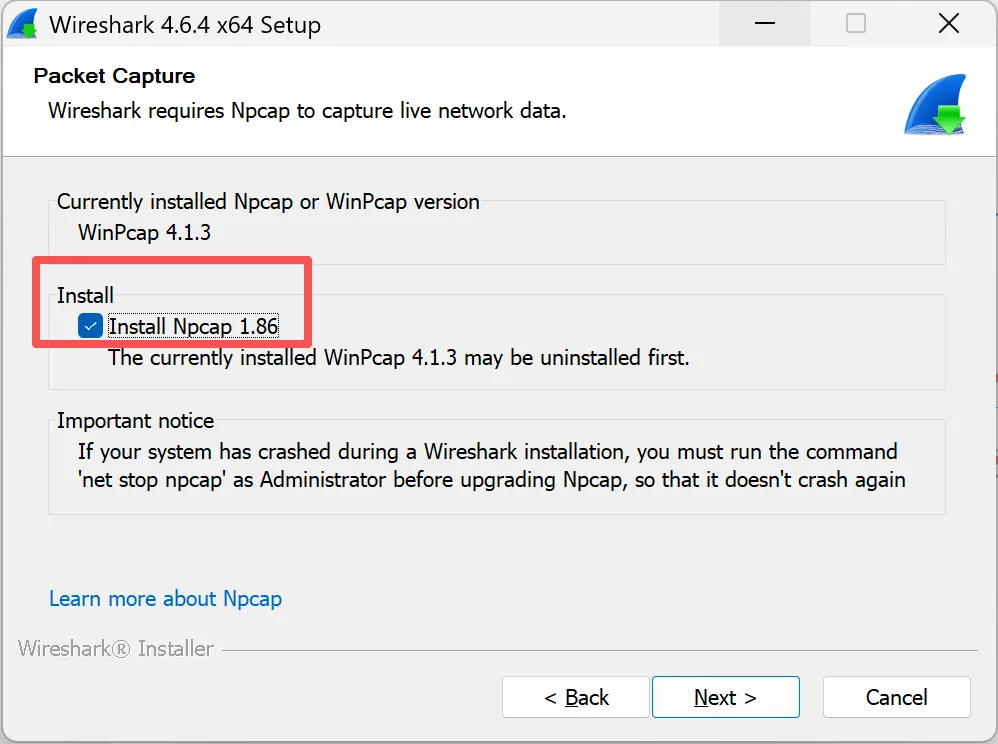
请务必保持默认勾选,特别是其中带有 “Npcap” 或 “WinPcap” 字样的选项 🔍。
WinPcap/Npcap是什么? 这是Wireshark的核心引擎,没有它,Wireshark就是个空壳,抓不到任何数据包 🧩。
如果你电脑之前装过Npcap,可以取消勾选,但新手建议保持默认,它会自动处理。
选完后点击 “Next”。
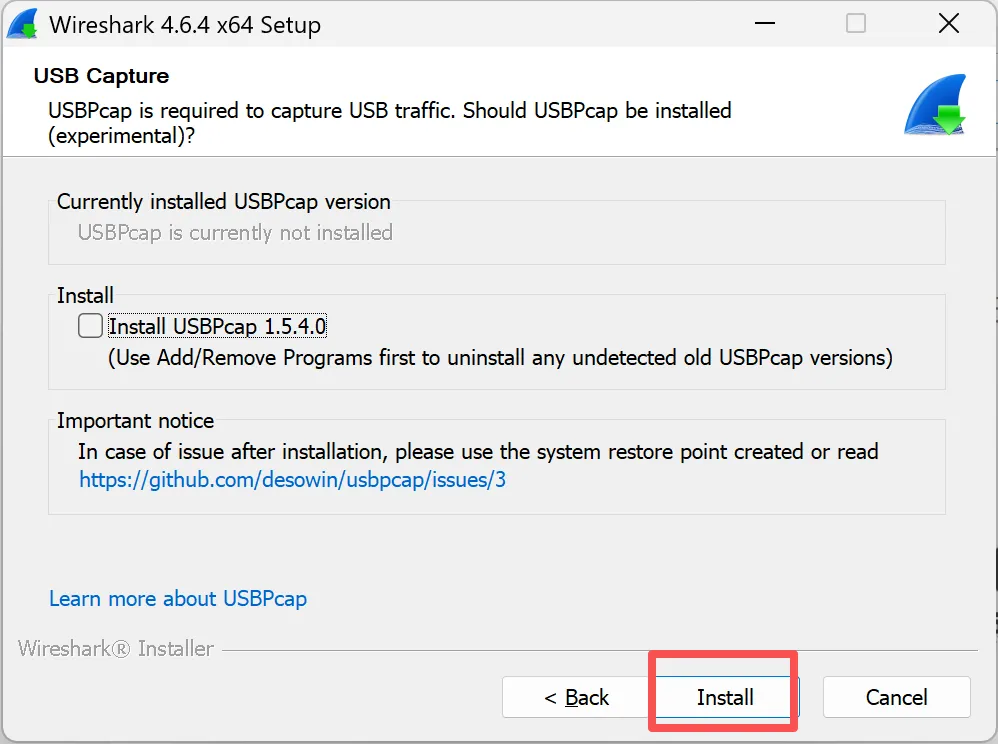
如果要抓取USB通信数据的可以勾选上,之后点击Install开始安装
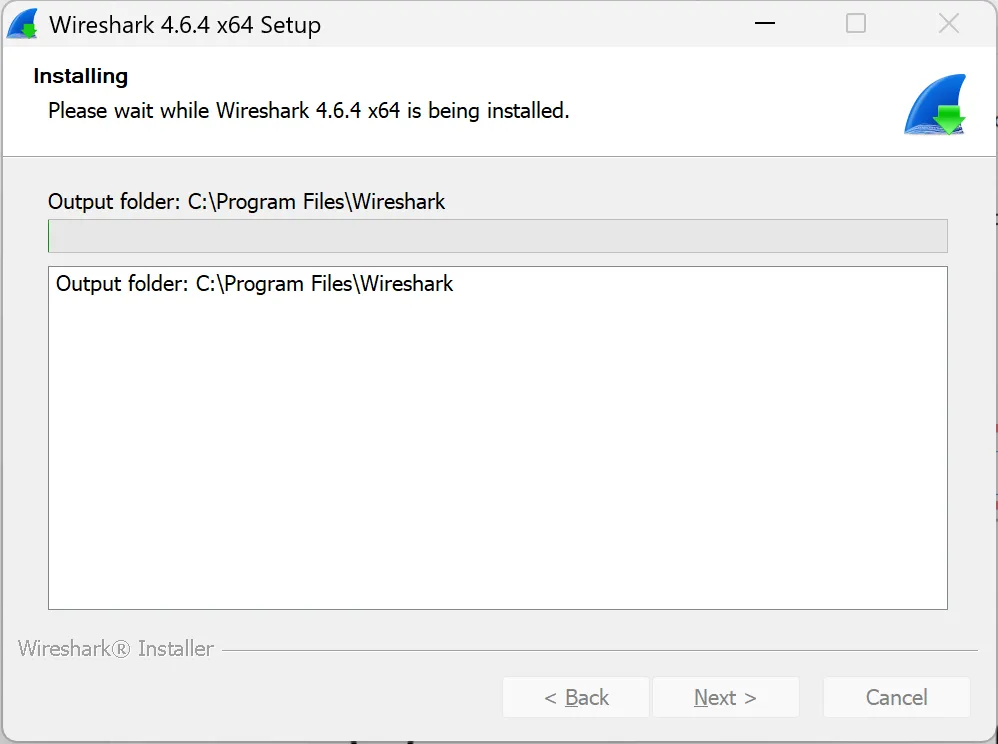
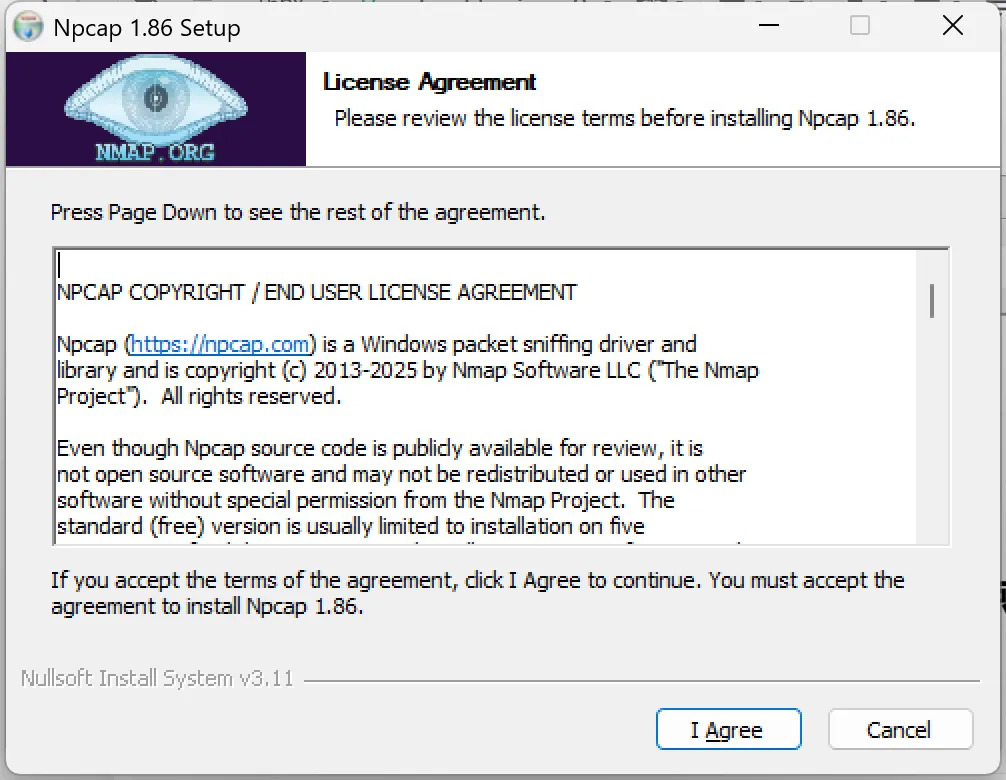
进度条走到一半,会自动弹出 Npcap(或WinPcap)的安装对话框。这是整个安装过程的重中之重!
点击 “Install” 或 “Next” 开始安装Npcap 🚀。
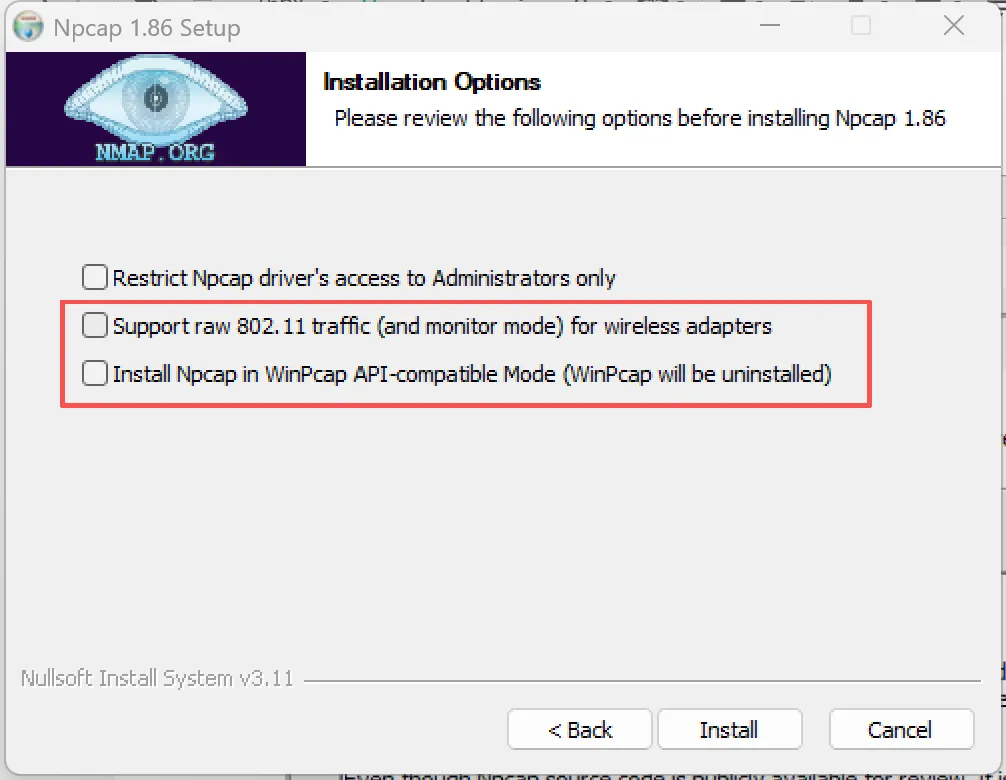
在Npcap的安装选项中,建议勾选:
“Support raw 802.11 traffic...”(支持无线网卡监控模式,做WiFi抓包时需要)📶
“Install Npcap in WinPcap API-compatible Mode”(兼容模式,确保Wireshark能正常调用) 🔄
点击 “Install” 完成驱动安装 ✅。
第八步:完成安装 🏁
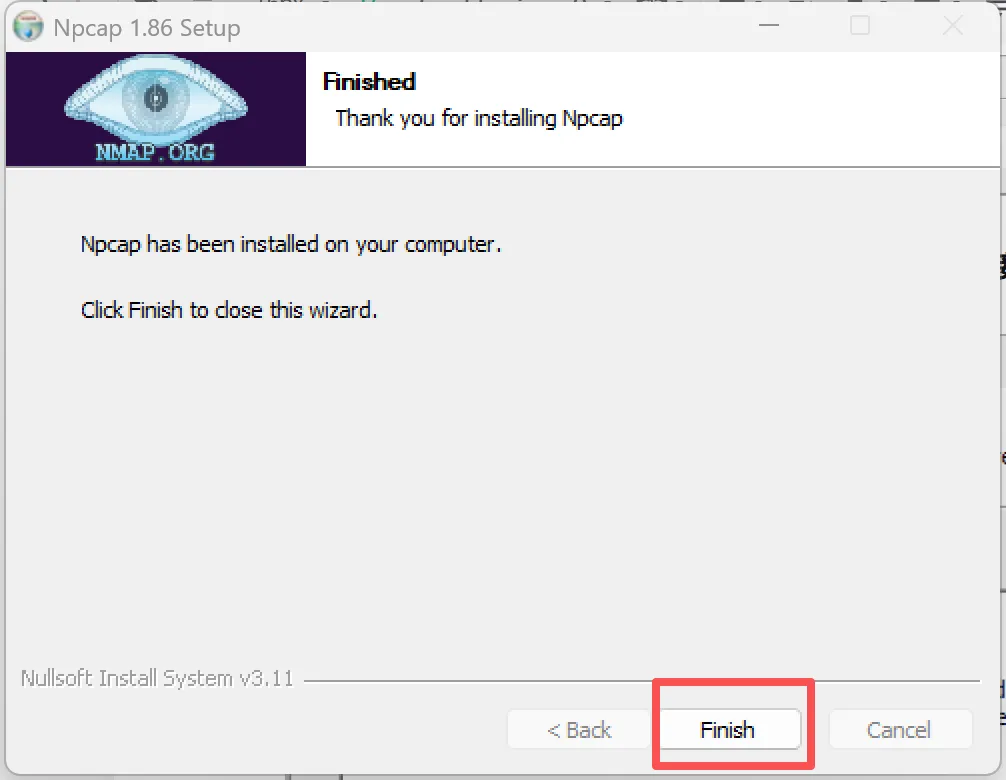
驱动安装完毕后,回到Wireshark安装界面,点击 “Next”,最后点击 “Finish” 🎉。
🎯安装验证与首次打开
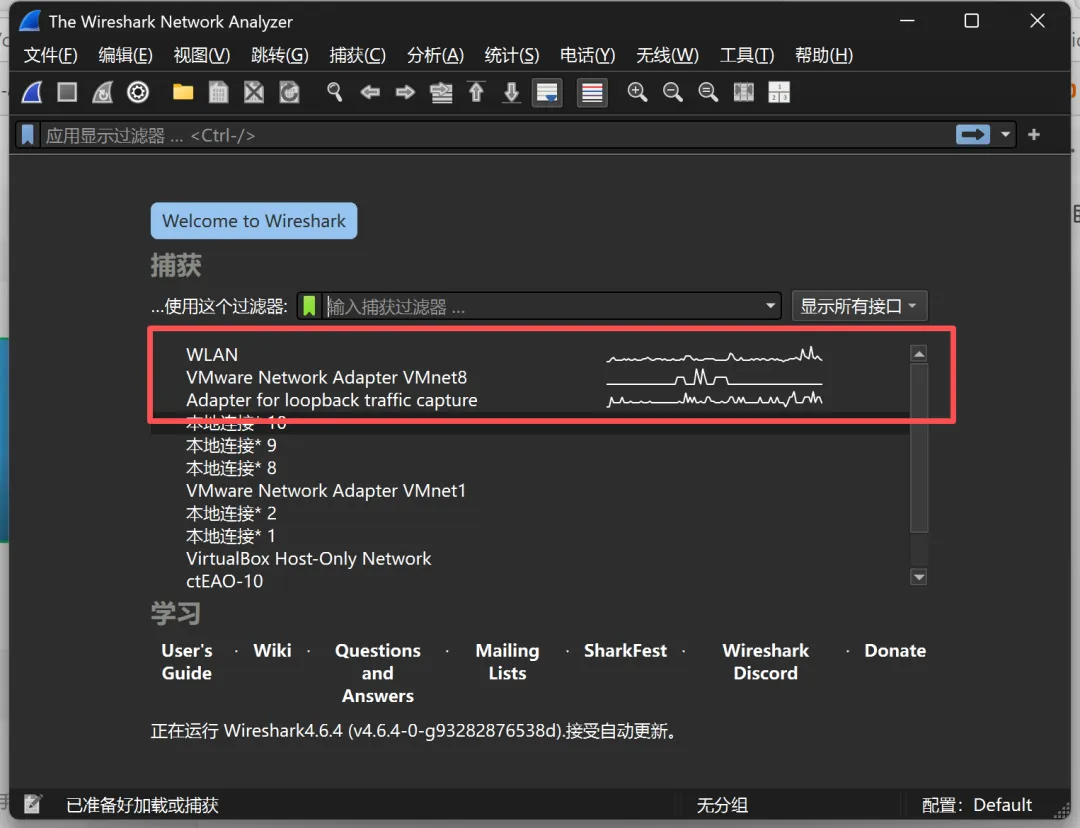
你会看到电脑上的网卡列表(以太网、WLAN、蓝牙等)📡。
每个网卡旁边有个波浪线图表,显示实时的网络流量 🌊。
🕵️快速上手:抓个包试试
选择你正在上网的网卡(一般选名字叫 WiFi 或 以太网 的那个),双击它 🎯。
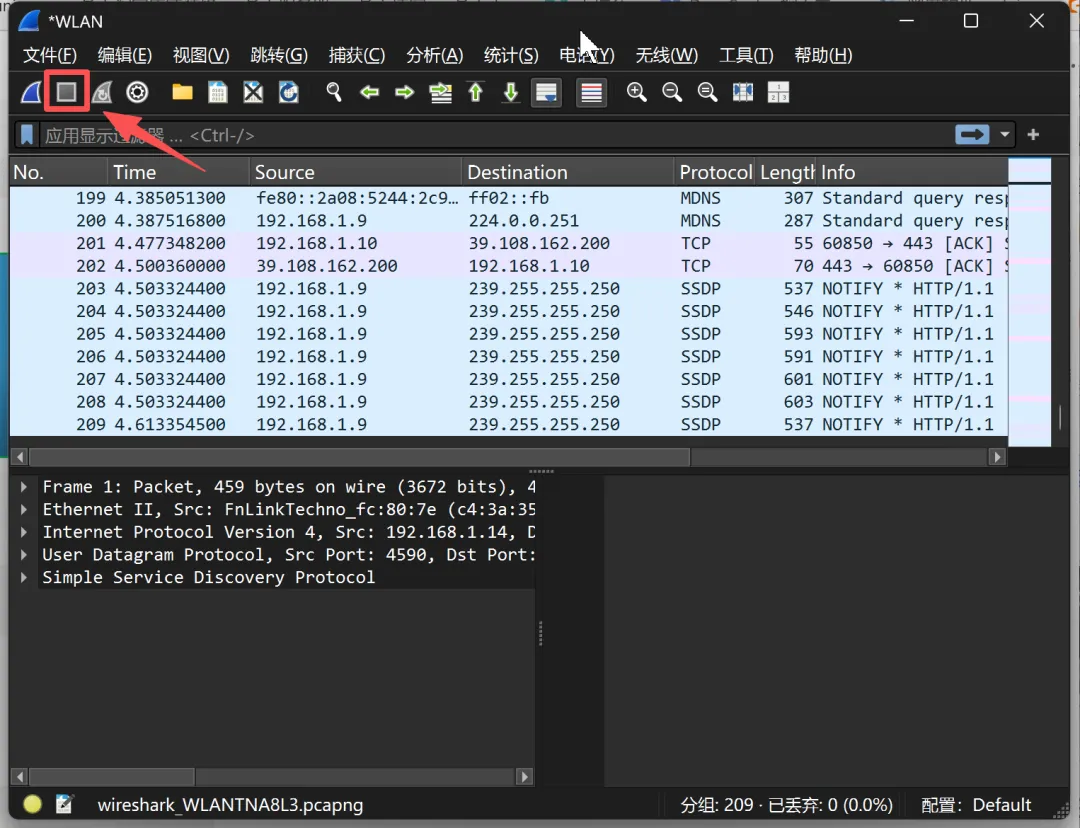
屏幕瞬间开始刷屏,这就是你电脑上所有的网络通信数据 📊。
打开浏览器,随便访问一个网站 🌍。
回到Wireshark,点击红色方块的 “停止捕获” 按钮 ⏹️。
🎨基础过滤技巧
面对密密麻麻的数据包,怎么找到想要的信息?在工具栏的 过滤器 输入框里,输入以下魔法咒语 ✨:
只看HTTP协议:输入
http回车 📡只看某个IP的通信:输入
ip.addr == 192.168.1.1(替换成你要查的IP)🔍只看百度的包:输入
dns.qry.name contains "baidu"🎯
💖结语
Wireshark功能非常强大,今天这篇安装教程只是万里长征第一步。学会了安装,你就已经成功入门。后续我们将继续分享 “如何分析TCP三次握手”、“如何抓取HTTPS数据包” 等进阶内容 🚀。
如果你在安装过程中遇到了任何问题,欢迎在评论区留言,我们一起讨论解决!💬🌟