夜雨聆风
夜雨聆风大家好,我是伍六七。
最近,很多圈子里的朋友都在折腾 OpenClaw 和 Claude Code。看到别人在飞书里发条消息,AI 就能自动写代码、改文件、重启服务修复线上问题,大家都眼馋得不行。
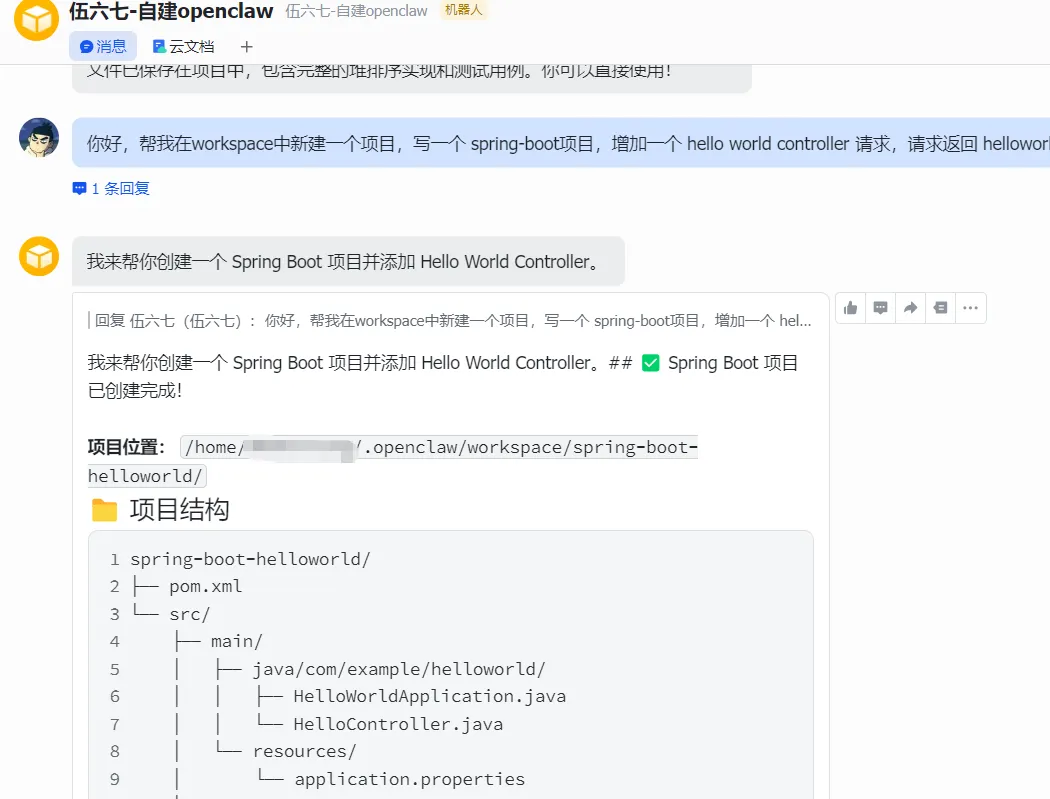
但是,对于我们广大的 Windows 用户来说,这简直就是一场灾难!
OpenClaw 原生是对 Linux 和 Mac 友好的。Windows 党想要跑起来,就得装 WSL(Linux 子系统),配各种环境。 在这个过程中,你可能会遇到各种奇奇怪怪的报错:
一会告诉你“权限不足”(EACCES) 一会又提示“Client claude not found” 一会又提示 Claude Code 需要登录
很多非运维出身的同学,折腾了一整个周末,对着满屏的英文报错,最后无奈放弃。
兄弟们,方向错了!
现在已经是 AI 时代了。遇到这种环境配置的报错,千万不要自己去百度搜帖子、死磕代码!你面前就放着最强大的程序员(DeepSeek / ChatGPT / Claude),为什么不直接让它帮你解决呢?
今天这篇,我不写晦涩的技术原理,直接教你:在 Windows 部署 OpenClaw 并且桥接 Claude Code 时,如何全程用“提示词(Prompt)”让 AI 手把手带你飞,并在遇到报错时一键破局!
第一步:选对 AI 工具,让它“代驾”而不是“导航”
很多人失败的第一步,是用错了 AI。 如果你用的是网页版的 ChatGPT 或 DeepSeek,它只能给你一堆命令,你还得自己去黑框框(终端)里敲,一敲就错。
正确的姿势是:使用具备“执行能力”的 AI 编辑器(比如 Trae、Cursor 或者 Claude Code)。你只需要把需求提给它,它会自动在你的电脑上敲命令、装环境。
【发给 AI 编辑器的“开局”提示词】我是一个 Windows 11 用户。我现在的目标是:
在我的电脑中使用 wsl 方式全局安装 OpenClaw。 安装开源的 openclaw-claude-code-skill,将 OpenClaw 和本地的 Claude Code 桥接起来。我对 Linux 命令不熟悉。请你作为我的专属实施工程师:
先简单告诉我,这套东西跑起来之后,飞书、OpenClaw 和 Claude Code 是怎么互相通信的(给个文字架构图)。 然后,请你直接在终端中执行安装流程,遇到需要我确认的地方再停下来问我。不要只给我命令让我自己敲,请你直接动手!
AI 的回答逻辑:它会给你画个清晰的架构图,然后自动打开你底部的终端,开始跑 apt-get、跑 npm install。你就像老板一样,坐在屏幕前看着它干活就行了。
拿着这种“自动驾驶”的体验,你就可以放心大胆地往下走了。
第二步:核心心法——遇到报错,直接把烂摊子扔给 AI
就算 AI 自己敲命令,环境差异也会导致报错。这是正常的! 记住这个公式,这是你解决一切环境问题的万能钥匙:描述现象 + 完整的报错日志 + 你的目的 = 让 AI 自己去修。
下面,我用几个经典大坑,给你演示遇到卡壳时该怎么“使唤”它。
场景一:安装时提示权限错误(EACCES)
当你照着教程敲命令,突然屏幕爆红,提示类似 EACCES: permission denied。
❌ 错误做法: 自己去搜“npm EACCES 怎么解决”,然后盲目复制网上的 sudo chown 命令,结果把系统权限搞得更乱。
✅ 正确姿势: 直接把终端里的报错日志“喂”给 AI 👇
【发给 AI 的提示词】我正在 Windows 11 的 WSL (Ubuntu 22.04) 环境下安装 OpenClaw。
现象与报错日志:刚才你执行到这一步时报错了。这是终端里完整的报错信息:
[在这里原封不动地粘贴控制台里那一堆红色的英文报错,不要漏掉哪怕一行]帮我修复安装过程的报错。
AI 的回答逻辑:它会立刻从你贴的日志中看出,这是因为尝试往 root 权限的目录写东西。它会自动帮你敲入带有 sudo chown 的修复命令,并顺手帮你把之前卡住的安装流程跑完,你连键盘都不用碰!
场景二:AI 听不懂人话,不按套路出牌(答非所问)
好不容易全通了,你兴奋地在飞书里说:“用 Claude Code 帮我在 D 盘建一个文件”。 结果你发现,AI 并没有去你的电脑里建文件,而是像个聊天机器人一样,回复你一段代码说:“你可以用这段代码来建文件哦”。
❌ 错误做法: 以为是自己代码装坏了,跑去到处问别人是不是遇到同样的 Bug。
✅ 正确姿势: 把 AI 的“越界表现”和你的“期望分工”明确告诉 AI 编辑器 👇
【发给 AI 编辑器的提示词】我现在已经在 OpenClaw 里桥接了 Claude Code。
现象与日志:当我在飞书里对 OpenClaw 说“帮我写个脚本”时,它居然自己直接把代码发在了聊天框里或者使用了 OpenClaw 直接创建了代码文件,根本没有去调用后端的 Claude Code 来真实地创建文件。
我的目的:正如我们之前分析的,Claude Code 才是写代码的王者。我想让 OpenClaw 认清自己的定位(它只是个入口),只要听到“写代码、建文件、跑测试”,就必须乖乖把任务转发给 Claude Code,绝不能自己抢着干。
AI 的回答逻辑:AI 会立刻理解你想做“任务分流”。它会帮你写出一段极具压迫感的系统级指令(比如 CRITICAL: you MUST hand over all coding tasks to Claude Code... Do NOT write code directly),然后直接帮你保存到配置文件里。你只需要重新发条微信,OpenClaw 就会乖乖把代码活儿外包给最专业的 Claude Code 了。
场景三:死活连不上,提示“需要先登录”(最核心的深坑)
这是把 OpenClaw 和 Claude Code 桥接起来时最容易卡死的地方。 你配置了中转站的 API Key,满心欢喜地以为能用了,结果报错提示:Claude CLI — 需要先登录 (运行 /usr/bin/claude /login)。
❌ 错误做法: 以为是自己没买官方账号,跑去各种渠道花高价买号代充,或者在网上到处找“如何破解 Claude 登录”。
✅ 正确姿势: 把你配置的环境变量和终端里的完整报错统统丢给 AI 👇
【发给 AI 的提示词】我正在尝试将 OpenClaw 和 Claude Code 桥接。我没有官方网页账号,我使用的是第三方中转站的 API Key。
现象与报错日志:我已经在终端里配置了环境变量,但启动时依然报错。这是终端里的完整报错日志:
[把你启动服务时看到的报错提示:Claude CLI — 需要先登录 (运行 /usr/bin/claude /login) 等信息完整复制过来]我的目的: 我想让 Claude Code 完全跳过网页登录,强制只读取我设置的环境变量(API Key)来运行。
请结合日志帮我排查并解决这个问题
AI 的回答逻辑:AI 看到这段描述,立刻就知道卡在了“环境变量穿透”和“本地缓存干扰”这两个死角上。 它会直接动手:
找到 actions.ts文件,帮你把process.env传给子进程的代码改好。帮你执行 rm -rf ~/.claude删掉本地缓存。 一套组合拳打完,你连代码都没看一眼,服务就已经完美连上了!
写在最后
看到这里,你发现了吗?
在 AI 时代,我们不需要记住所有的技术细节。你不需要懂 systemd 是怎么配置的,也不需要懂 Node.js 的权限管理。
你真正需要掌握的,是如何清晰地向 AI 描述你的环境、你的目的和你的困境。
所以,别再对着 Windows 的报错窗口抓头发了。把那些红色的错误代码复制下来,扔给你的 AI 助手,让它成为你专属的“高级运维工程师”吧!
扫描下方二维码,备注【2】,免费领取《OpenClaw橙皮书:从入门到精通》