上周朋友问我:"手机照片又提示空间不足了,买 iCloud 还是百度网盘?" 我反手就把他 5 年前的旧笔记本要了过来,装了个系统,现在他全家人的照片、电影、工作文件全在里面,一分钱没花,空间无限。 今天说的这个系统叫飞牛 NAS (FnOS)。说实话,折腾过群晖、威联通、极空间之后,飞牛是第一个让我觉得"小白也能轻松上手"的 NAS 系统。最关键的是——它免费,而且你家任何一台闲置电脑都能跑。 一、为什么选飞牛?算笔账你就懂了 群晖 DS224+:主机 2800 元(不含硬盘)+ 两块 4T 硬盘 1600 元 = 4400 元起步 极空间/绿联:成品 NAS 1500-2500 元(配置还偏低) 飞牛 NAS:系统免费 + 家里闲置旧电脑0 元 = 0 元入门 就算你想专门组装一台,N100 主板 + 旧硬盘也就 600-800 元,还是比成品便宜一半以上。 群晖的系统功能强大,但那个界面和操作逻辑,说实话,对小白不太友好。飞牛的界面长啥样?跟你平时的 Windows/macOS 桌面几乎一样,有任务栏、有窗口、有文件管理器,第一次用都不会迷路。 群晖像精装修豪宅,功能齐全但贵,而且你得学怎么维护 极空间像拎包入住的酒店式公寓,简单但封闭,想改造不行 飞牛像户型极好的毛坯房,便宜、好改、住得舒服,就是物业还在完善中 二、安装有多简单?真·有手就会 我知道很多人被"装系统"四个字吓到了。放心,飞牛的安装比重装 Windows 还简单。 1、下载镜像:去飞牛官网下载最新版的镜像文件(大概 1-2GB) 链接:https://www.fnnas.com/download
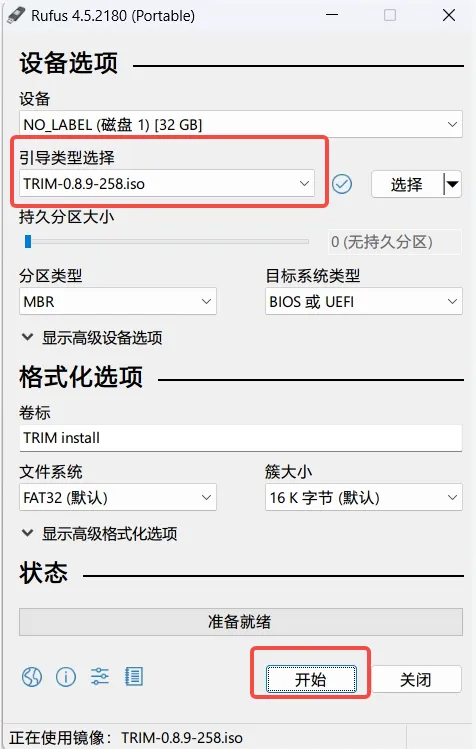
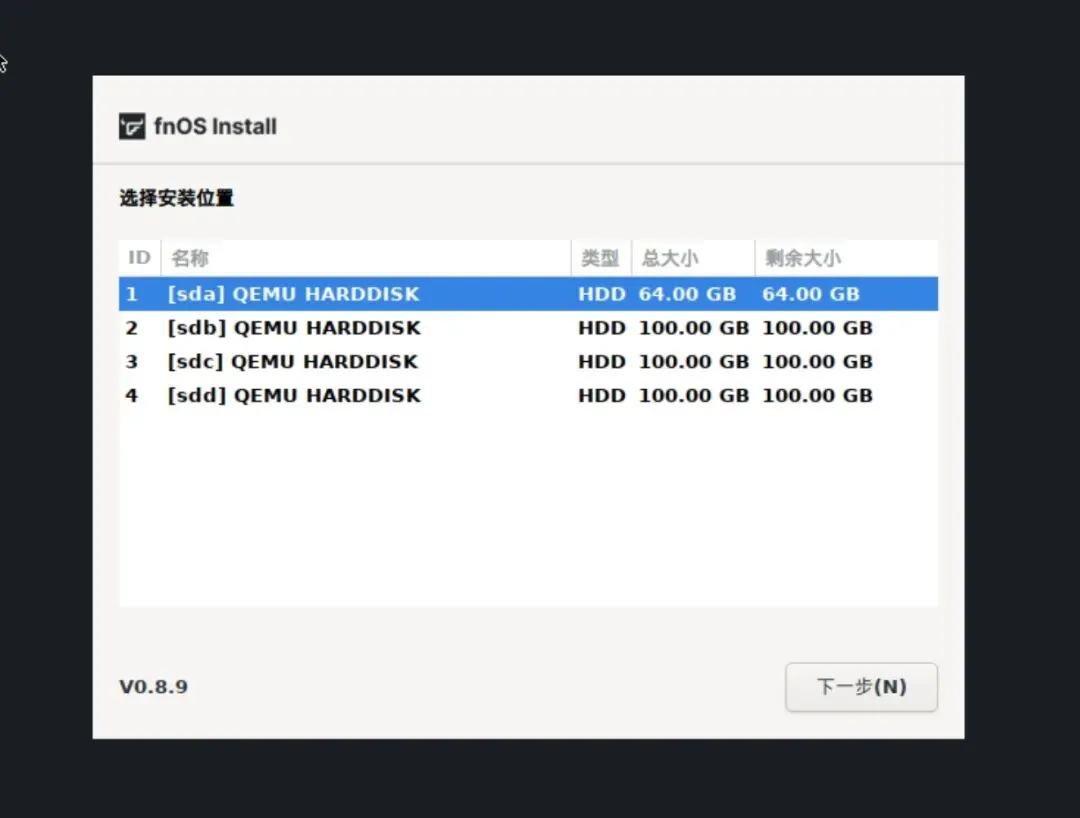
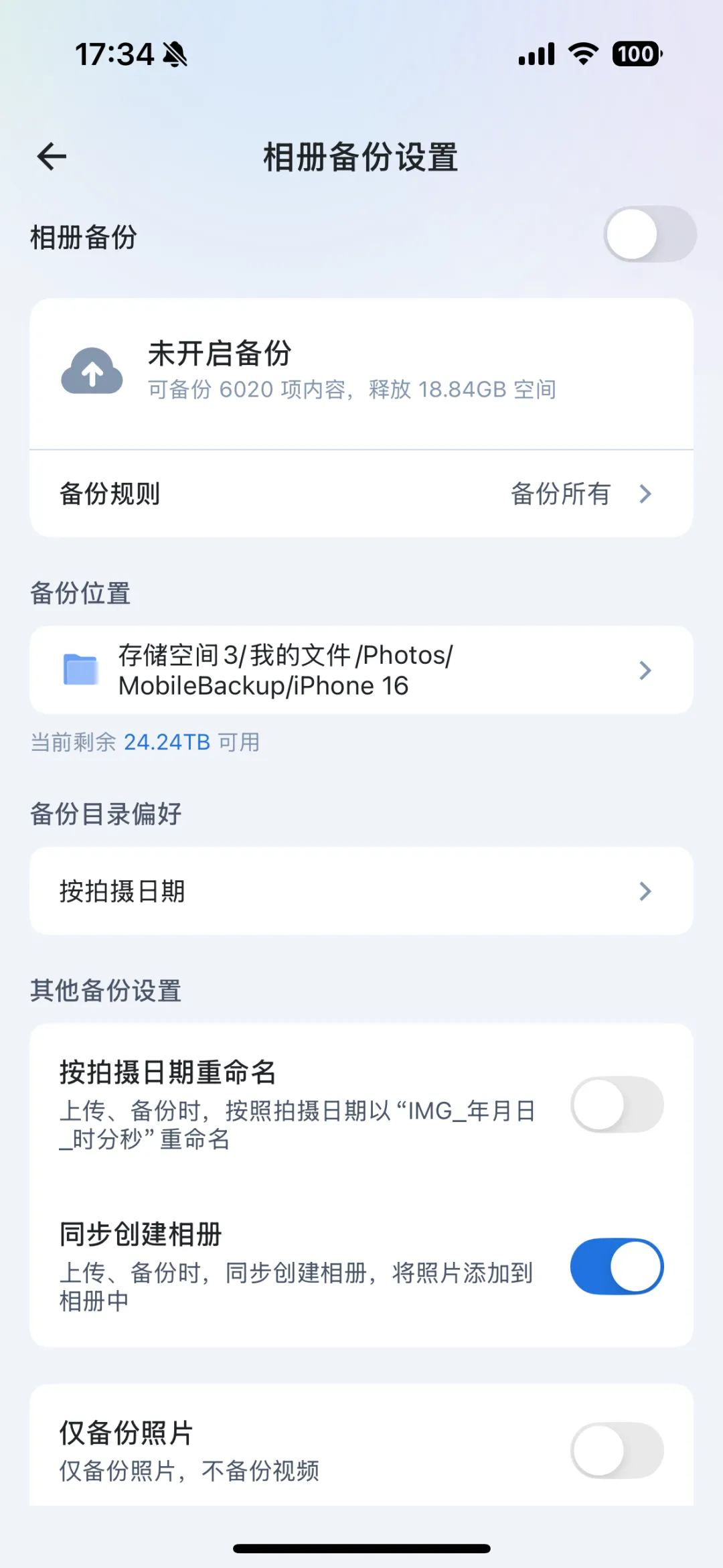
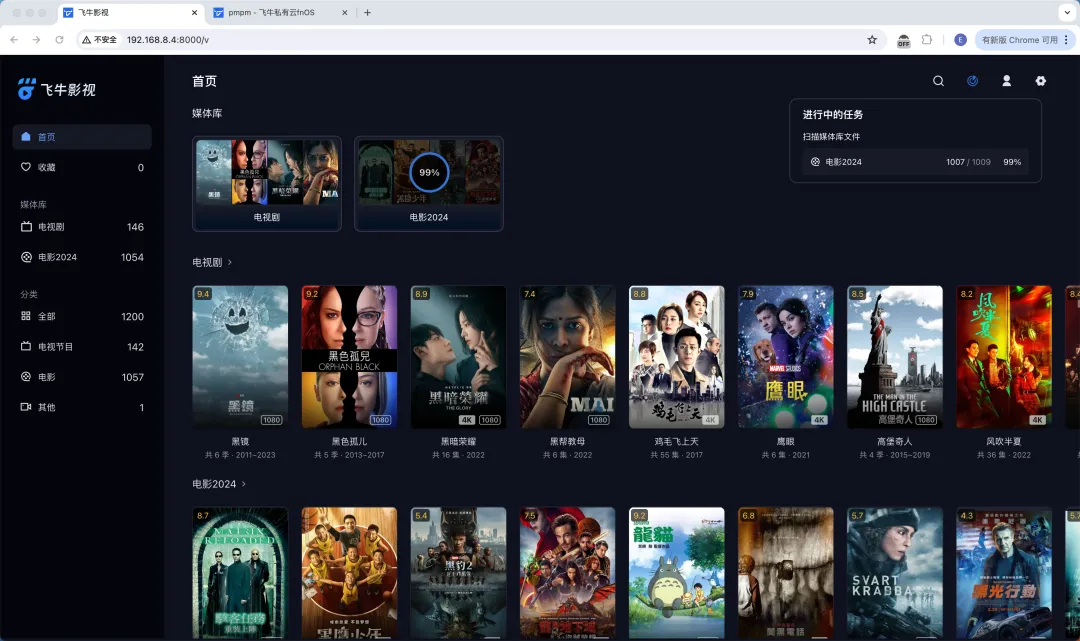
2、写入 U 盘:用 Rufus 或 BalenaEtcher 把镜像写到 U 盘里(软件一键操作) 3、插 U 盘开机:把 U 盘插到旧电脑上,开机进 BIOS 设置 U 盘启动(不会的可以百度"XX 型号电脑 进入 BIOS 按键") 4、自动安装:进去后基本是自动的,选一下硬盘,点确认,等几分钟 5、完成:拔掉 U 盘,重启,同一局域网下用手机或电脑浏览器访问屏幕上的地址,开始设置 整个过程,熟练的话 10 分钟搞定。我第一次装花了 20 分钟,大部分时间在等进度条。 三、装好后能干啥?这 4 个功能最实用 在手机上装个飞牛 App,打开"相册备份",之后你拍的所有照片、视频都会自动上传到 NAS 里。 空间无限:你硬盘多大,空间就多大(我挂了块 4T 硬盘,能存几十万张照片) AI 分类:自动识别人脸、场景(猫狗、风景、美食、文档),找照片不用翻半天 全家共享:一家人的手机都连上,自动整理成一个家庭相册 我实测,iPhone 开启备份后,第二天早上起来 1000 多张照片已经静静躺在 NAS 里了。iCloud 那 50GB 每月 6 块钱,省下来买排骨不香吗? 你把下载好的电影扔进 NAS 的"影视"文件夹,飞牛会自动刮削——什么意思?就是自动匹配海报、简介、演员表、豆瓣评分,整整齐齐排好,跟 Netflix 一模一样。 刮削准确率:90% 以上(冷门片可能需要手动修正) 播放流畅度:4K 原盘无压力(取决于你的网络和设备) 我在公司午休时,用手机连回家里的 NAS,点开一部 4K 电影,全程无卡顿。这体验,视频网站会员给不了。 微信文件自动保存:设置好后,微信收到的文件自动存到 NAS,再也不怕"文件已过期" 跨设备同步:家里电脑存的文件,公司电脑直接打开编辑 大文件传输:几个 GB 的视频素材,局域网内秒传,不限速 我之前给甲方改视频,几十个 G 的素材,用网盘传得怀疑人生。后来直接用 NAS,局域网速度 100MB/s+,一杯咖啡的功夫传完了。 如果你有点技术基础,飞牛的 Docker 功能会让你玩上瘾。 简单说,Docker 就是一个"应用商店",你可以一键部署各种开源神器: Navidrome:私人音乐库,媲美 Spotify 飞牛的 Docker 界面做了图形化优化,不用敲命令,点点鼠标就能部署。我装了个下载器 + 音乐库,旧笔记本瞬间变服务器。 四、真实体验:优点很香,缺点也得说 界面真的好看:第一次打开我以为误入了 macOS,操作逻辑符合直觉,爸妈都能用 远程访问简单:不用配置路由器、不用申请公网 IP,注册个账号就能外网访问 资源占用低:我那台 i5-7200U 的旧笔记本,待机功耗只有 15W 左右,一天不到半度电 本地化做得好:中文界面、中文社区、符合国人使用习惯的功能(比如微信备份) 系统还在 Beta:我遇到过两次小 Bug(一次是共享文件夹权限设置没生效,重启解决;一次是手机端闪退),不影响核心功能,但心里得有个数 移动端 App 功能偏少:桌面端很强,但手机 App 目前只能满足基本需求,高级玩法还得用电脑 应用生态不如群晖:群晖有成千上万的套件,飞牛主要靠 Docker 扩展,需要一点学习能力 数据安全:因为系统新、用户多、场景复杂,强烈建议重要数据做备份(3-2-1 原则:3 份数据、2 种介质、1 份异地) 我的态度:飞牛作为第一台入门 NAS 或者家庭娱乐中心,完全够用。但如果你要把全部身家性命的数据都压上去,建议再等等,或者做好多重备份。 五、硬件推荐:从 0 元到 1000 元都有方案 配置:N100 主板 + 8G 内存 + 旧硬盘/新硬盘 评价:目前最热门的入门方案,功耗低、性能够、价格合适 配置:i3/i5 多代 CPU + 16G 内存 + 多盘位机箱 + 多块硬盘 适合:有较多数据存储需求、想玩更多 Docker 应用 我的建议:第一台 NAS 别投入太多,先用旧电脑试试水。确定自己真的需要、真的会用,再考虑升级硬件。 结尾:谁适合?谁不适合? 完全不想动手,希望插电就用(那还是买极空间/绿联吧) 数据价值极高且没有备份能力(比如公司核心资料、唯一一份的家庭照片) 最后说句心里话 NAS 这东西,本质上不是硬件竞赛,而是让数据真正为你服务。 飞牛可能不是最强大的,但它可能是目前最容易让普通人用上 NAS 的方案。它降低了门槛,让更多人能体验到"数据自由"的快乐。 我常说:最好的 NAS,是你真正在用起来的那台。而不是买了吃灰的群晖,也不是收藏夹里"马住以后再看"的教程。
所以,你家里有闲置电脑吗?打算怎么利用它?评论区聊聊。
 夜雨聆风
夜雨聆风