 夜雨聆风
夜雨聆风√点击上方蓝字关注我们

[名称]:Quartus II 10.1安装教程
[软件大小]:5.55GB
[语言]:简体中文软件
[安装环境]:Win7/Win8/Win10/Win11系统
硬件要求:CPU@2+GHz ,RAM@4G或更高
[百度网盘下载链接软件安装包]:
https://pan.baidu.com/s/17ciQC-4HIb8RW_WXqnzivw?pwd=1234
提取码: 1234
[迅雷网盘下载链接软件安装包]:
https://pan.xunlei.com/s/VOg7SGN15d7daOA2TdD6SFmiA1?pwd=hdtf#
[夸克网盘下载链接软件安装包]:
https://pan.quark.cn/s/0c48000a727c
(百度网盘长按复制下载链将粘贴到浏览器打开。)
软件介绍
Quartus II是Altera公司的综合性PLD/FPGA开发软件,支持原理图、VHDL、VerilogHDL以及AHDL(Altera Hardware Description Language)等多种设计输入形式,内嵌自有的综合器以及仿真器,可以完成从设计输入到硬件配置的完整PLD设计流程。除了可以使用Tcl脚本完成设计流程外,提供了完善的用户图形界面设计方式。具有运行速度快,界面统一,功能集中,易学易用等特点。
安装步骤如下:
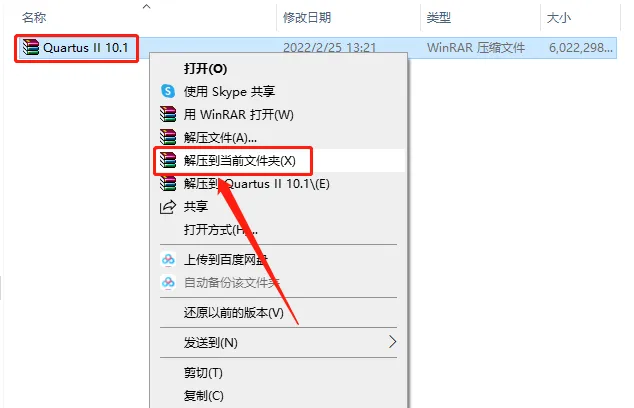
1.打开下载的Quartus软件安装包,鼠标右击压缩包选择【解压到当前文件夹】。
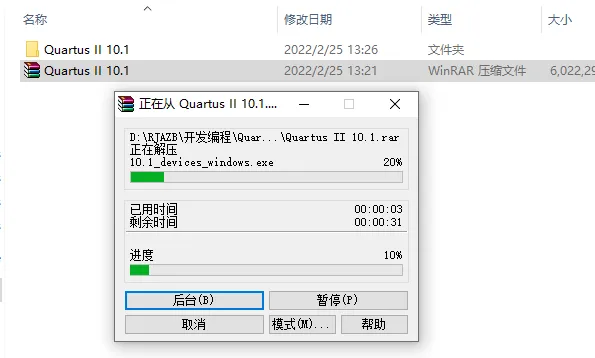
2.等待压缩包解压完成。
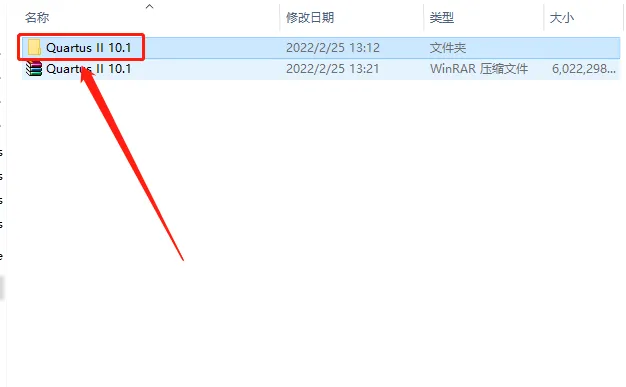
3.打开解压的【Quartus II 10.1】文件夹。
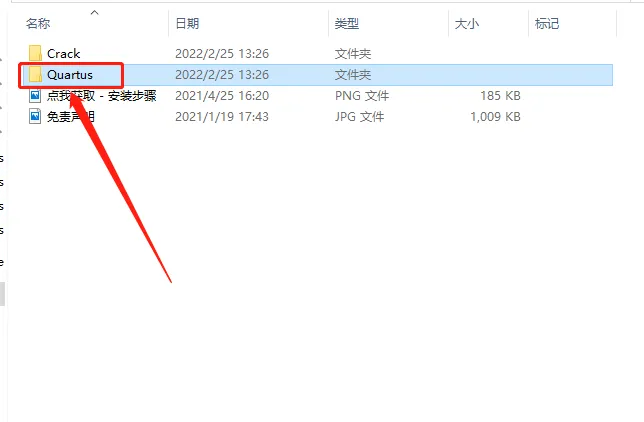
4.打开【Quartus】文件夹。
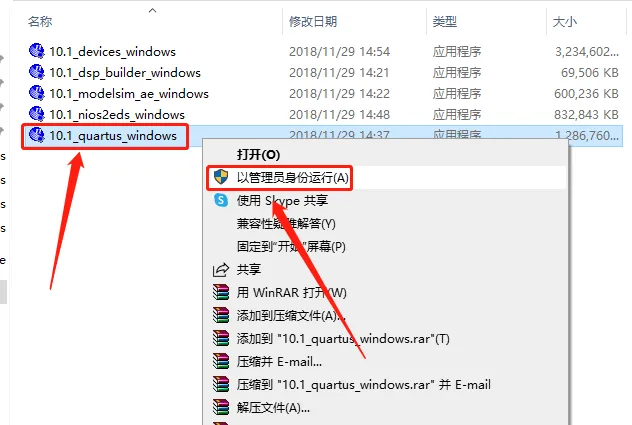
5.鼠标右击【10.1_quartus_windows】安装程序,选择【以管理员身份运行】。
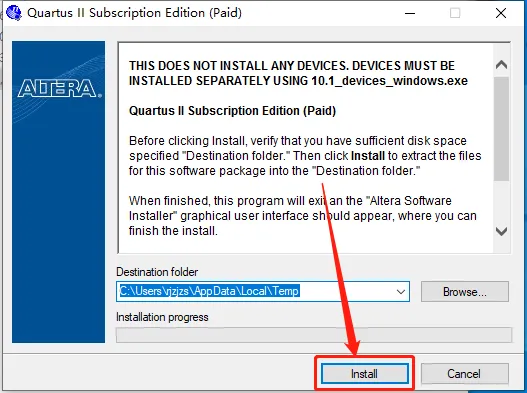
6.点击【Install】解压安装程序。
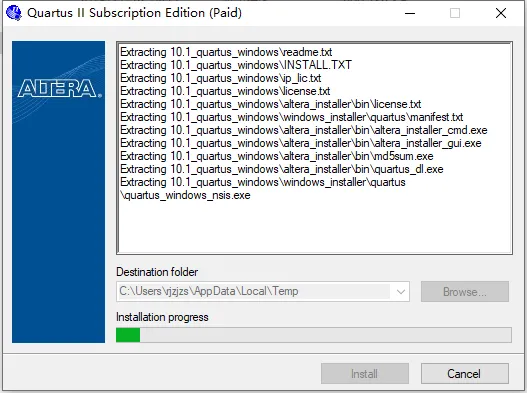
7.等待安装程序解压完成。
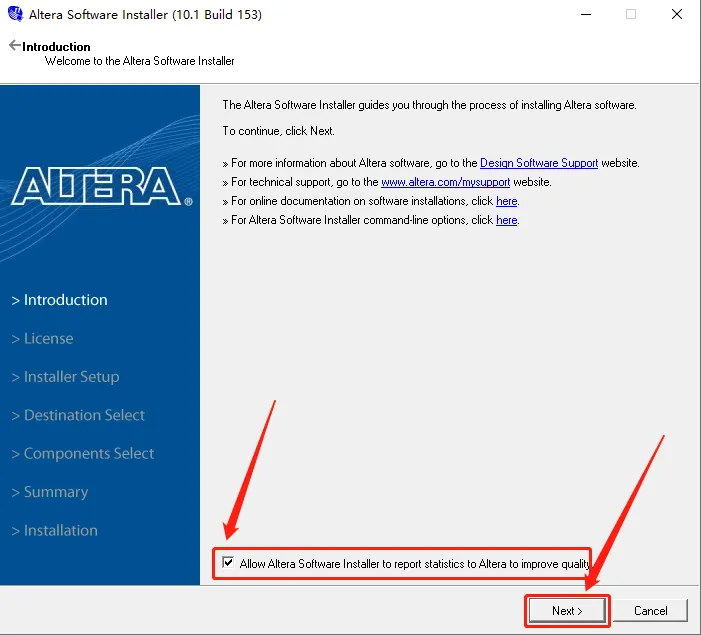
8.勾选【Allow Altera Software···】,然后点击【Next】。
9.勾选【I agree to the terms···】,然后点击【Next】。
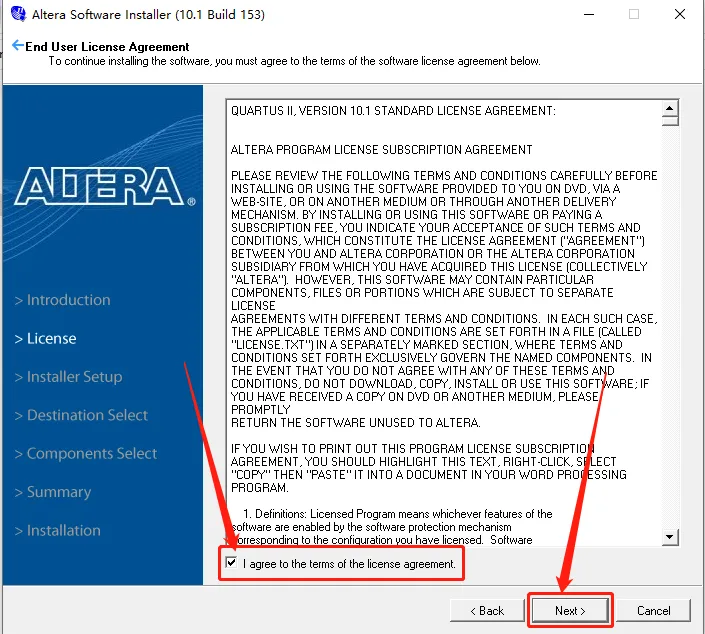
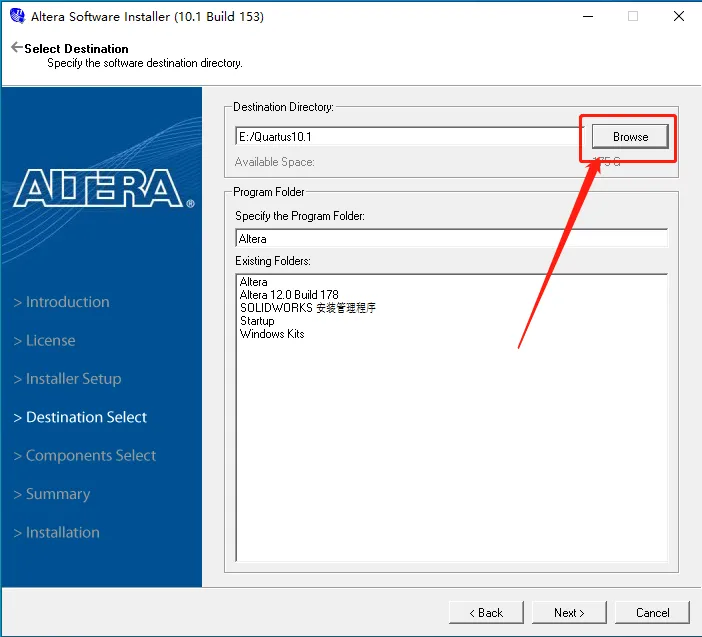
10.点击【Browse】设置软件的安装路径,建议安装到除C盘以外的磁盘里。
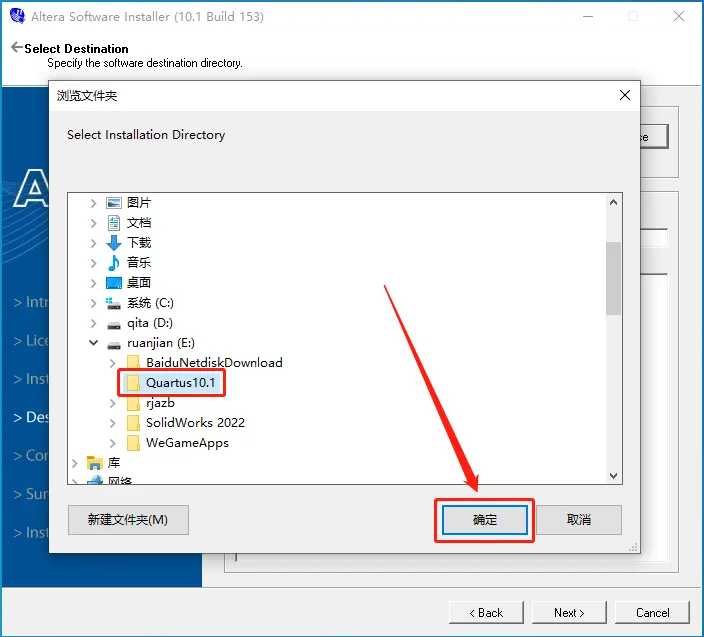
11.可以在E盘或者其它磁盘里创建一个新的文件夹(创建的文件夹必须是英文名,而且不能有空格),选中后点击【确定】。
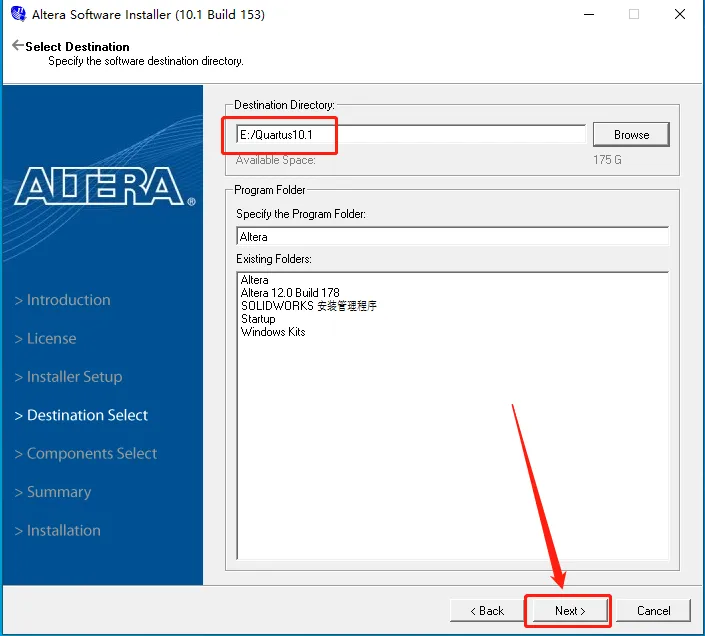
12.设置好安装路径后点击【Next】。
13.点击【Next】。
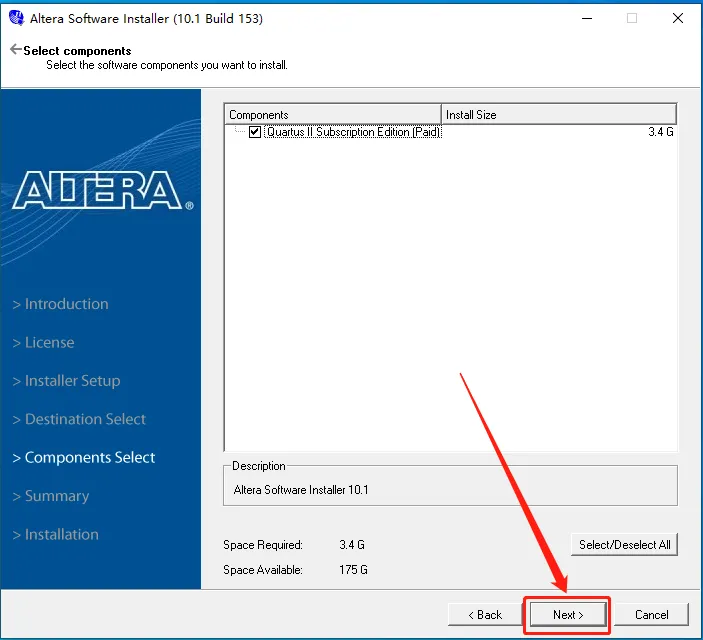
14.点击【Next】。
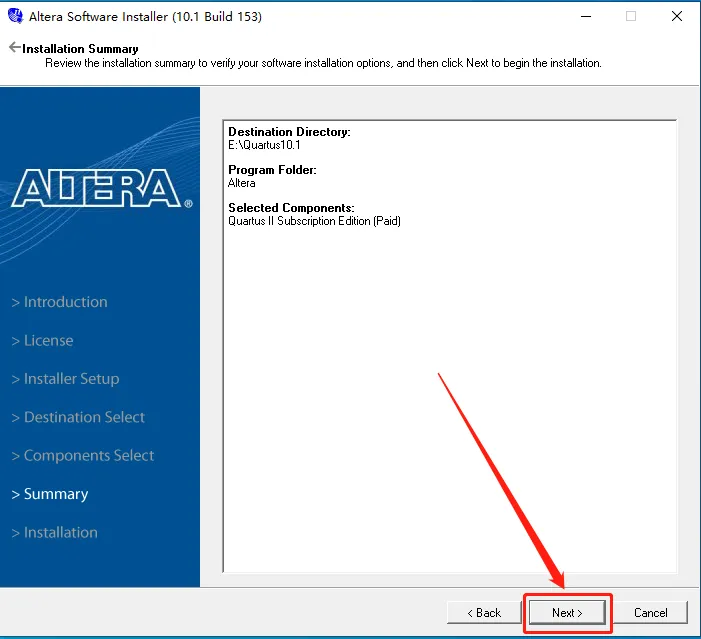
15.安装中···请等待安装进度走完。
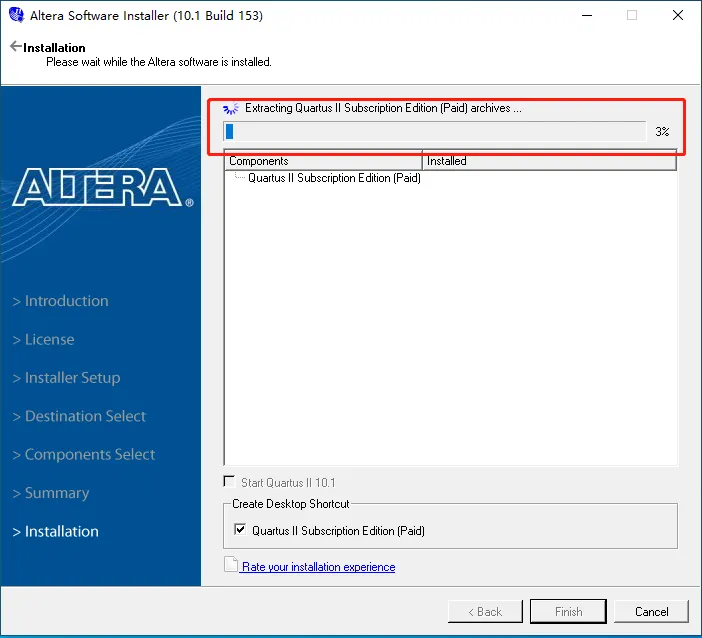
16.安装过程中出现下图所示的提示,直接点击【OK】,没有则忽略。
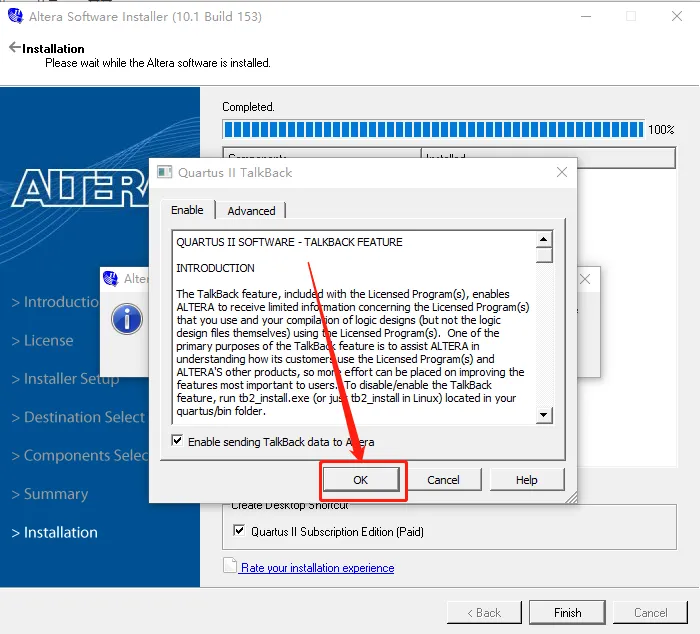
17.点击【OK】。
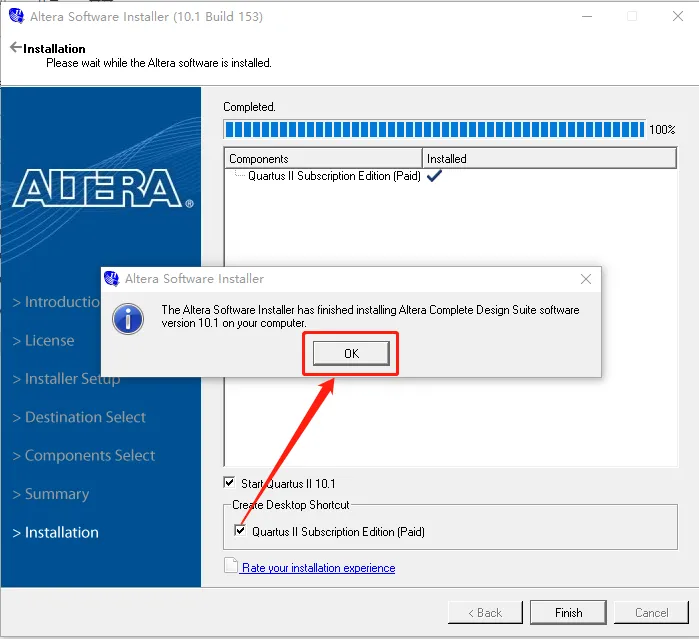
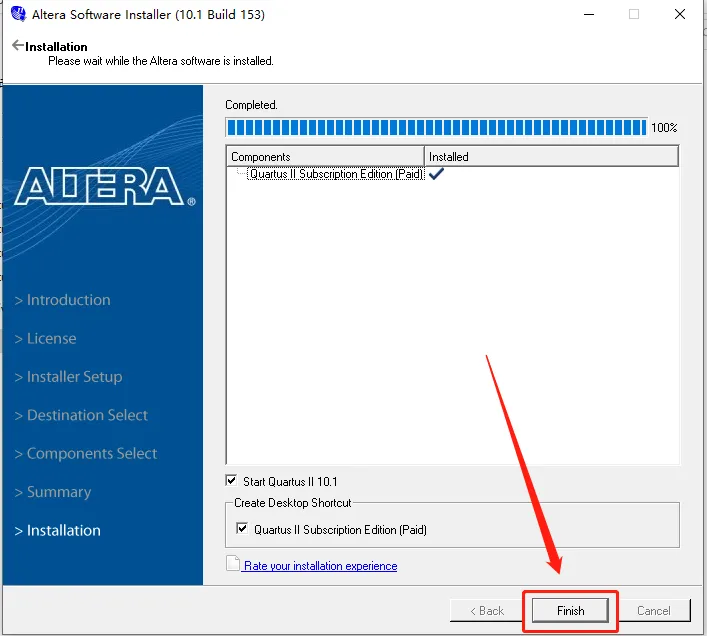
18.安装进度走完后点击【Finish】。
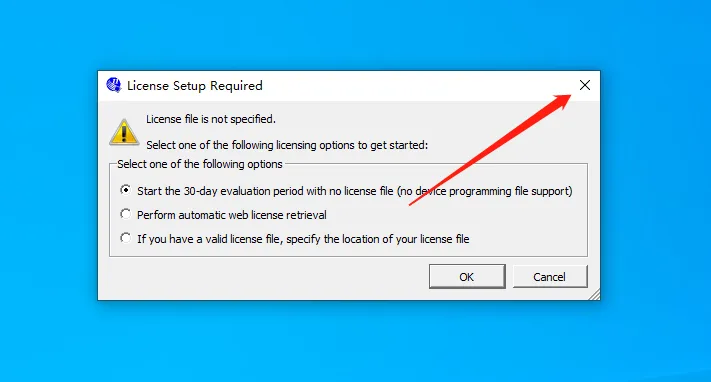
19.在右上角关闭下图所示的提示框。
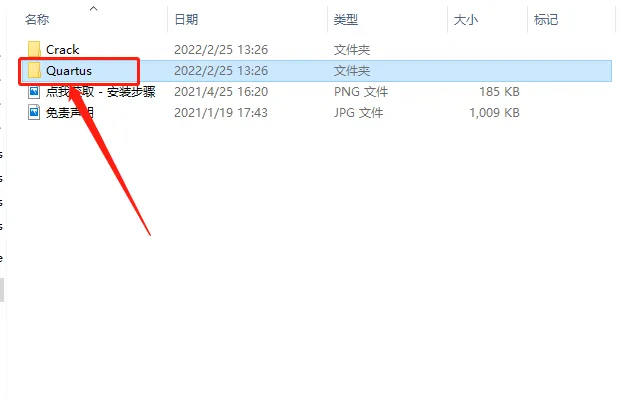
20.返回到解压的【Quartus II 10.1】文件夹中,然后打开【Quartus】文件夹。
21.鼠标右击【10.1_devices_windows】安装程序,选择【以管理员身份运行】。
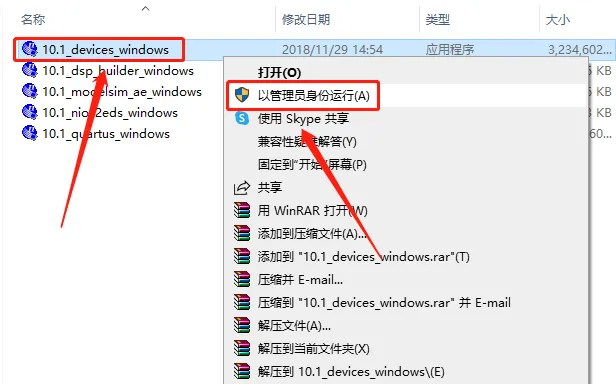
22.点击【Install】解压安装程序。
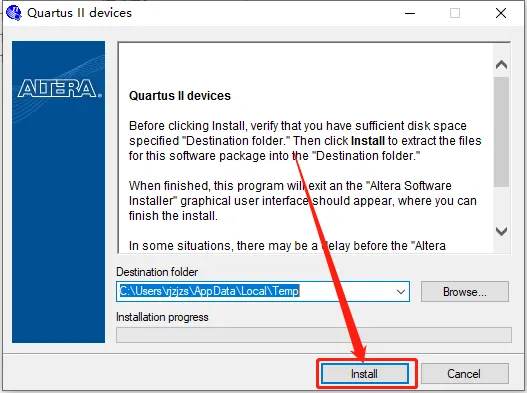
23.等待安装程序解压完成。
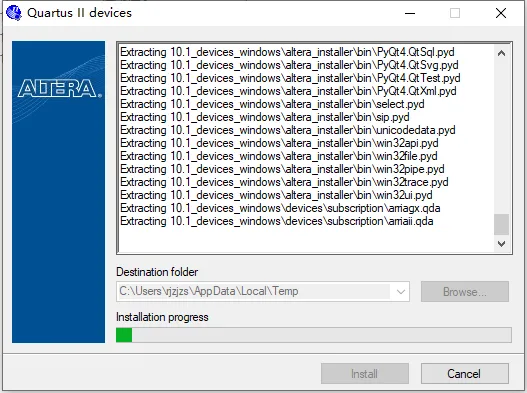
24.勾选【Allow Altera Software···】,然后点击【Next】。
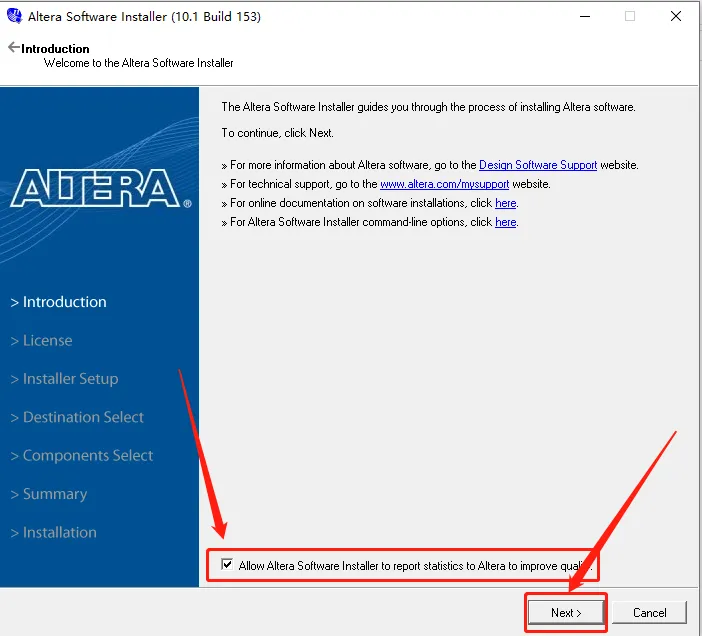
25.勾选【I agree to the terms···】,然后点击【Next】。
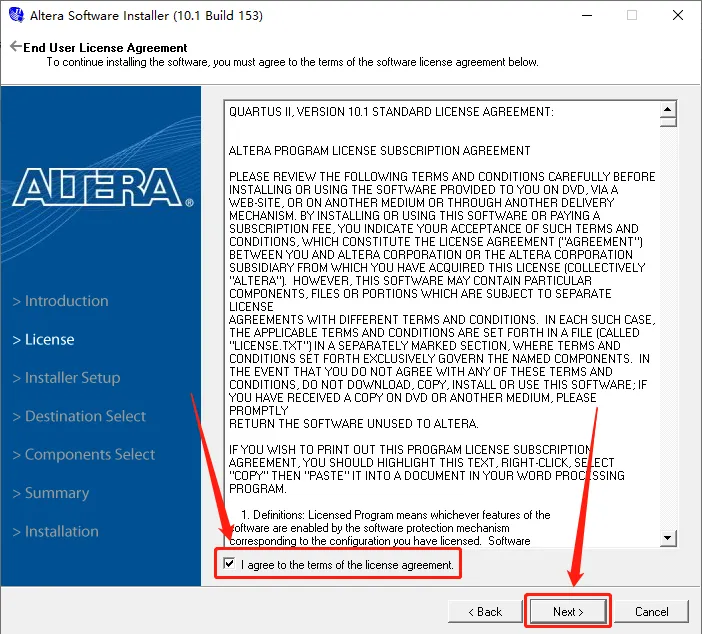
26.点击【Browse】设置软件的安装路径,建议安装到除C盘以外的磁盘里。
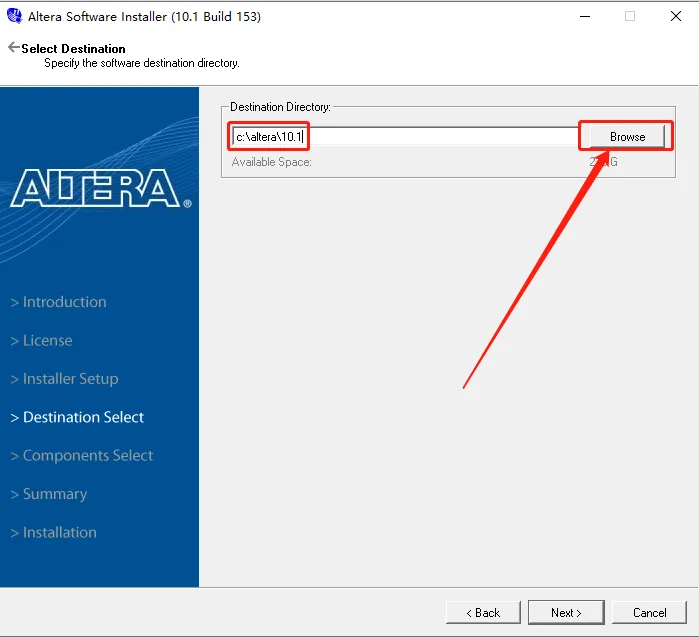
27.可以直接选择之前新建的文件夹(参考第10,11步骤)。
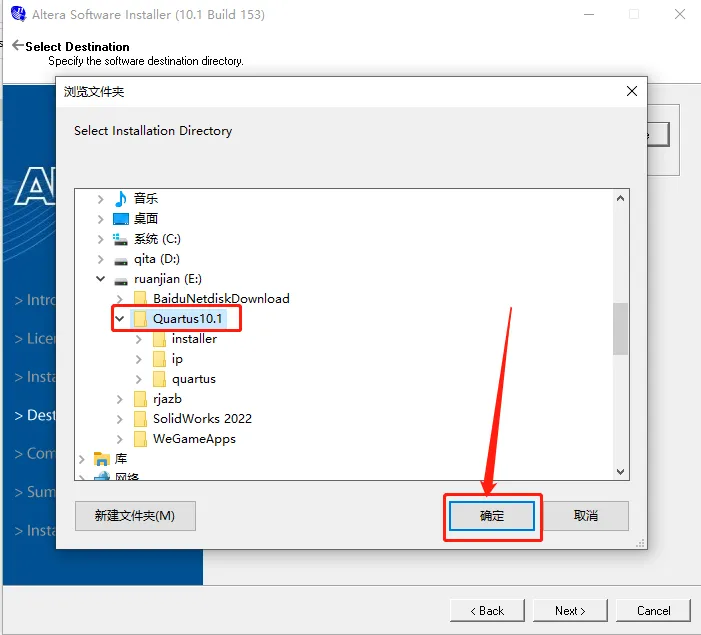
28.设置好安装路径后点击【Next】。
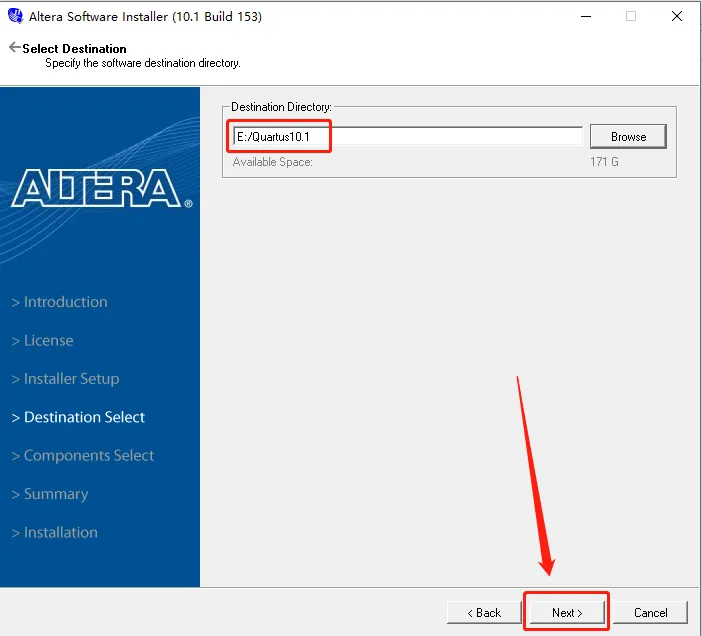
29.点击【Next】。
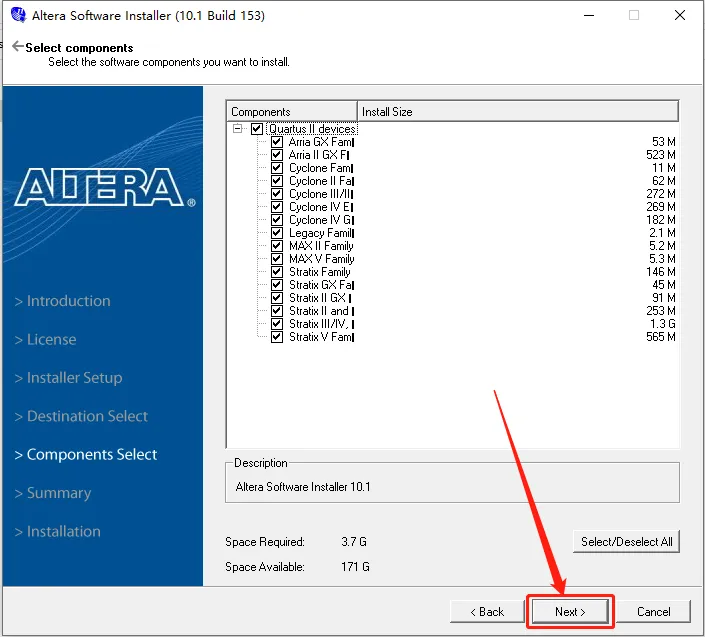
30.点击【Next】。
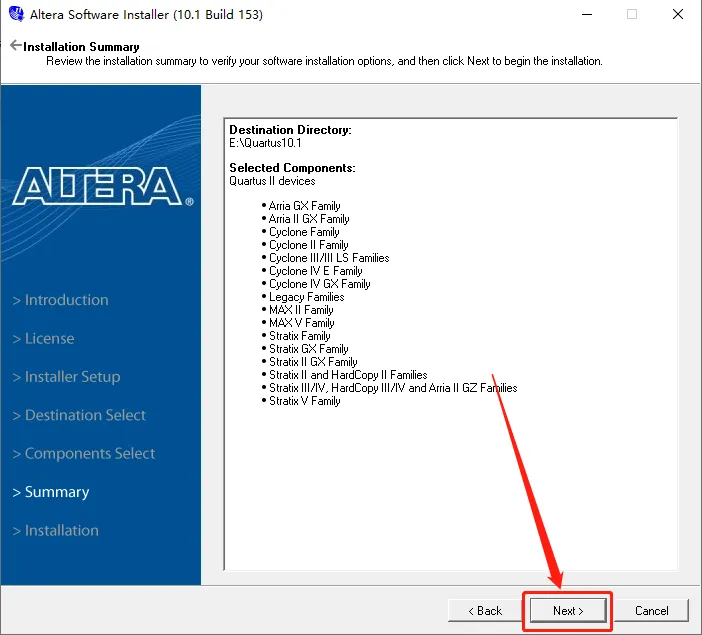
31.安装中···请等待安装进度走完。
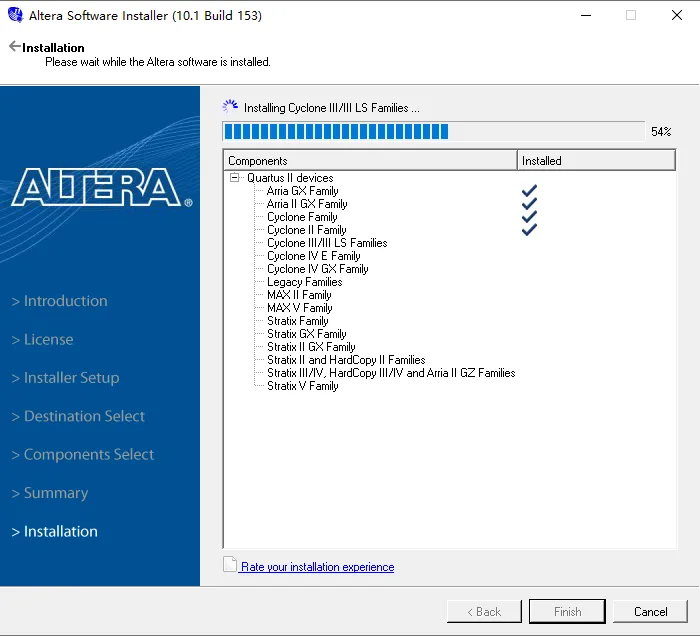
32.安装过程中出现下图所示的提示,直接点击【OK】,没有则忽略。
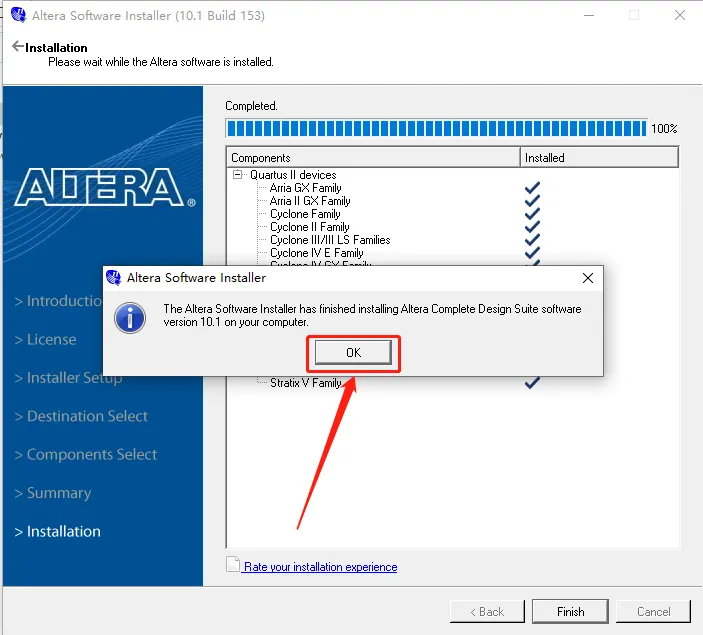
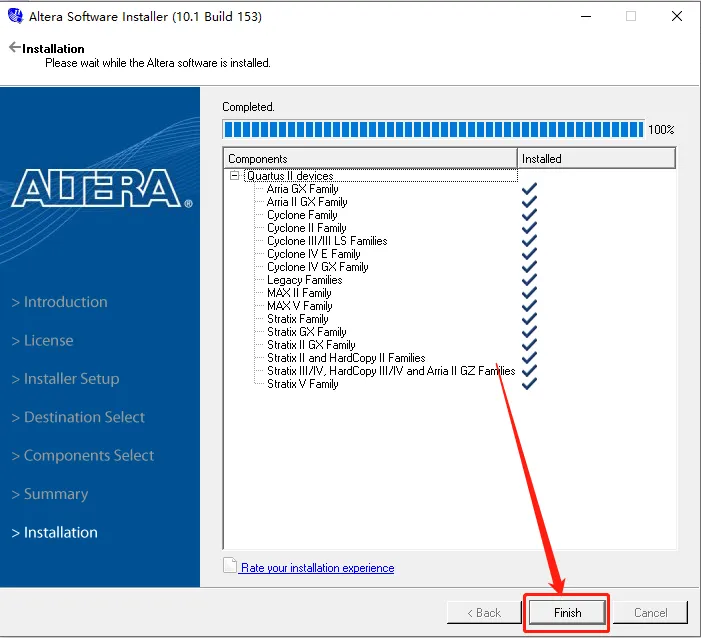
33.安装进度走完后点击【Finish】。
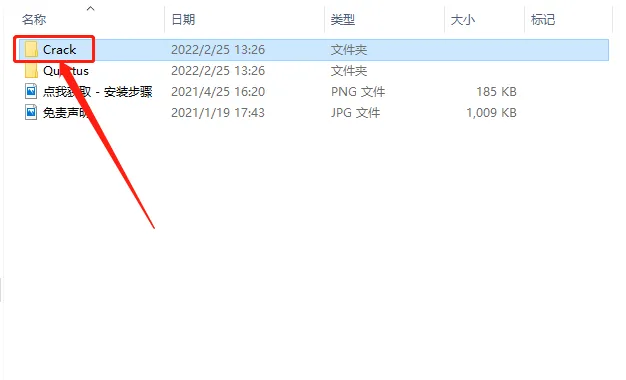
34.返回到解压的【Quartus II 10.1】文件夹中,然后打开【Crack】文件夹。
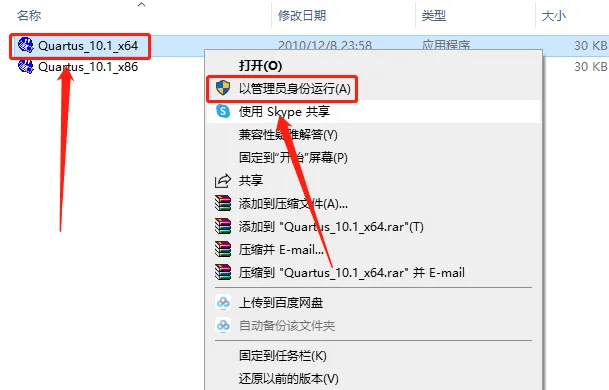
35.这里如果你的电脑是64位操作系统,那么就鼠标右击【Quartus_10.1_x64】注册机,选择【以管理员身份运行】;如果你的电脑是32位操作系统,那么就鼠标右击【Quartus_10.1_x86】注册机,选择【以管理员身份运行】
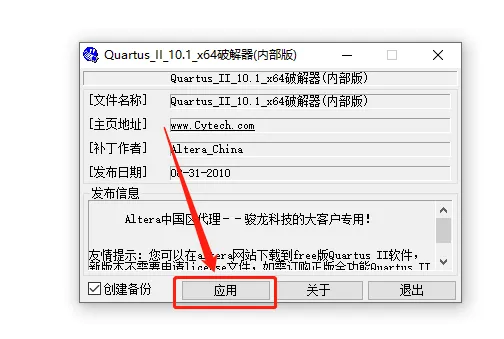
36.注册机打开后点击【应用】。
37.点击【是】。
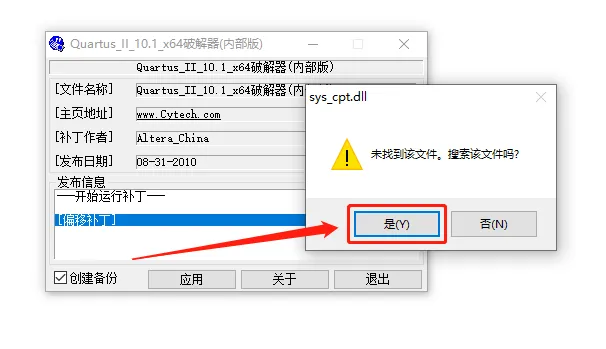
38.接下来需要保存软件的许可证文件,找到并打开软件的安装路径(参考第10,11步骤),打开系统磁盘。
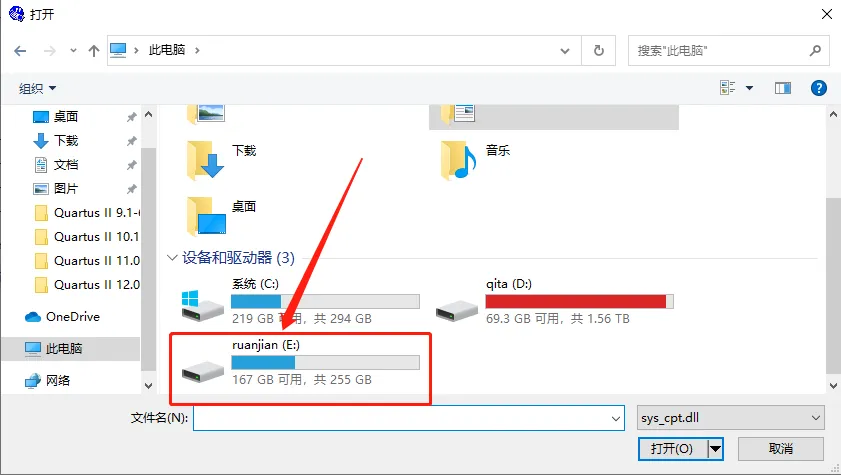
39.打开【Quartus10.1】文件夹。
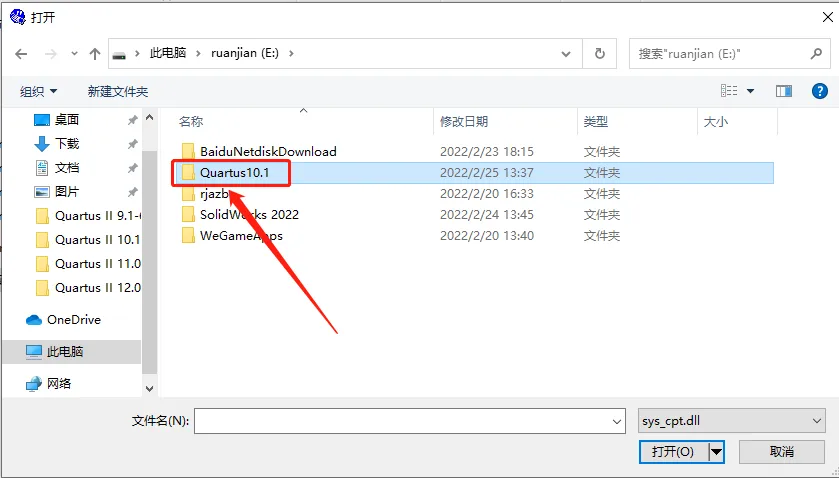
40.打开【quartus】文件夹。
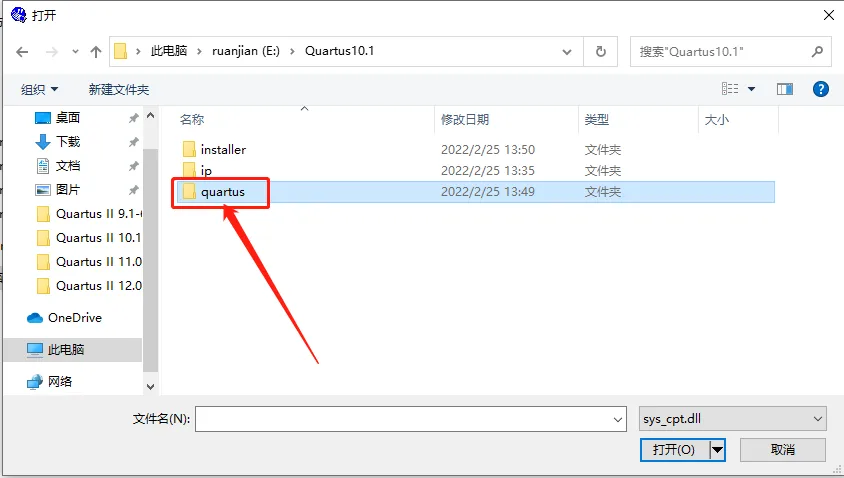
41.打开【bin】文件夹。
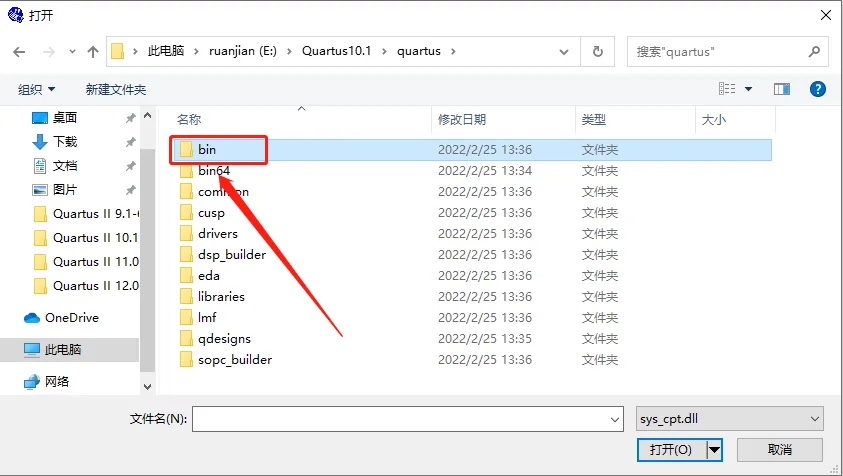
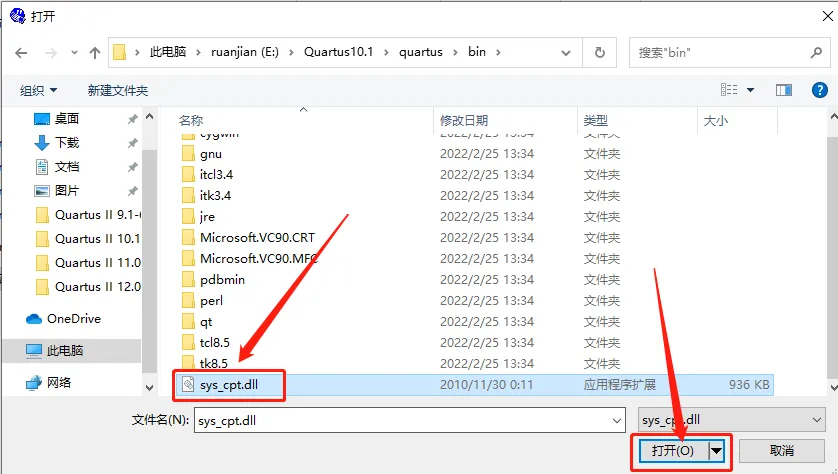
42.找到并选中【sys_cpt.dll】文件,然后点击【打开】。
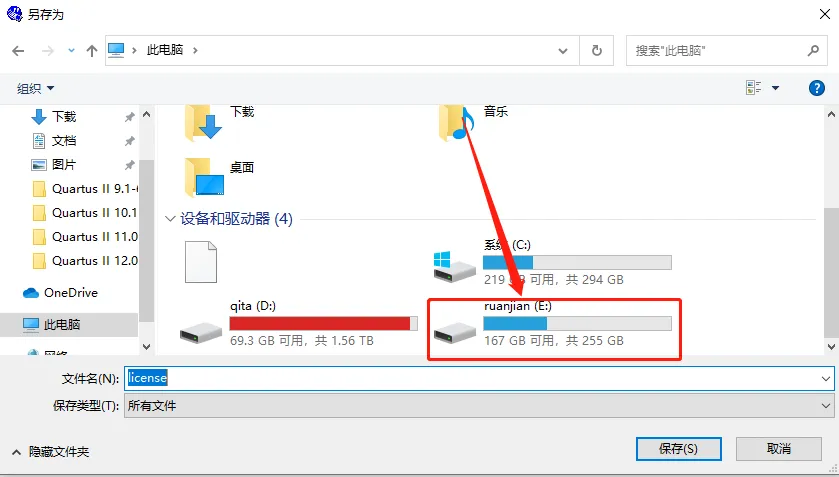
43.继续找到并打开软件的安装路径(参考第10,11步骤),打开系统磁盘。
44.打开【Quartus10.1】文件夹。
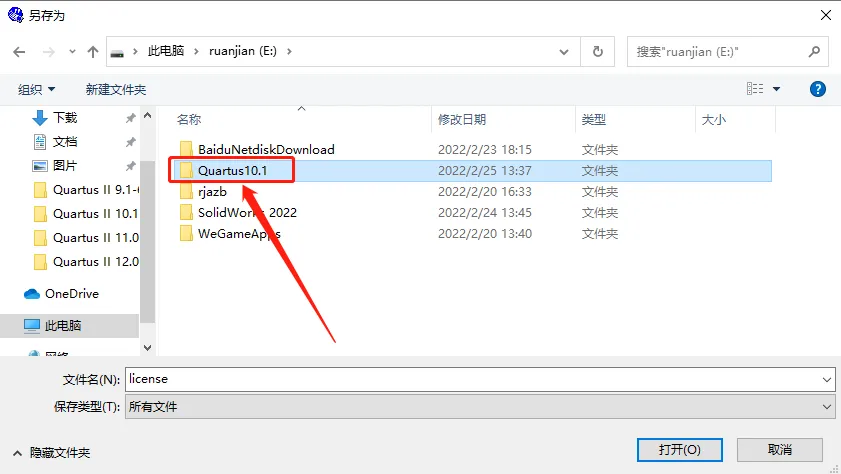
45.点击【保存】(一定要记得自己保存的位置)。
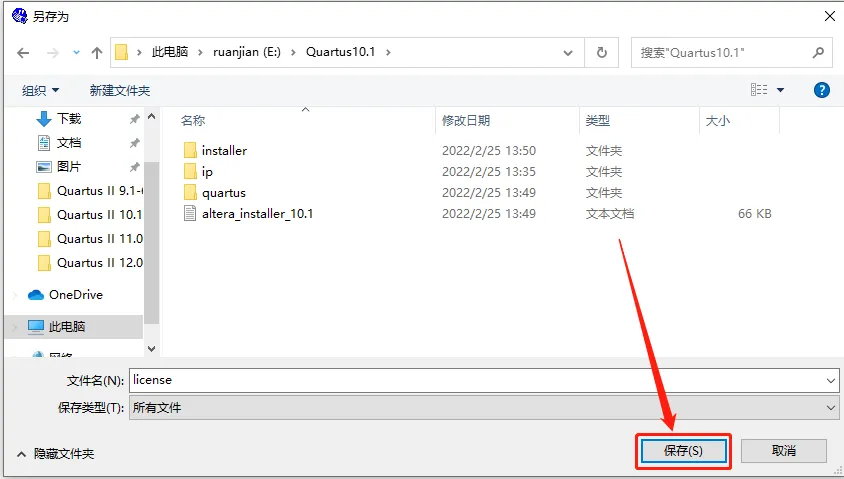
46.关闭注册机。
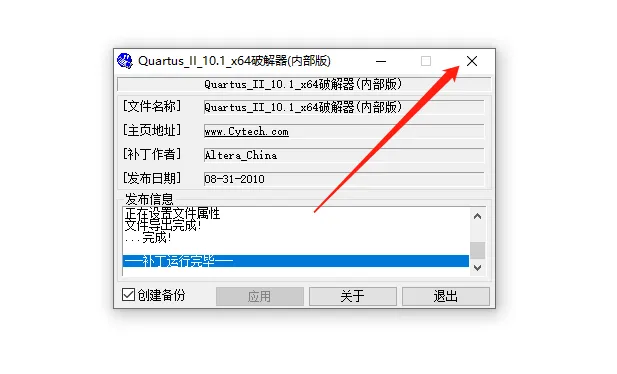
47.桌面上会有两个Quartus II 10.1软件图标,第一个是32位操作系统,第二个是64位操作系统,我们在桌面上打开【Quartus II 10.1】软件。
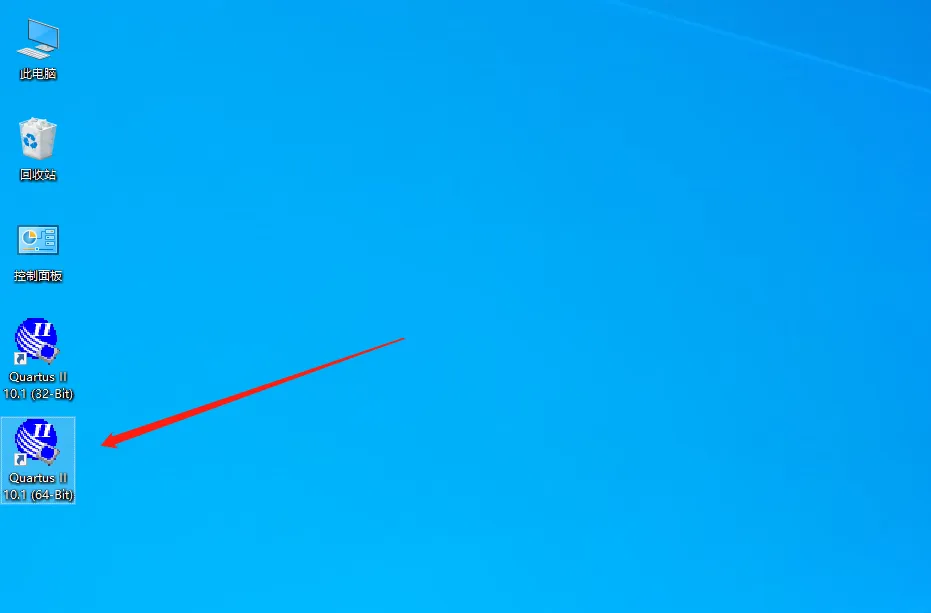
48.选择【If you have a valid license···】,然后点击【OK】。
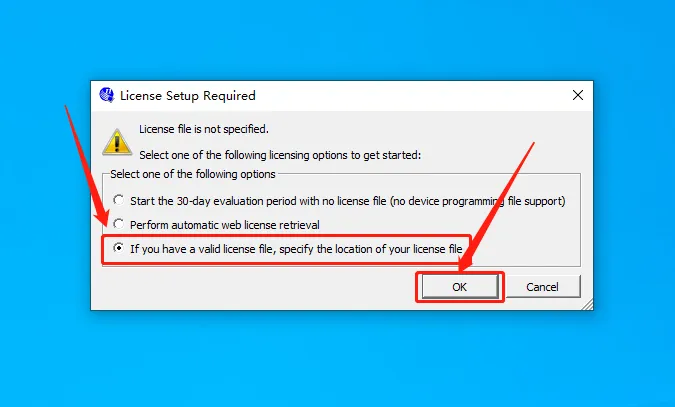
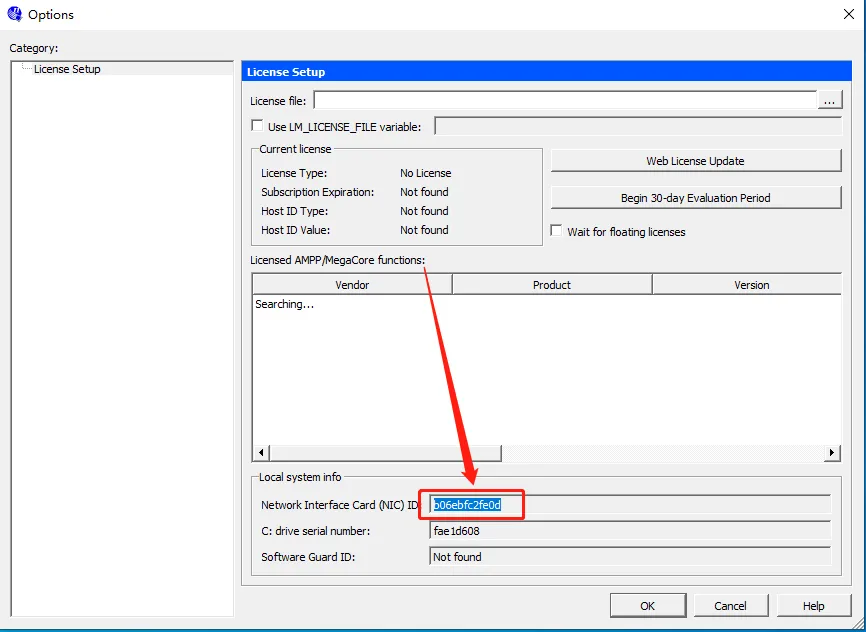
49.如下图所示,复制软件的ID号。
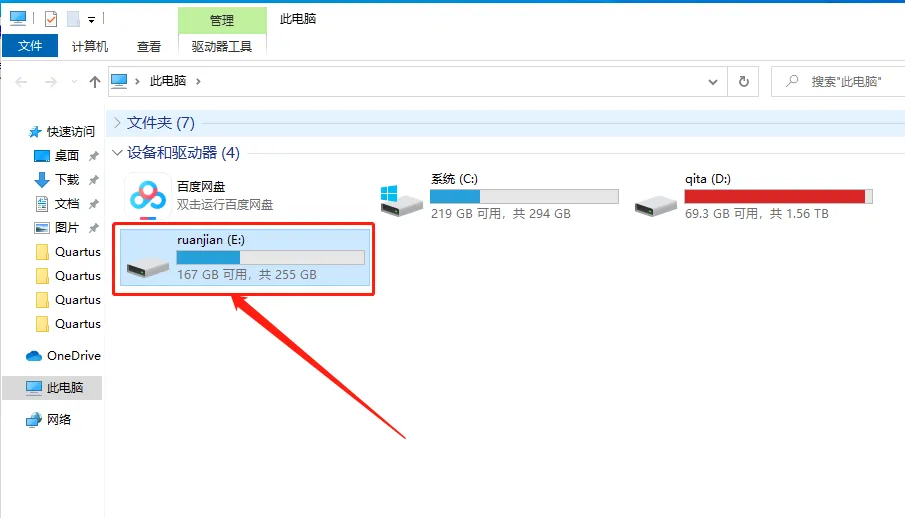
50.这里需要找到刚才注册机保存的许可证文件(参考第43-45步骤),打开系统磁盘。
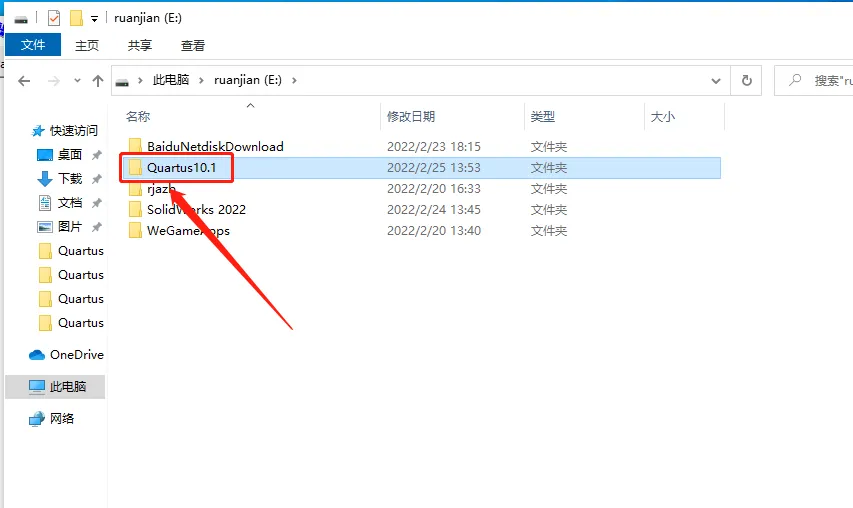
51.打开【Quartus10.1】文件夹。
52.鼠标右击【license】许可证文件,然后点击【打开方式】。
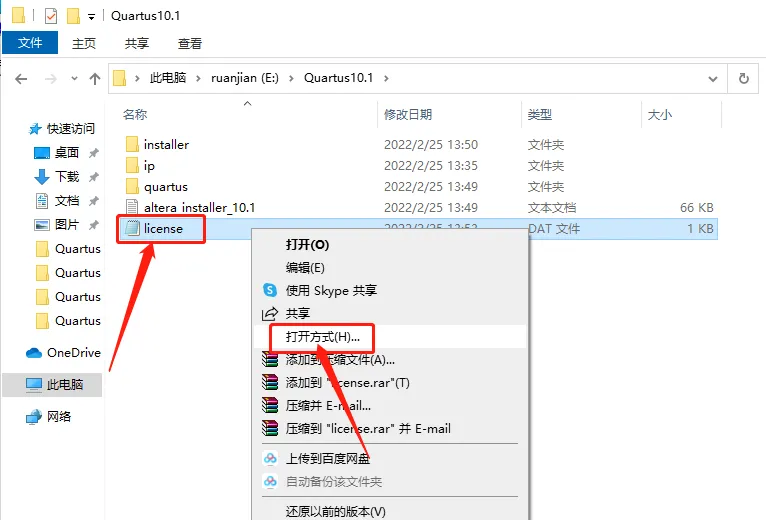
53.选择【记事本】的方式打开。
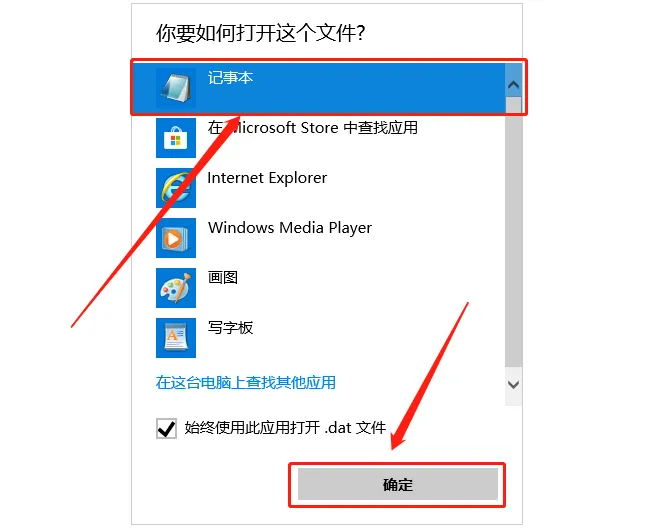
54.许可证文本打开后,找到下图所示的XXXXXXXXXXXX。
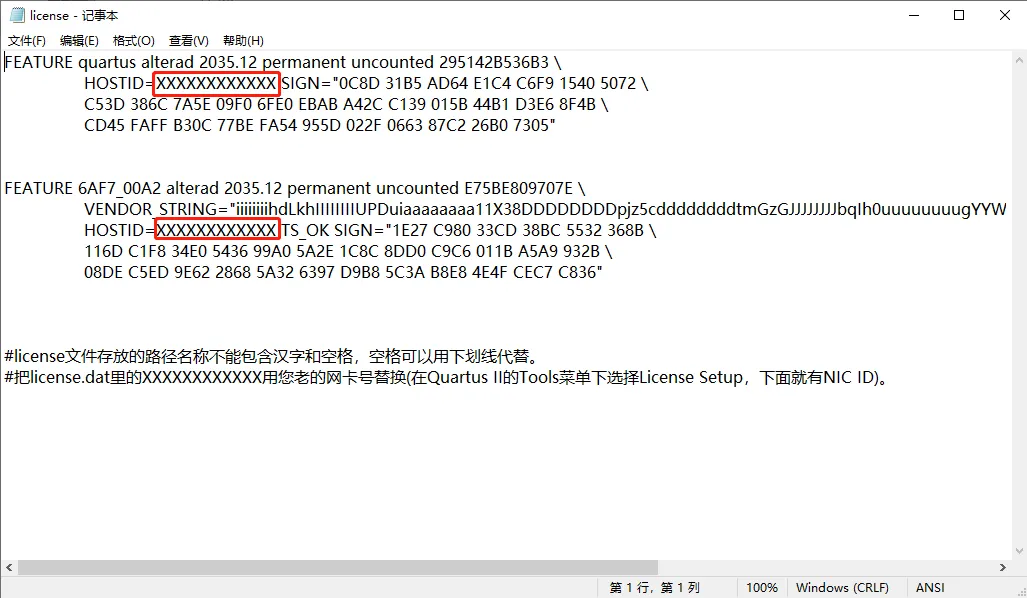
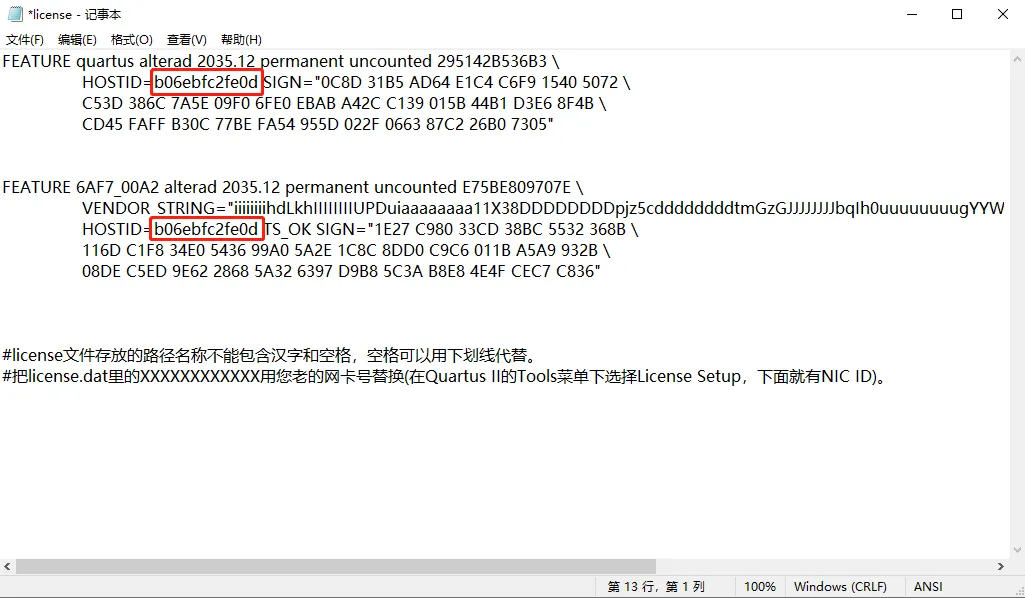
55.将第49步骤中复制的软件ID号,粘贴替换原来的XXXXXXXXXXXX。
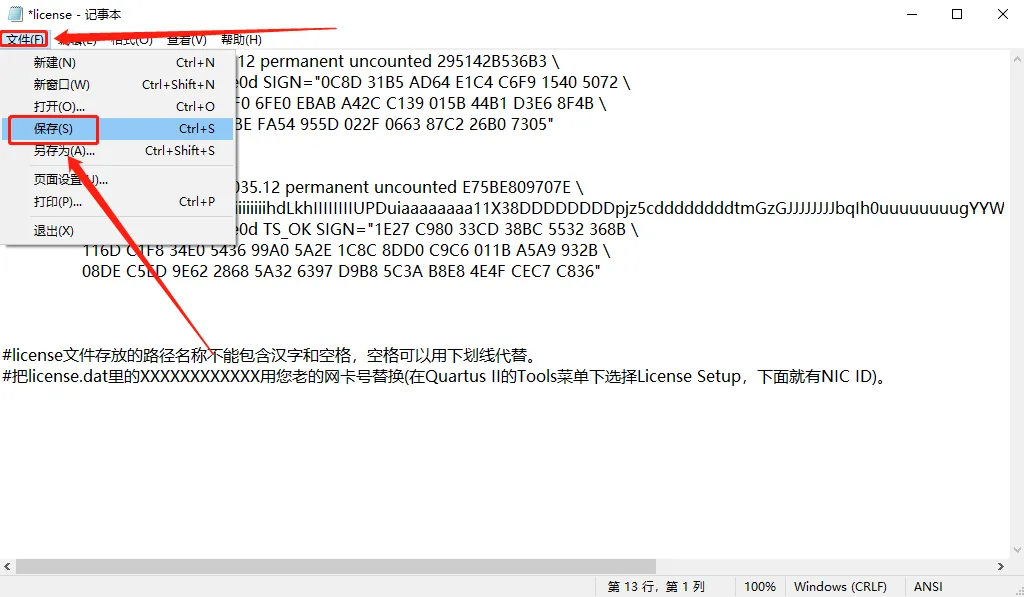
56.点击左上角的【文件】,然后点击【保存】,最后关闭许可证文本。
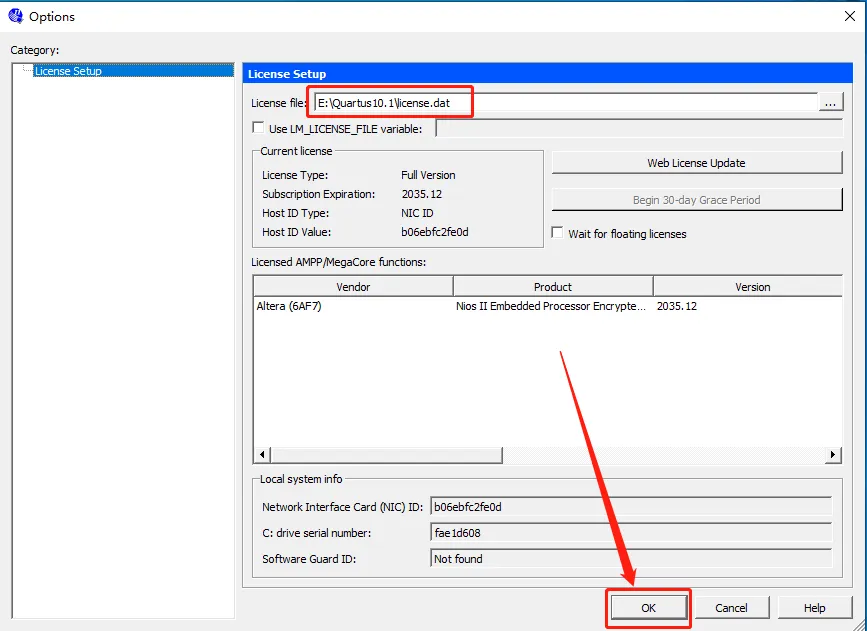
57.返回到软件界面,点击右上角的【···】。
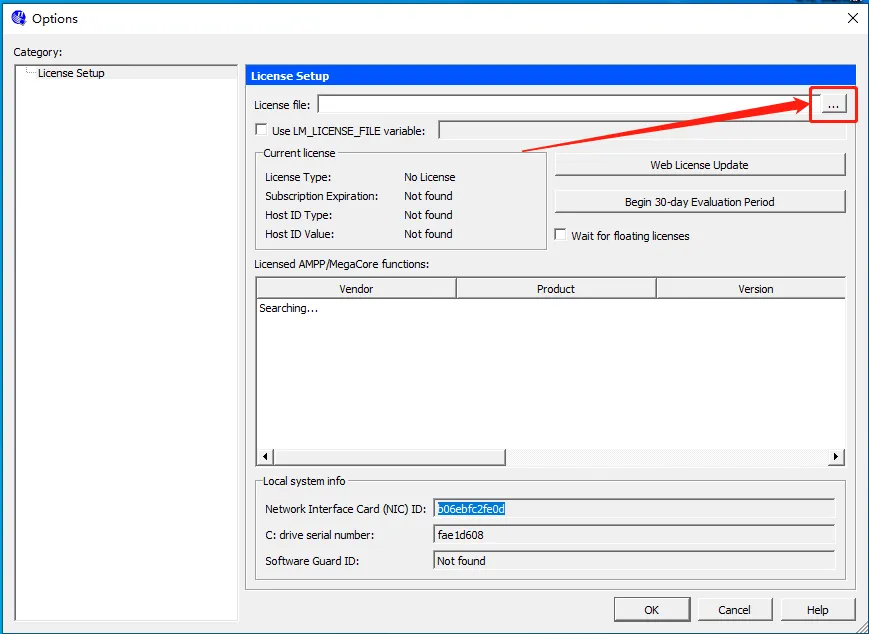
58.这里需要继续找到许可证文件(参考第43-45步骤),打开系统磁盘。
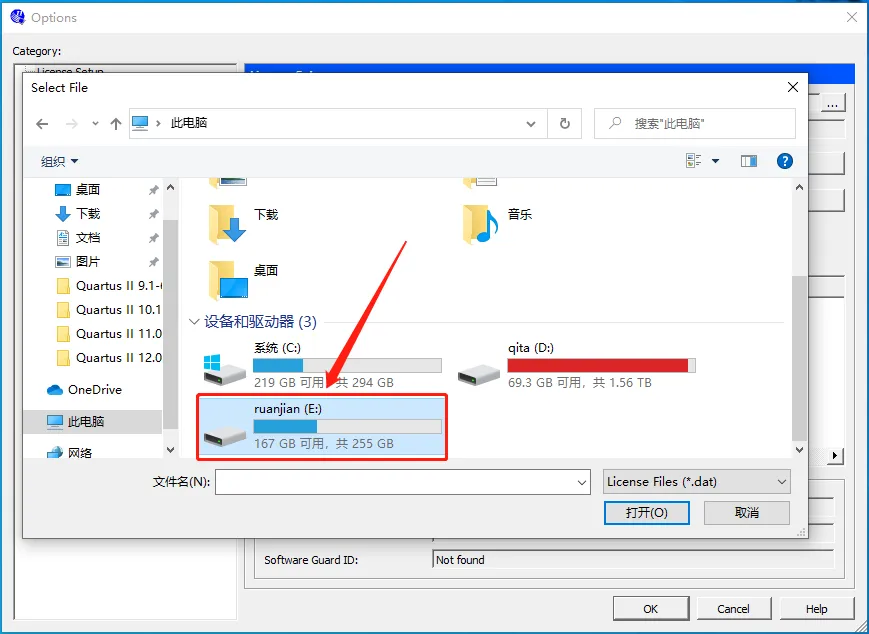
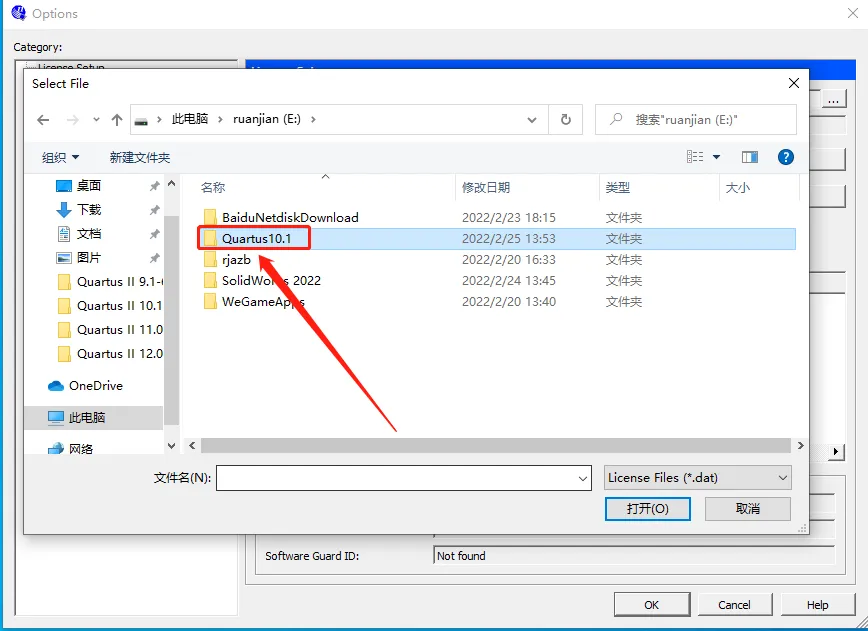
59.打开【Quartus10.1】文件夹。
60.选中【license】许可证文件,然后点击【打开】。
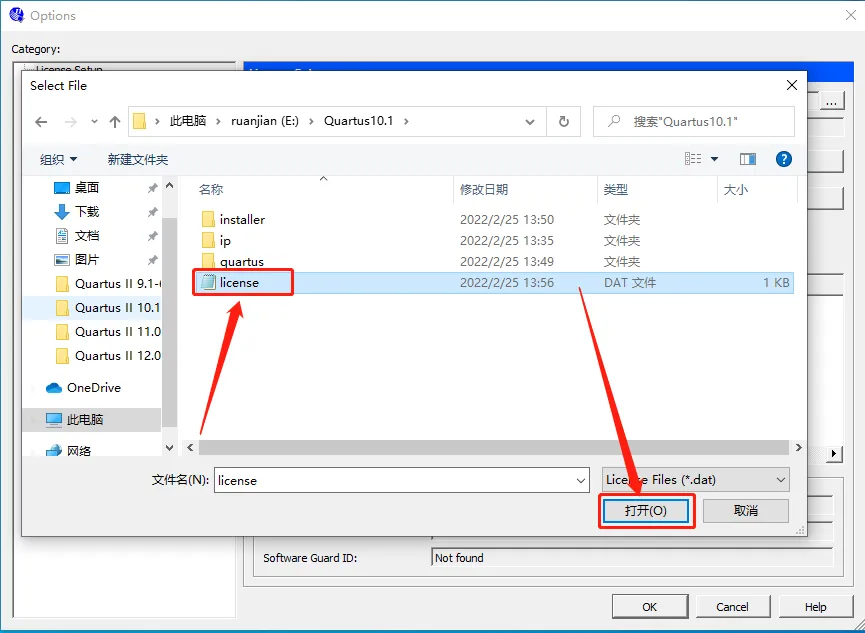
61.点击【OK】。
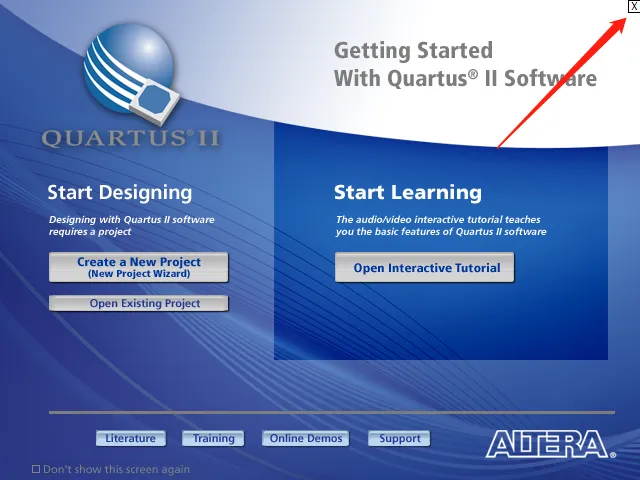
62.关闭下图所示的界面。
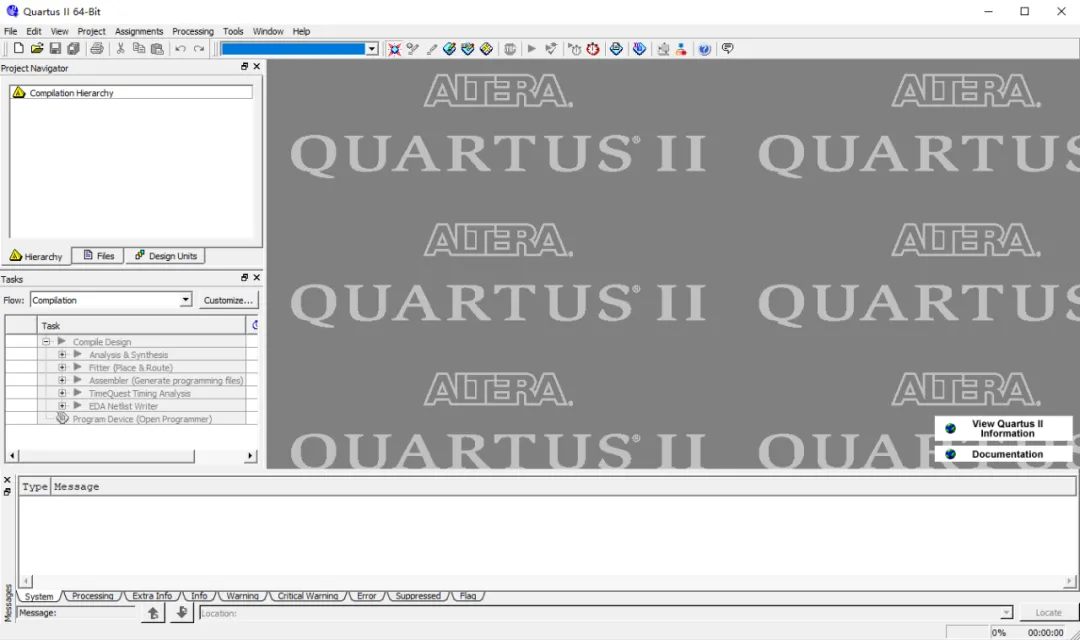
63.安装完成,软件打开界面如下图所示(已是激活版,可无期限使用)。
如果觉得好用欢迎分享给身边的小伙伴!
1、A叮叮小助手公众号作为资源的整理方,所有资源均来自互联网的优秀作者们,版权归原作者或企业所有。
2、素材资料均为网络共享或网友自行推荐发布而来,仅供私下学习和研究使用,不得用于任何商业用途。请于下载后的24小时内删除。如需体验更多乐趣,还请支持正版。
3、A叮叮小助手一贯高度重视知识产权的保护,如果侵犯了您的知识产权或其他权利,责任由使用者或转载者本人承担,本公众号以及本人对此不承担任何责任。
4、如果您认为A软件管家发布者所提供的软件、素材资料和相关信息侵犯了您的信息网络传播权或者修改了您的权利管理电子信息的,请编辑邮件并加以说明发送到我们的客服微信tolili02或联系QQ:602052349。我们会在收到消息后的三个工作日内处理。