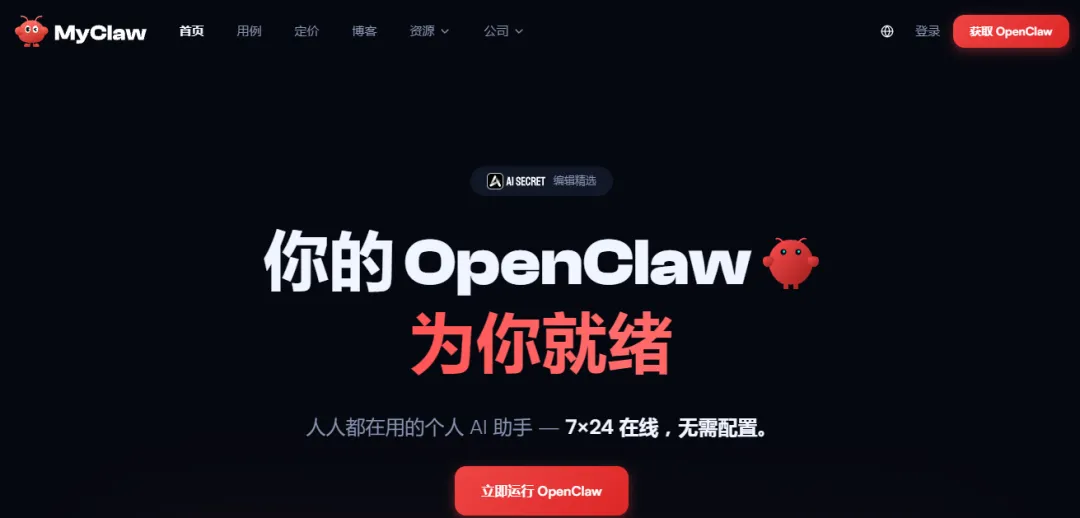
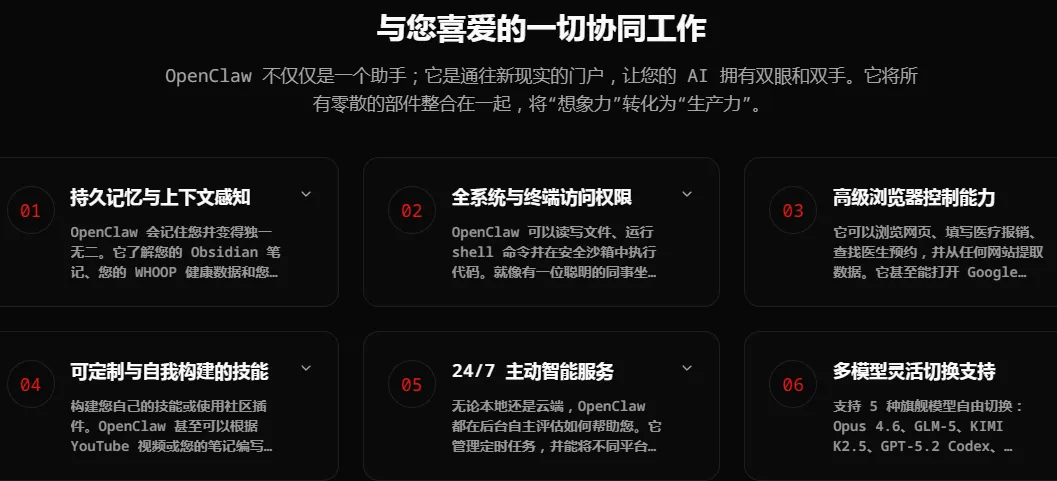
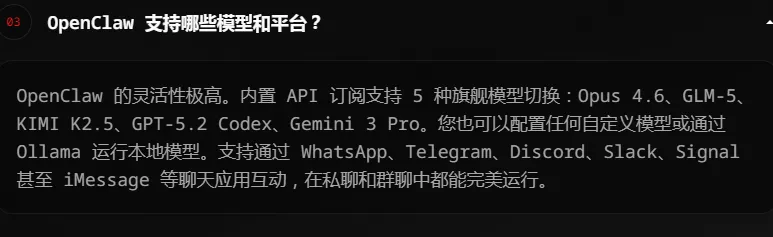
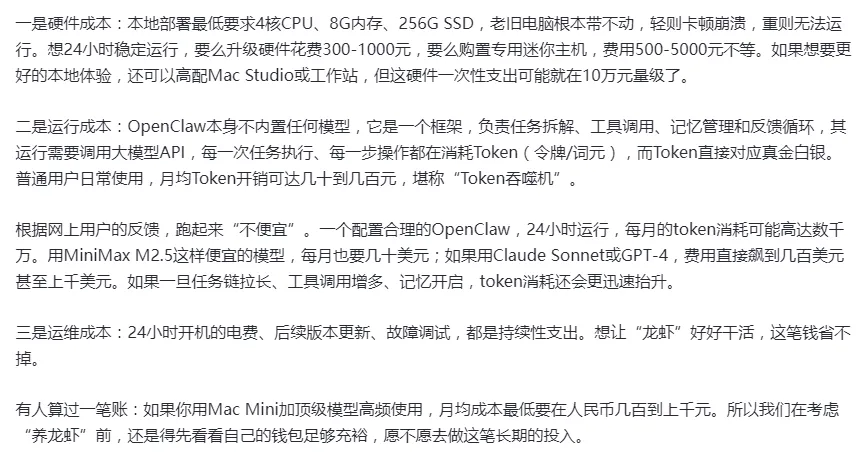
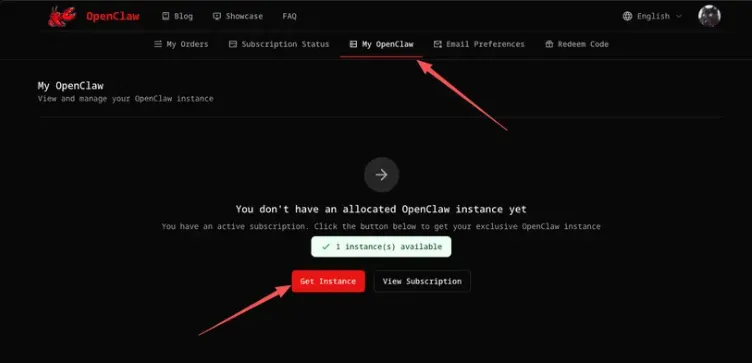
open claw不是所有人都可以养的很久没有更新了,小编一方面源于“懒”,另外一方面琐事较多,也就疏于更新了。不过最近小编也是遇到一些好玩的事情,是这样的,某天,小编的同时神秘地告诉我,现在流行“养龙虾”你知道不?他看到网上有很多自媒体都在玩这个,他也想试试。的确,养龙虾意外网络爆火,为此很多人挥舞着大镰刀收割着“韭菜”,有新闻说有人凭借安装open claw赚的盆满钵满,小编也没想通是什么原因。接下来小编科普一下open claw到底是个什么?它与AI有什么区别?安装open claw需要哪些前置条件?OpenClaw 是由 Peter Steinberger 开发的免费开源自主人工智能代理,能够通过 WhatsApp、Telegram、飞书等平台执行实际任务,如清理邮箱、发送邮件、管理日历和自动值机。它支持 macOS、iOS 和 Android,具备语音交互能力,并可通过控制面板实时渲染动态界面。作为控制平面的网关,其核心是可自主操作的智能助手,真正实现跨平台自动化。说的通俗点就是OpenClaw不是一个具体的应用,但是可以通过调用多款大模型,自主完成文件操作、浏览器自动化、数据抓取、表格制作等任务的AI助理,让闲置的电脑化身为不知疲倦的“数字员工”。怎么样,听起来高大上不?这里肯定会有一些“懒人”有点心痒痒了。这是继ChatGPT、DeepSeek、Manus之后,一款开源AI智能体,因其图标酷似龙虾,所以开发者们通俗地把调教它的过程称为“养虾”,它和我们现在接触到的AI还是有点区别的,首先传统AI他就像一个“话痨”,你问它答,说完拉到,就像一个聪明的大脑,或者说一个百度百科,没有手脚,你让它往东它绝不会往西。而openclaw则是一个有手脚的玩意儿,并且手脚还挺勤快,唯一的缺点就是它没有大脑。于是乎,有一个天才的想法诞生了,让openclaw接上AI大模型,大脑有了,手脚有了,岂不完美?于是就有了你来发出指令给openclaw,这个龙虾将你的指令发送给AI模型,AI模型分析后返回给龙虾,龙虾就会根据模型的指令对你电脑的程序进行操作,比如回复微信内容、制作表格、编写程序……说白了,就是完全接管你的电脑。明白了吧,如果没有模型,openclaw就完全是一个没有脑子的傻子而已。这时候,肯定有一堆网友会心痒痒了,何不安装一个?那么我给大家说说安装的前置条件吧。它可以分为本地部署和云端部署两种。本地部署相当于把OpenClaw养在自己电脑等硬件设备里,但需具备一定技术基础和开发能力。可以分为两种方式,一种方式是专用本地硬件,最典型的就是Mac Mini,这台机器需要长期在线,专门负责运行Agent,既能连接本地文件和浏览器,也能挂接消息渠道、自动化工具和各类技能,体验最稳定。二是在个人电脑上直接安装,门槛最低但风险比较高,因为龙虾和你共享同一个操作系统环境,拥有你电脑上的全部权限,当然用Docker容器做一层隔离会安全很多,但配置复杂度也随之上升。虚拟机方案隔离性最强,但资源消耗大,普通PC的配置不一定吃得消。另一种方式则直接安装在云服务器上,云端部署也分两类:一是云服务器(VPS)部署,比如腾讯云、阿里云、百度云都推出了一键部署方案,云服务价格根据需求的不同,从几十元到上百元不等,但需要单独考虑模型费用。有些方案中自带免费模型,有些还需要单独订阅模型或购买API。优势是网络隔离,即使出问题也不影响你的个人电脑。二是模型厂商托管产品,比如Kimi推出了Kimi Claw,MiniMax推出了MaxClaw,这些是厂商基于OpenClaw封装的云端服务。部署门槛最低,几乎开箱即用,但用户用的实际上是厂商的基础设施,而不是完整的本地龙虾,在体验上会有折扣。这个时候,有些人开始摩拳擦掌了,我不差钱!ok,接下来我帮你算算养一只龙虾的花费。不管选用哪种部署方式,核心成本主要分为以下三类:以下数据是21经济网的文章截图。看到这里,有一些网友会下意识地摸了摸自己的口袋,但是还有一些喜欢尝鲜网友会继续说“弄····”首先说说安装。openclaw不是我们电脑或者手机常用的文件,下载下来解压缩,双击就可以安装这么简单了。需要对代码、开发环境有一个清晰的了解,此时你可以问问自己以下几个问题:接下来就是你选择模型,也就是龙虾的大脑,有付费的,有免费的,一分价钱一分货嘛。然后就是购买TOKENS,这个可是实实在在的烧钱,做好心理准备,接着可以使用起来了。订阅后,导航到「我的 OpenClaw」并点击「获取实例」以分配您的个人实例。
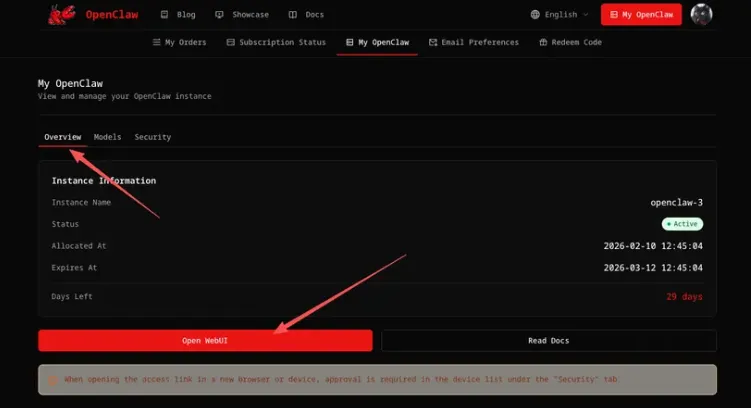
2、打开 Web UI
获取实例后,在概览部分点击「打开 Web UI」按钮访问您的 OpenClaw 控制面板。
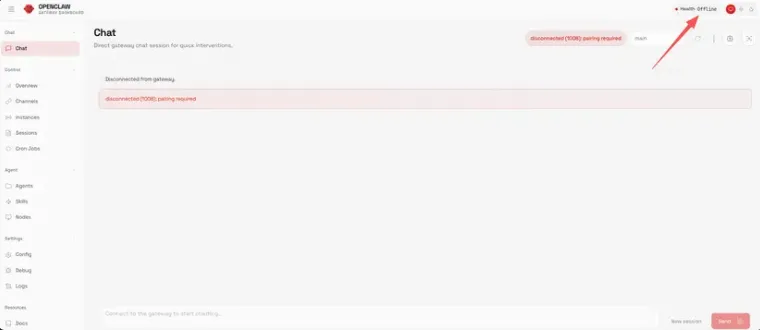
打开 Web UI 后,右上角显示「health offline」是正常的。这表示当前设备尚未通过安全验证。
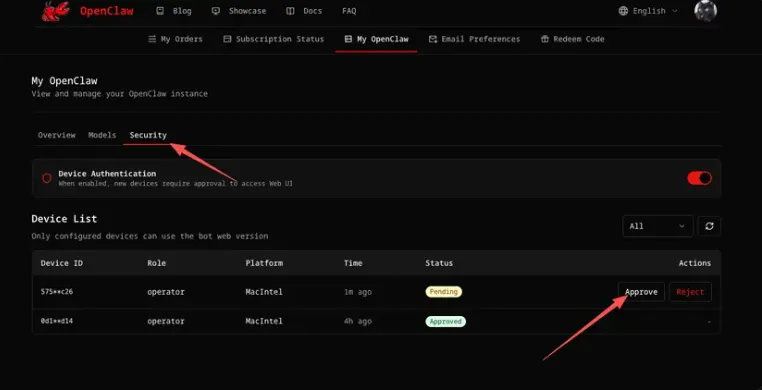
返回「我的 OpenClaw」页面,在「安全」选项卡的设备列表中找到您的设备并点击「批准」按钮,即可授予该设备访问权限。
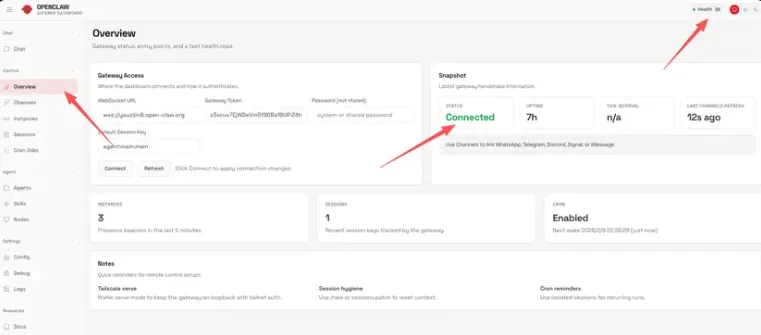
5、确认连接成功
设备批准后,返回 Web UI 并刷新页面。此时右上角的「health offline」已变成「health OK」,表示连接成功!
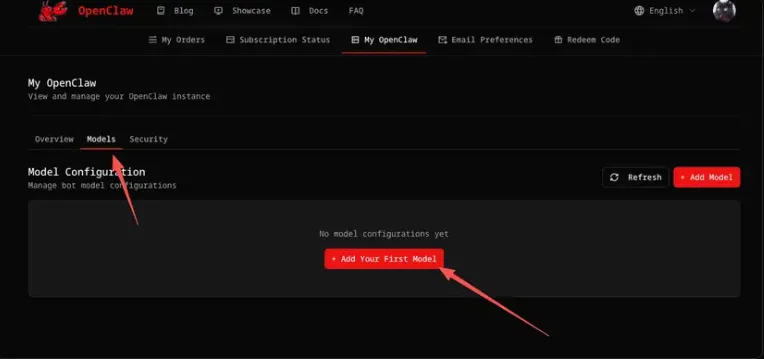
6、添加第一个模型
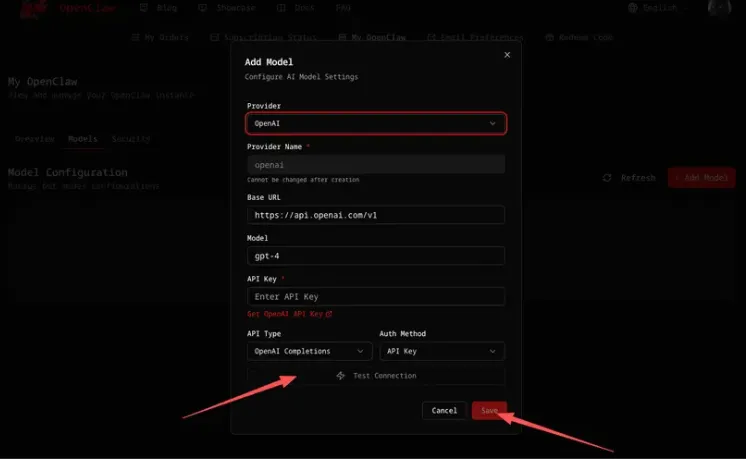
连接成功后,转到「模型」选项卡并点击「添加模型」。配置您首选的 AI 提供商(OpenAI、Anthropic 或自定义)。
7、测试连接
输入您的 API 凭据并点击「测试连接」以验证一切正常工作。
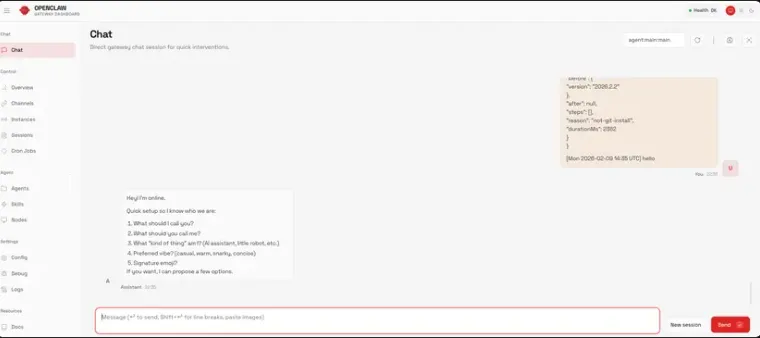
8、开始与 AI 对话
模型配置完成后,返回 Web UI 主界面即可开始使用!您可以与 AI 助手对话,让它帮助您处理各种任务。
剩下的就是不断的使用、驯化、多给指令,你用的越多,它越能理解你的意图。
最后,祝好运!!!
 夜雨聆风
夜雨聆风