夜雨聆风
夜雨聆风

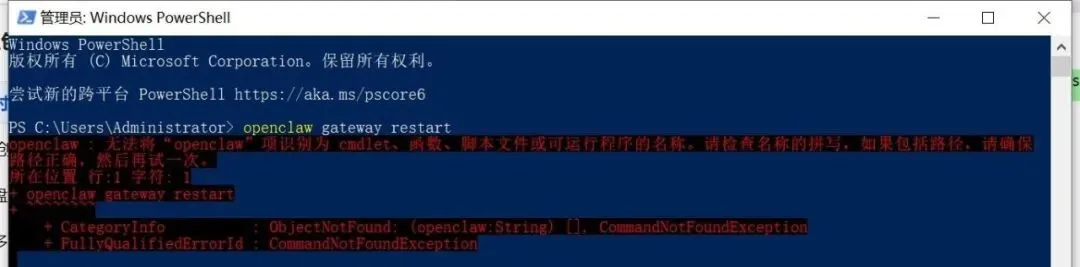


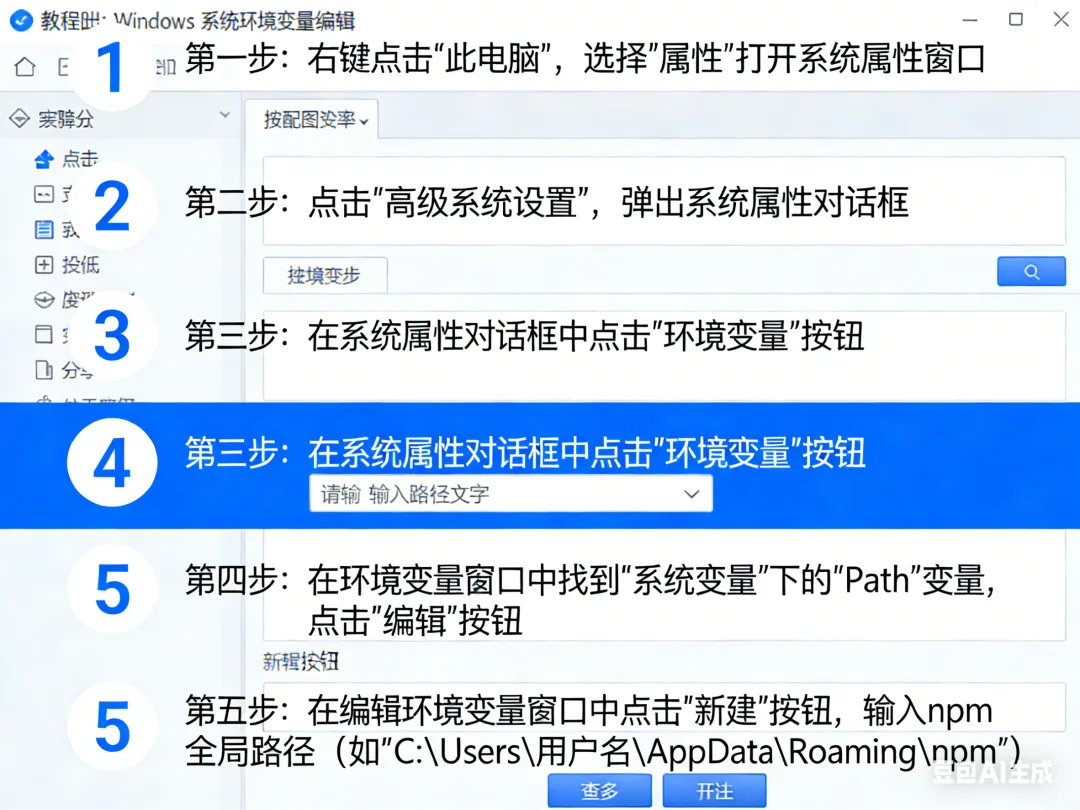
npm config get prefixC:\Users\你的用户名\AppData\Roaming\npmPathC:\Users\你的用户名\AppData\Roaming\npm)→ 依次点「确定」保存所有窗口。openclaw --versionopenclaw gateway startnpx 调用 OpenClaw,不需要依赖全局 PATH:| # 启动网关 |

模型切换 :在本地 Ollama 模型(如 qwen3:8b)和云端 DeepSeek API 之间一键切换聊天交互 :发送办公指令(Excel 汇总、公文写作等),查看 AI 执行结果 技能管理 :安装 / 卸载文件处理、代码执行等自动化技能 会话管理 :查看历史对话、新建 / 重置会话 配置查看 :查看当前网关状态、模型配置等信息
127.0.0.1:代表仅本机可访问,保证了办公数据的安全性,不会暴露到外网 18789:是 OpenClaw 网关的默认端口,配置时可自定义修改 访问方式 :只有在 openclaw gateway start启动后,这个地址才会生效
配置完成后,打开这个地址就能可视化操作 AI 助手,比终端更直观 处理 Excel、文件整理等任务时,在这个界面里发送指令,AI 会自动在你电脑上执行操作 想切回本地模型时,直接在顶部模型选择框里切换即可
openclaw onboard 配置的最后一步,选择 Open the Web UI 后,系统会自动打开浏览器,直接跳转到:启动 OpenClaw 网关打开 PowerShell,输入以下命令并执行:
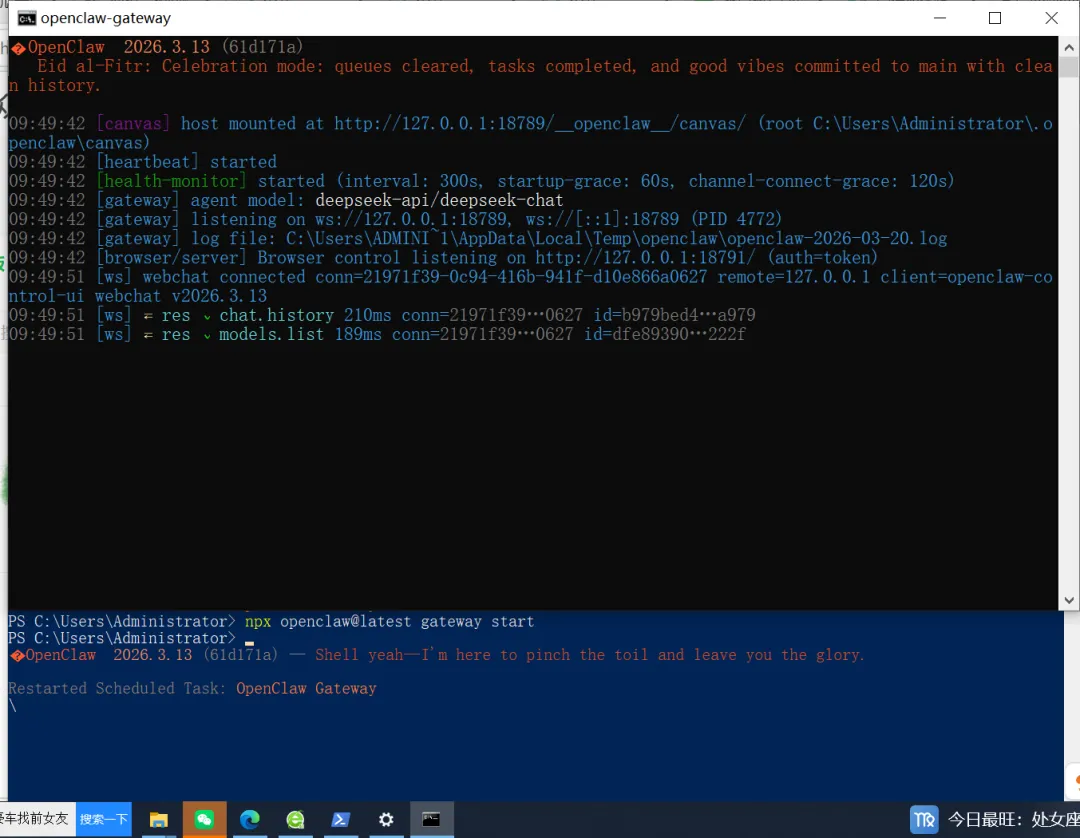
npx openclaw@latest gateway
start等待网关启动完成(看到
Gateway started类提示)。手动打开控制面板网关启动后,在 PowerShell 输入:
openclaw dashboard
系统会自动打开默认浏览器,访问
http://127.0.0.1:18789。如果没有自动弹出,也可以手动在浏览器地址栏输入:
http://127.0.0.1:18789
openclaw dashboard
开管理员 PowerShell → 执行`openclaw`验证 报错→按上文加 PATH→重启终端→再验证 验证成功→执行对应命令→打开网页控制台

openclaw dashboard