 夜雨聆风
夜雨聆风一、怎么安装:

现在主流的 5 种安装办法,其实官方安装文档把路径分得很清楚:
推荐的一键安装脚本、npm/pnpm、源码安装,以及容器/包管理路线里的 Docker、Podman、Nix、Ansible、Bun。官方还明确写了系统要求:Node 24 推荐,Node 22.16+ 也可;macOS、Linux、Windows 都支持,但 WSL2 比原生 Windows 更稳定
1)一键安装脚本
这是官方最推荐、也最适合第一次安装的方式。它会自动识别系统、必要时安装 Node、安装 OpenClaw,并直接拉起 onboarding。macOS / Linux / WSL2 用:
curl-fsSL https://openclaw.ai/install.sh | bash
Windows PowerShell 用:
iwr-usebhttps://openclaw.ai/install.ps1|iex
如果你只想安装、不想立刻进入 onboarding,也可以加 --no-onboard。
2)npm / pnpm 安装
如果你本来就自己管理 Node 环境,官方给出的路径是:
npm install -g openclaw@latestopenclaw onboard --install-daemon
或:
pnpm add -g openclaw@latestpnpm approve-builds -gopenclaw onboard --install-daemon
其中 pnpm 需要显式批准带 build scripts 的包。
3)macOS App onboarding
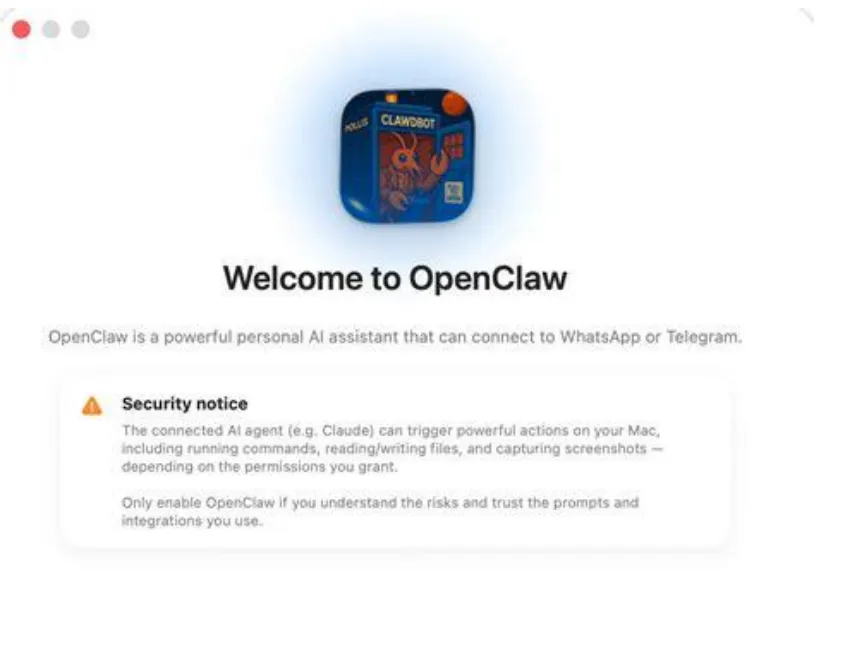
如果你是 Mac 用户,又不想一开始就全靠命令行,官方文档单独给了 macOS App onboarding流程:先处理系统告警、批准本地网络访问、阅读安全提示、选择 Gateway 跑在本机还是远端、再授权 Automation / Notifications / Accessibility / Screen Recording / Microphone / Speech Recognition / Camera / Location 等权限。官方把这一路径定义为“平滑的 day 0 体验”。
4)Docker
Docker 是可选项,不是默认项。官方文档说得很明确:只有当你想要“容器化 gateway”或者想在“没有本地安装条件的主机”上跑 OpenClaw 时,才更适合 Docker;如果你只是想在自己机器上快速开始,官方建议走正常安装流。Docker 至少需要 Docker Desktop 或 Docker Engine + Compose v2,以及 2GB 左右的构建内存。
5)源码编译
如果你要改源码、追主干、自己二开,官方给的是:
git clone https://github.com/openclaw/openclaw.gitcd openclawpnpm install && pnpm ui:build && pnpm buildpnpm link --globalopenclaw onboard --install-daemon
不过这条路更适合开发者,对于新手不太友好。
 |
二、手把手安装流程
如果你是第一次装,我建议直接走这条:
一键安装脚本 → onboarding → 验证安装 → 再决定要不要接聊天渠道 / Docker / 远端部署。
这是官方最顺的路径。官方 README 也把 openclaw onboard作为首选 setup。
第 0 步:先想清楚你是哪类用户
先不要急着敲命令,先选你的安装目标:
只是体验一下:本机一键安装脚本
本来就管理 Node:npm/pnpm
Mac 且不想先碰太多命令行:macOS App onboarding
想隔离环境 / 上 VPS:Docker
想改代码:源码安装
如果只是想“先体验一下 OpenClaw 到底是什么”,不要直接上 Docker 和远端暴露。先本机跑通。
第 1 步:执行安装
macOS / Linux / WSL2
curl-fsSL https://openclaw.ai/install.sh | bash
Windows PowerShell
iwr-usebhttps://openclaw.ai/install.ps1|iex
官方文档说明,这一步会自动检测 OS、必要时装 Node、装 OpenClaw,并启动 onboarding
第 2 步:完成 onboarding
官方 onboarding 总结得很清楚:不管你是 CLI 路径还是 macOS App 路径,本质上都会配置三件事:
auth、Gateway、可选的聊天渠道。
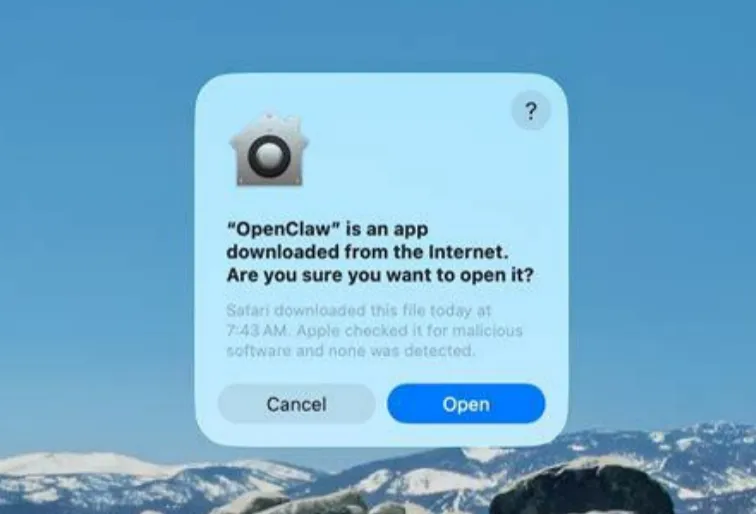
如果是 Mac App 流程,你会依次看到这几类界面:
系统来源告警:确认打开 OpenClaw
本地网络权限:允许发现 / 连接本地网络
安全提示页:提醒你这是高权限 agent,不适合多租户混用
选择 Gateway 位置:本机 or 远端
权限授权:Automation、Accessibility、Screen Recording 等
CLI 可选安装
Onboarding Chat:让 agent 带你完成后续引导。
第 3 步:验证是否装成功
跑这 3 个命令:
openclaw --versionopenclaw doctoropenclaw gateway status
第 4 步:再决定要不要接消息通道
OpenClaw 的价值不是“在终端里回你一句话”,而是把 agent 接到 WhatsApp、Telegram、Discord 等渠道里,变成“随时可触达”的助手。官方文档和官网都把“连接聊天渠道”当作核心场景。
但我建议第一次安装时先不要全接满。先跑通本机,再逐个接入,因为每多一个渠道,就多一层认证、凭证和安全面
三、不同安装方式怎么选
安装方式 | 适合谁 | 优点 | 建议 |
官方一键安装脚本 | 第一次安装的大多数人 | 最快、自动检测系统、自动进入onboarding | 首选 |
npm / pnpm | 已经自管Node 环境的开发者 | 版本可控、适合命令行用户 | 第二选择 |
macOS App onboarding | Mac 用户 | 图形化、权限授予更直观 | Mac 用户优先考虑 |
Docker(可选) | 需要隔离环境或部署到VPS 的用户 | 环境隔离更强、便于复用 | 不是第一天的默认路径 |
源码安装 | 要二开、追主干、改源码的人 | 最灵活 | 开发者专用 |
| OpenClaw | |||||
| QClaw | |||||
| ArkClaw | |||||
| NemoClaw |
五、真正重要的不是安装,而是安全策略
OpenClaw 官方安全文档开宗明义地说:它假设的是**“one trusted operator boundary per gateway”,也就是一个 Gateway 对应一个可信操作者边界**。它不是为“多个互不信任的人共用同一个 agent / gateway”设计的。如果你要混合信任、多用户共享,官方建议直接拆 trust boundary:分 gateway、分凭证,最好连 OS 用户或主机都分开。
这件事非常重要,因为 OpenClaw 不是普通聊天机器人。
1)部署边界:一人一 Gateway,不要多人共用
如果多个不互信的人都能给同一个 tool-enabled agent 发消息,官方明确把这视为共享 delegated tool authority风险:任何允许的发送者都可能诱导模型调用 exec、浏览器、文件或网络工具,甚至驱动数据外流。
2)网络暴露:默认只跑 loopback,不要裸暴露
官方建议的默认绑定是:
gateway.bind: "loopback":只允许本地连接非 loopback(LAN / tailnet / custom)会显著扩大攻击面
不要把 unauthenticated gateway 暴露到
0.0.0.0。
如果你一定要远程访问:
用 token
用真实防火墙
缩小来源 IP allowlist
优先考虑 Tailnet/Tailscale 之类的方式,而不是直接公网开放。
3)认证:不要图省事关掉 auth
官方在 macOS onboarding 文档里直接提醒:即便是 loopback,本地 WebSocket 客户端也会生成 token;如果你关闭 auth,任何本地进程都能连上。
4)浏览器控制:一定用专用 profile,别直接拿你的日常浏览器
官方安全页对 browser control 的提醒写得很重:如果你让 agent 控制一个已经登录了很多站点的浏览器 profile,它就等价于拿到了那些账号和数据。
5)Prompt Injection:这不是“理论问题”,而是默认存在的问题
OpenClaw 官方写得非常直接:prompt injection 没有被解决。系统 prompt 只是“软提示”,真正的硬约束来自工具策略、exec 审批、sandbox、channel allowlists。建议:
给 tool-enabled agents 选更强的新一代模型
不要让弱模型直接接触不可信内容
对读取不可信内容的 agent 采用更严格的工具限制
allowUnsafeExternalContent这类 bypass 选项在生产环境保持 false如果读取网页/邮件/文档/附件,尽量用只读或无工具的 reader agent 先总结,再把摘要喂给主 agent。
6)Sandbox:该开就开,特别是接触外部内容时
Sandbox browser 默认跑在独立 Docker 网络里,并支持 cdpSourceRange、short-lived token URL、密码保护 noVNC 等机制;同时也支持给不同 agent 设置不同的 sandbox 和 tool allowlist。也可以参考官方给的“家庭/工作 agent:只读工具 + sandbox”的配置思路。
7)Secrets:不要凭证硬编码进配置文件
OpenClaw 支持 SecretRefs,可以把凭证从 plaintext 配置里拿出来,放进 env、文件、exec provider、1Password CLI、Vault CLI、sops 等来源,运行时解析进内存快照。官方明确说:Plaintext 还能用,但 SecretRefs 是支持的,更适合认真部署。
8)上线前跑一次安全审计
CLI 参考文档里面有现成命令:
openclaw security auditopenclaw security audit --deepopenclaw security audit --fix
9)非常推荐!!!只从官方渠道安装
这个不是“谨慎一点”,而是现在已经有现实风险。近几天的公开报道显示,随着 OpenClaw 爆红,已经出现伪装成 OpenClaw / Claude Code 的恶意广告与信息窃取木马;而监管层也在提醒“错误安装和配置会暴露漏洞”。

六、我的实操建议:普通人怎么装,企业怎么装
普通个人用户
最稳的路径是:
本机一键安装 → loopback only → token 保留 → 专用浏览器 profile → 先不要接太多渠道 → 跑 openclaw security audit。
有一点技术背景的个人开发者
你可以直接:
npm/pnpm → onboard → SecretRefs → 只给一个 agent 开高权限,其它 agent 一律只读 / sandbox。
团队 / 企业试点
我的建议不是“全员装起来”,而是:
先做隔离环境 PoC。可以考虑 Docker / VPS / NemoClaw 路线,但前提是:
不共用 gateway
不共用浏览器 profile
不把内网和公网边界混在一起
不用弱模型跑高权限 agent
有最基本的 secrets 管理和 firewall 策略。
七、我的看法:龙虾的价值毋庸置疑,但价值一定要回到生产
龙虾的价值毋庸置疑,但不是每个人现在都能马上掌握全部细节。安装、配置、安全边界、消息通道、权限治理,这些都决定了它能不能真正跑起来。
我越来越觉得,AI最终还是要为实际生产产生价值。专业的事情,可以交给专业的人做;而使用者更重要的是尽快建立正确的理解框架,知道什么先做、什么别急着做。时代在推着每个人学习和进步。小小的自我,在浪潮中到底可以做什么有意义的事情。也许不是所有人都要立刻变成最会装、最会调、最懂安全的那个人,但至少可以先成为一个会判断的人。

下面是整理的各家官方安装文档,祝各位朋友“用餐”愉快~
xx 大航
OpenClaw官方安装文档:https://docs.openclaw.ai/install
OpenClaw macOS App Onboarding:https://docs.openclaw.ai/start/onboarding
OpenClaw Docker文档:https://docs.openclaw.ai/install/docker
OpenClaw Security文档:https://docs.openclaw.ai/gateway/security
OpenClaw GitHub README:https://github.com/openclaw/openclaw/blob/main/README.md
腾讯云OpenClaw :https://www.tencentcloud.com/act/pro/intl-openclaw
NVIDIA NemoClaw:https://nvidianews.nvidia.com/news/nvidia-announces-nemoclaw