 夜雨聆风
夜雨聆风✨ 什么是 OneClaw?
一句话:OneClaw = OpenClaw 一键安装包
OpenClaw 是一款强大的 AI Agent 工具,可以让 AI 自动操控你的电脑——打开浏览器、抓取数据、填写表单、生成报告……
但原本安装 OpenClaw 需要命令行、Node.js、Git 等一堆技术门槛。
OneClaw 把这些全部搞定:
✅ DMG / EXE 双击即用 ✅ 自带 Node.js 22 运行环境 ✅ 无需任何开发工具
核心功能
💡 最酷的是什么?你可以通过 Kimi 或飞书群聊,随时随地远程指挥你的电脑干活!
📖 完整配置教程
第一步:下载与安装
访问官网:www.oneclaw.cn
根据你的电脑选择对应版本:
macOS 用户:
Apple Silicon(M1/M2/M3/M4)→ 下载 arm64 版本 Intel Mac(2020 年及更早)→ 下载 x64 版本
Windows 用户:
Intel / AMD 处理器 → 下载 x64 版本 Snapdragon X 处理器 → 下载 ARM64 版本
安装方式:
macOS:
打开下载的 .dmg 文件 把 OneClaw 拖进 Applications 文件夹 完成!
Windows:
双击 .exe 安装包 如果浏览器提示"不安全",点击「其他」→「保留」即可 安装需要 10-20 分钟,请耐心等待
第二步:获取 API Key(免费领 15 元额度)
OneClaw 需要接入大模型才能工作,我们推荐使用 Moonshot AI(Kimi 的技术方)。新用户注册就能获得 15 元免费额度,足够日常使用!
准备工作:你只需要一个能接收短信的中国大陆手机号。
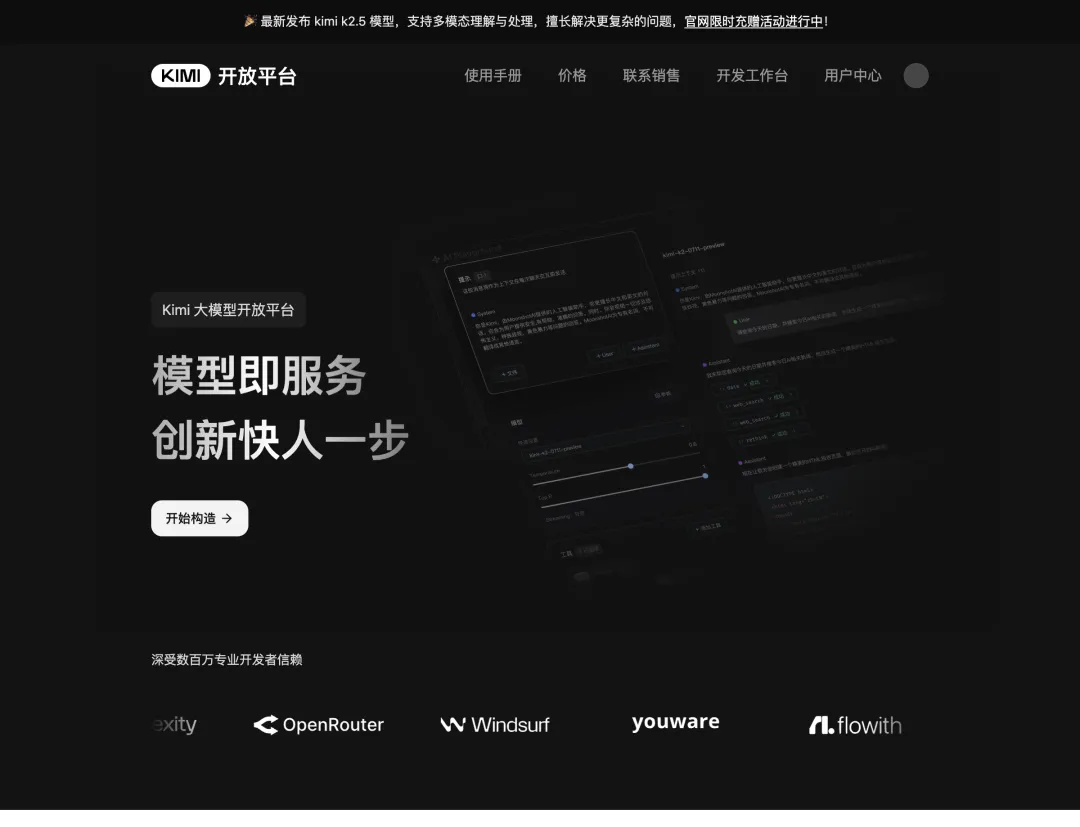
步骤 1:打开 Moonshot 开放平台
在浏览器中访问 platform.moonshot.cn,这是 Kimi 大模型的开放平台官网。
点击页面右上角的「登录」按钮。
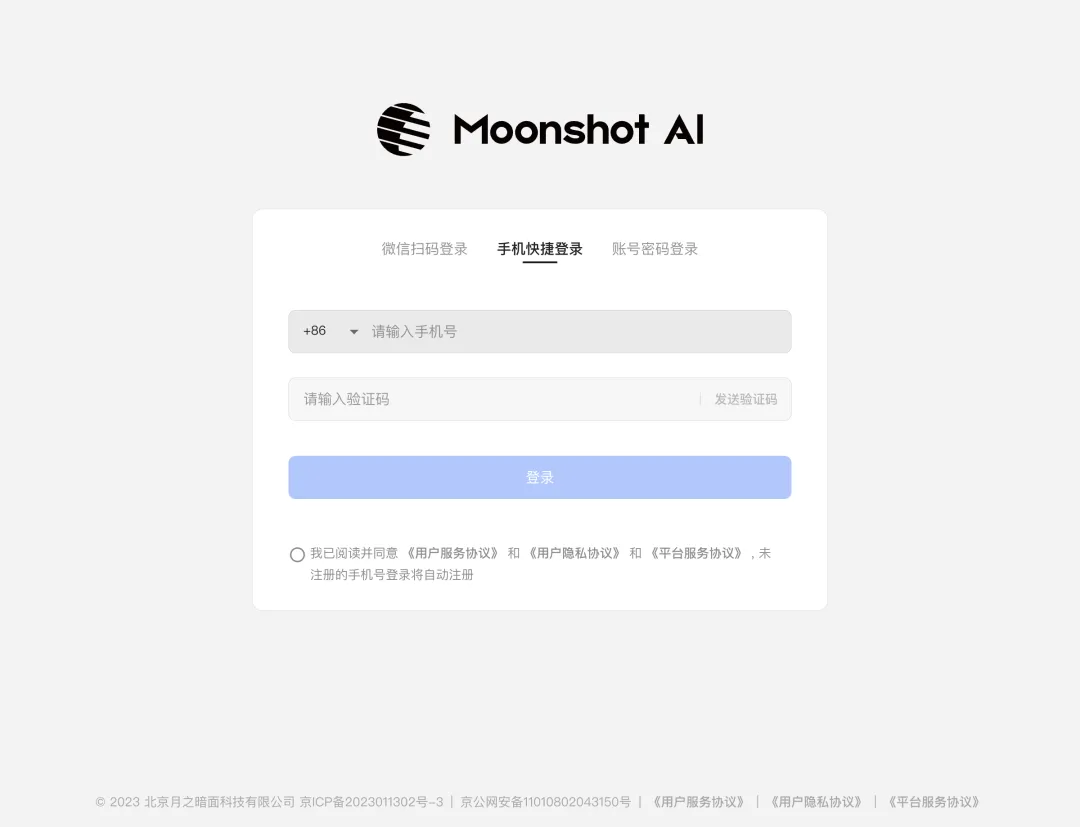
步骤 2:选择手机快捷登录
登录页面默认显示微信扫码登录。点击上方的「手机快捷登录」标签,切换到手机号登录方式。
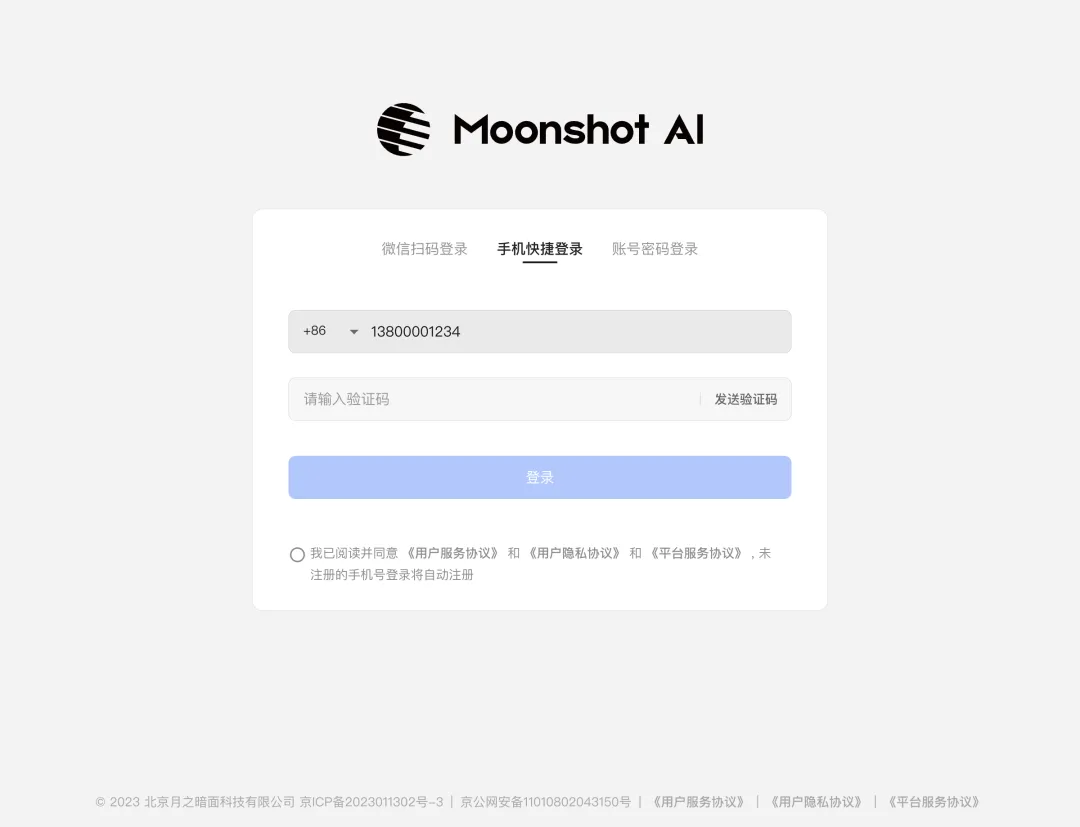
步骤 3:输入手机号
在输入框中填写你的手机号码。区号默认为 +86(中国大陆),无需修改。
步骤 4:勾选同意协议
勾选页面底部的「我已阅读并同意服务协议与隐私协议」。
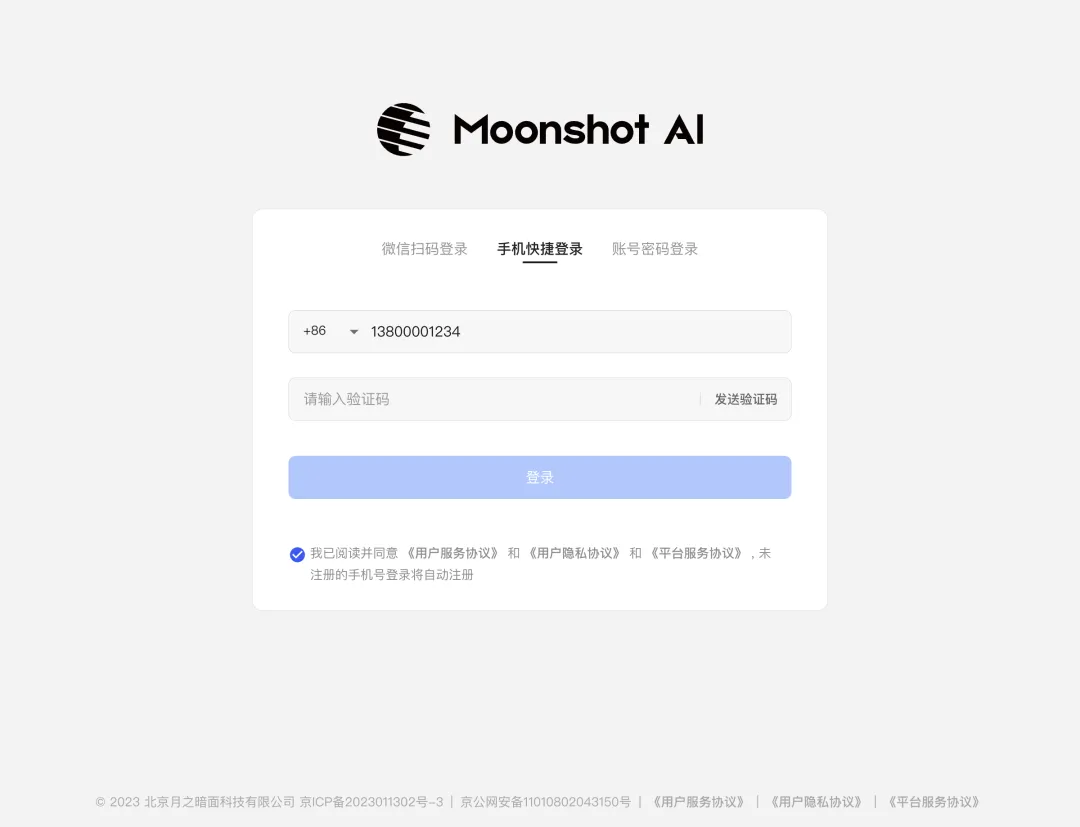
💡 提示:页面提示"未注册的手机号登录将自动注册",所以新用户直接登录即可,不需要单独注册。
步骤 5:完成安全验证
点击「发送验证码」后,会弹出一个滑块拼图验证。按照提示向右拖动滑块,将拼图碎片拖到正确位置即可。
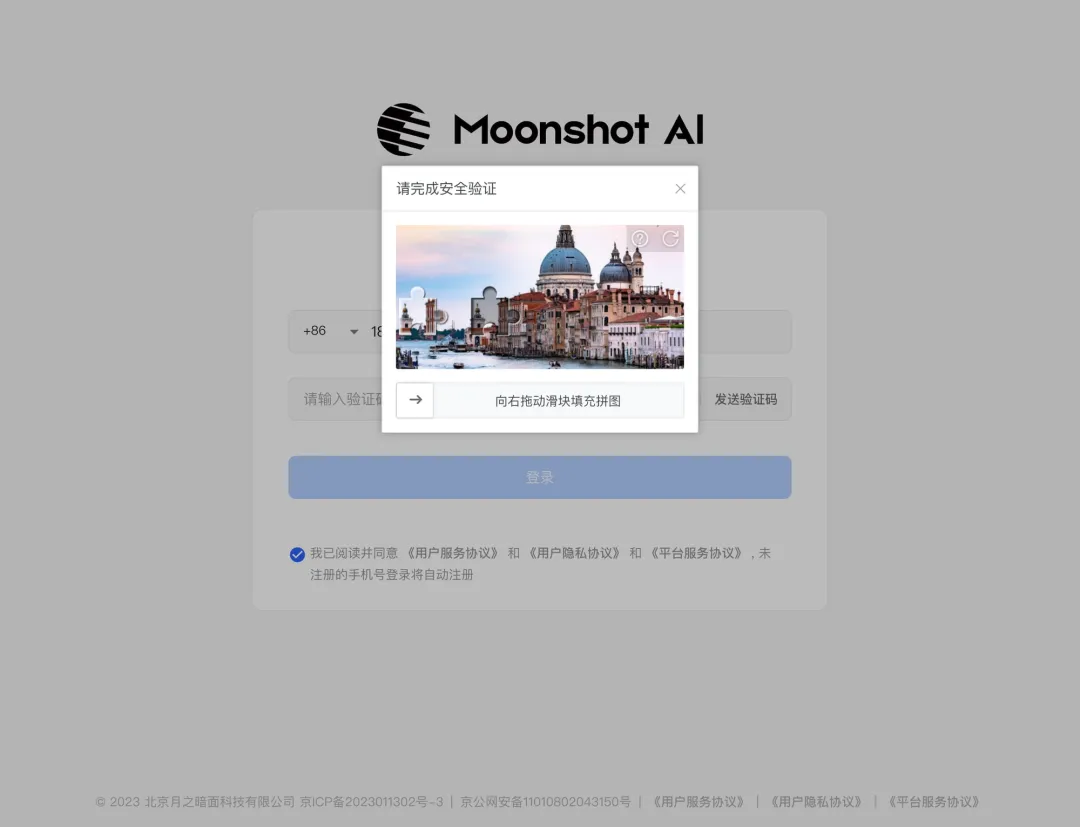
⚠️ 注意:如果验证失败,拼图会自动刷新,重新拖动即可。
步骤 6:输入短信验证码并登录
滑块验证通过后,手机会收到一条 6 位数字验证码短信。填入输入框后点击「登录」。
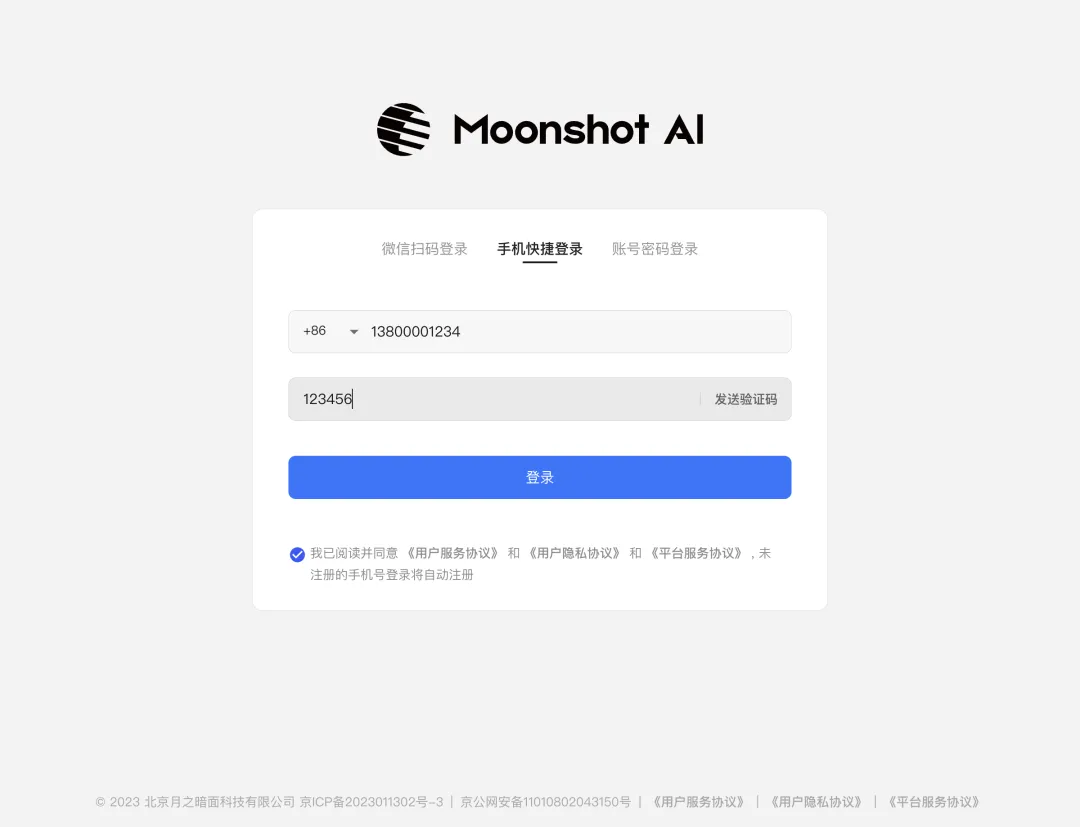
💡 提示:验证码有效期 120 秒,超时可重新发送。
步骤 7:进入用户中心
登录成功后自动跳转到首页。点击顶部导航栏的「用户中心」,进入账户管理页面。
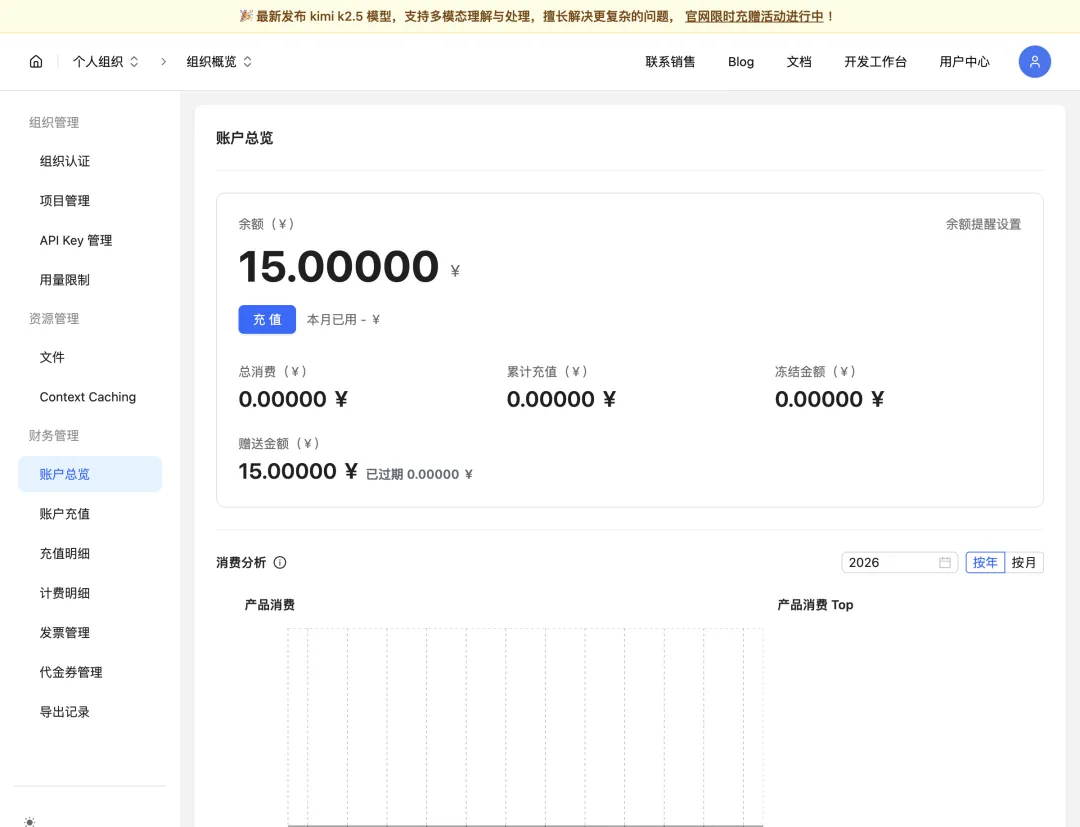
此时余额为 0。接下来通过实名认证来获取 15 元免费额度。
步骤 8:完成个人实名认证
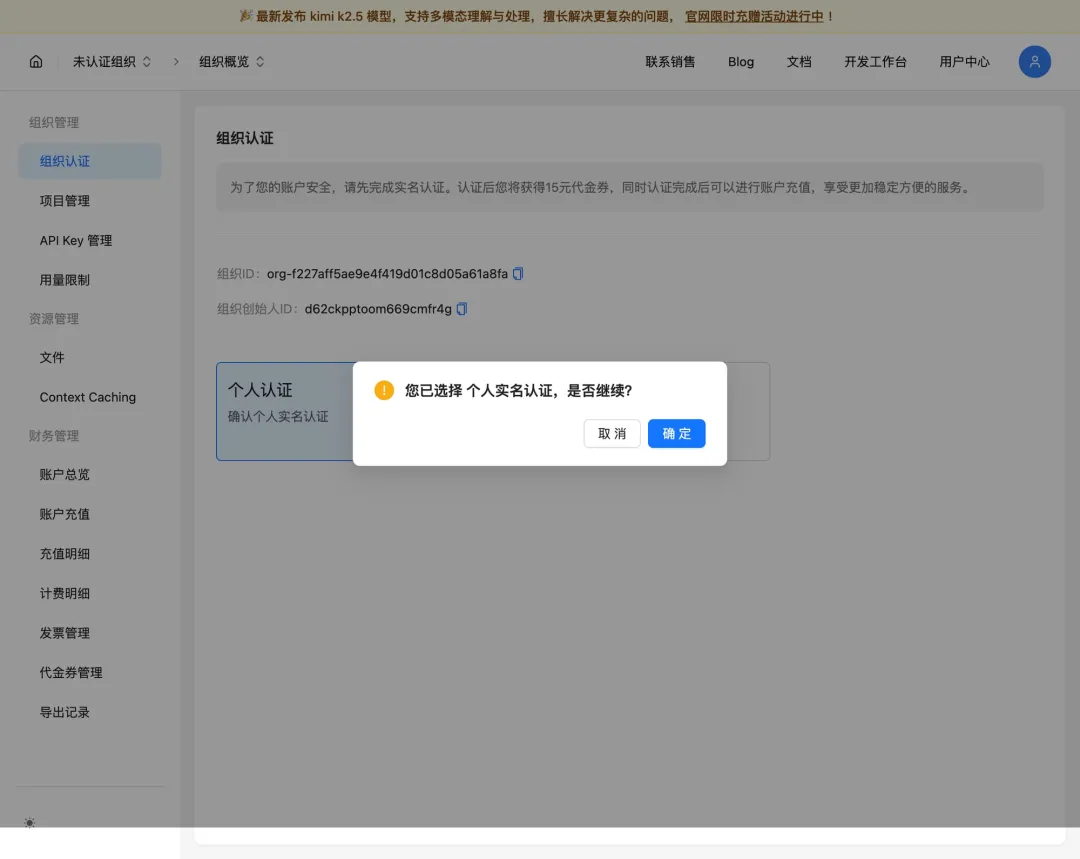
在左侧菜单中点击「组织认证」,页面会提示认证后可获得 15 元代金券。
点击「个人认证」卡片,弹出确认对话框后点击「确定」。
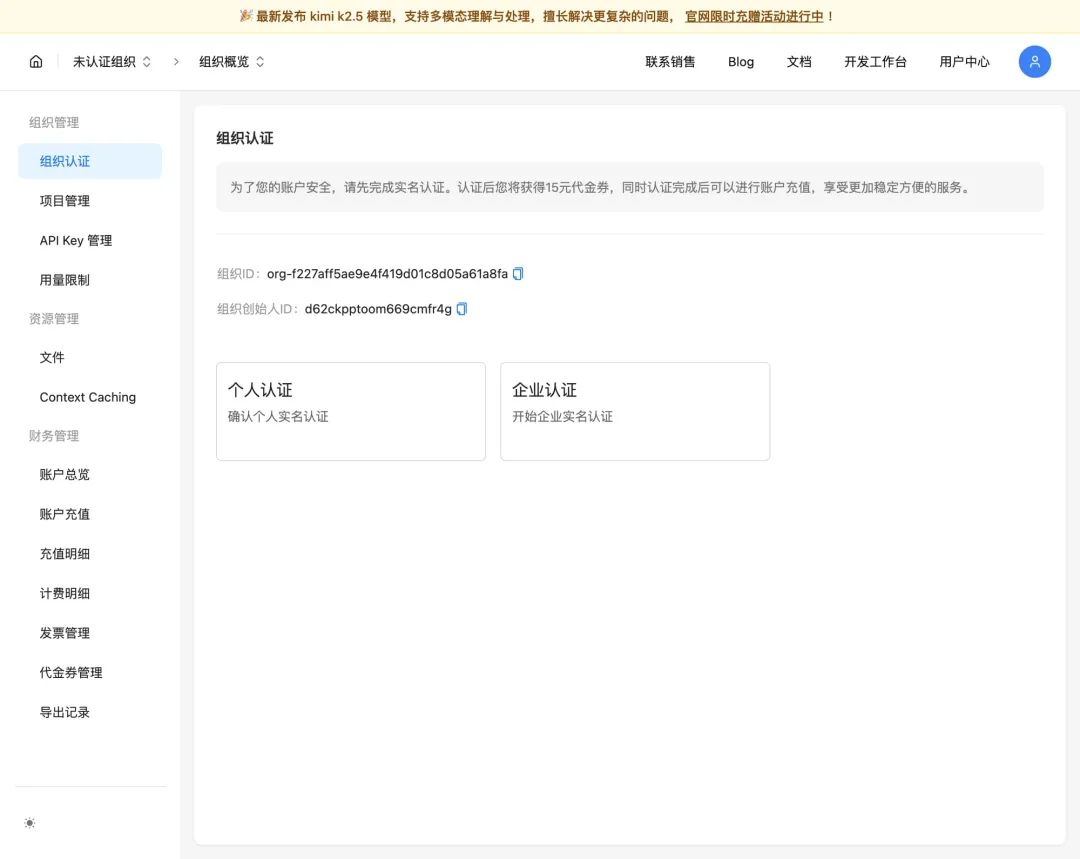
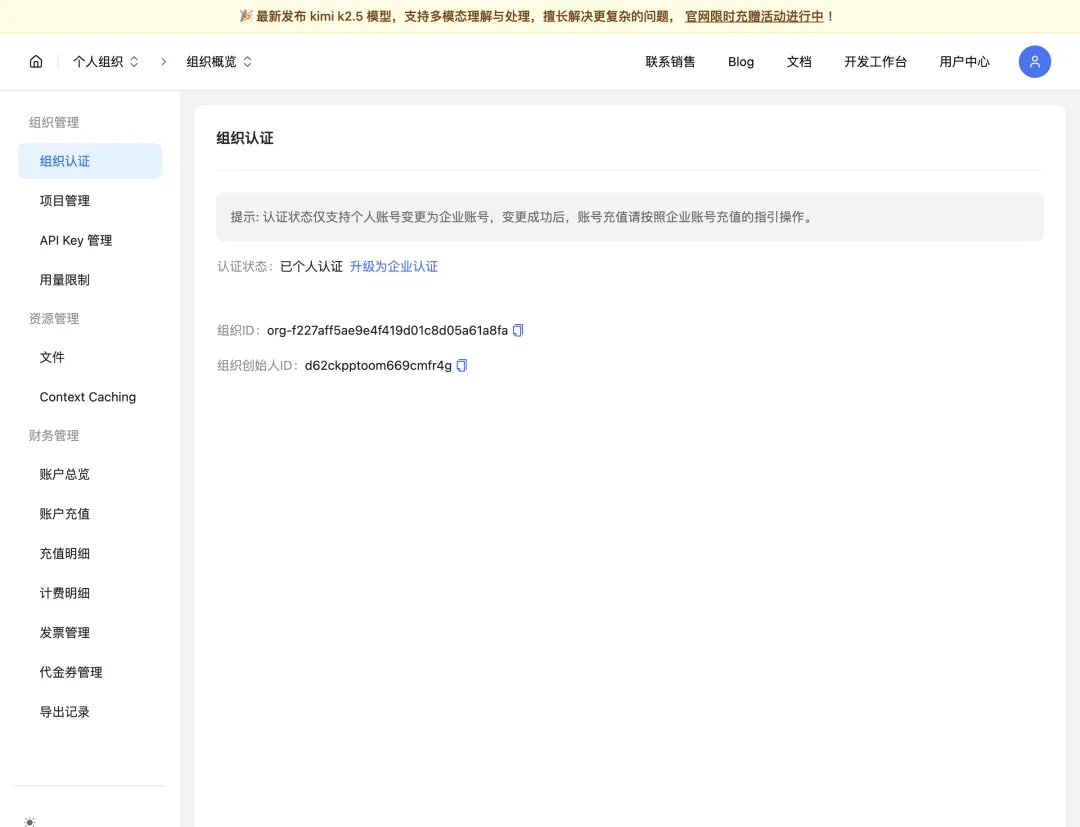
认证完成!
认证状态变为"已个人认证",15 元代金券自动发放到你的账户。
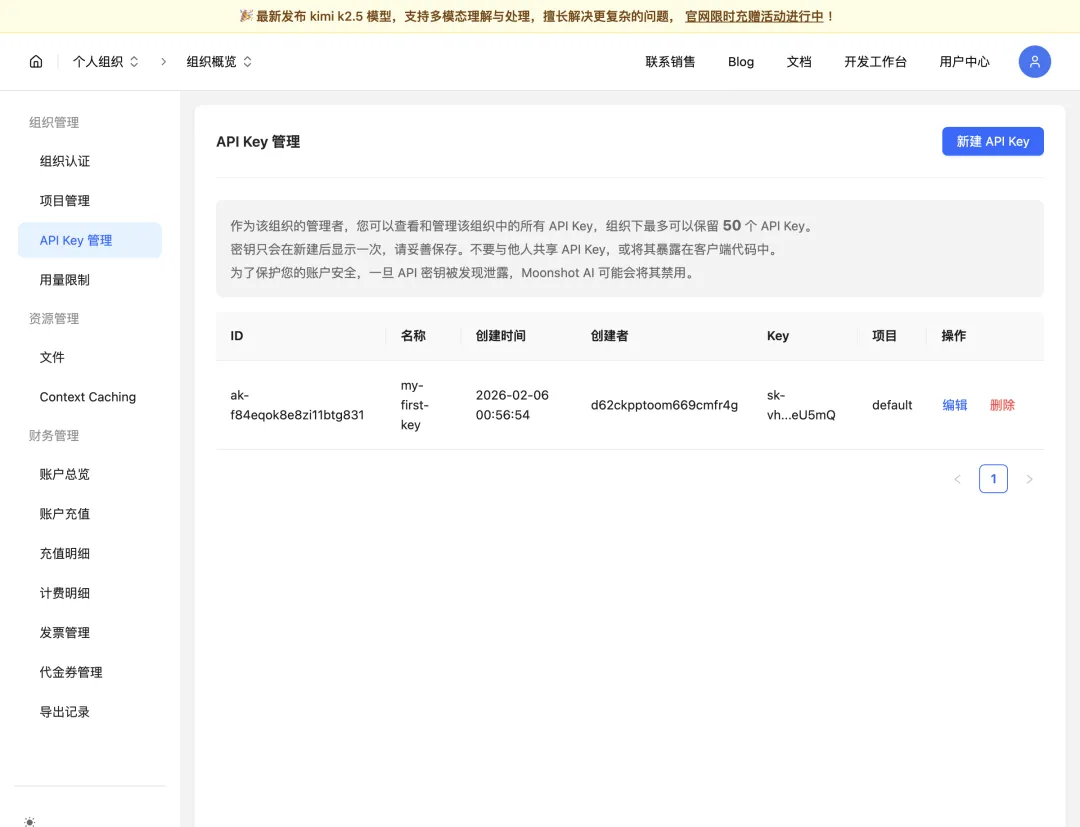
步骤 9:创建 API Key
在左侧菜单中点击「API Key 管理」,然后点击右上角的「新建 API Key」。
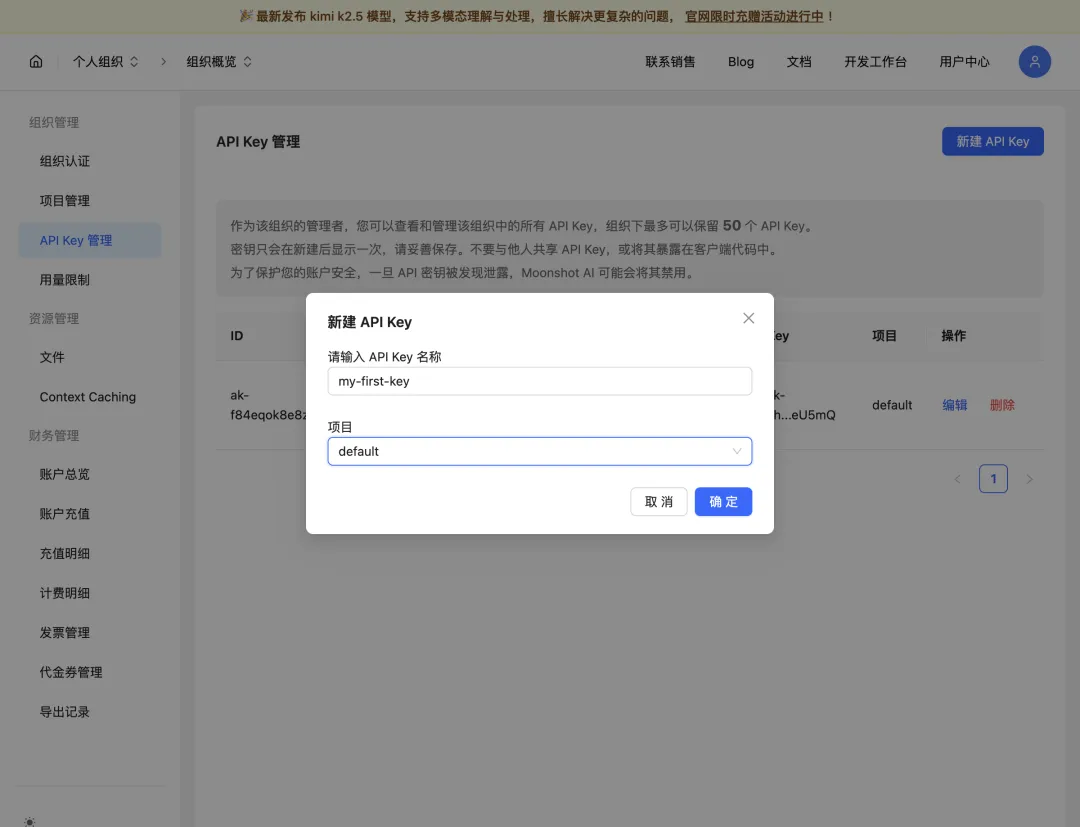
在弹出的对话框中:
输入一个名称(比如 "my-first-key"),方便日后辨认 「项目」下拉菜单选择 "default" 点击「确定」
步骤 10:保存你的 API Key
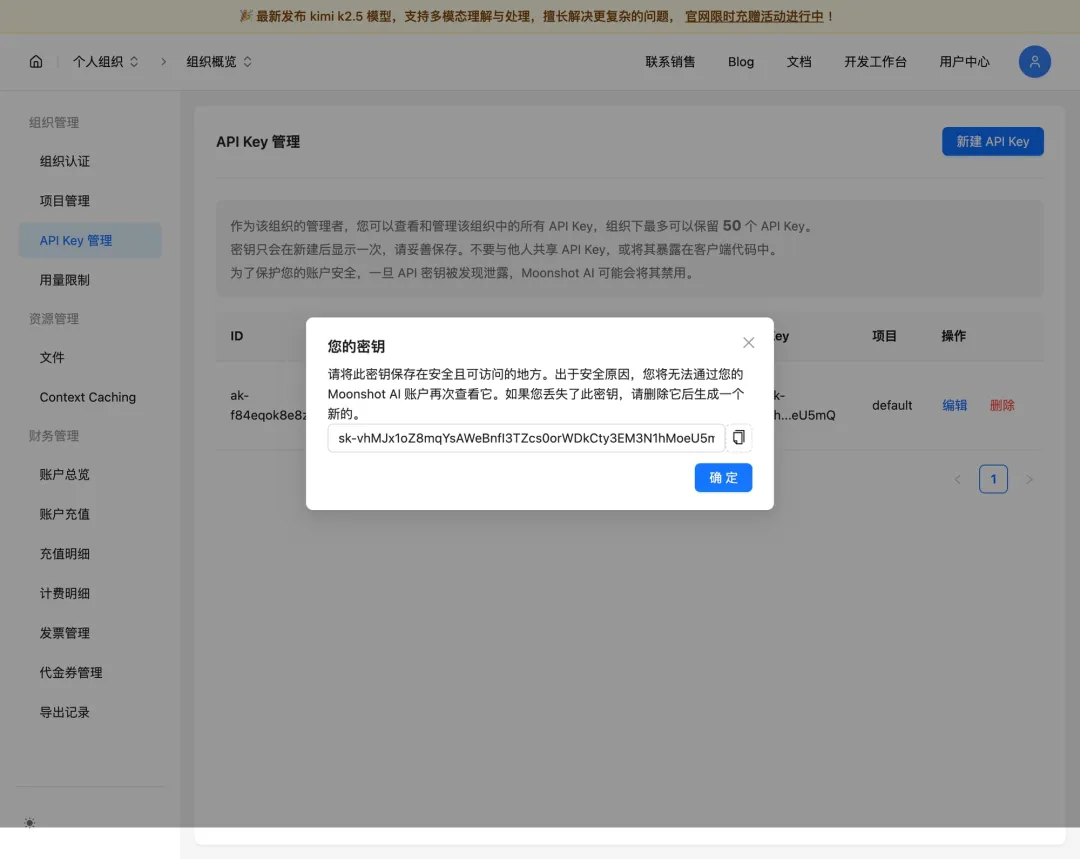
创建成功后,页面会显示你的完整 API Key。
🚨 重要:这个密钥只会显示这一次!请立即复制并保存到安全的地方。丢失后只能删除重建。
点击密钥右侧的复制按钮保存好 API Key,然后点击「确定」关闭对话框。
大功告成!
你已成功获取 Moonshot AI 的 API Key,并拥有 15 元免费额度。现在可以回到 OneClaw,把 API Key 填入 Setup 向导开始使用。
第三步:接入飞书群聊(可选)
想让 OneClaw 在飞书群里自动回复消息?按这个流程配置:
准备工作:你需要一个飞书账号,并且拥有企业管理员权限(或能联系管理员审批应用)。
步骤 1:创建飞书应用
在浏览器中访问 open.feishu.cn,这是飞书的开发者平台。
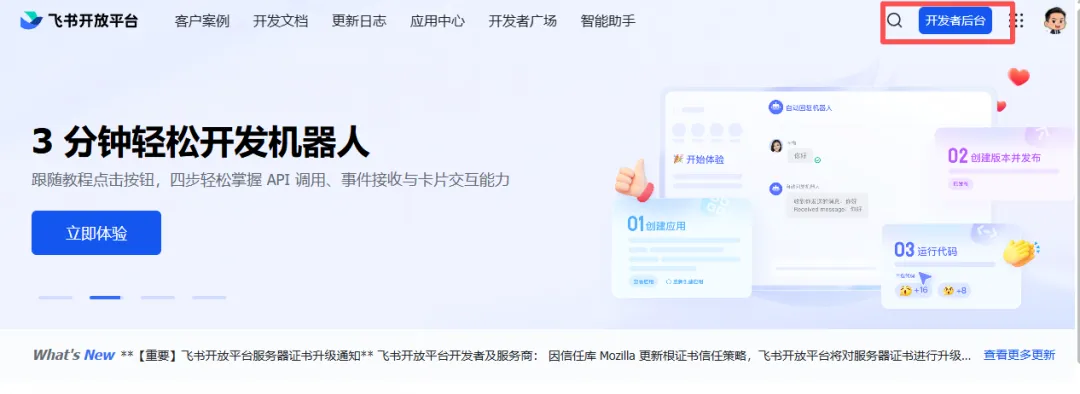
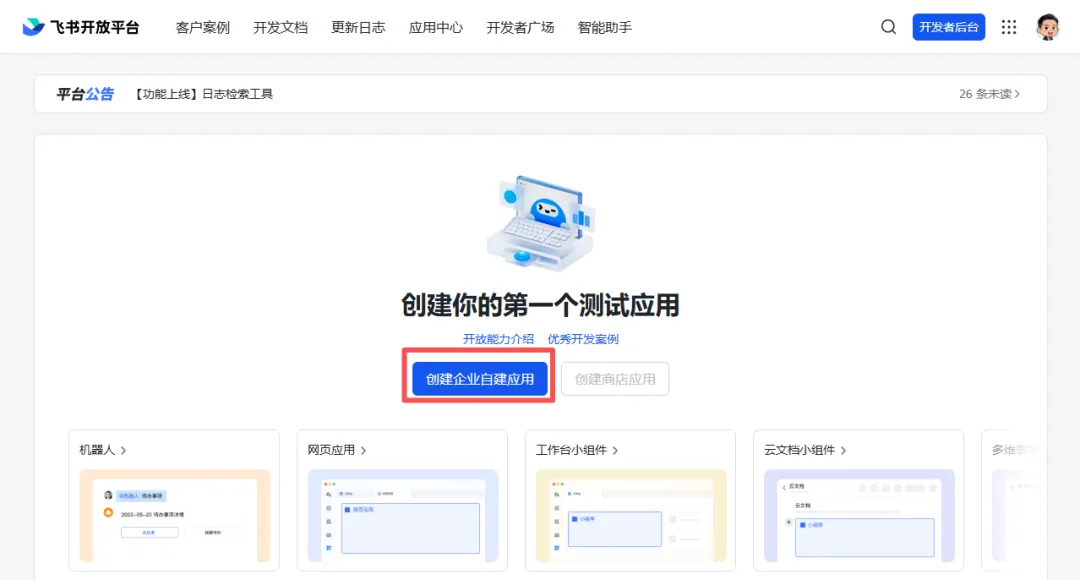
点击页面上方的「开发者后台」,然后点击「创建企业自建应用」。
在弹出的创建页面中填写应用名称和描述,然后点击「创建」。
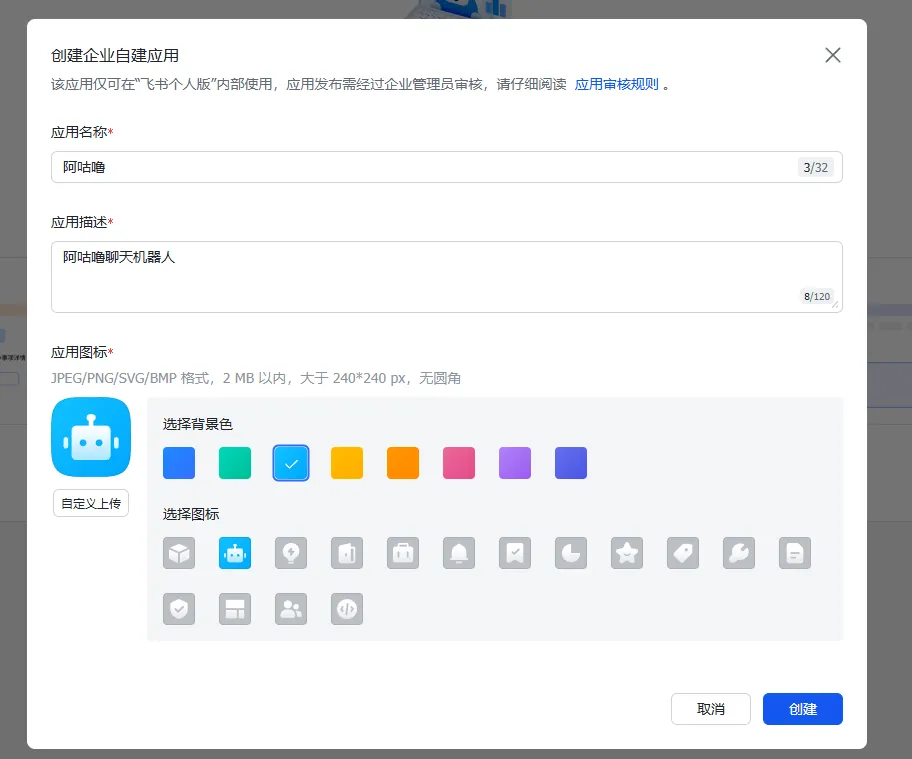
💡 建议:应用名称可以填写「OneClaw 助手」或你喜欢的名字,描述写「AI 自动回复机器人」即可。
步骤 2:添加机器人能力
应用创建成功后,进入应用详情页面。找到「添加应用能力」,选择「机器人」。
点击添加后,就可以看到机器人管理页面。
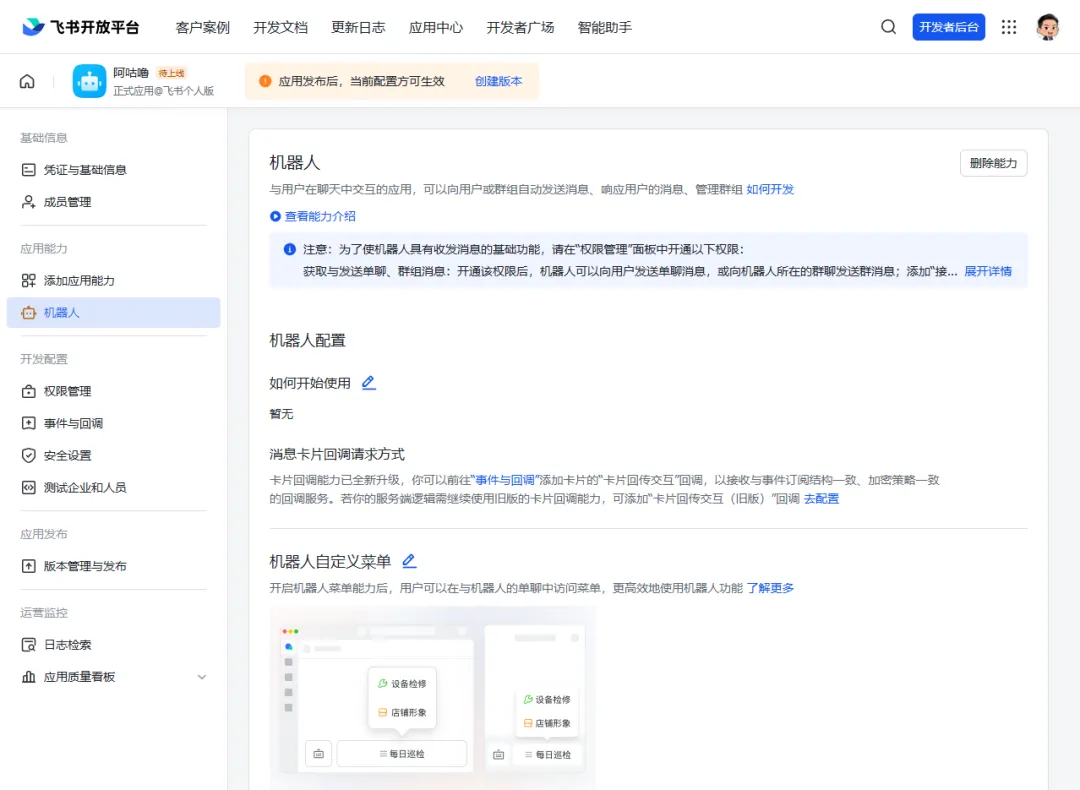
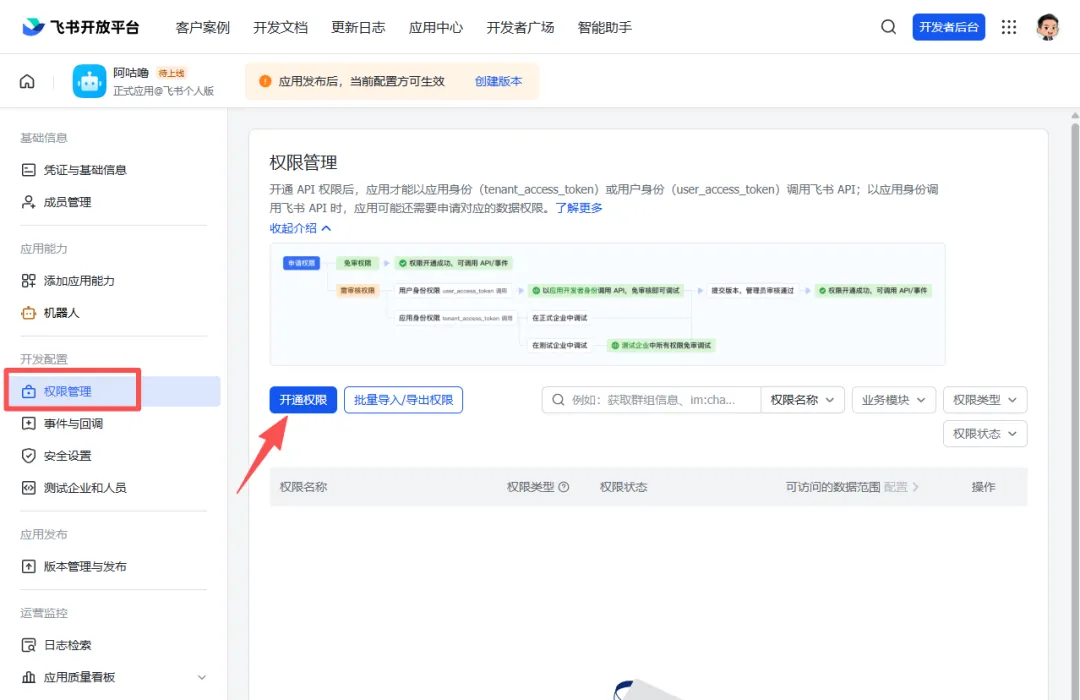
步骤 3:配置消息权限
点击左侧菜单的「权限管理」,然后点击「开通权限」。
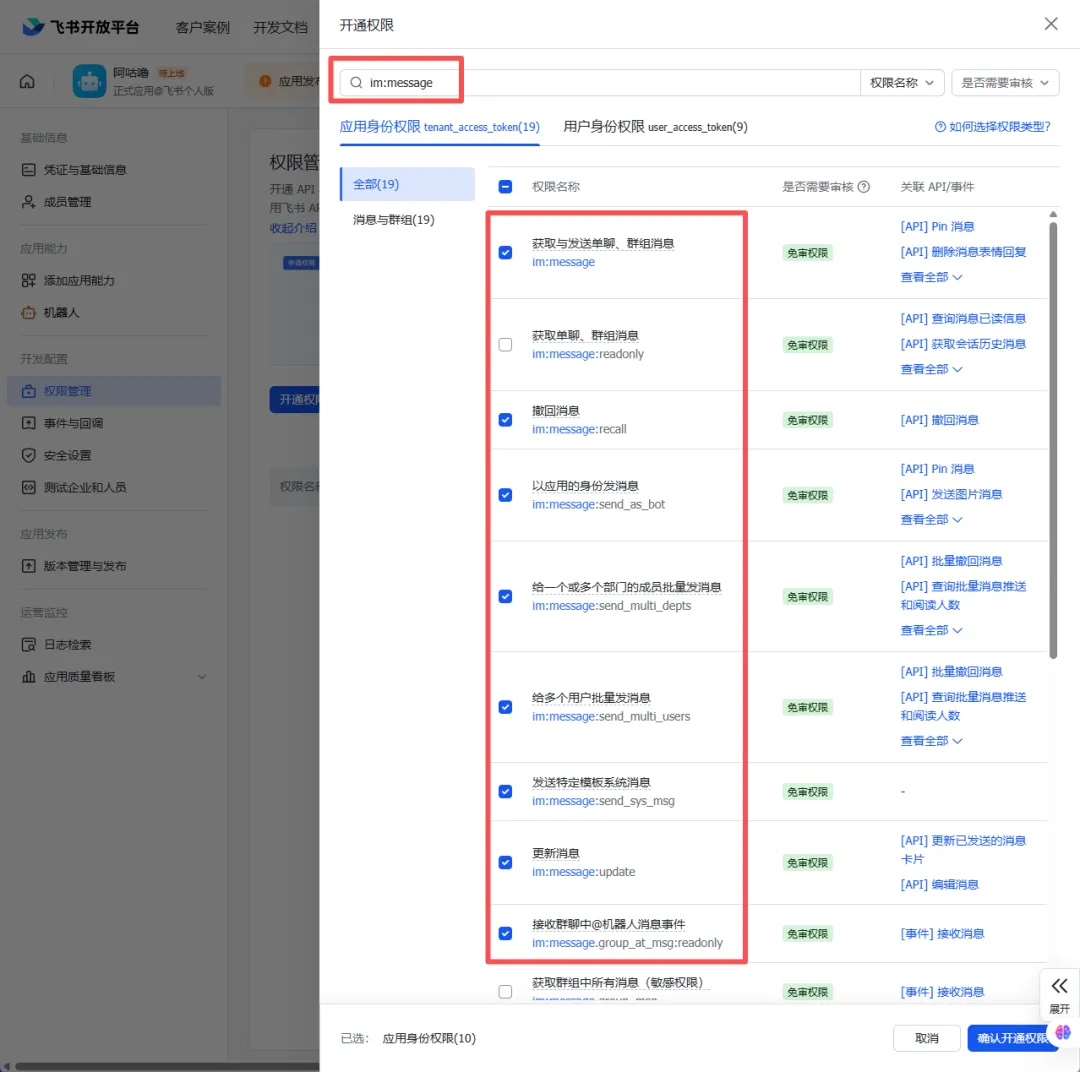
在搜索框中输入 im:message,找到消息相关权限后点击开通。
更快的方式:如果觉得逐个开通权限太麻烦,可以使用「批量导入/导出权限」功能。点击批量导入,将下方 JSON 复制粘贴到导入框中:
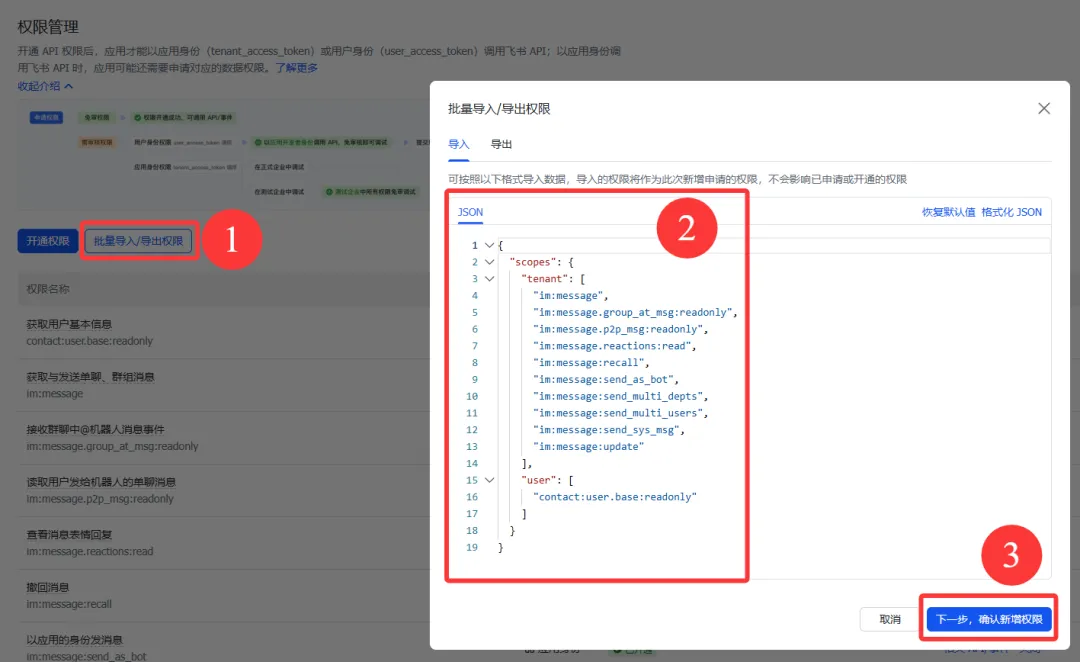
{ "scopes": { "tenant": [ "contact:contact.base:readonly", "im:message", "im:message.group_at_msg:readonly", "im:message.p2p_msg:readonly", "im:message.reactions:read", "im:message:recall", "im:message:send_as_bot", "im:message:send_multi_depts", "im:message:send_multi_users", "im:message:send_sys_msg", "im:message:update" ], "user": [ "contact:user.base:readonly" ] }}步骤 4:创建版本并发布
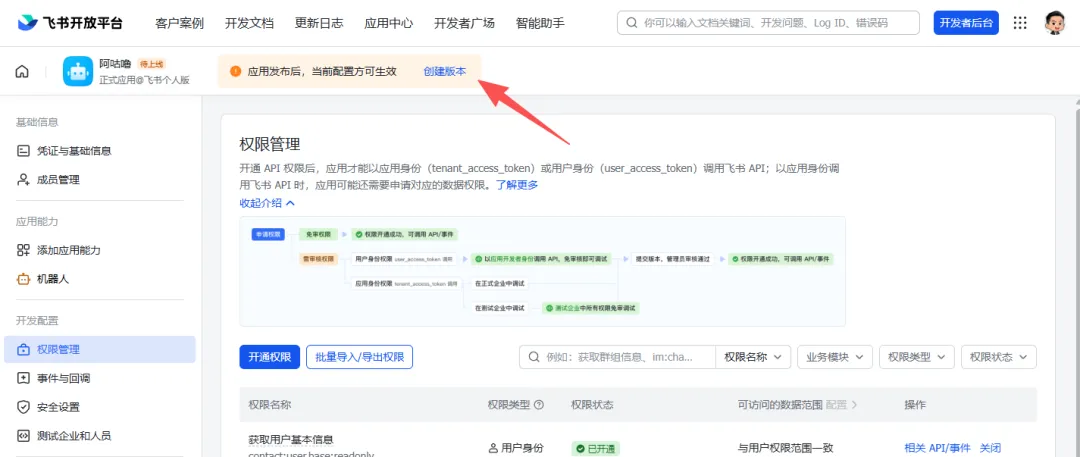
权限配置完成后,点击「创建版本」。
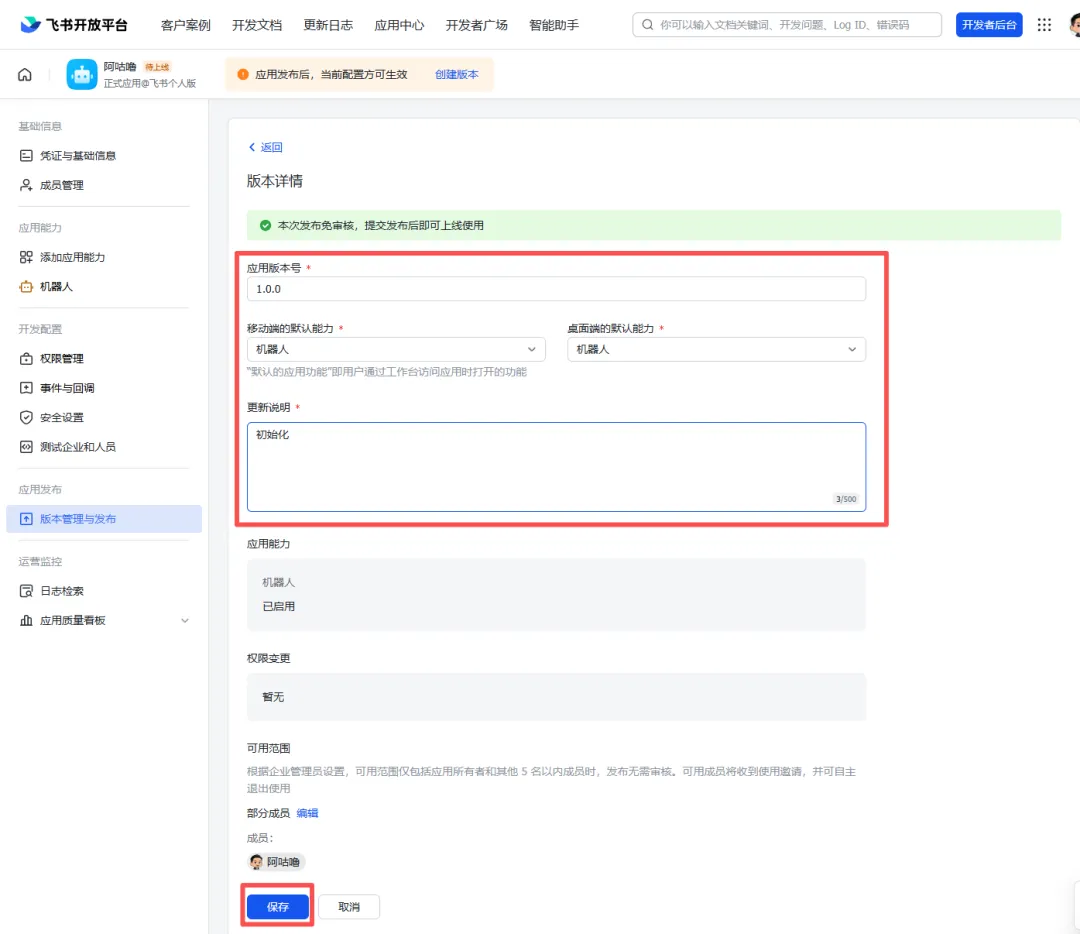
填写版本号和更新说明等相关信息,然后保存。
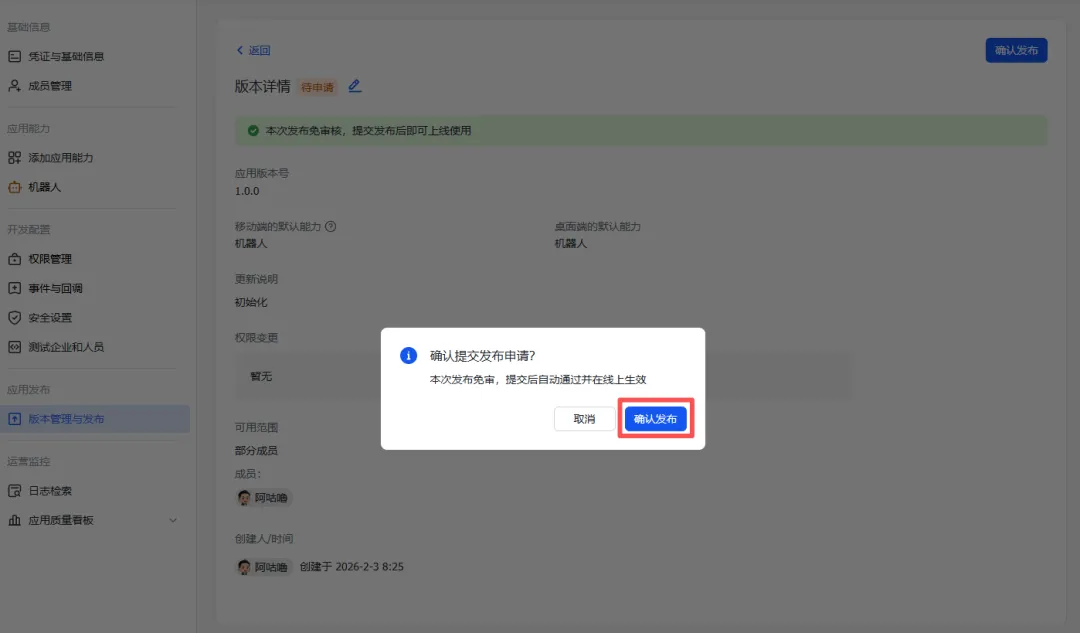
点击「确认发布」,提交应用审核。
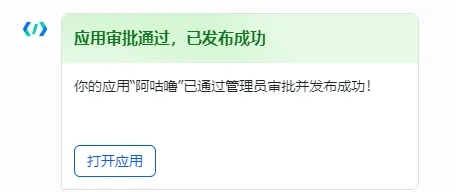
发布成功!
你会在飞书中收到审核通过的消息。如果没有自动通过,可以联系企业管理员手动审核。
步骤 5:在 OneClaw 中填写凭证
回到飞书开放平台,进入应用详情页,在「凭证与基础信息」中找到 App ID 和 App Secret。
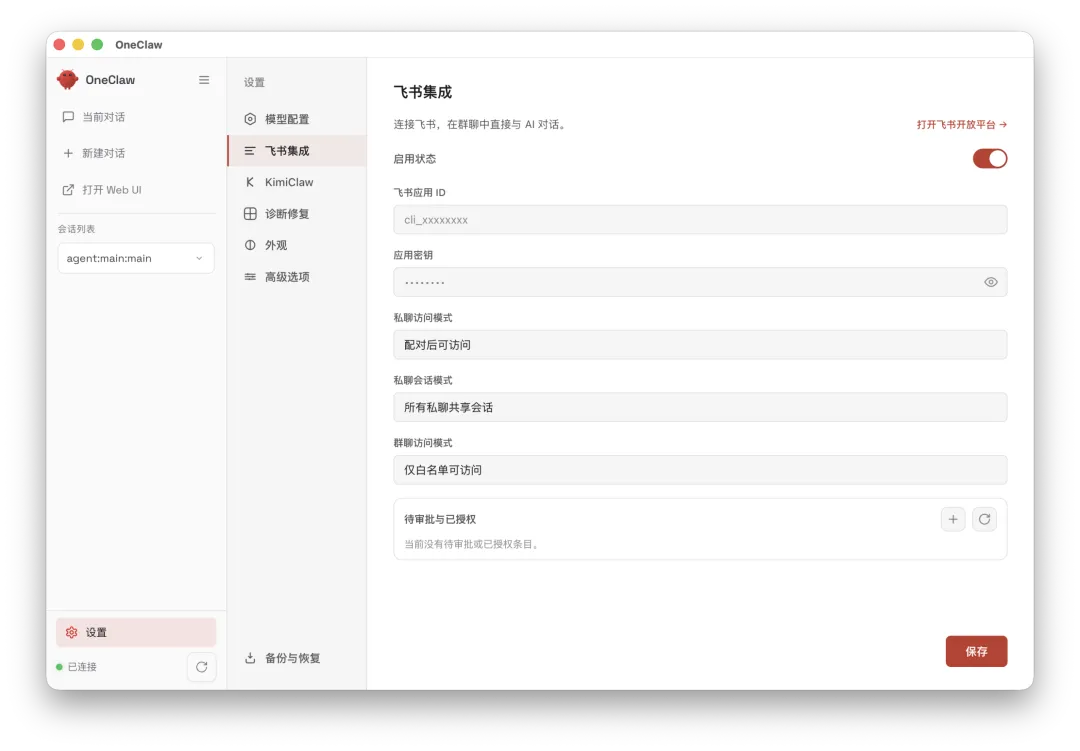
打开 OneClaw,在设置向导的「连接频道」步骤中,将这两个值分别填入「飞书应用 ID」和「应用密钥」,然后点击「验证并继续」。
步骤 6:配置事件与回调
回到应用详情页,进行事件与回调配置,让机器人能接收群消息。
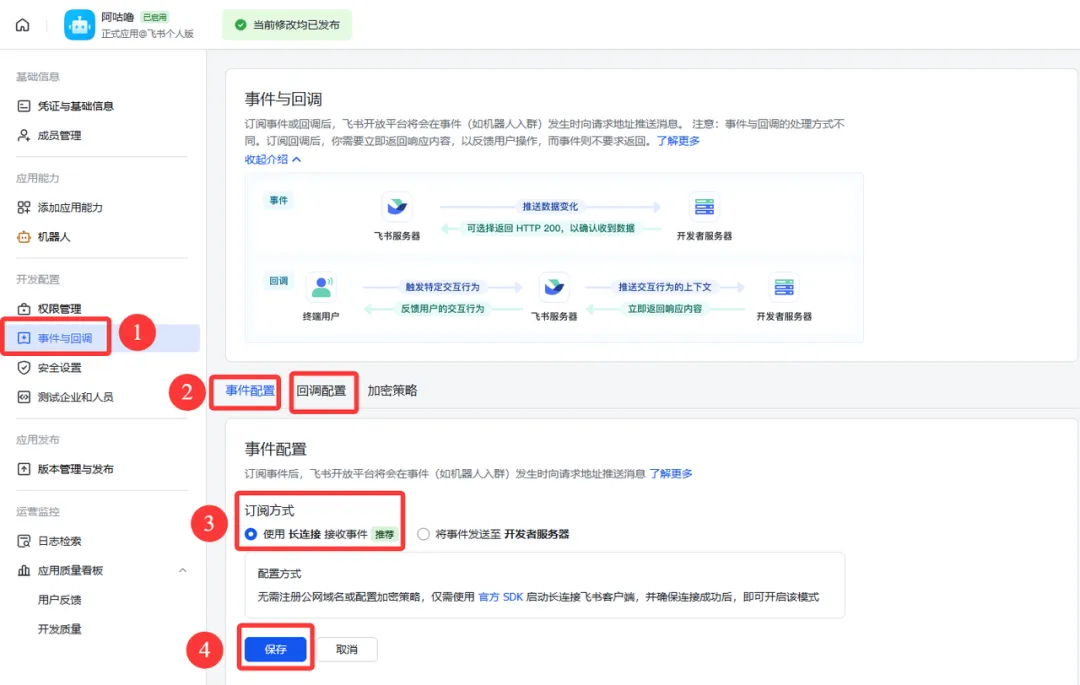
1. 进入配置页面
点击左侧菜单的「事件与回调」。
2. 选择订阅方式
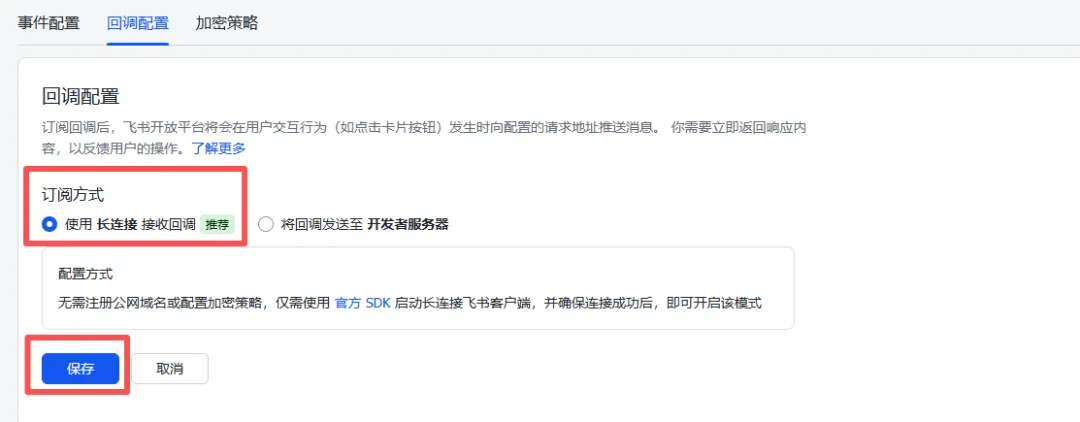
在「事件配置」和「回调配置」两个 tab 中,订阅方式都选择「使用长连接接收事件」,然后点击「保存」。
3. 添加必需事件
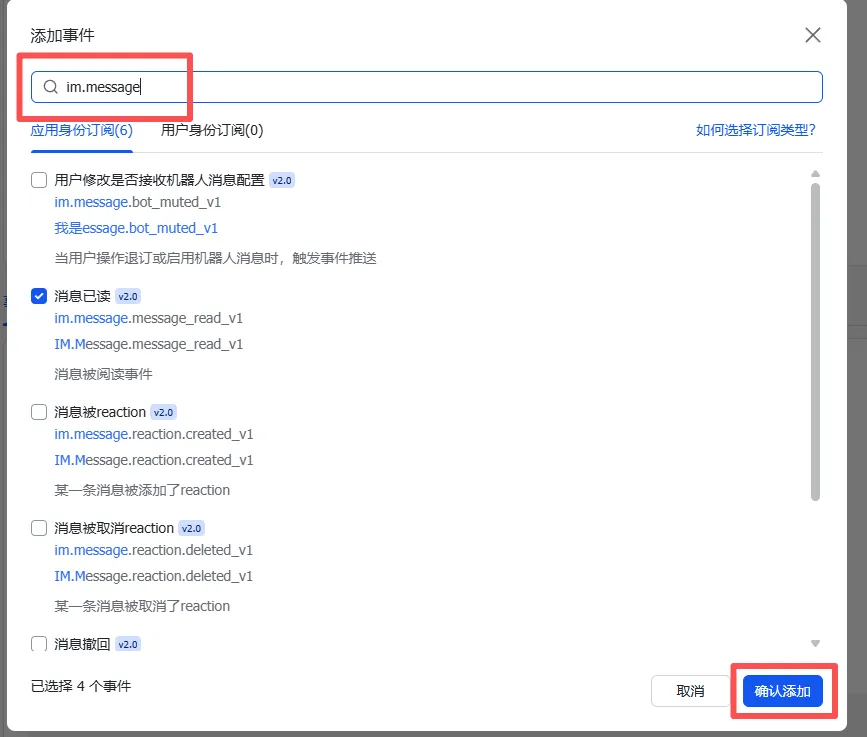
点击「添加事件」按钮。添加以下 4 个事件:
im.message.receive_v1 | |
im.message.message_read_v1 | |
im.chat.member.bot.added_v1 | |
im.chat.member.bot.deleted_v1 |
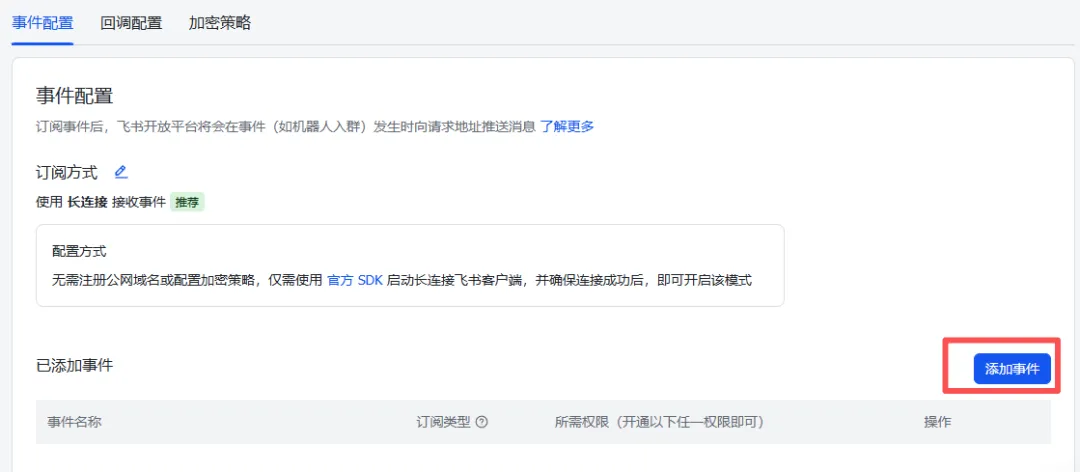
通过搜索框输入 im.message 查询,勾选后点击「确认添加」。
4. 重新发布应用
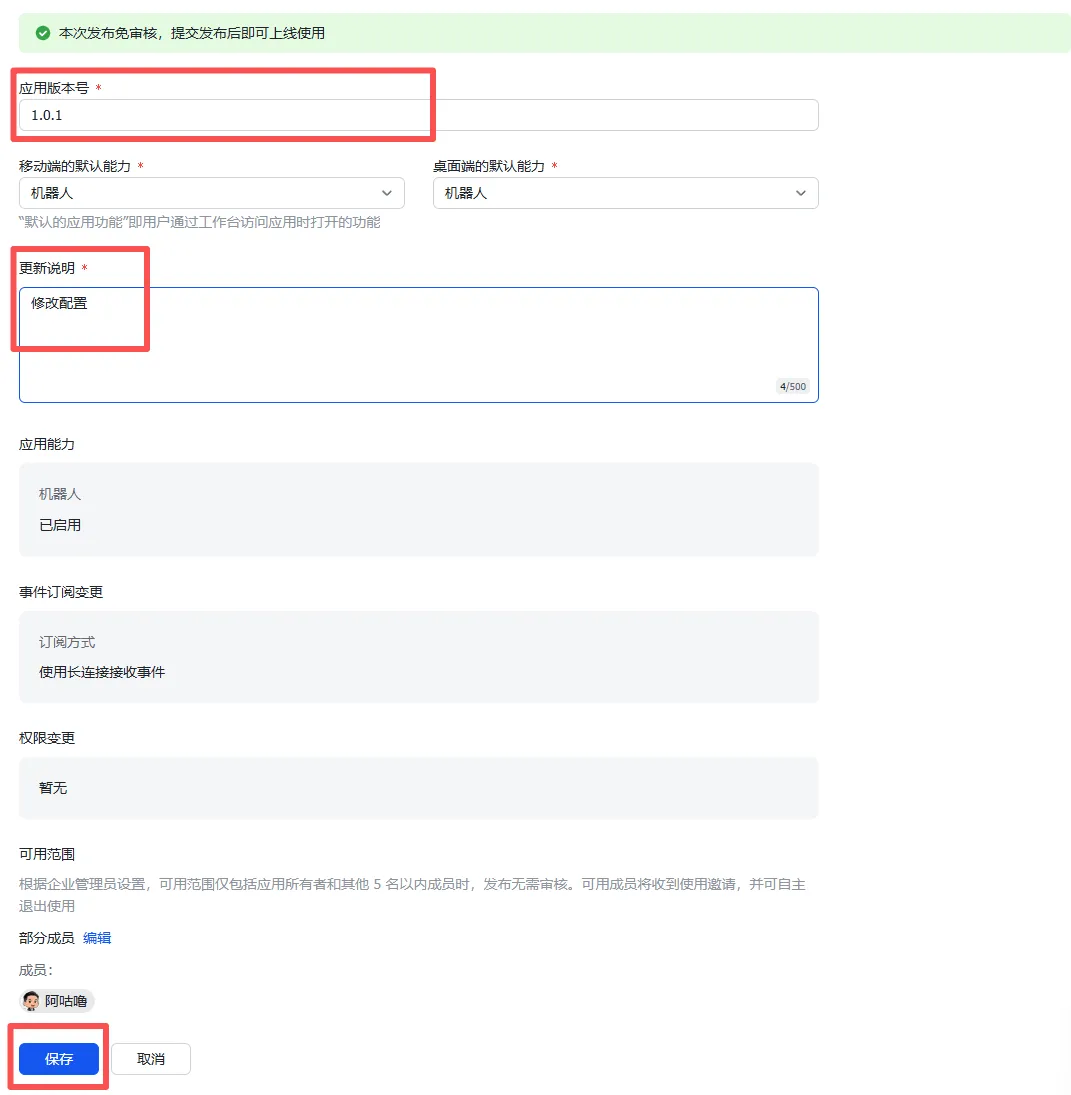
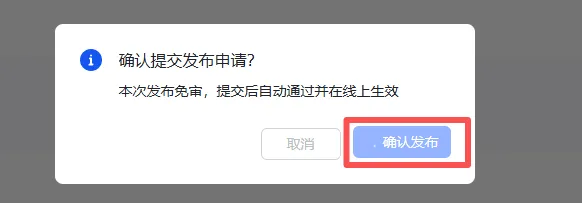
点击上方的「创建版本」,填入版本号和更新说明,保存后点击「确认发布」。
步骤 7:配对上线
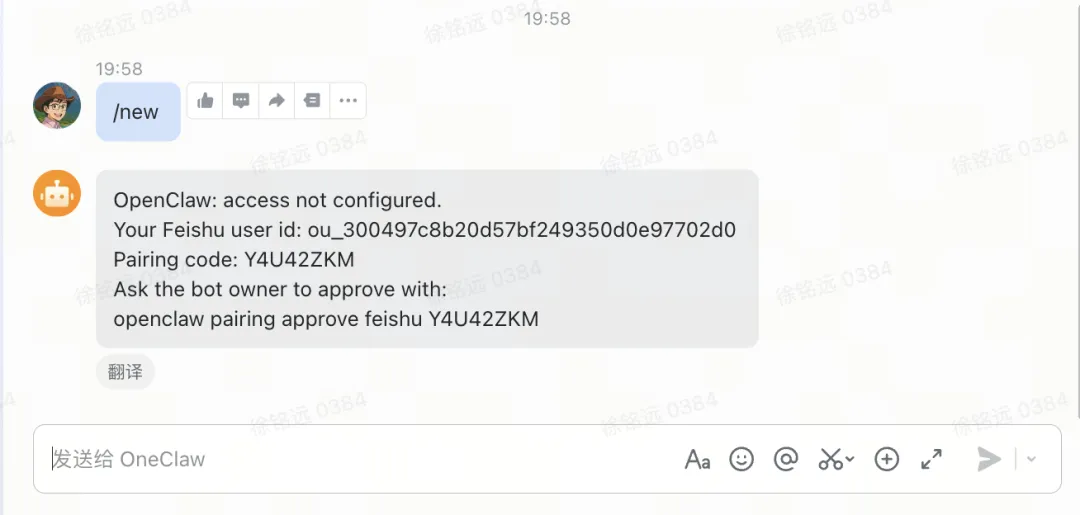
机器人发布成功后,在飞书中给机器人发一条消息,OneClaw 会弹出配对请求提示。
进入 OneClaw 设置页面的「待审批与已授权」列表,点击「授权」完成配对。
飞书机器人配置完成!
把机器人拉进群聊,@它就能和 AI 对话了。
第四步:关联 KimiClaw(推荐)
这是最强大的功能! 关联后,你可以在 Kimi 网页或 APP 上远程操控 OneClaw,实现真正的 7×24 小时在线助手!
准备工作:你需要已经安装并运行 OneClaw,并且拥有一个 Kimi 账号。
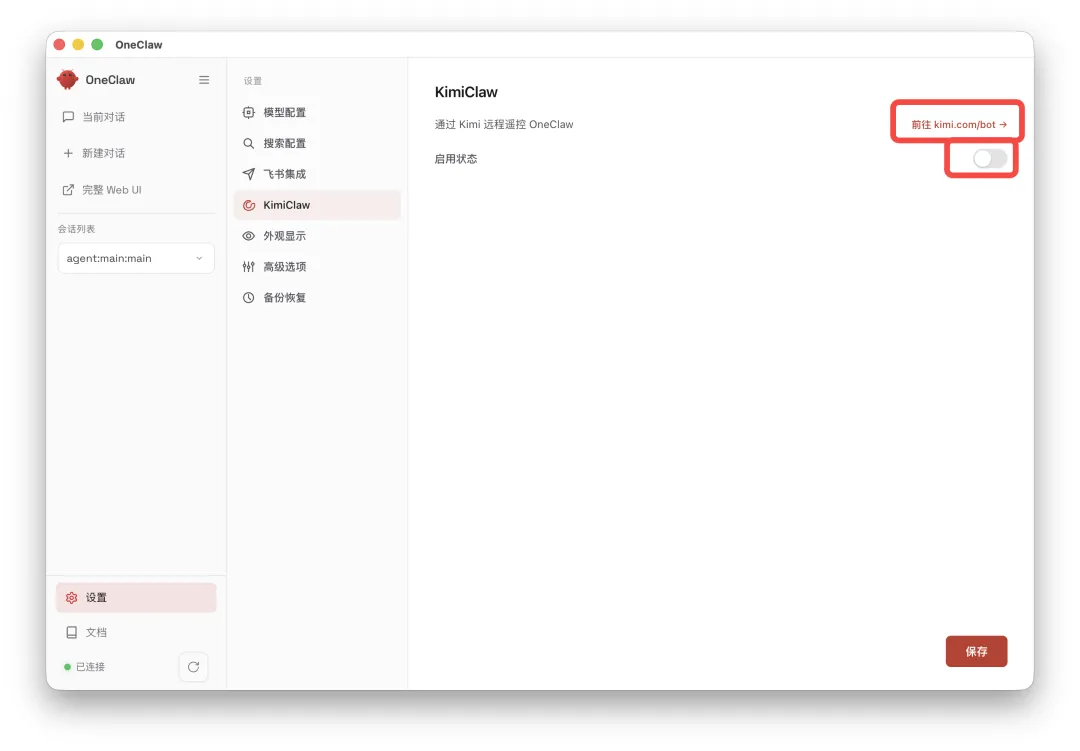
步骤 1:打开 KimiClaw 设置
打开 OneClaw,点击左下角的「设置」,在设置侧栏中选择「KimiClaw」标签页。
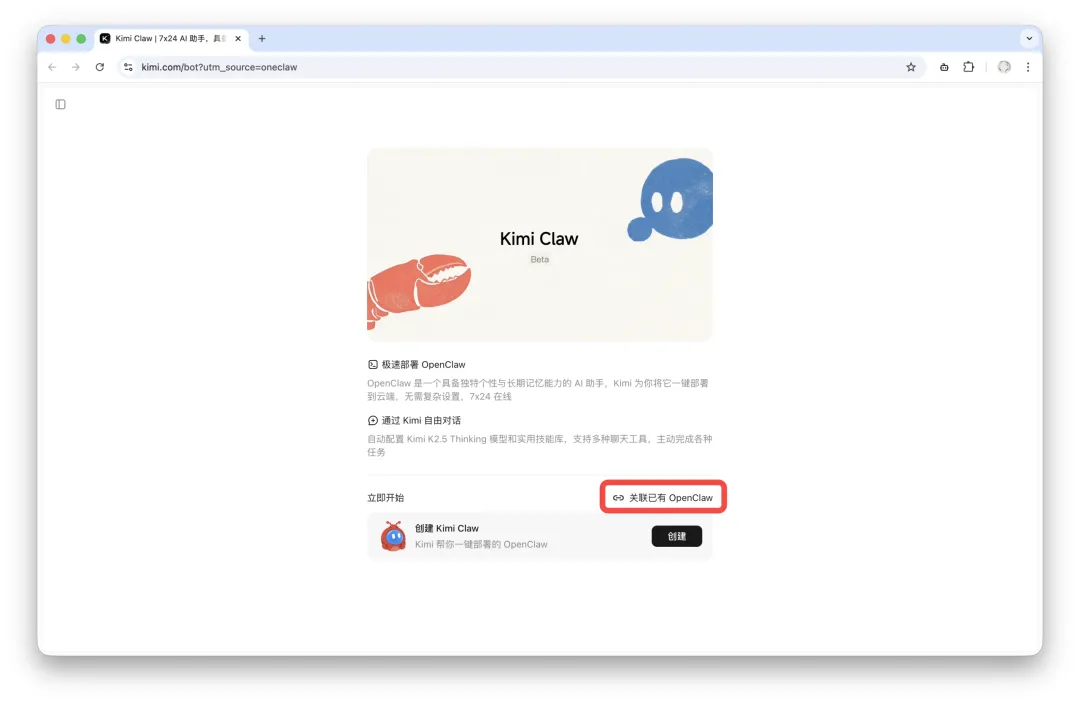
点击右上角的「前往 kimi.com/bot →」链接,会在浏览器中打开 Kimi Claw 页面。
步骤 2:关联已有 OpenClaw
在浏览器打开的 Kimi Claw 页面中,找到「立即开始」区域,点击右侧的「关联已有 OpenClaw」按钮。
步骤 3:复制配对命令
点击后会弹出对话框,其中包含一条带有 BotToken 的命令。点击命令右侧的「复制」按钮。
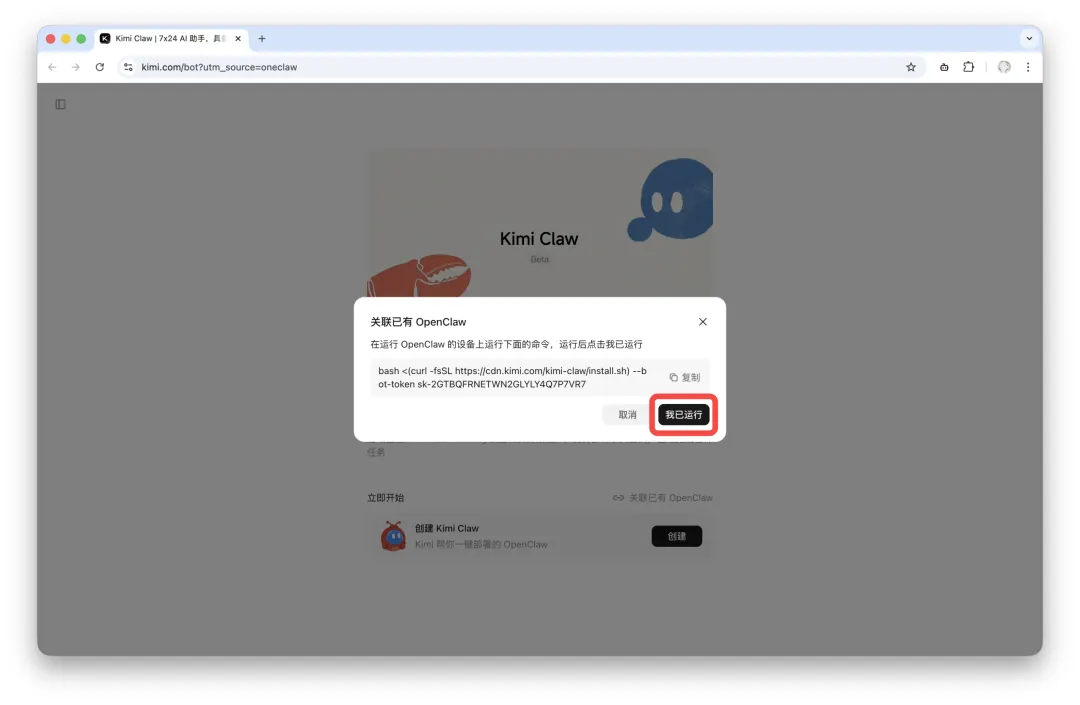
💡 不用关闭这个对话框:先保持这个对话框打开,完成下一步后再回来点击确认。
步骤 4:粘贴 Token 并保存
回到 OneClaw 的 KimiClaw 设置页面,打开「启用状态」开关。
将刚才复制的命令粘贴到「粘贴 BotToken 或命令」输入框中,OneClaw 会自动解析出 Token。
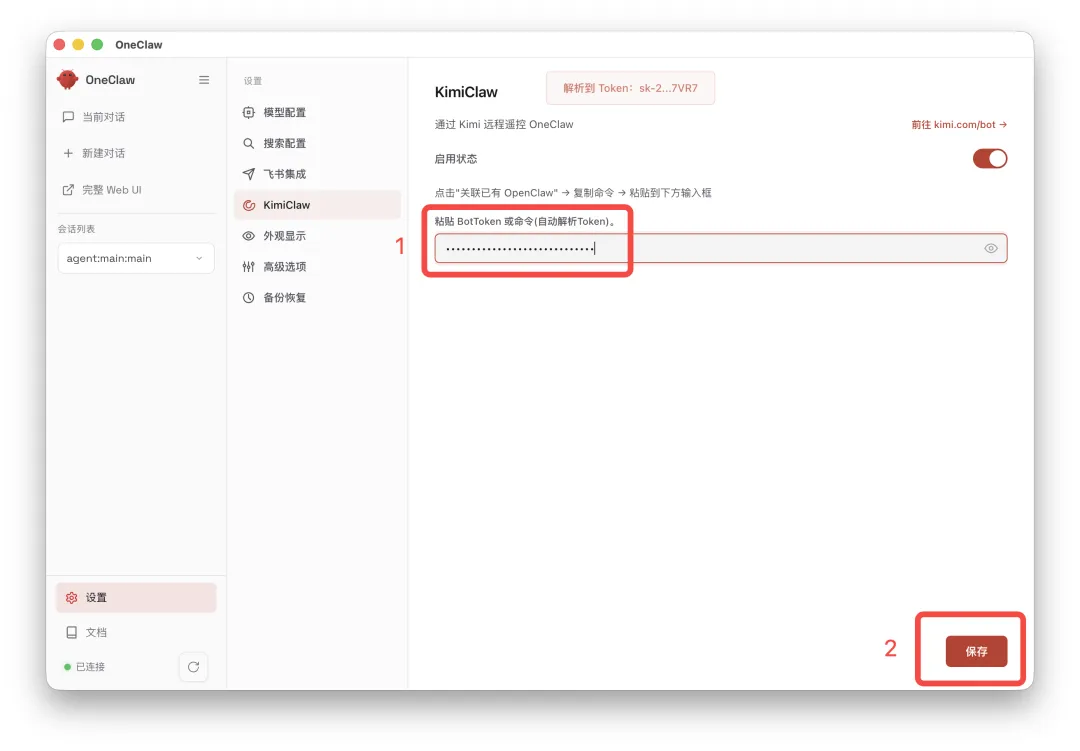
确认顶部显示「解析到 Token: sk-xxx」后,点击右下角的「保存」。
步骤 5:确认关联
回到浏览器中的 Kimi Claw 对话框,点击「我已运行」按钮完成关联。
KimiClaw 配对完成!
现在你可以在 kimi.com/bot 上通过 Kimi 对话来远程操控你的 OneClaw,也可以在手机 Kimi APP 上随时随地远程操控。
💡 使用示例
场景 1:抓取小红书数据
你说:
帮我抓取小红书上「AI Agent」相关的前 10 条笔记,整理成 Excel 表格
OneClaw 会:
自动打开浏览器访问小红书 搜索关键词 逐个抓取标题、作者、点赞、收藏 生成 Excel 文件
场景 2:自动填表
你说:
帮我填写这个 Google Form,姓名张三,邮箱 xxx@xx.com
OneClaw 会:
打开表单链接 自动填写各字段 提交表单
场景 3:生成报告
你说:
帮我整理一份本周工作周报,包含项目进度、下周计划
OneClaw 会:
分析你指定的文件或信息 生成结构化周报文档
❓ 常见问题
Q1:配置完成后 AI 不回复?
原因: API 账户余额不足
解决: 确认账户有可用余额。Kimi 新用户需完成实名认证才有免费额度。
Q2:输出到一半就停了?
原因: 免费用户有每日 Token 上限
解决: 充值后可解锁限制。Kimi 充值 50 元即可解除每日限制。
Q3:修改配置后 AI 卡死了?
重要提醒:
⚠️ 不要让 OneClaw 自己修改配置 ⚠️ 不要手动编辑配置文件
解决方案:
关闭 OneClaw 删除配置文件夹: macOS: ~/.openclaw/Windows: %USERPROFILE%\.openclaw\重新打开 OneClaw,重新配置
⚠️ 注意事项
- API Key 安全
:不要分享给他人,泄露后请立即删除重建 - 权限控制
:飞书机器人建议先在测试群试用 - 实名认证
:Moonshot 需要个人认证才能领额度,不收费 - 网络要求
:KimiClaw 需要电脑联网才能接收指令
🎯 进阶玩法
配置定时任务,让 OneClaw 定期执行操作 添加自定义技能,扩展 AI 能力 结合浏览器自动化,实现复杂工作流
🚀 立即开始
快速开始清单:
注册 Moonshot 并获取 API Key(3分钟) 安装 OneClaw 并完成初始化设置 配置飞书机器人或 KimiClaw(任选其一) 发送第一条指令,让 AI 帮你干活!
🌟 总结
OneClaw 让 AI 不再是聊天玩具,而是真正的工作伙伴!
通过这几个简单步骤,你已经可以:
✅ 获得免费的 AI 算力(15元额度) ✅ 在飞书群中接入 AI 机器人 ✅ 通过 Kimi 随时随地远程操控
一句话让 AI 替你干活——从 OneClaw开始!
🔗 官网:oneclaw.cn
📁 GitHub:github.com/oneclaw/oneclaw
📖 文档:oneclaw.cn/docs/
本教程基于 OneClaw 最新版本编写,适合零基础用户快速上手。