夜雨聆风
夜雨聆风一、启用网络发现和文件共享
直接的原因之一。Windows默认可能关闭网络发现。
- 方法1:通过文件资源管理器启用
- 打开“此电脑”或“文件资源管理器”。
- 在左侧导航栏点击 “网络”。
- 若提示“网络发现和文件共享已关闭”,点击该提示。
- 选择 “启用网络发现和文件共享”,并建议将当前网络设为 “专用网络” 以提升可见性
- 方法2:通过设置启用
- 按 Win + I 打开“设置”。
- 进入 “网络和 Internet” → “高级网络设置” → “高级共享设置”。
- 在 “专用网络” 下:
- 启用 “网络发现”
- 启用 “文件和打印机共享”
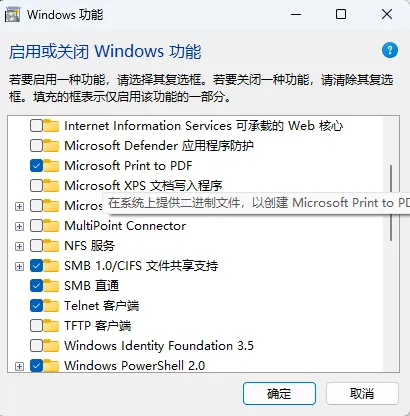
- 方法3:控制面板-程序和功能-启用或关闭Windows功能
- 勾选“SMB 1.0/CIFS文件共享支持”前复选框,然后重启电脑。
二、配置组策略(适用于专业版/企业版)
若目标是访问主机或解决权限问题,需调整组策略:
- 按 Win + R,输入 gpedit.msc 回车。
- 导航至:
- 本地计算机策略 > 计算机配置 > 管理模板 > 网络 > Lanman 工作站
- 启用 “启用不安全的来宾登录”
- 本地计算机策略 > Windows 设置 > 安全设置 > 本地策略 > 安全选项
- 禁用 “Microsoft 网络客户端:对通信进行数字签名(始终)”
- 帐户:使用空密码的本地帐户只允许进行控制台登录 (禁用)
本地计算机策略 > Windows 设置 > 安全设置 > 本地策略 > 用户权利分配:
拒绝从网络访问这台计算机 (列表中 删除 guest用户)
⚠️ 家庭版用户无法使用gpedit.msc,可跳过此步或通过注册表实现(需谨慎)。
三、检查关键服务状态
确保以下服务正在运行:
- Function Discovery Provider Host
- Function Discovery Resource Publication
- SSDP Discovery
- UPnP Device Host
- Computer Browser(如有)
按Win + R,输入 services.msc,逐项检查并设为 “自动” 且 “正在运行”。
四、验证网络配置
- 确保所有设备处于 同一工作组(默认为 WORKGROUP)。
- 网络类型为 “专用网络”(非公共)。
- 防火墙未阻止共享:可临时关闭防火墙测试,或确保 “文件和打印机共享” 例外已启用。
五、其他可能原因(24H2 特有)
部分用户反馈 24H2 存在 DHCP 或网络栈问题,可能导致局域网通信异常:
- 尝试 重置网络栈(管理员权限 CMD):
Copy以下 Code:
netsh winsock reset
netsh int ip reset
ipconfig /release
ipconfig /renew
ipconfig /flushdns
重启系统生效。