夜雨聆风
夜雨聆风你逛着B站,发现了一个很好用的视频,打算下载下来好好学习。结果倒腾各种下载工具,最好还不得不向B站大会员低下来头。刷着X,看到一个openclaw安装指导教程,打算放到本地一步一步来跟着操作,但是找了半天也没有合适的工具,最终只能吭哧吭哧对着网页上的小视频操作。
其实如果你想下载某个视频到本地,无论是油管、B站、X上的,只需要在本地电脑上打开Claude Code,输入以下命令:通过yt-dlp工具,下载"https://..."这个视频。然后就没有然后了,已经把视频下载到你的电脑上了。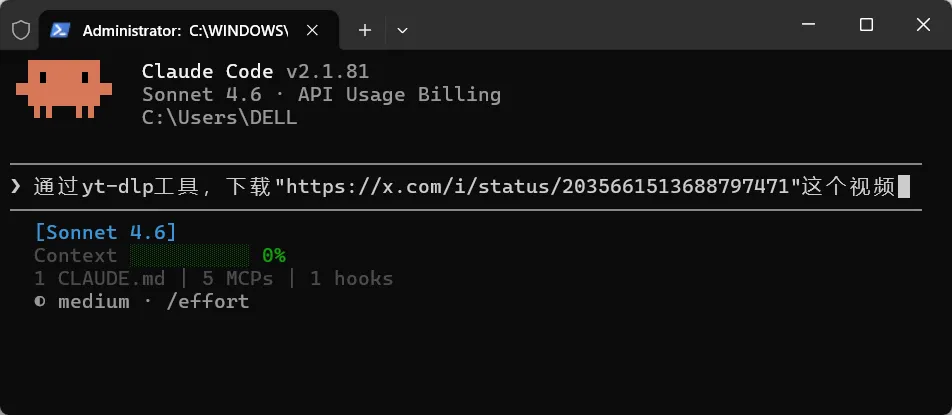
自从开始逛GitHub,我就发现了各种神奇且好用的工具,最关键的是还是免费、开源的。这个yt-dlp工具就是这样一个神器,专门用来下载各种网站上的视频的,目前在github上面已经有15.3万的Star数量。要知道GitHub 目前拥有超过 3 亿个代码仓库,但 Star 数能突破 10 万的项目寥寥无几。153k 的 Star 数量意味着这个项目位列 全球前 50 名 甚至更高。
但是如果你希望自己可以随时调用,不需要再通过claude code这个软件再来走一遍流程。那么建议你把这个强大的下载工具安装到本地电脑上,有了它就直接在电脑终端一句话就可以完成视频的安装过程。
下载工具
手动安装
打开github中该项目的地址,点开releases,找到自己电脑上面对应的安装包。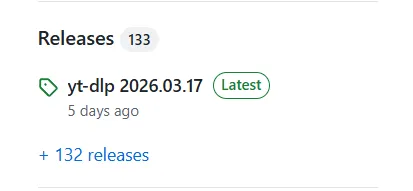 如果是windows系统一般就是
yt-dlp_x86.exe,下载到本地即可。
自动安装
如果你也用Claude Code,那就更简单了,直接在对话框中提需求即可:把https://github.com/yt-dlp/yt-dlp部署到本地,选择pip安装或者下载独立可执行文件。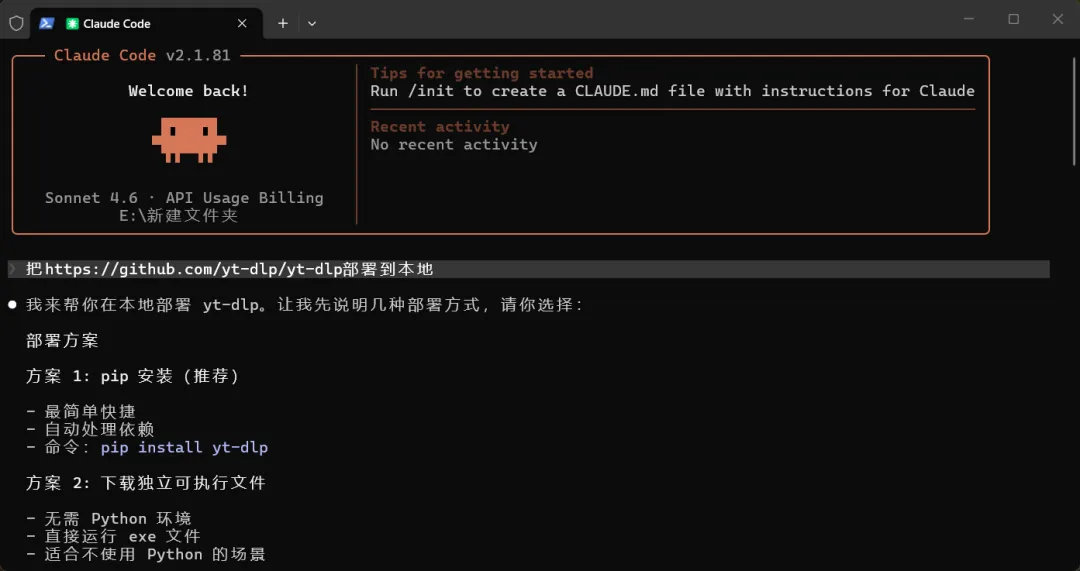 这里Claude Code给出了两种部署方案:
方案 1: pip 安装(推荐)- 最简单快捷- 自动处理依赖- 命令:pip install yt-dlp方案 2: 下载独立可执行文件- 无需 Python 环境- 直接运行 exe 文件- 适合不使用 Python 的场景
选择方案1就可以,如果选择pip那就是安装到系统path中,你在电脑中哪里都可以用得上。但是如果是独立可执行文件,那么当前还只是在yt-dlp.exe这个文件所在的文件夹里面可以用。如果在其他文件夹中,还需要输出定位到这个文件夹的具体地址,稍微麻烦点。
获取视频链接
而且这个链接的获取方式很简单,直接在播放的视频窗口右键就可以看到下载视频链接。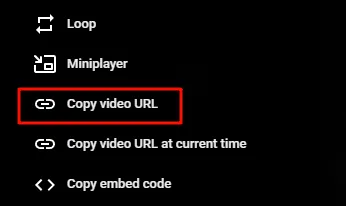
打开终端、输入代码
在程序中搜索终端并打开,就可以输出前面提到的指令来下载了:yt-dlp <URL>,但是这个只针对方案1,因为电脑知道你说的yt-dlp是什么东西,也就不需要再和它解释太多。
下载单个视频(最佳质量)./yt-dlp <URL>下载单个视频(指定格式)./yt-dlp -f "bestvideo+bestaudio/best" <URL>仅下载音频(转 MP3)./yt-dlp -x --audio-format mp3 <URL>下载播放列表./yt-dlp -f best <播放列表URL>查看可用格式./yt-dlp -F <URL>
但是如果你选择的是下载.exe文件,那么就默认并没有加载到系统路径,这个时候需要输入以下命令:E:\新建文件夹\yt-dlp.exe <URL>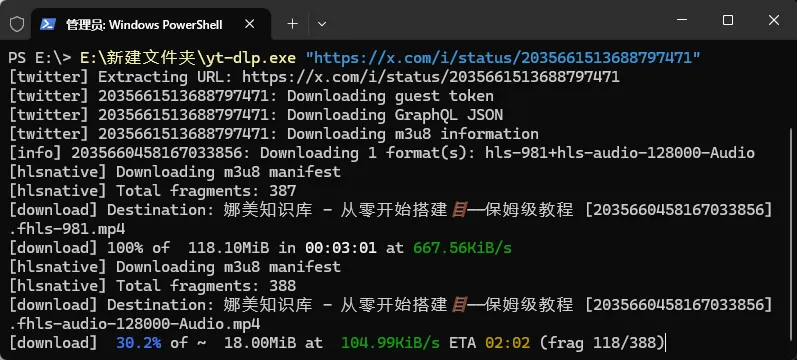
聪明的你肯定猜出来了,我自己下载的yt-dlp.exe文件是放在了E:\新建文件夹中,如果你放在其他位置就按照自己的电脑修改下路径就可以。
另外这个工具还支持按特定格式进行下载,如果视频中包含了字幕,也能够单独下载字幕文件。
# 选择特定格式下载./yt-dlp -f 137+140 <URL> # 格式ID# 下载字幕./yt-dlp --write-subs --sub-langs zh-Hans,en <URL>
有问题了,怎么办?
如果在安装和使用过程中有任何问题,可以问AI或者直接让Claude Code自己解决~
~ End ~