 夜雨聆风
夜雨聆风如果你最近在GitHub或者X(原T)上冲浪,一定刷到过OpenClaw(曾用名Moltbot、Clawdbot)这个名字。这东西火到什么程度?它直接颠覆了研发者对“个人AI助手”的固有认知。今天主题铺就来扒一扒这个项目,并且手把手教你如何一键部署,顺便把它接入到你的钉钉、飞书或者微信里,让你拥有一个随叫随到的“数字员工”。这里主题铺分享一下一键安装部署OpenClaw超详细图文教程,包含含对接钉钉/飞书/微信/Web集成方法。
2026年1月的AI圈子被一个项目彻底引爆了。如果你最近在GitHub或者X(原T)上冲浪,一定刷到过OpenClaw(曾用名Moltbot、Clawdbot)这个名字。这东西火到什么程度?它直接颠覆了研发者对“个人AI助手”的固有认知。今天主题铺就来扒一扒这个项目,并且手把手教你如何一键部署,顺便把它接入到你的钉钉、飞书或者微信里,让你拥有一个随叫随到的“数字员工”。这里主题铺分享一下一键安装部署OpenClaw超详细图文教程,包含含对接钉钉/飞书/微信/Web集成方法。
OpenClaw(原Moltbot)是什么?
简单来说,OpenClaw(原Moltbot)是一个把“本地算力 + 大模型 Agent 自动化”玩到极致的开源效率工具。它由PSPDFKit的创始人Peter Steinberger研发。
这里有个小插曲,因为原名Clawdbot起得太像Anthropic家的Claude,1月27日项目组收到了律师函,于是连夜改名叫Moltbot。Molt是“蜕皮”的意思,吉祥物也换成了一只可爱的小龙虾(Molty 🦞)。但这名字改得只是皮囊,里子完全没变,旧的clawdbot命令现在依然兼容。
最新消息:最终因念起来不顺口,最终改为OpenClaw,官方说做了充分的准备:商标检索结果清晰无误,域名已购买,迁移代码也已编写完成。
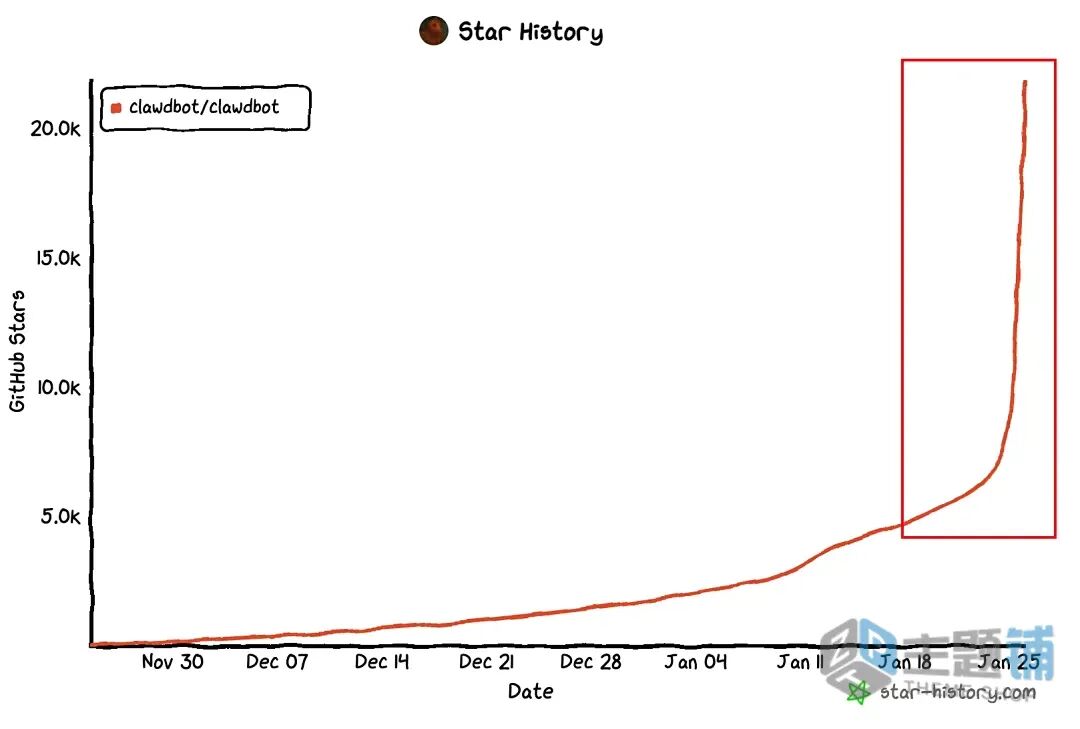
 据主题铺查证,这个项目的GitHub数据显示增长迅速,获得了开发者社区的广泛关注。短短20天时间,Star数从几百暴涨到了40多K,光是昨天一天就猛涨了30K。这种增长速度,绝对称得上是现象级的开源神作。
 为什么它能让研发者疯狂?
以前我们用ChatGPT或者Claude,逻辑是:我有问题 -> 打开网页/App -> 提问 -> AI回答,这是“人找AI”。但Moltbot的逻辑完全反过来了,它是“AI找人”。
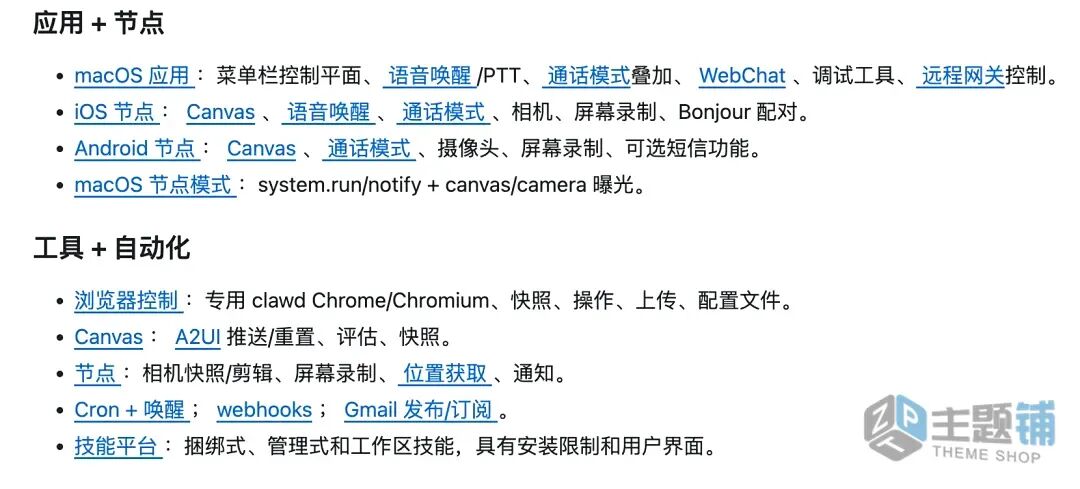
 它是一个本地优先(Local-First)的AI代理平台。你可以把它理解为一个7×24小时运行在你主机或闲置电脑上的“活程序”。它不仅连接了大语言模型的大脑,更关键的是它长了“手”——它可以直接操作Shell、读写文件系统、修改代码。
 倒是挺有意思的,据说因为这个项目太火,连带着Mac Mini的销量都跟着涨了一波。很多朋友觉得既然是跑本地AI,那肯定得要几万块的高性能电脑才行。
其实吧,这是个巨大的误区。Moltbot对配置的要求极低。你完全不需要去买昂贵的Mac Mini,一个几十块钱一个月的云主机,甚至你家里吃灰的旧笔记本,都能跑得飞起。
大家之所以对它如此上头,核心优势主要在三点:
1. 它是“活的”
2. 它有持久记忆。你昨天告诉它你不吃香菜,下周让它订餐时它还会记得。不像Siri或者某些对话机器人,永远像个失忆症患者,每次对话都得从头调教。它很主动
3. 它不会傻等着你提问。如果你授权了,它会主动分析环境并发起对话。比如它会突然告诉你:“老板,明天就要下雨了,你的航班可能会延误,建议改签。”这非常关键,市面上绝大多数AI都是被动响应的,能做到主动服务的凤毛麟角。它是你的
数据都在你自己的主机上。不像某些云端AI,你的隐私数据有被拿去训练模型的风险。在Moltbot这里,数据主权完全归你所有。真正的“数字员工”
这就解释了为什么会有那个经典的案例:
举个特别绝的真实案例:
有个哥们在X上分享,他把Moltbot连接到了GitHub、Google Drive和社交媒体API上。睡觉前他发了一条语音指令:“分析我的网站流量数据,写一篇复盘博客,更新网站元数据,然后去领英上发个帖子。”
说完他就睡了。第二天早上醒来,Moltbot已经把这套流程全跑通了,甚至还给他发了一份日报汇报工作进度。
还有一个更实用的场景,有用户让Moltbot盯着某只股票,设定好策略。结果那天他在开车,Moltbot直接通过Telegram给他发消息:“老板,监测到跌破关键价位,建议补仓。”
说白了,传统的Agent大多是“建议者”,而Moltbot是真正的“执行者”。它具备任务自动规划、本地执行以及失败反思与自修复的能力。代码跑报错了?它自己看日志,自己改,改完再跑,直到成功。
这也就是为什么主题铺一直强调它的可玩性——因为它是开源的。你可以随意定制属于你自己的专属AI助手,无论是作为办公助理对接钉钉,还是作为私人管家对接微信,完全取决于你的想象力。
不过也要提醒一句,因为它具有执行命令和读写文件的权限,Moltbot实际上接管了你的一部分系统控制权。在使用前,务必充分评估其安全性,并严格遵循许可协议。
搞清楚了它是什么,接下来咱们就进入正题:如何用尤其的方式,把这个强大的“数字员工”请回家。
很多朋友一听“本地部署AI”,脑子里立马浮现出那种满屏报错、需要改几十个配置文件的噩梦场景。其实吧,Moltbot 的安装设计得简直“友好到离谱”。哪怕你完全不懂代码,只要会复制粘贴,跟着主题铺的教程走,基本都能一次过。
OpenClaw(原Moltbot)一键安装部署教程
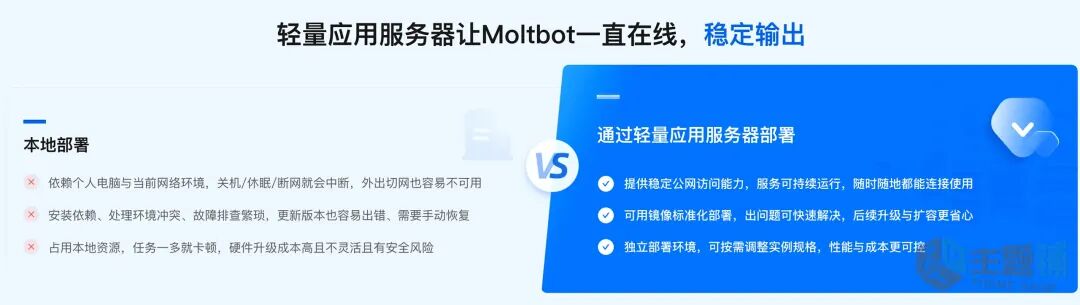
大家有个误区,觉得跑AI必须得有昂贵的GPU主机。据主题铺了解,Moltbot 对硬件的要求低得相当惊人:它只需要 512MB 到 1GB 的内存就能跑起来。这意味着,不管是你那台吃灰多年的旧笔记本,还是几十块钱一个月的入门级云主机,都能成为它的家。
1. 准备工作
在开始之前,确认一下你的环境:
●操作系统:macOS、Linux 或 Windows 都可以。
●环境依赖:虽然它依赖 Node.js (≥22),但只要你用我们下面提供的“一键脚本”,它会自动帮你搞定环境配置,不需要你手动去装 Node.js。
●云端环境环境:安装过程中需要从GitHub/npm下载依赖包,请确保网络连接稳定。如遇下载缓慢,可尝试更换DNS或使用镜像源加速。(懂得都懂)。
2. 极速安装(分享小白使用)
这是最省心的方法,全自动一条龙服务。
方案 A:macOS 或 Linux 系统(含主机)
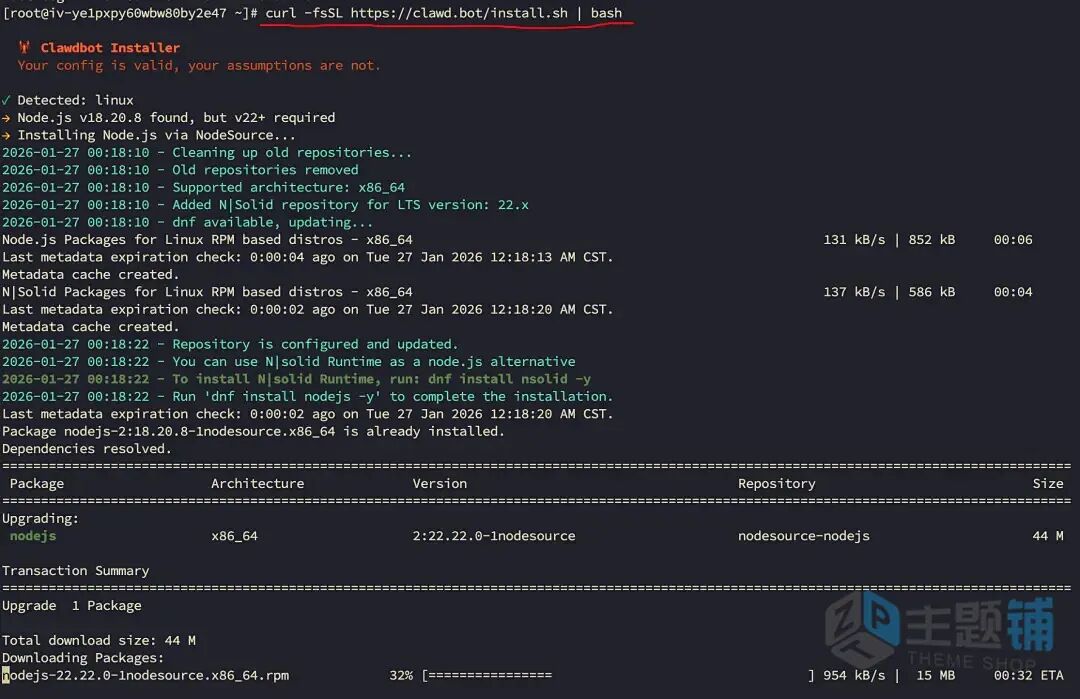
如果你是用 Mac 电脑,或者通过 SSH 连接到了 Linux 主机,直接复制下面这行命令到终端里,按下回车:
curl -fsSL https://molt.bot/install.sh | bash
(注:由于项目刚刚更名,原本的 https://clawd.bot/install.sh 依然可用,两者效果一致)
这里主题铺强烈建议使用第三方的云主机来使用,毕竟几十块钱就能使用,不用破坏自己电脑的配置。这里主题铺分享云平台,性能强劲、价格便宜、开箱即用。
现在的各大平台都已经支持这个智能体,如果你不想在本地折腾终端命令,云的一键部署方案绝对是你的救星。
●云Moltbot专属页:https://www.aliyun.com/activity/ecs/clawdbot
点击购买云后就可以实现使用了,几块钱一个月即可。
因为使用云服务非常简单,就两个步骤:
1)租用主机
2)配置Moltbot
1)租用主机
租主机的话,我建议用云,既稳定又安全,新用户首年68元即可使用(原价约元198/年,续费价格以阿里云官网为准)" "入门级配置约几十元/月起(具体价格以实际配置和官网活动为准)。
而且,它有全套的云服务和生态,包括主机、模型和钉钉。
主机租用地址是:https://swasnext.console.aliyun.com/buy#/
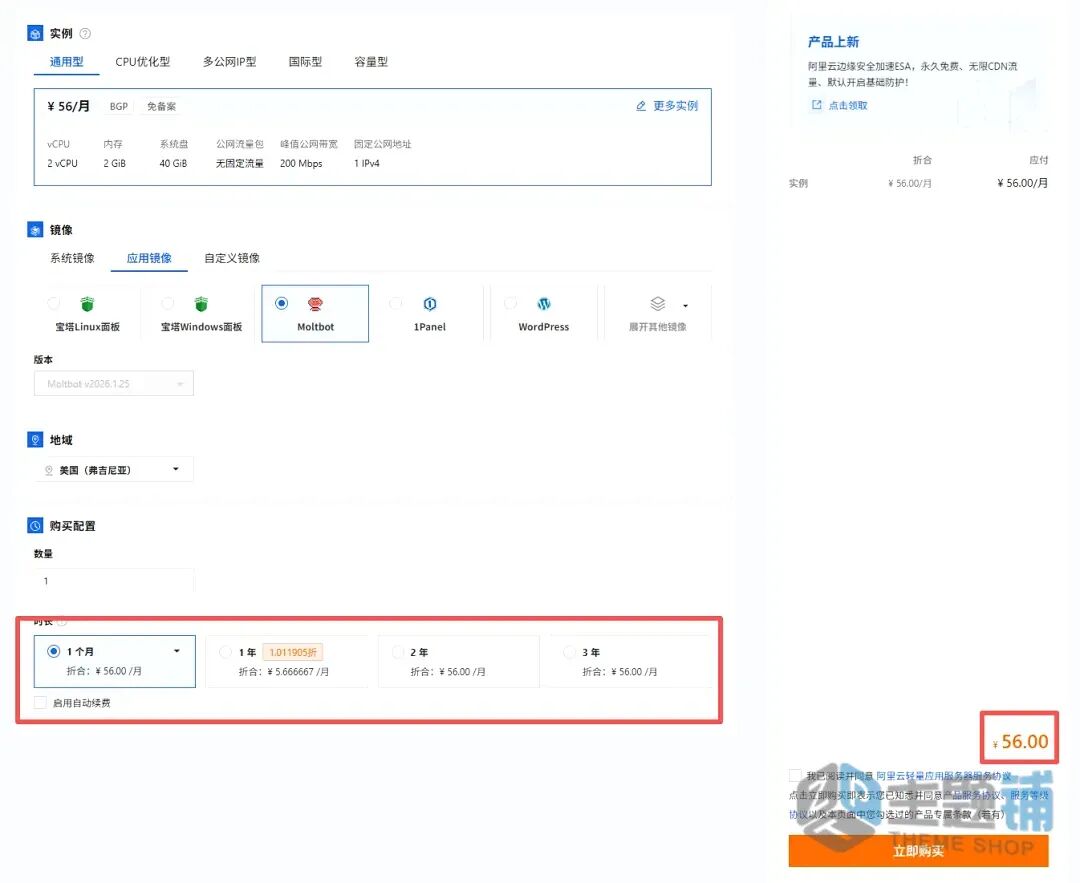
内存,选2Gib以上。
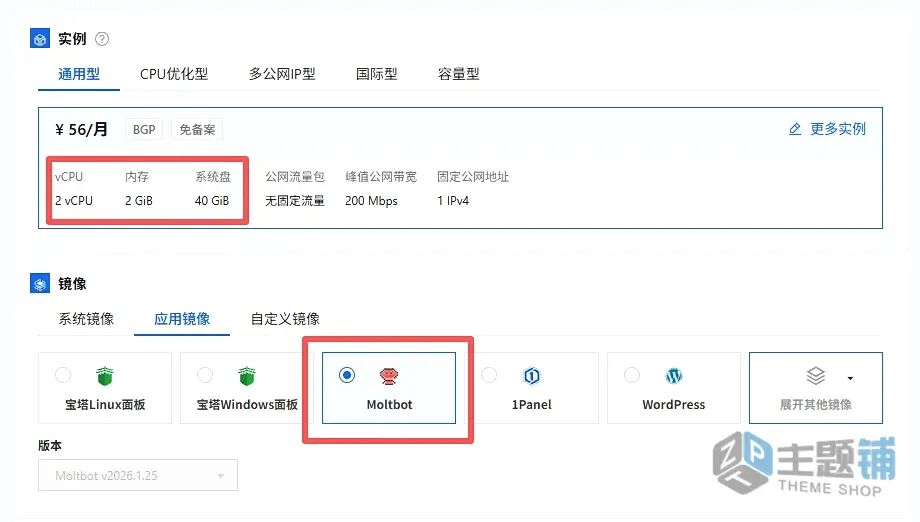 地区,选美国弗吉尼亚。
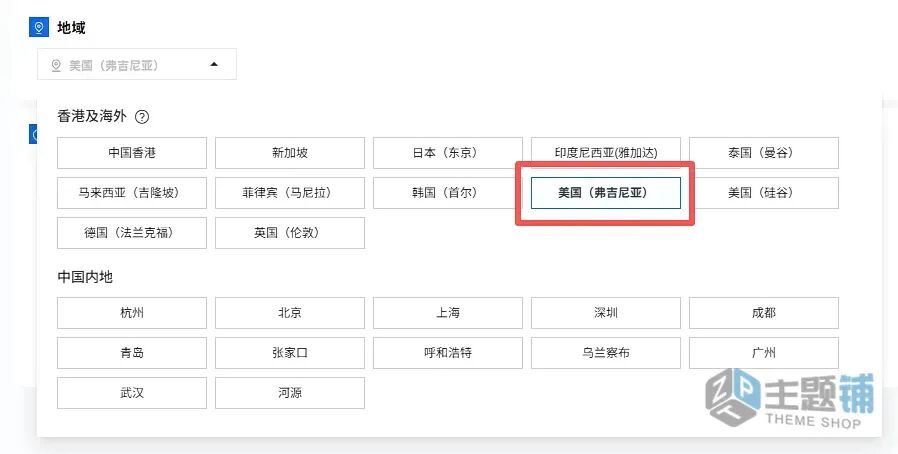 然后付款,1个月56元(新用户优惠很大)。
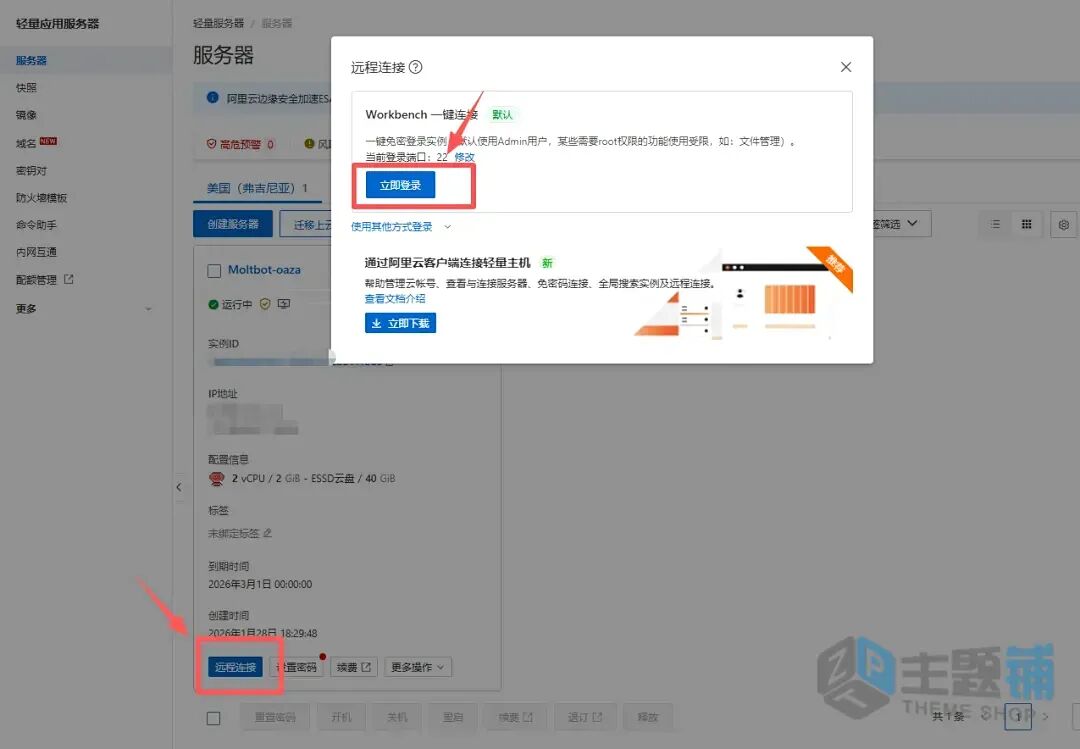
 付完款后,你就有了自己的云主机,依次点“远程连接”-“登录”。
 这时,你已经可以连上这台主机了,你可以把它理解为是你的云电脑,已经开机,并预装了各种环境和Moltbot安装包。
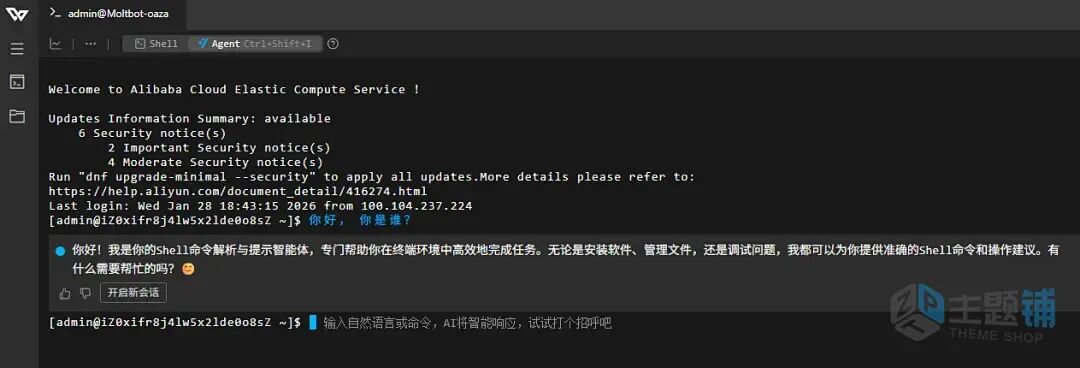 但这时还没有配AI模型,所以还不能跑任务。
2)配置Moltbot
接下来,就是给Moltbot配一个AI模型。
Moltbot支持的模型非常多,基本上兼容OpenAI和Anthropic的模型它都支持,比如GPT、Claude、Gemini、Qwen、GLM、Kimi、Minimax等。
 我们以云百炼平台为例,点“密钥管理”,创建一个新的API Key(千万不要告诉他人)。
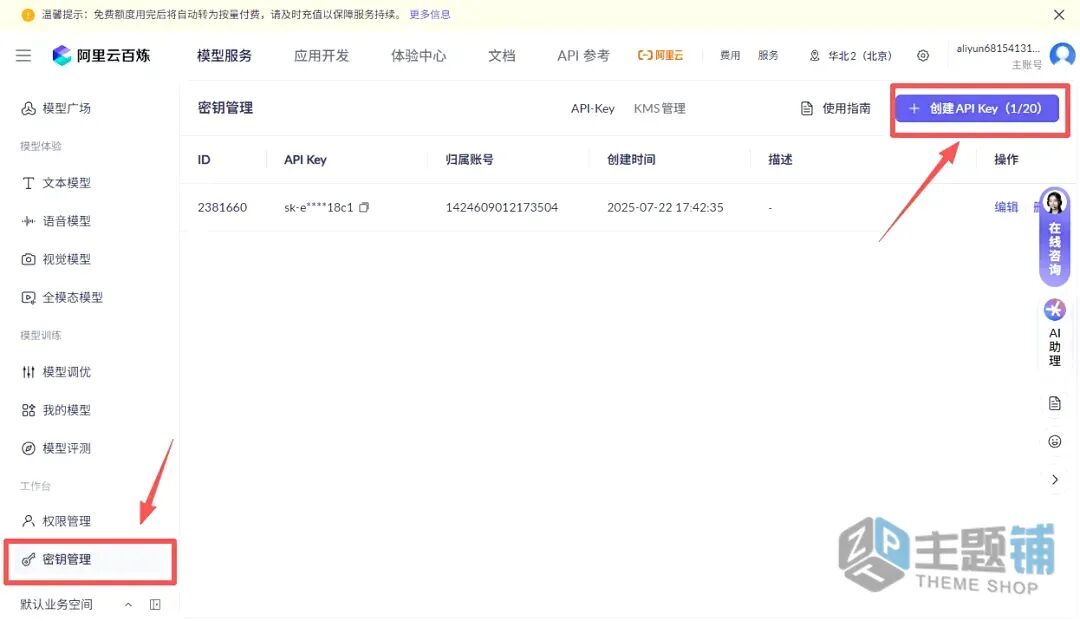 地址:https://www.aliyun.com/product/bailian
新人免费申领超7000万tokens,完全够用了!!!
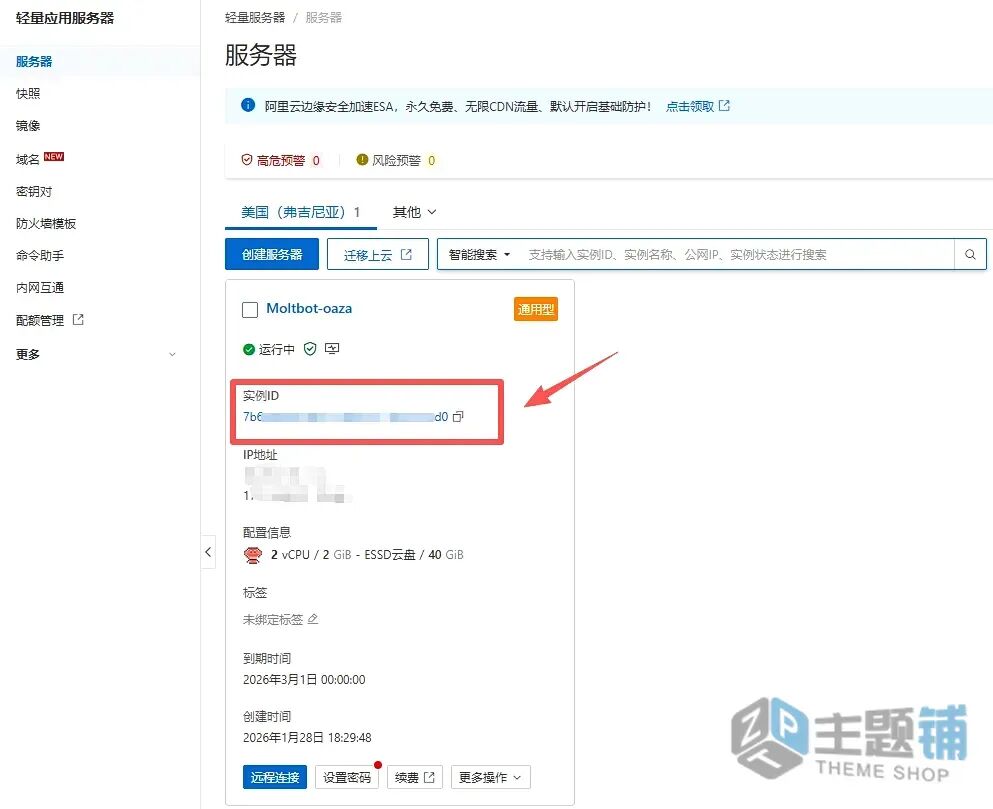
然后,再回到前面的主机页面,点“实例ID”。
 进入“应用行情”详情页,配置Moltbot。
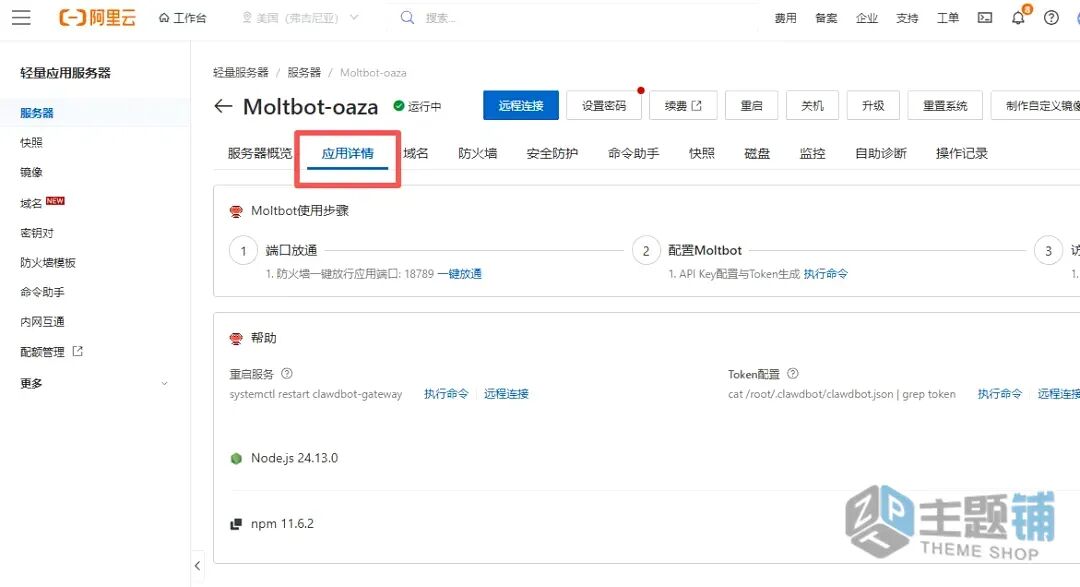 先给端口放通,点“1端口放通”的“一键放通”即可。
然后配置API,点“2配置Moltbot”的“执行命令”,输入百炼的API Key。
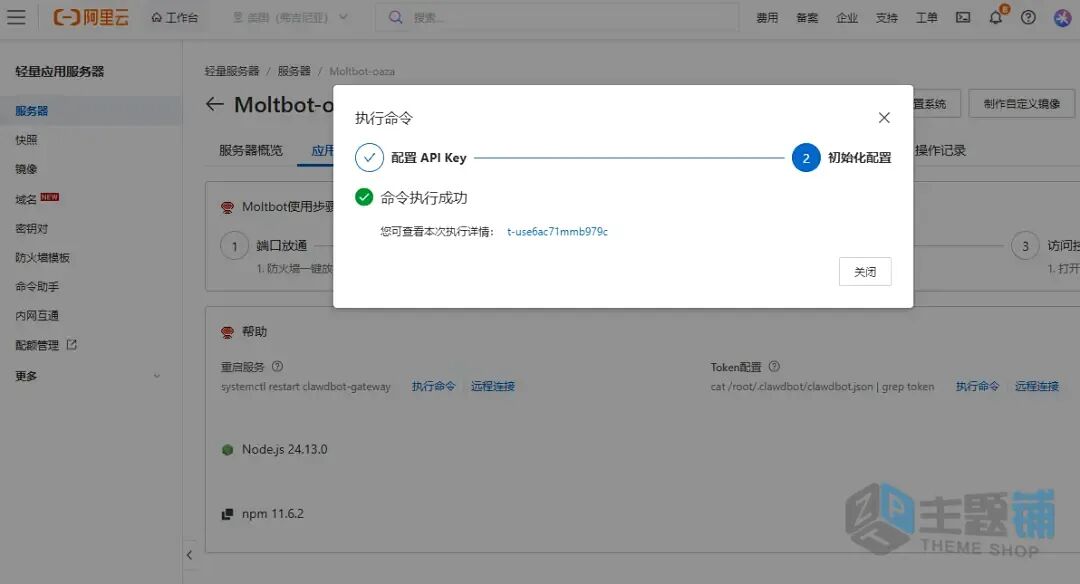
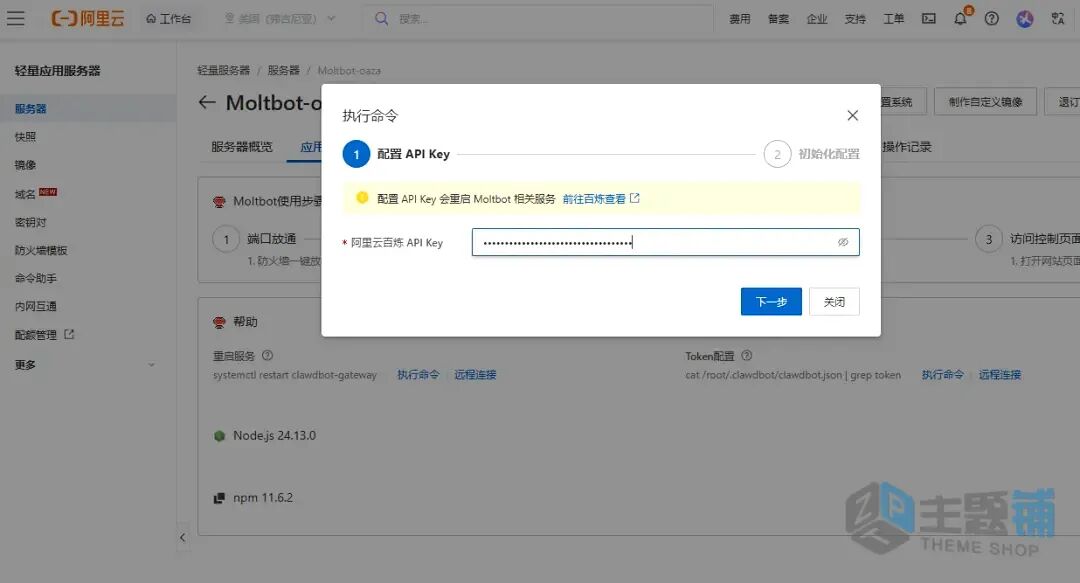 完成API Key配置后,你会看到这样的页面提示。
 最后配置Moltbot,点“3访问控制页面”的“执行命令”,生成访问Moltbot的Token。
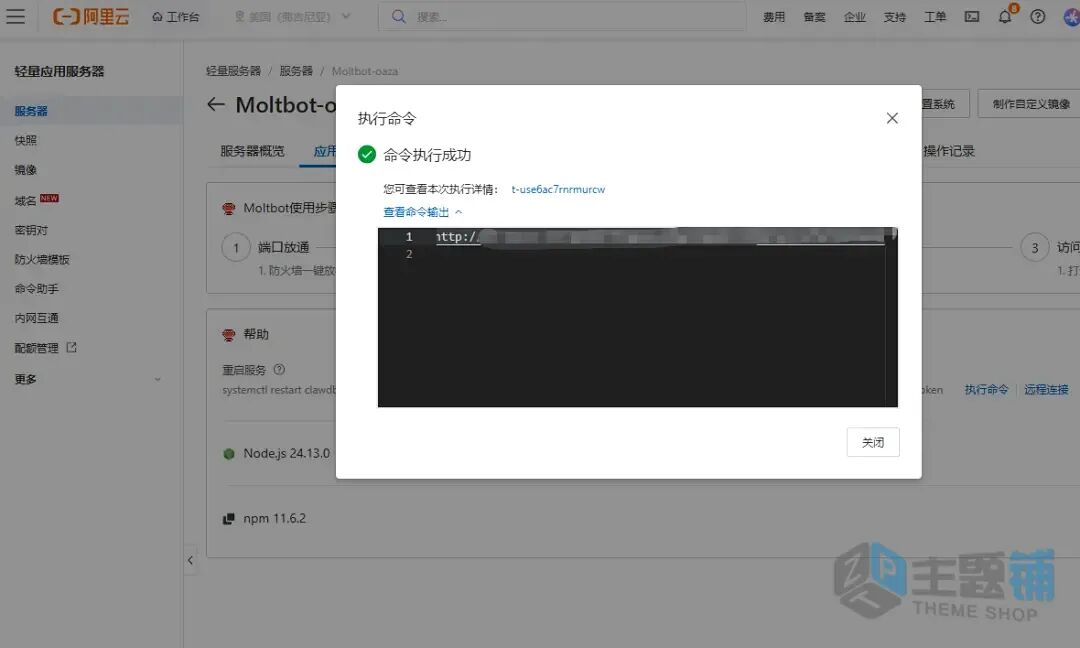 然后,复制这个Moltbot的Token链接,在浏览器里打开。这时候,你已经可以与Moltbot对话。
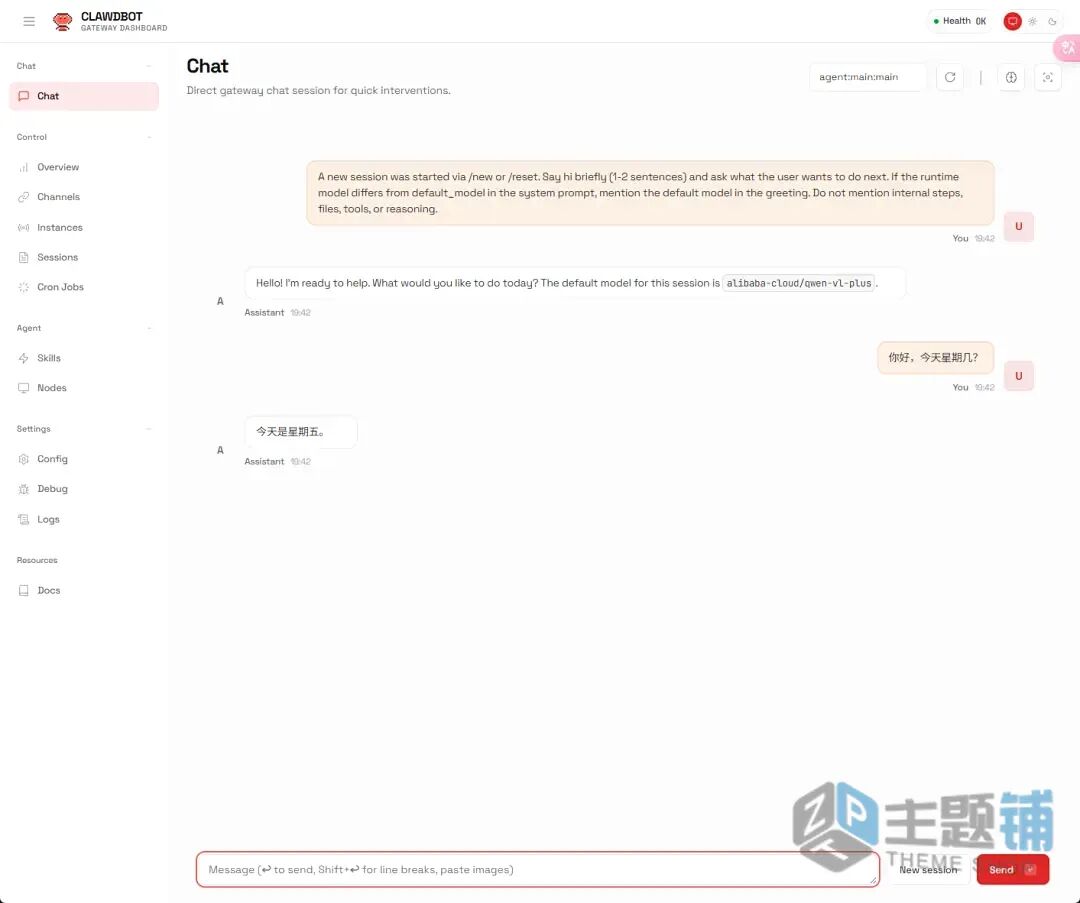 但我们不可能每次都在这个网页链接里,与Moltbot对话。
我们需要把Moltbot封装成ResponseAPI,这样就能以API的形式使用Moltbot了。
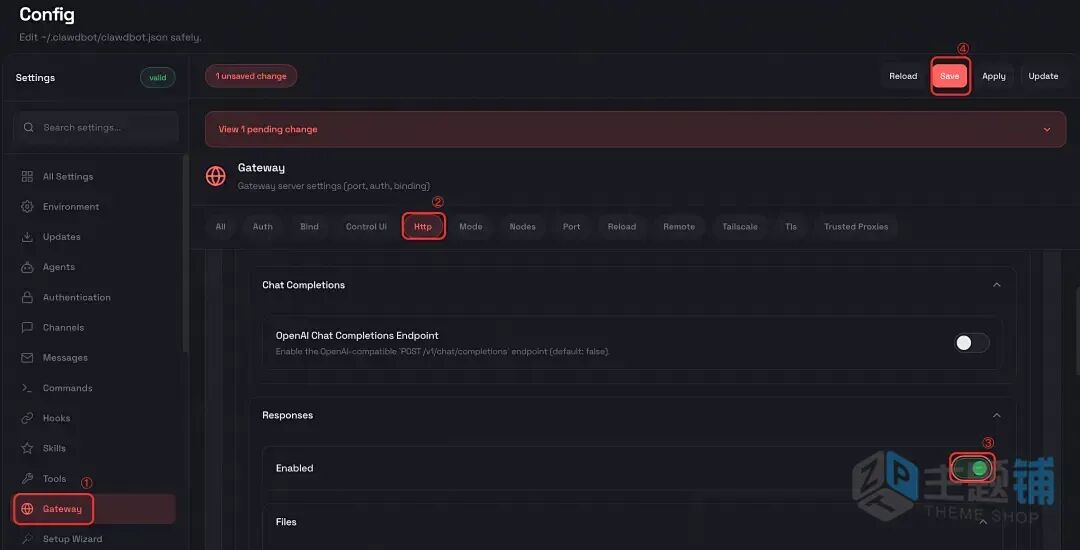
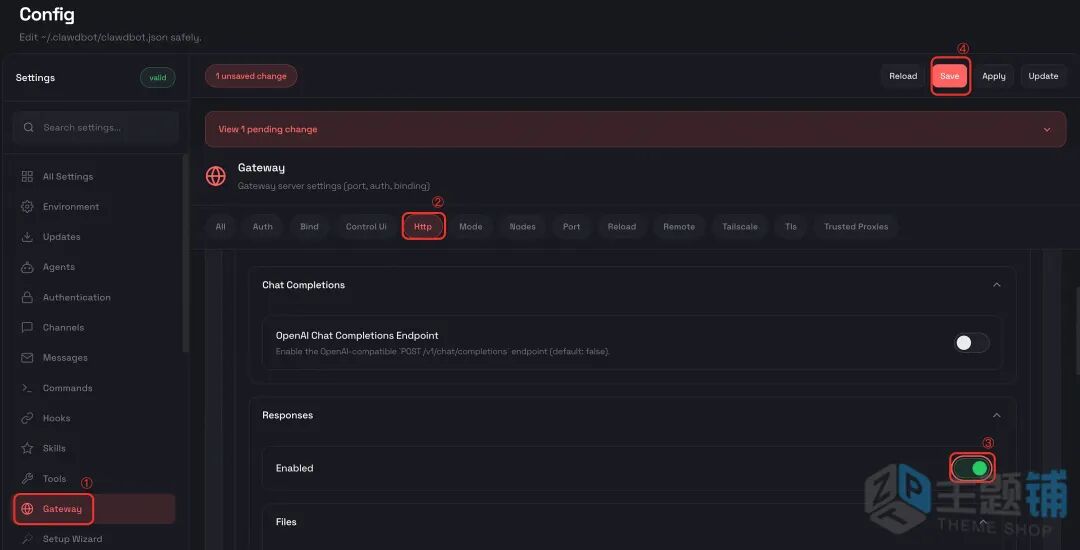
回到Moltbot页面,依次点Setting > Config > Gateway,切换至Http页签,在Responses区域把Enabled开启,然后点Save保存就可以了。
 1. 部署前的核心准备与避坑指南
在动手之前,主题铺提醒大家注意以下几点,避免数据丢失或功能受限:
●现有主机用户:如果你手里已经有云轻量应用主机,不需要重新买。通过“重置系统”就能部署。但千万注意,重置系统会清空盘里所有数据,一定要提前备份!
●硬件门槛:Moltbot 运行至少需要 2GiB 内存。虽然官方说512MB能跑,但在实际处理复杂模型调用时,2GiB才够稳。
●地域选择形而上学:据主题铺观察,如果你需要Moltbot具备强大的外联搜索能力,建议维持默认或选择海外节点。国内地域(除香港外)可能会导致联网搜索功能受限,这一点选购时要看清楚。
 2. 购买与镜像选择
操作非常简单,甚至不需要你懂Linux命令:
1.  访问页面:点击上面的专属链接,进入轻量应用主机购买界面。
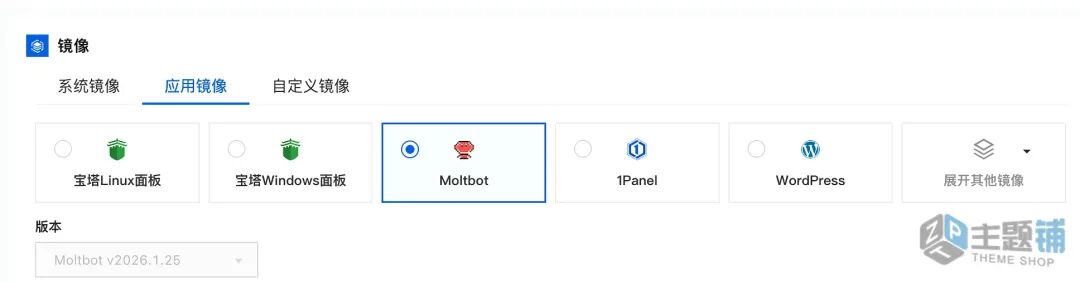
2. 选对镜像:在“镜像”选项里切换到“应用镜像”,你会直接看到 “Moltbot” 的图标(版本通常为 v2026.1.25+)。选中它,意味着环境都给你配好了。
3. 确认配置:默认的 2vCPU、2GiB 内存 套餐就足够个人使用了。确认没问题后提交订单,喝口水的功夫(1-3分钟),主机就从“创建中”变成了“运行中”。
3. 核心配置(给AI装上大脑)
主机跑起来了,接下来要给它接上“大脑”(API)和打通“耳朵”(端口)。
第一步:获取云百炼 API Key
●OpenClaw(原Moltbot)需要调用大模型才能思考。登录云百炼大模型服务平台,找到“密钥管理”。
●点击“创建 API Key”,复制这串字符。这就是你AI助手的“智商来源”,千万别泄露给别人。
第二步:主机端一键配置
1. 回到云轻量应用主机控制台,点进你刚买的实例,进入“应用详情”页面: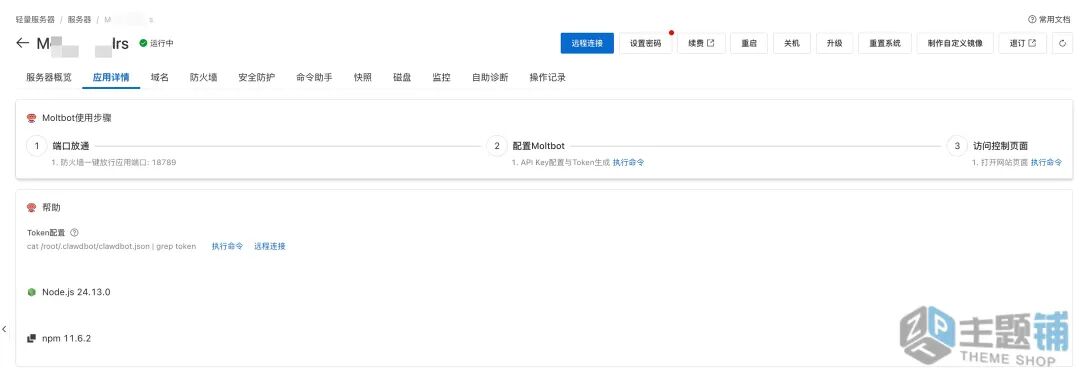 一键放通端口:Moltbot 默认用 18789 端口。点击页面上的“一键放通”按钮,防火墙规则自动搞定。
2. 绑定 API Key:点击“一键配置”,把刚才复制的百炼 API Key 粘贴进去,点“执行命令”。系统会自动把密钥写入配置文件。
3. 获取登录 Token:为了防止别人偷用你的AI,你需要一个Token来登录。点击“执行命令”生成Token,并复制保存好。
4. 开始使用:点击“打开网站页面”,输入Token,你就能看到Moltbot的对话界面了!
5. 开启ResponseAPI访问,后续AppFlow会通过API访问Moltbot。
6. 在Clawdbot页面左侧导航栏,单击Setting > Config。
7. 在Config页面左侧导航栏单击Gateway,切换至Http页签,在Responses区域将Enabled切换至开启,单击Save。
 这种方式的最大优势是持久运行。云的基础设施支持7×24小时稳定运行,无需你自己配置什么开机自启。只要主机不欠费,你的AI员工就永远在线待命。
 方案 B:Windows 系统
如果你是用 Windows 电脑,请右键点击开始菜单,选择“Windows PowerShell (管理员)”,然后复制粘贴下面这行命令:
iwr -useb https://molt.bot/install.ps1 | iex
如果 PowerShell 报错,你也可以用 CMD 命令行试试这个:
curl -fsSL https://molt.bot/install.cmd -o install.cmd && install.cmd && del install.cmd
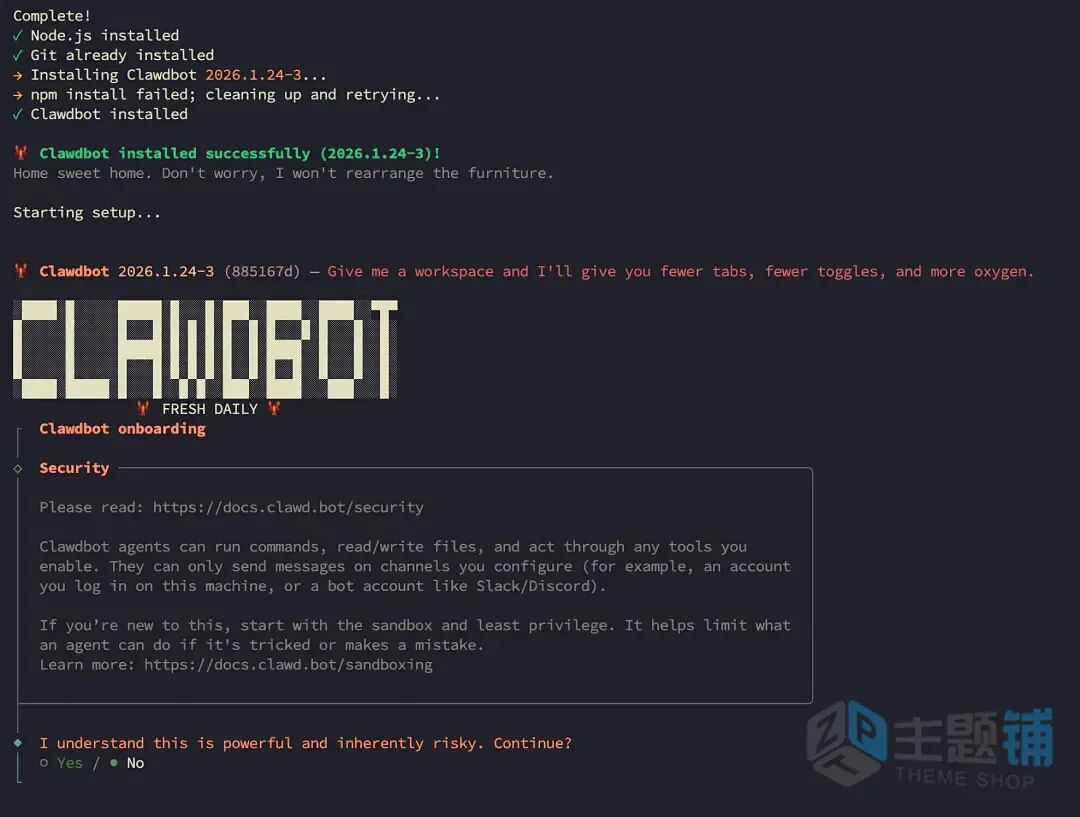
输入完命令后,脚本就开始自动跑代码了。这时候你可以去泡杯咖啡,脚本会自动检测你的系统环境,下载 Node.js ≥22,并安装所有必要的依赖包。
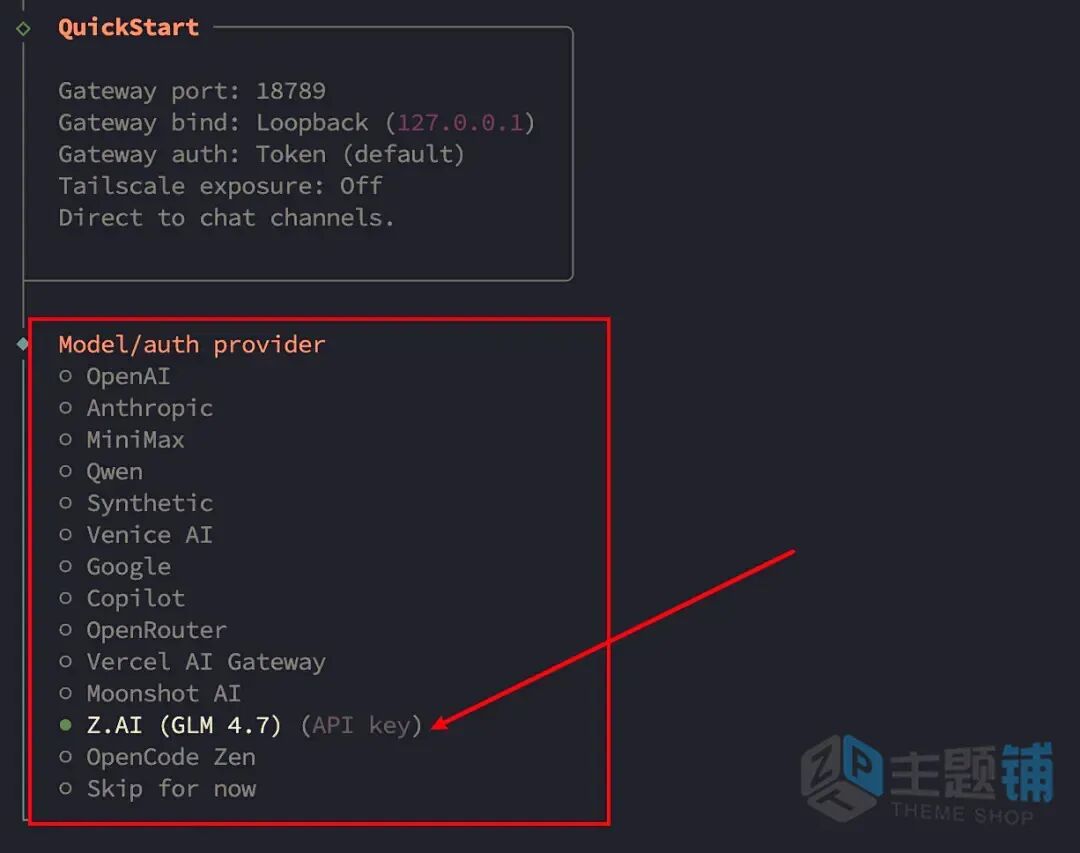
3. 傻瓜式配置向导 (Onboarding)
安装脚本跑完后,为了让这个“空壳”AI 活起来,我们需要对它进行初始化配置。
通常安装脚本结束后会自动进入配置流程。如果没有自动进入,或者你想重新配置,可以在终端输入以下命令:
moltbot onboard --install-daemon
(注:如果你的版本较旧,使用 clawdbot onboard --flow quickstart 也是一样的)
接下来,屏幕上会弹出几个交互式的问题,我们一步步来填:
第一步:风险确认
系统会提示你,作为一个 Agent,它拥有读写文件和执行命令的权限。
⚠️ 重要安全警告:
●该工具具有完整的系统操作权限,可执行删除文件、修改系统配置等高危操作
●2026年1月曾有用户因配置不当导致API密钥泄露,造成财产损失
●建议仅在隔离环境(如Docker/虚拟机)中运行,避免直接部署在生产服务器
●务必设置强密码并限制公网访问,参考官方安全指南:https://github.com/clawbot/clawbot/blob/main/SECURITY.md
●操作:确认已了解上述风险后,输入 Yes 继续。
●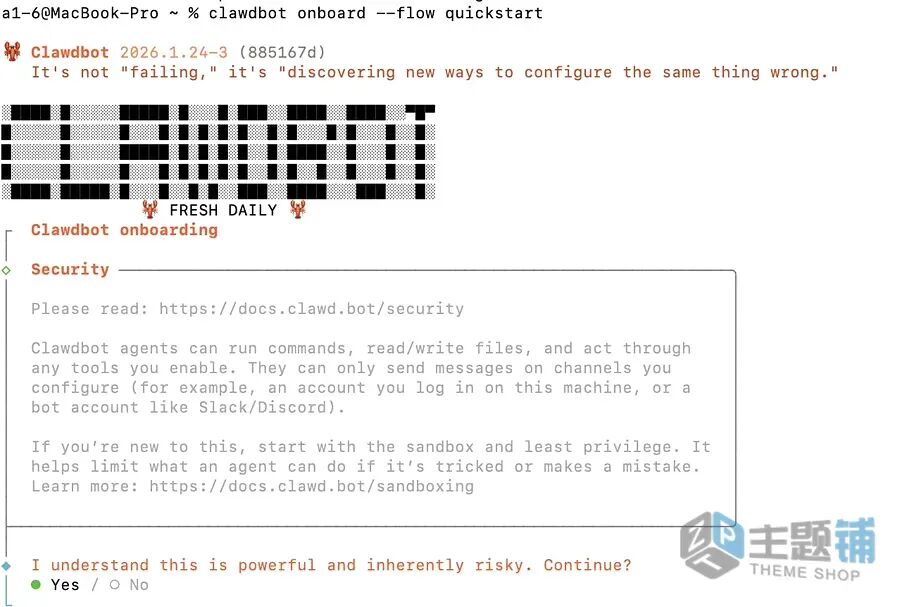 操作:直接输入 Yes 或者按回车确认。忽略风险,毕竟我们要的就是它能干活。
第二步:端口设置 (Gateway Port)
系统会问你运行在哪个端口。
●操作:默认是 18789。直接按回车,保持默认即可。
第三步:选择“大脑” (配置模型供应商)
这是最关键的一步。Moltbot 需要一个大模型 API 来作为它的思考中枢。
●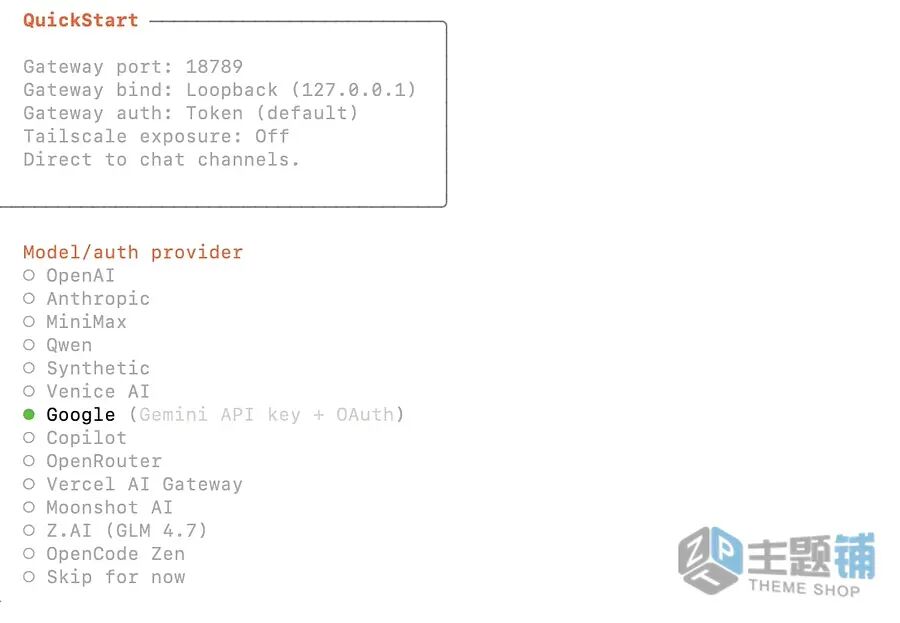 如果你有海外资源:可以选择 OpenAI (GPT-4) 或 Anthropic (Claude 3.5)。Claude 3.5 Sonnet 是目前公认写代码和逻辑规划最强的模型,强烈分享。
●如果你只有国内资源:别担心,Moltbot 完美支持国内大模型。你可以选择 OpenAI Compatible (兼容模式),然后填入国内厂商的 API。分享厂商:智谱 GLM-4(Coding Plan Max 版本写代码很强)、MiniMax、或者的 Qwen(通义千问)。
○操作:在 Model Provider 列表中选择对应的厂商,然后把你的 API Key 粘贴进去(输入时可能不显示,粘贴完回车就行)。
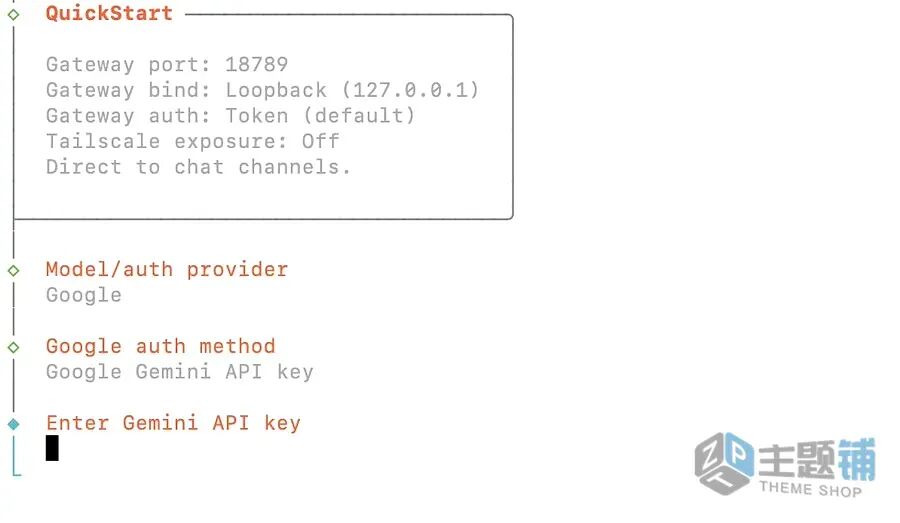 第四步:选择聊天渠道 (Client)
系统会问你想通过什么方式跟它聊天。
●Web 界面:尤其的方式。配置完成后直接浏览器访问本地地址。
●WhatsApp/Telegram:WhatsApp:选择后终端会生成一个二维码,用手机 WhatsApp 扫码就能连上。这可以说是最丝滑的移动端体验了,联系人格式通常是 电话号码+(你)。
○Telegram:选择后填入你的 Bot Token(在 BotFather 那里申请),这个非常稳定,适合国内云端环境环境复杂的场景。
○Discord:配置相对繁琐,小白不分享。
第五步:安装技能包 (Skills & Hooks)
系统会询问是否安装默认的 Skills(比如文件读写、网页搜索等)。
●操作:一路输入 Yes 或者回车。把这些“小程序”都装上,它的能力才完整。
4. 验证是否安装成功
当终端显示 Setup completed! 或者类似成功的提示后,恭喜你,你的专属 AI 员工已经入职了!
如何开始第一次对话?
打开你的浏览器,访问:
http://127.0.0.1:18789/chat
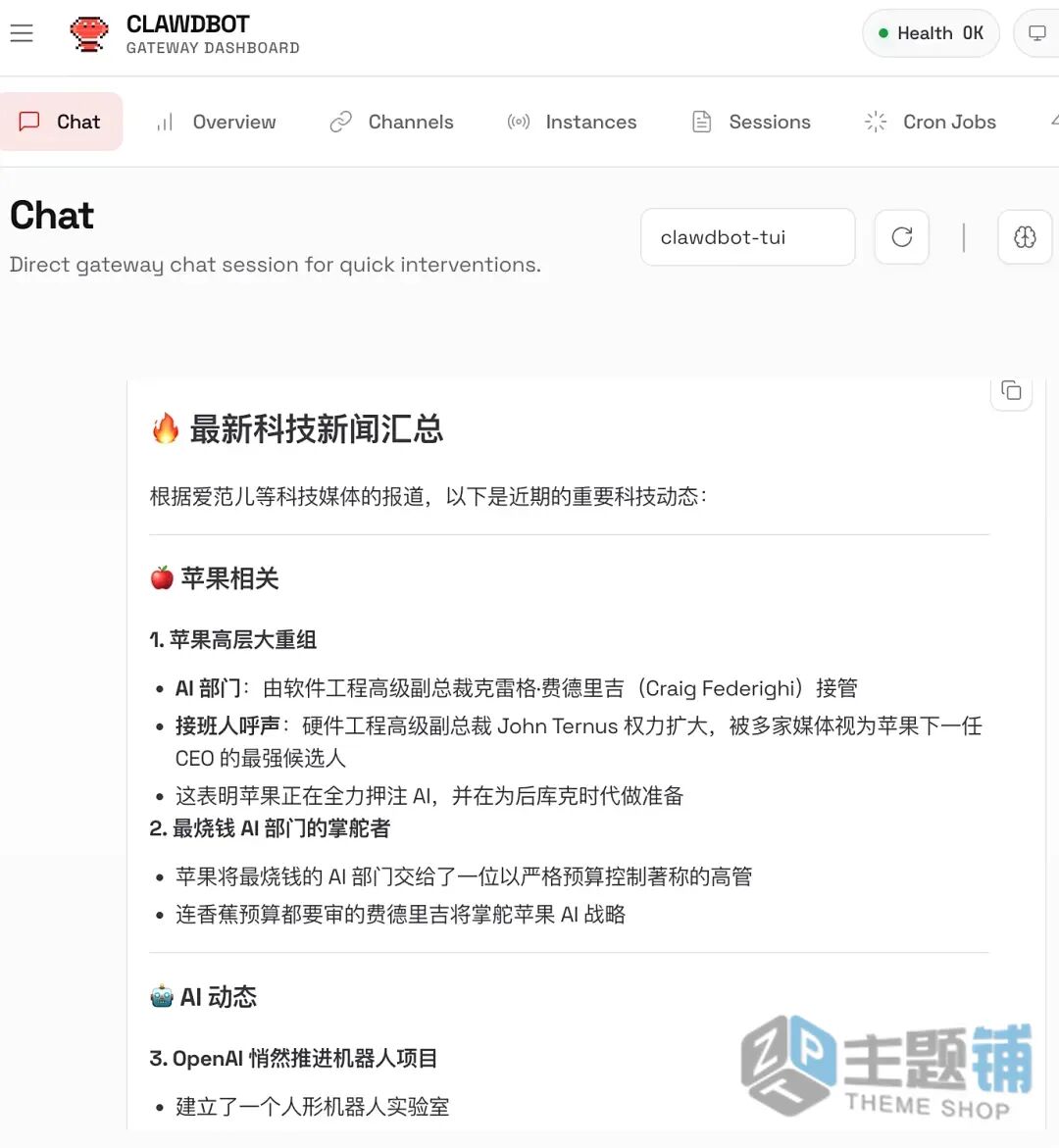
你会看到一个简洁的聊天界面。咱们先来测试一下它的联网能力,在输入框里发个指令:
“搜索一下 2026 年最新的科技新闻,并总结给我。”
如果它能正常联网搜索并输出内容,说明安装完美成功!
 5. 写给爱折腾的高手:手动/源码安装
如果你是研发者,想自己魔改代码,也可以选择源码安装:
# 克隆仓库
git clone https://github.com/moltbot/moltbot.git
cd moltbot
# 安装依赖
pnpm install
# 编译 UI 和后端
pnpm ui:build
pnpm build
# 启动服务
moltbot onboard --install-daemon
总结一下
到这里,Moltbot 就已经在你的机器上安家了。通过刚才的配置,它有了大脑(API),有了耳朵(端口),也有了嘴巴(Web 或聊天软件)。
但这只是第一步。现在的它只是一个跑在本地的机器人,如果出门在外想随时随地用它,或者想把它集成到钉钉、飞书、微信这些我们更常用的软件里,该怎么办呢?
基于OpenClaw(原Moltbot、Clawdbot)集成钉钉AI员工
这里当然还是以云云主机的作为演示说明。
步骤二、配置Moltbot
1. 在阿里云百炼大模型服务平台前往密钥管理页面,单击创建API-Key。警告请妥善保管百炼 API-Key。若发生泄露,第三方将有机会冒用您的身份进行恶意使用,产生超出预期的token费用。
2. 在主机页面,单击主机卡片中的实例ID,进入主机概览页面。
3. 单击应用详情页签,配置Moltbot。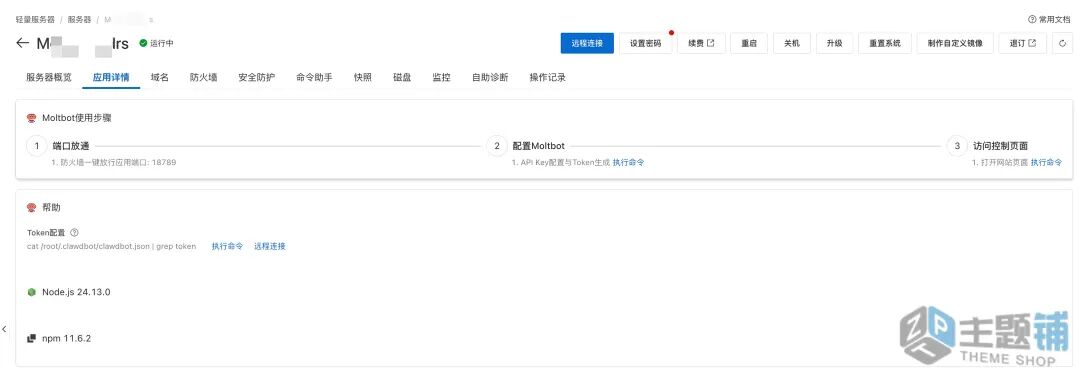 端口放通:需要放通对应端口的防火墙,单击一键放通即可。
a. 配置Moltbot:单击执行命令,输入百炼的API-Key,单击下一步。
b. 访问控制页面:单击执行命令可获取Clawdbot对话的地址。
4. 查看Token。在帮助 > Token配置中单击执行命令,获取Token。警告请勿泄露包含 Token 的完整 URL。该链接包含您的身份验证凭据,任何持有此链接的人都能直接绕过登录验证,获得您 Moltbot 控制台的管理员权限。
5. 开启ResponseAPI访问,后续AppFlow会通过API访问Moltbot。在Clawdbot页面左侧导航栏,单击Setting > Config。
a. 在Config页面左侧导航栏单击Gateway,切换至Http页签,在Responses区域将Enabled切换至开启,单击Save。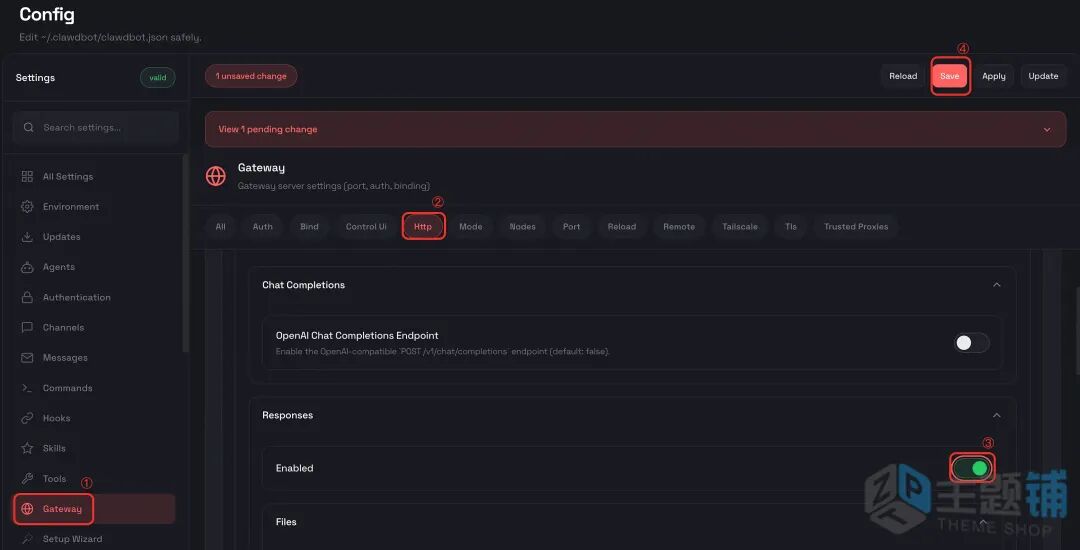
步骤三、集成钉钉
1. 创建钉钉应用
创建钉钉应用需要您的钉钉账号有研发者权限。您可以联系您的组织管理员获取钉钉开放平台的研发权限。
1.1 创建应用
1. 访问钉钉开放平台,点击创建。如果创建过应用但未展示应用研发指引,点击立即开始进入钉钉应用页面。
2. 在应用研发的左侧导航栏中,点击钉钉应用,在钉钉应用页面右上角点击创建应用。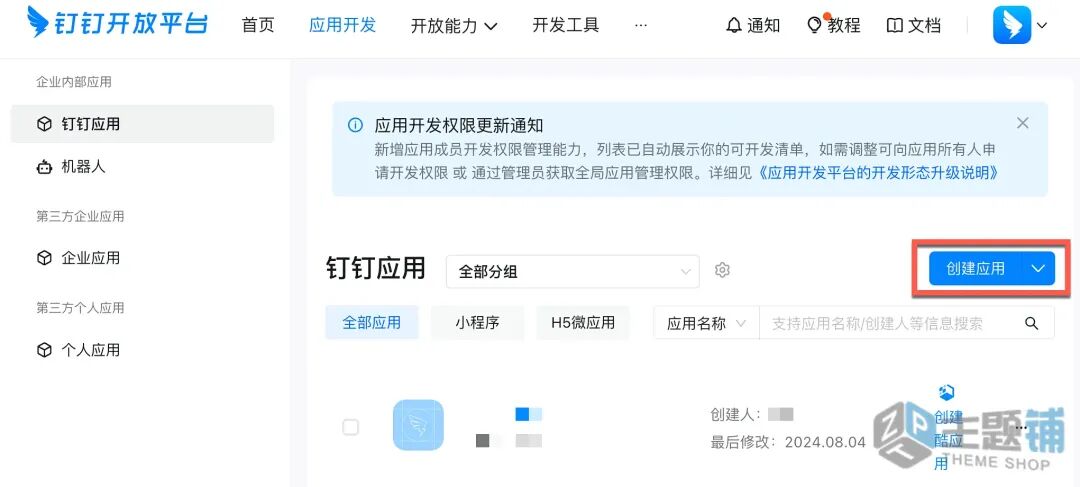
3. 在创建应用面板,填写应用名称和应用描述,在应用图标上传图标,完成后点击保存。
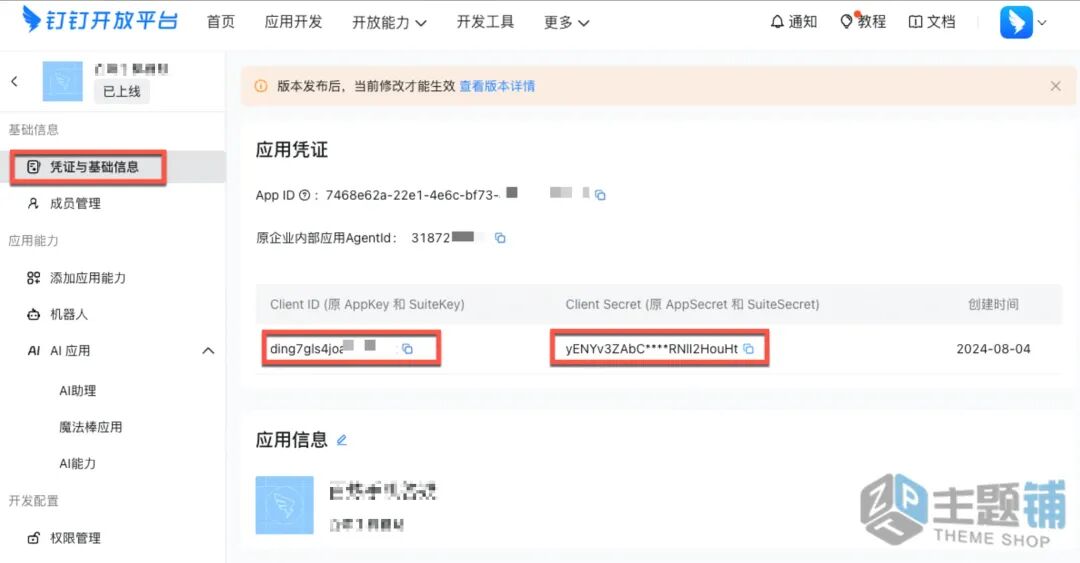
1.2 查看应用 Client ID 和 Client Secret
在左侧菜单选择凭证与基础信息,复制Client ID和Client Secret,用于下一步创建连接流。
 1.3 创建消息卡片
钉钉机器人通过卡片消息支持流式返回结果,您需要创建卡片模板供消息发送使用。
1. 访问卡片平台,点击新建模板。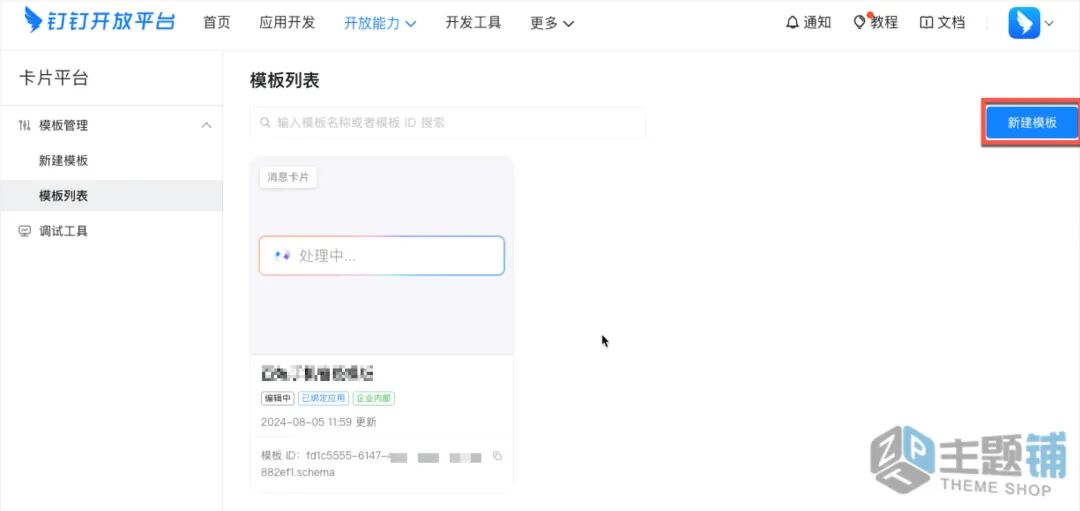
2. 在创建模板输入框,填入模板信息,单击创建。卡片类型:选择消息卡片。
a. 卡片模板场景:选择AI 卡片。
b. 关联应用:填入应用创建步骤中的应用名称。
3. 在模拟编辑页面,不要使用预设模板,不需要进行任何额外操作,直接保存并发布模板。然后点击返回模板列表页面。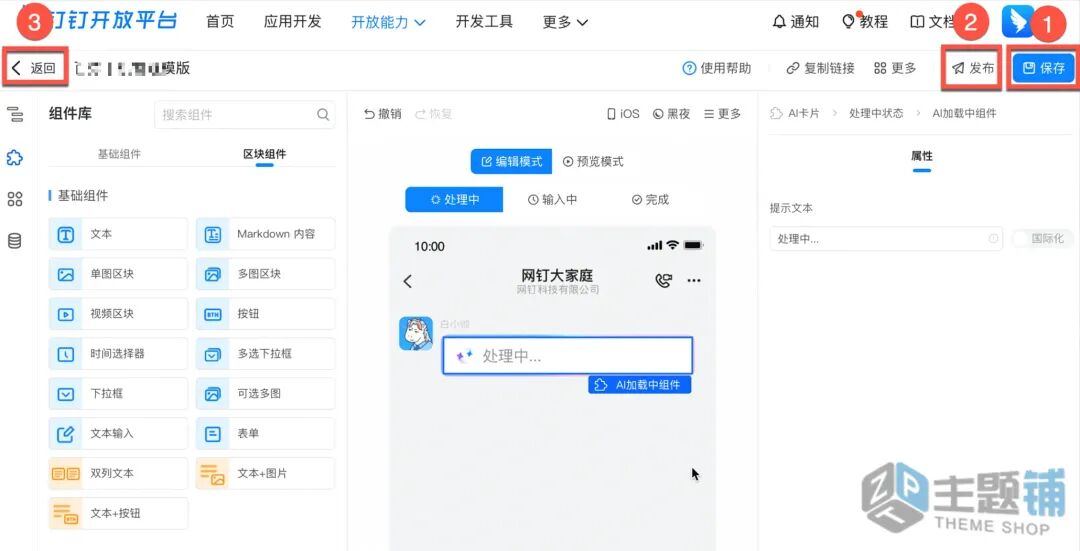
4. 复制模板ID,用于创建钉钉连接流使用。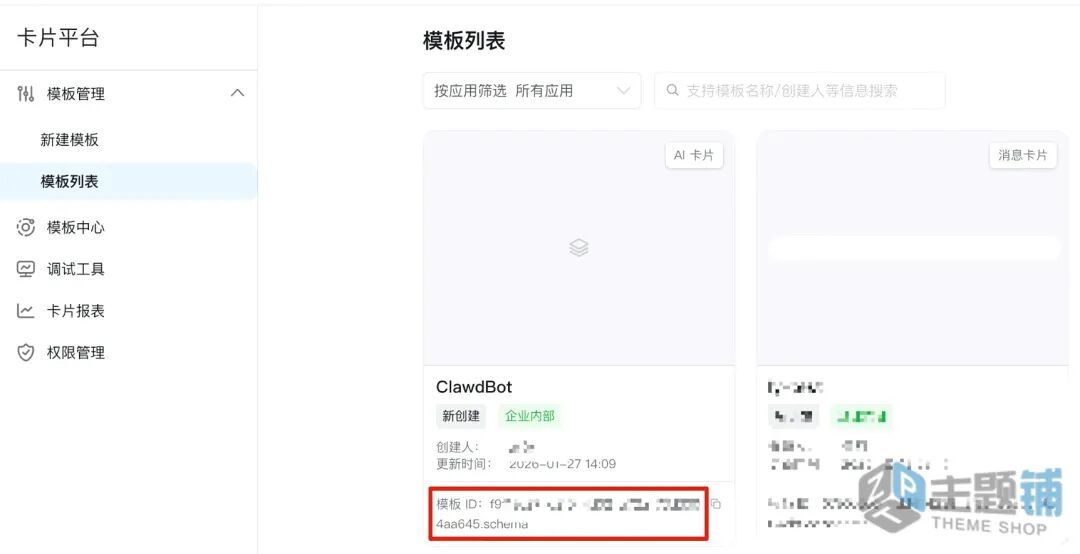
1.4 授予应用发送卡片消息权限
创建卡片后,您需要给应用授予发送卡片消息的权限。
1. 访问钉钉应用列表。找到刚刚创建的应用,点击应用名称进入详情页面。
2. 在左侧菜单选择研发配置 > 权限管理,在左侧搜索框分别输入Card.Streaming.Write和Card.Instance.Write,并在操作列点击申请权限。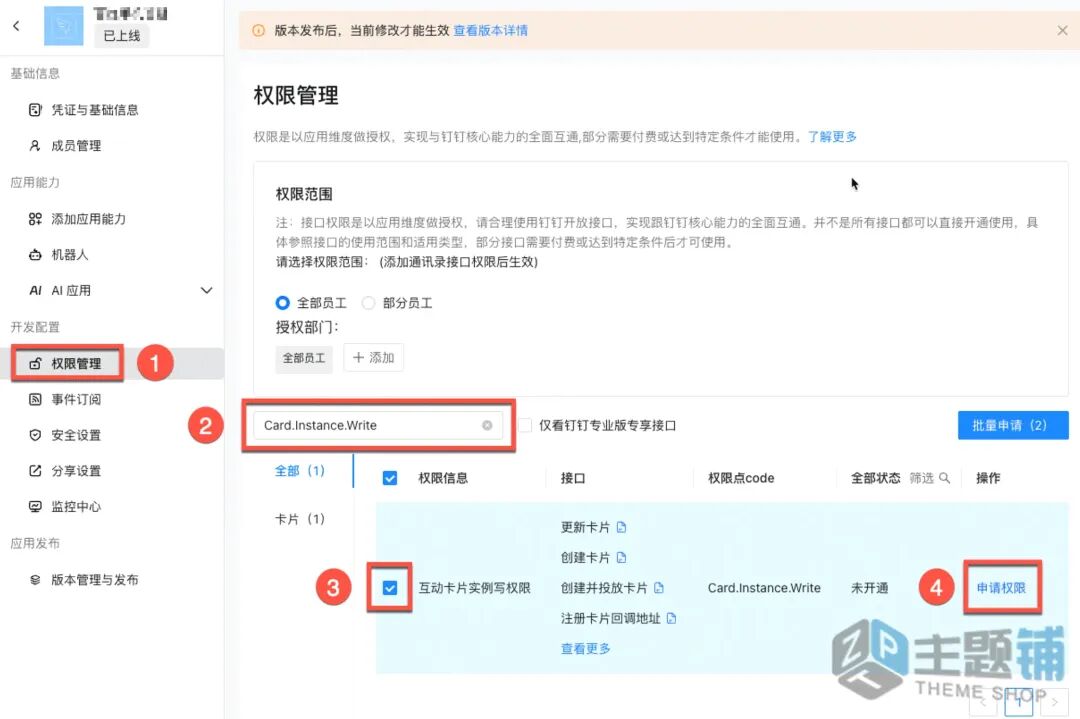
2. 创建AppFlow连接流
1. 使用AppFlow模板创建连接流,单击立即使用进入创建流程。
2. 在连接流的账户授权配置向导页,点击添加新凭证。输入在配置Moltbot时获取的Token。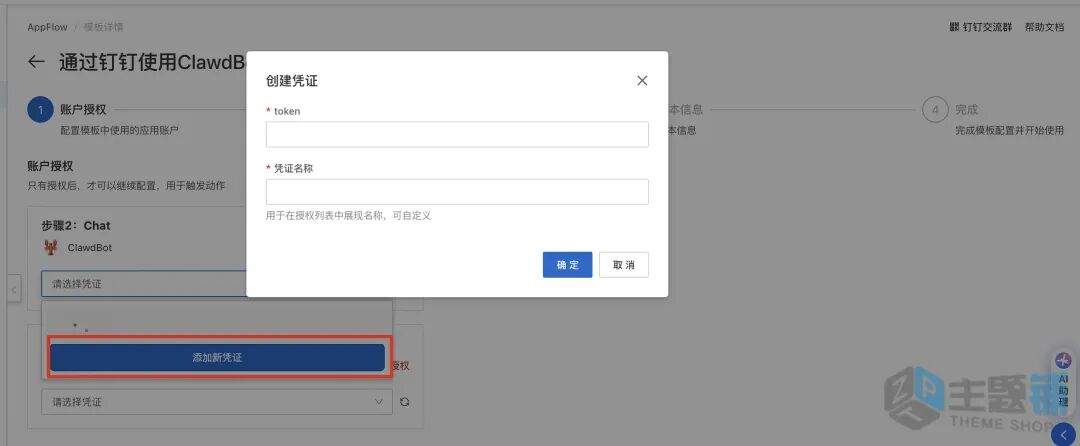
3. 在连接流的账户授权配置向导页,点击添加新凭证。在创建凭证对话框中,填入创建的应用的Client ID 和 Client Secret,并设置一个自定义凭证名称。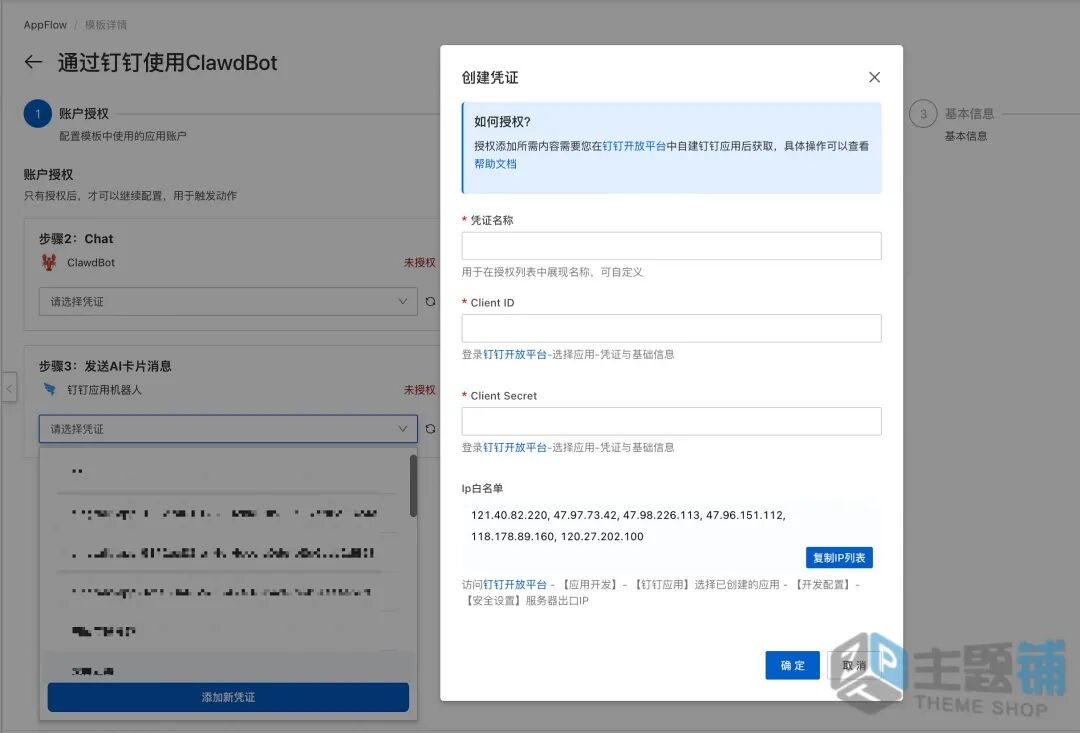
4. 在执行动作配置向导页,填写模型名称、公网地址以及获取卡片模板时获取的模板ID,完成后点击下一步。模型名称:参考百炼支持的模型填写。
5. 在基本信息配置向导页,填写连接流名称和连接流描述(建议保持默认),完成后点击下一步。
6. 界面提示流程配置成功,复制WebhookUrl,点击发布。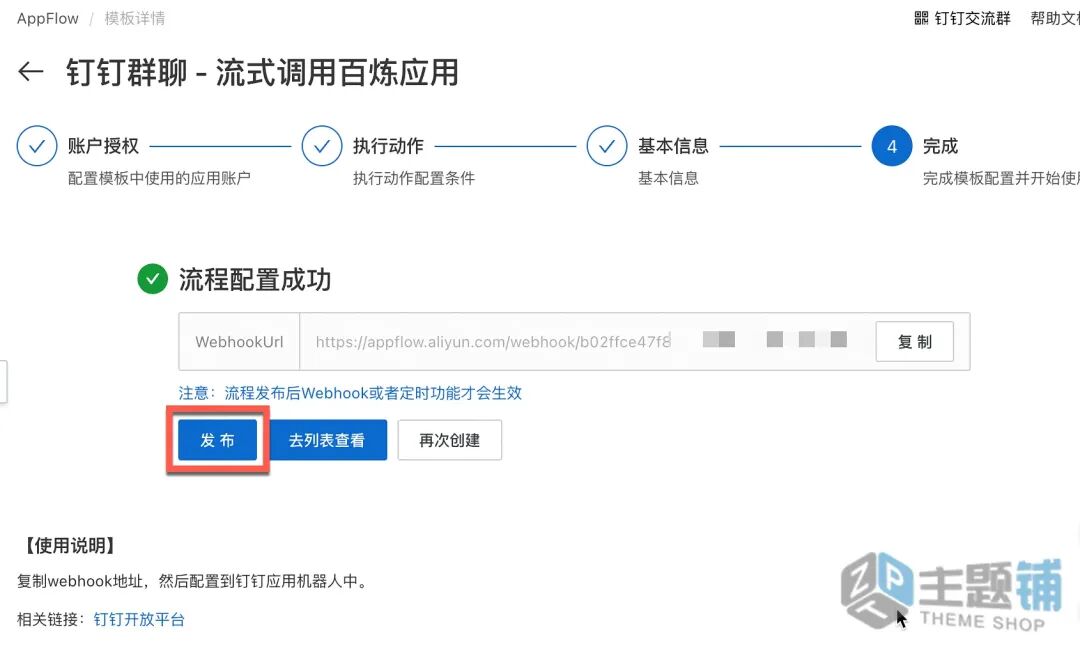
3. 配置钉钉机器人
有了Webhook地址后,接下来您可以在钉钉应用中配置机器人来回答用户问题了。
3.1 配置钉钉机器人
1. 访问钉钉应用列表。找到刚刚创建的应用,点击应用名称进入详情页面。
2. 在添加应用能力页面,找到机器人卡片,点击添加。在机器人配置页面,打开机器人配置开关,您可以参考下图完成配置。消息接收模式请选择HTTP模式,消息接收地址为创建的流式调用的WebhookUrl。然后点击发布。消息接收模式选择HTTP模式,目前AppFlow仅支持HTTP模式,选择Stream模式会导致无法返回消息。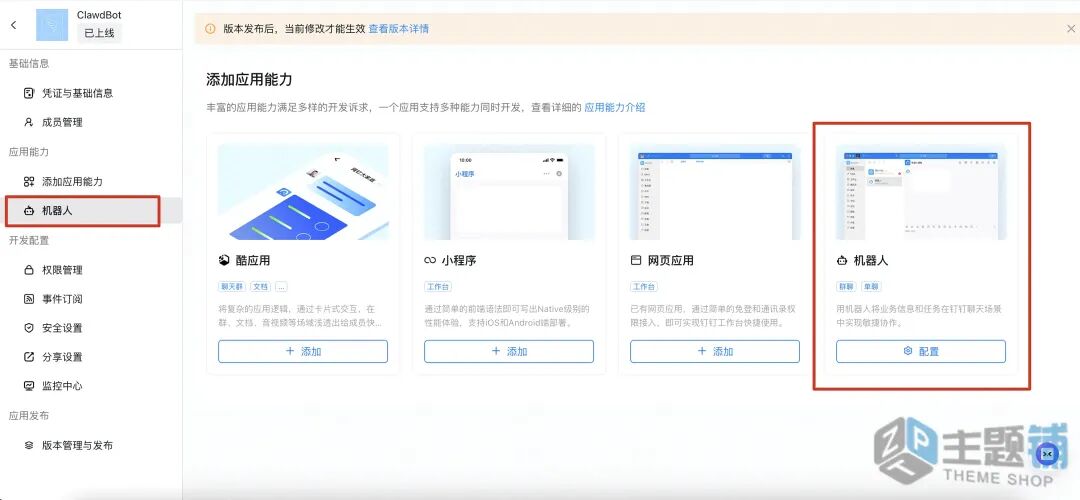
3.2 发布应用版本
应用创建完成后,如果需要将应用供企业内其他用户使用,需要发布一个版本。
1. 单击应用研发,在钉钉应用页面,点击目标应用。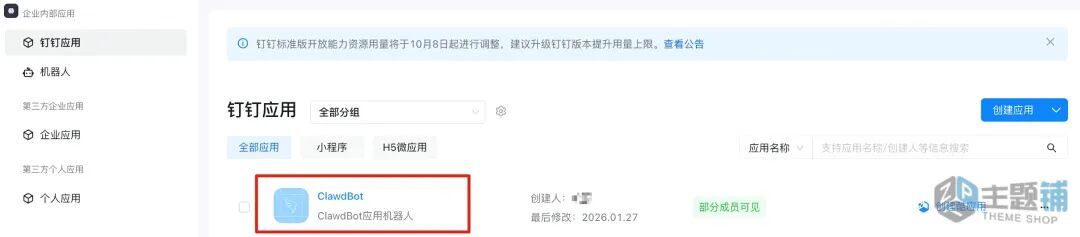
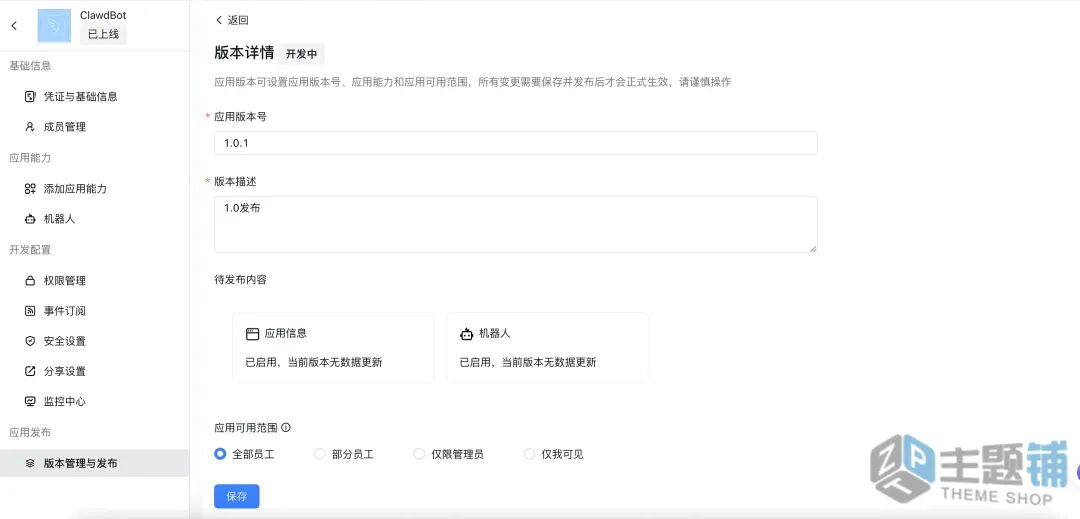
2. 在目标应用研发导航栏,单击版本管理与发布,在版本管理与发布页面,点击创建新版本。进入版本详情页面,输入应用版本号和版本描述信息,选择合适的应用可见范围,完成后点击保存。并在弹窗中点击直接发布。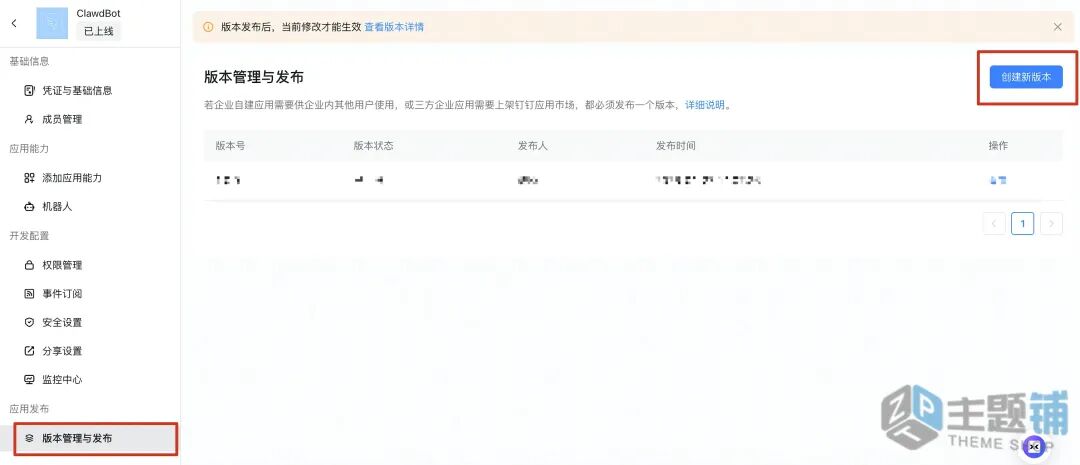
3.3 测试机器人
你可以创建群聊或在已有群聊中添加机器人,并与机器人对话,查看效果。
1. 在钉钉群管理中添加机器人。进入钉钉群群设置页面,点击机器人卡片区域,在机器人管理页面,点击添加机器人。在添加机器人的搜索文本框中输入目标机器人名称,并选中要添加的机器人。点击添加,完成后再点击完成添加。
2. 在钉钉群中或私聊时@机器人,进行交流互动。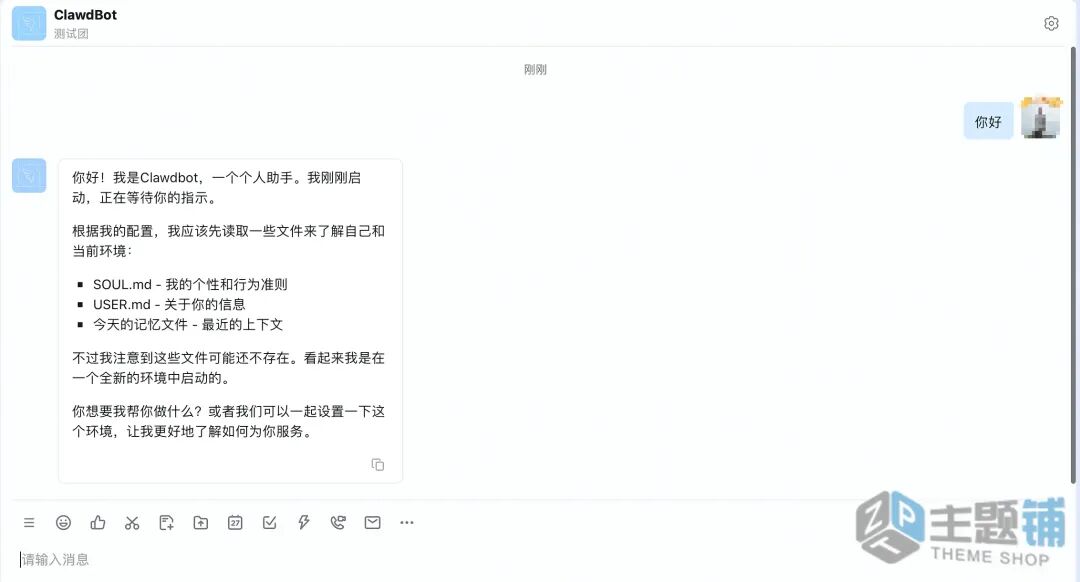
相关文档
您可以通过 Tailscale 构建安全隧道互联 Mac,实现通过Moltbot管理Mac上的iMessage。
常见问题
如何更改钉钉机器人调用的模型?
1. 在主机页面,单击主机卡片中的实例ID,进入主机概览页面。
2. 单击应用详情页签,在访问控制页面单击快速查看可进入Clawdbot对话页面。
3. 单击Config > Agents,搜索Primary Model,更改为你想用的模型。

基于OpenClaw(原Moltbot、Clawdbot)集成IMessage
基于 Linux 部署 Moltbot 网关,通过 Tailscale 构建安全隧道互联 Mac,实现通过Moltbot管理Mac上的iMessage。
架构
┌──────────────────────────────┐ SSH(imsg rpc) ┌──────────────────────────┐
│ Gateway host(Linux/VM) │──────────────────────────────────▶│ Mac with Messages + imsg │
│ - clawdbot gateway │ SCP(attachments) │ - Messages signed in │
│ - channels.imessage.cliPath │◀──────────────────────────────────│ - Remote Login enabled │
└──────────────────────────────┘ └──────────────────────────┘
▲
│ Tailscale tailnet(hostname or 100.x.y.z)
▼
user@gateway-host
操作步骤
Tailscale配置
1. Mac和主机需要配置Tailscale,进行云端环境的打通。首先需要在Tailscale进行注册。
2. 在Mac下载安装Tailscale,下载地址。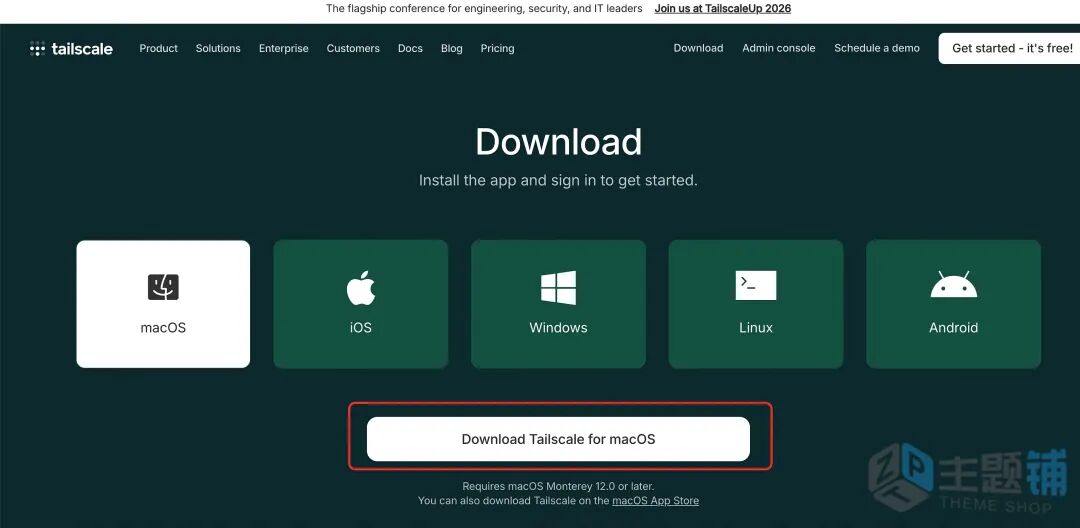
3. 安装后,通过命令行启动: /Applications/Tailscale.app/Contents/MacOS/Tailscale up
4. 在Linux主机上安装Tailscale,进入地址,获得脚本并在Linux操作系统中执行。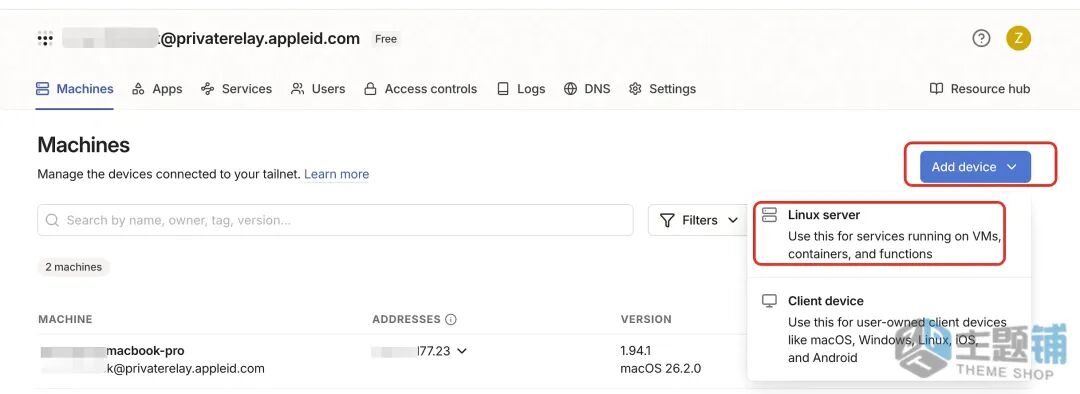
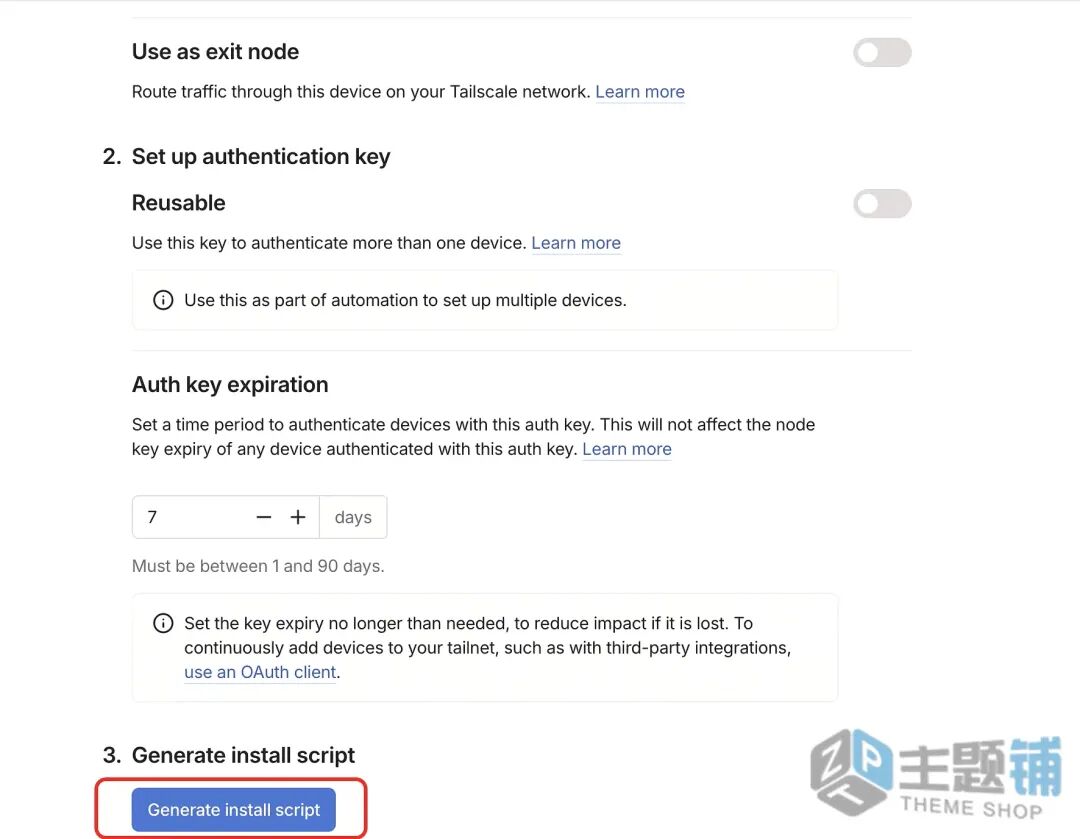
5. 执行完成后,Mac和Linux位于一个私有通道里,可以互相通信。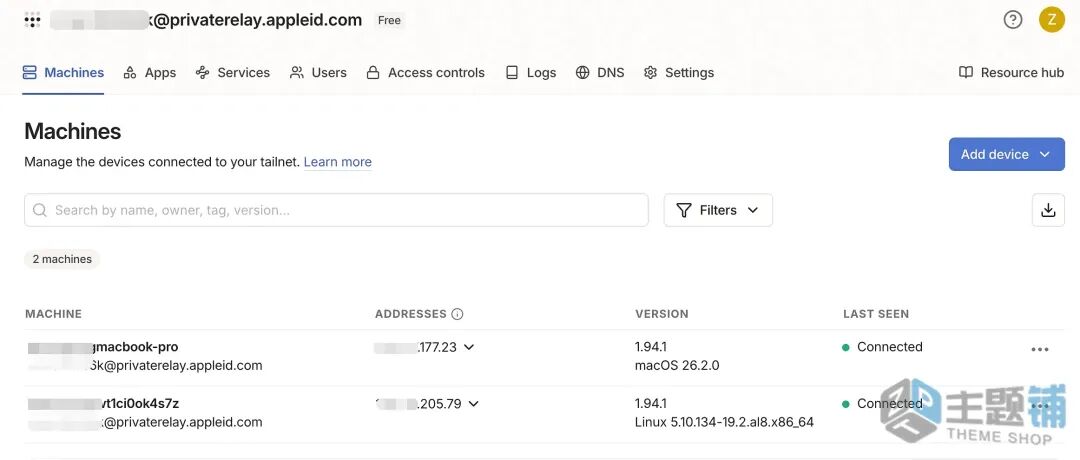
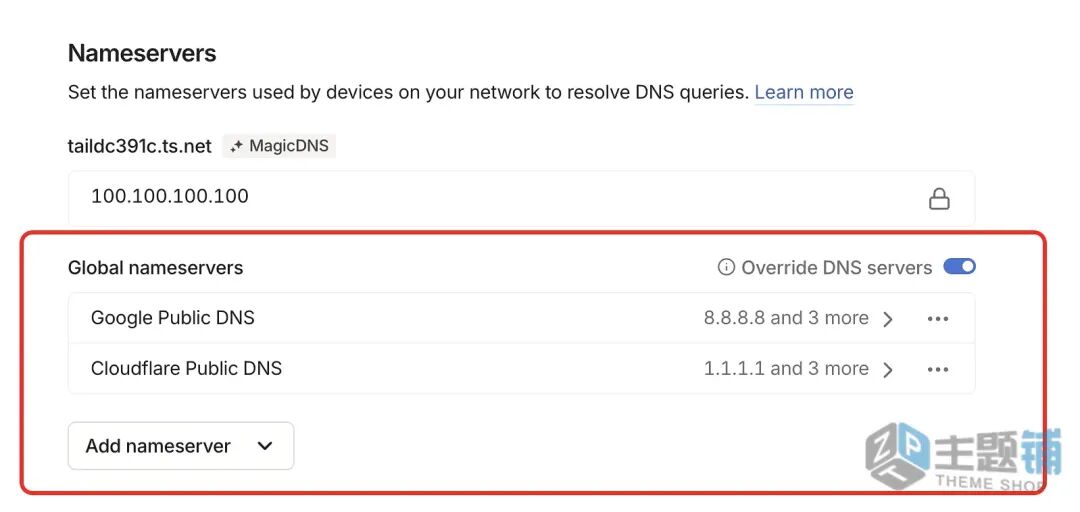
6. 发现Linux中的DNS会被Tailscale覆盖导致云端环境不通,所以需要配置DNS,需要配置NameServer,这里用1.1.1.1或者8.8.8.8。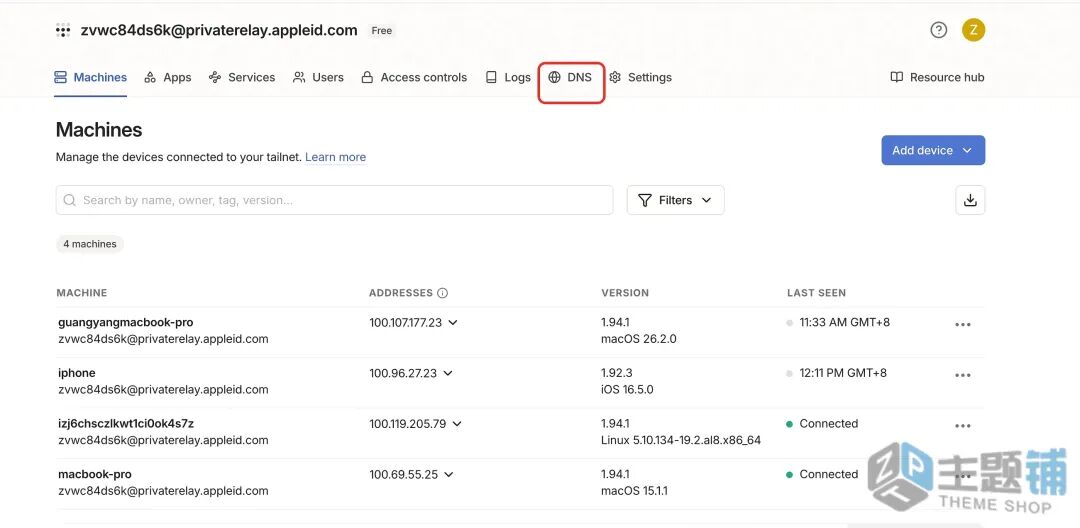
Mac配置
1. 需要打开Mac的远程连接权限:基础设置 > 通用 > 共享 > 远程连接。
2. 为sshd-keygen-wrapper赋予权限:系统设置 > 隐私与安全性 > 完全磁盘访问权限。
3. 需要确保Mac上的IMessage处于登录状态。
Clawdbot配置
需要关注的配置文件/root/.clawdbot/clawdbot.json,在其中加入channel的配置。
{
"channels": {
"imessage": {
"enabled": true,
"cliPath": "/root/.clawdbot/scripts/imsg-ssh",
"dbPath": "/Users/{{YOUR_USER_NAME}}/Library/Messages/chat.db",
"remoteHost": "{{YOUR_USER_NAME}}@{{YOUR_MAC_MAGIC_DNS}}",
"dmPolicy": "pairing",
"groupPolicy": "allowlist",
"includeAttachments": true
}
}
}
其中需要重点关注以下参数:
●YOUR_USER_NAME:替换为Mac的用户名。
●YOUR_MAC_MAGIC_DNS:替换为Mac在Tailscale中的Magic DNS。
Magic DNS获取方式如下:
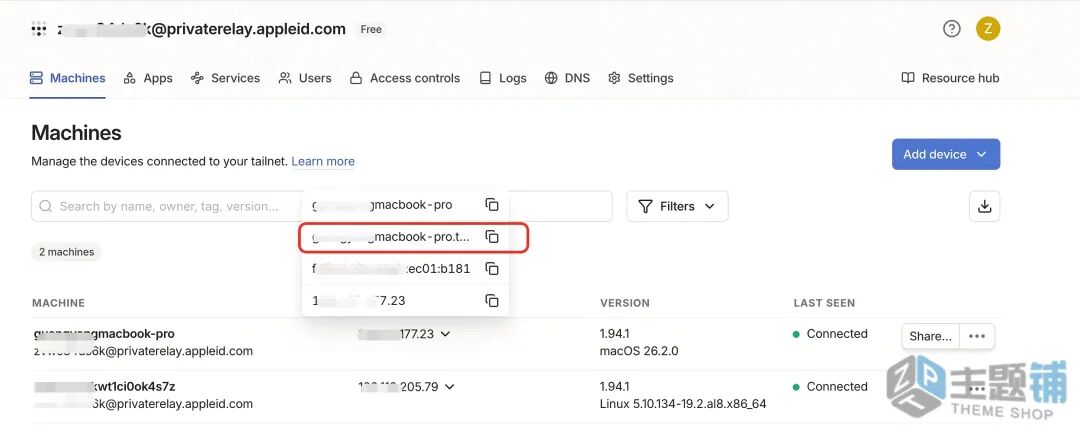 新增/root/.clawdbot/scripts/imsg-ssh,负责通过ssh将命令转发到Mac。{{YOUR_USER_NAME}}@{{YOUR_MAC_MAGIC_DNS}}要替换为上一步获取的。另外,需要给这个文件加执行权限。
#!/usr/bin/env bash
exec ssh -T {{YOUR_USER_NAME}}@{{YOUR_MAC_MAGIC_DNS}} /usr/local/bin/imsg "$@"
目前可通过ssh {{YOUR_USER_NAME}}@{{YOUR_MAC_MAGIC_DNS}}通过密码远程连接到Mac了,可以配置从Linux主机免密登录到Mac的SSH密钥认证。
启动并初始化gateway:
cd /home/clawdbot/
pnpm clawdbot onboard --install-daemon
结果展示
1. 通过TUI连接Chat。
2. 输入:通过IMessage给+86188xxxxxxxx发送一首诗,可以看到Mac向指定账号发送了一首诗。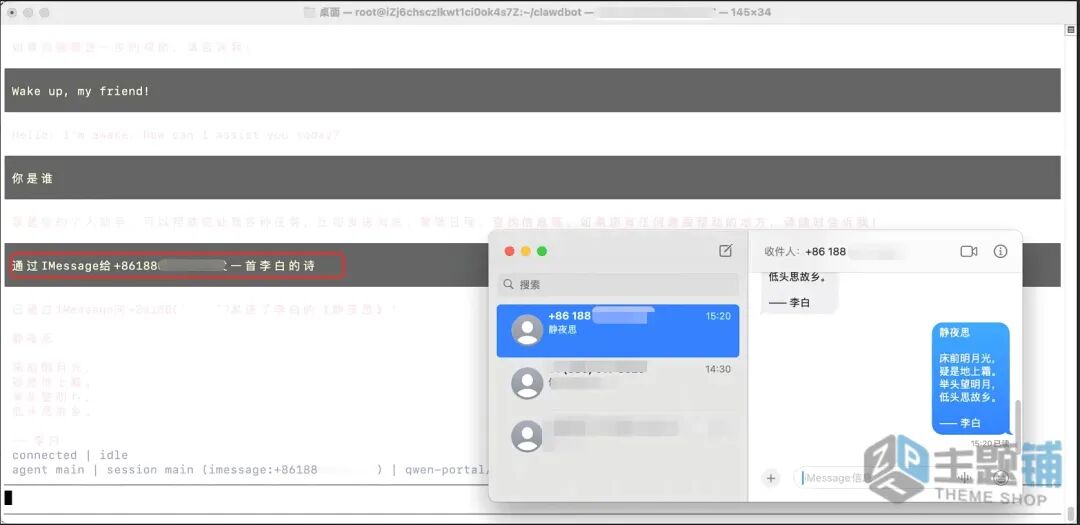
基于OpenClaw(原Moltbot、Clawdbot)集成飞书
1. 登录飞书开发者后台,点击创建企业自建应用,填写应用信息后单击创建。
2. 在左侧导航栏中单击添加应用能力, 选择按能力添加页签,找到机器人卡片,点击添加。
3. 在左侧导航栏中单击权限管理,单击开通权限,搜索并添加以下 API 权限
权限代码 | 用途说明 | 注意事项 |
im:message:send_as_bot | 允许机器人以应用身份发送消息。 | 必需权限。 |
contact:user.employee_id:readonly | 获取用户 user ID。 | 必需权限。 |
im:message.group_at_msg:readonly | 允许机器人接收群聊中@它的消息。 | 核心交互权限。 |
im:message.p2p_msg:readonly | 允许机器人读取用户私聊发给它的消息。 | 单聊场景下必需。 |
im:message.group_msg | 允许机器人获取所在群组的所有消息。 | 敏感权限。 |
4. 收集集成所需的凭证。后续配置 AppFlow 连接时需要使用这些信息。在左侧导航栏进入凭证与基础信息页面,查看并复制 App ID 和 App Secret。
a. 在左侧导航栏进入事件与回调页面,找到加密策略页签。复制 Encrypt Key 和 Verification Token。若当前Encrypt Key 为空,可点击重置生成一个新Encrypt Key。
创建飞书连接流
1. 访问AppFlow模版中心飞书-Moltbot模版,单击立即使用。
2. 点击添加飞书鉴权凭证,填写凭证名称,及参考下图填入步骤三获取的信息。填写完成后单击确定并在下拉框中选中创建好的凭证。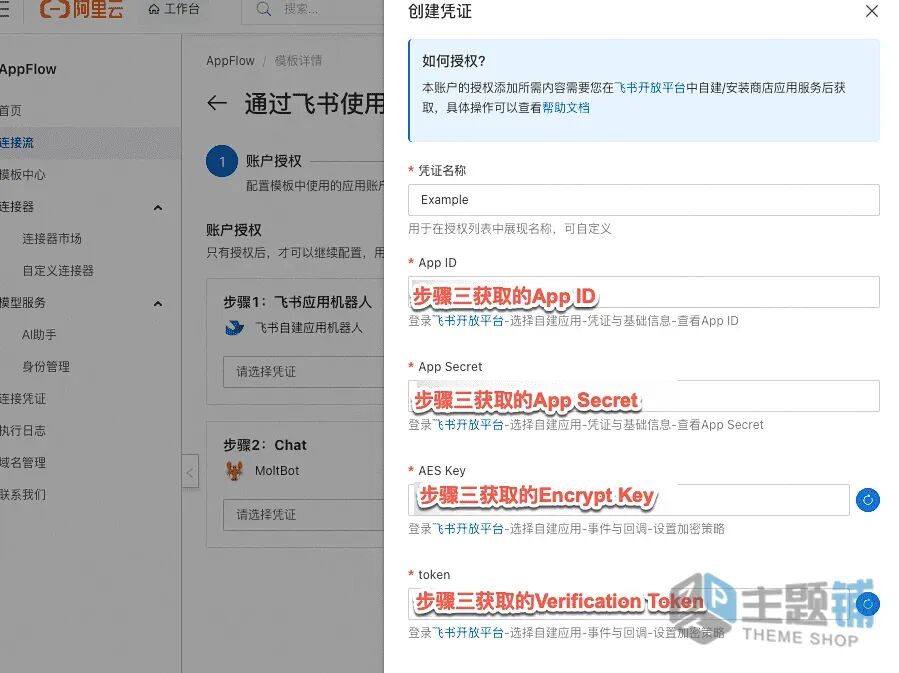
3. 创建Moltbot鉴权凭证。填入步骤二获取的凭证,填写完成后单击确定并在下拉框中选中创建好的凭证。
4. 点击下一步,前往主机详情页获取主机公网地址并按页面提示填入您的公网IP:端口号,端口号默认为18789。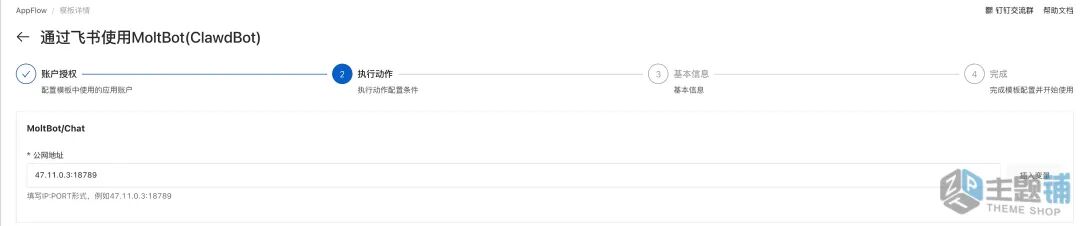
5. 配置完成后点击发布,复制并保存您的WebhookUrl。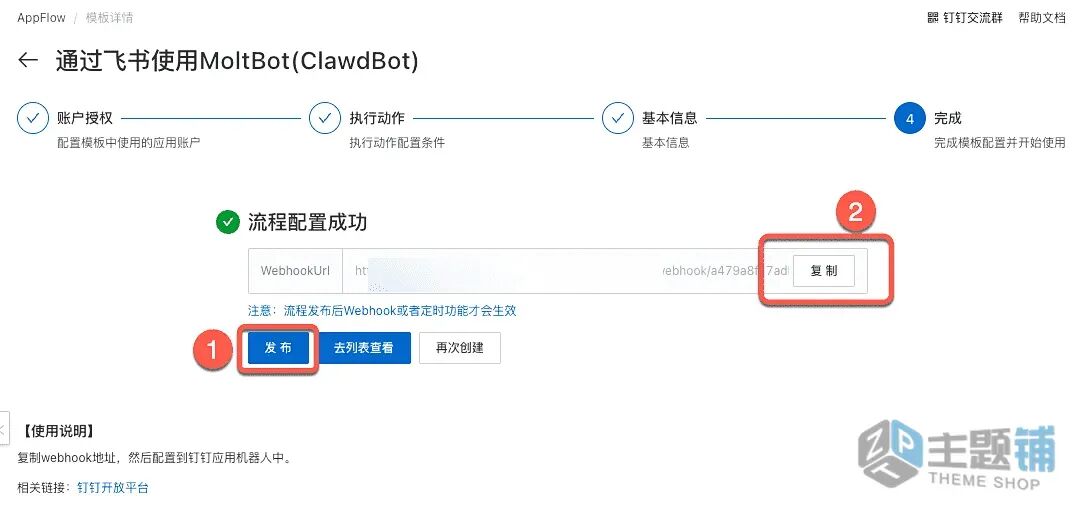
配置飞书机器人
1. 返回飞书开发者后台,在左侧导航栏单击事件与回调,在事件配置页签,单击按钮配置订阅方式。
2. 选择将事件发送至研发者主机,并填写上一步复制的WebhookUrl,单击存。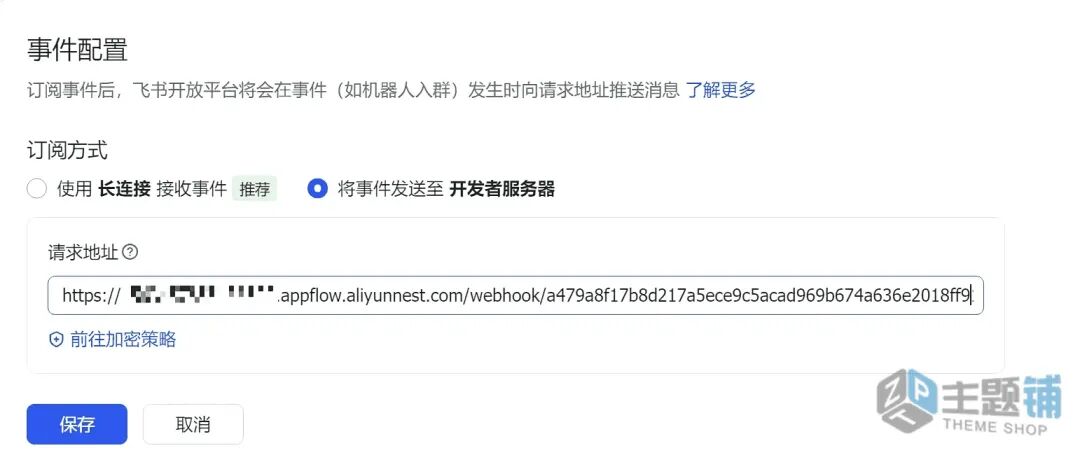
3. 在事件配置页签的已添加事件区域,单击添加事件,搜索并添加接收消息事件。
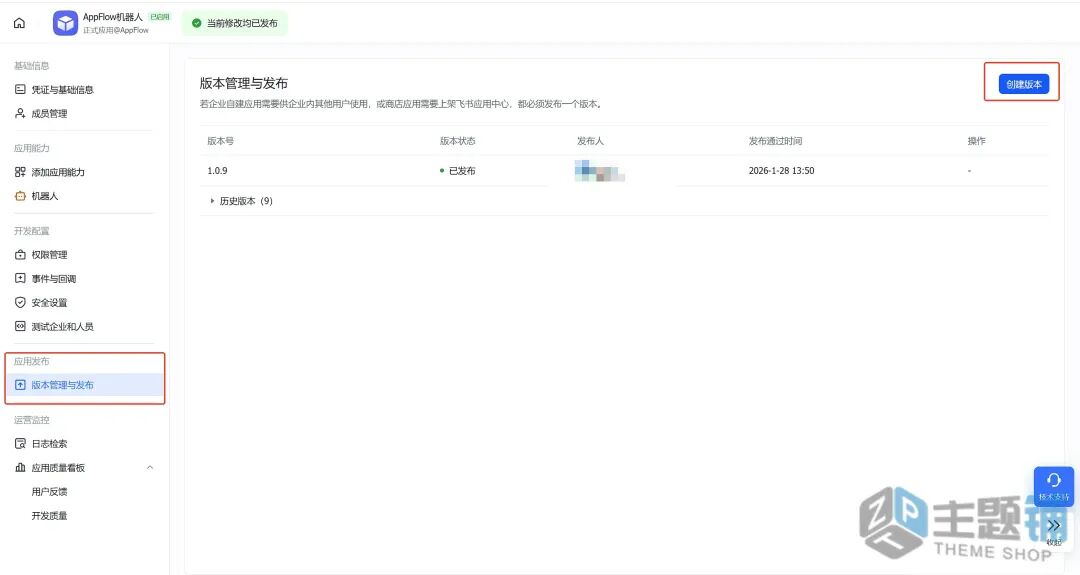
4. 填写完成后,在左侧导航栏点击版本管理与发布,创建版本或点击最新编辑的版本,填写完成相关信息后保存并提交审批。
方案验证
配置完成后,用户可以把机器人添加到某个群里,从而实现机器人和群内成员的互动。
目前仅支持在飞书电脑端添加机器人。若需在外部群中使用机器人,可参考配置文档机器人支持外部群和外部用户单聊。
1. 按照添加路径添加机器人:··· > 设置 > 群机器人 > 添加机器人 。
2. @机器人发送消息即可实现对话。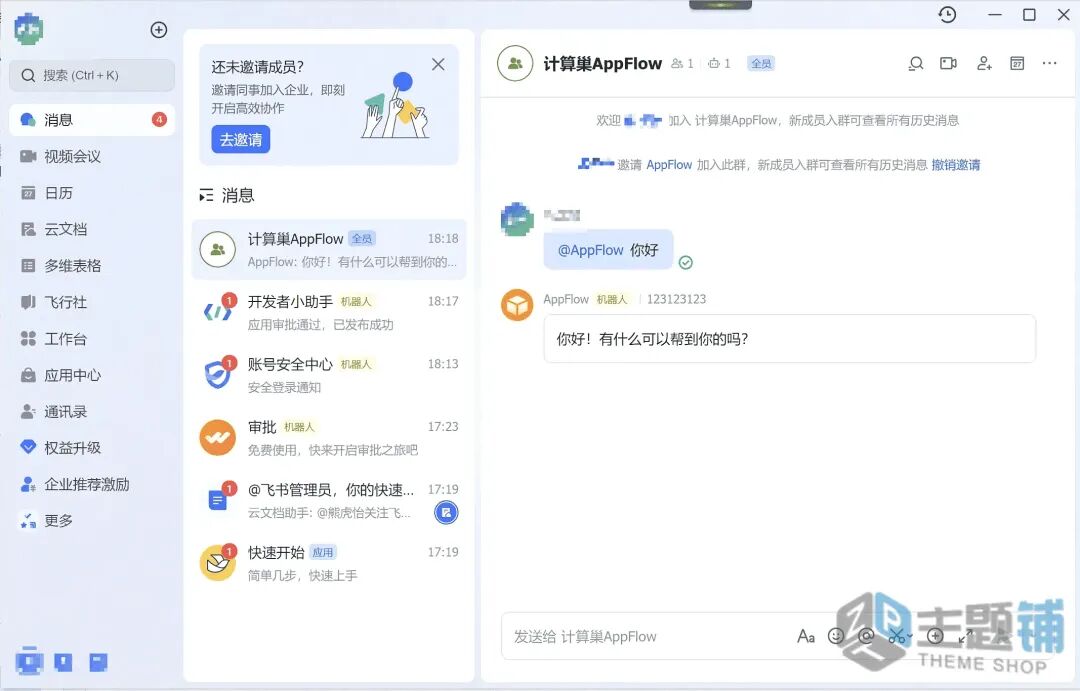
通过OpenClaw(原Moltbot、Clawdbot)集成企业微信
创建AppFlow连接流
1. 单击Appflow-企业微信智能机器人使用Moltbot(Clawdbot),选择立即使用。
2. 添加一个新的企业微信智能机器人凭证,填写完成后点击确定凭证名称:AppFlow凭证展示名称,可任意填写
a. 机器人名称:智能机器人展示名称,后续微信需配置一致名称。
b. Token:可点击右侧刷新按钮随机获取,复制保存,后续微信配置使用
c. EncodingAESKey:可点击右侧刷新按钮随机获取,复制保存,后续微信配置使用
3. 填入步骤二获取的Token信息,填写完成后单击确定并在下拉框中选中创建好的凭证。
4. 单击下一步,按页面提示填入模型名称、轻量应用主机公网IP及服务端口。
5. 填写连接流名称和描述,配置完成后单击下一步完成创建。点击发布后,复制并保存WebhookUrl。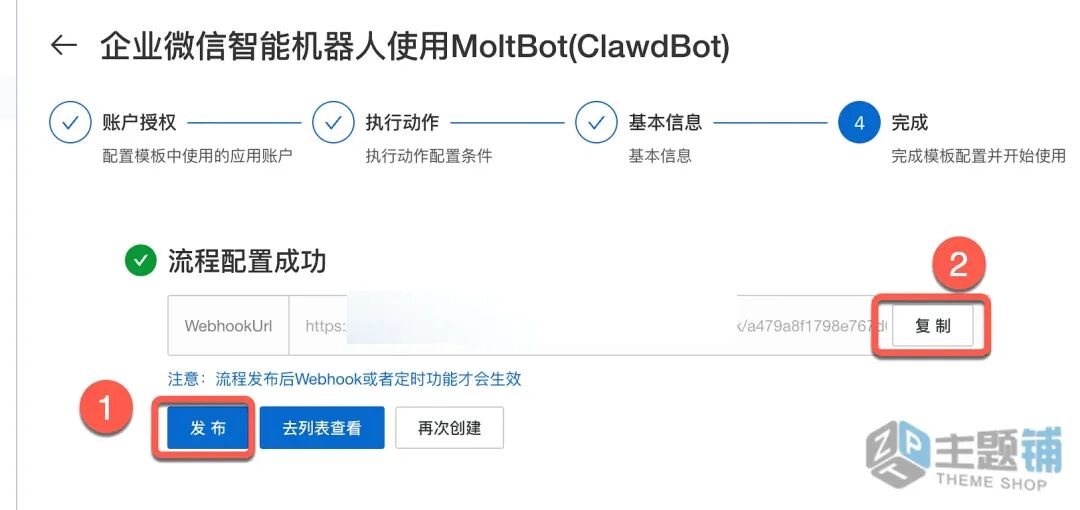
创建企业微信智能机器人
1. 访问企业微信管理后台,在左侧导航栏单击管理工具 > 智能机器人。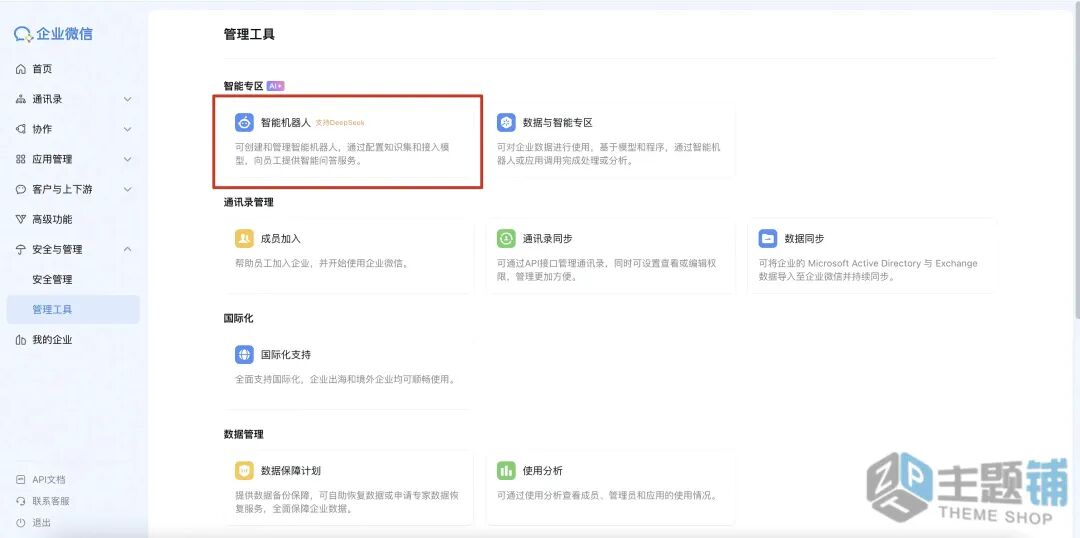
2. 选择API模式创建。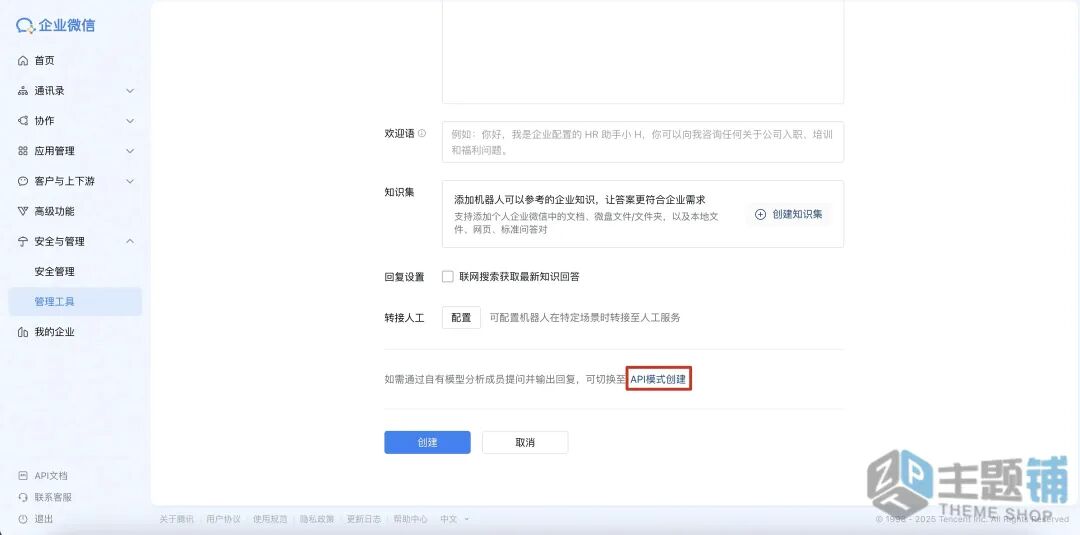
3. 按照页面提示填写名称、简介以及可见范围,完成后单击保存。填写过程中需注意以下事项: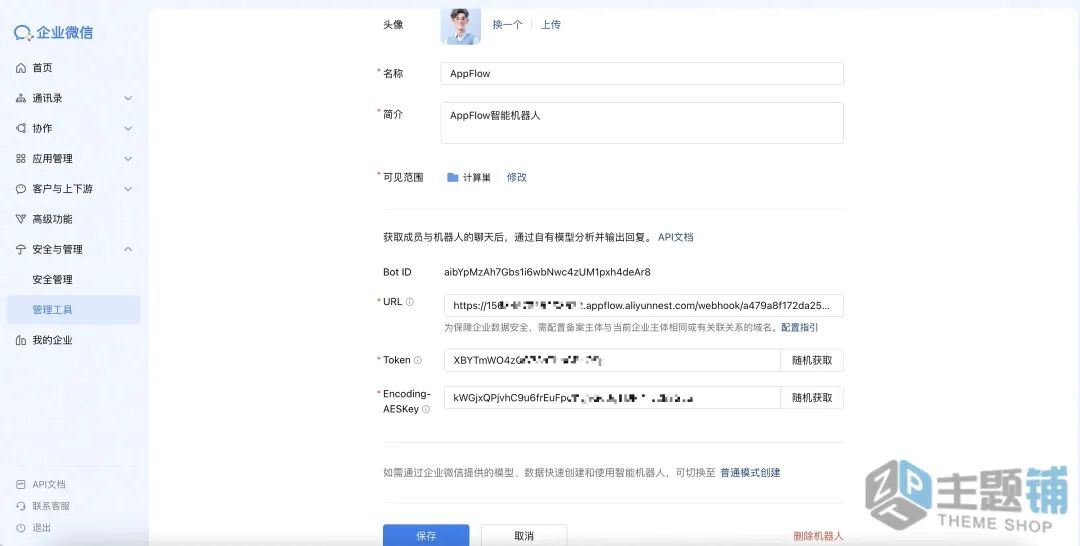 机器人名称需保证与步骤三配置的AppFlow凭证中填写的机器人名称一致。
a. URL填写步骤三中在AppFlow保存的WebhookUrl。
b. Token和Encoding-AESKey填写在AppFlow步骤三中复制保存的对应值。
方案验证
1. 在群聊中点击添加群成员,搜索创建完成的机器人名称,加入群聊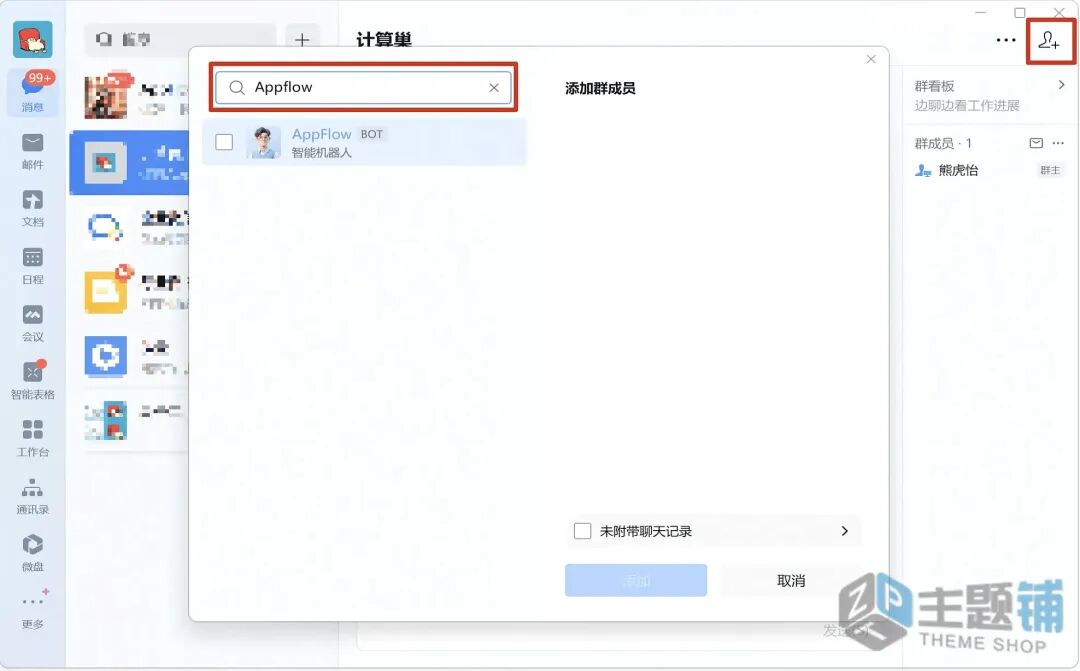
2. 在已添加机器人的群中@机器人即可实现流式对话,效果如下:
常见问题
域名主体校验未通过怎么办?
您在创建保存智能机器人的过程中,可能会遇到“域名主体校验未通过,需配置备案主体与当前企业主体相同或有关联关系的域名”的报错。该问题通常由企业微信的相关限制所引起,您需要配置一个企业自有域名解决此问题。
●如果您的域名已在云备案,可以参考如下步骤创建一个二级域名作为企业自有域名。访问AppFlow域名管理页面,单击添加域名按钮,进入添加域名页面,填入可用的二级域名,如airobot.example.com。
○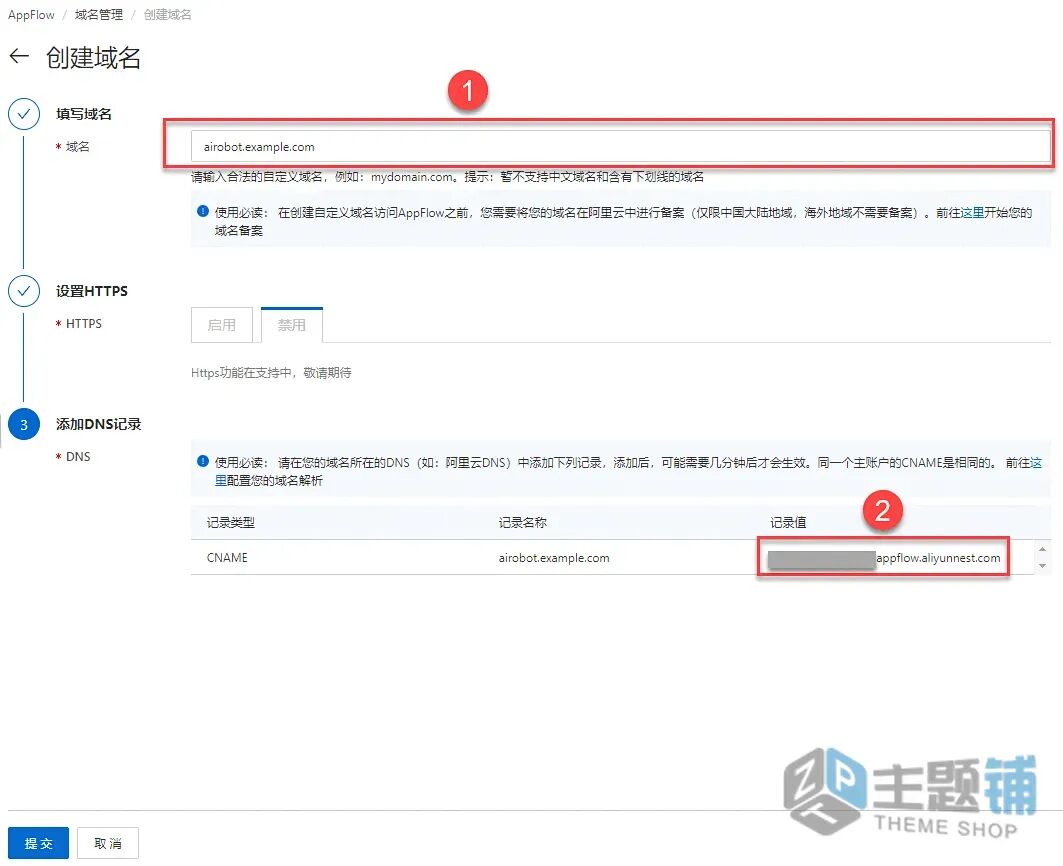
参考CNAME 记录,将该二级域名解析到上一步的记录值。
○解析配置完成后,返回创建域名页面,点击提交。
○使用该二级域名替换配置API接收消息的URL(即已经填写的WebhookUrl)中的主机名。例如:在AppFlow获取的WebhookUrl:https://123123123.appflow.aliyunnest.com/webhook/a479a8f17
■企业域名:airobot.example.com则您最终需要填写的域名为http://airobot.example.com/webhook/a479a8f17
基于OpenClaw(原Moltbot、Clawdbot)集成Web页面
创建AI助手
1. 访问AppFlow工作台,点击创建AI助手。
2. 选择对话流ChatFlow,输入您的AI助手名称,此处示例为MoltBot。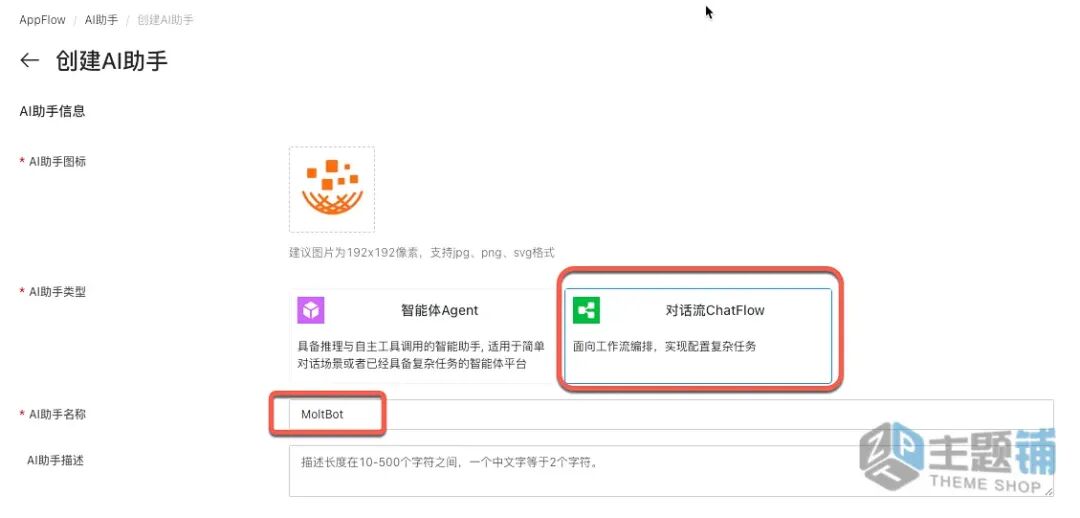
3. 点击添加对话流,选择MoltBot(Clawdbot)基础模版。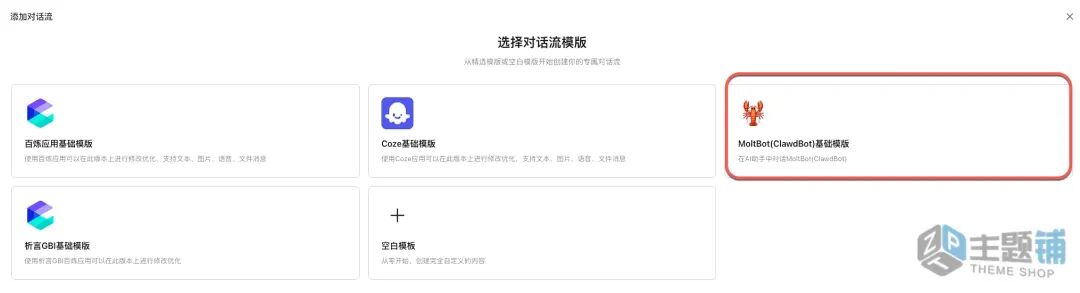
4. 单击ClawdBot节点,连接器和执行动作保持默认配置,点击下一步。
5. 单击选择链接凭证下拉框,添加新凭证。配置步骤二中获取的Token保存后,选择创建的鉴权凭证,并单击下一步。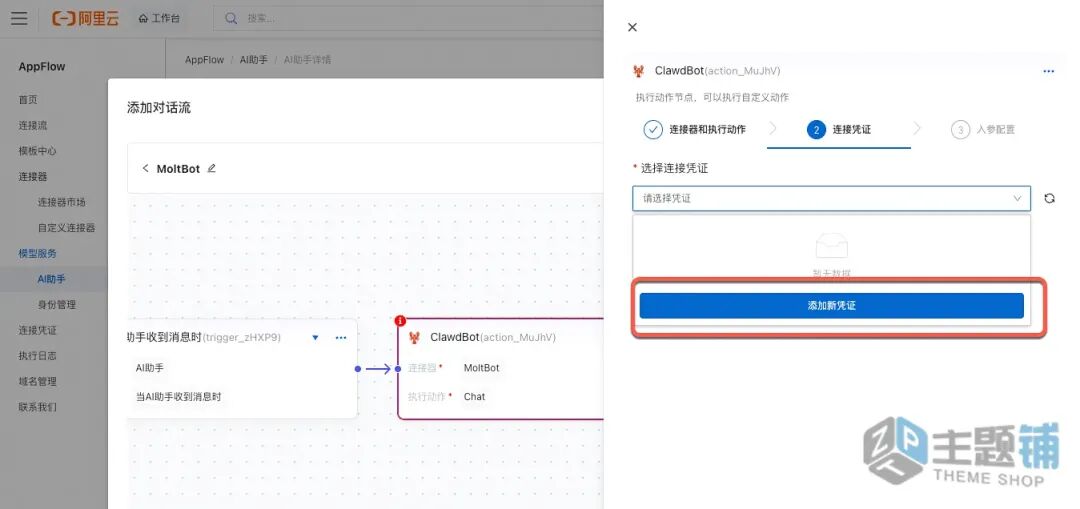
6. 根据页面提示填写模型名称、轻量应用主机的公网IP和端口。配置完成后,单击保存。
创建Web页面集成
1. 单击集成Tab,选择web页面集成,点击创建集成。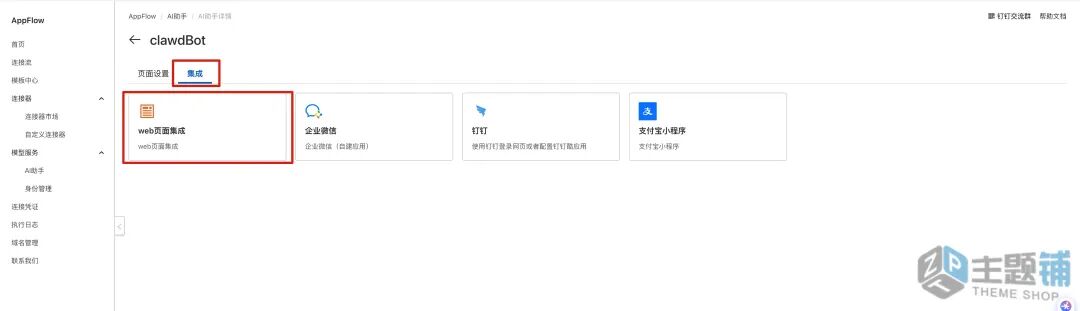
2. 创建完成后单击操作列的配置,根据页面各项设置个性化调整网页配置。在部署信息部分,可访问部署地址链接预览集成样式及测试交互。AppFlow提供的访问地址仅供测试使用,有效期为1个月,若需要在生产环境使用,需绑定自定义域名。
3. 进入预览链接,预览样式如下: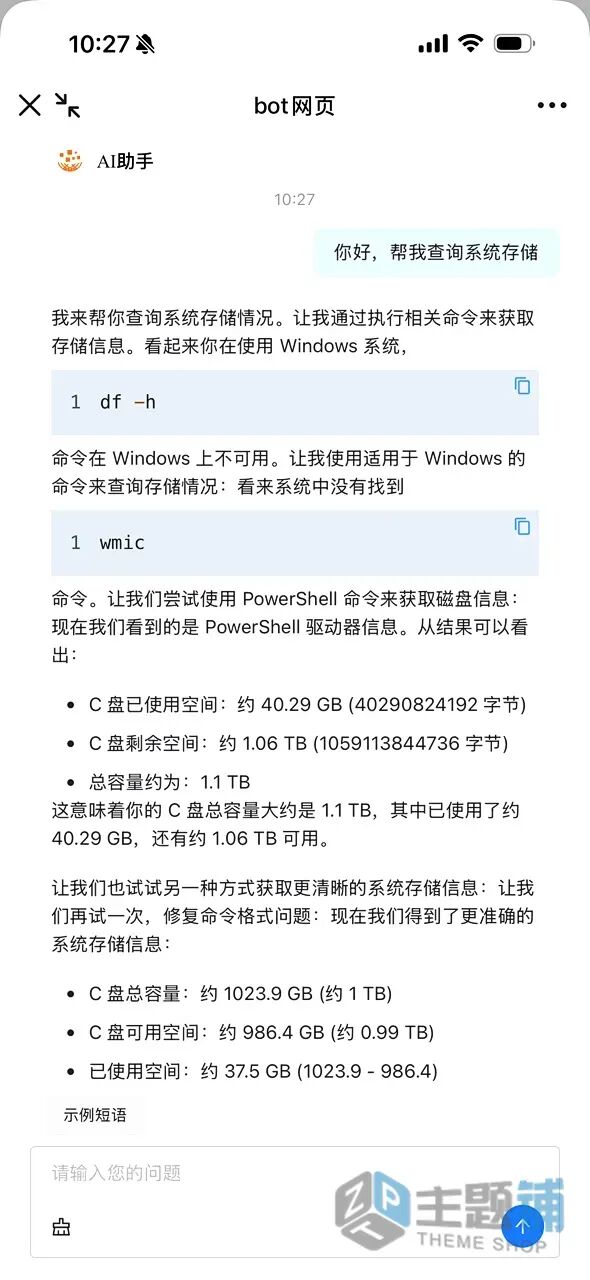
最后总结
折腾了一大圈,相信大家对OpenClaw(原Moltbot、Clawdbot)这个新晋网红已经有了底。说白了,它压根就不是那种只会陪聊的吉祥物,而是一个真正能住在你主机里、帮你干脏活累活的“数字打工人”。
回过头来看,OpenClaw(原Moltbot、Clawdbot)尤其吸引人的地方其实在于它的执行力。以前我们用 AI,大多数时候是把它当高级搜索引擎用,问个问题等个答案;现在用 Moltbot,是把它当实习生用。你给个模糊的目标,它自己拆解任务、写代码、运行测试、甚至自己看报错日志改 Bug。这种从“给建议”到“给结果”的转变,才是它在 GitHub 上 Star 数暴涨的根本原因。
而且门槛真的被降到了地板上。不管你是技术大牛还是小白,通过一条脚本或者云的镜像,几分钟就能拉起一个 7×24 小时在线的私人助理。硬件要求低到相当惊人,这就意味着每个人都能低成本拥有一套属于自己的 AI 系统,数据还都在自己手里,这在隐私泄露泛滥的今天显得尤为珍贵。
据主题铺观察,随着开源社区的疯狂迭代,未来会有更多像钉钉、微信、飞书这样的插件冒出来,它的能力边界还在不断扩张。想象一下,以后你在工作群里 @ 一下它,它就能自动帮你整理会议纪要、去 GitHub 上审查代码,甚至去主机上跑个脚本部署项目,这画面确实挺带感的。
最后主题铺想提醒一句,工具虽好,安全意识不能丢。既然给了它执行命令和读写文件的权限,就要管好它的访问边界,别让它把不该删的文件给删了。技术永远是服务于人的,OpenClaw(原Moltbot、Clawdbot)只是个开始,真正的 AI Agent 时代,或许才刚刚拉开序幕。趁着现在热度正高,赶紧动手部署一个试试吧,毕竟亲手调教出来的 AI,用起来才是最顺手的。
⚠️ 声明:本文部分链接包含推广代码,点击后若产生购买,作者可能获得平台返佣。这不会影响您的购买价格,但请知悉。