 夜雨聆风
夜雨聆风一、前言
大家好,我是练习时长两年半的AI练习生Bubble,今天给大家带来一篇小龙虾openclaw的本地部署教程,让不懂技术的小白也能跟着文档,一步步地部署好属于自己的小龙虾助理。
记得最初安装龙虾 openclaw 还是一月底的时候,那时候还叫 clawbot,几乎几天之内就火爆全网,然后就被 Claude 官方告了,说名字太像了,接着改名为 moltbot,后面又改名为 openclaw,一周内改了三次名。最近又火起来了,而且还有很多的上门安装,一次 600 的,今天就整个操作步骤教给大家,跟着文档还是挺简单的
二、本地安装node 环境
如果你是一个计算机小白的话,可能你不知道什么是node,虽然说官网也有一键安装的脚本,但是我觉得在如今的这个时代,安装node对于你未来学习 AI有很大的帮助,因为现在有很多的AI工具,包括claude code、open code这些主流的、热门的工具,它们都可以用node一键安装,所以如果你以后考虑用更多的AI工具的话,还是建议你安装node,如果你已经安装了,那你可以忽略这一条步骤
打开 node 中文网站,https://nodejs.cn/download/,你可以根据自己的电脑系统选择对应的版本,Windows就选择Windows版本,Mac就选择Mac版本,目前的稳定版的版本号是24,当然,如果你的Node 版本是22版本的,也是可以的
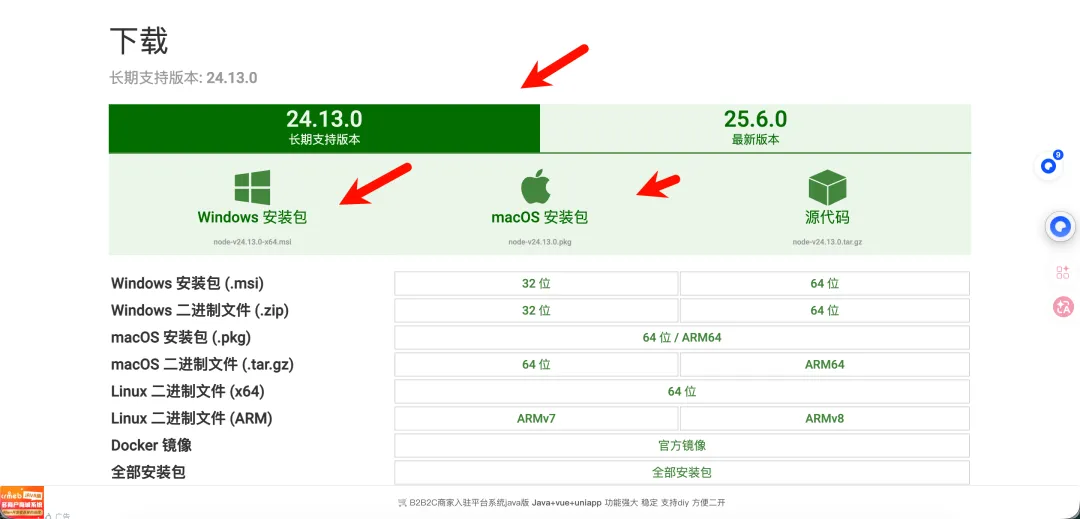
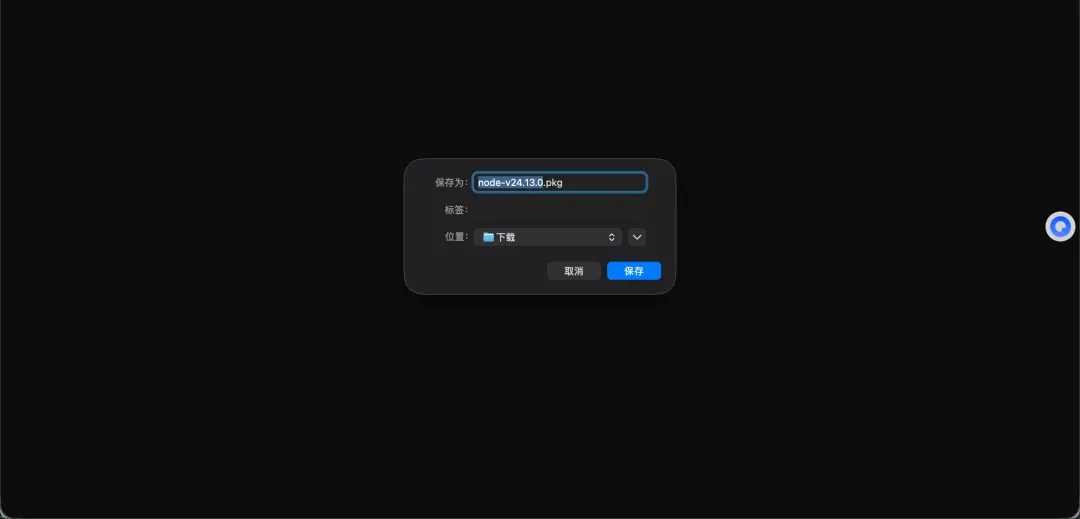
点击之后它就会自动的下载安装包,你点击确认下载就可以了
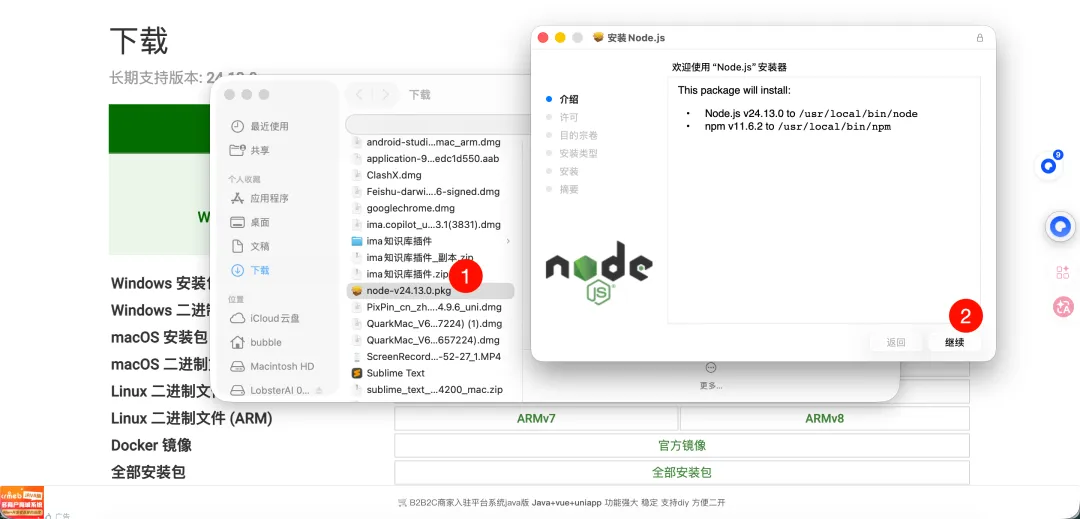
下载好之后就跟普通的软件一样去点双击,然后一直无脑点击下一步就可以了,这里比较简单,因为我已经安装好了,所以就先略过了
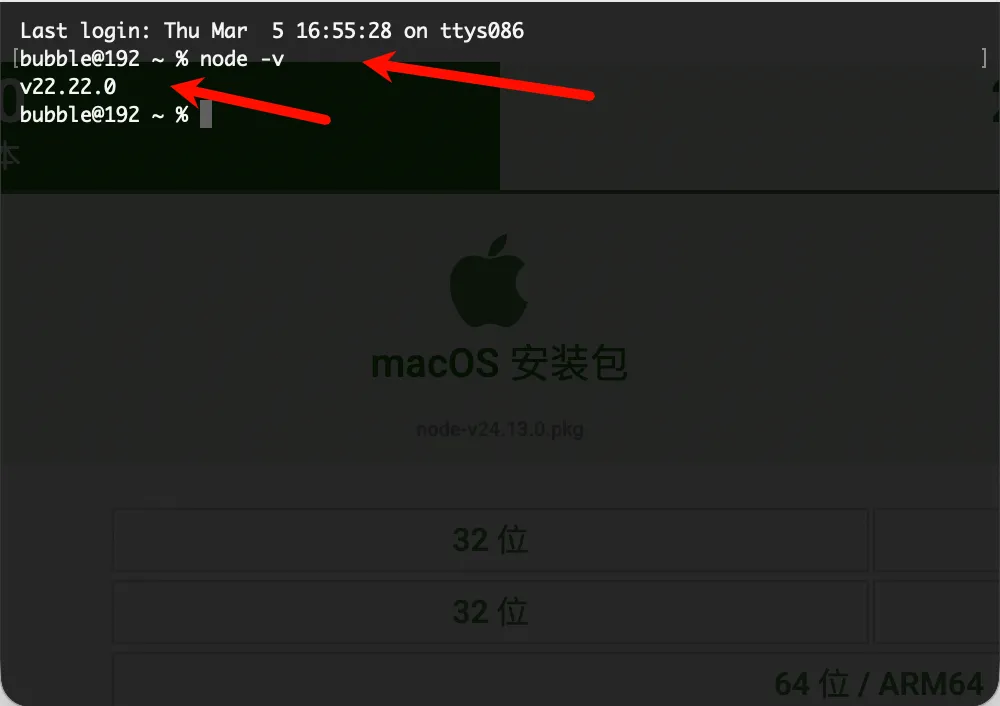
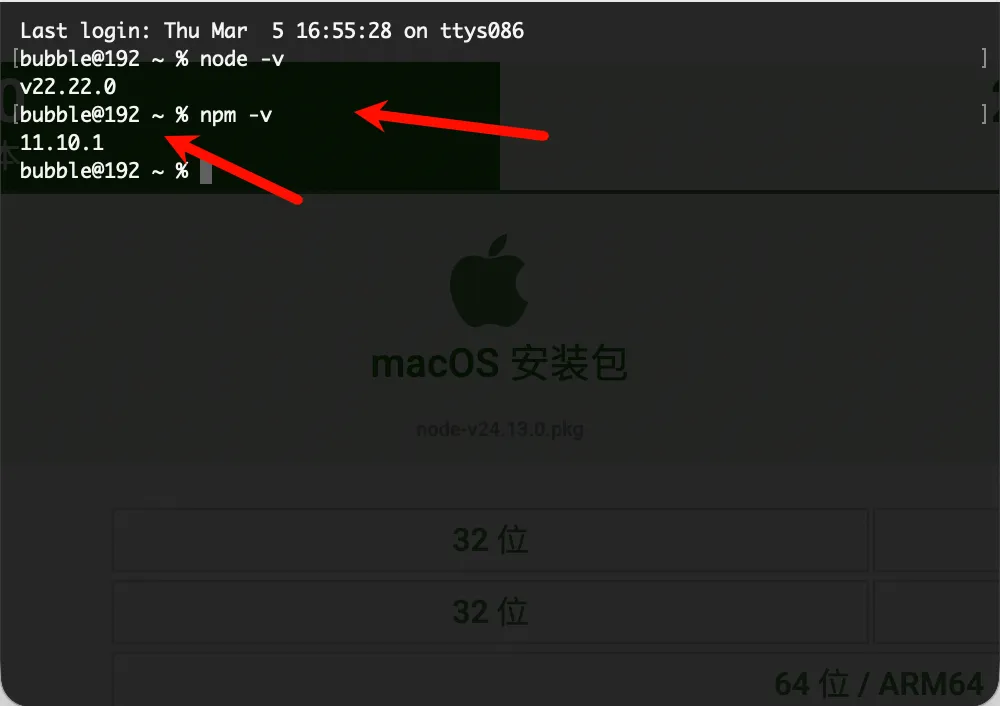
安装好之后如何验证你安装成功了,Mac电脑,你可以去点击command加空格,然后搜索“终端”打开终端,输入命令 node -v ,注意空格,能够看到 类似 v22.xxx就说明成功了,你可以再输入一个npm -v,确认一下npm安装成功了,这里多嘴解释一下NPM是什么,NPM, 你可以把它 简单理解成一个安装应用的工具,就比如说,如果你想在Mac上下载东西,你可以去Apple Store. 你如果想在手机上去下载应用的话,可以去手机自带的应用商店里。那这个NPM你也可以理解成这样一个应用商店,它里边就有openclaw这样一个应用
三、安装openclaw
在这里推荐一套养龙虾的课程,如果大家安装了龙虾,却不知道如何利用它变现或者不知道让它更聪明更强大,可以关注一下这套课程,内容还是很丰富的,我也在学这套课程,一家老牌的 IT 机构,品牌有保障的,还有社群助教答疑
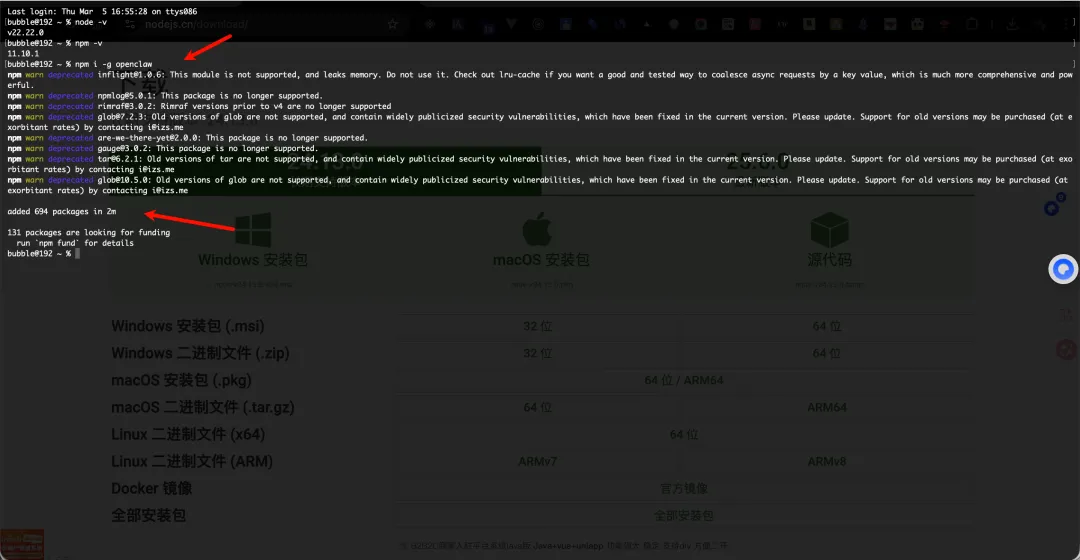
接着我们只需要在终端输入指令 npm i -g openclaw,接着只需要静静的等待几分钟,如果你看到以下的类似的界面,那就说明你已经安装成功了,那如果是爆红的,那说明可能安装失败了
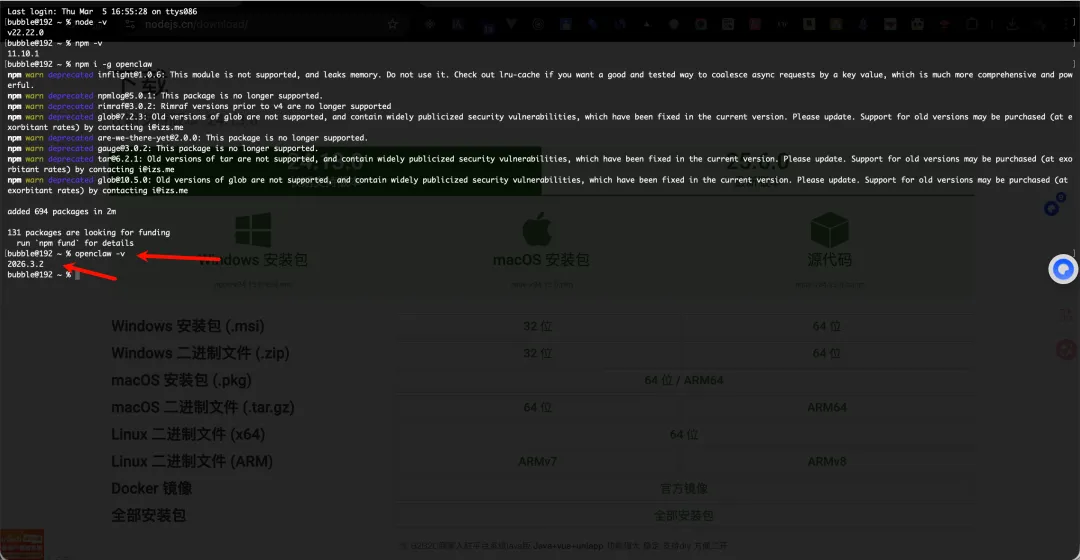
然后我们输入 openclaw -v 去确认是否安装成功,如果正常输出版本号,说明你已经安装成功了
那接下来我们就可以初始化一下 openclaw,输入指令 openclaw onboard,然后就进入了小龙虾的终端界面,第一个左右移动勾选 yes回车 即可
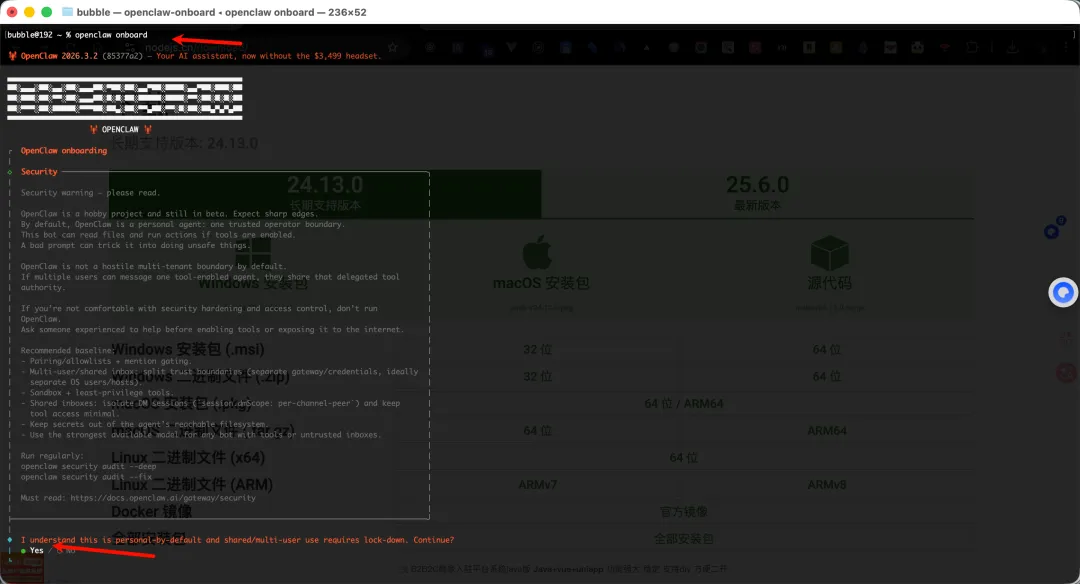
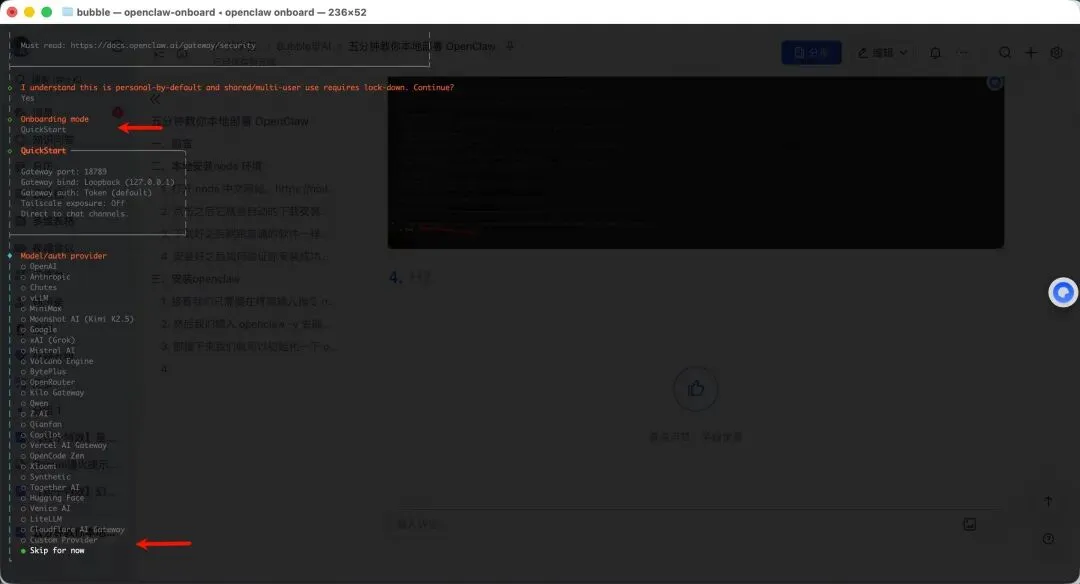
接着选择快速启动,先跳过模型配置
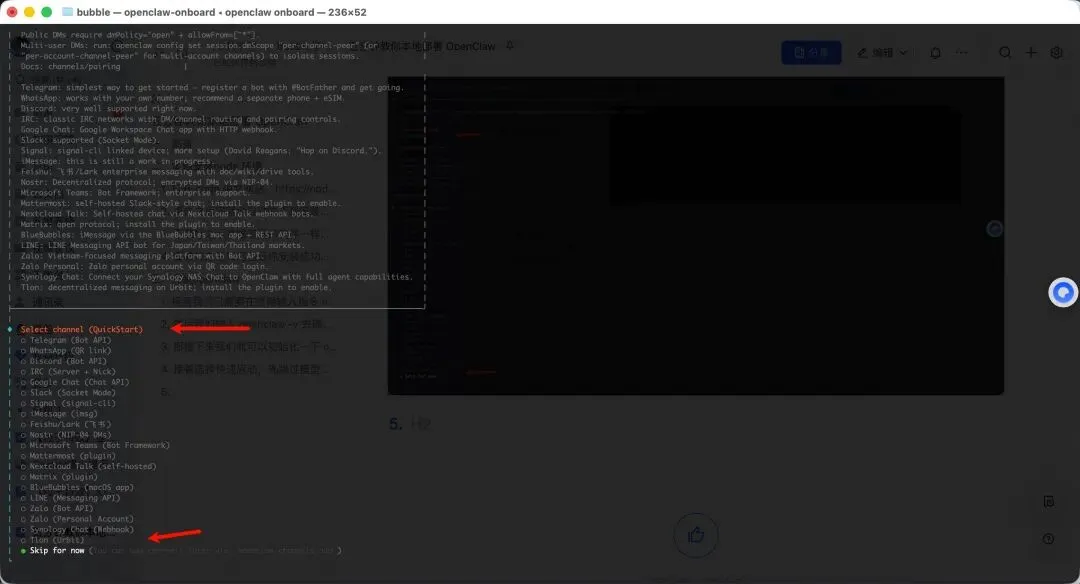
选择 channel,我们也先跳过,之后会单独开一个文档讲解如何接入国内飞书
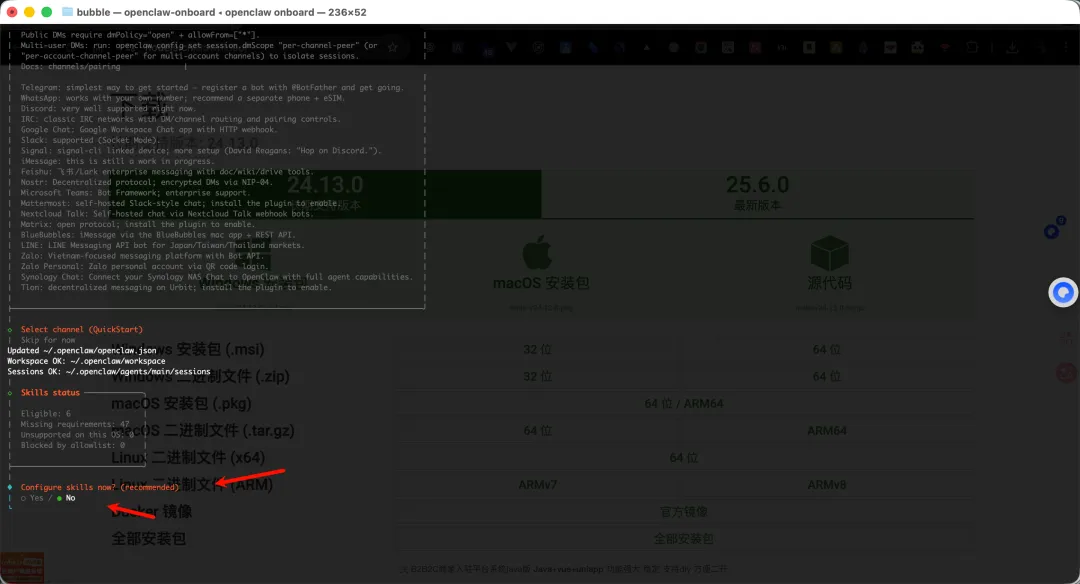
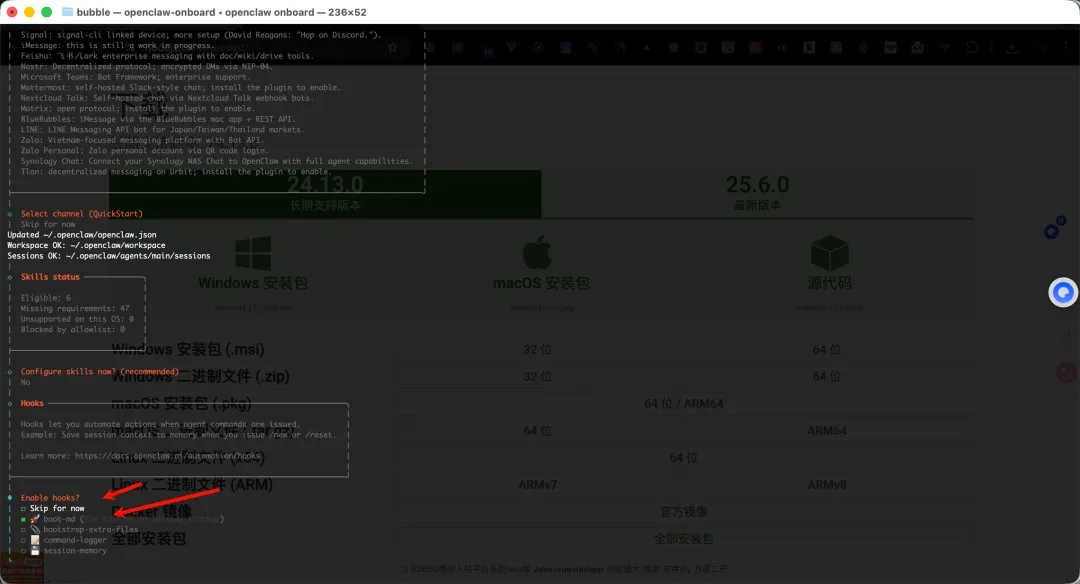
这里会问你是否要安装skill,我们先不安装
这里询问开启 hook 的方式,选择 boot-md,按空格选中,然后回车
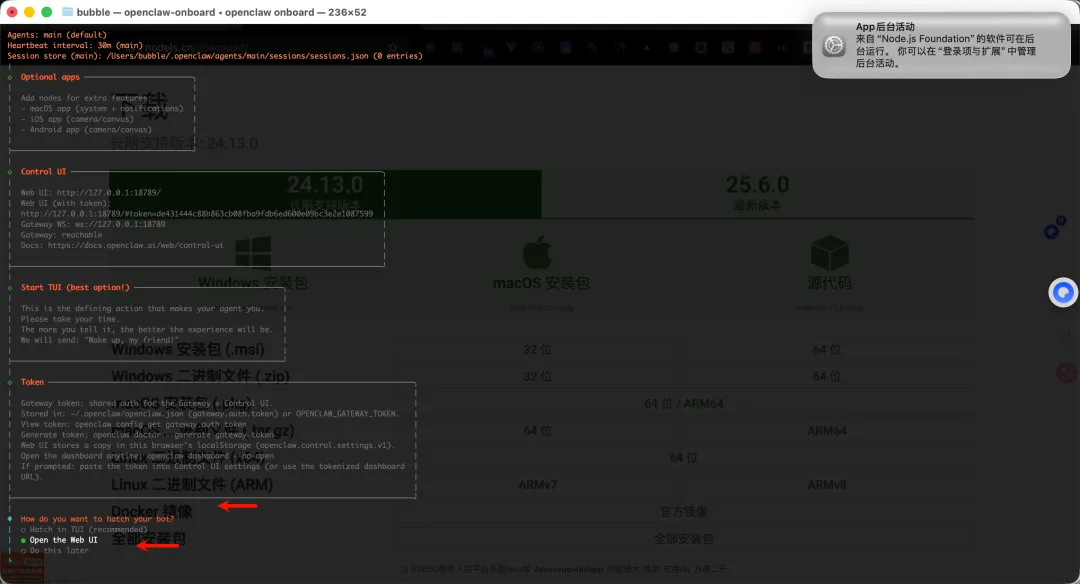
这里询问我们要怎么和 bot 交互,小白可以选择 webui的形式会好一点
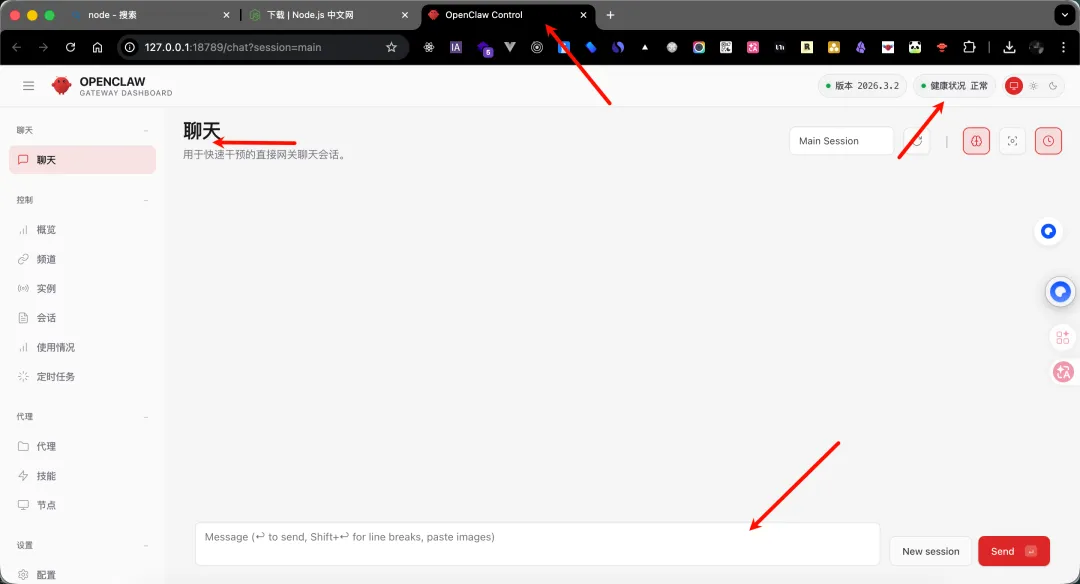
然后他就会给我们在浏览器上打开一个chatbot的聊天界面
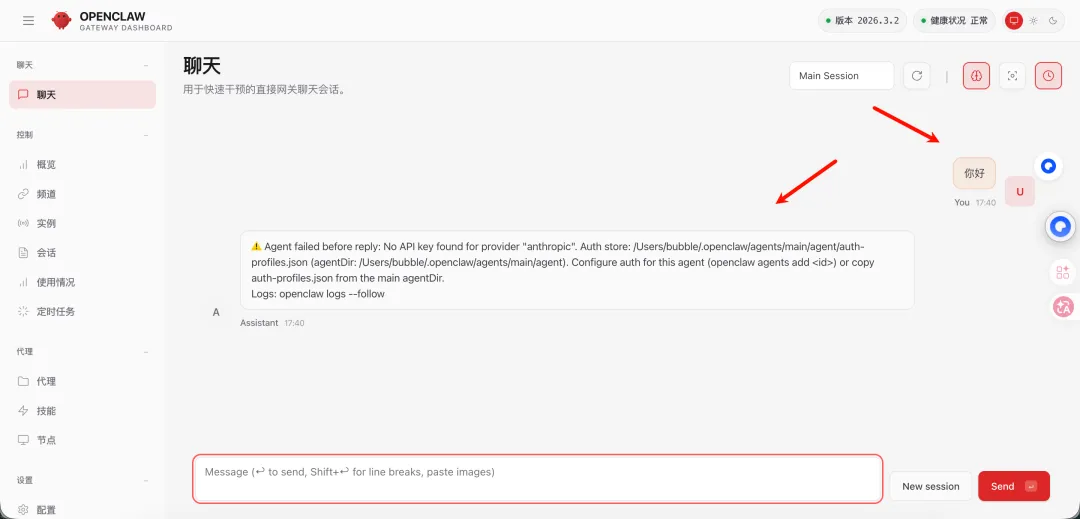
此时如果你给他发消息是不行的,因为我们还没有配置模型
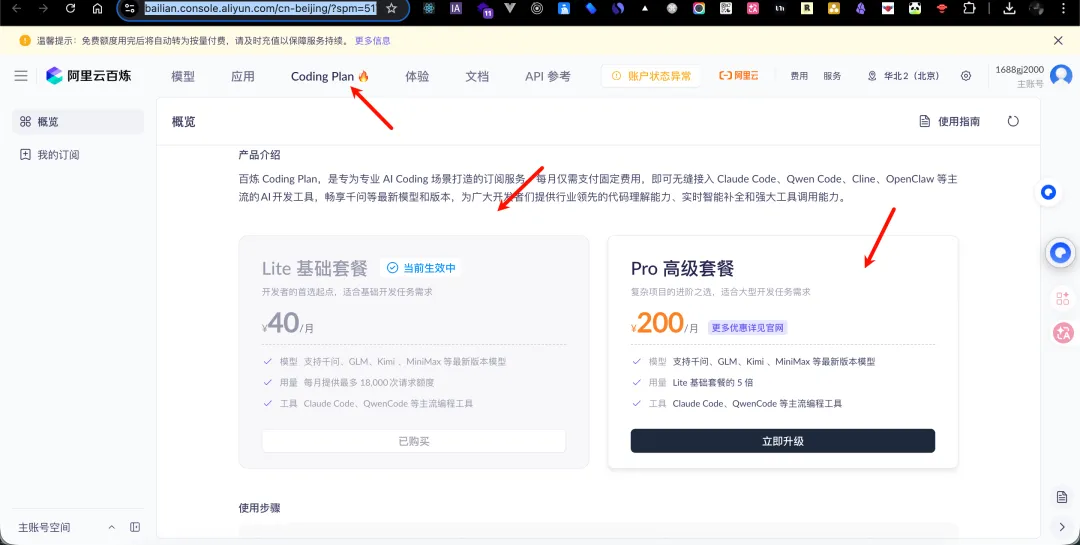
模型是需要收费的,而小龙虾是非常费 token 的,所以我们可以选择划算一点的阿里云百炼的coding plan 编程套餐,量大管饱,按月计费,来到阿里云百炼,https://bailian.console.aliyun.com/cn-beijing/?spm=5176.29597918.J_SEsSjsNv72yRuRFS2VknO.1.afe7133c84VCTw&tab=coding-plan#/efm/index,按自己的需求购买一个套餐,
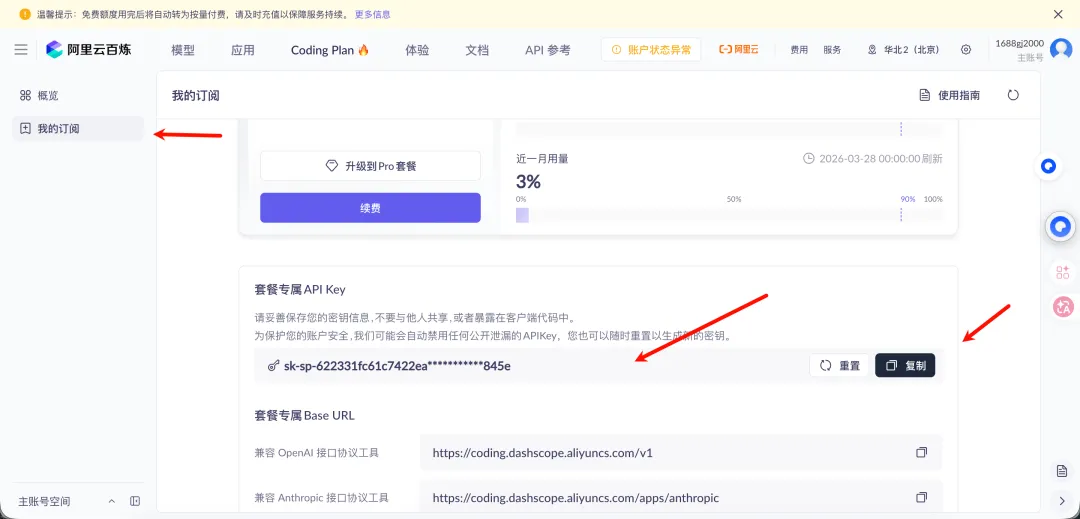
购买成功以后,点击我的订阅,在这里有我们非常重要的 apikey,这个非常重要!!!不要泄露出去!!!然后复制这个 key
我这里已经准备好了一个完整的配置文件,你只需要找到配置文件中的YOUR_API_KEY替换成刚才你复制的自己的APIKEY,
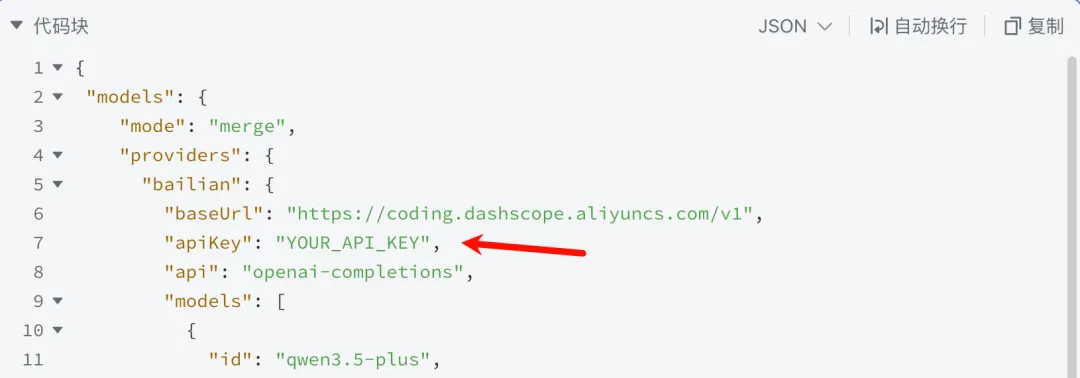
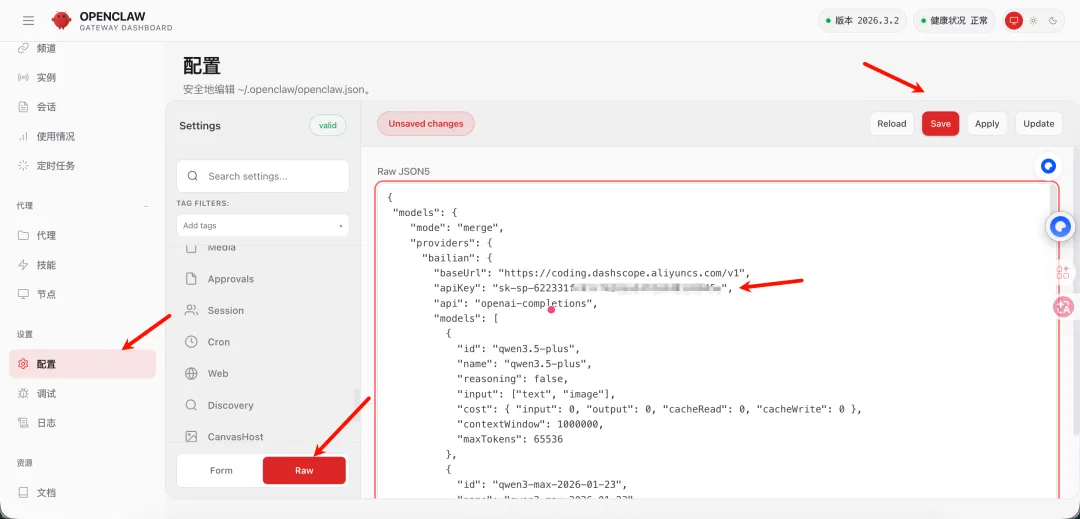
{"models":{"mode":"merge","providers":{"bailian":{"baseUrl":"https://coding.dashscope.aliyuncs.com/v1","apiKey":"YOUR_API_KEY","api":"openai-completions","models":[{"id":"qwen3.5-plus","name":"qwen3.5-plus","reasoning":false,"input":["text","image"],"cost":{"input":0,"output":0,"cacheRead":0,"cacheWrite":0},"contextWindow":1000000,"maxTokens":65536},{"id":"qwen3-max-2026-01-23","name":"qwen3-max-2026-01-23","reasoning":false,"input":["text"],"cost":{"input":0,"output":0,"cacheRead":0,"cacheWrite":0},"contextWindow":262144,"maxTokens":65536},{"id":"qwen3-coder-next","name":"qwen3-coder-next","reasoning":false,"input":["text"],"cost":{"input":0,"output":0,"cacheRead":0,"cacheWrite":0},"contextWindow":262144,"maxTokens":65536},{"id":"qwen3-coder-plus","name":"qwen3-coder-plus","reasoning":false,"input":["text"],"cost":{"input":0,"output":0,"cacheRead":0,"cacheWrite":0},"contextWindow":1000000,"maxTokens":65536},{"id":"MiniMax-M2.5","name":"MiniMax-M2.5","reasoning":false,"input":["text"],"cost":{"input":0,"output":0,"cacheRead":0,"cacheWrite":0},"contextWindow":204800,"maxTokens":131072},{"id":"glm-5","name":"glm-5","reasoning":false,"input":["text"],"cost":{"input":0,"output":0,"cacheRead":0,"cacheWrite":0},"contextWindow":202752,"maxTokens":16384},{"id":"glm-4.7","name":"glm-4.7","reasoning":false,"input":["text"],"cost":{"input":0,"output":0,"cacheRead":0,"cacheWrite":0},"contextWindow":202752,"maxTokens":16384},{"id":"kimi-k2.5","name":"kimi-k2.5","reasoning":false,"input":["text","image"],"cost":{"input":0,"output":0,"cacheRead":0,"cacheWrite":0},"contextWindow":262144,"maxTokens":32768}]}}},"agents":{"defaults":{"model":{"primary":"bailian/qwen3.5-plus"},"models":{"bailian/qwen3.5-plus":{},"bailian/qwen3-max-2026-01-23":{},"bailian/qwen3-coder-next":{},"bailian/qwen3-coder-plus":{},"bailian/MiniMax-M2.5":{},"bailian/glm-5":{},"bailian/glm-4.7":{},"bailian/kimi-k2.5":{}}}},"wizard":{"lastRunAt":"2026-03-05T09:37:11.139Z","lastRunVersion":"2026.3.2","lastRunCommand":"onboard","lastRunMode":"local"},"tools":{"profile":"messaging"},"messages":{"ackReactionScope":"group-mentions"},"commands":{"native":"auto","nativeSkills":"auto","restart":true,"ownerDisplay":"raw"},"session":{"dmScope":"per-channel-peer"},"hooks":{"internal":{"enabled":true,"entries":{"boot-md":{"enabled":true}}}},"gateway":{"port":18789,"mode":"local","bind":"loopback","auth":{"mode":"token","token":"__OPENCLAW_REDACTED__"},"tailscale":{"mode":"off","resetOnExit":false},"nodes":{"denyCommands":["camera.snap","camera.clip","screen.record","contacts.add","calendar.add","reminders.add","sms.send"]}},"meta":{"lastTouchedVersion":"2026.3.2","lastTouchedAt":"2026-03-05T09:37:11.151Z"}}然后点击侧边栏配置,来到openclaw 的配置页面,点击 Raw,把上面替换了 key 的配置文件粘贴进去,点击 save,apply
然后回到chat页面,再次输入“你好”,我们就得到了 AI 的回复,至此,我们的小龙虾就部署好啦
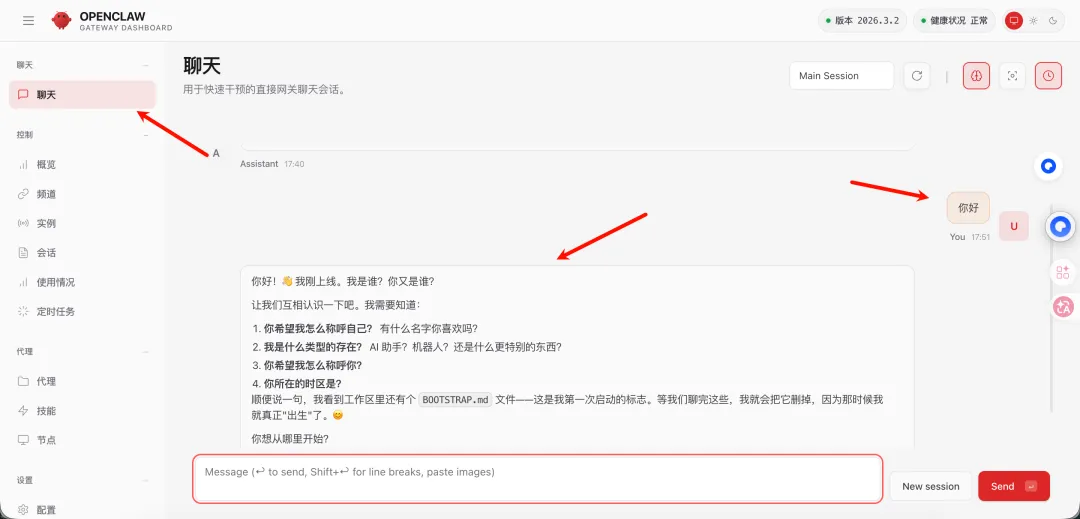
OK, 非常棒,现在你已经成功的部署你的本地小龙虾,你可以用它去管理你的电脑,操作你的文件。那如何将小龙虾和飞书进行连接,我将会在下篇文章中详细讲解