乐于分享
好东西不私藏

Office 2020安装破解激活教程(附中文破解版永久免费使用安装包)

Office 2020安装破解激活教程(附中文破解版永久免费使用安装包)

Office 2020下载

推荐手机复制下方链接到浏览器,或者夸克保存后,再到电脑端打开

Office 2020下载链接:https://pan.quark.cn/s/1a409906eb48

Office 2020安装

把上面链接中的Office2021安装包下载到电脑后,进行解压,以管理员身份运行。
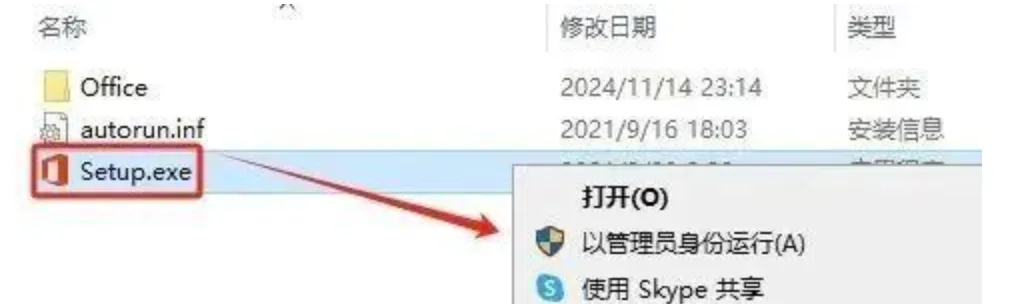
Office 2024安装过程,耐心等待
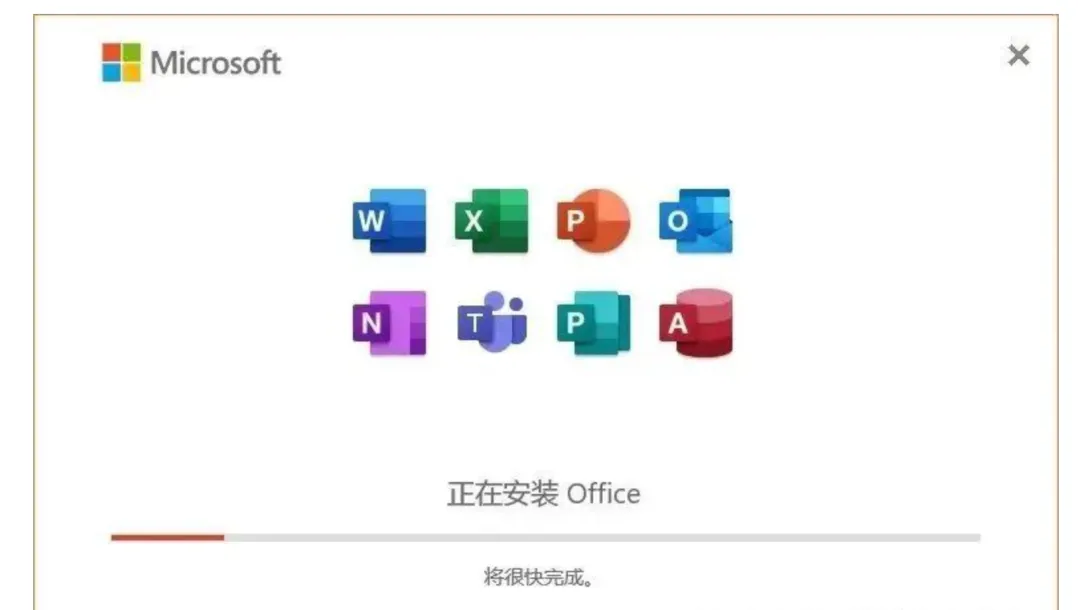
Office 2024安装完成后,关闭。

激活

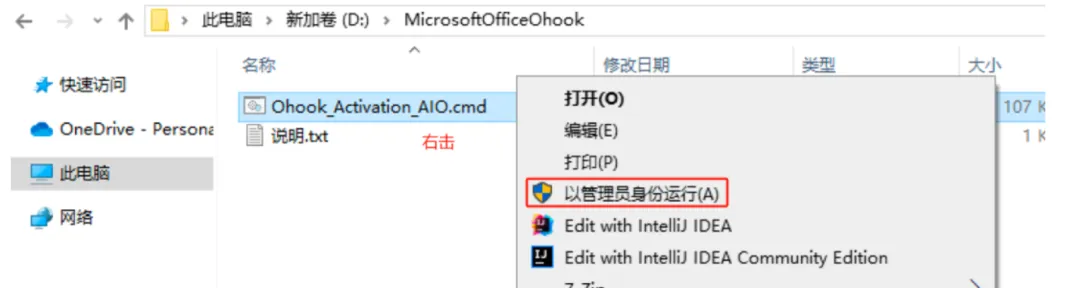
1.选中文件,鼠标右键,点击以管理员身份运行

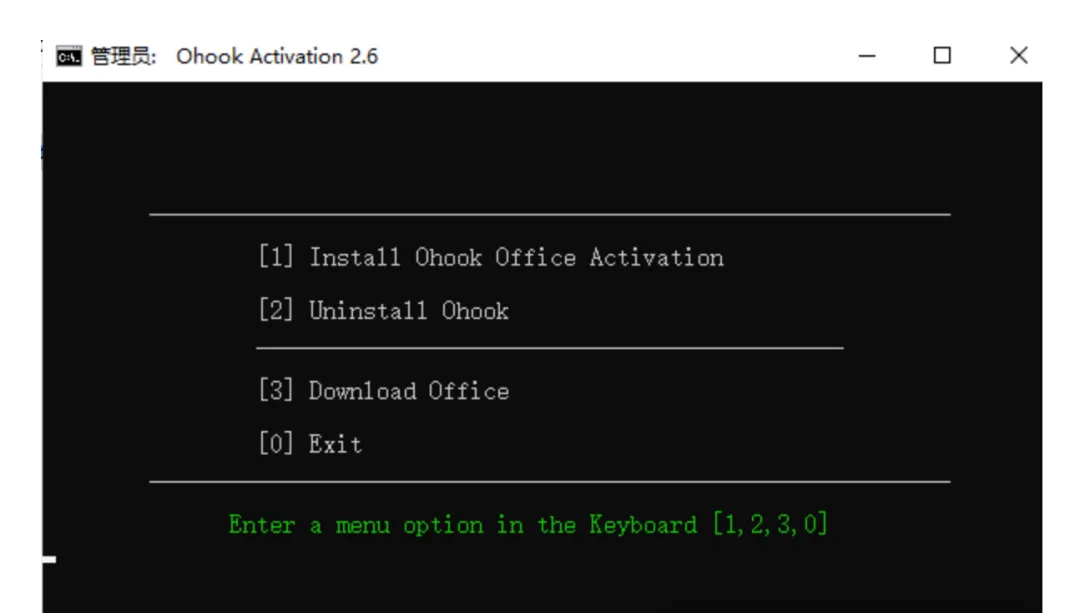
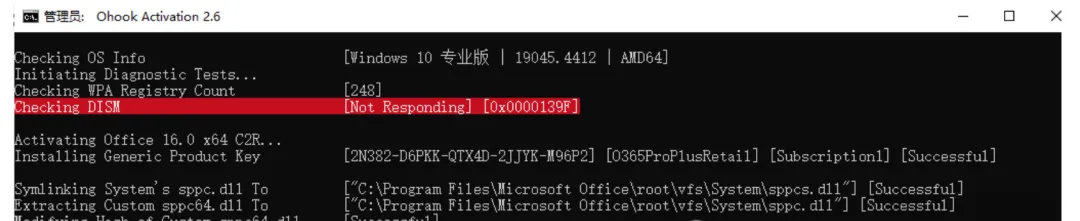
  • 输入数字:1,显示如下图,出现『Office is permanently activated』说明成功。

效果演示

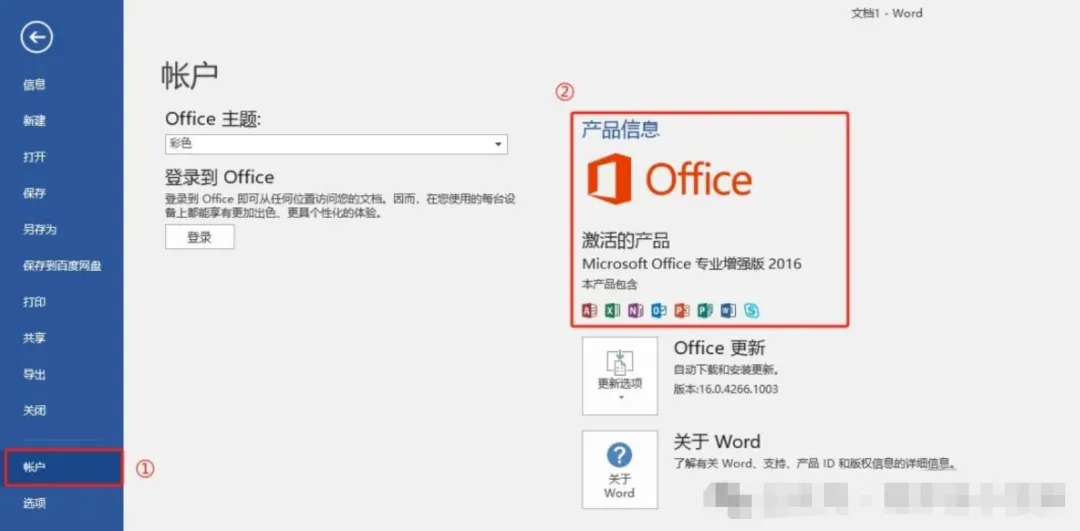
  • 打开 word ,找到任意一款 Office 应用打开,点击账户,即可查看产品信息

Office 2020介绍

一、安装前准备

  1. 确认系统:Windows 10/11(64位推荐)、macOS 11+;预留至少4GB磁盘空间、4GB内存,稳定网络。
  2. 卸载旧版:通过“控制面板→程序和功能”卸载之前的Office,避免冲突;Mac用“访达→应用程序”删除Office文件夹并清理残留。
  3. 准备授权:Microsoft 365订阅账户或25位产品密钥(永久版)。

二、官方安装步骤(Windows)

方法1:Microsoft 365订阅安装(推荐)

  1. 运行安装程序,弹出用户账户控制时选“是”,等待自动解压、安装(约10-20分钟)。
  2. 看到“You're all set! Office is installed now”即完成,关闭窗口。

三、Mac安装步骤

  1. 下载.pkg安装包。
  2. 双击.pkg文件,按向导同意许可协议,选择安装位置,输入管理员密码。
  3. 安装完成后,在“启动台”找到Word/Excel等图标,首次打开时登录微软账户激活。

四、激活与验证

  1. 打开任意Office应用(如Word),首次启动会提示登录微软账户,完成授权。
  2. 激活成功后,在“文件→账户”中查看“产品已激活”,显示账户名或订阅信息。
  3. 若激活失败,检查网络、账户绑定状态,或通过“文件→账户→更新选项”修复。

五、基础使用教程

1. 核心组件快速上手

2. 高效技巧

  • 云同步:登录账户后,文件自动保存到OneDrive,跨设备访问(需开启“自动保存”)。
  • 协作编辑:点击“共享”按钮,生成链接邀请他人实时编辑,支持批注与版本回溯。
  • 模板使用:新建文档时选择“更多模板”,快速套用简历、报告、PPT模板。
  • 快捷键:Ctrl+C/V/X(复制/粘贴/剪切)、Ctrl+Z(撤销)、Ctrl+S(保存)、F5(PPT放映)。

六、常见问题解决

  1. 安装卡住:关闭杀毒软件,重启电脑后重试;检查网络稳定性,更换Wi-Fi。
  2. 激活失败:确认密钥未被使用,账户与密钥匹配;通过“文件→账户→修复”重新激活。
  3. 组件缺失:重新运行安装程序,选择“添加或删除功能”,勾选需要的组件(如Access)。
  4. Mac启动慢:在“系统设置→通用→登录项”中移除Office自动启动项。