 夜雨聆风
夜雨聆风
OPENCLAW 技能
飞书强通知:让 AI 干完活主动叫你
一次配置,永久使用 — 任务完成自动打电话 / 发加急消息到你手机
CONTENTS
01 痛点与解决方案
02 有什么用
03 原理拆解
04 创建飞书应用
05 安装技能
06 首次配置与使用
07 排错与总结

01
痛点与解决方案
你有没有遇到过这些场景?
场景 1:你正在用 OpenClaw 写代码,跑一个要 10 分钟的任务,你去摸鱼了,怎么知道它跑完了?
场景 2:你让 AI 帮你部署,部署完了你想第一时间知道。
场景 3:线上出了故障,AI 检测到了但你不在电脑旁。
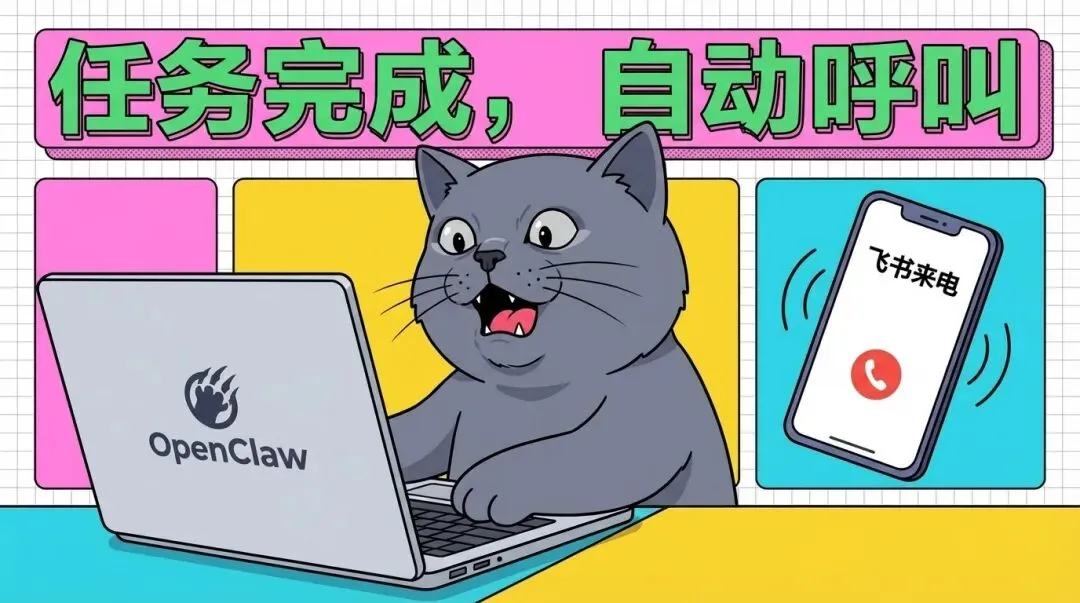
核心痛点:AI 干完活了你不知道
任务完成了没人通知你,时间白白浪费在等待和反复查看上。
这个技能的解决方案很直接 — 让 OpenClaw 能通过飞书给你打电话或发加急消息,任务完成自动通知你。
演示效果:对 OpenClaw 说"飞书打电话叫我",手机当场响铃。
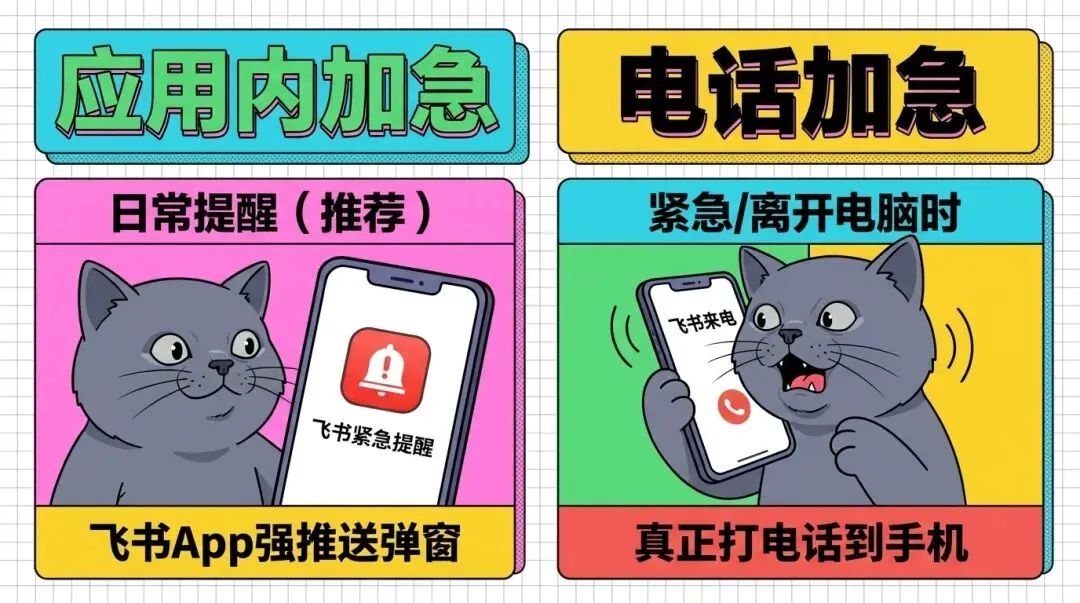
两种提醒方式
方式
效果
适合场景
应用内加急
飞书 App 强推送弹窗
日常提醒(推荐)
电话加急
真正打电话到手机
紧急 / 离开电脑时
02
有什么用
AUTO
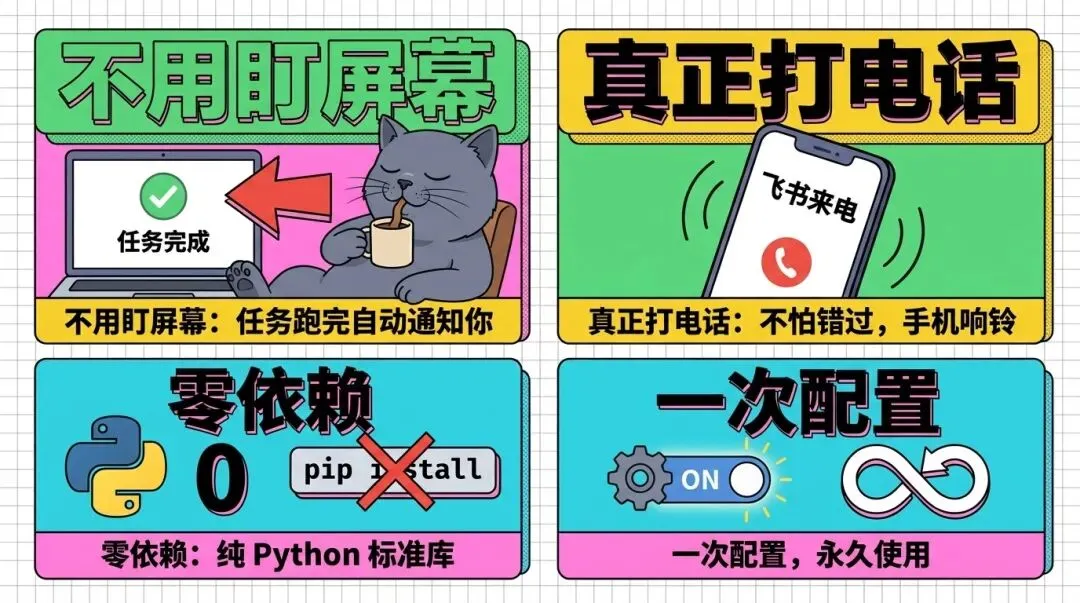
不用盯屏幕
任务跑完自动通知你
PHONE
真正打电话
不怕错过,手机响铃
ZERO DEP
零依赖
纯 Python 标准库
ONCE
一次配置
永久使用
03
原理拆解 —它是怎么工作的
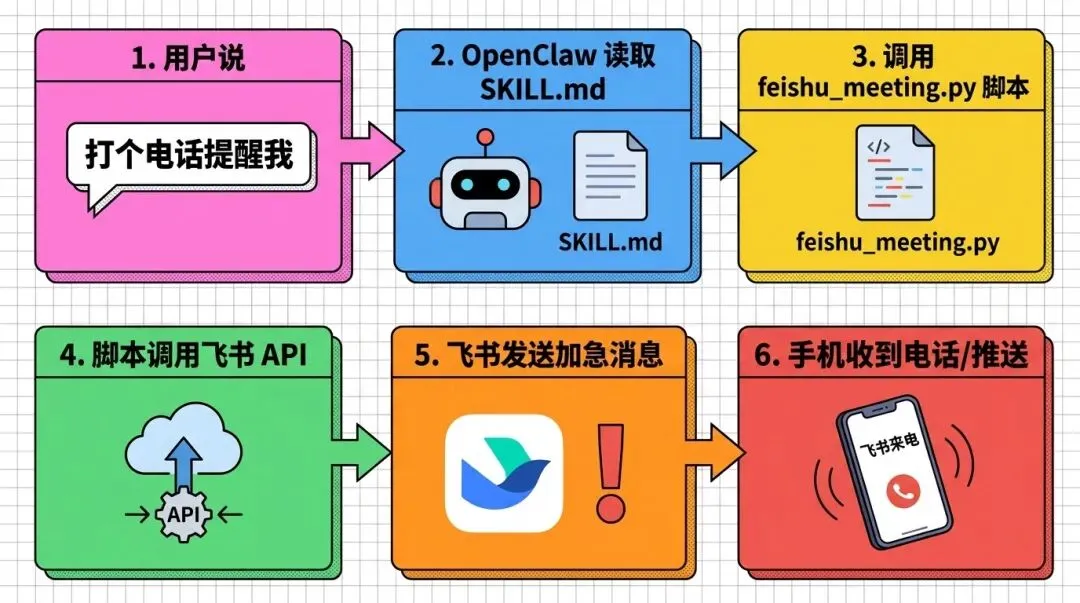
整体架构流程
你对 OpenClaw 说"打个电话提醒我"
→ OpenClaw 读取 SKILL.md 理解怎么用
→ 调用 feishu_meeting.py 脚本
→ 脚本调用飞书 API
→ 飞书发送加急消息
→ 你的手机收到电话/推送
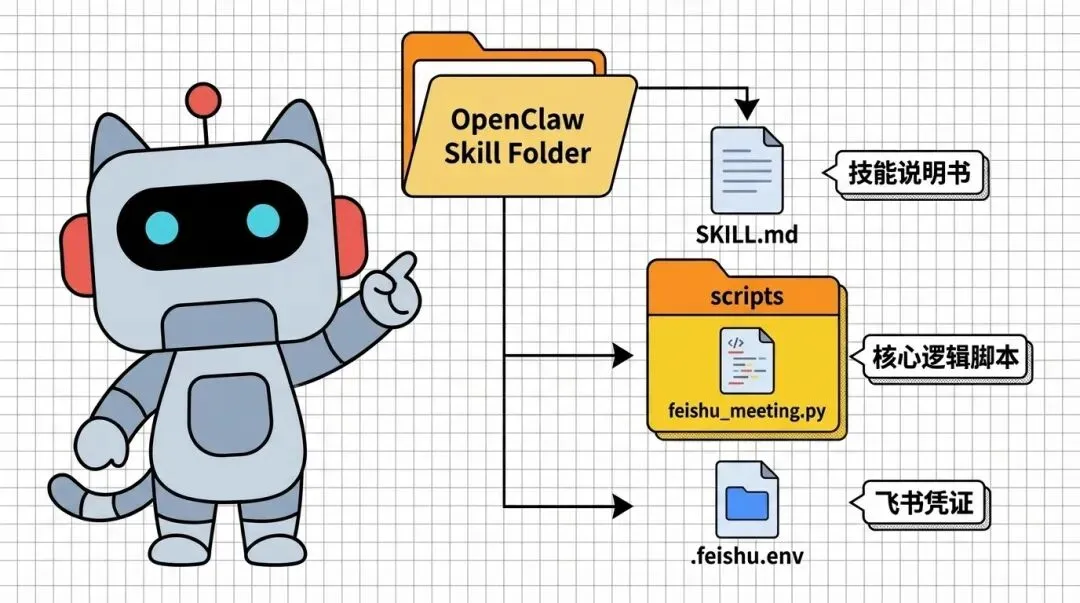
技能文件结构
feishu-meeting-call/
├── SKILL.md ← AI 的"说明书"
├── scripts/
│ └── feishu_meeting.py ← 核心脚本
└── .feishu.env ← 飞书凭证配置
SKILL.md— 技能的"说明书",AI 靠它知道该怎么调用脚本。
feishu_meeting.py— 实际干活的脚本,调用飞书 API。
.feishu.env— 存你的飞书应用密钥和用户 ID。
三个核心命令
CONFIG
save-config
保存飞书凭证到 .feishu.env
SEARCH
lookup
查找用户 open_id
SEND
notify
发送加急消息(电话/应用内)
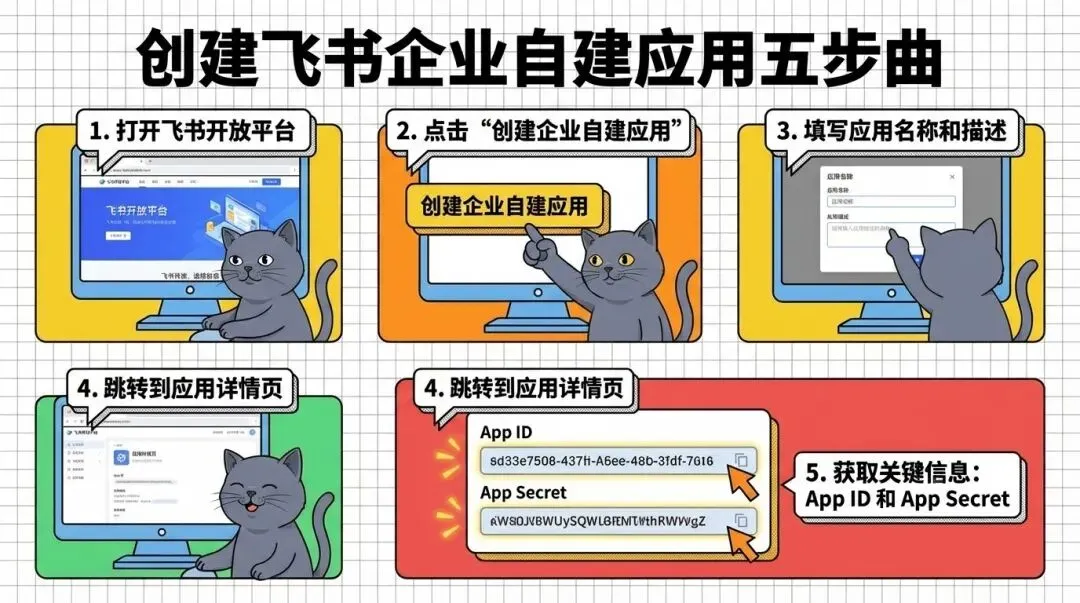
04
创建飞书企业自建应用
1.打开飞书开放平台(open.feishu.cn/app)
2.点击「创建企业自建应用」
3.填写应用名称(比如"AI 提醒助手")和描述
4.创建完成后,进入应用详情页
5.记录两个关键信息:App ID(形如 cli_xxx)和App Secret(点击显示后复制)
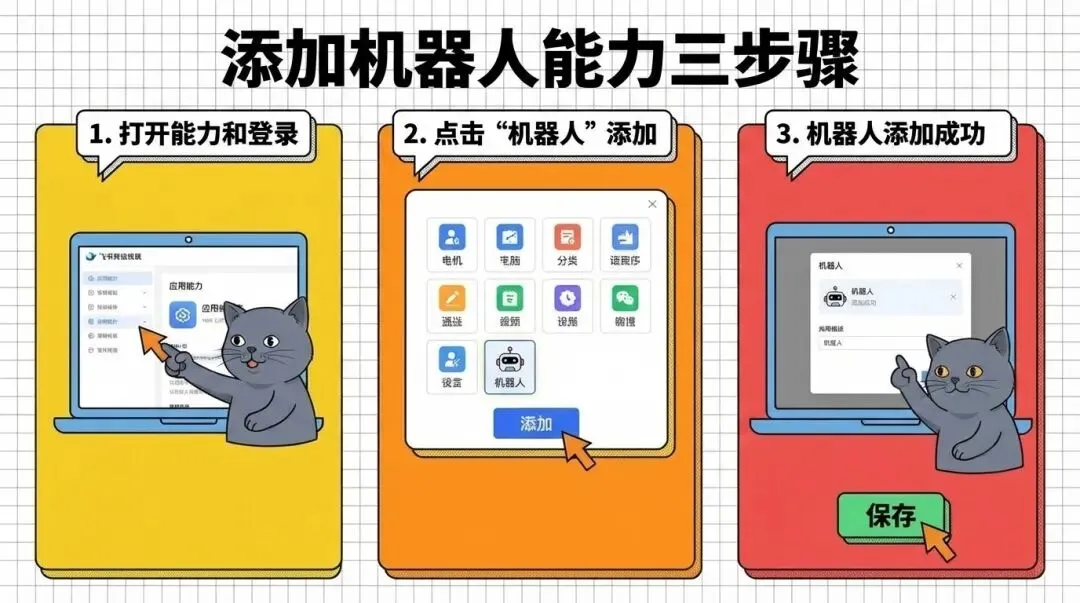
添加机器人能力
左侧菜单 →「应用能力」→「添加应用能力」→ 找到「机器人」,点击添加并保存。
⚠️ 易错点:很多人忘记这一步,后面会报230006 错误(应用未启用机器人能力)。
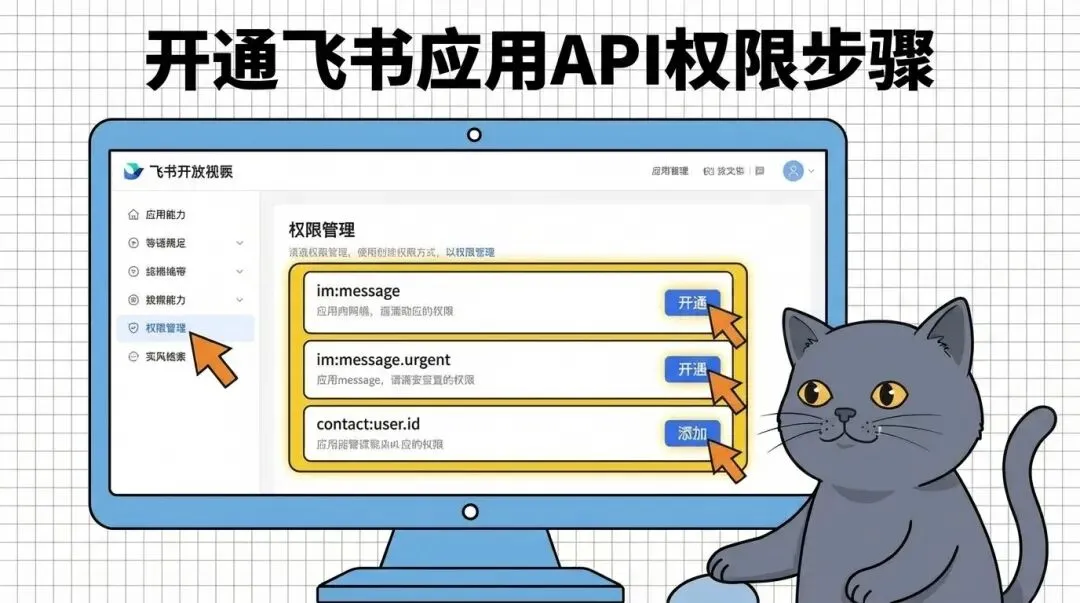
开通 API 权限(3 个必须开通)
左侧菜单 →「权限管理」,搜索并逐个开通:
搜索关键词
权限名
作用
im:message
获取与发送单聊、群组消息
发消息
im:message.urgent
以应用的身份加急消息
电话加急
contact:user.id
通过手机号或邮箱获取用户 ID
查找用户
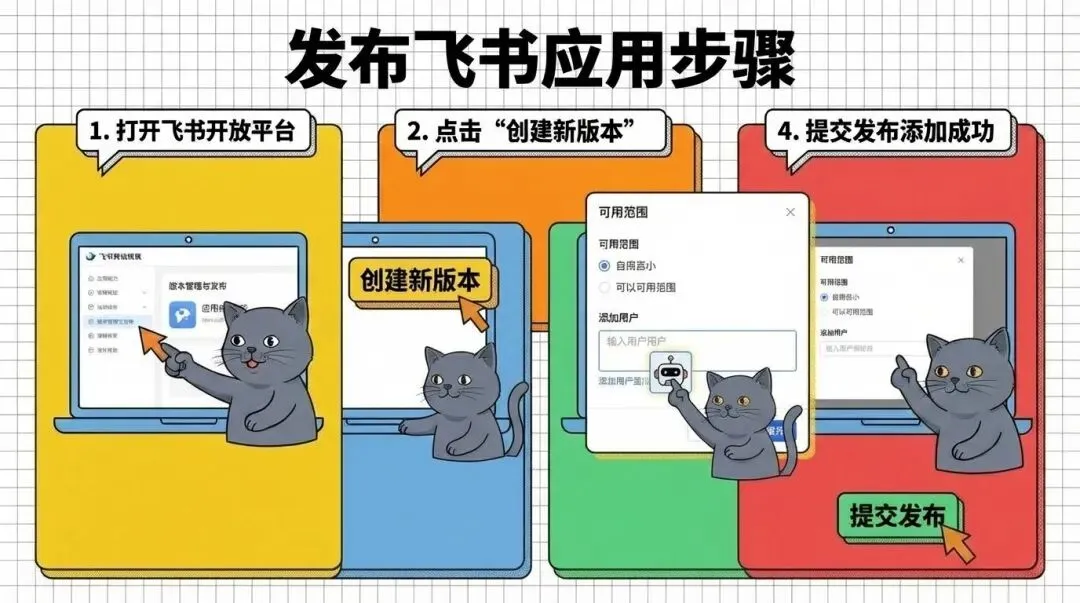
设置可用范围 & 发布
1.左侧菜单 →「版本管理与发布」→ 创建新版本
2.在「可用范围」中添加你自己(或整个部门)
3.提交发布(管理员可自己审批通过)
⚠️ 易错点:创建了应用不等于发布了应用,不发布无法使用。
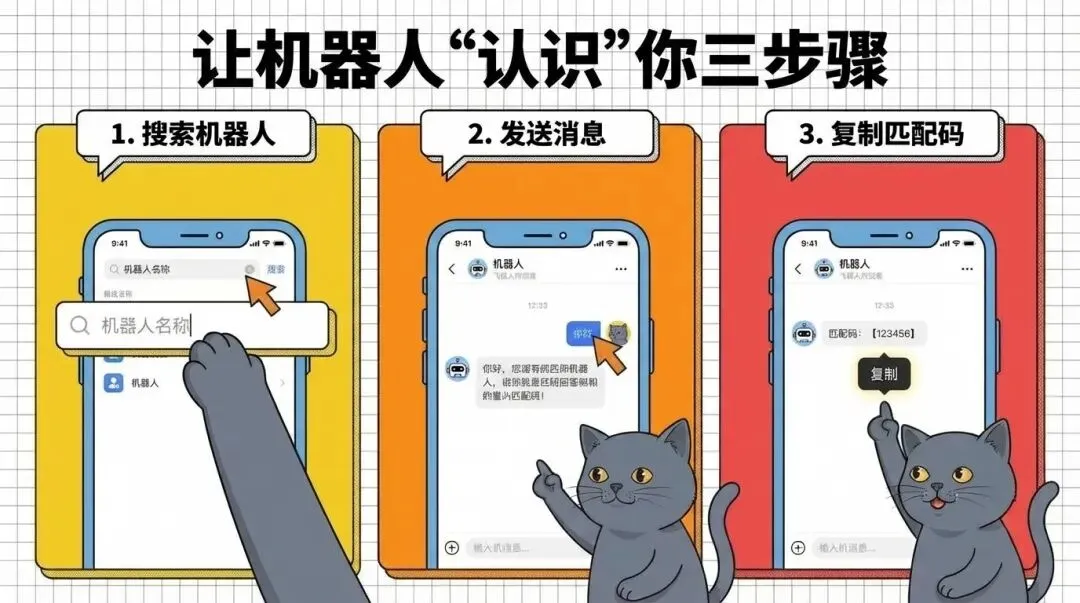
让机器人"认识"你
1.在飞书 App 中搜索你刚创建的机器人名称
2.点进去发一条消息(比如"你好"),这样机器人和你之间就建立了会话
3.第一次发送会返回匹配码,需要复制给 OpenClaw
05
安装技能
OpenClaw 的技能机制
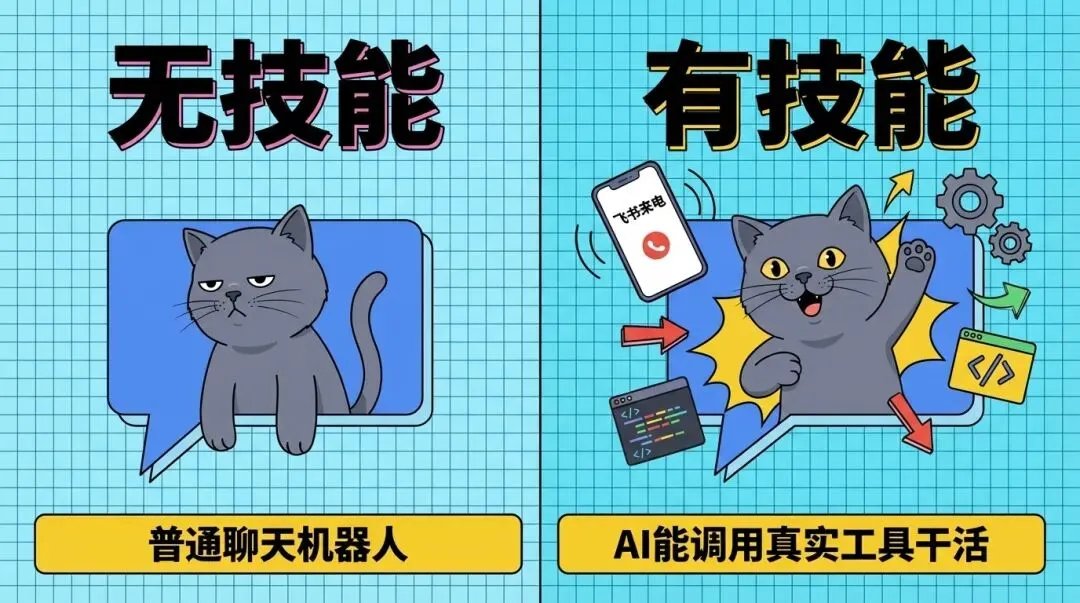
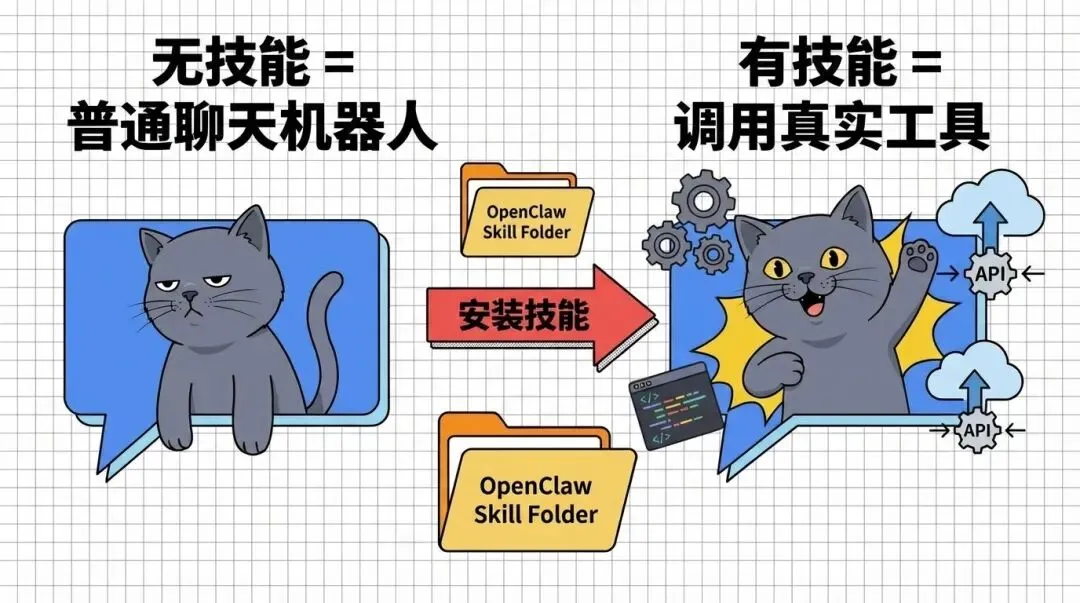
OpenClaw 本身是一个 AI 智能助手框架。没有技能的 OpenClaw = 普通聊天机器人;安装技能后 =AI 能调用真实工具干活。技能就是一个文件夹,放到指定目录就能用。
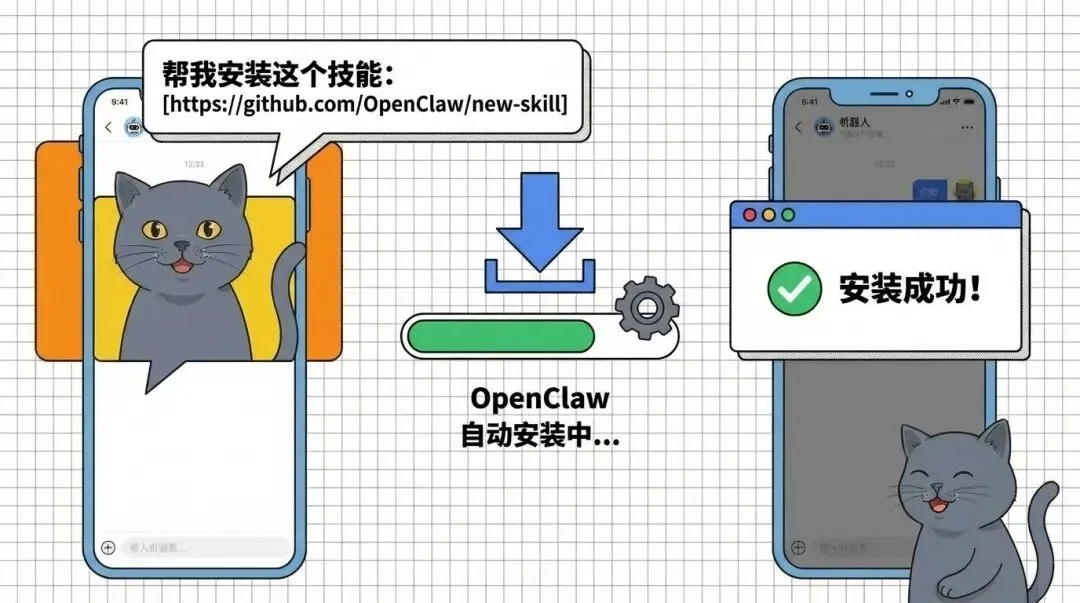
安装方式:直接让 OpenClaw 安装
直接在 OpenClaw 中说:
"帮我安装这个技能:https://github.com/CY-CHENYUE/feishu-meeting-call"
OpenClaw 会自动把技能 clone 到正确的目录并完成安装,你什么都不用管。
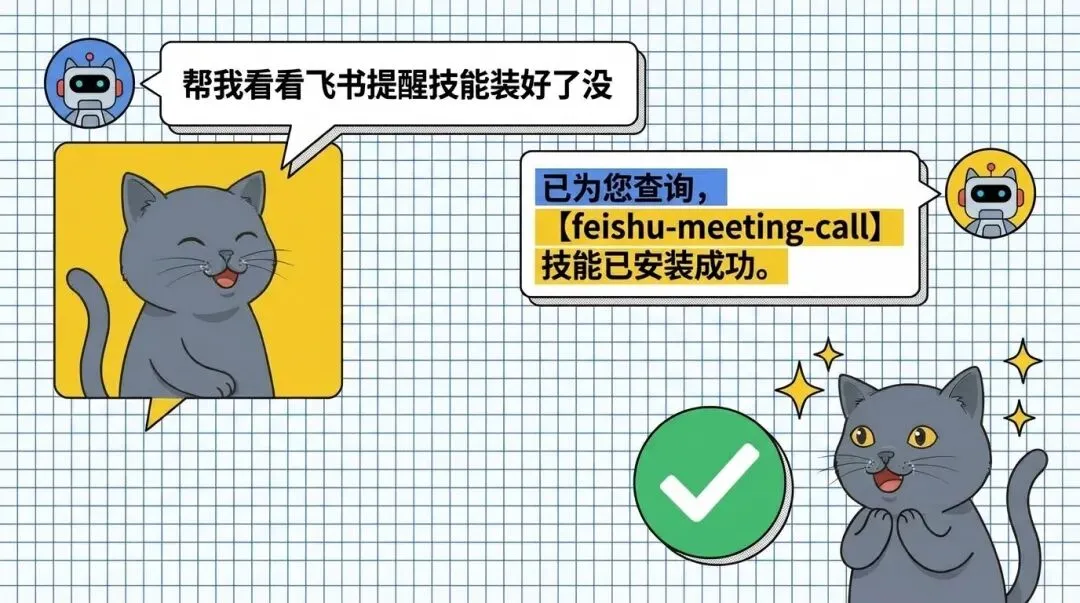
验证安装
对 OpenClaw 说:
"帮我看看飞书提醒技能装好了没"
出现feishu-meeting-call即安装成功。

06
首次配置与使用
配置飞书凭证
直接在 OpenClaw 中用自然语言对话:
"帮我配置飞书提醒,我的 App ID 是 cli_xxx,App Secret 是 xxx"
OpenClaw 会自动调用 save-config 命令保存凭证到 .feishu.env 文件。
这就是技能的魅力
你不需要知道怎么执行命令,用自然语言说就行,AI 会自动翻译成正确的命令。

查找你的用户 ID
对 OpenClaw 说:
"帮我查找飞书用户,手机号 13800138000"
OpenClaw 会调用 lookup,返回你的open_id(形如 ou_xxx),并自动保存。手机号不需要加 +86,脚本会自动补全前缀。
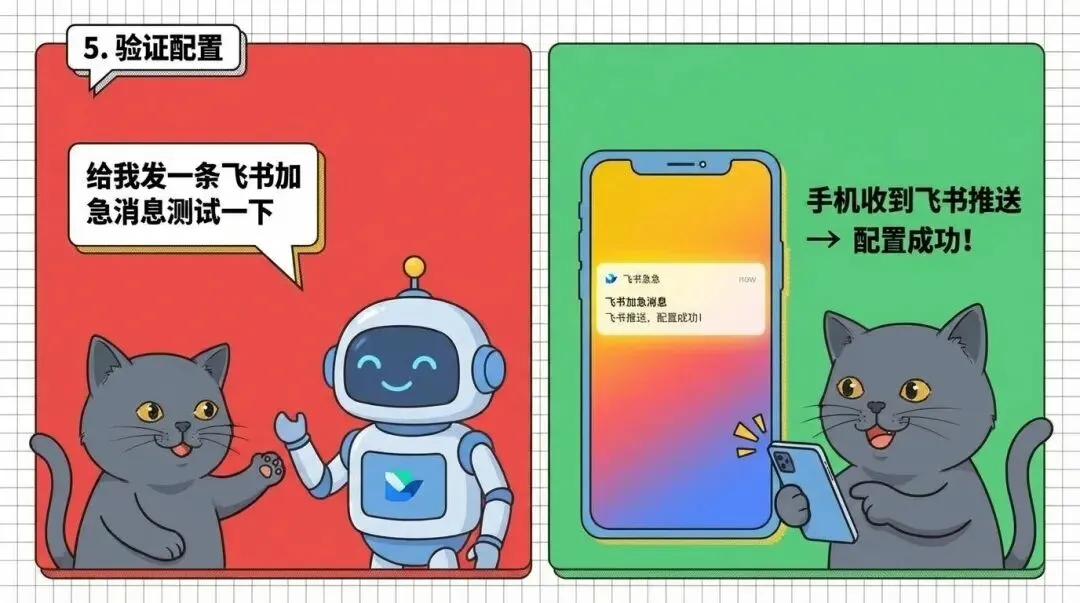
验证配置
对 OpenClaw 说:
"给我发一条飞书加急消息测试一下"
如果手机收到飞书推送 →配置成功!
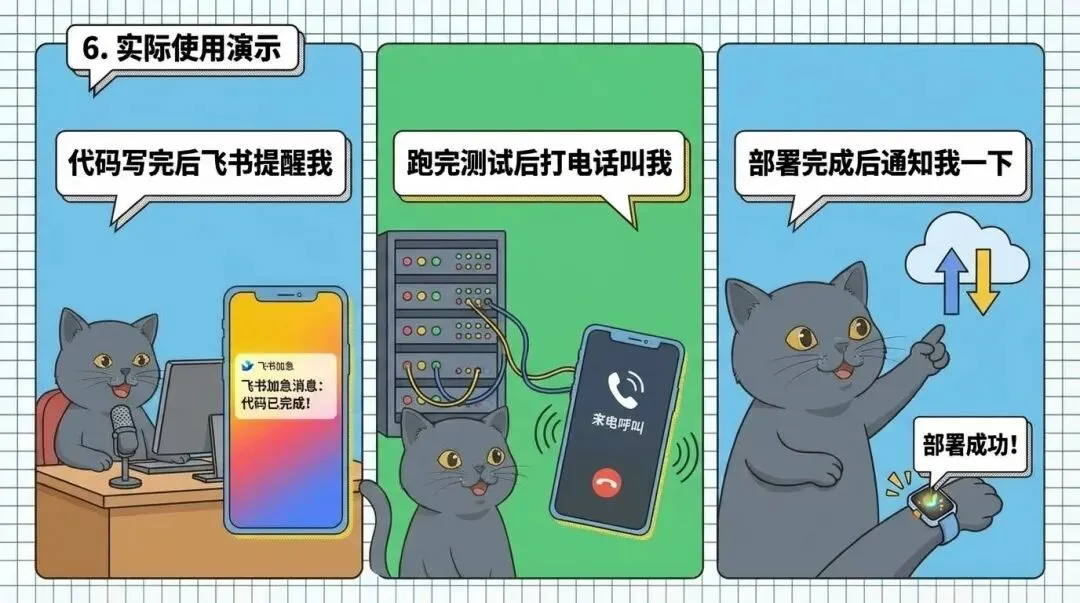
实际使用演示
就像跟同事说话一样,自然语言就行:
"代码写完后飞书提醒我" → AI 写完代码后自动发送加急推送
"跑完测试后打电话叫我" → 测试跑完后真正打电话到手机
"部署完成后通知我一下" → 部署流程结束后第一时间通知
你说的话
触发方式
说明
"飞书提醒我"
应用内加急
免费,推荐日常使用
"飞书打电话提醒我"
电话加急
真打电话,消耗配额
AI 会根据你说的话自动判断用哪种方式。提到"打电话"就用电话加急。
07
排错与总结
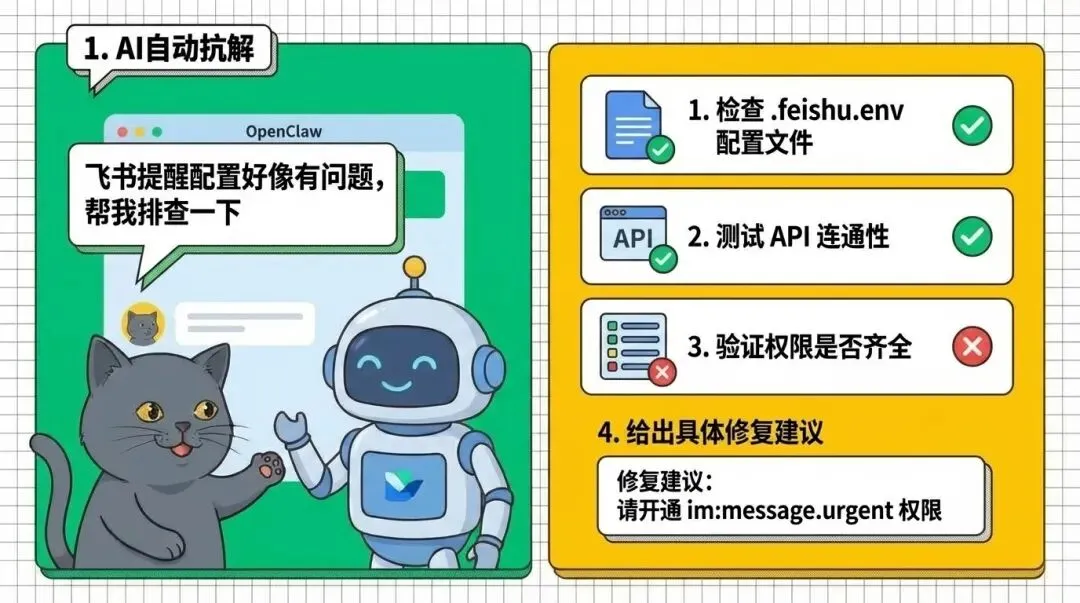
排错方法
对 OpenClaw 说:
"飞书提醒配置好像有问题,帮我排查一下"
AI 会自动执行以下排查流程:
1.检查 .feishu.env 配置文件是否完整
2.测试 API 连通性(能否获取 Token)
3.验证权限是否齐全
4.给出具体修复建议
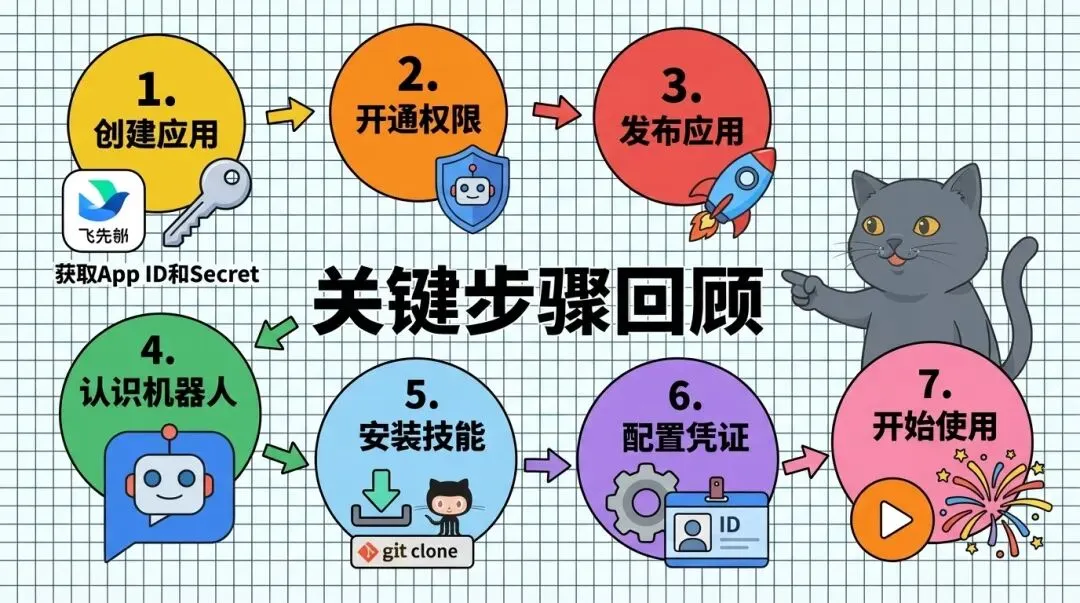
回顾关键步骤
❶飞书开放平台创建应用 → 拿到 App ID + Secret
❷开通 3 个权限 + 添加机器人能力
❸设置可用范围并发布
❹在飞书 App 中和机器人打个招呼
❺在 OpenClaw 上安装技能
❻配置凭证 + 查找用户 ID
❼开始使用!
配置一次,以后只要说"完事了打电话叫我"
手机就会响。
GITHUB
技能地址:https://github.com/CY-CHENYUE/feishu-meeting-call
- END -