 夜雨聆风
夜雨聆风想搭建自己的 AI 助手,但不知道从哪开始?
这篇保姆级教程,手把手教你安装 OpenClaw
很多朋友对自托管 AI 充满兴趣,但一听到"安装部署"就望而却步。 其实,OpenClaw 的安装过程比你想象的简单得多。 只需要 4 个步骤,就能拥有自己的 AI 助手。
📋 安装前准备
在开始安装之前,请确保你的设备满足以下要求:
✅ 硬件要求:
- CPU:
2 核以上(推荐 4 核)
- 内存:
4GB 以上(推荐 8GB,运行更流畅)
- 硬盘:
20GB 以上可用空间
- 网络:
稳定的网络连接(下载镜像需要)
📦 软件依赖:
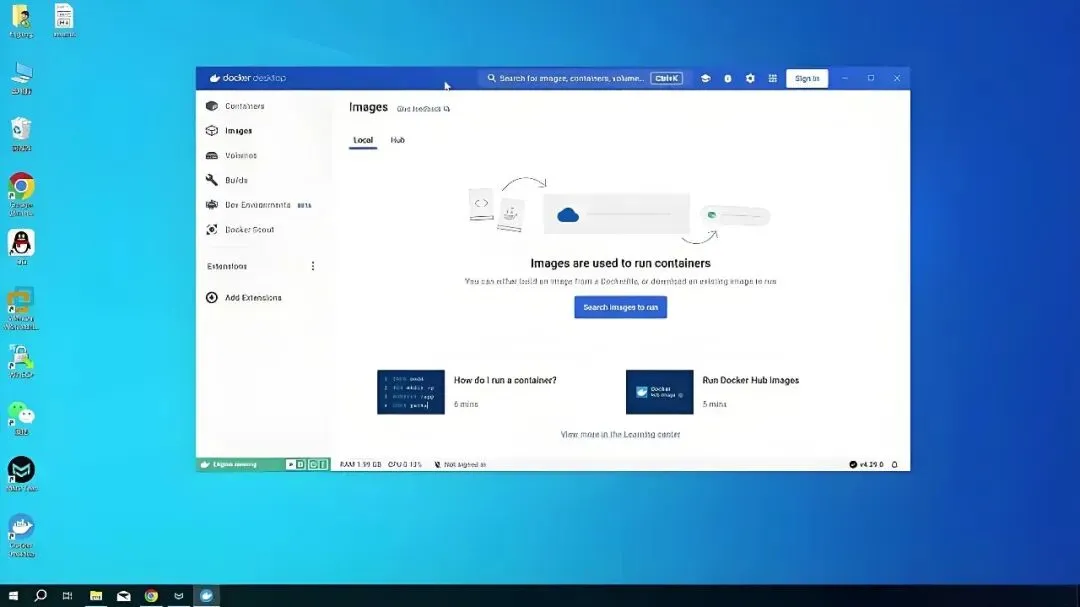
- Docker:
20.10 或以上版本(必需)
- Docker Compose:
1.29 或以上版本(必需)
- Node.js:
18.0 或以上版本(可选,用于本地开发)
- Git:
任意版本(可选,用于拉取代码)
💡 小贴士:
如果你用的是云服务器(如阿里云、腾讯云),建议选择 2 核 4GB 配置即可。如果是个人电脑,确保有足够的内存和存储空间。
🚀 安装步骤
准备工作完成后,我们开始正式安装:
Step 1:安装 Docker Docker 是 OpenClaw 运行的基础环境,如果你已经安装过,可以跳过这一步。Linux(Ubuntu/Debian):curl -fsSL https://get.docker.com | shsudo usermod -aG docker $USERmacOS: 下载并安装 Docker DesktopWindows: 安装 Docker Desktop + WSL2(Windows Subsystem for Linux)
Step 2:下载 OpenClaw 打开终端,执行以下命令克隆代码仓库:git clone https://github.com/openclaw/openclaw.gitcd openclaw 如果没有安装 Git,也可以直接从 GitHub 下载 ZIP 压缩包并解压。
Step 3:启动服务 执行以下命令启动 OpenClaw:docker-compose up -d 首次启动会自动拉取 Docker 镜像,大约需要 2-5 分钟,取决于网络速度。 当看到"done"提示时,表示服务已成功启动。
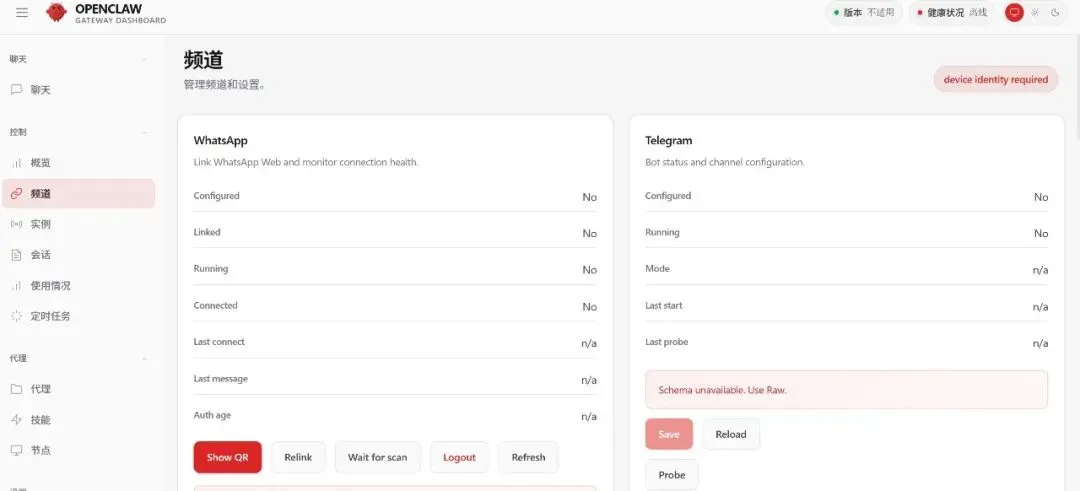
Step 4:访问界面 打开浏览器,访问以下地址:http://localhost:3000 如果一切正常,你会看到 OpenClaw 的欢迎界面,引导你完成初始配置。 恭喜你,安装成功!🎉
⚙️ 初始配置
首次访问时,需要进行一些基础配置:
✅ 配置清单:
- 模型选择:
选择你要使用的 AI 模型(支持 OpenAI、Claude、本地模型等)
- API 密钥:
输入对应的 API Key(如果使用云端模型)
- 管理员账号:
设置登录用户名和密码
- 存储路径:
设置数据存储位置(默认即可)
- 端口设置:
默认 3000 端口,可自定义
💡 小贴士:
如果暂时没有 API Key,可以先选择"离线模式"体验基础功能,后续随时可以添加。 OpenClaw 支持多种模型切换,不用担心选错,随时可以修改。
❓ 常见问题
Q1:安装失败怎么办? A:检查 Docker 是否正确安装并运行,查看日志文件排查问题。 常见原因:端口被占用、权限不足、网络问题。
Q2:如何更新到最新版本? A:git pull 拉取最新代码,然后 docker-compose up -d 重启服务。 数据会自动保留,无需担心丢失。
Q3:数据存储在哪里? A:默认存储在 ./data 目录,可在配置文件中修改。 建议定期备份这个目录,确保数据安全。
Q4:如何停止服务? A:执行 docker-compose down 即可停止服务。 数据会保留,下次启动时会自动恢复。
总结
恭喜你!OpenClaw 已成功安装并运行。 从现在开始,你拥有了自己的 AI 助手。
安装步骤回顾:
✅ 安装 Docker
✅ 下载 OpenClaw
✅ 启动服务
✅ 完成初始配置
下一步: 下一篇带你了解 OpenClaw 的基础使用方法 让你的 AI 助手真正跑起来!