 夜雨聆风
夜雨聆风哈喽大家好,我是极思纪元!最近AI圈有一只"小龙虾"火出圈了!就是那个叫 OpenClaw 的开源项目。可能很多朋友还没搞清楚这是什么,简单来说——
以前的AI都是用来"聊天"的,而小龙虾是用来"干活"的!它不仅可以回答问题,还能主动帮你操作系统、访问网页、处理邮件、整理文件、发送消息等等,真正实现"会动手干的AI"。
今天我就手把手教大家怎么在Windows电脑上安装小龙虾,保证让你五分钟搞定!
第一步:检查系统要求
在开始安装之前,先确认你的电脑满足以下要求:
1.操作系统:Windows 10 或 Windows 11
2.内存:建议 16GB 或更高
3.存储空间:至少 5GB
4.网络:稳定的互联网连接
第二步:安装 Node.js
OpenClaw 是基于 Node.js 开发,所以我们需要先安装它。
打开浏览器,访问 Node.js 官网(https://nodejs.org/zh-CN/download/current/)下载22.x及以上版本
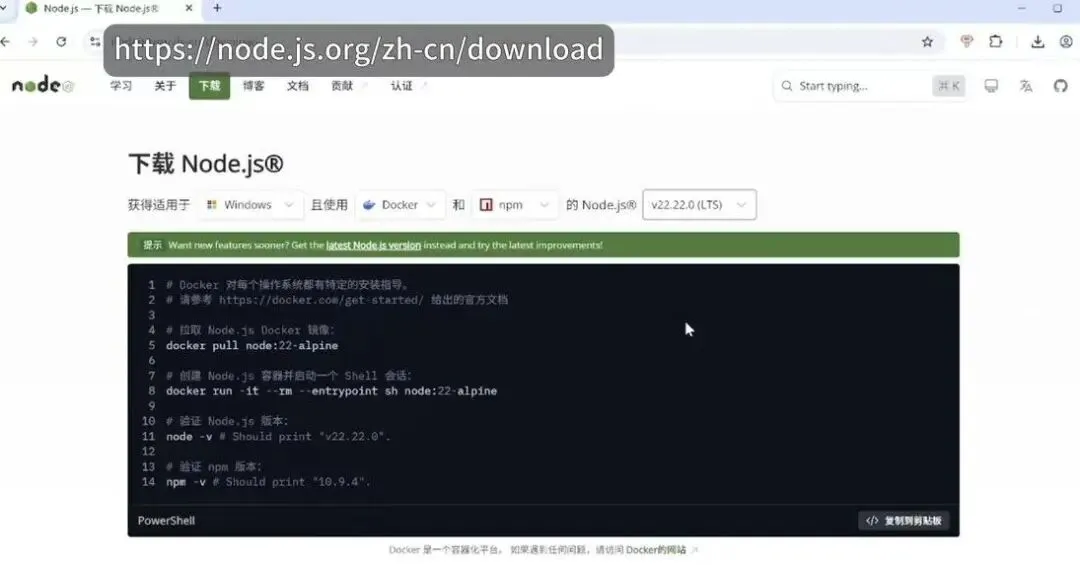
下载完成后,双击安装包
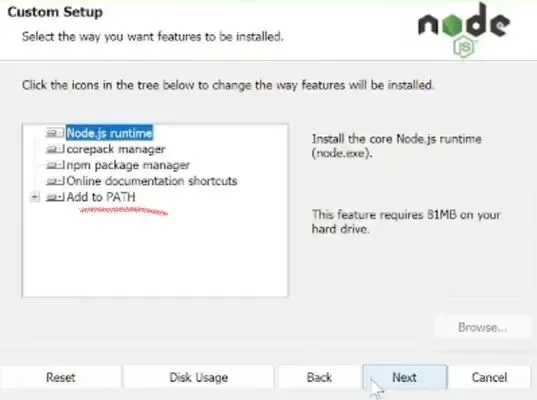
一直点"下一步"就可以了,记得勾选"Add to PATH"选项。
完成后点击Finish按钮,Node.js就安装好了。
第三步:安装 Git:安装网址https://git-scm.com/install/windows
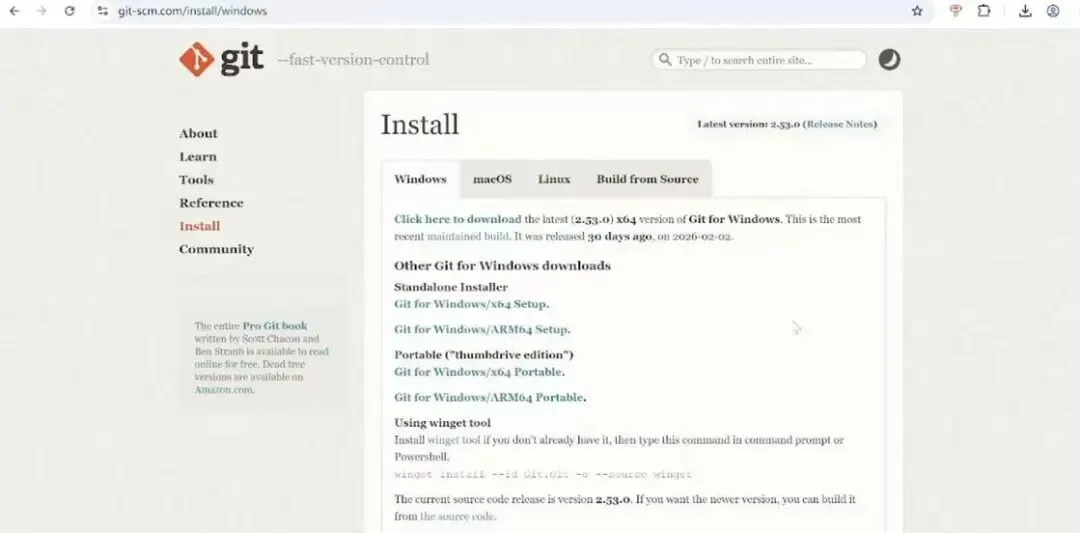
虽然GIT并不是必备安装选项,但后面安装过程中遇到的很多报错本质上都是和Git配置有关的,所以提前安装,可以提前避坑,按照既定网址来到Git官网页面,根据自己对应的电脑架构选择对应的链接下载即可,下载完成后点开安装包
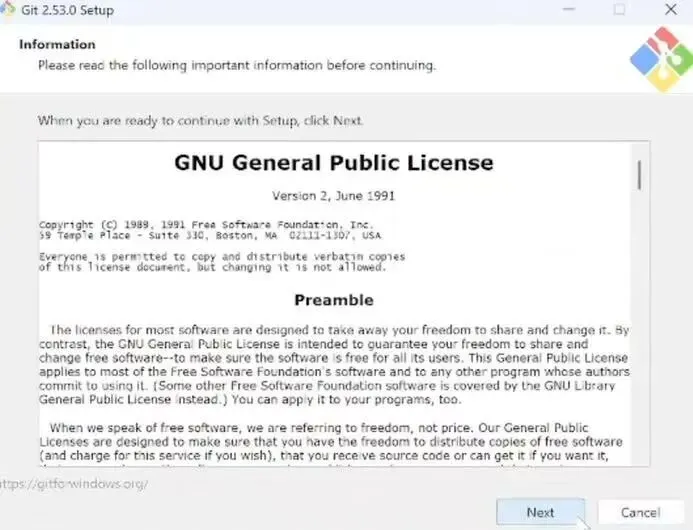
接下来一路Nest即可,直到看到view release note取消勾选,看到底部出现Finish,点击完成即可。
第四步:安装Openclaw
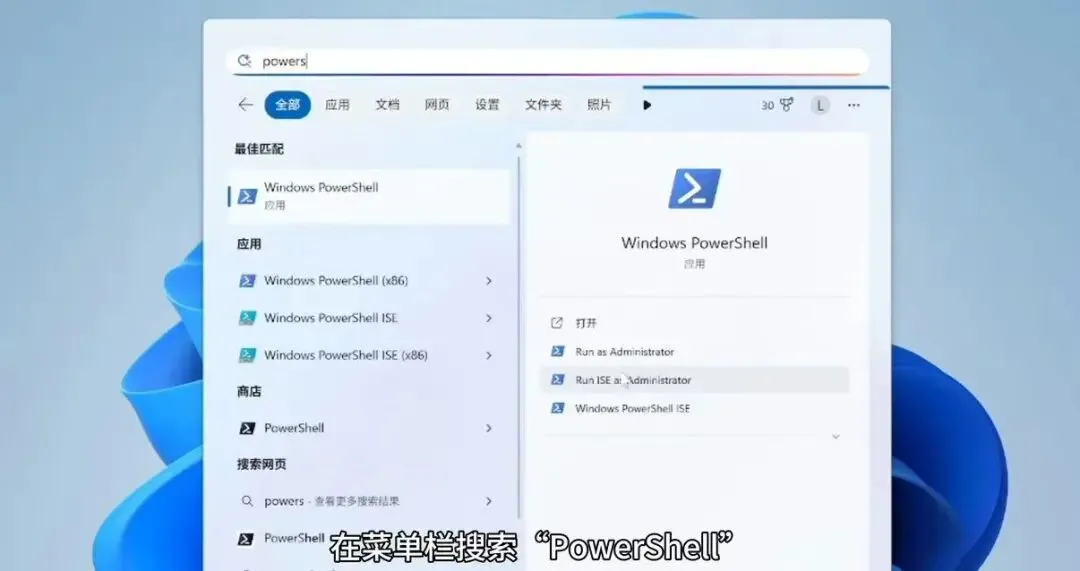
打开终端,在菜单栏搜索power shell,这里注意一定要选择以【管理员身份运行】,然后你的屏幕上就会出现一个大大的窗口如图:
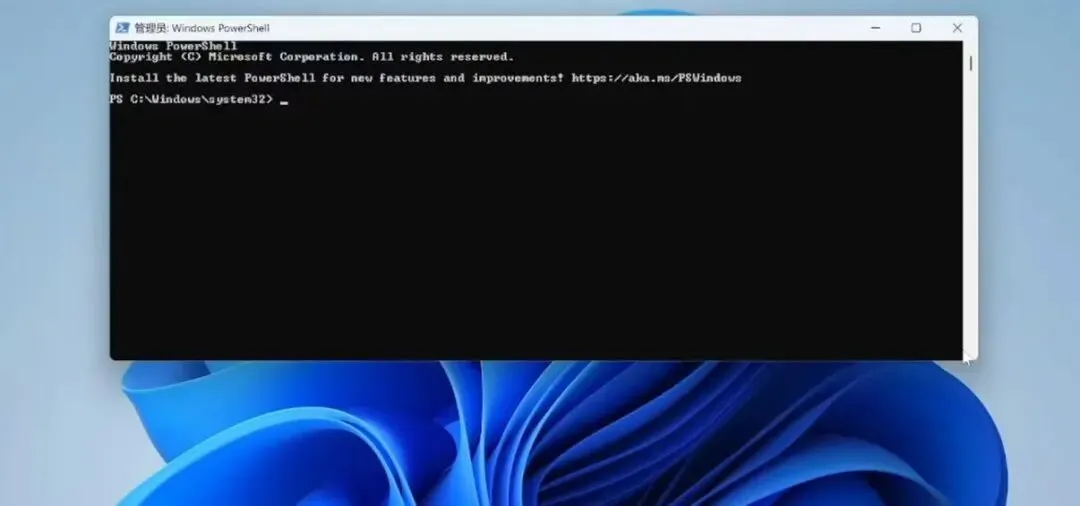
为了避免powershell默认策略太严格,导致各种安装报错,这里一定要输入:Set-ExecutionPolicy RemoteSigned -Scope CurrentUser后按Enter回车键,这时powershell会出现一个提示,问我们是否修改执行策略?
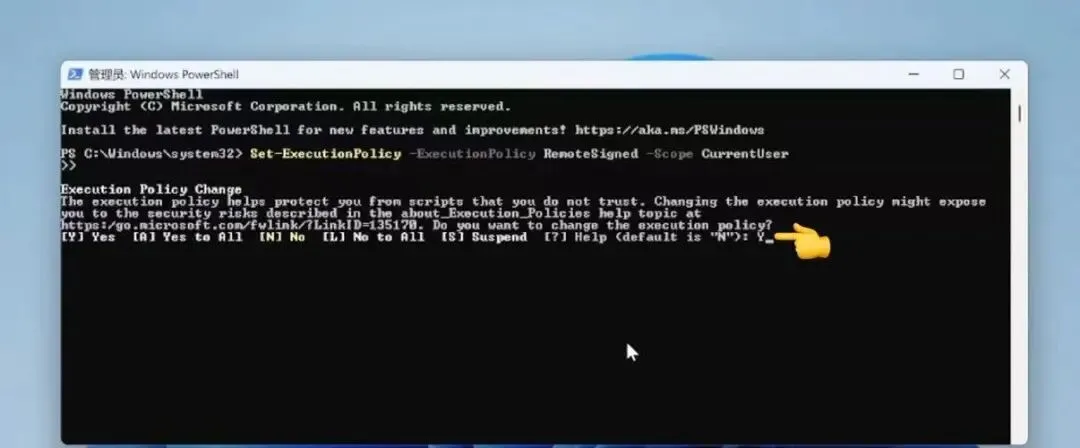
这里直接填写Y,代表同意,继续Enter回车键,然后就会让你输入openclaw的安装网址:iwr -useb https://openclaw.ai/install.ps1 | iex
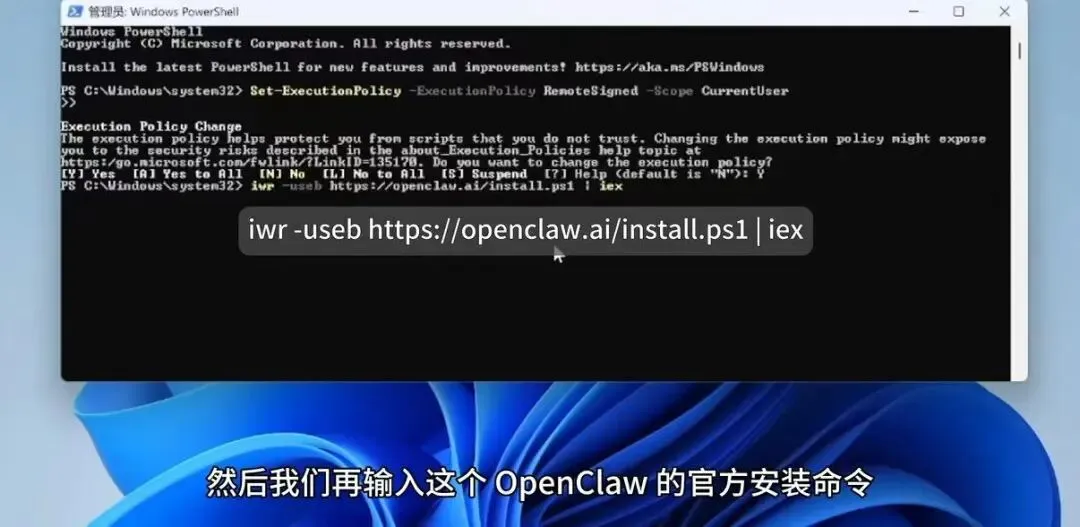
输入openclaw安装命令后,按回车执行这里可能需要等待一会了:
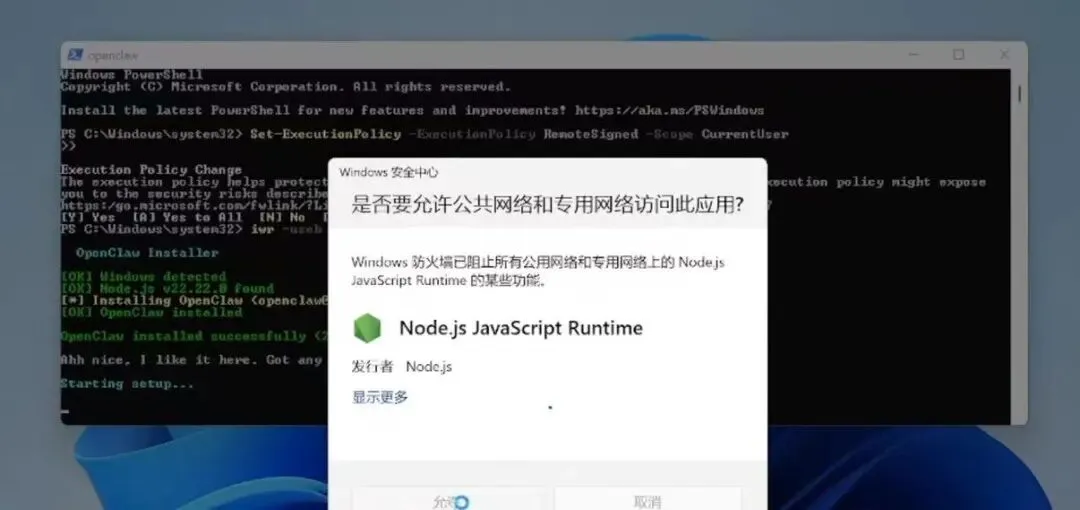
如果中途出现弹窗一定要点允许,当你看到一段openclaw installed successfully,就代表安装成功啦,不过这里还没完。
第五步:配置openclaw
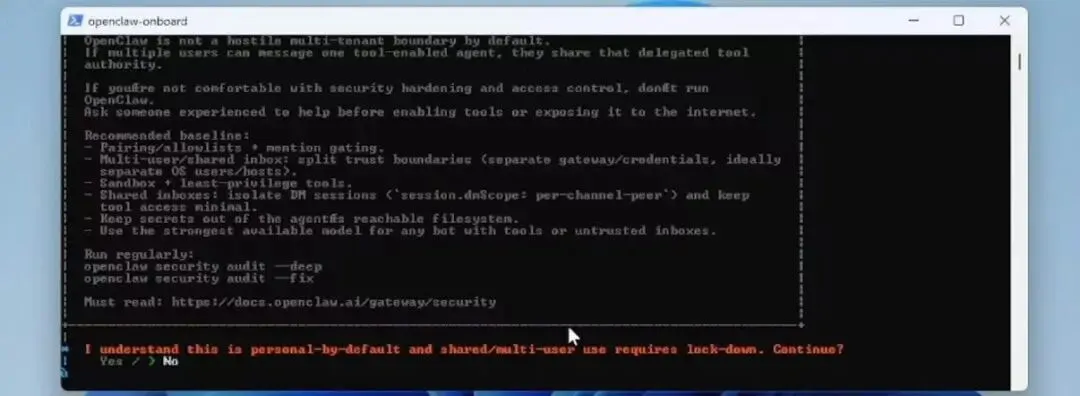
这里open claw会展示一段使用它科能存在风险的话,问你是否继续,要在键盘的向左按钮里选择左键选择yes,然后按回车继续,选择保持默认的【quickstart模式】后,继续回车,进入大模型服务商配置阶段
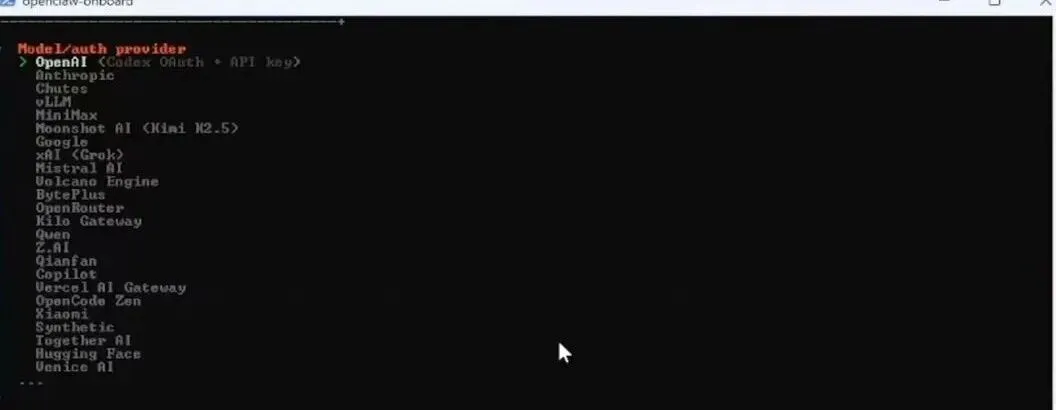
这里会有很多选择,像国外的大模型服务商openai之类的,也有国内的大模型服务商Minimax或者Kimi、Qwen之类的,这个可以根据个人偏好选择,用键盘的上下方向键进行切换,如果自己已经有创建好的某个大模型服务商的API密匙,可以直接选择用的,而我用的是minimax的,
选择完成后继续回车,因为我们是国内官网创建的,所以这里选择【minimax.cn】后
继续回车选择【paste API key now】即现在复制密匙值,
然后继续回车输入自己选择的大模型API的密匙:
输入完成后继续回车选择保持默认【keep current】
继续回车选择我们要选择的通讯渠道
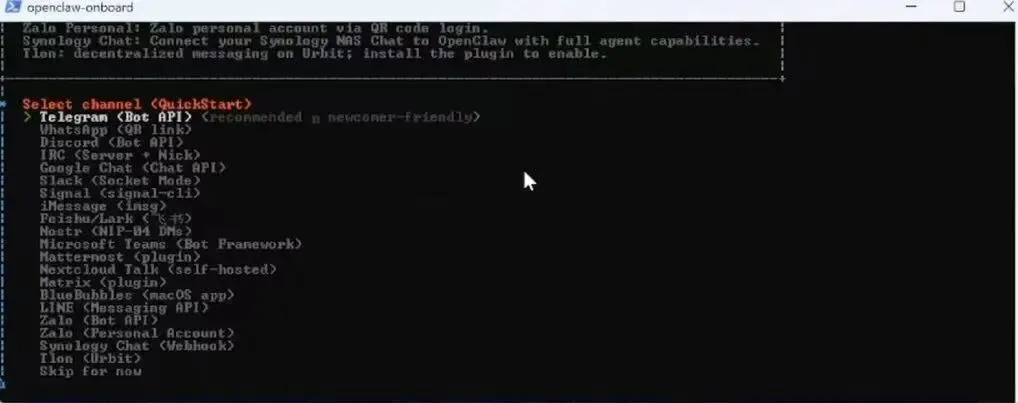
也就是我们通过哪种通讯渠道和小龙虾对话,在这里,我们可以先选择跳过【skip for now】等飞书准备步骤准备好后再重新配置通讯
然后回车后会问我们现在要不要配置Skills,也就是小龙虾的技能
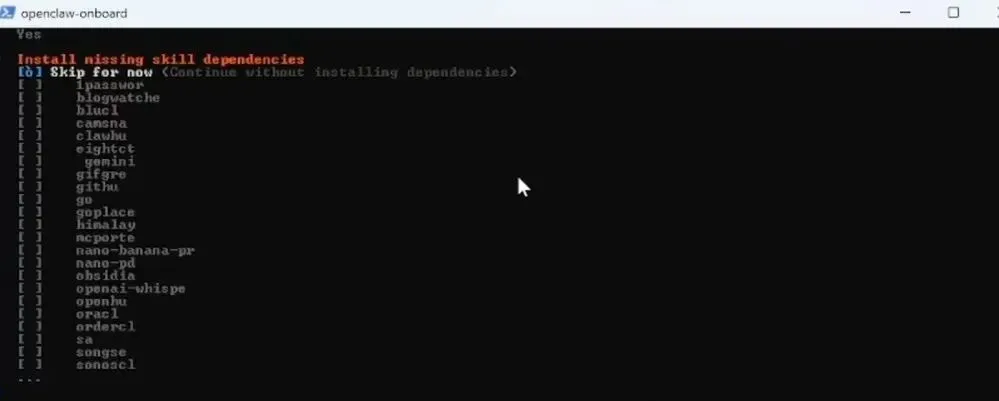
这里我们依然选择【skip for now】,不过要注意:这里要先点空格选择【skip for now】,等到后面根据自己的需求在进行配置
然后回车,接下来会出现一系列问题,问我们要不要配置各种服务的API密匙,如果我们还没有创建好,这里可以一路都先点no,等后面有需要时再进行填写
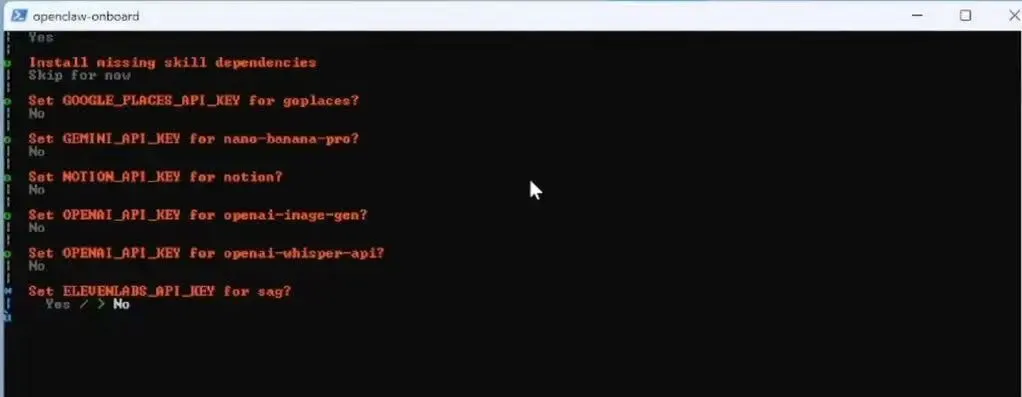
然后下一步问我们要不要启用Hook(指的是在某个事件发生时自动执行某个功能),我们暂时可以先跳过,【空格选择skip for now】,然后回车
接下来程序会启用网关,我们会看到有个命令窗口被自动打开了
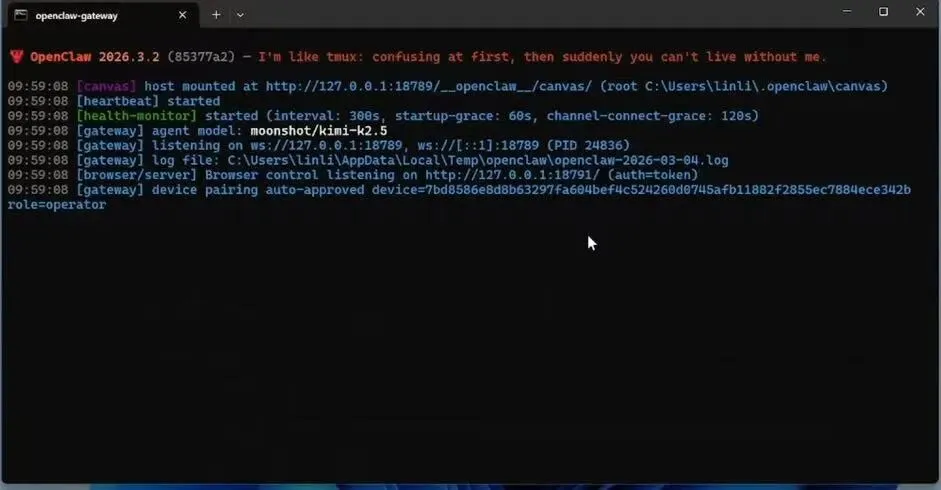
这个窗口一定不要关掉哦,等待一段时间后回到powershell窗口,它会问你选择启用小龙虾的方式
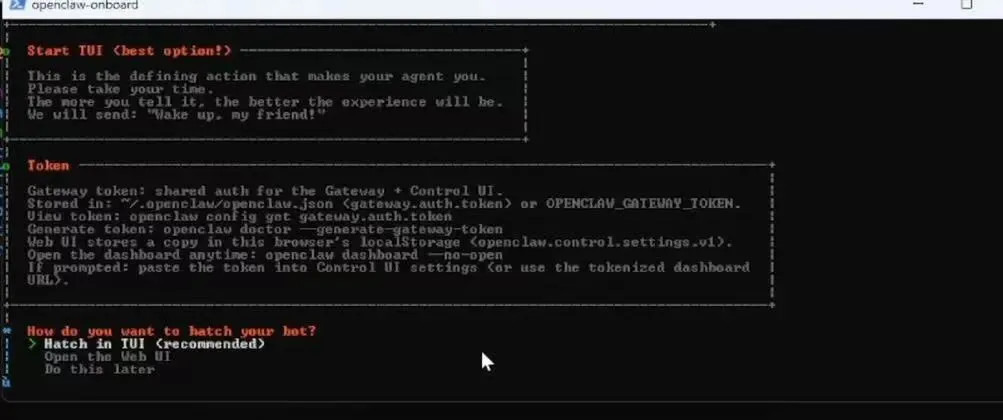
我们可以选择用Web UI网页图形界面,这样会更加直接友好的操作一些,然后回车,会有网页自动被打开(这里要选择始终允许),然后进入到http//:127.0.0.1:1879/这个网页
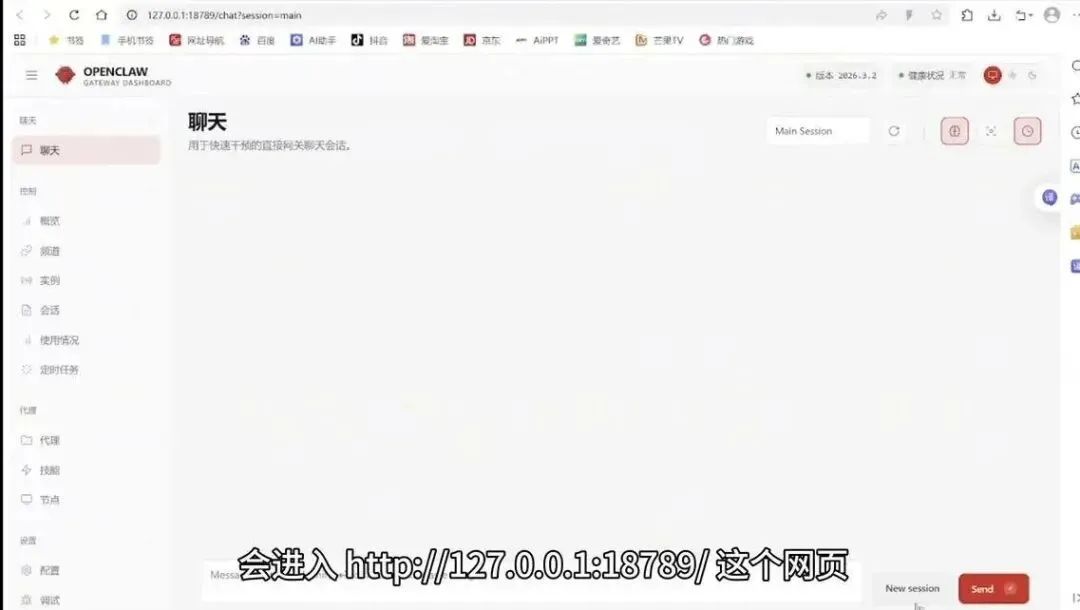
然后我们就可以和自己的小龙虾对话啦,然后你收到小龙虾的回复,说明我们的配置也已经完成啦
而小龙虾之所以出圈,是因为可以接入各种通讯软件,等接入后我们可以在手机上发消息,就可以控制它在电脑上干活啦,所以接下来我们要做的是接入飞书:
配置飞书
打开powershell以管理员身份输入openclaw config
然后选择local(本机运行)
然后选择channels(通讯渠道)
然后选择configure/link(用来添加新的消息渠道)
然后选择feishu回车
然后选择安装飞书插件download from npm
等待一会后
选择Enter App secret
然后到飞书复制再粘贴到powershell待输入处 回车
然后复制粘贴AppID
再然后选择飞书和openclaw的通信方式
选择默认的Websocket
然后选择feishu.cn国内版本
接下来问我们是否在群聊里使用机器人
选择:Open(可以在所有群使用机器人,但必须@机器人)
然后选择:Finished表示完成配置
然后这一步问要不要配置私聊访问策略,也就是谁可以在飞书私聊里使用open claw机器人,我们选择Yes
然后只是自己测试用的话,策略可以先选open,表示任何人都可以私聊机器人,这样不需要先进行配对,如果是正式环境建议选择pairing,
然后回车选择最后的continue
这样我们就完成了飞书通讯渠道的配置
接下来在powershell输入:
openclaw gateway
好了就没简单,赶快去安装一只属于你自己的龙虾吧,有问题留言即可哦
极思纪元| 你专属的公众号
美文| 励志 | 视野 | 商业| 笑料 | 融资 | 深度 | 连载
版权归原创作者所有 请勿抄袭


 感谢您的分享与点赞