 夜雨聆风
夜雨聆风OpenClaw 本地部署:Docker(WSL 2)+ LM Studio 的 Windows 方案
❝低成本养你的第一只龙虾——本地容器中的“安全龙虾”!
无痛走完 OpenClaw 本地部署之路!
支持 Windows、自由切换本地模型 易用灵活、隐私安全 零 Token 成本、快速体验
1. WSL 2 安装
在 Windows 上打开 WSL2(Windows Subsystem for Linux 2)可以直接运行 Linux 环境。
1.1 WSL 安装
在 PowerShell 或命令提示符中运行以下命令,查看是否已安装 WSL 和可用的 Linux 发行版:
wsl -l -v
如果未安装任何发行版,需先进行安装,以管理员身份打开 PowerShell 并运行:
# 自动启用 WSL 并安装默认的 Ubuntu 发行版
wsl --install

# 若要安装特定发行版
# wsl --install -d <DistributionName>

# 查看可安装的 WSL 分发版
# wsl --list --online
将自动启用组件:虚拟机平台、适用于 Linux 的 Windows 子系统 (即WSL)、 安装 WSL2 和默认的 Ubuntu 发行版(可更换)。
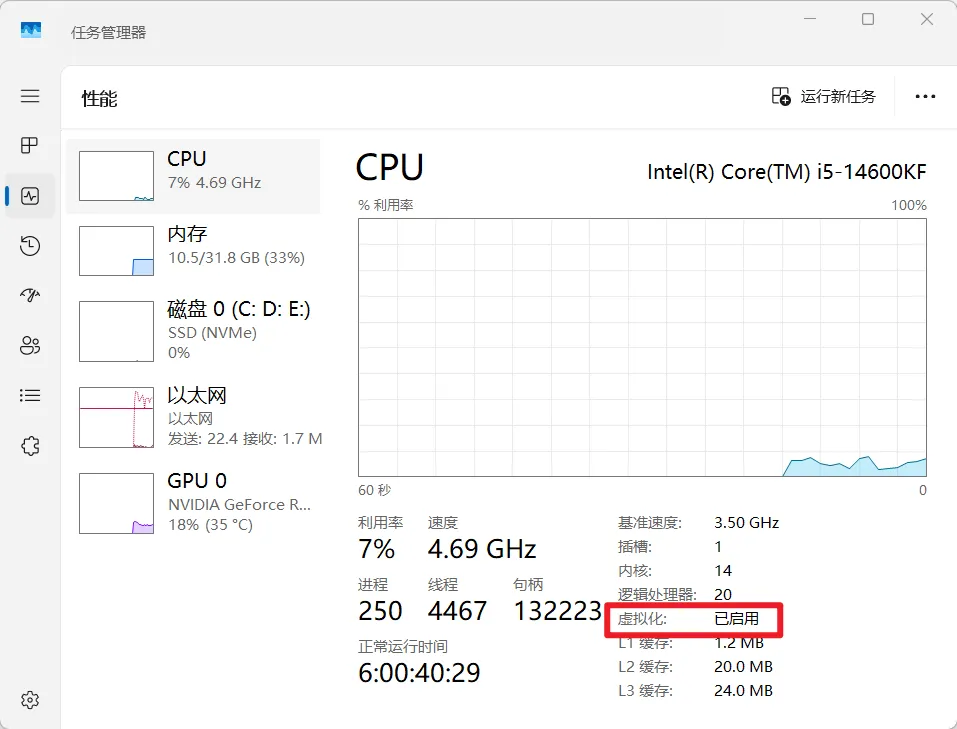
如果系统不支持直接使用wsl --install命令,可搜索“ Windows 功能”或者 Win + R 搜索 optionalfeatures ,启用或关闭Windows功能中打开:Hyper-V、适用于 Linux 的 Windows 子系统、虚拟机平台。确定后系统会自动安装相关组件,等待安装完成后点击立即重启。打开任务管理器点击性能-CPU,查看虚拟化是否启用。再执行wsl --install命令。
1.2 配置、换源与启动 WSL2
在 PowerShell/命令提示符中输入以下命令设置默认版本:
# 设置默认版本为 WSL2
wsl --set-default-version 2
到这一步,已经满足了 Docker 的安装部署条件。
如果想在WSL 2中运行Ubuntu,可以继续以下步骤:
# 启动 WSL2
wsl

# 若需启动特定发行版
# wsl -d <DistributionName>
首次打开Ubuntu终端会进行初始化,并提示设置用户名与密码(输入时不会显示)。这是Ubuntu系统的账号密码,后续在执行管理员权限sudo时会要求输入。
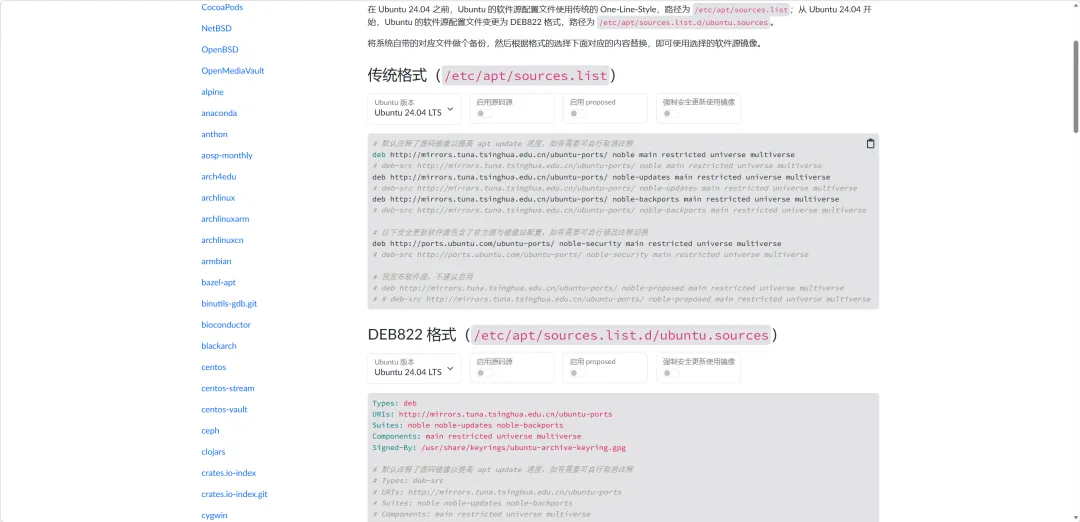
换源前注意备份默认源文件后再编辑。先确认自己的Ubuntu版本后再换源,如清华源可以选择相应的版本:https://mirrors.tuna.tsinghua.edu.cn/help/ubuntu-ports/
# 查看详细的发行版信息
lsb_release -a

# 备份(24.04之前路径)
# sudo cp /etc/apt/sources.list /etc/apt/sources.list.bak

# 备份(新路径)
sudo cp /etc/apt/sources.list.d/ubuntu.sources /etc/apt/sources.list.d/ubuntu.sources.bak

# 编辑(24.04之前路径)
sudo nano /etc/apt/sources.list

# 编辑(新路径)
sudo nano /etc/apt/sources.list.d/ubuntu.sources
打开后光标移到第一行,Ctrl+K删除,Ctrl+U粘贴,Ctrl+O保存弹出文件名修改,直接回车。以下是DEB822 格式清华源:
Types: deb
URIs: http://mirrors.tuna.tsinghua.edu.cn/ubuntu-ports
Suites: noble noble-updates noble-backports
Components: main restricted universe multiverse
Signed-By: /usr/share/keyrings/ubuntu-archive-keyring.gpg

# 默认注释了源码镜像以提高 apt update 速度,如有需要可自行取消注释
# Types: deb-src
# URIs: http://mirrors.tuna.tsinghua.edu.cn/ubuntu-ports
# Suites: noble noble-updates noble-backports
# Components: main restricted universe multiverse
# Signed-By: /usr/share/keyrings/ubuntu-archive-keyring.gpg

# 以下安全更新软件源包含了官方源与镜像站配置,如有需要可自行修改注释切换
Types: deb
URIs: http://ports.ubuntu.com/ubuntu-ports/
Suites: noble-security
Components: main restricted universe multiverse
Signed-By: /usr/share/keyrings/ubuntu-archive-keyring.gpg

# Types: deb-src
# URIs: http://ports.ubuntu.com/ubuntu-ports/
# Suites: noble-security
# Components: main restricted universe multiverse
# Signed-By: /usr/share/keyrings/ubuntu-archive-keyring.gpg

# 预发布软件源,不建议启用

# Types: deb
# URIs: http://mirrors.tuna.tsinghua.edu.cn/ubuntu-ports
# Suites: noble-proposed
# Components: main restricted universe multiverse
# Signed-By: /usr/share/keyrings/ubuntu-archive-keyring.gpg

# # Types: deb-src
# # URIs: http://mirrors.tuna.tsinghua.edu.cn/ubuntu-ports
# # Suites: noble-proposed
# # Components: main restricted universe multiverse
# # Signed-By: /usr/share/keyrings/ubuntu-archive-keyring.gpg
在 Windows 开始菜单中搜索已安装的 Linux 发行版名称(如 "Ubuntu"),点击即可启动。或者直接在命令行中输入wsl启动。
1.3 常用命令
# 检查当前版本和状态
wsl -l -v

# 退出 Linux 环境
exit

# 关闭所有WSL
wsl --shutdown

# 关闭指定发行版
wsl --terminate [发行版名称]

# 卸载指定发行版(数据也会删除)
wsl --unregister [发行版名称]
2. Docker 与 Git 安装
2.1 Docker 安装
进入Docker官网,下载Download for Windows — AMD64:https://www.docker.com/
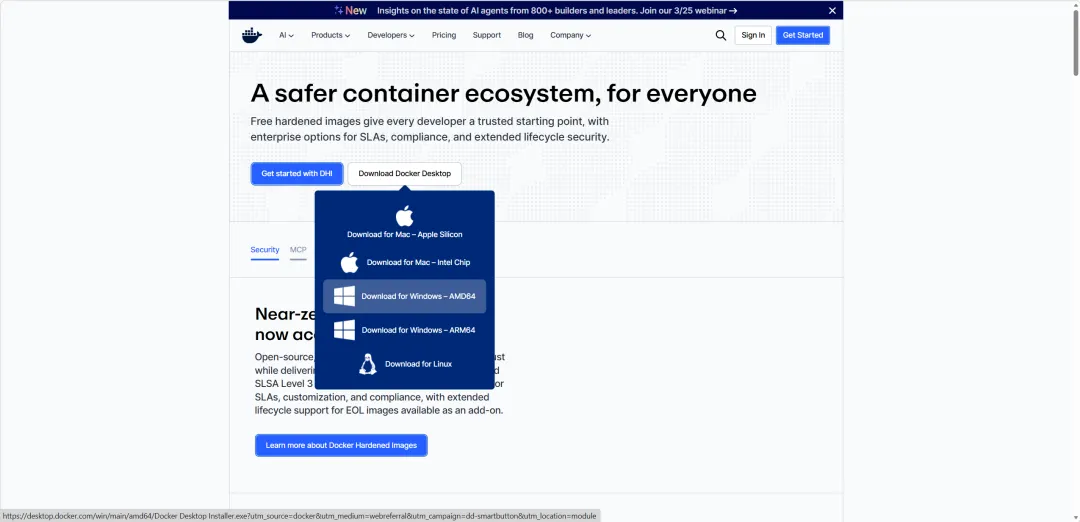
默认安装即可,安装完重启,启动时可跳过登录。
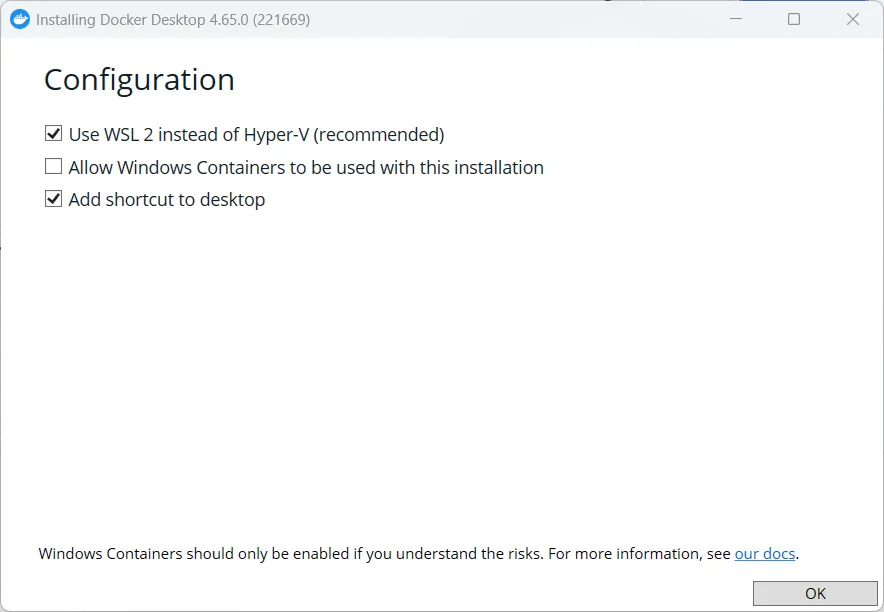
Windows安装的 Docker Desktop 自带 Docker Engine + Docker Compose V2,可用查看版本信息:
docker --version
docker compose version
一般Linux中需要先装 Docker Engine,再装 Docker Compose V2。
2.2 Git安装
使用git clone方式获得项目文件是必要的。它包含完整的 .git 目录(版本库),可直接执行 git pull/git push/git log 等命令,能追踪版本、切换分支、同步更新。在文件完整性、下载内容、后续更新、本地修改管理等均有优势。
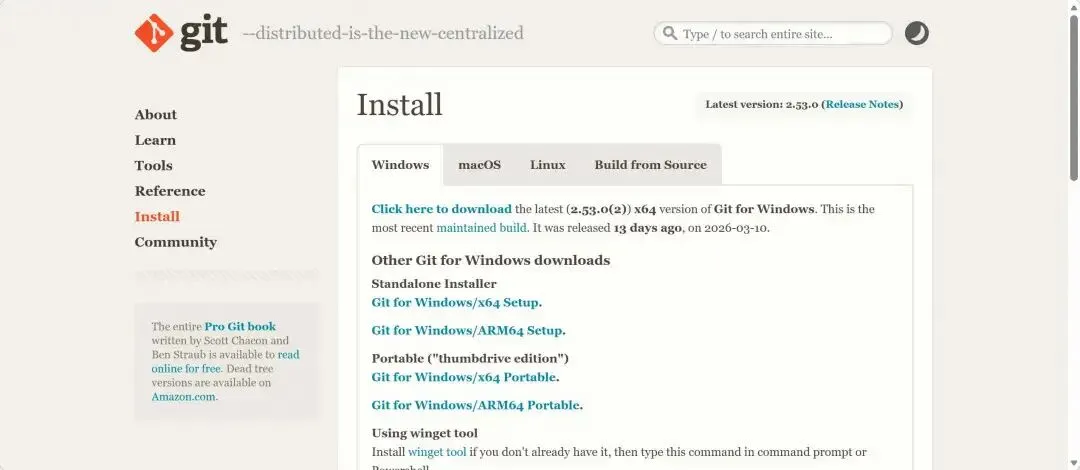
Git 官网下载 Windows 安装包,可以更改文件安装位置,其他选项默认即可:https://git-scm.com/install/windows
3. OpenClaw 部署
3.1 项目文件下载与版本切换
在需要放 OpenClaw 的文件夹上方地址栏输入 cmd,打开后输入:
# GitHub
git clone https://github.com/openclaw/openclaw.git

# 国内镜像
git clone https://gitcode.com/GitHub_Trending/cl/openclaw.git
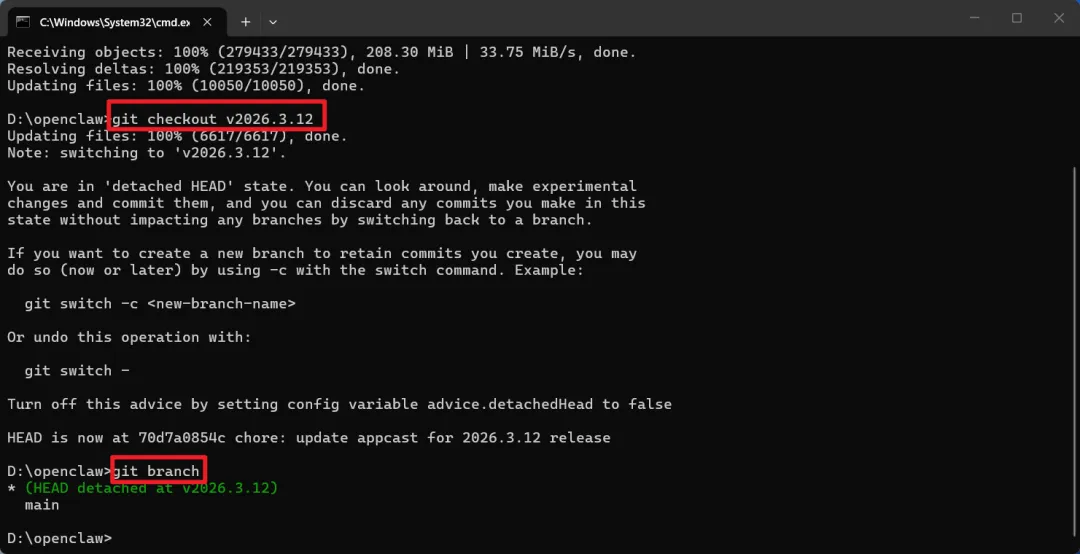
git clone 项目文件到本地。查看官网或者镜像的Tags查看版本,切换到无后缀的最新稳定版:
# 切换版本
cd openclaw
git checkout v2026.3.23

# 查看切换情况
git branch
3.2 安装部署
首先启动Docker Desktop(可在cmd中执行wsl -l -v查看是否运行),Windows 搜索框搜索并打开 Git Bash。需要科学上网,并开启全局代理与终端代理,如Clash打开全局代理模式,选择合适的GLOBAL节点,并打开TUN模式;若无效可在 Git Bash 中临时设置代理:
# 临时代理 (端口7890是Clash默认,可改自己的代理端口)
export http_proxy=http://127.0.0.1:7890
export https_proxy=http://127.0.0.1:7890

# 测试是否生效
curl www.google.com
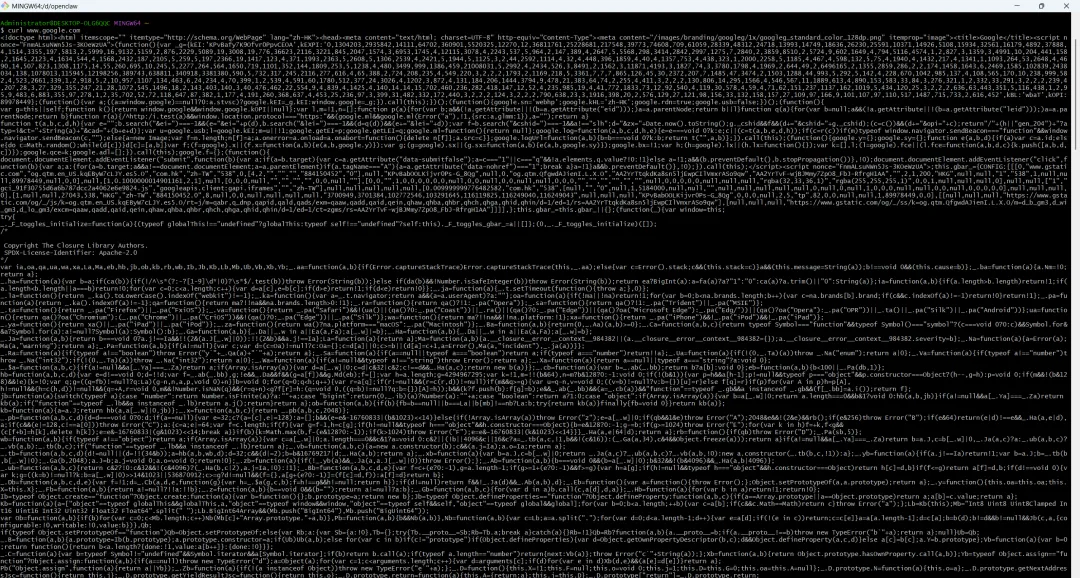
确认生效后,进入openclaw项目位置,执行部署命令:
# 进入相应文件夹,如文件在 D:\openclaw
cd d:
cd openclaw

# 执行docker部署
OPENCLAW_GATEWAY_BIND=loopback ./docker-setup.sh
./docker-setup.sh是官方给的通过 Docker 容器方式运行的脚本。在执行安装之前,把OPENCLAW_GATEWAY_BIND参数设置为loopback,使网关服务只绑定到本机回环地址(127.0.0.1 或 localhost),目的是规避 IP 冲突、权限不足、断网导致的地址绑定失败等常见问题,间接提升脚本运行成功率。(如果出现问题重新部署可以关闭后删除 Windows 用户文件夹中 .openclaw 文件再重试)
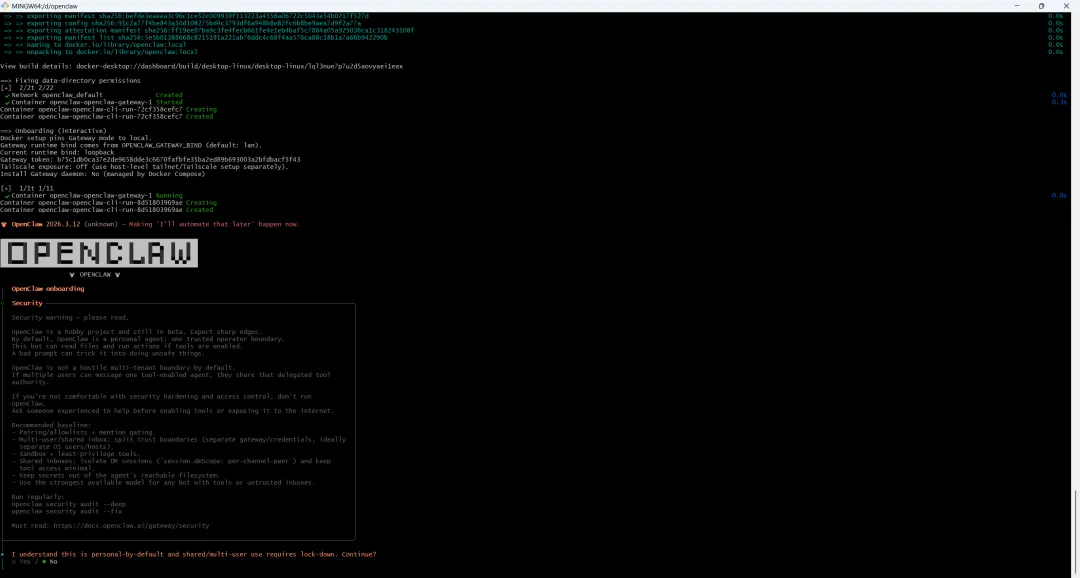
选择Yes进入安装部署,选择QuickStart。中间几乎全跳过或者选否:
Model/auth provider:Skip for nowFilter models by provider:All providers(Default model 保持现状即可)Hooks:下键、空格,选中 Skip for now
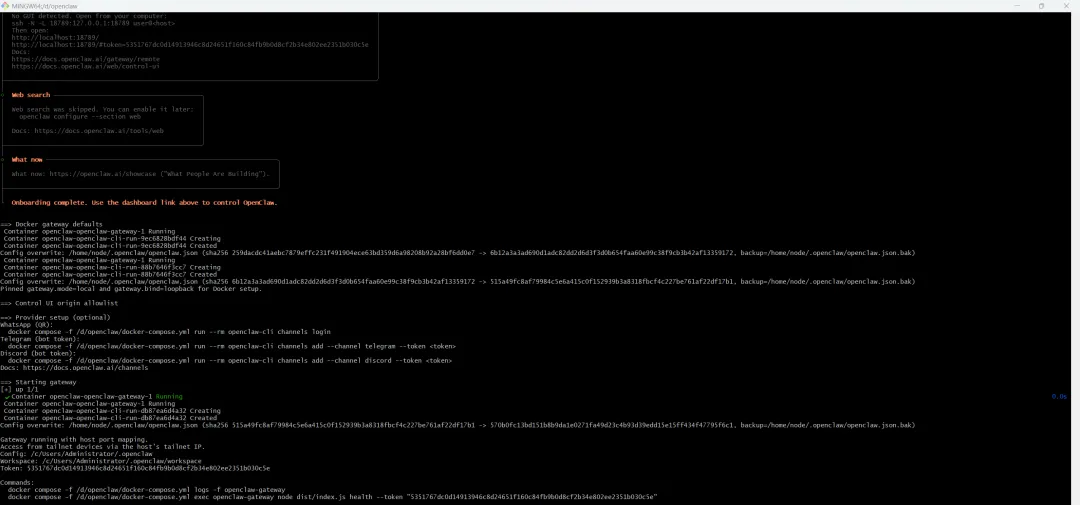
出现 docker compose 的 Commands 说明启动完成。执行 docker compose ps 查看容器运行状态 (healthy 即正常):

3.3 初始配置
解决部署时OPENCLAW_GATEWAY_BIND=loopback导致只能在容器内而不能在浏览器访问的问题:
# 打开.env文件,把loopback改成lan
# 改完后Ctrl+O,再回车保存,Ctrl+X退出
nano .env

# 设置访问openclaw的源为*,放开openclaw对访问源的校验
docker compose -f docker-compose.yml run --rm openclaw-cli \
config set gateway.controlUi.allowedOrigins '["*"]' --strict-json
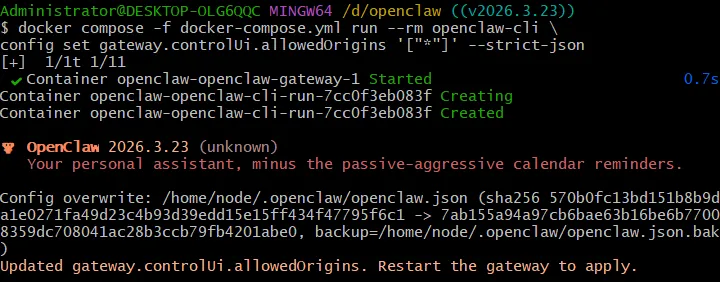
提示命令执行成功,再执行放开访问 OpenClaw UI 的校验:
docker compose -f docker-compose.yml run --rm openclaw-cli \
config set gateway.controlUi.dangerouslyDisableDeviceAuth true
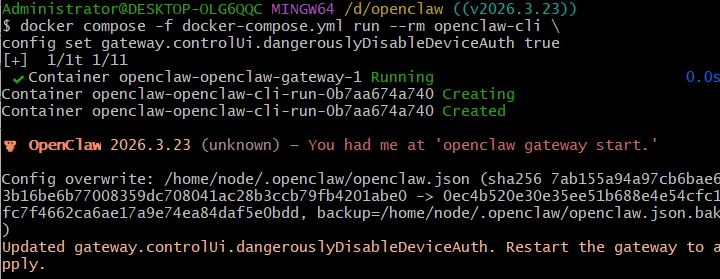
由于 OpenClaw 的安全配对机制,第一次连接 OpenClaw Gateway 或在新的浏览器/设备上访问控制面板时,系统会出现 disconnected (1008): pairing required 错误。需进行设备配对批准操作:https://docs.openclaw.ai/channels/pairing
# 查看待审批列表
docker compose run --rm openclaw-cli devices list

# 批准设备
docker compose exec openclaw-gateway node dist/index.js devices approve <Request ID>
设置完成后,执行docker compose up -d重启服务,执行 docker compose ps 查看容器运行状态(healthy)。OpenClaw 文件夹内 cat .env 查看 OPENCLAW_GATEWAY_TOKEN。
浏览器输入http://127.0.0.1:18789(或http://localhost:18789)本地访问 OpenClaw 控制面板。
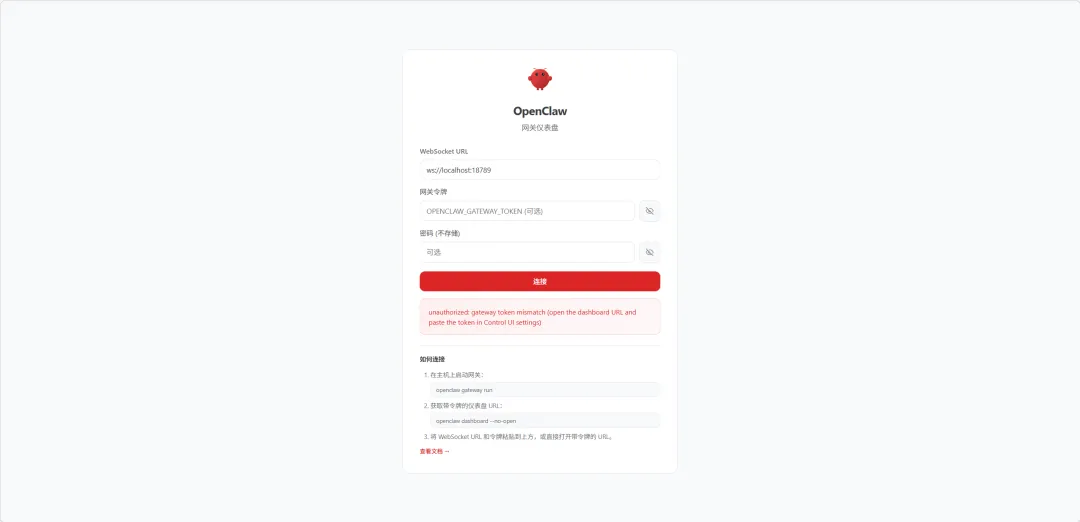
4. 模型部署与接入
4.1 LM Studio 安装与模型部署
安装可参考:
本文模型部署选用 qwen3.5-35b-a3b-heretic-v2 这个MoE模型的 Q6 量化版。无审查模型可用 heretic 版本:https://huggingface.co/llmfan46/Qwen3.5-35B-A3B-heretic-v2-GGUF
参数设置,可根据需求、内存与显存情况调整:
上下文长度:可设置为128K或者64K等。 GPU卸载:建议拉满,所有模型优先用显卡计算。 Number of layers to force the experts into CPU:强制加载到CPU的专家层数,把专家层计算任务分配到内存上,牺牲计算速度来降低显存占用,可设置到20-35之间。
模型需本地部署成可调用的 API 接口,后续无需科学上网,可先关闭代理防止地址混乱出现各种小问题。LM Studio 左侧栏进入 Developer, Server Settings 打开 在网络中提供服务,以便部署在 Docker 容器中的 OpenClaw 访问。
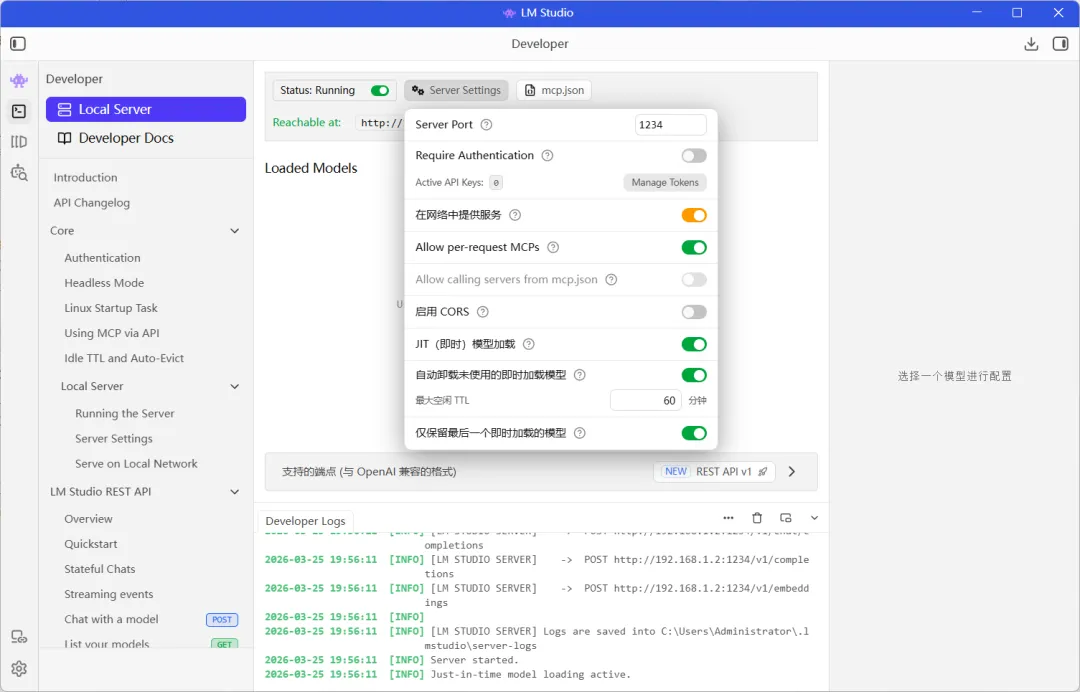
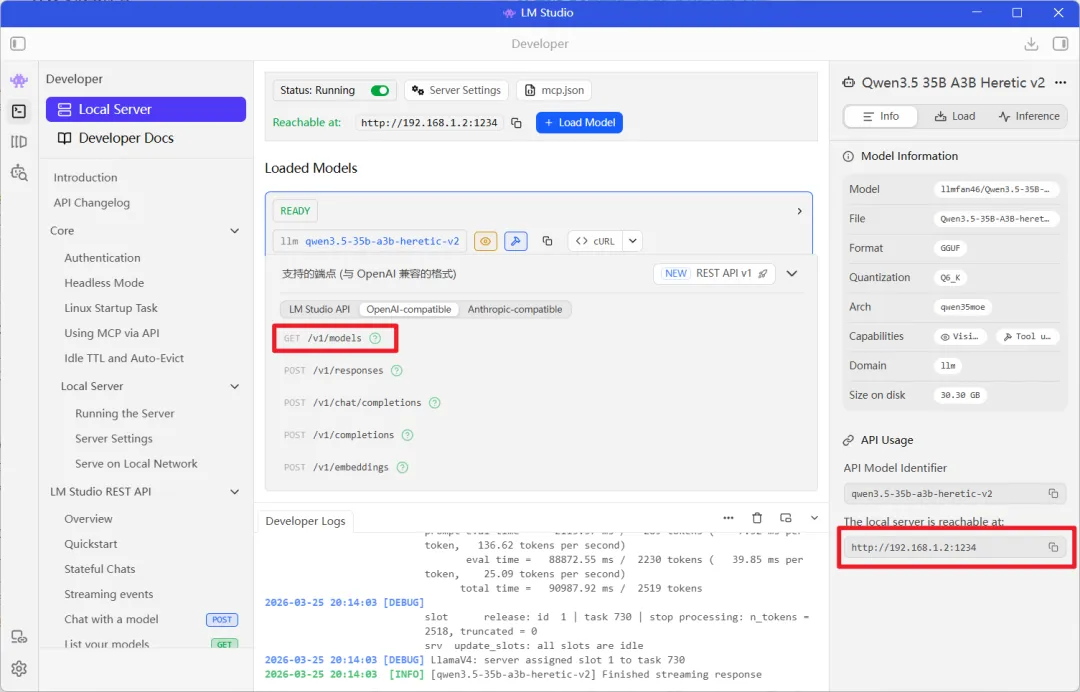
加载模型后,复制右边 API, 点击查看 OpenAI-compatible 中的 Get,浏览器访问 http://192.168.1.2:1234/v1/models,出现模型信息就说明可以成功访问。

4.2 OpenClaw 模型配置与接入
之前OpenClaw部署时跳过了模型选择,模型本地部署与暴露 API 接口后就可进行模型接入了。由于 OpenClaw 部署在 Docker 容器中,需要进入容器后执行 OpenClaw 自身的命令,可在 Windows PowerShell 中执行:
# 进入 OpenClaw 文件夹
D:
cd openclaw

# 查看运行中的容器(SERVICE对应的)
docker compose ps

# docker compose exec openclaw-gateway 进入运行中的容器
# openclaw config 执行openclaw相关命令
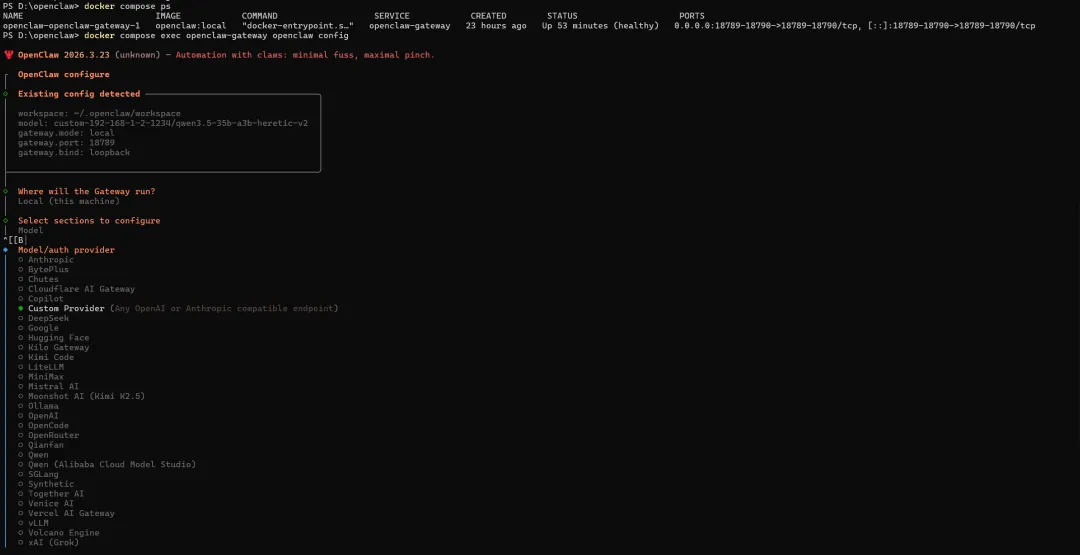
docker compose exec openclaw-gateway openclaw config
进入后,依次选择 Local-Model-Custom Provider:
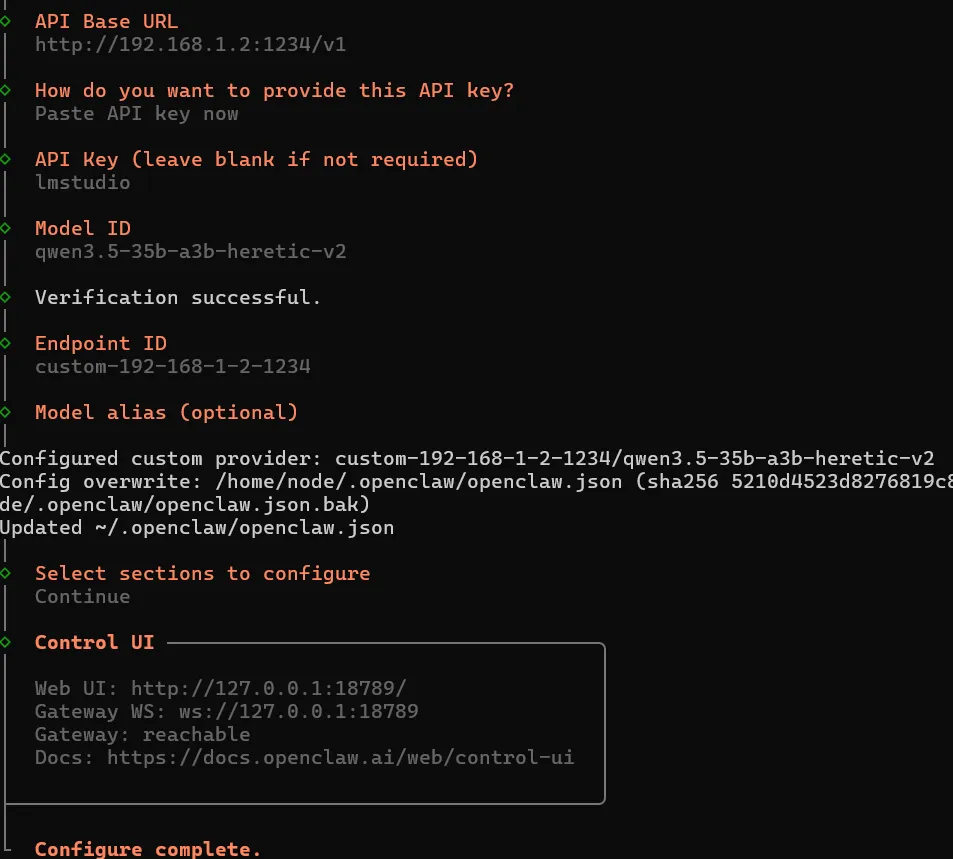
进入后填入 LM Studio 配置好的相关参数(API与模型名称),API key可任意,等待验证通过。之后直接回车再选择 Continue,等待配置完成:
4.3 对话验证
回到 OpenClaw 控制面板 http://localhost:18789,进入聊天模块进行测试:
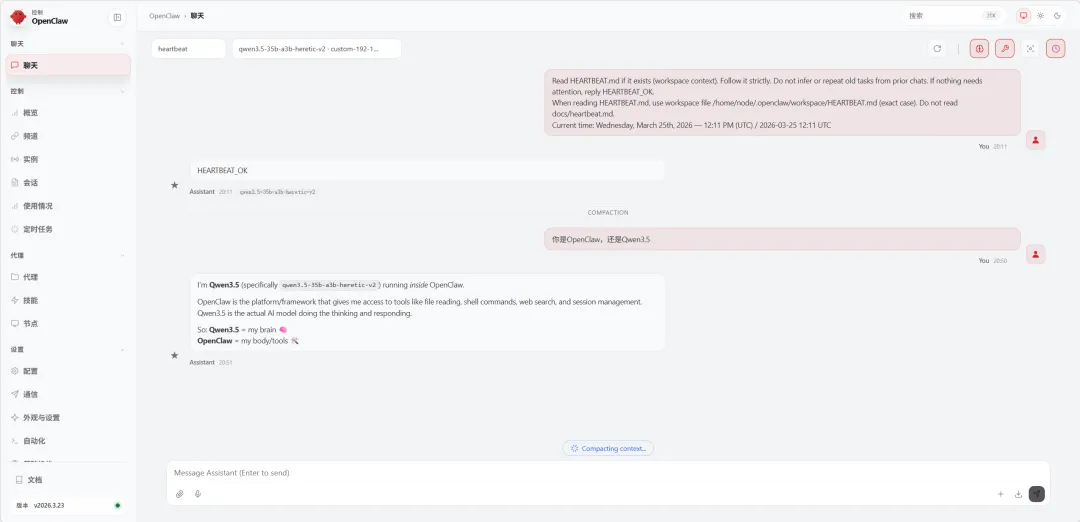
看起来还不错!Windows 中基于 Docker Desktop(WSL 2)+ LM Studio 方案的 OpenClaw 本地部署完成!
参考资料
OpenClaw Docker部署演示 | 1:1复刻官方文档实践(支持最新3.22版本)
如何在16G以下显存上部署某些24B、35B甚至更大的模型
OpenClaw Pairing required 错误解决方案详解