 夜雨聆风
夜雨聆风本篇文章,我们主要介绍如何在我们自己的电脑终端或服务器上快速安装 OpenClaw,配置大模型和链接飞书机器人!
如果你还不知道不了解 OpenClaw 是干啥的,是否适合你,你还不能确定是否需要,可以先看下我之前的文章,介绍了 OpenClaw 的基础知识,还有OpenClaw带来的一些争议!
OpenClaw:Stars 已超 186K+,你的真正私人AI助理,能帮你干活的开源神器!
OpenClaw:狂热与劝退两极分化,你敢安装到主力电脑上吗?让我们看看那些真实感受!

话不多说,我们直接开始安装教程,一步步教会你安装使用 OpenClaw
一步步安装 OpenClaw
上脚本,一键开始
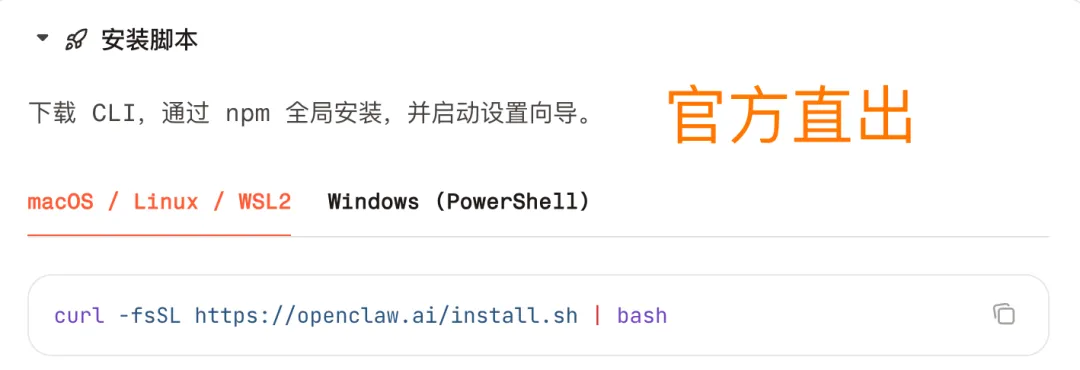
MacOS/linux/WSL 在终端直接运行:curl -fsSL https://openclaw.ai/install.sh | bash
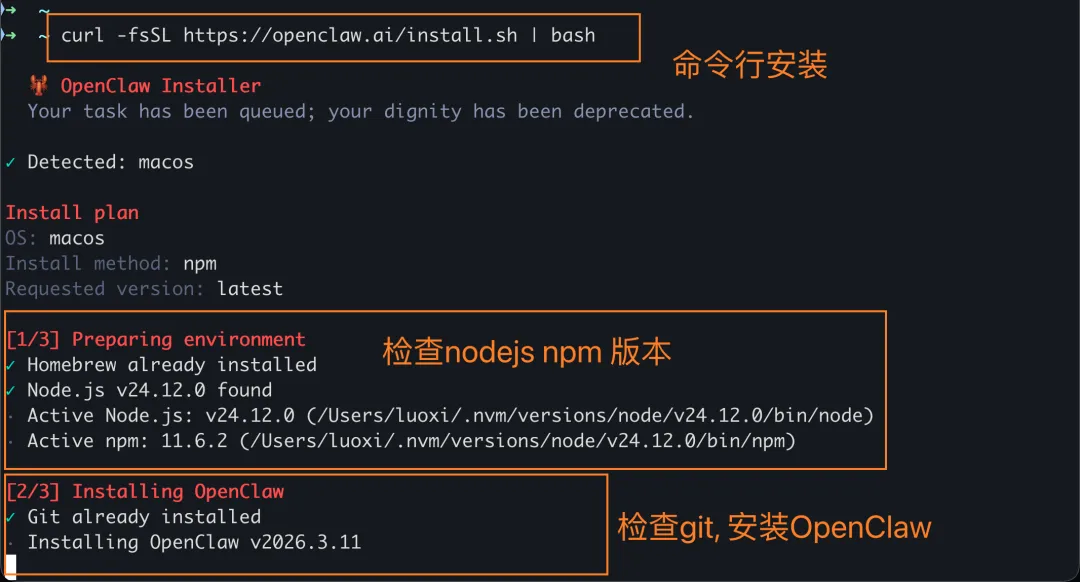
这里可以看出有3个先决条件:
• nodejs24 版本 • npm11.6 版本(这个一般是和nodejs走的) • git:这个是为了拉取 OpenClaw的最新代码,可以通过brew安装
然后继续:
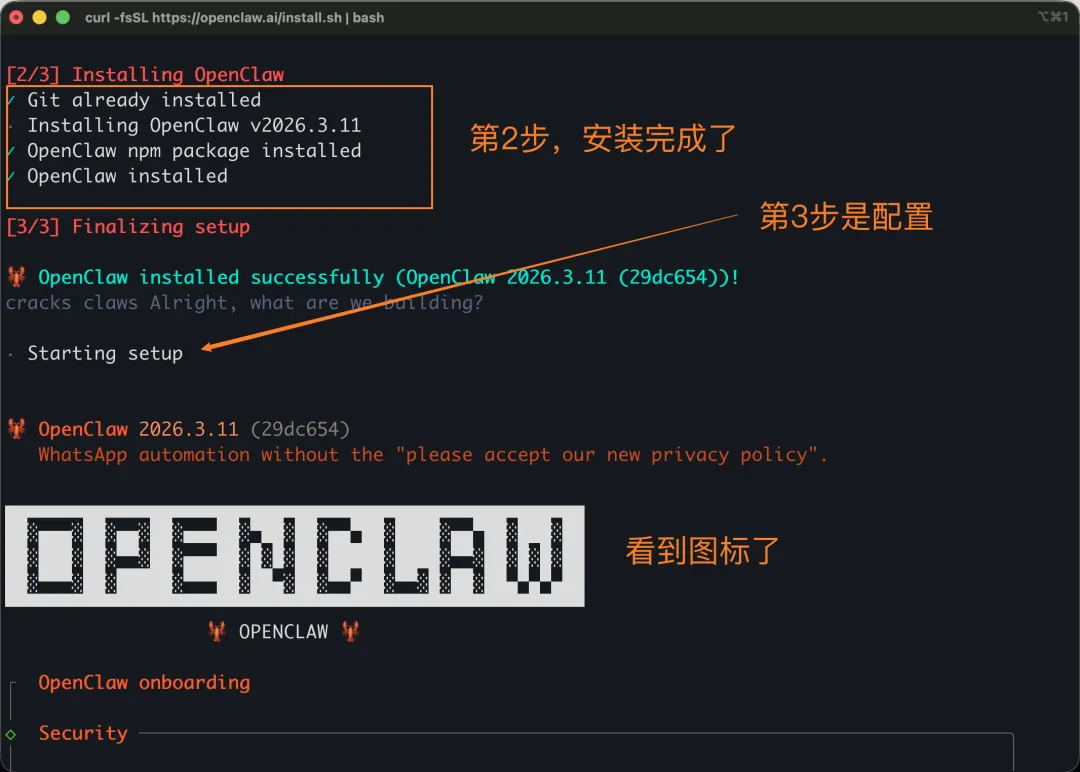
这里顺利的话,直接就安装完成了~
接下来,你可以一路next, 你会看到 gateway doctor的配置和输出:
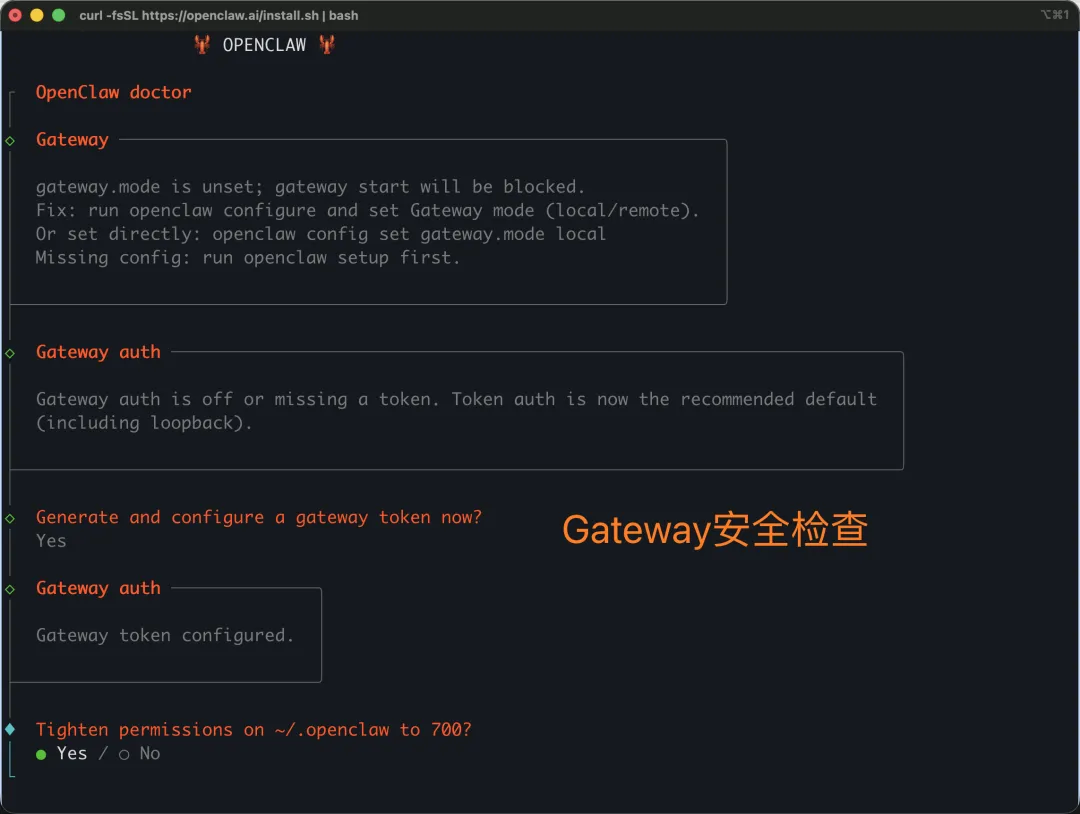
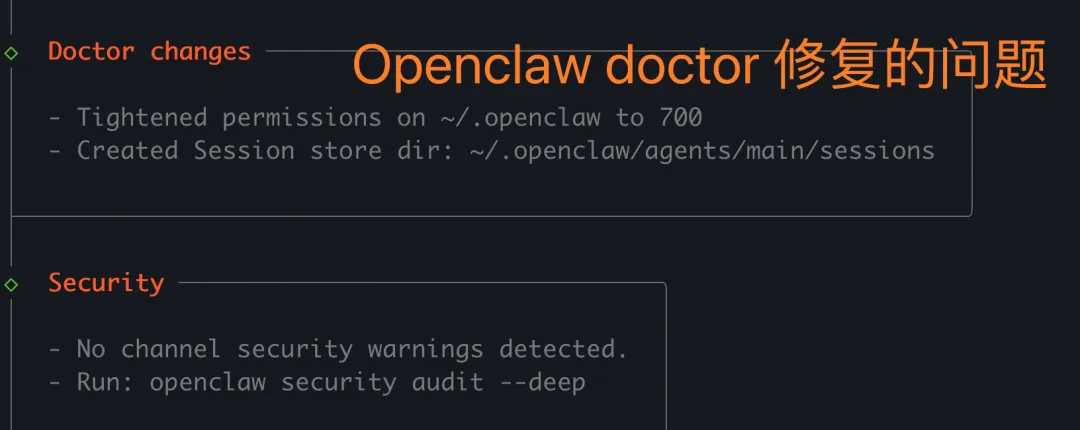
它会引导你进行本地安全配置:比如,~/.openclaw to 700,就是给了有限的权限。
你可以按照选项去选,或者next next next
到 Onboarding Mode, 选择手动安装 Manual:
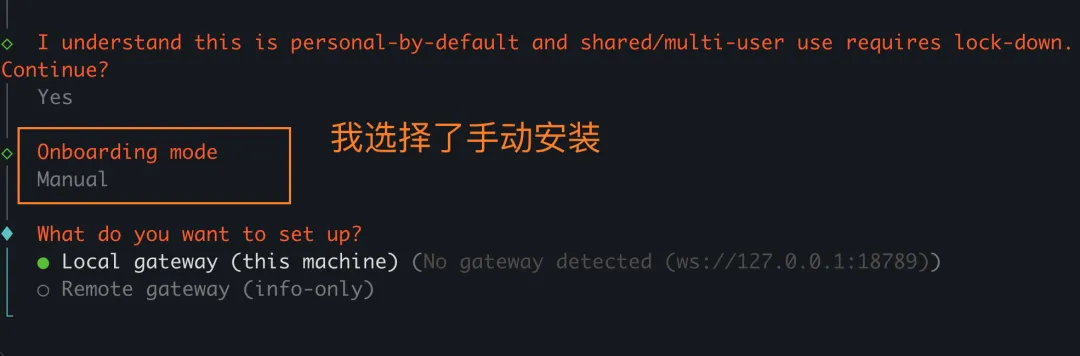
然后下一步,选择 Local Gateway,去安装gateway service 就好了。如果gateway 遇到了失败,请看下面这两种常见的错误,其他问题可以直接去问Gpt或者 grok,基本都可以解决。
Gateway 安装和启动时的几个问题
第一个:一直提示 Gateway start blocked
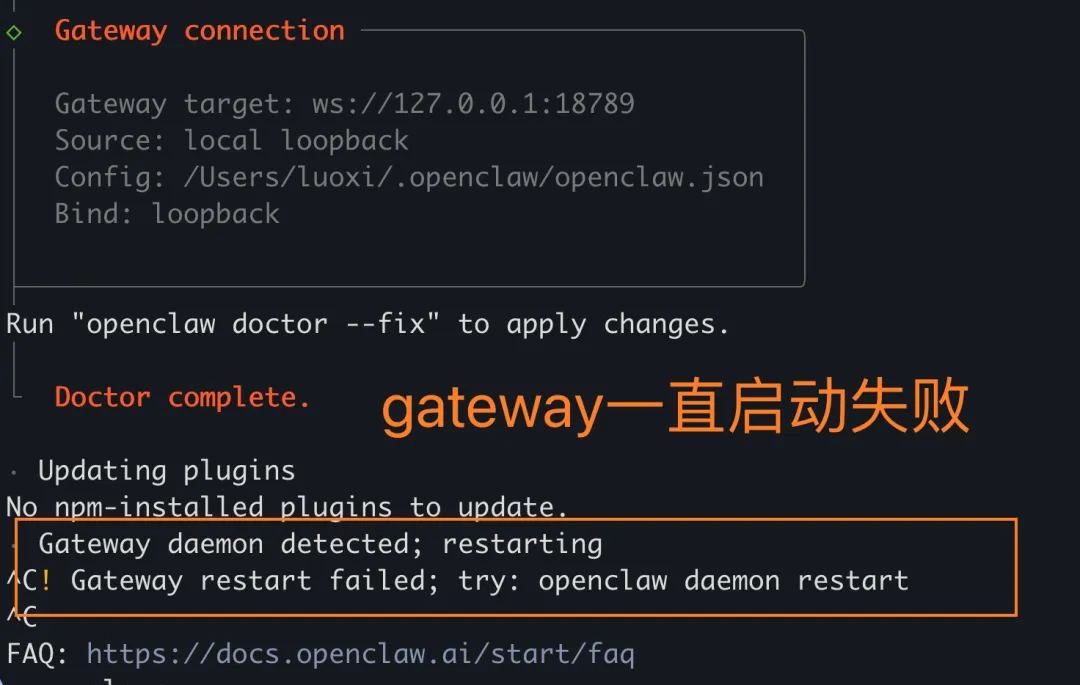
Gateway start blocked: set gateway.mode=local (current: unset) or pass --allow-unconfigured.这是 OpenClaw 2026 版本引入的安全机制:默认情况下,gateway 不会启动,除非明确在配置文件中设置 "gateway": { "mode": "local" }(防止意外暴露到网络)。你的配置文件 ~/.openclaw/openclaw.json 里 gateway.mode 是 unset(未设置),所以 gateway 启动后立即退出,导致端口 18789 没人监听 → 浏览器 connect ECONNREFUSED(连接被拒绝)。解决方式:就是,直接把 gateway mode 设置为 local
如果还是一直提示restart启动失败:直接运行强制安装:
openclaw gateway install --force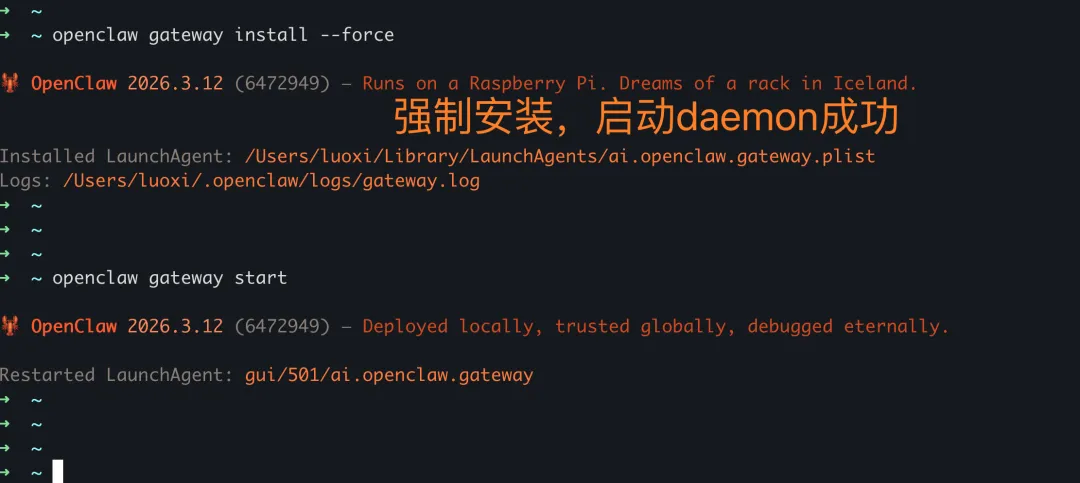
第二个:- 1 warn:Reverse proxy headers are not trusted
这个 WARN 是最常见的非问题警告,尤其在你这种纯本地使用(MacBook M2,本地 loopback 绑定)的场景下,几乎可以安全忽略。它不会影响功能、安全或隐私,只要你不把 Control UI(Dashboard http://127.0.0.1:18789)暴露到公网或 LAN。
然后我们可以尝试打开 web ui:
重新安装/加载 daemon(可选,如果你想后台常驻)
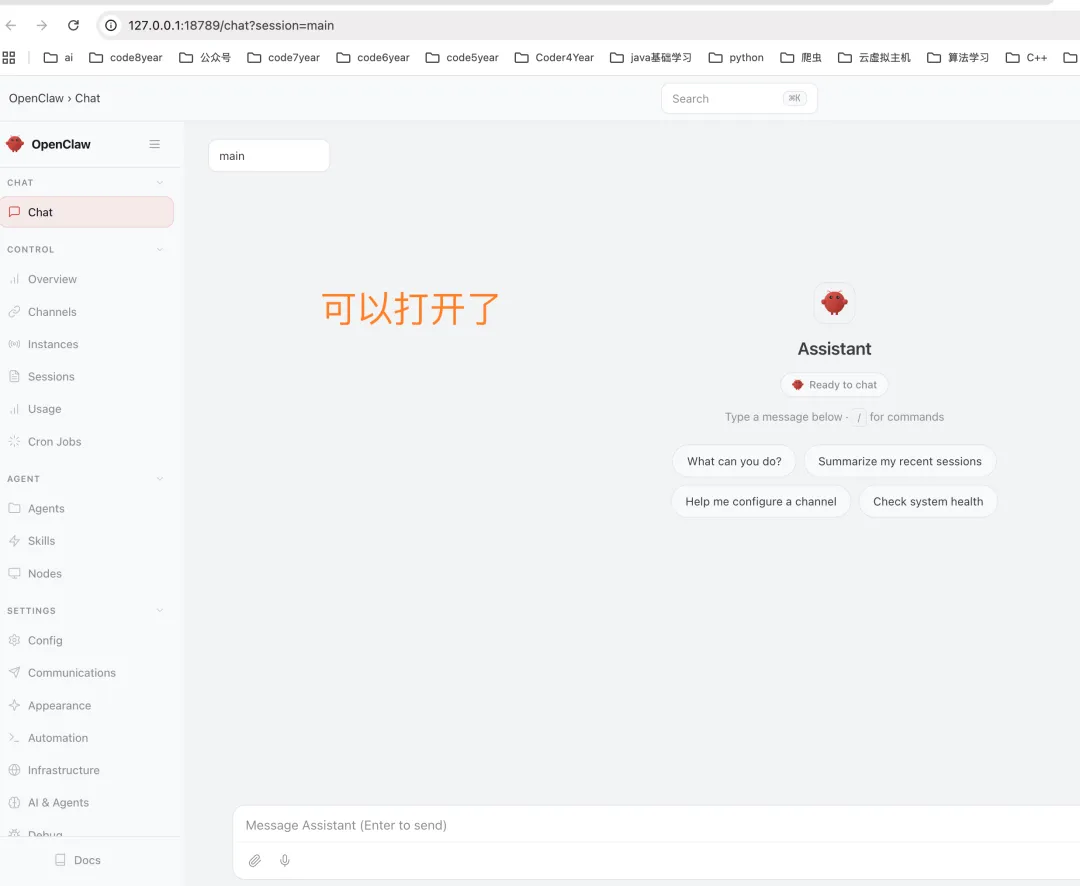
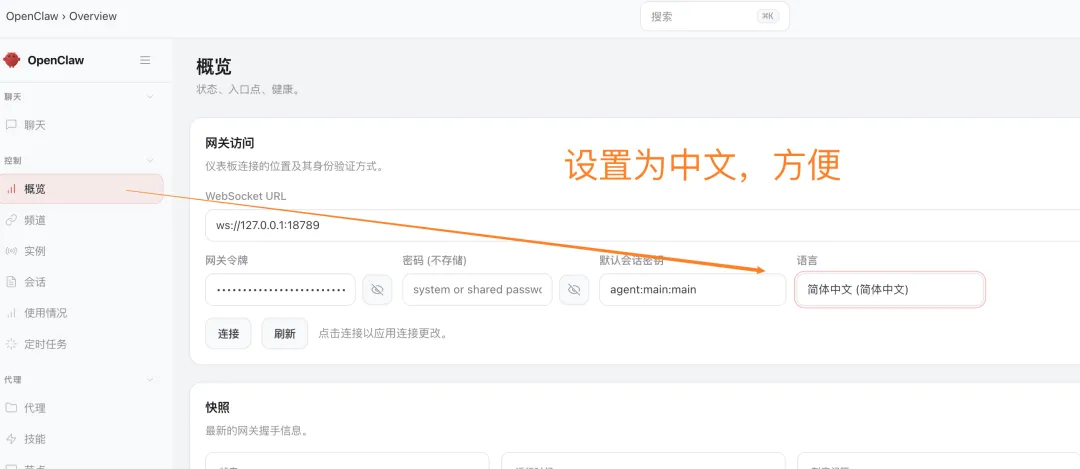
openclaw onboard --install-daemon可以打开 http://127.0.0.1:18789/ 访问 WebUI.然后如果你是英文的,我们可以在webui切换到中文:
选择大模型
这里我写了另一篇独立的文章来教学:OpenClaw 系列基础教程:快速配置 AI 大模型ApiKey,给 OpenClaw 装上核心动力!
然后到了选大模型这一步:
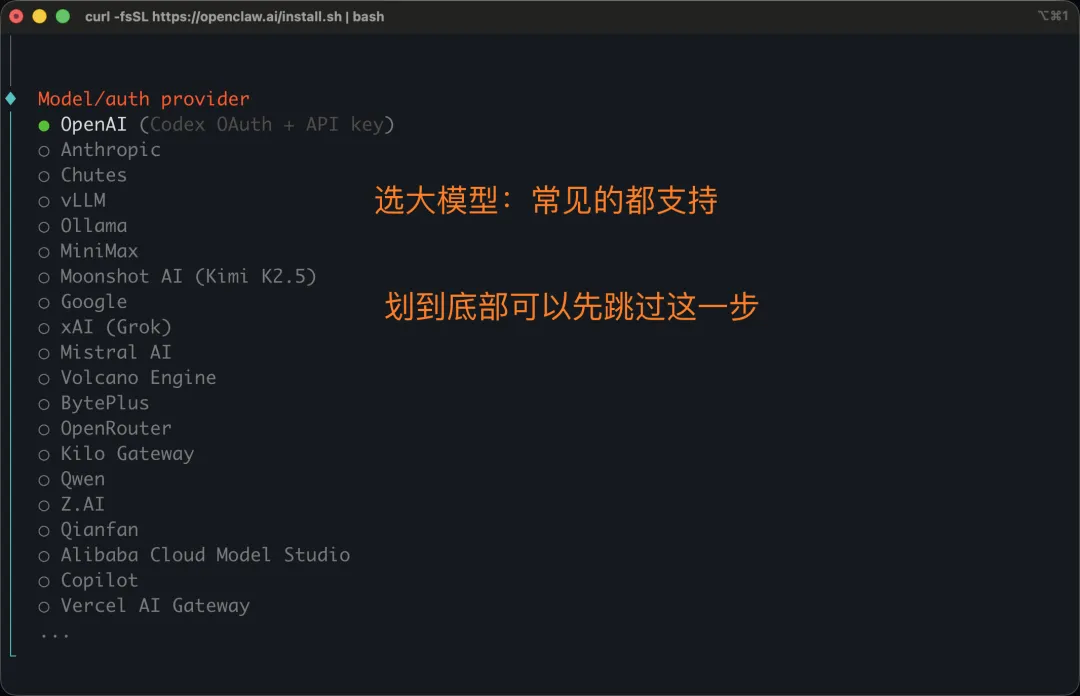
基本上市面上可见的模型,这里都有了!直接一步一步配置就可以了!
配置消息渠道
我这里以飞书创建自建应用和开启机器人能力为例作介绍
如果你想介入其他渠道,也是类似的:
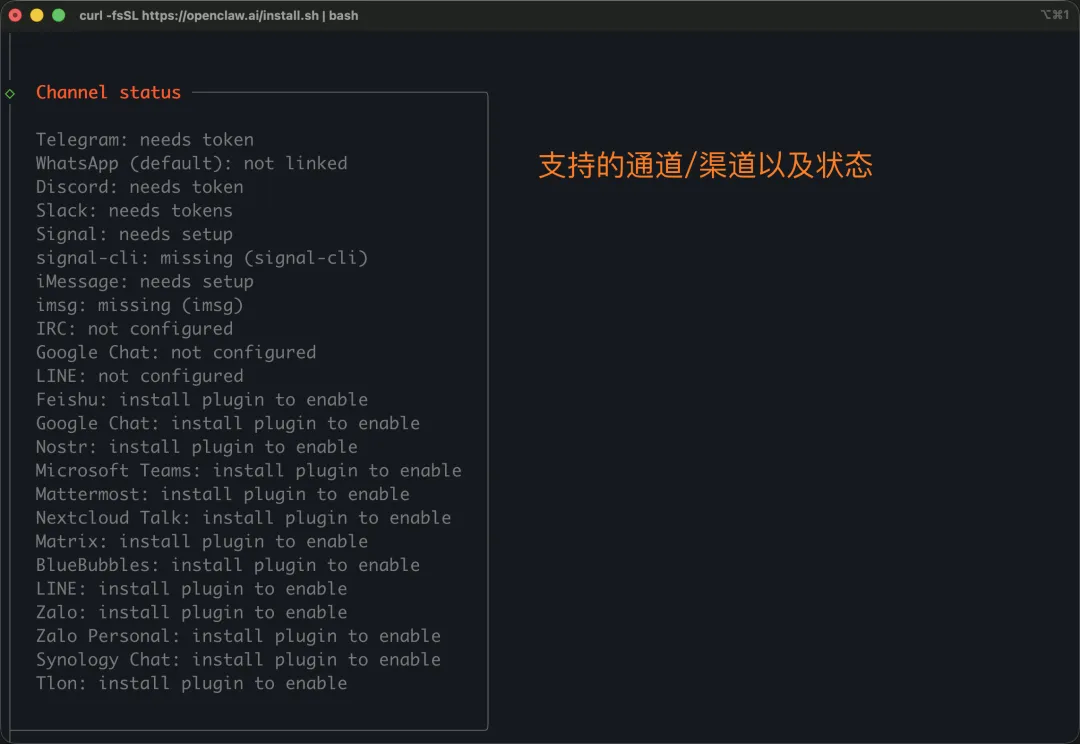
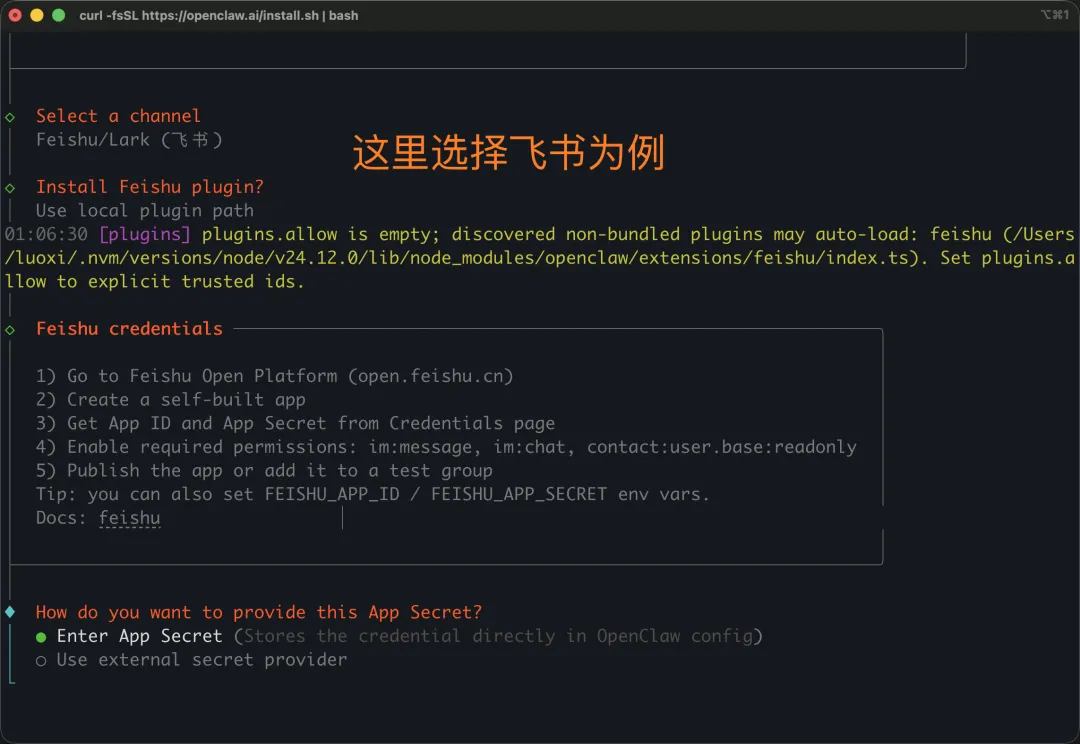
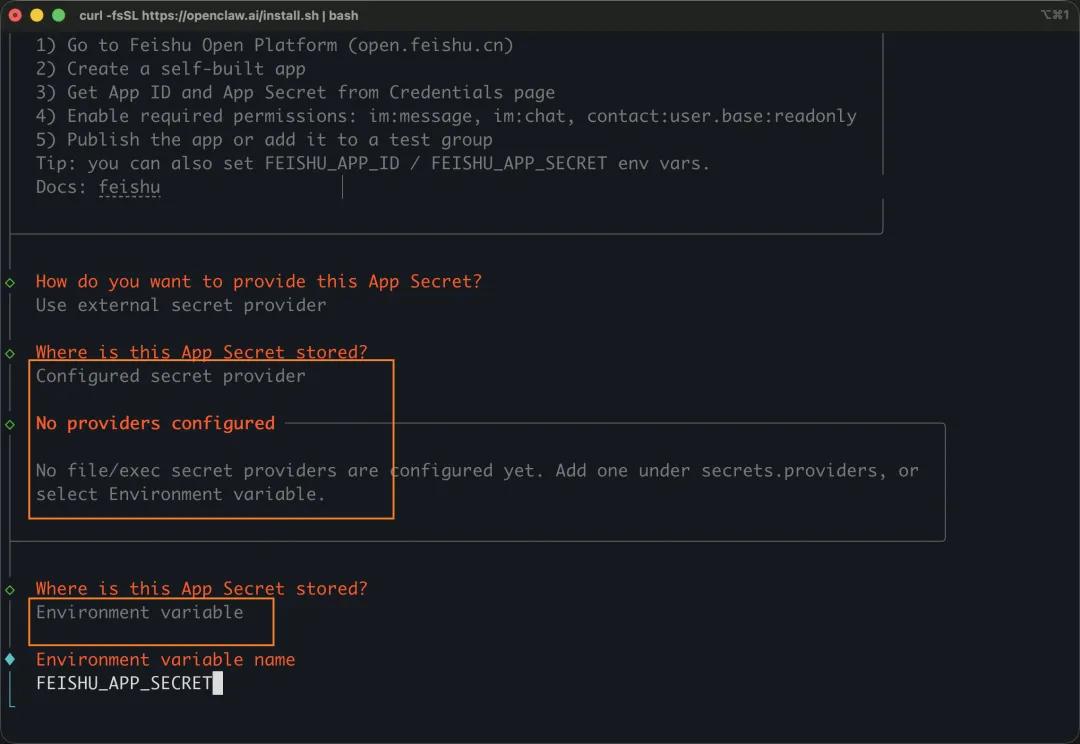
针对飞书怎么自建应用和机器人,可以参考之前的文章,这里就不再做更详细的介绍了:中国版开源 “OpenClaw” 来了!网易有道推出全场景个人 Agent 助理 “LobsterAI”
同时可以参考这篇基础教程:OpenClaw 系列基础教程:快速配置飞书消息机器人,远程指挥你的私人OpenClaw AI 助理!详细介绍怎么在OpenClaw配置飞书机器人链接问题和开通应用消息权限的问题。