 夜雨聆风
夜雨聆风你是不是也遇到过这些问题
想试试 AI 工具,打开搜索引擎——
"AI Agent 框架哪个好?"
"Easy Claw 怎么安装?"
"配置教程在哪?"
看完 10 篇教程,还是不知道第一步该点哪里。
别担心,这篇教程只干一件事:带你从下载跑到第一个智能体。
全程 5 分钟,不废话。
准备工作(1 分钟)
开始前,确认你的电脑满足以下条件:
不需要:
❌ Python 环境(内置) ❌ Node.js(内置) ❌ 任何开发工具
第 1 步:下载 Easy Claw(2 分钟)
官方下载入口:👉 https://www.easyclaw.cn/
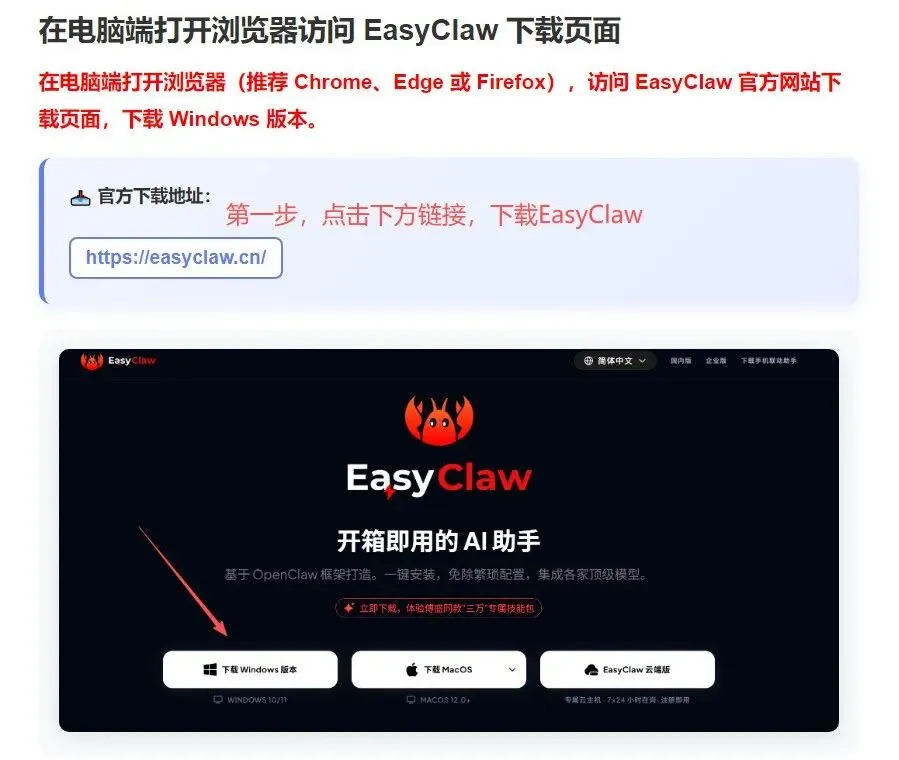
版本选择:
建议:新手直接下载稳定版。
下载后检查文件大小(约 100-200MB),如果文件过小可能是下载不完整,请重新下载。
第 2 步:安装 Easy Claw(2 分钟)
Windows 用户
双击下载的 .exe安装文件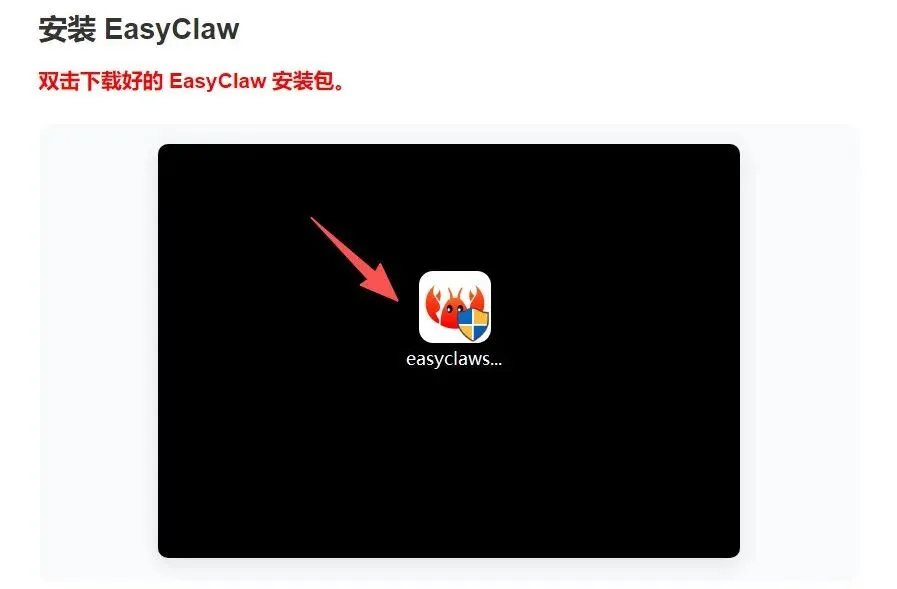
点击"下一步" 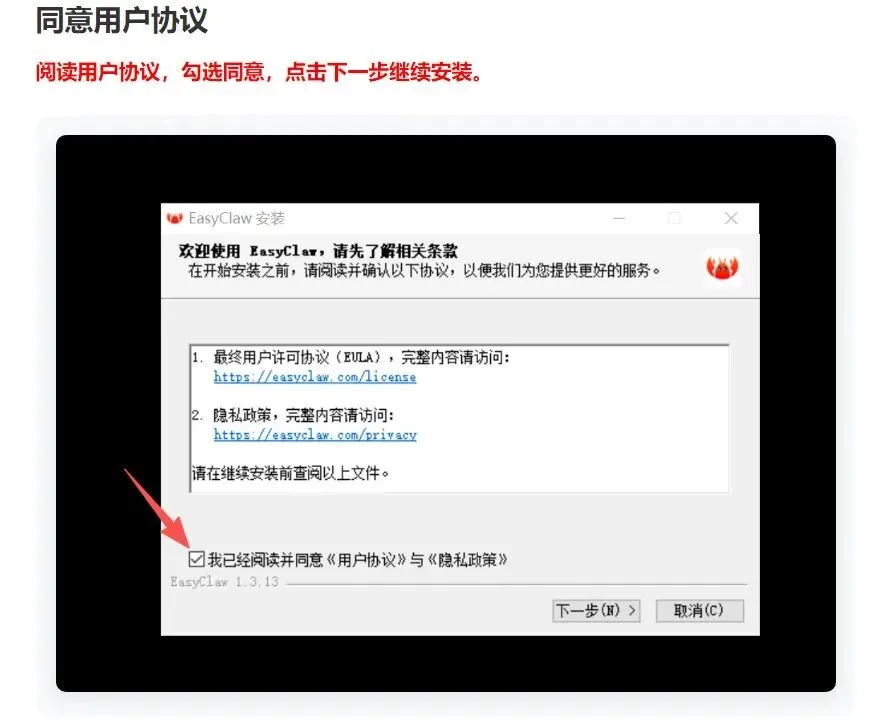
选择安装路径(默认即可) 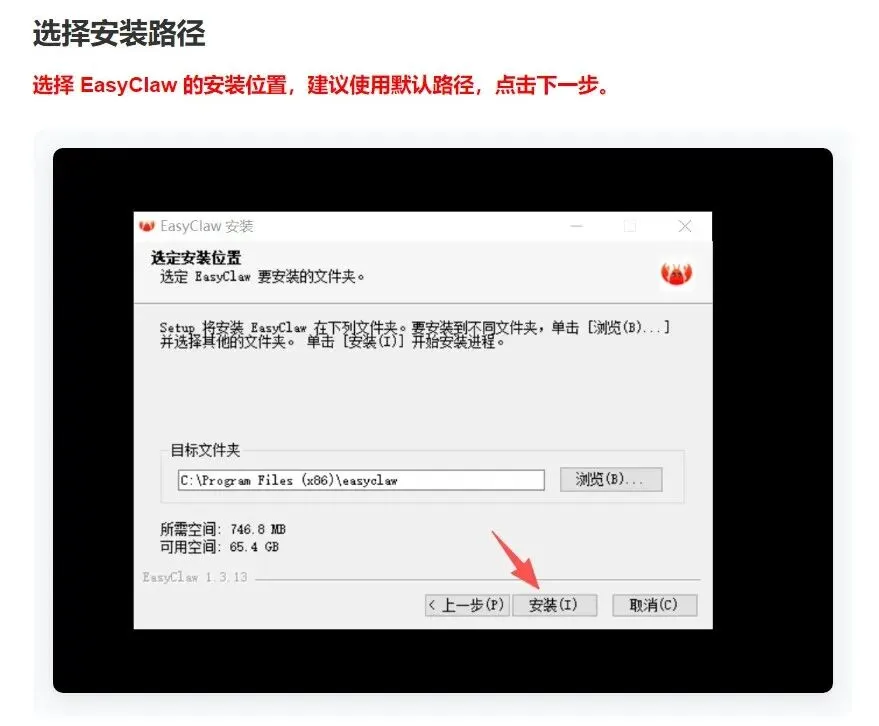
点击"安装" 等待完成,点击"完成" 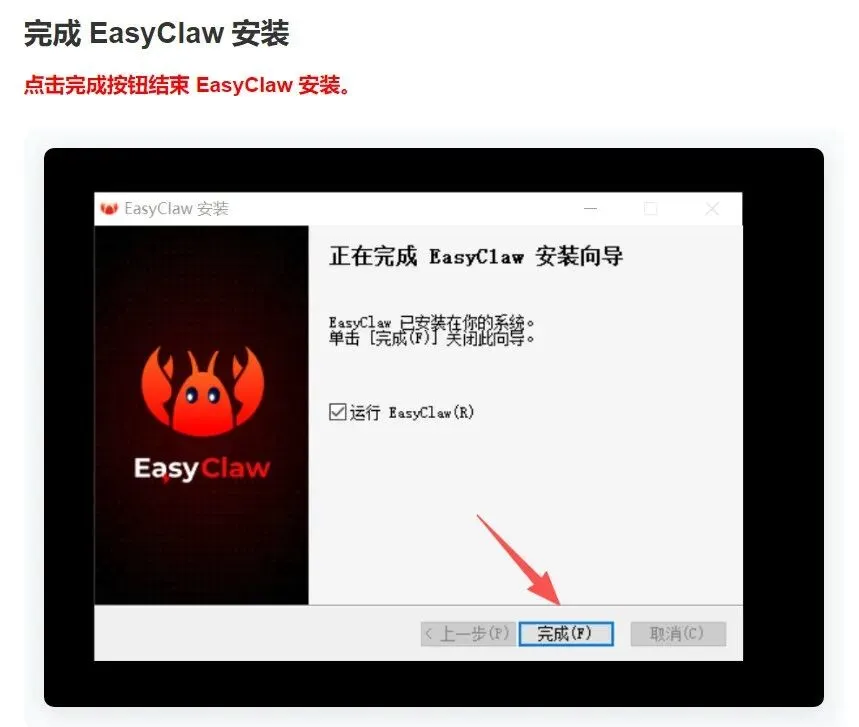
全程约 1 分钟,无需额外配置。
Mac 用户
打开 .dmg文件将 Easy Claw 图标拖到"应用程序"文件夹 在"启动台"中找到 Easy Claw 首次启动时,如果提示"无法验证开发者",请: 打开"系统偏好设置" → "安全性与隐私" 点击"仍要打开"
Linux 用户
# 下载完成后,在终端执行chmod +x EasyClaw-*.AppImage./EasyClaw-*.AppImage或使用包管理器:
# Ubuntu/Debiansudo apt install ./easyclaw_*.deb# Fedora/RHELsudo dnf install ./easyclaw-*.rpm第 3 步:首次启动配置(2 分钟)
启动应用
安装完成后,在桌面或应用程序中找到 Easy Claw 图标,双击启动。
登录/注册
首次启动会提示登录:
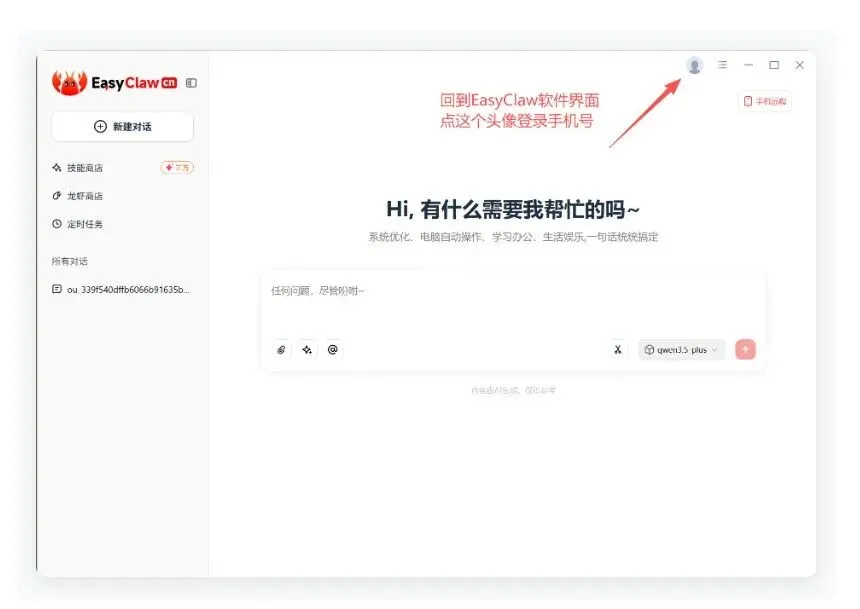
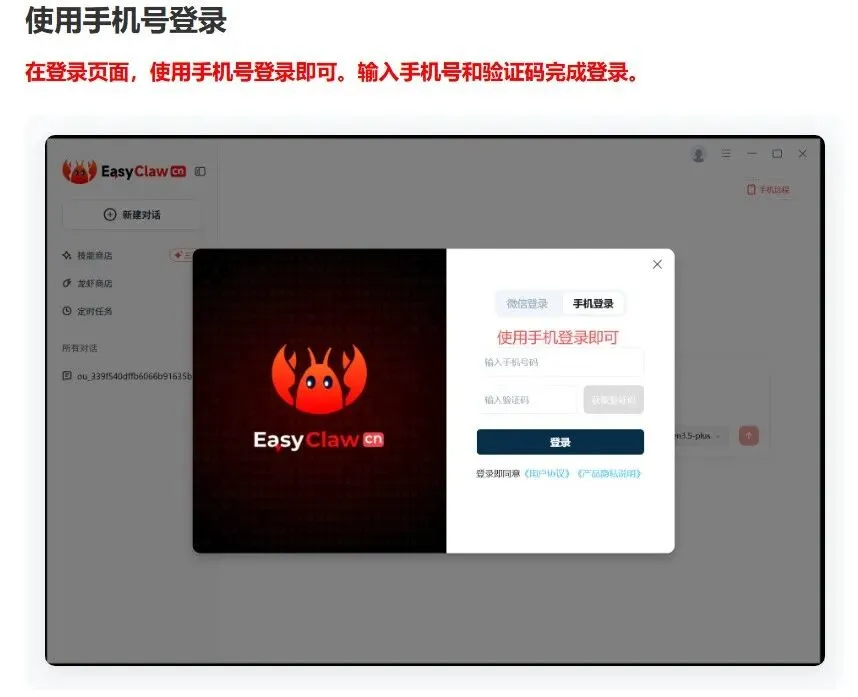
基础配置
登录后,会进入快速配置向导:
- 工作目录
:选择你存放项目的文件夹(默认在"文档/EasyClaw") - 模型选择
:新手保持默认即可(推荐 qwen3.5-plus) - 技能启用
:勾选你需要的技能(飞书、企业微信等)
配置完成后,点击"开始使用"。
第 4 步:运行你的第一个智能体(3 分钟)
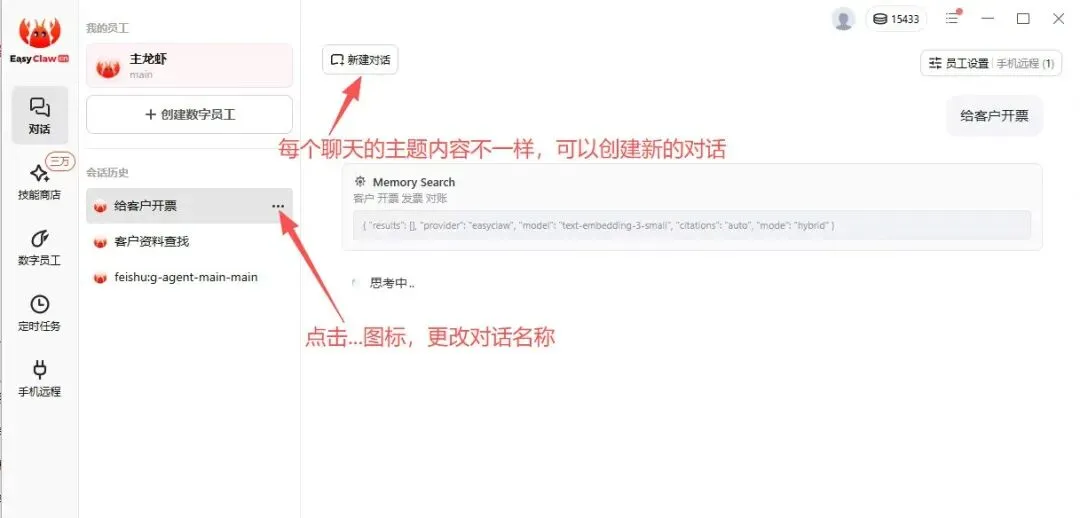
创建新会话
在主界面,点击 "新建会话" 按钮。
选择智能体
Easy Claw 内置了多个智能体,新手推荐从以下选择:
点击 "wechat-bot-1" 试试。
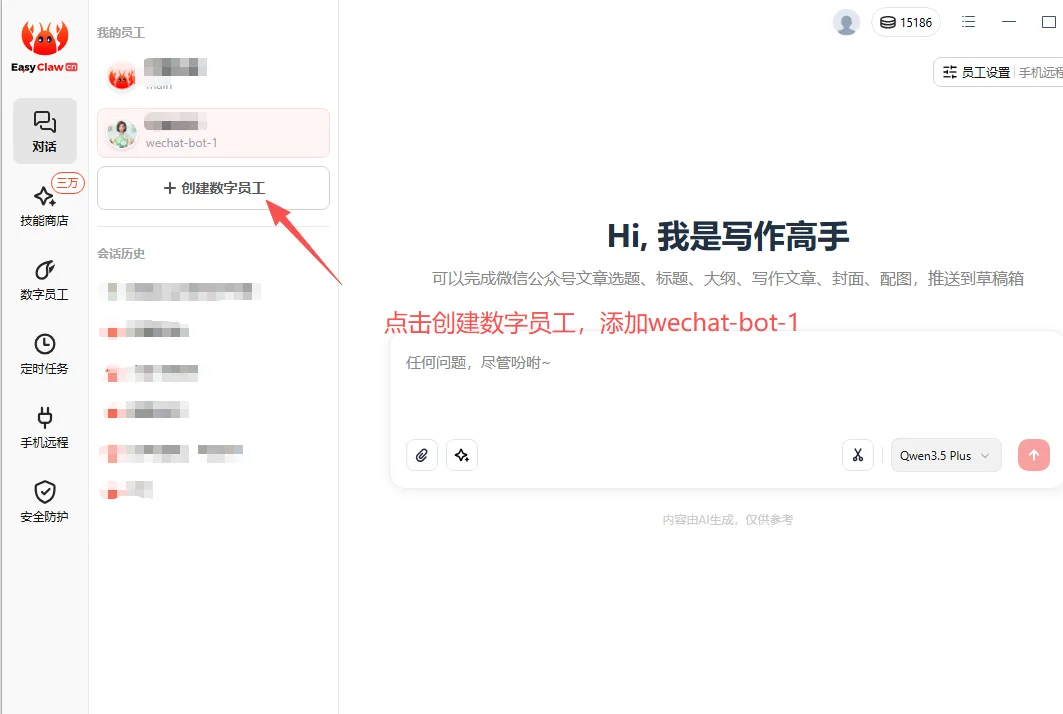
发送第一条消息
在对话框中输入:
帮我写一篇关于 AI 的短文点击发送,等待 10-20 秒。
看到回复
如果一切正常,你会看到智能体开始输出内容。
恭喜你,已经成功运行了第一个智能体!
常见问题 FAQ
下载速度慢怎么办
原因: 服务器带宽限制或网络波动
解决:
尝试换个时间段下载(晚上通常更快) 使用下载工具(如 IDM、迅雷) 联系官方获取备用下载链接
安装失败如何排查
Windows:
右键安装文件 → "以管理员身份运行" 关闭杀毒软件后重试 检查磁盘空间是否足够
Mac:
确保系统版本 ≥ 10.15 在"安全性与隐私"中允许打开 重启电脑后重试
Linux:
确保有执行权限: chmod +x检查依赖: ldd EasyClaw.AppImage尝试用 Docker 版本
首次启动卡住怎么处理
可能原因: 网络连接问题
解决:
检查网络是否正常 尝试切换网络(手机热点测试) 重启应用 查看日志文件(位置:~/.easyclaw/logs/)
如何检查是否安装成功
快速验证:
应用能正常启动 能登录账号 能创建会话 智能体能正常回复
4 步都通过 = 安装成功 ✅
下一步:探索更多功能
恭喜你完成入门!接下来可以探索:
内置智能体
- wechat-bot-1
:写公众号文章、选题规划、发布推送 - browser-use
:自动浏览网页、抓取数据、填写表单 - computer-use
:操作电脑应用、截图、文件管理
技能系统
Easy Claw 的技能可以让你:
搜索互联网信息 生成和编辑图片 创建和编辑文档 管理飞书/企业微信 定时任务和提醒
配置文件
高级用户可以编辑配置文件:
位置: ~/.easyclaw/config/config.json可自定义:模型、技能、工作流等
社区和资源
- 官方文档
:https://docs.easyclaw.cn/ - GitHub
:搜索 "EasyClaw" - 社区论坛
:https://community.easyclaw.cn/
最后
从下载到运行,你只用了 5 分钟。
但这只是开始。
Easy Claw 的真正价值,在于帮你自动化那些重复、耗时的工作。
可能是写文章、查资料、整理数据,也可能是任何你想自动化的事情。
工具已经准备好了,接下来看你的。
下载中遇到问题?评论区留言,我会逐一回复。
已经上手了?分享一下你用 Easy Claw 做了什么有趣的项目。