 夜雨聆风
夜雨聆风大家好,我是小王。今天我将带你从零开始,在 Windows 系统上搭建一个功能完整的 OpenClaw AI 助手环境。
什么是 OpenClaw?
OpenClaw 是一个开源、可自托管的个人 AI Agent 平台。它运行在你自己的机器上,连接你已有的聊天渠道(飞书、微信等)。它不仅能聊天,更能执行任务:读写文件、处理邮件、运行代码、控制浏览器、调度工作流。
一句话概括:一个坐在你消息应用和工具链之间的 Agent 运行时 + 网关,24/7 永远在线。
第一步:在 Windows 上安装 WSL2(最新版)
WSL2(Windows Subsystem for Linux 2)是微软提供的 Linux 子系统。2023年9月更新的 WSL2.0 版本彻底解决了与 Windows 之间的网络问题,现在 WSL2 是最好的 Linux 发行版!
1. 先决条件
Windows 10 版本 2004 及更高版本(内部版本 19041 及更高版本)或 Windows 11 推荐使用 Windows 11 23H2 及以上版本
2. 安装前的准备工作
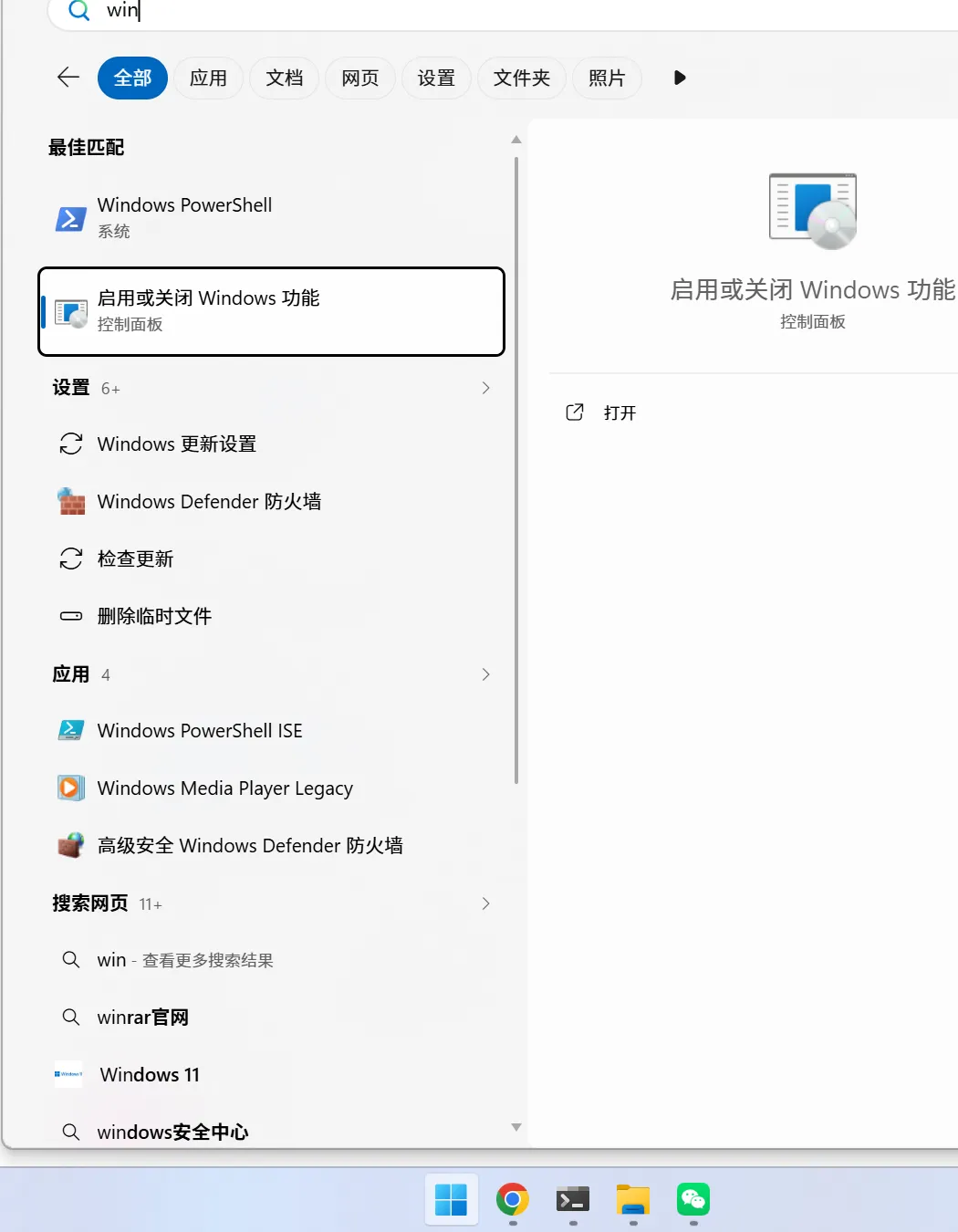
按下 Win 键,输入【windows 功能】,点击打开【启用或关闭 windows 功能】,勾选以下选项:
- 适用于 Linux 的 Windows 子系统 - 虚拟机平台
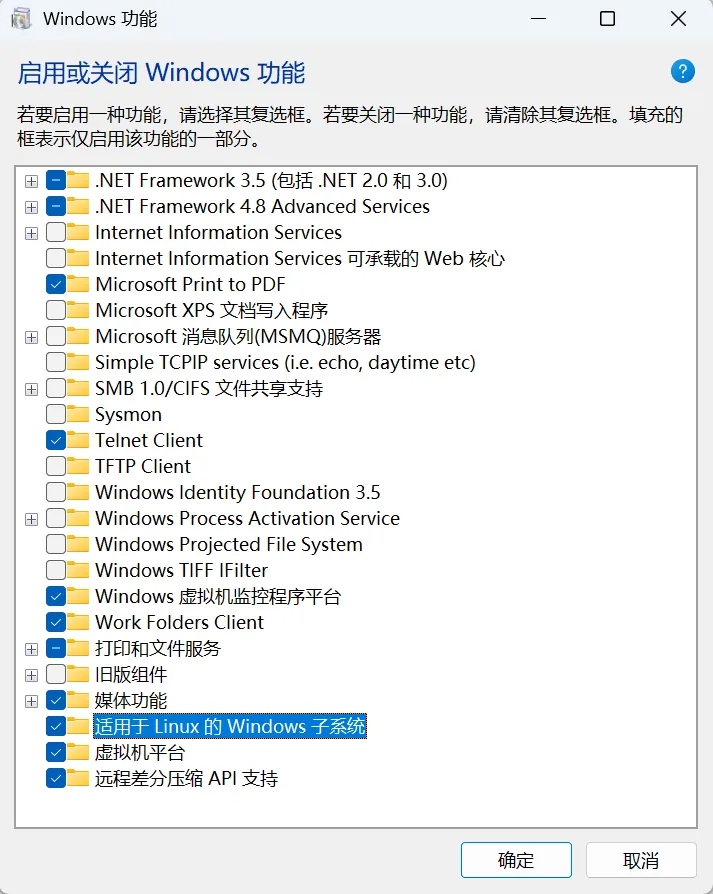
点击【确定】,等待安装完成后重启计算机。
3. 开始安装
重启后,win+r 输入cmd 打开命令行终端:
# 查看可安装的发行版wsl -l -o# 安装 Ubuntu 22.04(推荐)wsl --install Ubuntu-22.04# 将默认版本设置为wsl2 wsl --set-default-version 2
4. 配置 WSL2(优化体验)
在 Windows 用户目录 C:\Users\你的用户名 下创建 .wslconfig 文件:
[wsl2]memory=20GB #限制最大内存,可自行修改processors=8 #限制线程数,可自行修改localhostforwarding=truenestedVirtualization=trueguiApplications=trueswap=20GB #限制最大交换空间,可自行修改dnsTunneling=true #新版dns隧道,建议不改firewall=true #同步windows防火墙,建议不改networkingMode=mirrored #新版的镜像网络,建议不改autoProxy=true #自动代理,建议不改[experimental]autoMemoryReclaim=gradual #自动回收内存,建议不改hostAddressLoopback=true #分配给主机的 IP 地址允许容器连接到主机,建议不改useWindowsDnsCache=true #与dnsTunneling相关,建议不改bestEffortDnsParsing=true #与dnsTunneling相关,建议不改sparseVhd=true #自动清理磁盘空间,建议不改
5. 设置默认登录用户
在 WSL 系统中执行:
sudo vim /etc/wsl.conf添加配置:
[user]default=xxx #此处自行修改[interop]enable=falseappendWindowsPath=true
在 Windows 端重启 WSL:
wsl --shutdown wsl第二步:在 WSL2 中安装 OpenClaw
1. 更新系统
sudo apt update && sudo apt upgrade -y2. 安装 Node.js(必须 22+ 版本)
OpenClaw 基于 Node.js 开发,需要 Node.js 22 以上版本:
# 安装 Node.js 22curl -fsSL https://deb.nodesource.com/setup_22.x | sudo -E bash - sudo apt install -y nodejs# 验证安装node --version
3. 安装 OpenClaw
npm install -g openclaw@latest安装过程中出现的 warning 可以直接忽略。
4. 运行配置向导
openclaw onboard --install-daemon按照向导提示配置: 1. 安全提示:选择 Yes(如果你在安全环境中) 2. 配置模式:选择 QuickStart(快速开始) 3. 模型厂商:可以先 Skip,后续再配置 4. Channel:先 Skip,后续再配置飞书 5. Skills:先 Skip,后续再安装 6. Hooks:建议开启以下两个: - command-logger:记录所有命令事件 - session-memory:保存会话上下文
5. 验证安装
openclaw --version如果看到版本号,说明安装成功。第三步:配置 DeepSeek 作为默认模型
DeepSeek 是一个优秀的开源模型,性价比高且效果出色。
1. 获取 DeepSeek API Key
访问 DeepSeek 官网 注册账号并获取 API Key
2. 配置模型设置
编辑 OpenClaw 配置文件:
nano ~/.openclaw/openclaw.json添加以下配置:
{ "models": { "mode": "merge", "providers": { "deepseek": { "baseUrl": "https://api.deepseek.com", "api": "openai", "apiKey": "你的 DeepSeek API Key", "models": [ { "id": "deepseek-chat", "name": "DeepSeek Chat", "reasoning": true, "input": ["text"], "contextWindow": 128000, "maxTokens": 4096 } ] } } }, "agents": { "defaults": { "model": { "primary": "deepseek/deepseek-chat" }, "models": { "deepseek/deepseek-chat": { "alias": "DeepSeek" } } } } }3. 验证配置
openclaw status第四步:配置飞书集成
OpenClaw 支持飞书文档、云盘、知识库等多种功能。
1. 创建飞书开放平台应用
访问 飞书开放平台 点击"创建企业自建应用" 填写应用名称(如:OpenClaw 助手) 在"凭证与基础信息"中获取 App ID 和 App Secret
2. 开通机器人能力与权限
在"权限管理"中批量导入以下权限:
{ "scopes": { "tenant": [ "aily:file:read", "aily:file:write", "im:message", "im:message:readonly", "im:message:send_as_bot", "docs:document.content:read", "sheets:spreadsheet", "wiki:wiki:readonly" ], "user": ["aily:file:read", "aily:file:write"] } }3. 发布应用
点击"创建版本",填写版本信息后发布应用。
4. 在 OpenClaw 中配置飞书
编辑配置文件:
nano ~/.openclaw/openclaw.json添加飞书配置:
{ "channels": { "feishu": { "enabled": true, "domain": "feishu", "dmPolicy": "pairing", "mediaMaxMb": 30, "accounts": { "main": { "appId": "你的 App ID", "appSecret": "你的 App Secret", "botName": "你的机器人名称" } } } } }5. 配置事件订阅(使用长连接)
在飞书开发者后台进入"事件与回调" 选择"使用长连接接收事件"(WebSocket 模式) 添加事件:接收消息 (im.message.receive_v1) 重新发布应用
6. 配对和测试
在飞书中向机器人发送消息 复制配对码 在终端执行:
openclaw pairing approve feishu XXXX(配对码)第五步:安装实用技能
1. 安装 ClawHub CLI
npm install -g clawhub clawhub --version2. 安装 Tavily 搜索技能
# 搜索技能clawhub search tavily-search# 安装技能clawhub install tavily-search
3. 配置 Tavily API Key
访问 Tavily 官网 注册获取 API Key 每月有 1000 次免费搜索额度 在 OpenClaw 控制面板的 Environment 中添加 TAVILY_API_KEY
4. 安装其他实用技能
# 文件管理clawhub install file-manage-basic# Docker 管理clawhub install docker-basics# Git 操作clawhub install git-basics# 飞书相关技能clawhub install feishu-docclawhub install feishu-driveclawhub install feishu-wiki
第六步:配置 OpenClaw 身份系统
OpenClaw 拥有分层人格架构,这是它区别于普通聊天机器人的核心竞争力。
1. 核心配置文件
在 ~/.openclaw/workspace/ 目录下:
2. 配置示例
IDENTITY.md:
# IDENTITY.md - Who I Am - **Name:** Jarvis - **Creature:** 智能助手 - **Vibe:** 温暖贴心、靠谱高效、简洁无废话 - **Emoji:** 🤖USER.md:
# USER.md - 关于用户 - **姓名:** 你的名字 - **称呼:** 你的称呼 - **身份:** 个人开发者 - **技术方向:** Java,AI Agent,LLM 相关技术 - **开发环境:** Windows + WSL2 - **时区:** 亚洲/上海第七步:安全配置指南
OpenClaw 具备系统级权限,安全配置至关重要。
1. 网络与访问控制
{ "gateway": { "bind": "loopback", // 禁止绑定 0.0.0.0 "auth": { "token": "你的强密码" } } }2. 沙箱配置
{ "sandbox": { "mode": "all" // 对所有会话启用沙箱 } }3. DM 策略
{ "channels": { "feishu": { "dmPolicy": "pairing" // 必须配对才能对话 } } }第八步:启动和使用
1. 启动网关服务
openclaw gateway start2. 访问控制界面
打开浏览器,访问:http://localhost:18789
3. 开始使用
现在你可以通过以下方式使用 OpenClaw:
- Web 界面
:在浏览器中直接对话 - 飞书
:在飞书中与机器人对话 - 命令行
:使用 openclaw chat命令
实用技巧
1. 定时任务(CronJob)
# 每天上午9点检查天气openclaw cron add --name "每日天气" --schedule "0 9 * * *" --command "check-weather"
2. 模型切换
# 查看所有模型/model status# 切换模型/model deepseek
常见问题解决
1. WSL2 网络问题
# 重置 WSL2 网络wsl --shutdown
2. OpenClaw 启动失败
# 检查日志openclaw gateway logs
3. 模型调用失败
# 验证 API Keycurl -X POST https://api.deepseek.com/v1/chat/completions \ -H "Authorization: Bearer YOUR_API_KEY" \ -H "Content-Type: application/json" \ -d '{"model":"deepseek-chat","messages":[{"role":"user","content":"Hello"}]}'
总结
通过以上步骤,你已经成功搭建了一个功能完整的 OpenClaw AI 助手环境。这个环境具有以下优势:
- 完全本地化
:数据安全,隐私保护 - 成本可控
:使用 DeepSeek 等性价比高的模型 - 功能强大
:通过技能扩展,几乎无所不能 - 易于集成
:支持飞书等企业常用工具
OpenClaw 的开源特性意味着你可以根据自己的需求进行定制和扩展。无论是个人使用还是团队协作,它都能显著提升工作效率。
下一步建议: 1. 探索更多技能:访问 ClawHub 发现更多功能 2. 学习高级配置:阅读 OpenClaw 文档 3. 加入社区:参与 OpenClaw Discord 交流
希望这篇指南能帮助你顺利开始 OpenClaw 之旅!如果你在安装过程中遇到任何问题,欢迎在评论区留言讨论。
作者:小王发布日期:2026年3月28日本文参考了掘金社区的相关教程,结合最新实践整理而成