 夜雨聆风
夜雨聆风点击上方卡片关注我
想象一下:打开 Telegram 或 WhatsApp,像跟朋友聊天一样,就能让 AI 帮你搜资料、写代码、操控电脑、管理文件……这不是科幻,这是 OpenClaw 正在做的事。
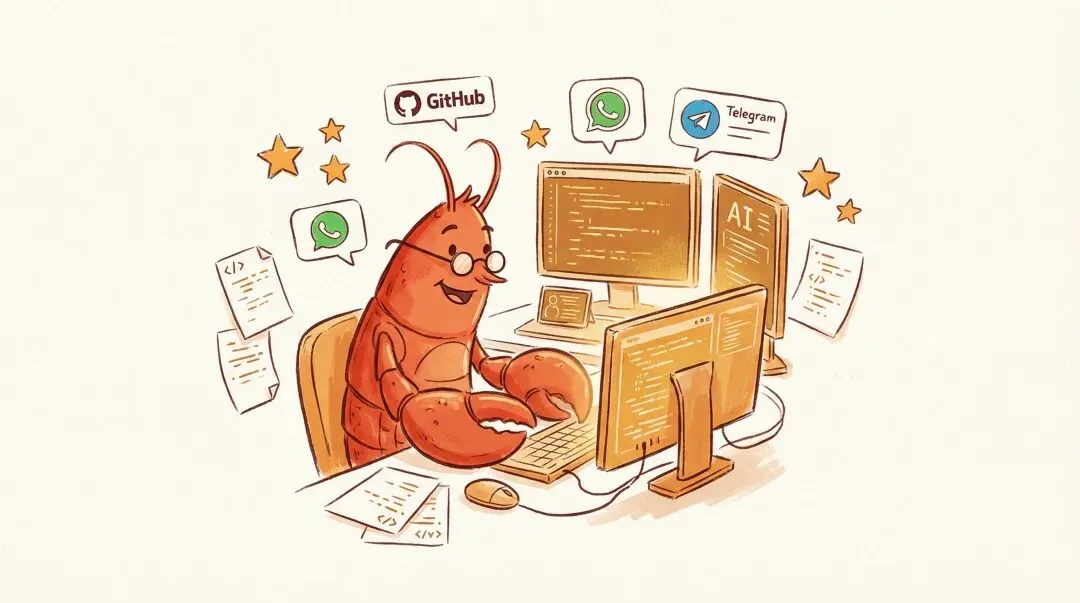
一、先回答一个问题:为什么要在聊天软件里用 AI?
你可能已经用过 ChatGPT、Claude 这些 AI 工具。它们很强,但有个痛点——你得专门打开一个网页或 App 去用它。
而 Telegram、WhatsApp 是你每天都在用的聊天软件,随手就能打开。
如果有个 AI 助手,就住在你的聊天列表里,随时 @ 它就能干活,那体验完全不一样:
走在路上,语音问它天气、翻译一句话
工作间隙,让它帮你搜个资料、总结一篇文章
回到家,让它帮你查快递、写个文案
群聊里 @ 它,让它帮全组总结会议纪要
OpenClaw 就是那个把 AI 塞进你聊天软件的桥梁。
二、OpenClaw 是什么?一句话说清楚
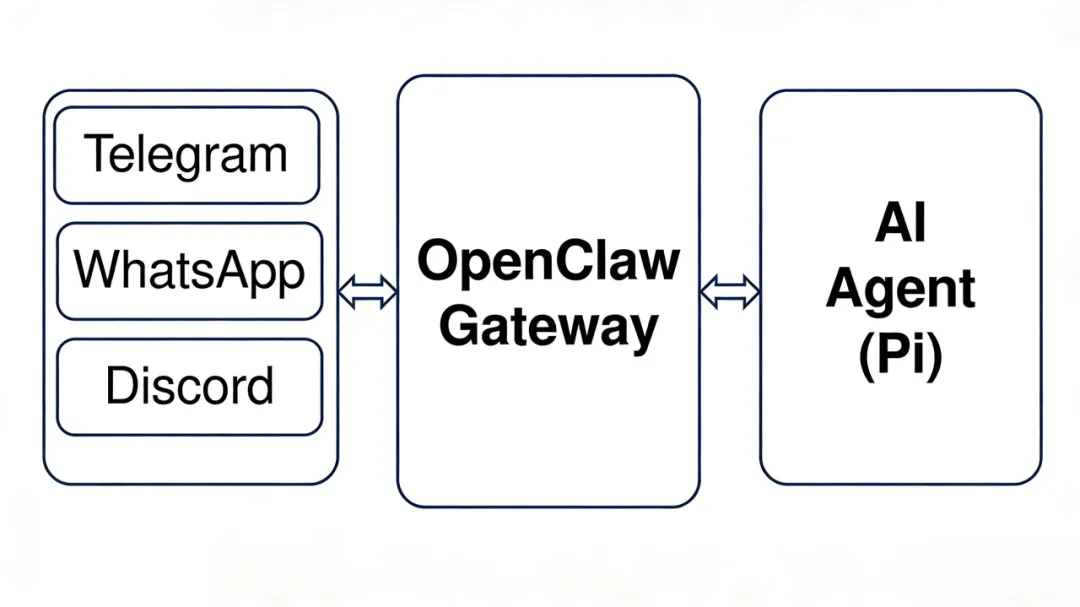
OpenClaw 是一个 AI 智能体网关(Gateway)。
听起来很技术?没关系,打个比方:
如果 AI 是一个超级大脑,聊天软件是你说话的嘴巴,那 OpenClaw 就是连接大脑和嘴巴的神经系统
它做的事情很简单:
接收你在 Telegram / WhatsApp 发的消息
转发给 AI 处理
回传 AI 的回答到你的聊天窗口
而且不只是简单聊天——这个 AI 还能帮你执行命令、操作文件、搜索网页、控制浏览器、甚至操控你的手机摄像头。
三、准备工作:你需要什么?
别担心,门槛不高:
• 一台电脑 — Mac、Linux、Windows 都行(推荐 Mac 或 Linux)
• Node.js 22+ — 运行环境(安装脚本会自动处理)
• 一个 Telegram 账号 — 用来创建机器人
• 或一个 WhatsApp 账号 — 用来连接(推荐用备用号码)
• 基本的终端操作能力 — 会复制粘贴命令就够了
四、动手!从零开始搭建
第 1 步:安装 OpenClaw(2 分钟)
打开你的终端,复制粘贴这一行:
Mac / Linux:
curl -fsSL https://openclaw.ai/install.sh | bash
Windows(PowerShell):
iwr -useb https://openclaw.ai/install.ps1 | iex
安装脚本会自动帮你:
✅ 检测并安装 Node.js
✅ 安装 OpenClaw CLI
✅ 启动引导配置向导
跟着向导一步步走就行。
第 2 步:验证安装成功
openclaw doctor # 检查配置有没有问题openclaw status # 看看 Gateway 状态
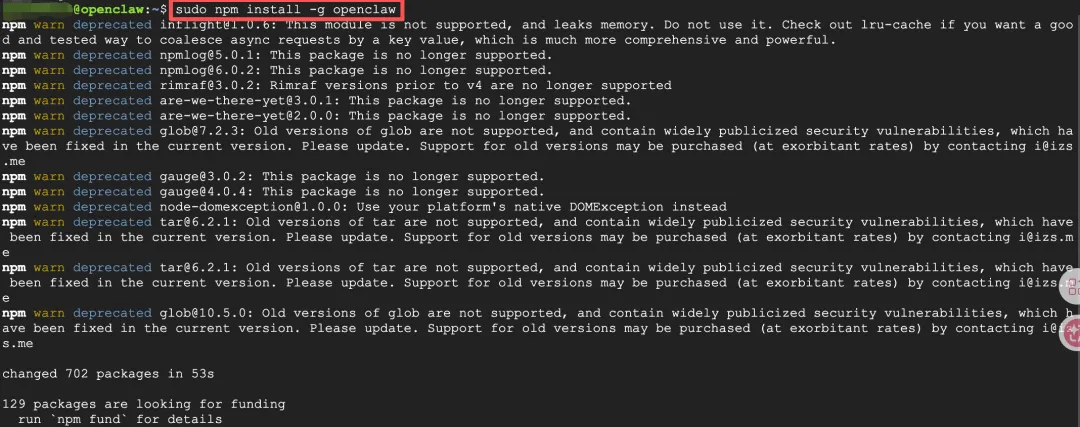
如果看到绿色的状态信息,恭喜你,安装完成!🎉
五、连接 Telegram:3 步搞定
前提:
如果你没有Telegram,那就注册一个账号,过程其实不复杂:
手机号注册——输入你常用的邮箱接收验证码——注册visa卡支付支付就好,
只是账号只能在手机端注册,并且需要魔法,所以visa卡和魔法需要提前准备。
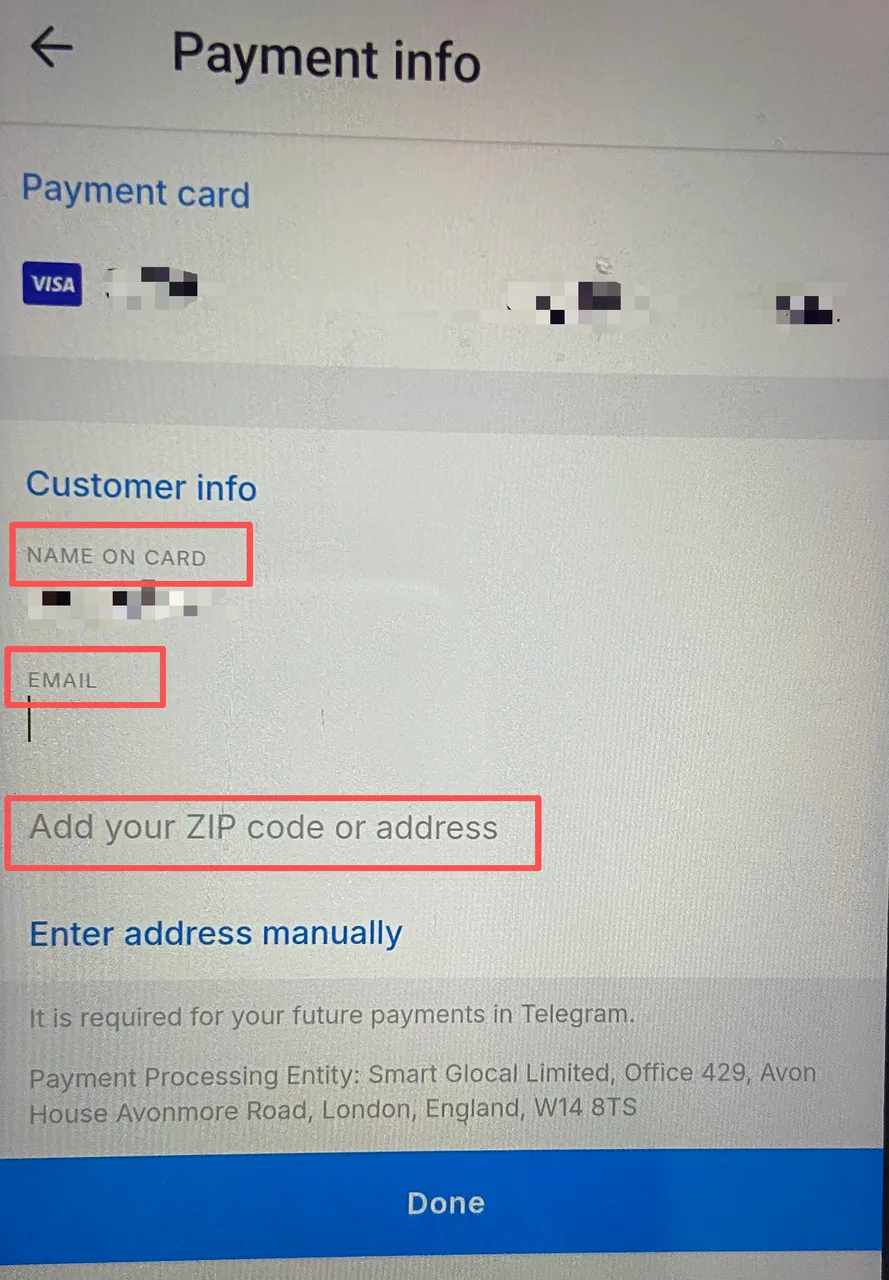
如果没有visa卡,可能会支付不成功,所以需要提前办好,可以去注册一个招行 visa 双币卡,
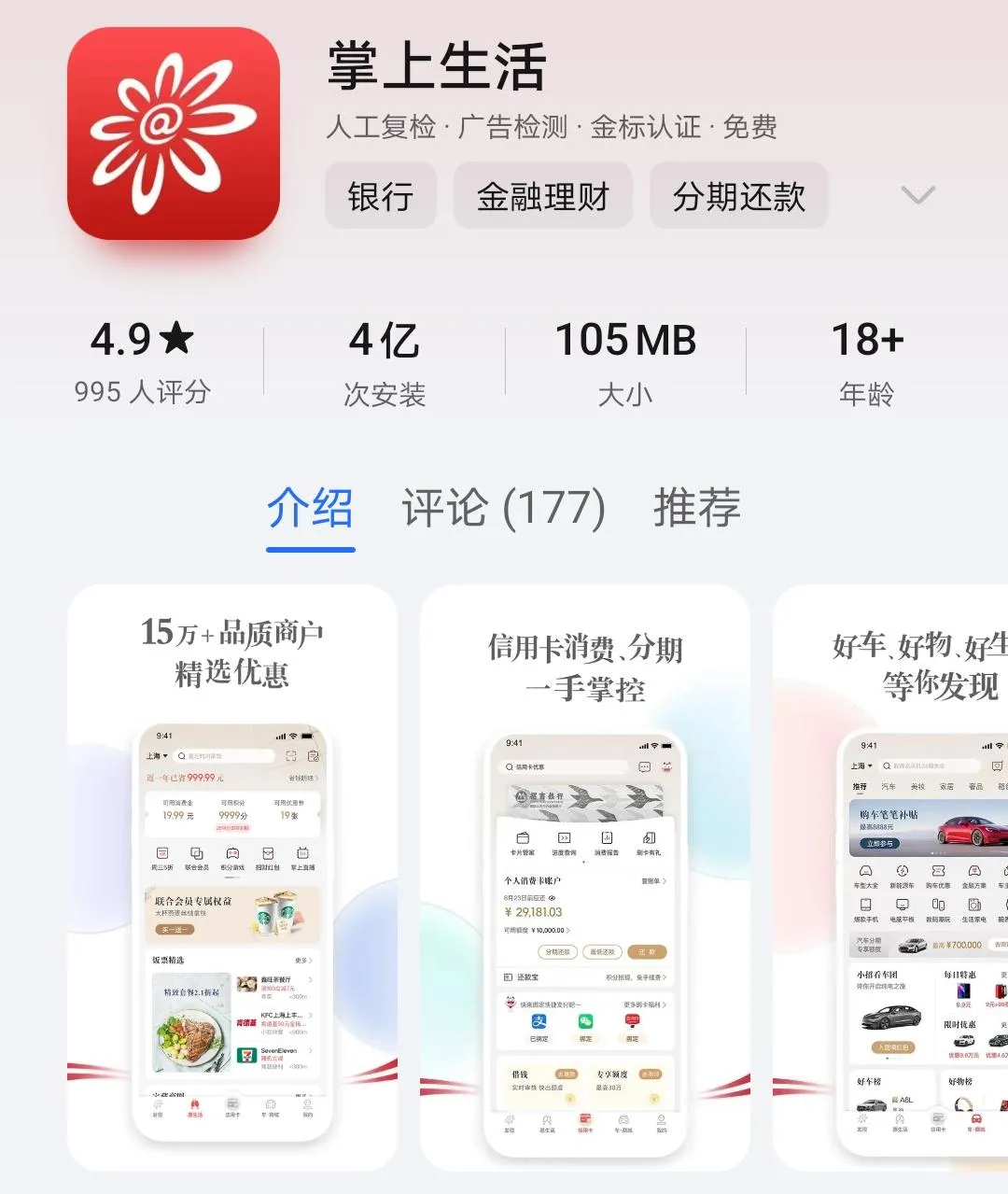
visa 卡申请可能有个前提是要先申请一个普通招行信用卡,去 【掌上生活】app 申请 2 天就到了。
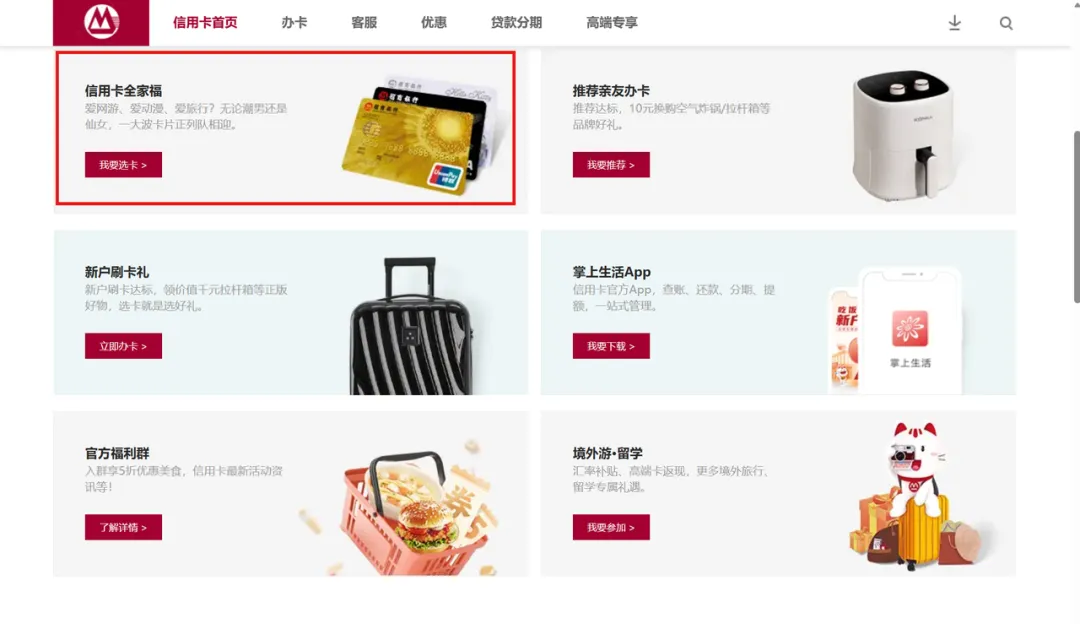
或者是招商银行APP上,在首页搜索“visa”。点击“信用卡全家福”,找到visa全币种国际信用卡,点“立刻申请”。
按提示填个人信息,有工作填单位、收入;学生上传学生证和家长担保函。
做人脸识别,确认本人申请,确认信息无误,提交申请,1 - 3天等审批短信✅

接下来就可以进入创建机器人的步骤了——
当然之前也写过更详细一点的步骤,大家可以看看这篇文章👉手把手带你部署龙虾,一次搞定!
Step 1:去 BotFather 创建机器人
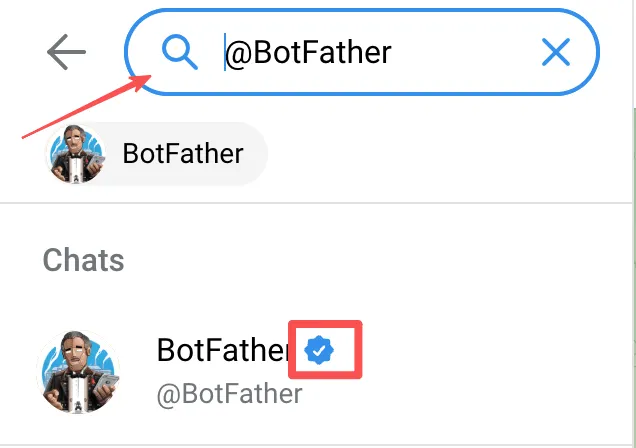
打开 Telegram,搜索 @BotFather(认准官方蓝色勾)
发送 /newbot
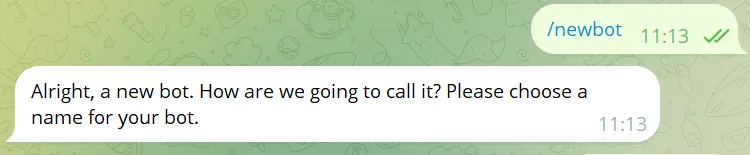
按提示给机器人起个名字(支持中文,后续可改),
之后他会提示你,让你设置一个唯一的用户名(必须以 bot 结尾,例如 TetrisBot or tetris_bot.)。按照要求格式给他发一个就好。
⚠️注意:如果你发的类似这种“my_ai_bot”,可能已经有人用过了,它会提示你“这个用户名已经被别人注册了/太常见了,请换一个。”
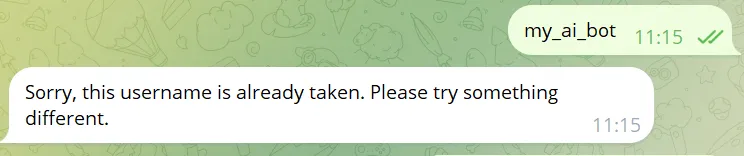
在 Telegram 里:
每个 机器人用户名必须全球唯一
而且必须以
bot结尾不能重复
比如:
aihelperbot ❌(可能已经有人用了)mybot ❌(太常见了)openclawbot ❌(大概率被占)
正确格式必须是:
xxxx_botxxxxbot
并且:只能英文 + 数字;必须以 bot 结尾;不能有空格
如果你实在没想法,那么:你的昵称+数字+年份+随机数字,这样成功率会高很多。
BotFather 会给你一个 Bot Token(一串像 123456:ABC-DEF 的字符),保存好它
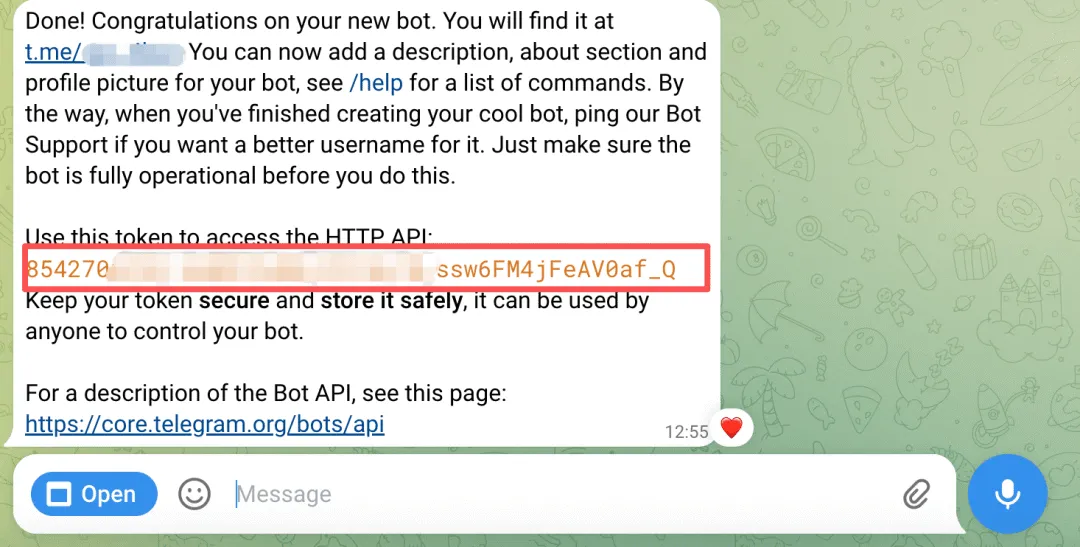
Step 2:配置 Token
打开配置文件(~/.openclaw/openclaw.json),加入:
{ channels: { telegram: { enabled: true, botToken: "你的Bot Token粘贴到这里", dmPolicy: "pairing", groups: { "*": { requireMention: true } } } }}
💡 dmPolicy: "pairing" 是最安全的模式,陌生人给机器人发消息,需要你手动批准才行。
Step 3:启动并配对
openclaw gateway
然后去 Telegram 给你的机器人发条消息,机器人会回复一个配对码(比如 ABCD1234)。
回到终端批准:
openclaw pairing list telegramopenclaw pairing approve telegram ABCD1234
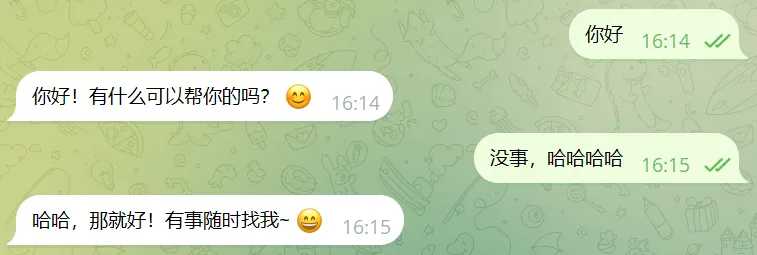
搞定!现在去 Telegram 跟你的机器人聊天试试 🎉
六、连接 WhatsApp:扫码即连
WhatsApp 的连接更直观,跟登录 WhatsApp Web 一样——扫二维码。
Step 1:配置访问策略
{ channels: { whatsapp: { dmPolicy: "pairing", allowFrom: ["+8613800138000"], groupPolicy: "allowlist", groupAllowFrom: ["+8613800138000"] } }}
💡 建议用备用号码来运行 OpenClaw,避免跟日常 WhatsApp 混在一起。
Step 2:扫码登录
openclaw channels login --channel whatsapp
终端会弹出二维码,用 WhatsApp 扫码(跟登录 WhatsApp Web 一模一样)。
Step 3:启动 Gateway
openclaw gateway
用你允许的号码给 WhatsApp 发消息,配对批准后就可以开聊了!
七、连上以后能干嘛?你可能想象不到
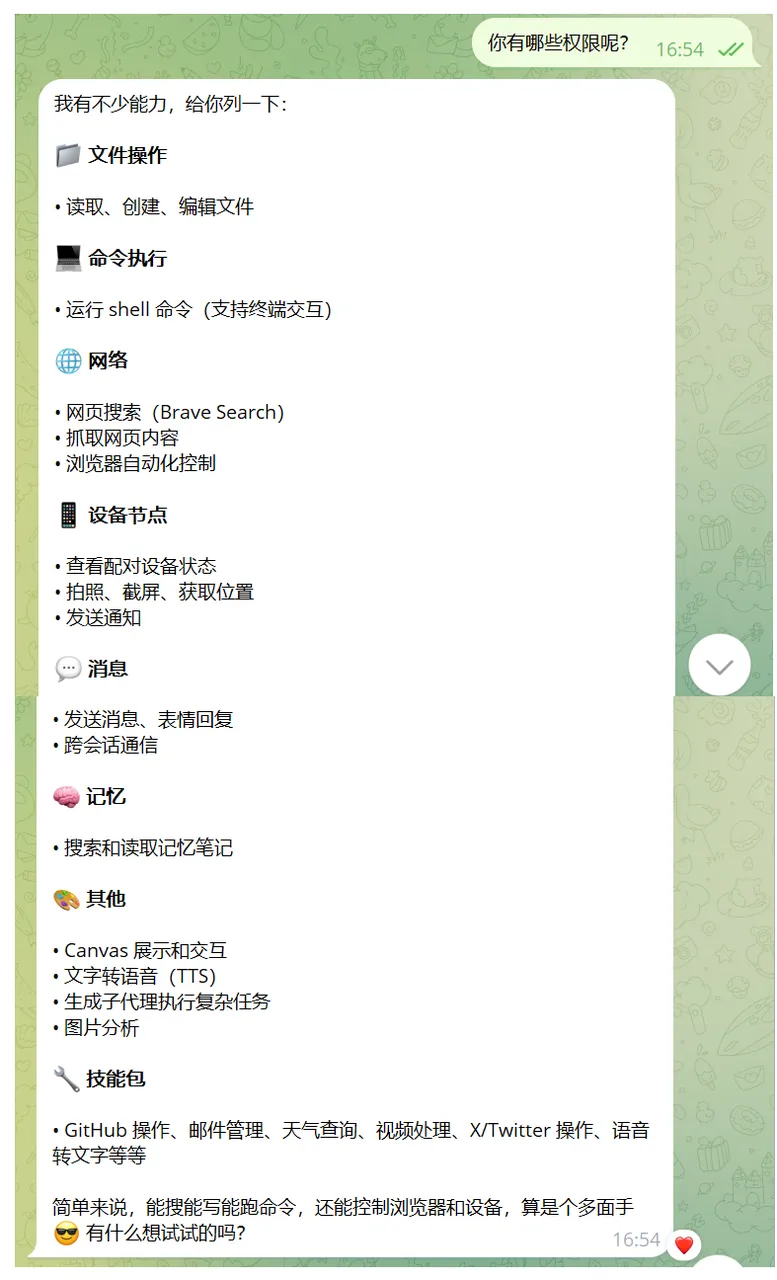
连接好之后,你的聊天软件瞬间变成了一个超级终端:
📝 日常助手
你:帮我写一封请假邮件,下周三有个家庭活动
AI:好的,这是邮件草稿…… [完整邮件内容]
🔍 实时搜索
你:最近有什么好看的科幻电影推荐?
AI:根据最新搜索结果,推荐以下几部…… [带链接和简介]
🌤 查天气
你:北京明天天气怎么样?
AI:北京明天晴,气温 18-28°C,适合户外活动。
💻 远程操控电脑
你:帮我看看服务器还有多少磁盘空间
AI:[执行 df -h 命令] 显示你的磁盘使用情况……
📱 群聊协作
群成员:@OpenClaw 帮我们总结一下今天的讨论重点
AI:好的,根据上下文,讨论重点有以下三条……
🖼 图片理解
你:[发一张截图] 这个报错怎么解决?
AI:这是一个 Python ImportError,你需要运行 pip install xxx……
八、进阶:让体验更丝滑的几个配置
① 开启流式预览(打字机效果)
实时看到 AI "边想边写":
channels: { telegram: { streaming: "partial" } }
② 让机器人在群里面 @ 也能回复
channels: { telegram: { groups: { "-1001234567890": { requireMention: false } } } }
获取群 ID:把群消息转发给 @userinfobot,或在 openclaw logs --follow 里查看。
③ 设置已读回执表情
机器人收到消息时先发个 👀,告诉你"正在处理":
channels: { telegram: { ackReaction: "👀" } }
④ 打开浏览器控制面板
openclaw dashboard
打开 http://127.0.0.1:18789/ 可以管理会话、查看日志、修改配置。
九、安全吗?放心,OpenClaw 想得很周到
• 配对制度 — 默认只有你批准的人才能跟 AI 对话
• 白名单 — 可以精确控制哪些号码/用户 ID 能访问
• 群聊隔离 — 每个群聊独立会话,互不干扰
• 命令审批 — AI 执行敏感操作时会请求你的同意
• 沙箱隔离 — 代码执行可以在沙箱中运行,防止误操作
• 配对码过期 — 配对码 1 小时后自动失效
总结一句话:OpenClaw 是个人助手级别的产品,安全模型是"只有你自己能用"。
十、常见问题 Q&A
Q:需要一直开着电脑吗?
A:是的,Gateway 需要运行在一台电脑上(Mac、Linux 服务器或树莓派都行)。有 VPS 可以 24/7 运行。(也可以在云端服务器)
Q:支持哪些 AI 模型?
A:Anthropic(Claude)、OpenAI、Google Gemini 等,还支持本地模型,可自由切换。
Q:只能连一个聊天软件吗?
A:不!一个 Gateway 可以同时连 Telegram + WhatsApp + Discord + iMessage + Signal 等多个渠道。
Q:群聊里其他人能用吗?
A:取决于配置,可以开放模式或白名单模式。
Q:手机上能管理吗?
A:可以!有 iOS 和 Android 配套 App,支持相机、屏幕、定位等高级功能。
Q:免费吗?
A:OpenClaw 开源免费。但需自备 AI 模型的 API Key(按用量付费)。
写在最后
当然这篇只是入门。OpenClaw 的能力远不止聊天,之前也有写过相关的文章,大家可以去看一下:
👉OpenClaw 玩法分享:搭一套推特 AI 资讯自动推送
👉成功把 Moltbot (Clawdbolt)接入飞书!究极省事版,5 分钟搞定:
聊天软件是我们每天使用时间最长的工具之一。与其在多个 App 之间来回切换,不如让 AI 直接住在你最常用的地方。
OpenClaw 让这件事变得简单:安装、连接、开聊。
相关链接:
•OpenClaw 官网文档:
https://docs.openclaw.ai (https://docs.openclaw.ai/)
• GitHub 开源地址:
https://github.com/openclaw/openclaw
• 社区 Discord:
https://discord.com/invite/clawd
• 技能市场:
https://clawhub.com (https://clawhub.com/)
加入社群
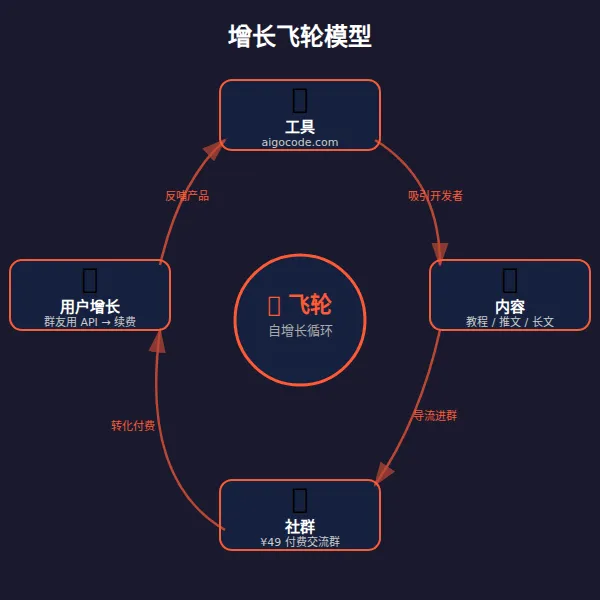
我最近在玩 OpenClaw(一个开源 AI 助理框架),发现一个有意思的事:很多开发者不是不想用这些工具,而是配置门槛太高,卡在第一步就放弃了。
如果我能把这些人聚到一起,互相帮忙踩坑、分享玩法、顺便用上我的 API 服务,这不就是一个自然的飞轮吗?
工具(aigocode.com)→ 内容(教程/分享)→ 社群(交流群)→ 更多人用工具
如果你也在做 AI 编程相关的事,欢迎来群里聊。不卷不卖课,一起玩转 AI 编程出海 🦞
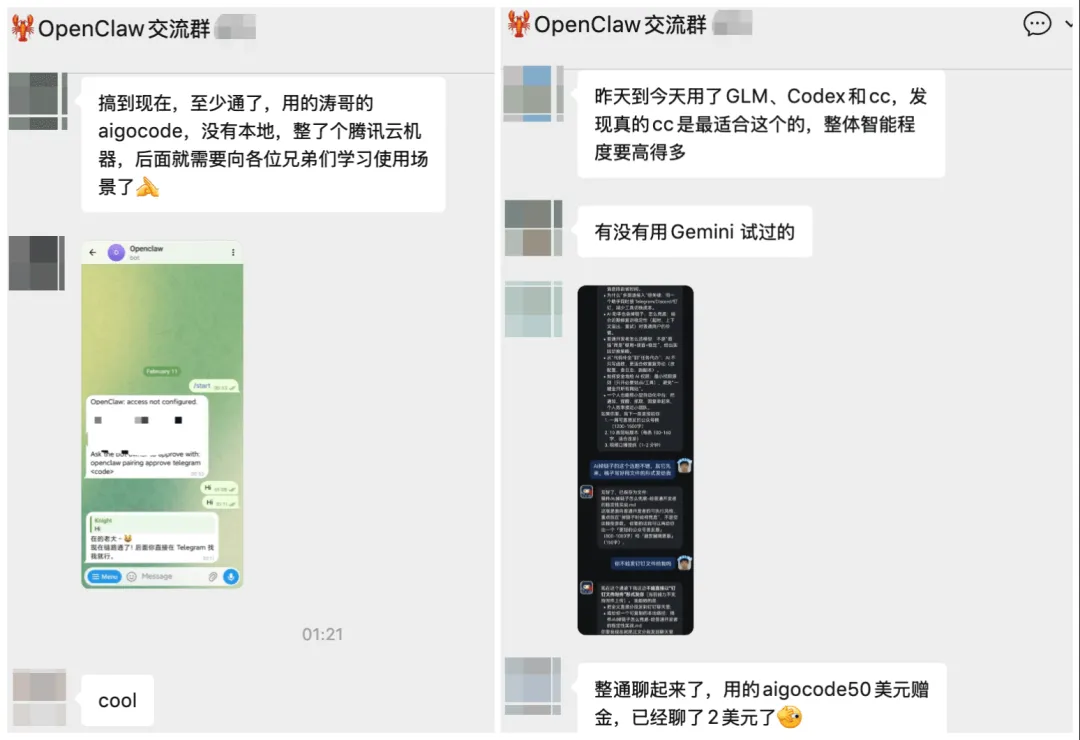
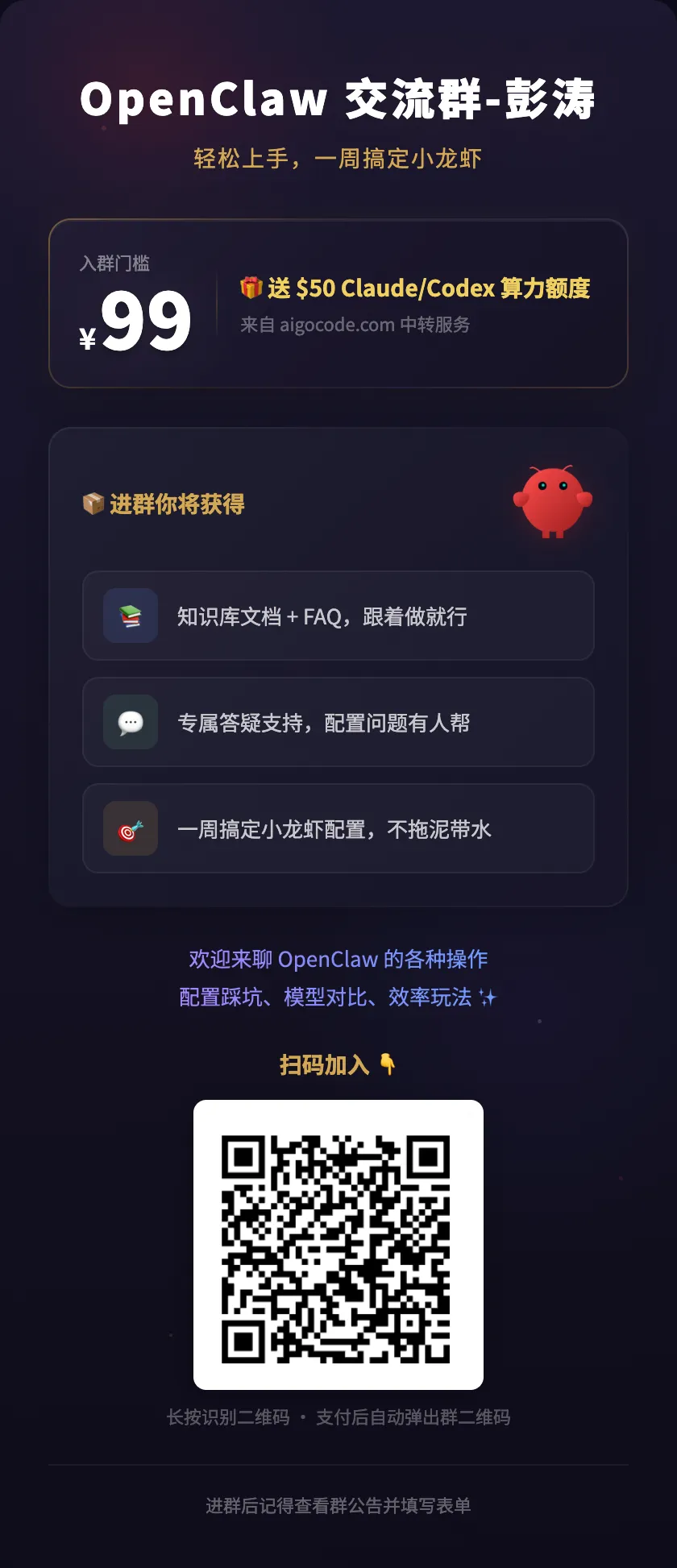
99 元入群,送 $50 aigocode.com 算力额度。群里不卖课,都是实际在用 OpenClaw 的玩家,每天分享使用技巧和踩坑经验,氛围很活跃。
一个人 + OpenClaw + aigocode = 一个小团队。