 夜雨聆风
夜雨聆风OpenClaw 智能体飞书打通完整教程
从创建应用到第一次对话:保姆级配置指南
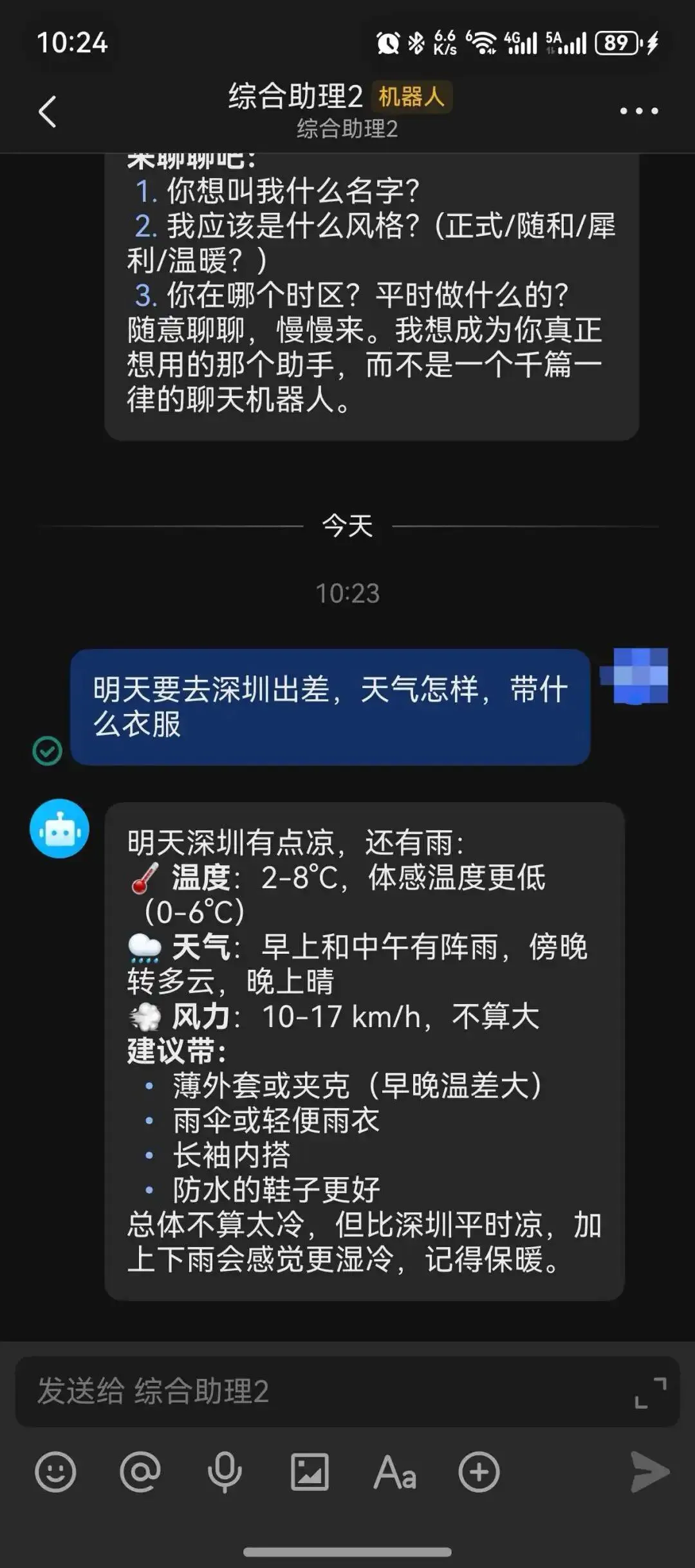
📌 为什么要打通飞书?OpenClaw 是一个开源的个人 AI 智能体 Gateway,v2026.2 版本起已内置飞书通道,无需额外安装插件。通过配置飞书集成,你可以在飞书聊天窗口直接与 AI 助手对话,让它帮你处理各种任务——查天气、写文档、执行自动化操作,真正实现「在聊天里把事情做完」。
【注意】 再次提醒,不要拿自己主力机器作为 OpenClaw 学习机,注意风险控制。
📑 目录
00 · 效果展示(真实效果)
01 · 前置条件检查02 · 创建飞书应用03 · 配置应用权限04 · 在 OpenClaw 中配置通道05 · 配置事件订阅06 · 发布版本并测试07 · 完成配对流程08 · 常见问题 FAQ
效果展示(真实效果)
前置条件检查
✅ 开始之前,请确保你已具备
• 已安装 OpenClaw ≥ 2026.2(飞书通道已内置,无需安装插件)• 有飞书或 Lark 企业账号(个人账号也可创建企业自建应用)• 电脑能正常访问飞书开放平台• 已准备好一个可用的模型 API Key(Claude、OpenAI、Kimi 等)
⚠️ 国内版 vs 国际版• 飞书国内版:开放平台地址为 open.feishu.cn• Lark 国际版:开放平台地址为 open.larksuite.com两者配置流程相似,本文以国内版为例。
创建飞书应用
Step 1:进入飞书开放平台
浏览器打开 https://open.feishu.cn,登录你的飞书账号,进入「开发者后台」。
Step 2:创建企业自建应用
1. 点击「创建企业自建应用」2. 填写应用名称,如:OpenClaw 助手3. 上传应用图标(可选)4. 点击「创建」
Step 3:添加机器人能力
在应用详情页,选择「添加应用能力」→「按能力添加」→「机器人」→「添加」。
💡 获取凭证信息创建成功后,进入「凭证与基础信息」页面,复制以下信息备用:• App ID(格式:cli_xxx)• App Secret(点击「查看」获取,注意保密)
配置应用权限
为了让机器人能正常接收和发送消息,需要配置相应的权限。
Step 1:进入权限管理
在应用详情页左侧菜单,点击「权限管理」。
Step 2:批量导入权限
点击「批量导入/导出权限」→「导入权限」,将以下 JSON 粘贴到文本框中:
{ "scopes": { "tenant": [ "im:message", "im:message:readonly", "im:message:send_as_bot", "im:message.group_at_msg:readonly", "im:message.p2p_msg:readonly", "im:chat", "im:resource" ], "user": [] }}
点击「导入权限」,然后确认添加。
📍 权限说明核心权限包括:接收消息、发送消息、群聊 @ 消息、私聊消息等。完整权限列表可参考官方文档。
在 OpenClaw 中配置通道
接下来,我们需要在 OpenClaw 中配置飞书通道,完成两边的信息对接。
Step 1:启动配置向导
在终端执行以下命令,进入交互式配置界面:
openclaw config
Step 2:选择运行环境
使用方向键选择「Local (this machine)」,按回车确认。
◆ Where will the Gateway run?│ ● Local (this machine)│ ○ Remote (info-only)└
Step 3:进入通道配置
选择「Channels」→「Configure/link」:
◆ Select sections to configure│ ● Channels (Link WhatsApp/Telegram/etc)└
Step 4:选择飞书通道
在通道列表中,选择「Feishu/Lark (飞书)」(已内置,无需安装):
◆ Select a channel│ ● Feishu/Lark (飞书) (built-in)└
Step 5:输入凭证信息
1. 输入飞书应用的 App ID2. 输入飞书应用的 App Secret3. 选择站点:Feishu (feishu.cn) - China
Step 6:配置访问策略
• 群聊策略:选择「Open - respond in all groups」(学习用可以直接选这个,配置简单。)• 私聊策略:选择「Pairing (recommended)」配对模式• 选择「Finished」完成通道配置
配置事件订阅
事件订阅是飞书推送消息给 OpenClaw 的关键配置。
⚠️ 重要提示配置事件订阅前,请确保 OpenClaw Gateway 已启动!否则长连接设置会保存失败。
配置步骤
1. 在飞书应用管理页,进入「事件订阅」2. 选择「使用长连接接收事件」(WebSocket 模式)3. 添加事件:im.message.receive_v14. 保存配置
💡 长连接 vs Webhook长连接模式无需公网 IP 和 SSL 证书,适合本地开发和个人使用。Webhook 模式则需要一个可公网访问的 HTTPS 地址。
发布版本并测试
Step 1:创建并发布版本
1. 在飞书应用管理页,进入「版本管理与发布」2. 点击「创建版本」3. 填写版本号(如 1.0.0)和说明4. 拉到页面底部,点击「保存」→「确认发布」
Step 2:启动机器人
发布成功后,你会在飞书收到一个提醒通知,点击「打开应用」即可进入与机器人的聊天界面。
完成配对流程
出于安全考虑,OpenClaw 默认使用配对模式,首次私聊需要完成配对验证。
Step 1:获取配对码
在飞书中向机器人发送任意消息,机器人会回复一个配对码。
Step 2:完成配对
在终端执行以下命令,将配对码替换为你收到的实际代码:
openclaw pairing approve feishu <配对码>
例如:openclaw pairing approve feishu ABC123
✅ 配对成功!现在你可以在飞书中与 AI 助手正常对话了。试试发送:「你是谁?用的什么模型?」
常见问题 FAQ
Q1:事件订阅保存失败怎么办?
请确保 OpenClaw Gateway 已启动。执行 openclaw gateway start 启动网关后再配置事件订阅。
Q2:发送消息后机器人没反应?
检查以下几点:• 确认已发布应用版本• 确认事件订阅配置正确• 确认 Gateway 正在运行(openclaw gateway status)• 私聊需完成配对,群聊需 @ 机器人
Q3:如何查看日志排错?
执行 openclaw logs --follow 实时查看 Gateway 日志,或使用 openclaw doctor 进行健康检查。
Q4:Lark 国际版如何配置?
配置流程相同,只需在开放平台选择 open.larksuite.com,在 OpenClaw 配置时选择「Lark (larksuite.com) - International」即可。
Q5:如何让机器人在群里回复?
在群聊中需要 @ 机器人才会触发回复。确保群聊策略设置为「Open」模式。
常用命令速查
✨ 写在最后
通过以上步骤,你已经成功将 OpenClaw 智能体与飞书打通!现在可以在飞书里直接与 AI 助手对话,让它帮你处理各种任务。飞书通道支持私聊和群聊,配合 OpenClaw 的工具调用能力,真正实现「聊天即操作」的智能体验。
PS:觉得有帮助的话,点个赞,转发一下,让更多朋友看到 AI 时代的新机会。「码农有头发」,咱们下期见。
📍 官方文档:https://docs.openclaw.ai/zh-CN/channels/feishu
- END -觉得有用?点个「赞」与「爱心」支持一下 👇