夜雨聆风
夜雨聆风
电脑用着用着就卡顿?C盘动不动就飘红,删了文件也没空间?作为IT博主,我每天都能收到上百条粉丝私信,全是被电脑垃圾折磨的小伙伴!
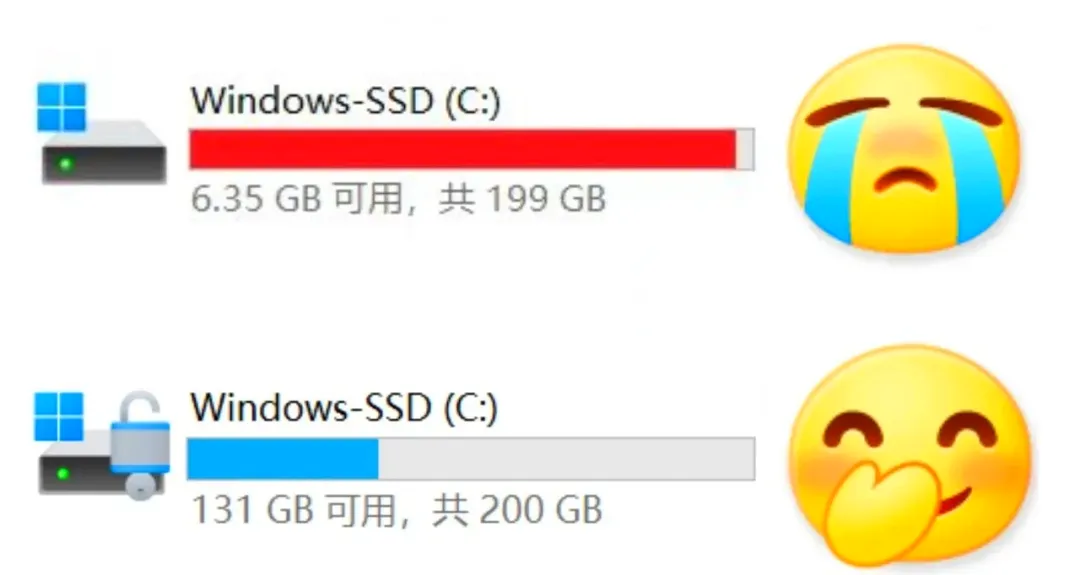
别再花钱找维修店了,也别瞎下那些捆绑垃圾软件,今天这份纯手动、零风险、一步一教的保姆级清理教程,从系统垃圾到微信QQ缓存,从新手基础操作到深度优化,全程不用懂代码,照着做就能让电脑重回流畅,建议直接收藏,电脑一卡顿就翻出来用!
先说好3件事!清理前必看,杜绝误删翻车
咱先把安全底线守住,新手千万别跳过,避免清理时出问题:
1. 重要文件先挪走:桌面、C盘里的工作文档、照片、聊天记录,提前复制到D/E盘,别直接放C盘赌运气;
2. 关掉所有正在用的软件:微信、QQ、浏览器、办公软件全关闭,不然文件被系统占用,垃圾删不掉还会报错;
3. 看不懂的文件夹别碰:C盘里带Windows、System32、Program Files字样的系统文件夹,一律不动,咱只清教程里明确标注的垃圾,稳得很。
第一阶段:5分钟基础清理!新手零难度,快速腾空间
先从最简单的入手,全是Windows系统自带功能,不用额外装任何软件,做完立马能腾出5-20G空间,手残党也能一次成功。
1. 先清空回收站!别让隐形垃圾占地方
很多人以为删了文件就彻底消失,其实都堆在回收站里,这是最容易被忽略的一步:
桌面找到回收站图标,右键点击,直接选清空回收站,弹出确认框就点“是”。
要是怕误删重要文件,先打开回收站快速检查一遍,确认都是无用文件再清空,一分钟就能搞定。
2. 系统磁盘清理:C盘垃圾核心清理步骤
这是清理系统垃圾最关键的基础操作,专门清系统更新残留、临时日志,步骤超简单:
① 打开桌面此电脑,找到标着“系统”的C盘,右键点击选择属性;
② 弹出的窗口里,找到磁盘清理按钮,点击后系统会自动扫描垃圾,等待1-2分钟即可;
③ 扫描完成后,把临时文件、系统日志、缩略图、Windows更新清理、回收站这些选项全勾选;
④ 重点!一定要点下方的清理系统文件,系统会再次深度扫描,这次能清理旧系统升级残留,动辄能腾出10G以上空间;
⑤ 最后点击确定,耐心等待清理完成,千万别中途中断。
3. 手动删临时文件:比系统扫描更彻底
磁盘清理扫不干净的零散临时文件,手动删除立竿见影:
① 键盘同时按下Win+R组合键,弹出运行小窗口;
② 输入**%temp%,点击确定,直接跳转到系统临时文件夹;
③ 按下Ctrl+A全选所有文件,按Delete键删除,遇到提示“文件正在使用”,直接点跳过**,这些是系统正在运行的文件,不用管,剩下的全是没用的垃圾。
4. 开启存储感知:让电脑自动清垃圾,一劳永逸
嫌手动清理麻烦?直接让系统帮你自动打理,再也不用惦记着清理垃圾:
① 按下Win+I打开系统设置,找到系统→存储;
② 把存储感知功能打开,再点击配置存储感知或立即运行;
③ 设置为每周自动清理,勾选自动删除临时文件、过期下载包、回收站过期文件,以后系统会自动清理,省心又方便。
第二阶段:进阶深度清理!解决C盘爆红、顽固垃圾
做完基础清理,C盘还是飘红、电脑依旧卡顿?就做进阶版清理,专门针对隐藏大文件、软件顽固残留,精准释放空间。
1. 卸载无用软件+清理残留
很多软件装了之后从来不用,还偷偷占空间、后台拖慢运行速度:
① 直接在电脑左下角搜索控制面板,打开后找到程序→程序和功能;
② 按文件大小排序,把捆绑安装的垃圾软件、半年以上不用的软件、重复安装的软件,右键选择卸载;
③ 卸载完成后,打开此电脑→C盘→用户→你的电脑用户名文件夹,先开启“显示隐藏文件”,找到AppData文件夹,里面找到刚卸载软件的同名文件夹,直接删除,这就是软件残留的垃圾文件。
2. 关闭休眠文件:直接腾出8-16G空间
电脑的休眠功能,会占用和内存一样大的C盘空间,平时不用休眠的话,关掉巨省空间:
① 在左下角搜索命令提示符,右键点击,选择以管理员身份运行;
② 输入命令 powercfg -h off ,按下回车键,休眠功能直接关闭;
③ 关闭后C盘里的休眠文件会自动消失,8G内存就能腾出8G空间,16G内存直接腾16G,效果绝了。
3. 转移默认文件夹:别让C盘越用越满
桌面、下载、文档、图片这些文件夹默认都在C盘,存点东西就满,赶紧转移到D/E盘:
① 右键点击桌面的文档/下载/桌面文件夹,选择属性→位置;
② 点击移动,在D盘新建一个同名文件夹,选中这个文件夹,点击确定;
③ 按照同样方法,转移所有默认文件夹,以后文件自动存到非系统盘,C盘再也不会轻易爆满。
4. 清理浏览器缓存:上网卡顿全是它的锅
不管是Edge、Chrome还是其他浏览器,缓存文件堆积多了,上网就会转圈卡顿:
直接按下Ctrl+Shift+Delete组合键,时间范围选择所有时间,只勾选缓存的图片和文件,点击清理数据,上网速度立马变快。
第三阶段:专项清理!微信QQ缓存最占空间,必清
别不信,80%的人C盘爆满,都是微信QQ的聊天图片、视频、文件缓存导致的,动辄占用几十G,单独清理完空间直接翻倍。
微信缓存清理
① 打开电脑版微信,点击左下角更多→设置→文件管理;
② 先点击打开文件夹,备份有用的工作文件、图片,再点击更改,把文件存储位置改到D盘;
③ 最后点击清理缓存,勾选无用的聊天缓存、图片视频,确认清理,建议每月清理一次。
QQ缓存清理
① 打开电脑版QQ,点击左下角设置→文件管理;
② 点击打开个人文件夹,直接删除里面的Image(图片缓存)、FileRecv(文件缓存)文件夹;
③ 同样把文件存储位置改到D/E盘,再点击立即清理,完成操作。
第四阶段:简单优化!开机快、运行不卡顿
清理完垃圾,再做两步简单优化,电脑流畅度直接拉满,告别开机慢、运行卡。
1. 禁用开机自启软件
电脑开机慢,全是开机自启软件闹的:
按下Ctrl+Shift+Esc组合键,打开任务管理器,切换到启动应用选项卡,把微信、QQ、音乐、视频软件全部禁用,只留杀毒软件,开机速度直接快一倍。
2. 关闭无用后台服务
别让第三方后台程序偷偷占用内存、耗电拖慢速度:
按下Win+R,输入 msconfig ,打开系统配置,切换到服务选项卡,先勾选隐藏所有Microsoft服务(避免关闭系统关键服务),剩下的第三方无用服务,全部取消勾选,重启电脑生效。
避坑提醒!这些错误千万别犯
1. 别下载不知名清理软件:打着“一键清理”的旗号,要么捆绑垃圾软件,要么误删系统文件,系统自带功能完全够用;
2. 别乱删C盘系统文件夹:Windows、System32这类文件夹,碰都别碰,删了会直接导致电脑开不了机;
3. 别乱清理注册表:新手完全不用碰注册表清理,容易导致软件打不开、系统报错;
4. 固态硬盘别频繁碎片整理:SSD固态硬盘不用碎片整理,机械硬盘每月整理一次即可,太频繁会损伤硬盘。
日常小习惯,电脑一直流畅
1. 安装软件一律修改路径,绝不默认装C盘;
2. 每周做一次基础清理,每月做一次深度清理;
3. 所有文件、下载内容全放D/E盘,别堆在桌面;
4. 及时更新系统和驱动,提升电脑运行稳定性。
其实电脑垃圾清理真的没那么难,不用懂复杂技术,照着教程一步步来,C盘再也不爆红,电脑也能告别卡顿,旧电脑也能再战好几年。
觉得教程实用的,别忘了点赞+收藏+转发,身边朋友电脑卡顿,直接甩给他就行!关注我,后续分享更多电脑优化、IT实用干货,帮你少走弯路。
END
往期精选
◆开源高手私藏的 10 个 GitHub 高星开源项目。附项目地址
◆电脑如何安装“鸿蒙PC版”操作系统KaihongOS 5.0 X86,附下载链接
◆腾讯QClaw保姆级安装教程,通过手机微信遥控电脑上的QClaw帮你干活
◆4GB内存的老电脑又来一福音:2026年3月KaihongOS 5.0(X86)桌面版免费安装,附安装指南
◆让吃灰的老旧电脑不卡顿:轻量系统Anduin OS是首选,附安装指南及下载地址
◆六十多个豆包指令(提示词模版),复制即用,让你秒变高手,收藏
◆OpenClaw 安装 + 接入QQ 保姆级教程!附上门卸载服务
◆Windows 电脑装机必备软件清单【附下载】,请收藏选择