夜雨聆风
夜雨聆风
早晨上班,电脑开机太慢,领导要的文件,半天打印不出来。
下午下班,不是忘记关电脑,就是外出回不来,总要麻烦同事帮忙关电脑。
或者自己家的电脑,晚上明明已经躺床上准备睡了,突然想起电脑没关,又得爬起来去点关机?
如果你也有以上的小烦恼,不要急,今天我就告诉你两个方法:
让你的电脑和你一样“早睡早起”!每天按你的时间自动开机、自动关机,从此做个懒人,但能懒出效率!
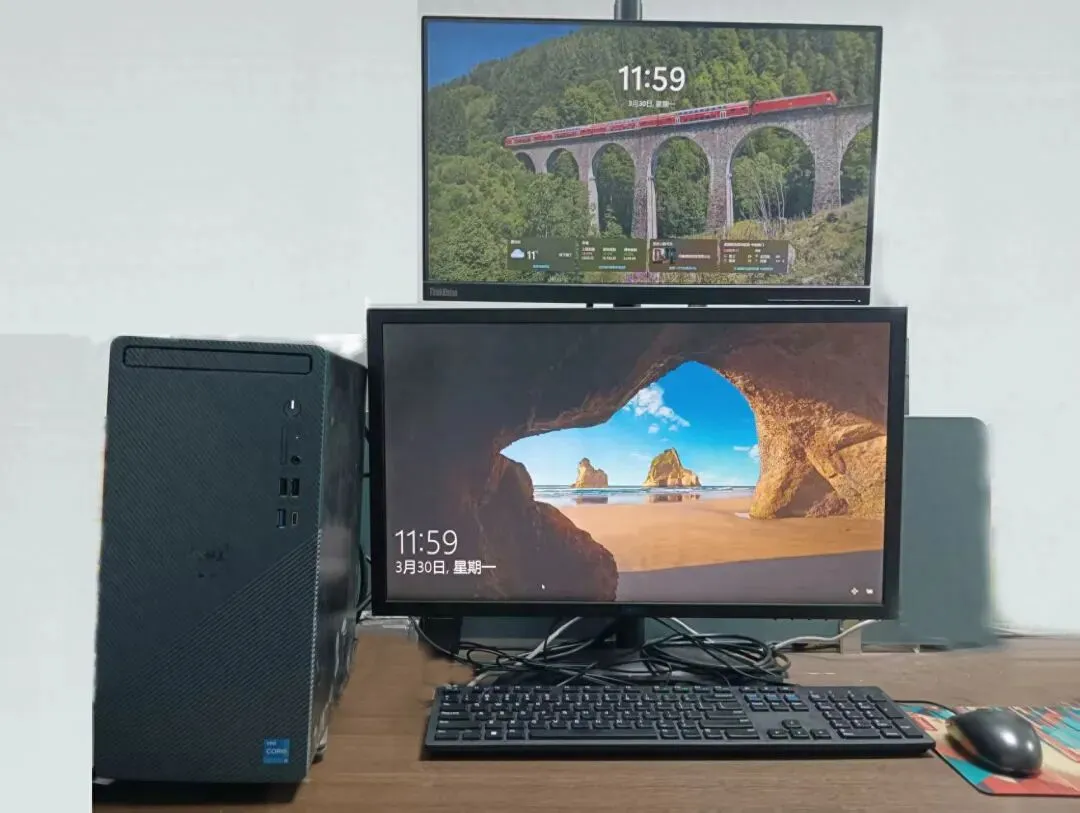
计算机
一、先说说自动开关机的好处
先说说这功能可以帮我们干啥:
自动开机:
你到公司之前,电脑已经自己开了,一来就能干活,不用等 周末的时候,领导突然要个文件,你可以远程到你公司的电脑上,把文件拿下了 在家办公,提前让电脑启动,洗漱完直接坐电脑前 用来做下载机、服务器,定时启动执行任务 刚上班,领导催着要资料,你的电脑慢的像蜗牛,半天打不开。如果能提前开机多好
自动关机:
晚上容易忘关电脑?让它自己关 给孩子用的电脑,规定晚上十点自动关,省得偷偷玩 省电又安全,不用担心电脑整夜开着
这玩意儿是不是挺有用呢?别急,咱一样一样说。

二、让电脑自动开机
想让电脑在指定时间自己开机,靠的是BIOS设置,得进一个叫“BIOS”的地方。
BIOS 的全称是 Basic Input Output System,译为“基本输入输出系统”。它就是电脑出厂时装进去的一个管理程序,负责在你开电脑时,检查所有硬件和操作系统是否就位。
设置自动开机操作步骤:
1、进BIOS开机时,屏幕上刚出LOGO,狂按 Del 或 F2 或 F12(有些电脑是 F10 或 Esc,看屏幕提示),就能进去。
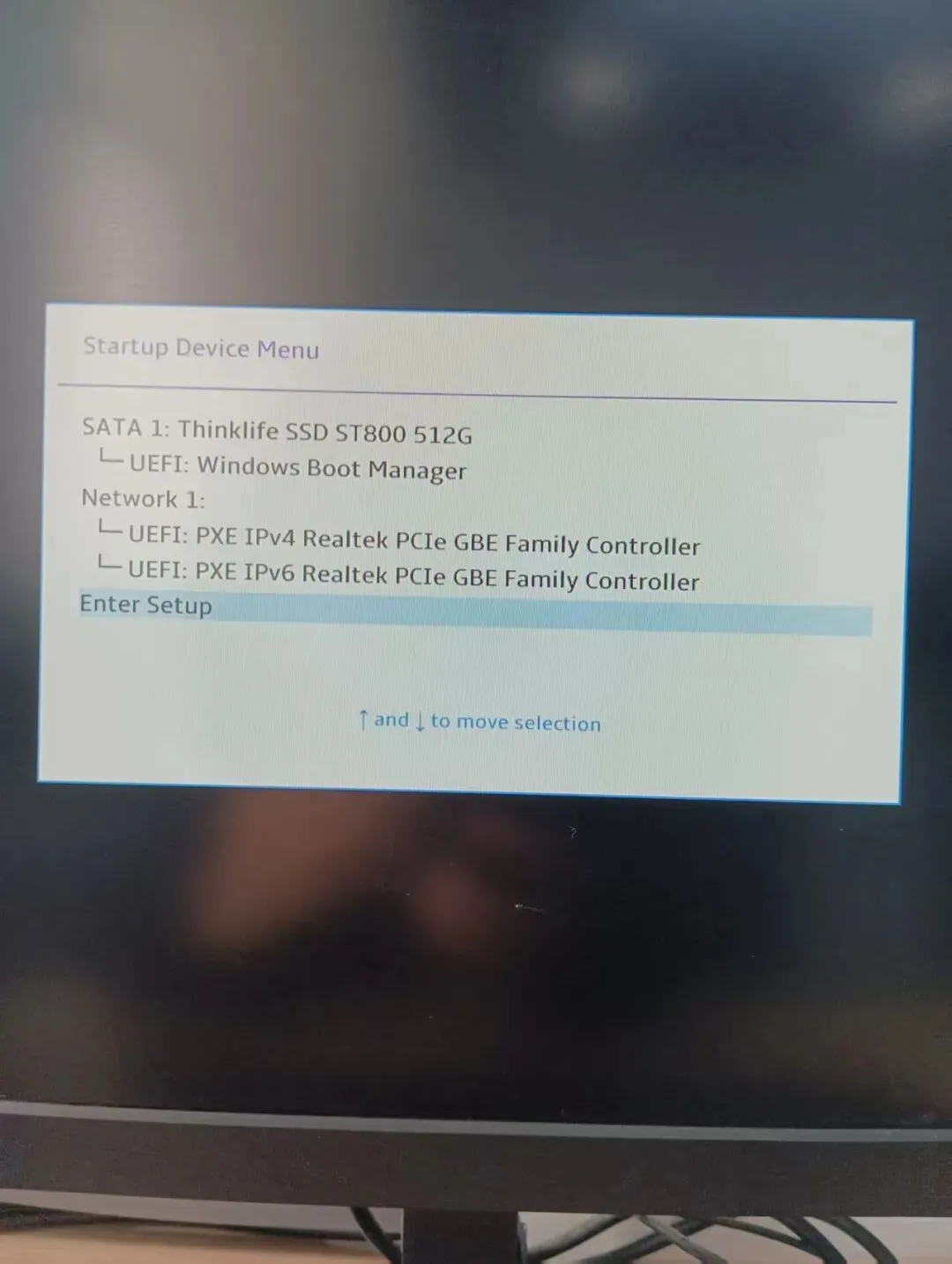
进入BIOS
2、先把BIOS翻译成中文
在BIOS的main界面,找到language选项,切换english为中文。切换后,你就可以用中文和BIOS对话了。
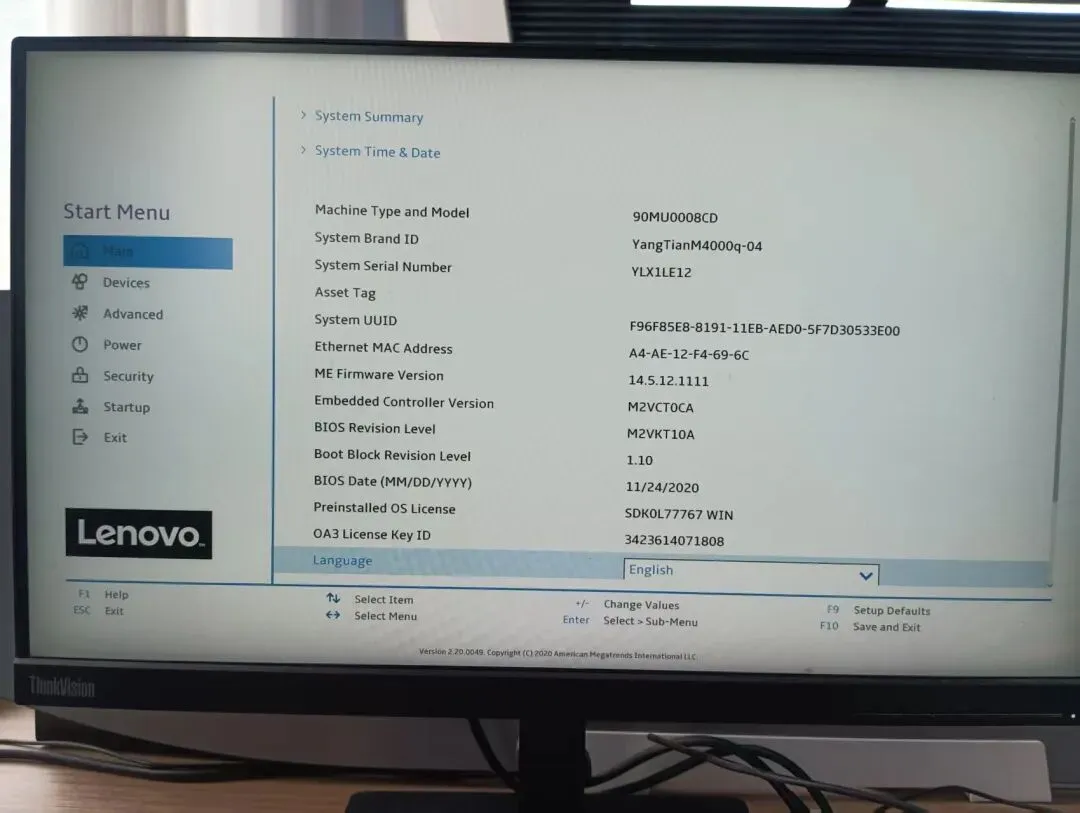
翻译成中文
3、找“电源管理”选项在BIOS的电源管理选项下,找类似这样的名字,如下图所示:
时钟唤醒,网卡唤醒
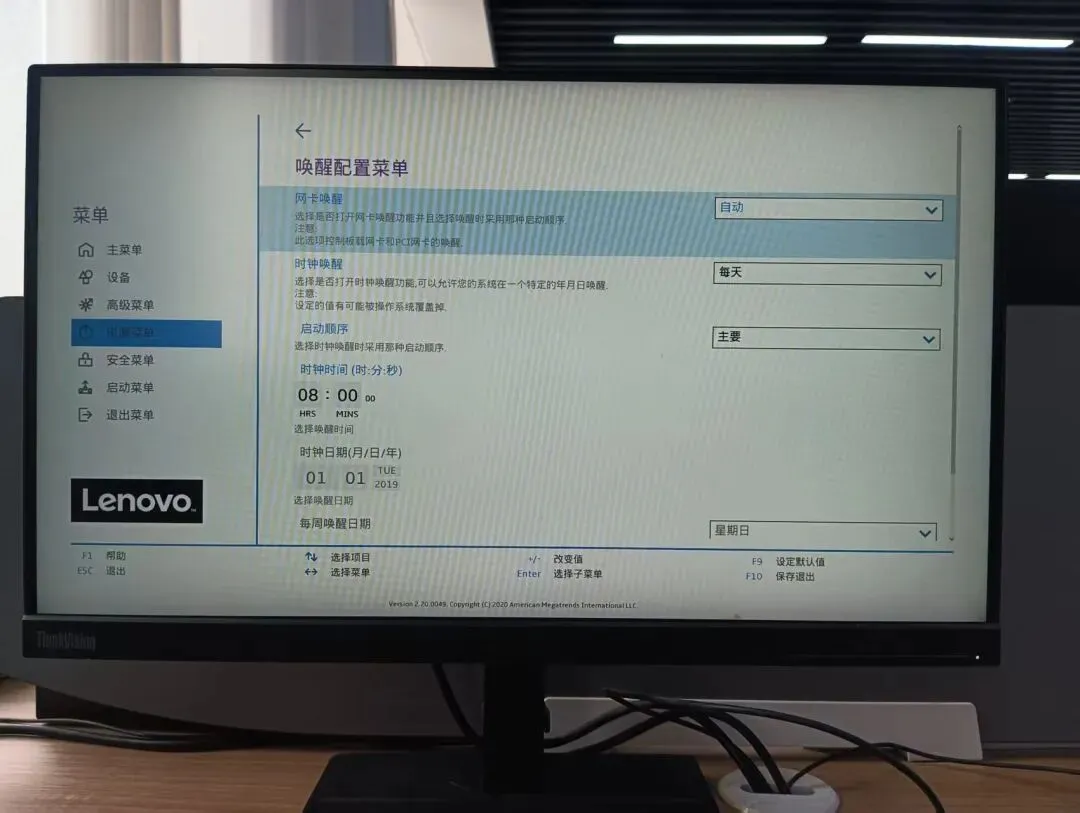
时钟唤醒
如果你的BIOS不能翻译成中文,你可以试着查找以下的名字:
Wake Up Event Setup
Power On By RTC
Automatic Power On一般在“Power”或“Advanced”菜单里,如下图所示:
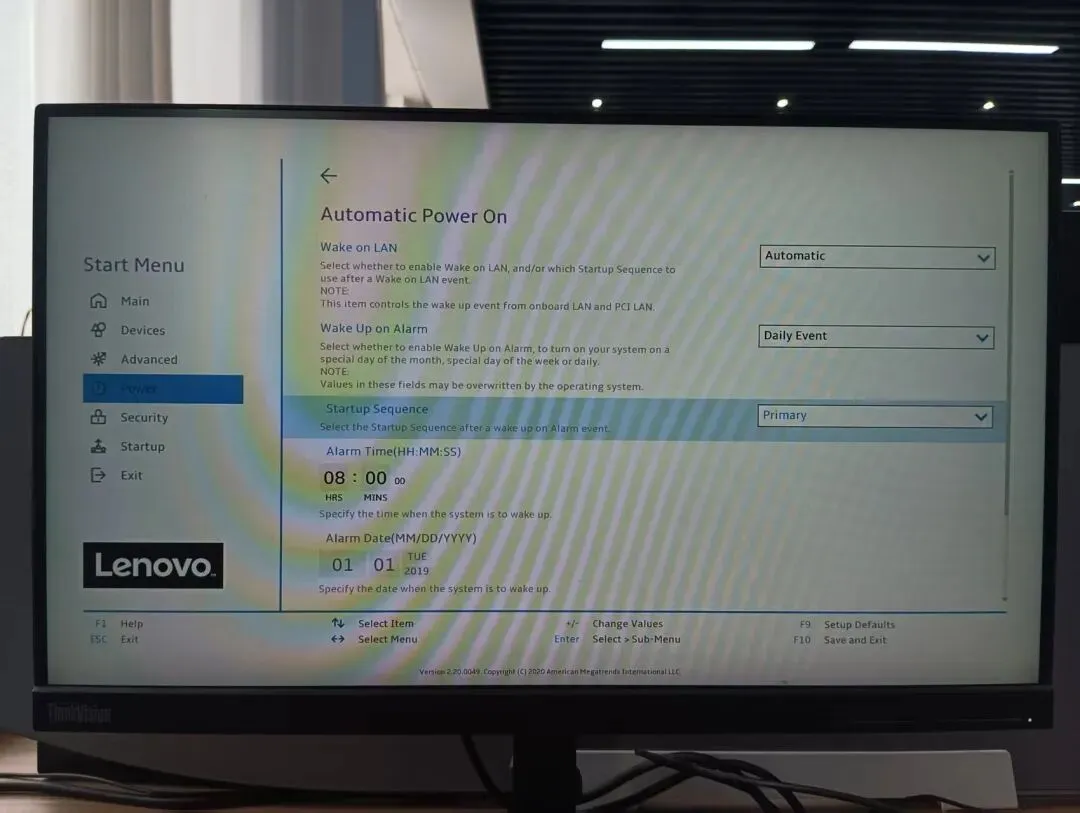
英文界面设置自动开机
4、设置开机时间然后在时钟唤醒界面,设定你想要的开机时间,比如早上 08:00。还能设置“每天”循环执行自动开机,还是只在“工作日”自动开机,如下图所示:
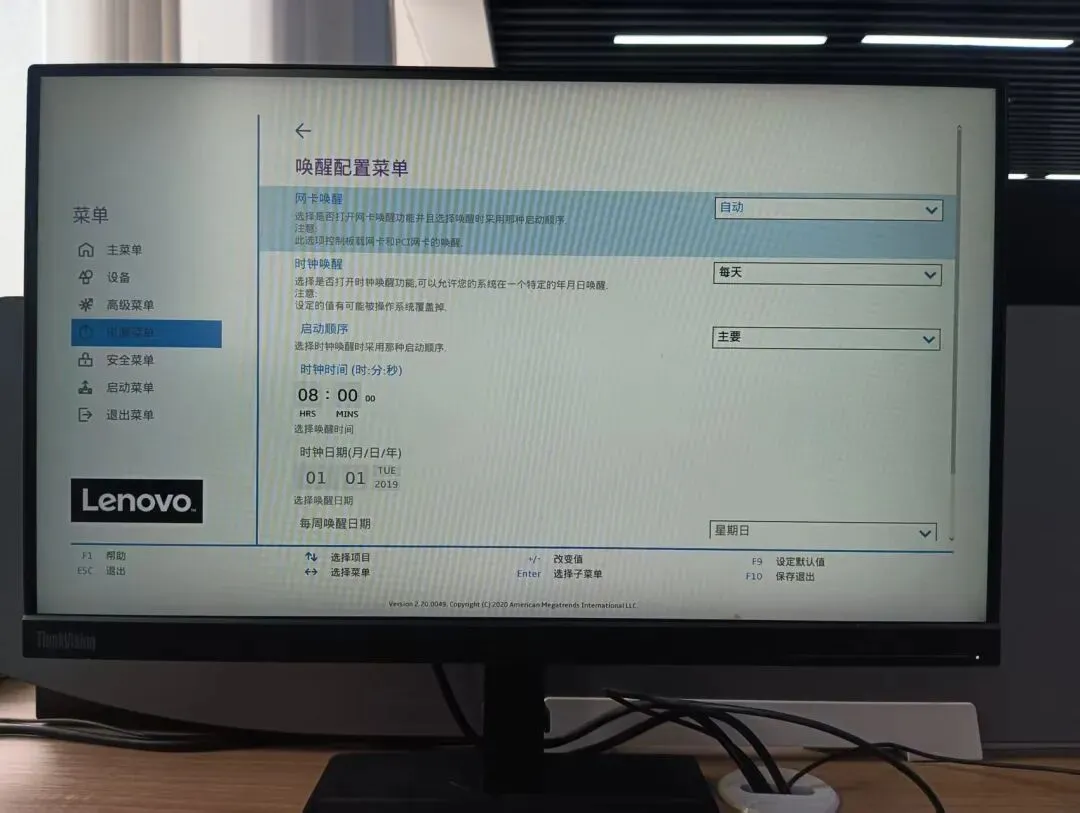
8:00自动开机
- 保存退出
按 F10 保存并退出,电脑会重启。设置就生效了。
不同品牌电脑的BIOS界面差别挺大,但关键词差不多都是“RTC”“Wake Up”“Auto Power On”,耐心找找就能找到。
三、让电脑自动关机
自动关机不用进BIOS,Windows自己就能搞定。我们用系统自带的一个工具——任务计划程序,让电脑每天到点自己关机。
操作步骤:
1、打开“Windows PowerShell”在所有程序中查找“Windows PowerShell”,以管理员身份运行。如下图:
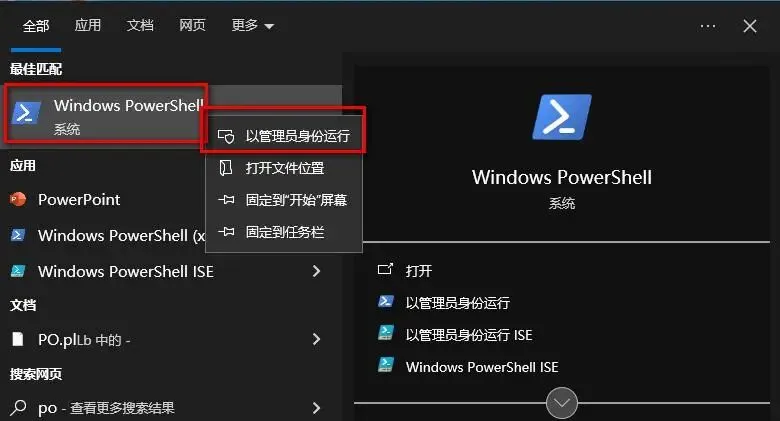
Windows PowerShell
2、创建定时关机任务
把以下命令直接copy到Windows PowerShell命令模式下,回车确认就可以了。
但不同的人需要设置不同的关机时间。所以下面这条命令,有时需要稍微修改一下。
我这条命令的意思是每天21:00自动关机,你可以根据你的时间调整21:00这个时间就可以了。
schtasks /create /tn "shutdown" /tr "shutdown -s -f -t 0" /sc daily /st 21:00 /ru "system"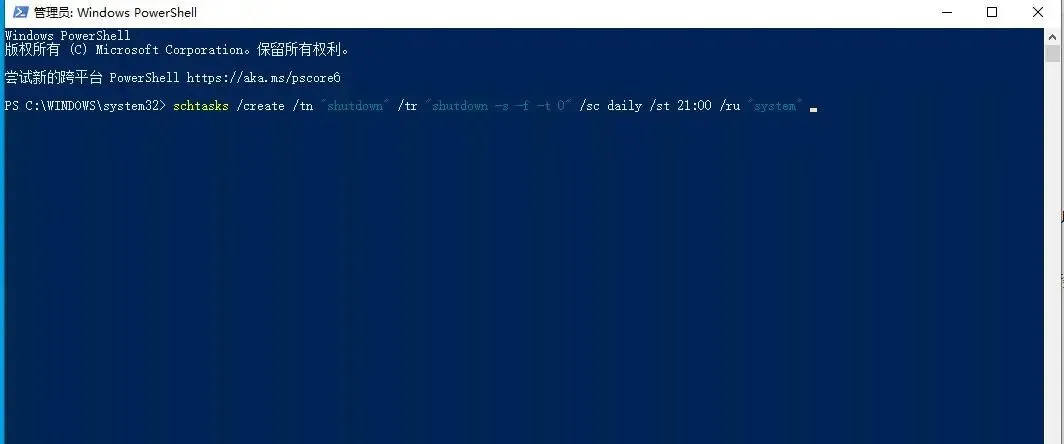
设置自动关机
2、查看定时关机任务设置定时关机任务后,我们有必要查看一下,这条命令执行后的结果。可以使用下面这条命令查看任务是否生效。如下图所示,名称为shutdown的任务生效了。
schtasks /query /tn "shutdown"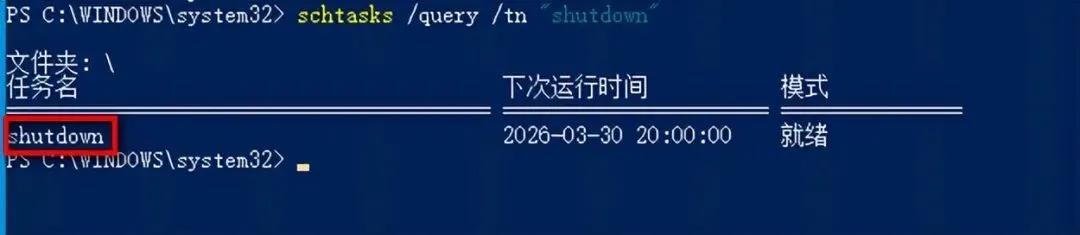
查看定时关机任务
3、禁用定时关机任务
有时候,你设置了21:00定时关机,但某一天,你计划在晚上21:30,在家远程使用你的电脑。这时候,你就需要暂时禁用关机任务。把下面的命令复制到你的“Windows PowerShell”运行,就可以禁用自动关机功能了。
schtasks /change /disable /tn "shutdown"4、启用定时关机命令
已经禁用的自动关机任务,要想重新启用,可以使用以下命令:
schtasks /change /enable /tn "shutdown"
禁用和启用定时计划任务
到此,定时开关机功能,已经设置结束了。以后每天到点,电脑就会自动弹出“一分钟后关机”的提示。如果你还在用,可以点击取消,但一般睡前这个时间,让它关就完事了。
四、总结与注意事项
总结一下:
自动开机:进BIOS,找POWER或自动开机选项,设置时间 自动关机:用Windows PowerShell创建任务计划,新建一个名为 shutdown 的任务。当然这个名称你可以随便起,只要几年后,你还记得它是啥就行。
两个方法配合起来,你的电脑就能实现“早晨自动开,晚上自动关”,完全不用你操心。
几点要注意的:
- 电脑不能完全断电
自动开机的前提是电脑插着电源,插座一直通电。如果总电源都关了,那BIOS也救不了你。所以,下班后别按插板电源。 - 笔记本要注意睡眠模式
笔记本如果设置了“合盖即睡眠”,自动关机可能不执行。建议在“电源选项”里把合盖操作改成“不采取任何操作”。 - 时间别设得太紧
比如你晚上经常用到十一点半,就别设十一点关机,容易坑到自己。可以设个晚一点的时间,或者设成“工作日才执行”。 - BIOS电池别没电
主板上有颗纽扣电池,如果它没电了,BIOS设置会丢失,自动开机就失效了。如果发现设置经常“丢”,就该换电池了。根据经验,这种情况很少发生。
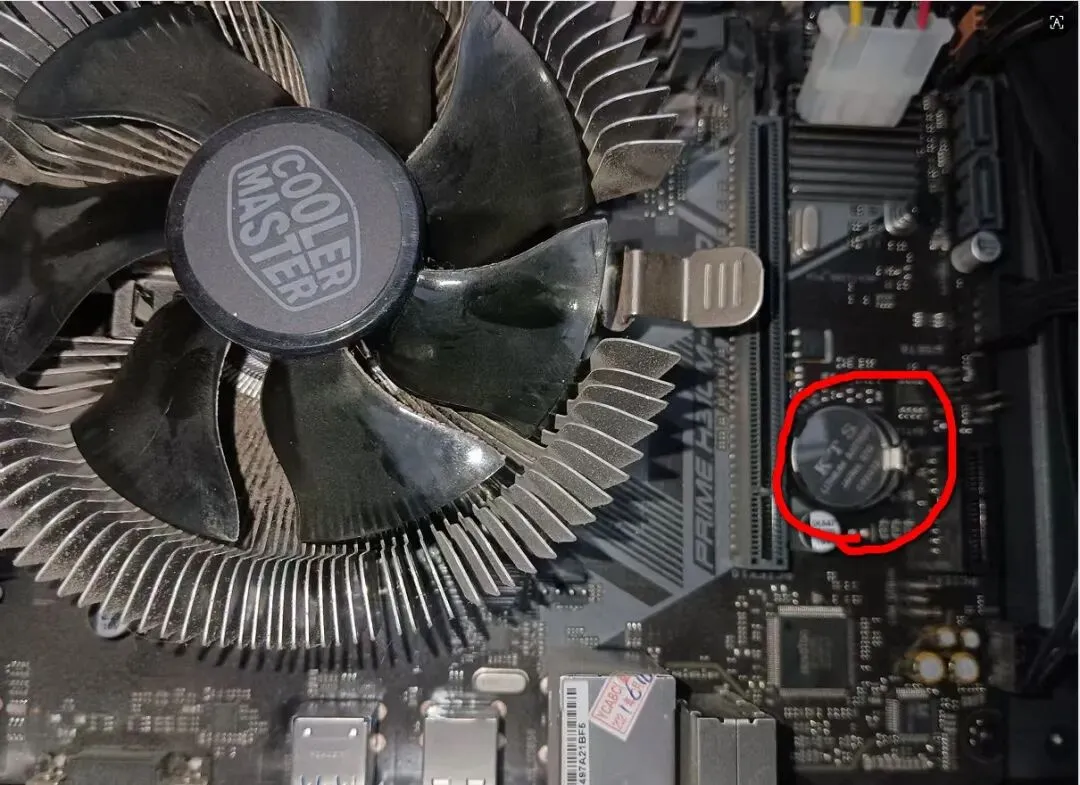
主板纽扣电池
现在,你的电脑已经设置结束了。学会了这一招,不仅省电还省心,抽空去试试你的电脑,看能不能实现这功能。
END
往期精选
◆开源高手私藏的 10 个 GitHub 高星开源项目。附项目地址
◆电脑如何安装“鸿蒙PC版”操作系统KaihongOS 5.0 X86,附下载链接
◆腾讯QClaw保姆级安装教程,通过手机微信遥控电脑上的QClaw帮你干活
◆4GB内存的老电脑又来一福音:2026年3月KaihongOS 5.0(X86)桌面版免费安装,附安装指南
◆让吃灰的老旧电脑不卡顿:轻量系统Anduin OS是首选,附安装指南及下载地址
◆六十多个豆包指令(提示词模版),复制即用,让你秒变高手,收藏
◆OpenClaw 安装 + 接入QQ 保姆级教程!附上门卸载服务
◆Windows 电脑装机必备软件清单【附下载】,请收藏选择