 夜雨聆风
夜雨聆风让 AI 助手在飞书群里随时待命,提升团队效率 10 倍
前言
你的团队是否在用飞书协作?
是否希望有一个 AI 助手随时在群里:
回答团队成员的问题 自动整理会议纪要 定时推送重要信息 自动处理各种任务
今天,我来教你龙虾接入飞书机器人,让 AI 成为团队的 24 小时智能助理!
一、什么是飞书机器人?
飞书机器人是一个可以集成到飞书群聊的自动化助手。
核心能力:
🤖 自动回复群消息 📅 定时推送通知 🔗 连接第三方服务 📊 收集和整理数据
典型场景:
站会机器人 - 每日自动收集工作进展 通知机器人 - 推送 Git 提交、CI/CD 状态 问答机器人 - 回答常见问题 助理机器人 - 执行各种自动化任务
二、准备工作
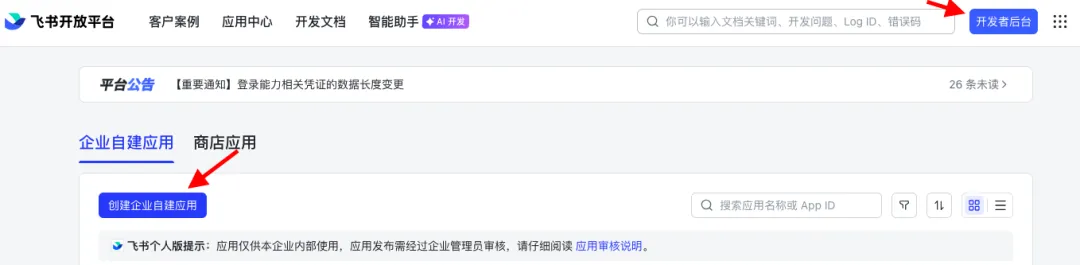
1. 创建飞书应用
登录飞书开放平台:
访问 https://open.feishu.cn/ 进入「企业自建应用」 点击「创建应用」 填写应用名称和图标
2. 配置机器人权限
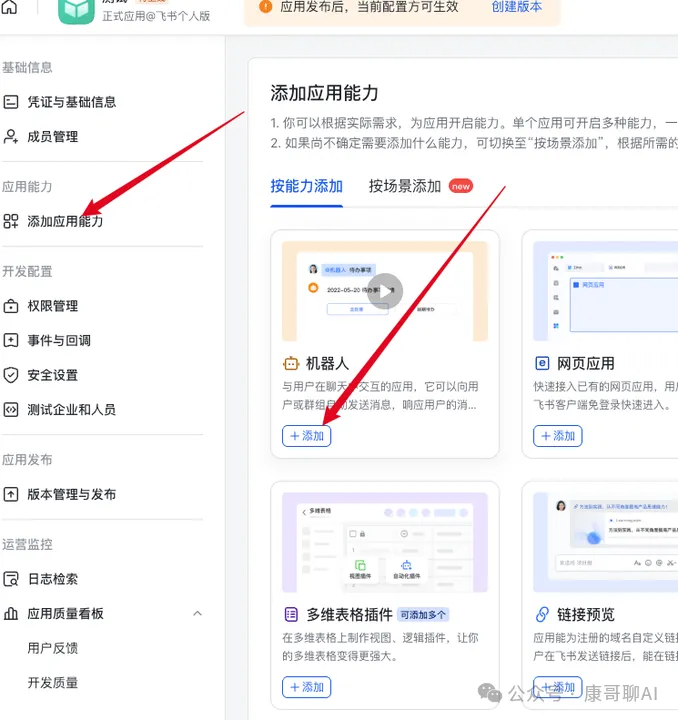
在应用管理页面:
添加「机器人」 启用机器人功能 配置消息权限 设置回调地址 创建版本
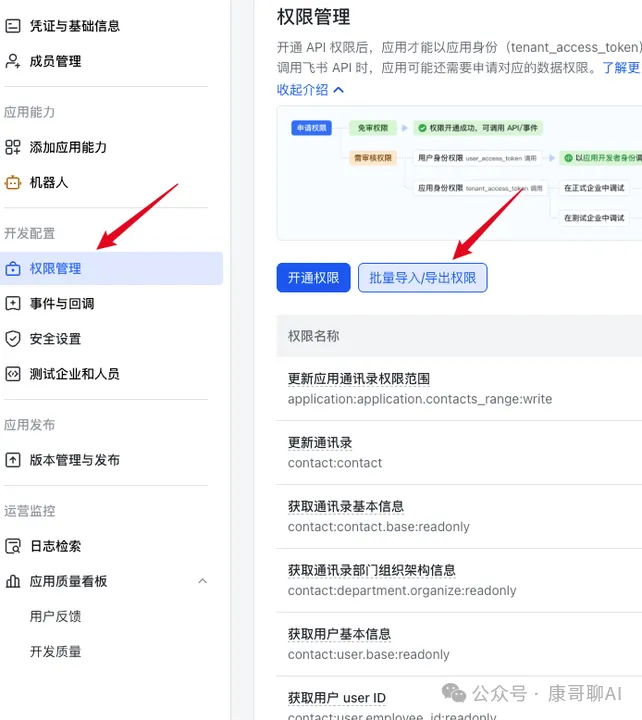
粘贴以下权限:
{"scopes": {"tenant": ["application:application.contacts_range:write","contact:contact","contact:contact.base:readonly","contact:department.organize:readonly","contact:user.base:readonly","contact:user.employee_id:readonly","docx:document","docx:document.block:convert","docx:document:create","docx:document:readonly","docx:document:write_only","drive:drive","drive:drive:readonly","drive:drive:version","drive:drive:version:readonly","im:chat","im:chat.access_event.bot_p2p_chat:read","im:chat.announcement:read","im:chat.announcement:write_only","im:chat.chat_pins:read","im:chat.chat_pins:write_only","im:chat.collab_plugins:read","im:chat.collab_plugins:write_only","im:chat.managers:write_only","im:chat.members:bot_access","im:chat.members:read","im:chat.members:write_only","im:chat.menu_tree:read","im:chat.menu_tree:write_only","im:chat.moderation:read","im:chat.tabs:read","im:chat.tabs:write_only","im:chat.top_notice:write_only","im:chat.widgets:read","im:chat.widgets:write_only","im:chat:create","im:chat:delete","im:chat:moderation:write_only","im:chat:operate_as_owner","im:chat:read","im:chat:readonly","im:chat:update","im:message","im:message.group_at_msg:readonly","im:message.group_msg","im:message.p2p_msg:readonly","im:message.pins:read","im:message.pins:write_only","im:message.reactions:read","im:message.reactions:write_only","im:message.urgent","im:message.urgent.status:write","im:message.urgent:phone","im:message.urgent:sms","im:message:readonly","im:message:recall","im:message:send_as_bot","im:message:send_multi_depts","im:message:send_multi_users","im:message:send_sys_msg","im:message:update","im:resource"],"user": ["im:chat","im:chat:read","im:chat:readonly"]}}
4. 设置回调地址选择官方长连接即可,添加事件中输入:im:message 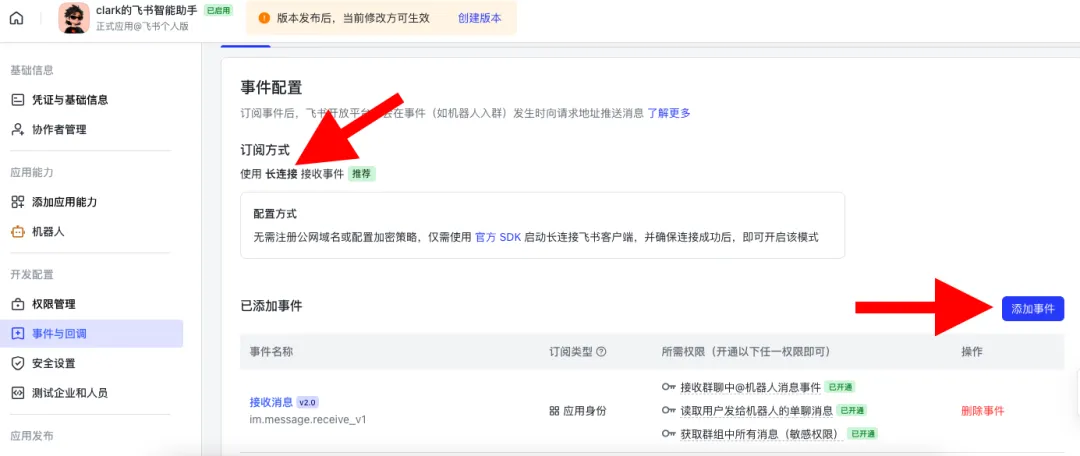
5.在设置完毕所有信息点击创建版本,输入版本号以及该版本做了什么操作,点击保存创建版本。 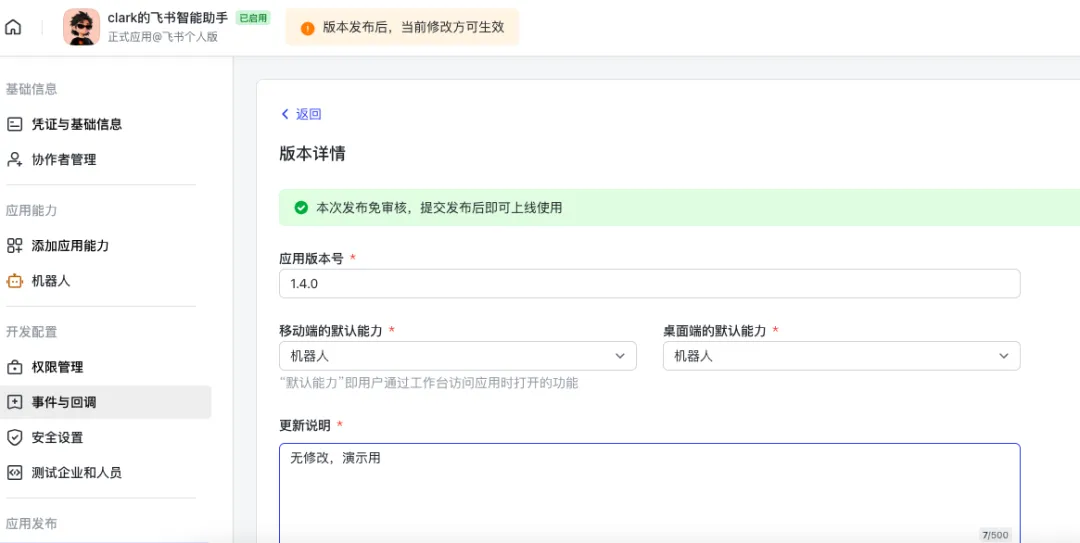
三、配置飞书机器人
OpenClaw 已经内置飞书api配置,使用向导openclaw channels add选择 Feishu,然后输入 App ID 和 App Secret即可完成openclaw与飞书的对接。
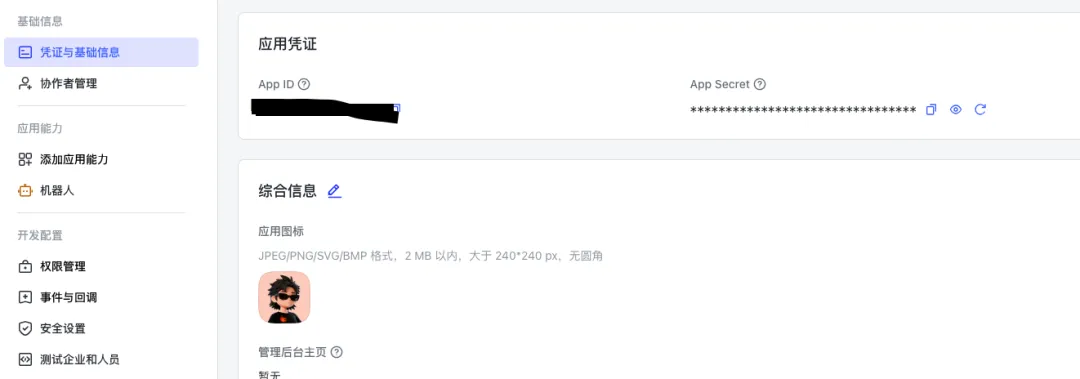
四、添加飞书机器人与OpenClaw聊天
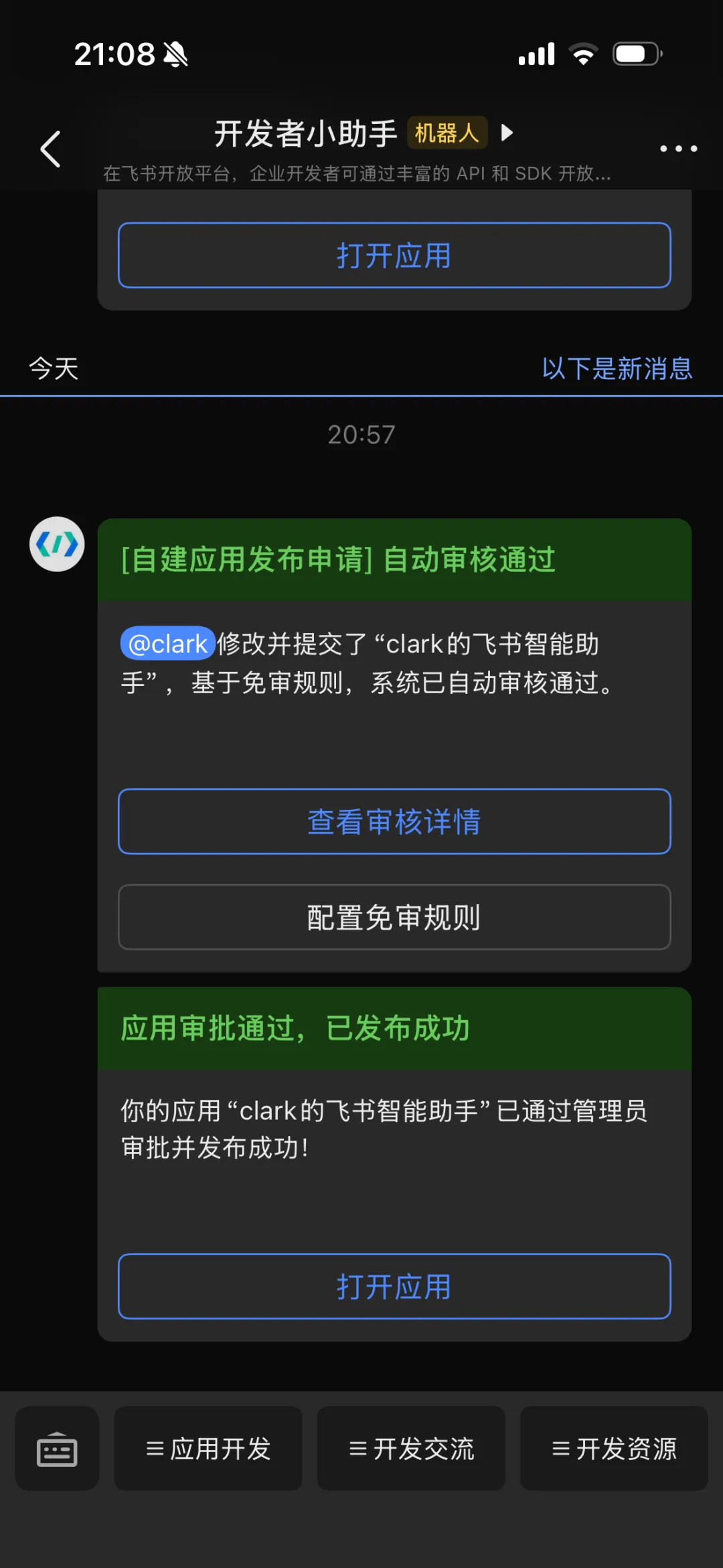
方式一:通过飞书的开发小助手点开对应,复制oc_id给龙虾进行聊天对话。
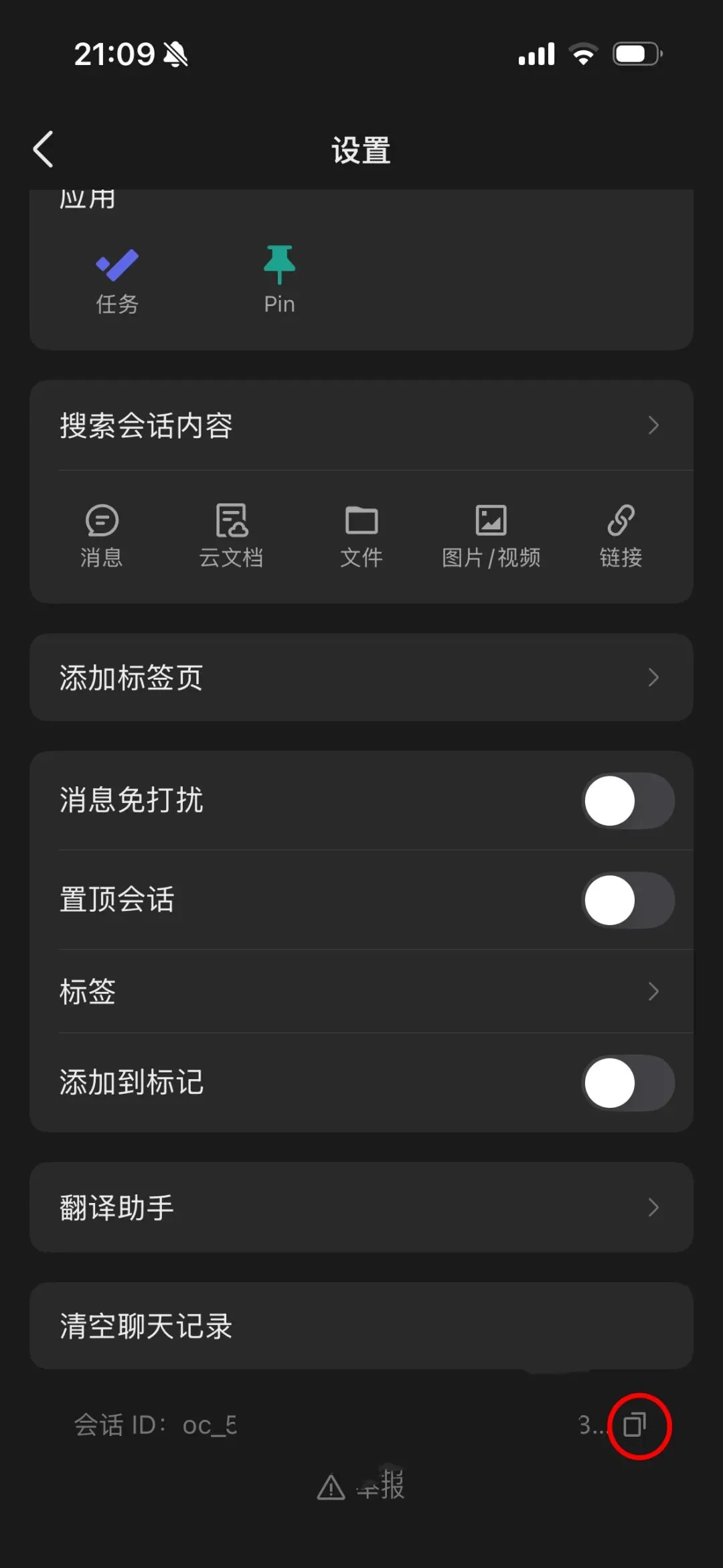
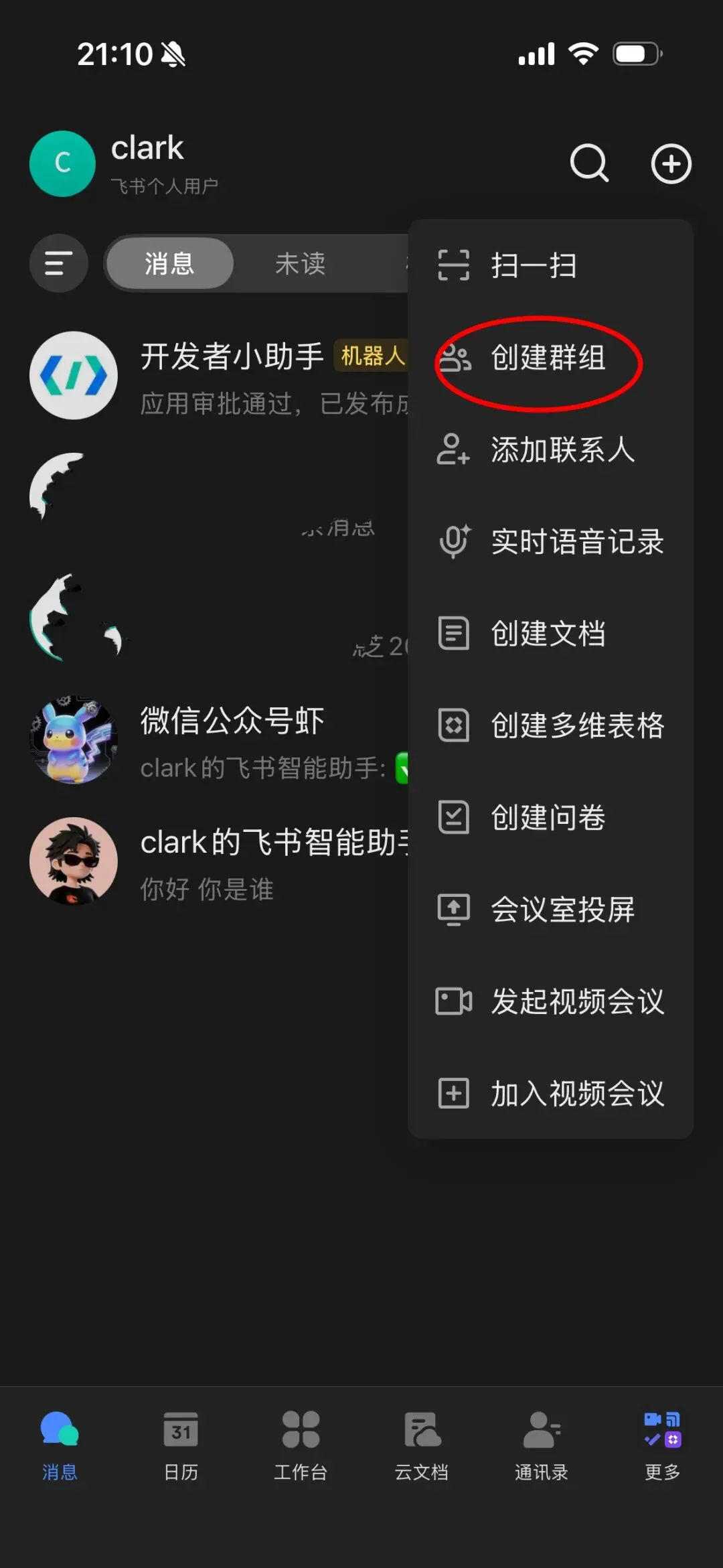
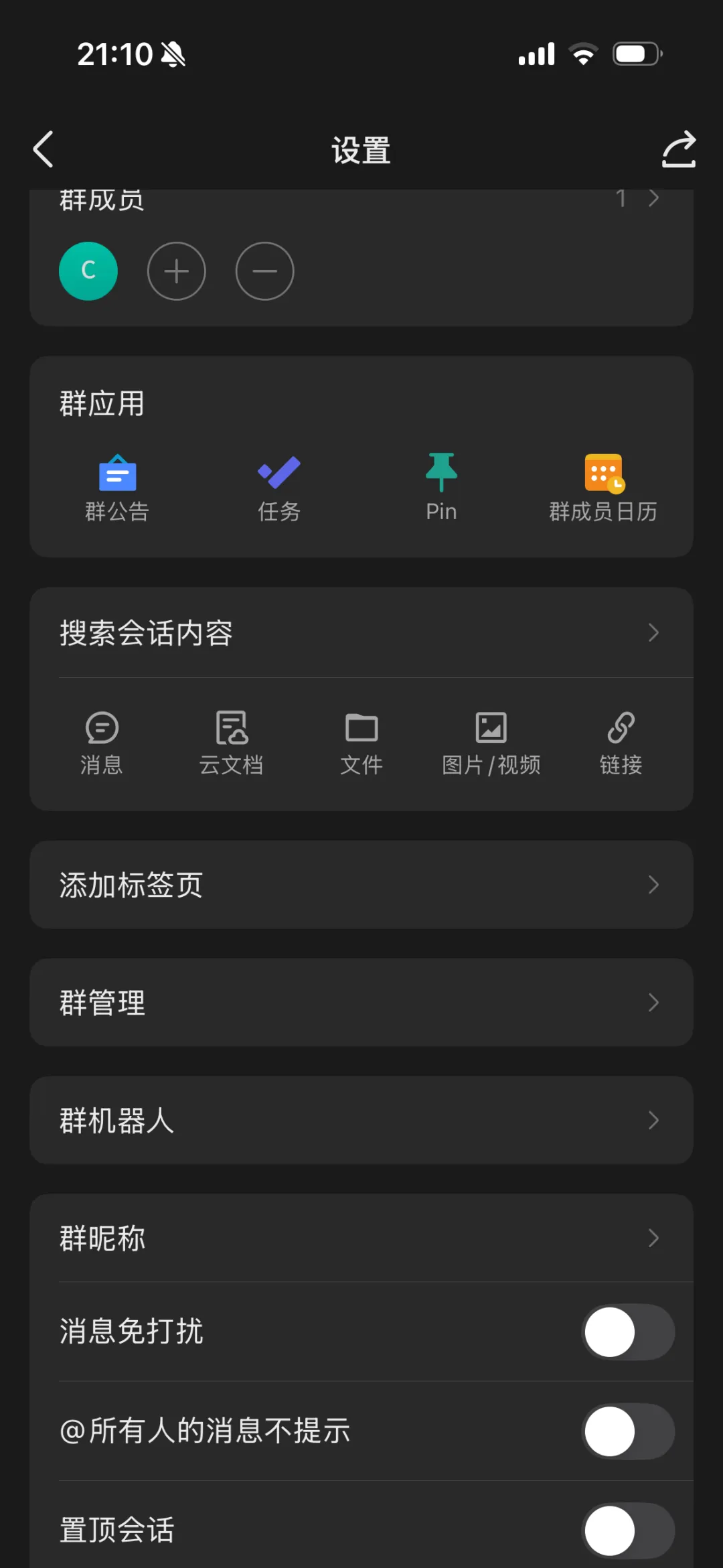
方式二:创建一个群聊,点击群机器人添加机器人,提供群聊oc_id给龙虾,对话时需要@对应机器人

五、OpenClaw 接入飞书后(此信息可以忽略)
场景 1:群消息自动回复
配置 OpenClaw 监听飞书消息:
# 飞书回调处理 @app.route("/feishu/callback", methods=["POST"]) def feishu_callback(): data = request.json # 提取消息内容 message = data.get("event", {}).get("message", {}) content = message.get("content", "") # 发送给 OpenClaw 处理 response = openclaw.chat(content) # 回复到飞书 send_feishu_message(message["chat_id"], response) return {"success": True}场景 2:定时推送通知:
# 每天早上 9 点推送天气和待办 openclaw cron add --schedule "0 9 * * *" \ --command "feishu send --group '技术群' --message '早安!今日天气...'"场景 3:会议纪要自动生成
飞书会议开启自动录制 会议结束自动转文字 OpenClaw 提取关键信息 自动发送到群里
# 会议纪要处理 def process_meeting(transcript): summary = openclaw.summarize(transcript) action_items = openclaw.extract_actions(transcript) message = f""" 📋 会议纪要 📝 摘要: {summary} ✅ 待办事项: {action_items} """ send_feishu_message(group_id, message)场景 4:文档自动整理
# 读取飞书文档 doc_content = feishu.get_document("doc_xxxxx") # 用 OpenClaw 整理格式 formatted = openclaw.format(doc_content, style="markdown") # 发布到知识库或群里 publish_to_wiki(formatted)六、超级进阶玩法 (此信息可以忽略)
场景 1:多机器人管理
一群添加多机器人进行分工@不同机器人:
{ "groups": [ {"name": "技术群", "id": "oc_xxxxx1"}, {"name": "产品群", "id": "oc_xxxxx2"}, {"name": "运营群", "id": "oc_xxxxx3"} ] }根据不同群配置不同回复策略。
场景 2:命令式交互
支持群成员发送命令:
/help - 显示帮助信息 /status - 查询系统状态 /summarize [链接] - 总结文章 /translate [文本] - 翻译内容场景 3:集成其他服务
连接更多工具:
GitHub - 推送代码提交 Jenkins - 通知构建状态 钉钉 - 跨平台消息同步 企业微信 - 多平台覆盖
场景 4:数据分析看板
定时推送数据报告:
# 每周数据报告 def weekly_report(): data = collect_weekly_metrics() chart = generate_chart(data) summary = openclaw.analyze(data) send_feishu_message( group_id, f"📊 周报\n{summary}", image=chart )七、常见问题
Q1: 收不到回调消息?
检查飞书应用是否发布成功,
OpenClaw 长连接是否选择,
事件是否开启添加。
Q2: 消息发送失败?
确认 App ID/Secret 正确、OpenClaw 网关正常运行、飞书权限是否赋于完全。
总结
通过本教程,你已经掌握了:
✅ 飞书机器人的创建和配置 ✅ OpenClaw 与飞书的集成方式 ✅ 四种典型应用场景 ✅ 进阶玩法和最佳实践 ✅ 常见问题解决方案
技术是工具,效率是目标。
把重复工作交给 AI,让团队专注于更有价值的事。
开始你的飞书自动化之旅吧!