 夜雨聆风
夜雨聆风📌 01|系统更新后,电脑“变砖”了
一切都源于那个普通的系统更新提示。我像往常一样点击了“立即更新”,然后关上电脑,期待第二天一切如常。没想到,这竟是我与电脑数据永别的开始。
第二天清晨,开机画面出现的不再是熟悉的登录界面,而是一个冰冷的BitLocker恢复密钥输入框。我的心猛地一沉。
📌 02|我试过的6种“救命方法”,全部失败
① 微软账户找密钥——但我早就忘了密码,密钥成了永远的谜。
② 释放静电“强制跳过”验证——拔电源、长按电源键、放电……无效。
③ 系统重置——运行到一半直接报错。
④ 求助客服——微软让我找电脑厂商,厂商让我找微软。
⑤ 重装系统——自制安装盘,重新装了Windows,却发现C盘和D盘依然被BitLocker锁死。
⑥ 专业软件尝试——Disk Genius 专业版,以为“专业版”能绕过加密,还是需要密钥/密码/.BEK文件,无果。
📌 03|亲测的重装系统全流程
经历过“救不回”的绝望后,我决定从头再来。于是开始重新装系统——结果发现,这事比想象的更复杂。
简单来说重装步骤:用U盘做启动盘 → 重启电脑 → 格式化C盘 → 装新系统 → 开机

🪜 步骤 1:制作启动U盘
此处我是利用微PE工具制作PE启动盘
1. 准备一个8G以上的U盘,插入到电脑上。(建议使用正规品牌U盘,否则有可能出现问题)
2.下载官网“微PE制作工具”(微PE工具箱官网:https://www.wepe.com.cn/)
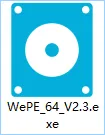
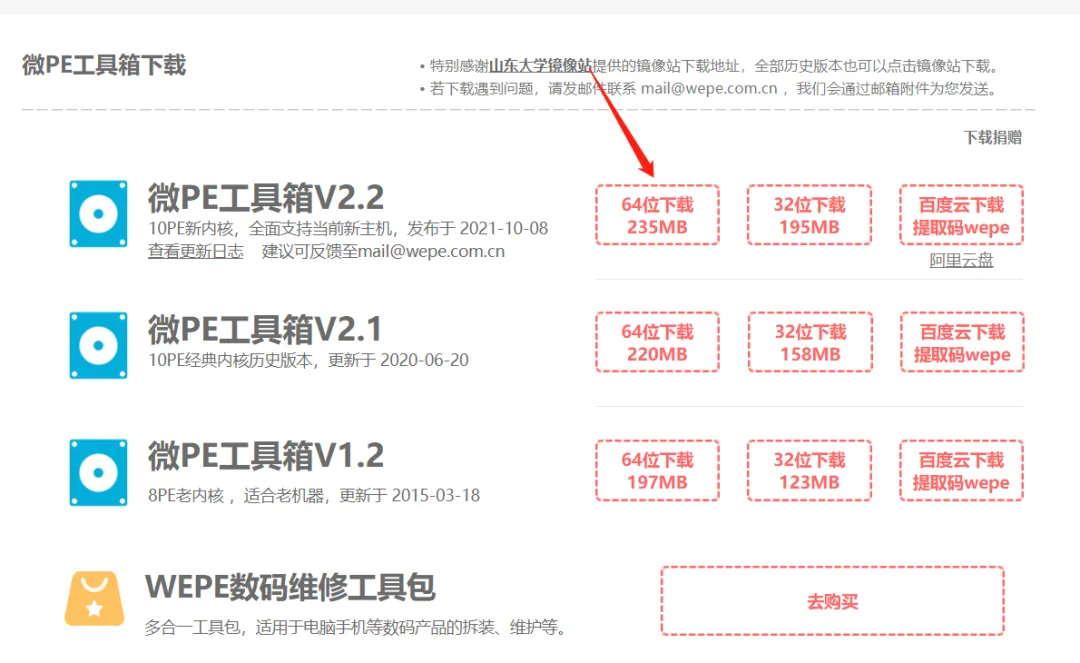
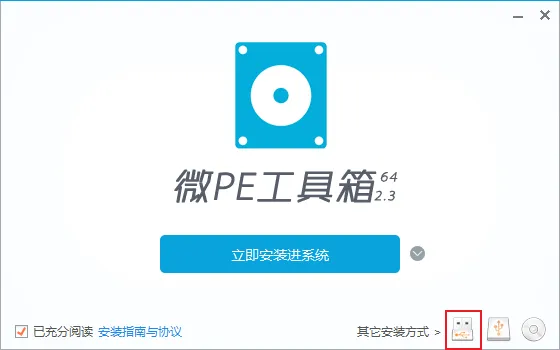
3.启动微PE,选择“其他安装方式”→“安装PE到U盘”的U盘安装方式(注意此步骤将会格式化U盘,U盘文件将全部被删除,提前备份好)
4.进入“安装PE到U盘”界面进行设置,“待写入U盘”确保是上一步自己格式化的U盘,无特别要求全部默认即可。
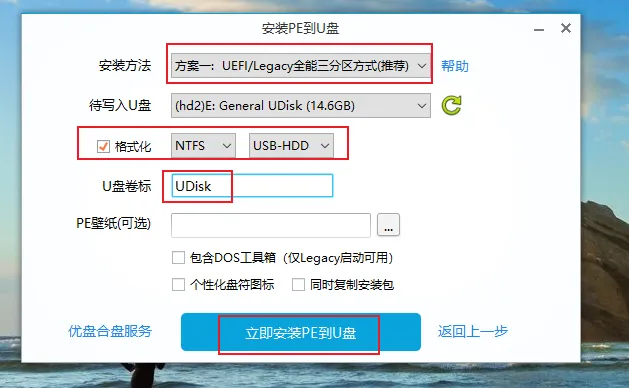
5.选择好方案后,点击“立即安装到 U 盘”即可开始制作。根据设备速度的不同,大概需要几分钟的时间。
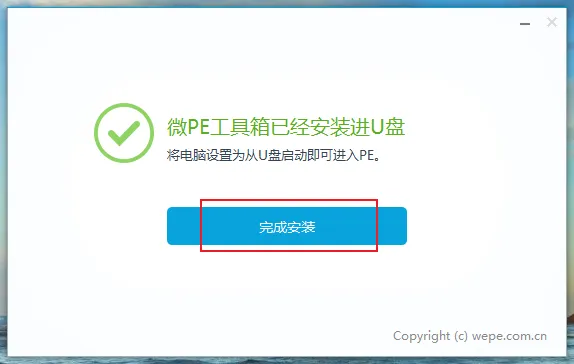

🪜 步骤 2:下载官方系统镜像
我们可到第三方网站下载原版系统,我一般习惯第三方网站下载,或进入microsoft官网下载,链接如下:
https://www.microsoft.com/zh-cn/software-download/windows10
https://www.microsoft.com/zh-cn/software-download/windows11
这里以microsoft官网下载为例,进入官网点击立即下载工具
下载后,把 ISO 文件放进刚做好的PE盘。

🪜 步骤 3:进入BIOS重装系统
关机状态下,将制作好的PE启动盘插入电脑USB接口。
1. 开机时反复按下对应的BIOS快捷键(不同品牌电脑按键不同,常见按键如下):
联想、戴尔、惠普:F12
华硕:F8或ESC
技嘉、微星:F12
其他品牌:可参考电脑说明书或网上搜索对应品牌快捷键。
2. 出现启动菜单 → 选 UEFI:你的U盘名字 → 回车→ 几秒后进入 微PE桌面(Win11风格),成功!
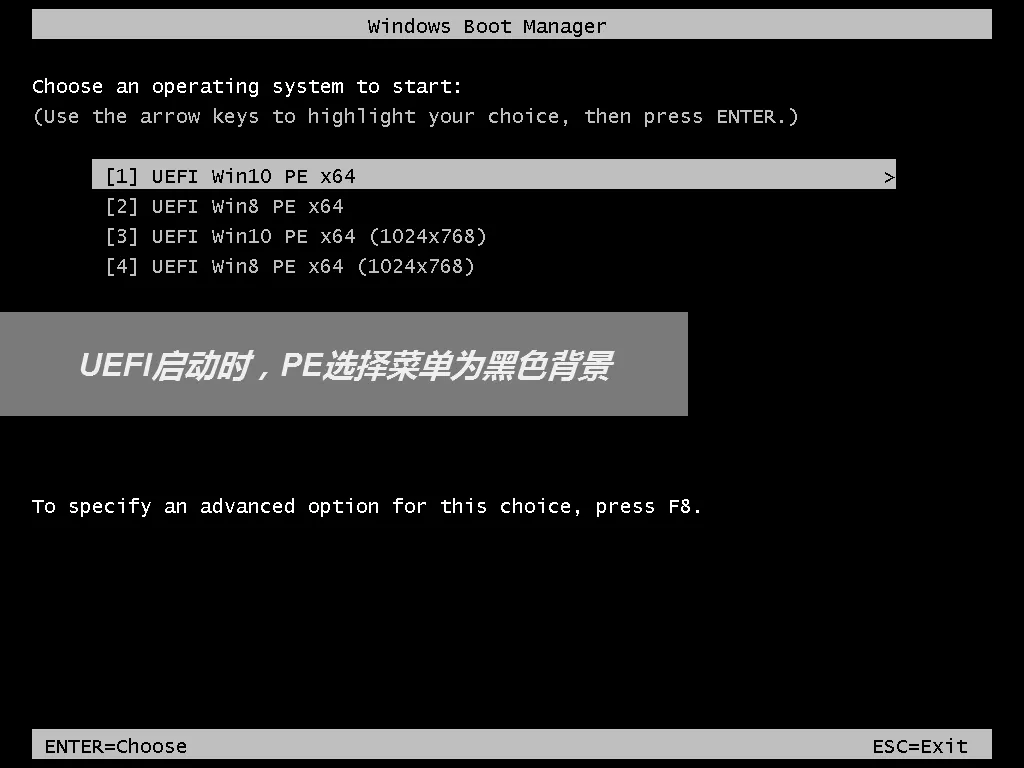
3. 进入PE系统,在PE里能干啥?
格式化C盘→DiskGenius
重装系统→Windows安装器
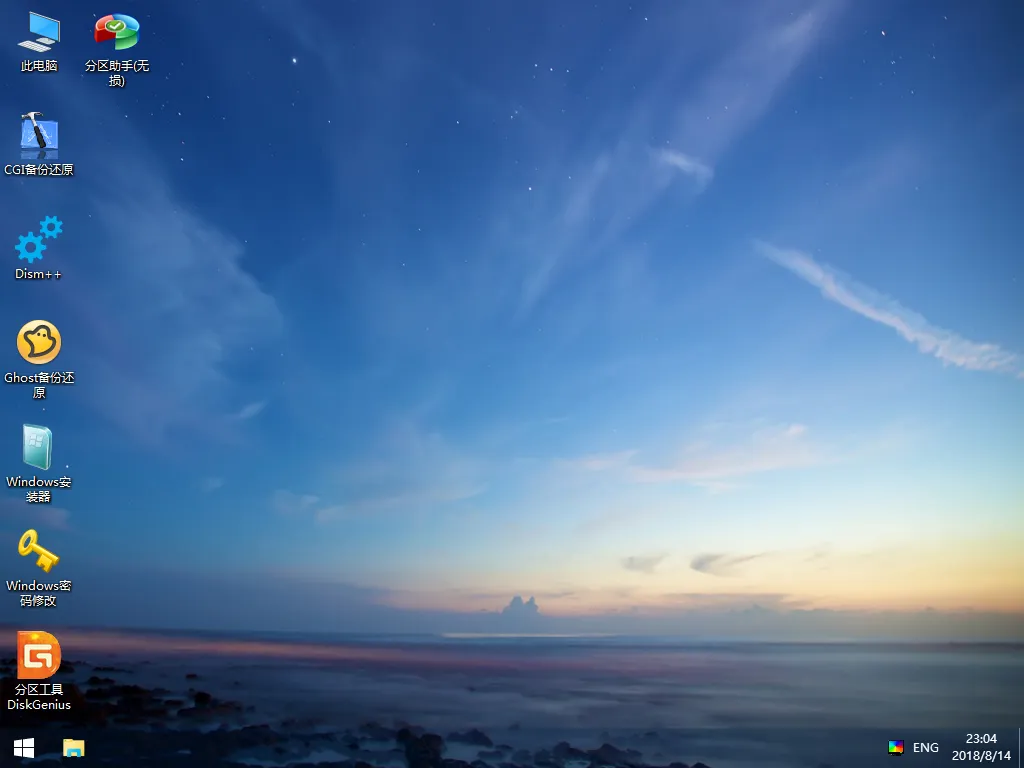
①点击DiskGenius,给硬盘进行格式化,注:不要手欠把U盘(启动盘)格式化掉
②然后点击Windows安装器进行系统重装,系统安装分为俩种,一种为所有磁盘格式化装机,包括ABCDEFG盘里面文件均为不重要直接格式化掉,一种只重装C盘,其他盘符不进行格式化,装成功之后,其他盘符文件基本会存在,但重装之前必须做好备份,因为重装系统丢失任何重要文件均不付任何责任哈。我的属于第一种情况,所以不保留其他磁盘。
4. 重装系统
①提前把 Windows官方镜像(ISO)拷进U盘
②进PE → 双击 “Windows安装器”(WinNTSetup)→选择ISO(浏览到你的 Win11/Win10.iso)→选择引导驱动器(ESP分区-300MB左右)→选择安装驱动器(C盘)→版本(家庭/专业,随你)→开始安装
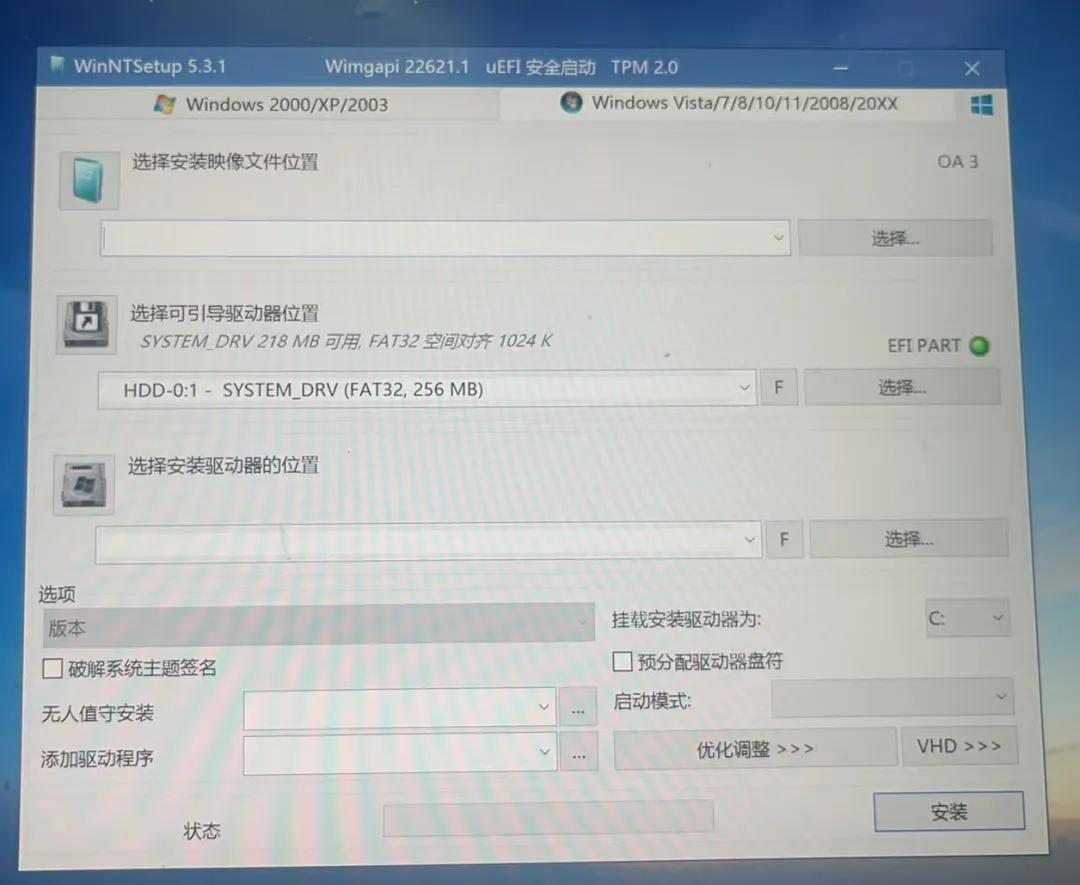
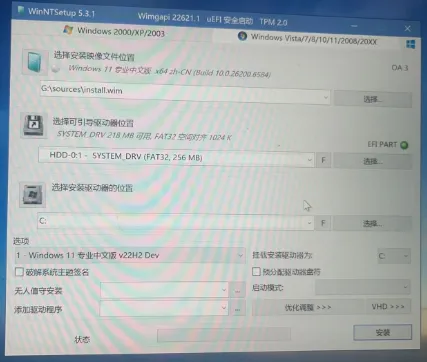
③展开100% → 重启 → 拔掉U盘 → 进入Windows安装界面 → 按提示走完即可!
📌 04|如何关闭BitLocker
📍 Win11默认开启“设备加密”,入口极隐蔽:设置 → 隐私与安全 → 设备加密 → 关闭
①使用快捷键 Windows + I 打开设置。选择 隐私和安全性,然后点击 设备加密。
②进入“设备加密设置”界面后,可看到默认状态下“设备加密”右侧显示加密功能已启用。此时,需点击右侧的按钮,将状态从“开”调整为“关”,以此关闭BitLocker加密功能。
③系统将自动启动解密流程,并显示进度条以指示完成进度。在解密过程中,请确保不要重启或关闭电脑,以免造成数据丢失或系统异常。
④解密完成后,“设备加密”右侧的按钮将显示为“关”,这表明系统的BitLocker功能已成功关闭。

📍 或:控制面板 → BitLocker驱动器加密 → 关闭BitLocker
若您的系统版本支持通过控制面板操作,可按照以下步骤关闭BitLocker加密功能:
①进入系统的控制面板,将查看方式选择为“类别”,随后点击“系统和安全”。
②在“系统和安全”界面中,点击“管理BitLocker”以进入BitLocker管理界面。
③进入BitLocker管理界面后,可看到各个磁盘分区的BitLocker加密状态。例如,磁盘分区“C:”的BitLocker加密可能处于关闭状态,而磁盘分区“D:”的BitLocker加密则可能处于启用状态。此时,需针对启用的磁盘分区点击“关闭BitLocker”。
④系统将弹出提示窗口,要求再次确认是否关闭BitLocker。请点击提示窗内的“关闭BitLocker”以继续操作。
⑤等待系统完成解密过程。解密时间可能因磁盘大小和数据量而异,请耐心等待。
⑥解密完成后,系统将提示解密已完成。此时,可确认该磁盘分区的BitLocker功能已成功关闭。
⑦在BitLocker管理界面中,可查看各个磁盘分区的BitLocker加密状态,以确认是否已全部关闭。

📍 通过命令提示符关闭 BitLocker
①打开命令提示符:使用快捷键 Windows + R,输入 cmd,然后按 Ctrl + Shift + Enter 以管理员权限打开命令提示符。
②查看加密状态:输入命令 manage-bde -status 查看各磁盘和卷的 BitLocker 加密状态。
③解密驱动器:输入命令 manage-bde -off C:(将 C: 替换为要解密的驱动器字母)以关闭 BitLocker 加密。
📍 通过 PowerShell 关闭 BitLocker
①打开 PowerShell:使用快捷键 Windows + R,输入 powershell,然后按 Ctrl + Shift + Enter 以管理员权限打开 PowerShell。
②查看加密状态:输入命令 Get-BitLockerVolume 查看各磁盘和分区的 BitLocker 加密状态。
③解密驱动器:输入命令 Disable-BitLocker -MountPoint "C:"(将 C: 替换为要解密的驱动器字母)以关闭 BitLocker 加密。
* 参考来源:https://blog.csdn.net/

⚠️ 建议:装完系统第一件事,检查是否开启了加密!
📌 05|重装后没有Wi-Fi选项?
🔍 原因:网卡驱动没装✅ 解决:
用另一台电脑下载【驱动精灵网卡版】
拷贝到U盘安装,系统会自动识别无线网卡
或去品牌官网 → 输入型号 → 下载驱动
📌 06|这一场“数据浩劫”,带给我的反思
当我最后一次看着那串“请输入恢复密钥”的提示时,心里其实已经没什么波澜了。崩溃、绝望、试图抢救、再崩溃……一整套流程走完,我反而冷静了。
后来我明白,BitLocker不是坏人,它只是我忽略的“安全机制”。真正的“坑”,是自己在用电脑这么多年里,从没好好了解过它。

这次经历让我学会了三件事:
1️⃣ 备份,是最便宜的保险。无论是云同步、移动硬盘还是镜像文件,都比哭着找密钥靠谱。
2️⃣ 别盲目信任默认设置。Win11的“自动加密”是隐形雷,装完系统请务必检查加密状态。
3️⃣ 冷静排查,比盲目尝试更有用。当我一次次重启、尝试“偏方”时,真正有效的往往只是系统性的思考和循序排查。

如果你此刻正被BitLocker困扰,请先深呼吸。
别急着重启,别乱点。
先看看这篇,也许能帮你少走几步弯路。
毕竟我已经踩过坑了,希望你不用再踩。
Sans Voix 食用建议
谢谢你愿意花时间翻开「Sans Voix」的内容,每一次点击和停留,对我来说都是超温暖的鼓励~为了让你读得安心、用得放心,这篇小小的 “内容食用指南”,还请你花 1 分钟看看呀~
一、关于内容:我的真心分享,盼你理性 “品尝
* 文中聊到的生活感悟、学习方法、观点想法,都是我基于自己的经历和认知总结的 “个人心得”,不是什么 “标准答案”,也不代表任何机构的立场。可能随着我慢慢成长,想法还会变,所以仅供你参考呀~
* 创作时我会尽力核查信息来源,但毕竟个人能力有限,可能没法做到信息 100% 精准、完整,也会有没跟上最新变化的情况。如果内容里有和实际情况不符的地方,还请你多包涵。
* 要是文中引用了他人的观点、数据或素材,我都会尽量注明出处;如果不小心漏掉了,或者你觉得有侵权的地方,麻烦随时通过后台告诉我,我核实后会在 24 小时内修改或删除,感谢你的理解。
* 如果你觉得我的内容有参考价值,可以分享给身边人。但未经允许,不要擅自复制、改编,或者用在商业用途,这是对原创的基本尊重,感谢+1。
二、最后:咱们来波 “双向奔赴” 吧!
要是你觉得这篇内容没白看,咱来个小小的 “双向奔赴” 呀:觉得有用就点个赞、转个发,让更多人看到;想蹲后续的干货,就点个关注 —— 反正关注又不要钱,以后更新你第一时间就能收到~
当然啦,如果有 “壕主” 想打赏杯咖啡,我也超开心!这些小小的鼓励,都会变成我继续肝优质内容的动力,以后也想陪你一起慢慢成长~
有任何疑问或建议,随时在后台留言,我看到都会尽量回复~
Sans Voix主理人留(bushi



Sans Voix
******************
点我打印二维码
