 夜雨聆风
夜雨聆风最近 OpenClaw(由 ClawdBot 改名)是真的火,它是一个能操作电脑干活的 AI 数字员工。能帮你读写文件、编写程序、执行任务,7×24 小时不休息。而且你随时随地掏出手机就能操控它,让它帮你干活。
网友也是把 OpenClaw 玩出花来了:
有人让它自动清理上万封邮件,收件箱直接干掉 45%,省下几十个小时的整理时间 有人用它抢演唱会门票和机票,设好条件让它每隔几秒刷一次,刷到就自动下单 有人躺在床上,通过手机遥控它把整个网站重写了一遍 还有人让它同时跑多条自动化任务:一边盯盘、一边写日报、一边自动回群消息
OpenClaw(原名 ClawdBot)是一个开源的个人 AI 助手平台,运行在你自己的设备上。它支持通过 WhatsApp、Telegram、Slack、Discord、飞书、钉钉、QQ、企业微信等多个平台与你互动。
其特点包括:
- 本地优先:运行在本地设备,数据完全由自己掌控
- 多平台支持:支持 macOS、Linux、Windows(WSL2)
- 多通道连接:可接入 WhatsApp、Telegram、Slack、Discord、Google Chat、Signal、iMessage 等
- 24/7 在线:以后台服务形式持续运行
- 高度可定制:支持技能扩展与自定义配置
它是如何工作的?
OpenClaw 作为一个本地网关,连接了“大脑”(如 Claude、GPT-5 或本地模型)和“工具”(你的电脑文件、浏览器、通讯软件)。
大脑 (LLM): 你需要提供自己的 API Key(通常推荐 Claude 3.5/4 或 GPT 系列)。 网关 (Gateway): 运行在你本地电脑上的服务,负责接收指令。 渠道 (Channels): 你通过什么和它说话(微信、Telegram、Discord 或网页端)。 技能 (Skills): 插件系统,让它学会新功能(如“发推特”、“查股票”)。
很多用户对OpenClaw的定位、功能的认知仍存在模糊,同时在部署过程中被“复杂环境配置、代码操作、模型对接”等问题劝退。按照本文描述一步步操作,可以成功在本地搭建openclaw,并开始使用。
1)打开openclaw官网地址:https://openclaw.ai/, 复制安装命令。
2)在任意位置打开终端,执行安装命令:
curl -fsSL https://openclaw.ai/install.sh | bash显示如下页面,说明安装成功。
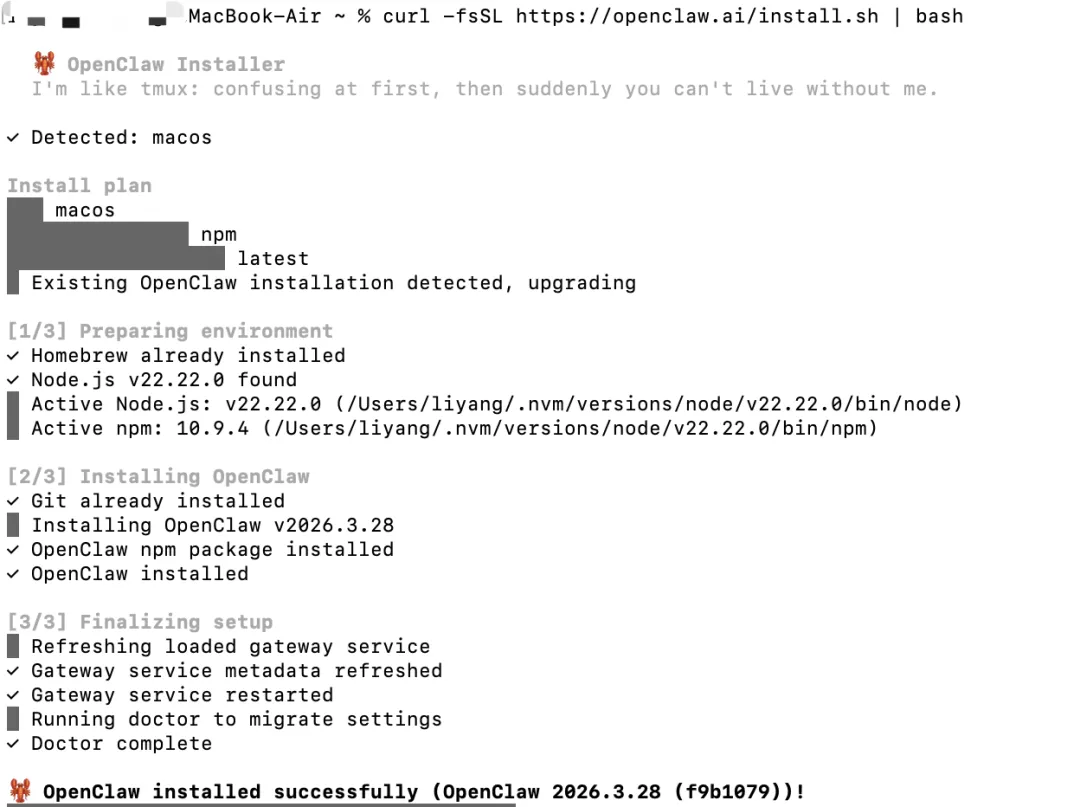
紧接着进入配置页面,如下图所示:
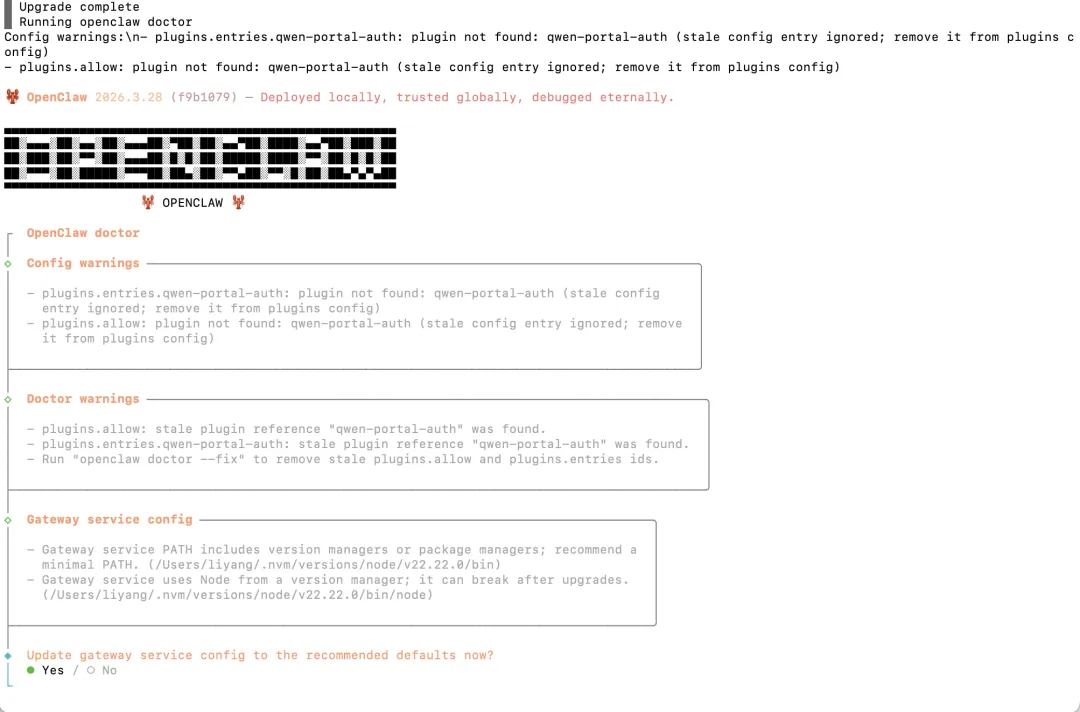
选择Yes,进入下一步引导模式选择,使用推荐的默认配置先跑起来,细节之后再用 openclaw configure命令调整。

选择模型来源,建议先选择国内模型minimax,获取API-Key。
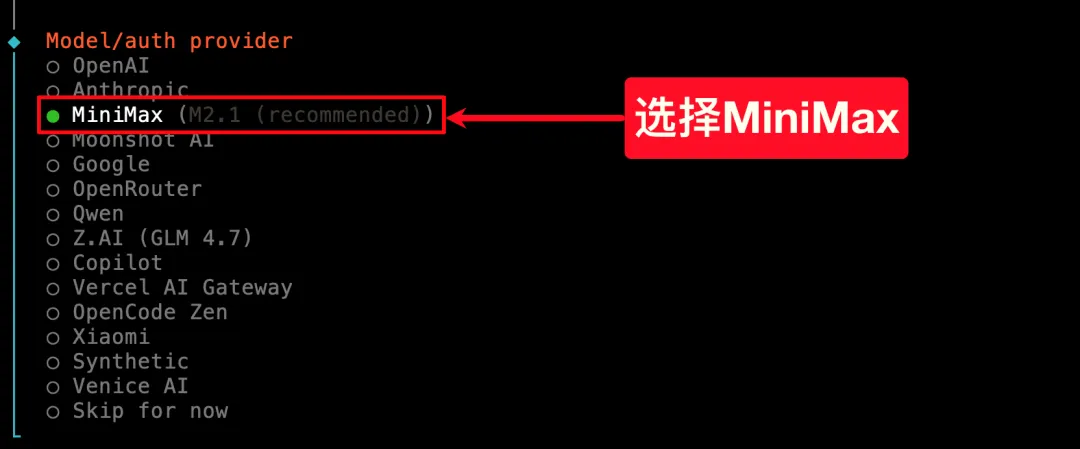
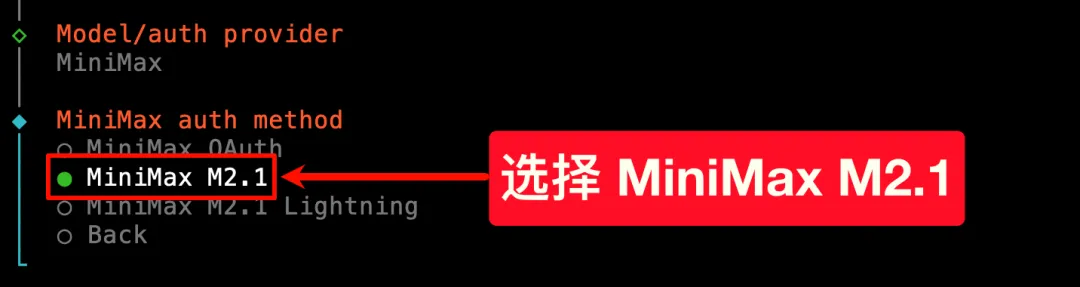
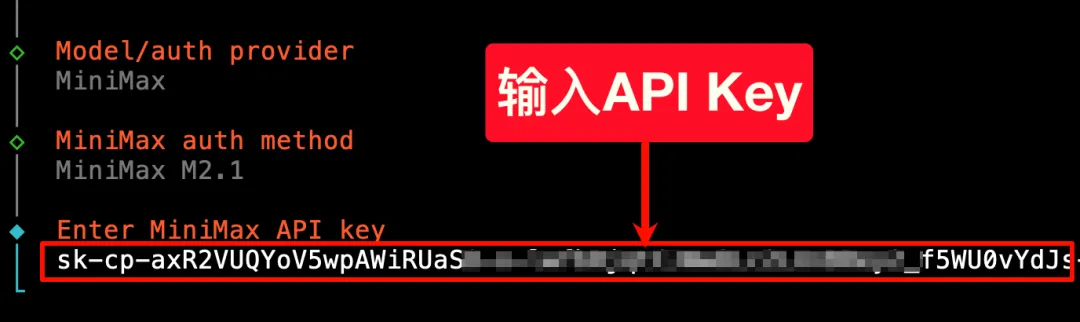
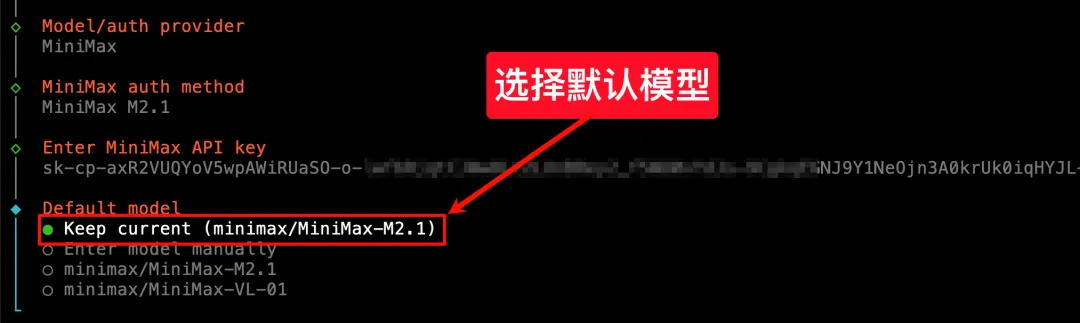
OpenClaw 需要连接 AI 模型才能工作。国内推荐使用 MiniMax M2.1。
获取 MiniMax API Key:
1、登录官网:https://platform.minimaxi.com
2、选择适合的订阅
3、获取API Key
进入个人控制台 Coding plan 页面,找到 API Key,点击重置并复制,妥善保存复制的 API Key。
选择对话渠道,这一步是在告诉我们:OpenClaw 现在“接到哪里说话”,以及这些聊天渠道是怎么工作的。不是必须立刻配。后面会介绍如何企业微信,这里先选择跳过。
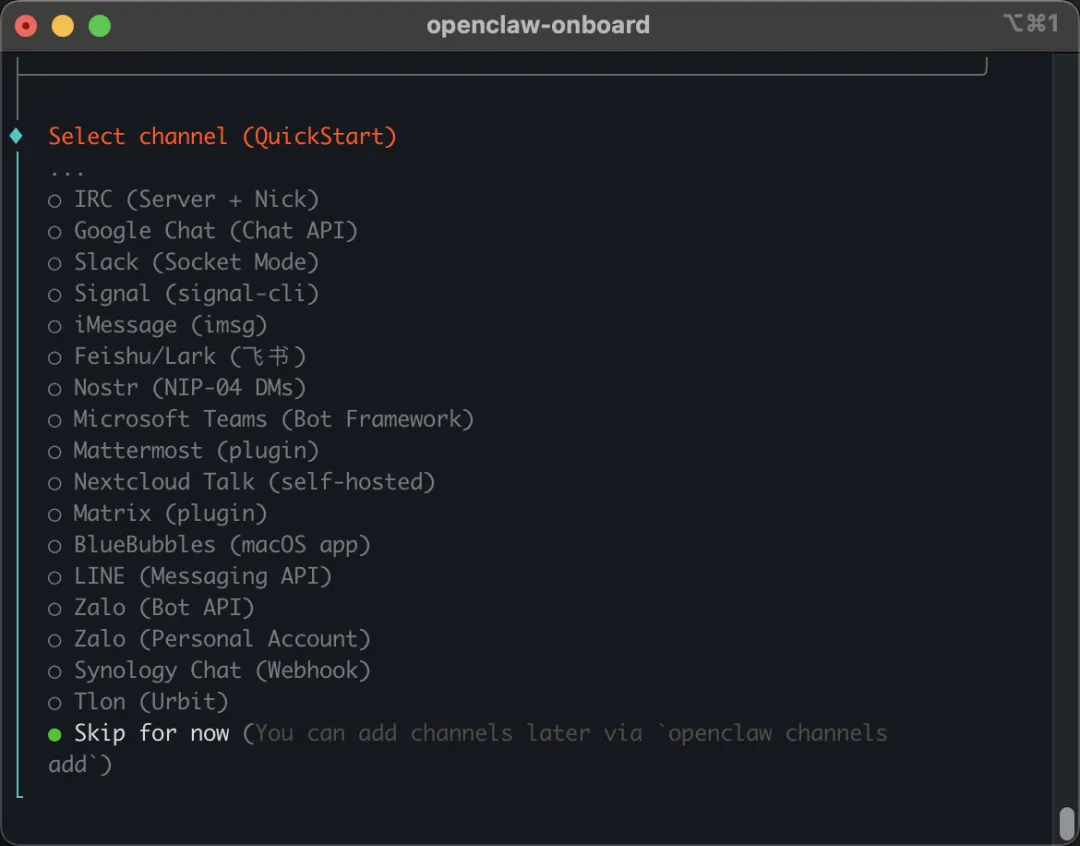
配置skill工具集,建议先用默认配置,安装好以后可以再配置。
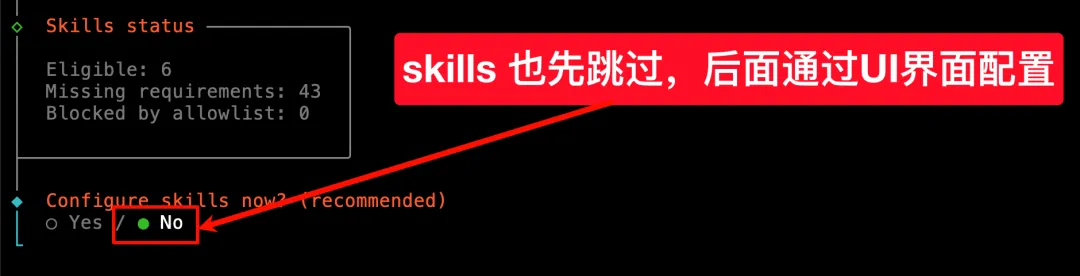
Skills = OpenClaw 可以使用的能力 / 工具集合
比如:读文件、跑命令、调用 API、搜索、写代码等。
Skills status:
Eligible: 4
当前环境下,只有 4 个技能满足条件,可以直接用
Missing requirements: 47
有 47 个技能因为缺依赖 / 没配置 / 权限不足,暂时不可用
(比如没装工具、没授权、没开启)
Blocked by allowlist: 0
没有技能被你主动“禁止
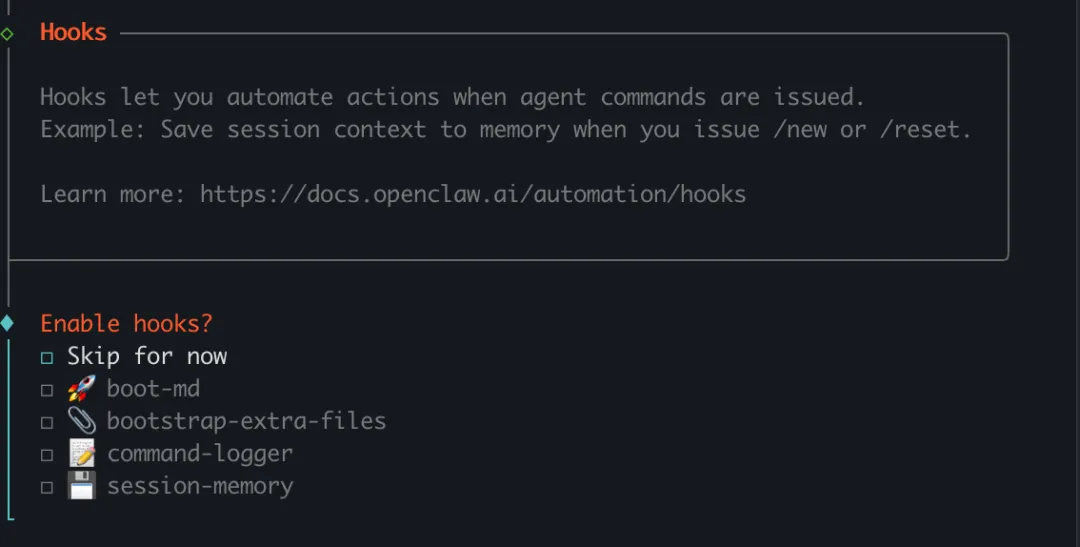
添加自动化小助手,按空格选择或去选择,先跳过。
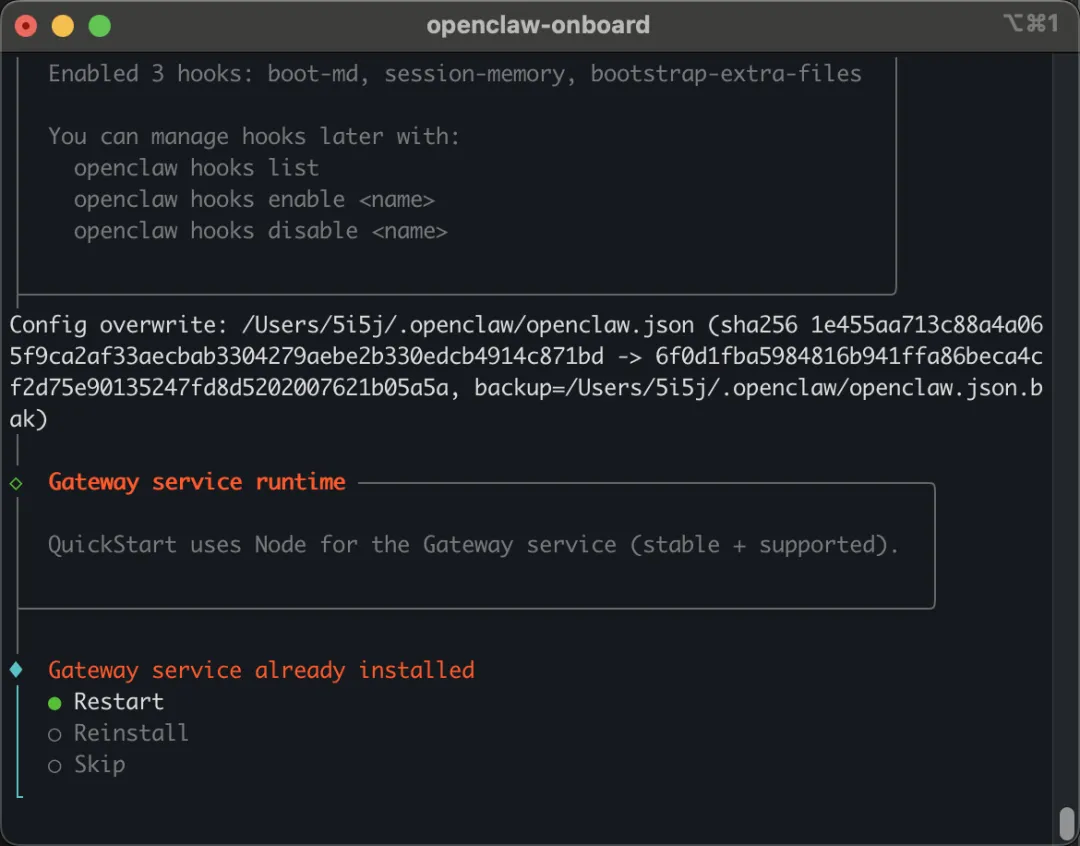
第8步Gateway 服务重启(✅ Restart)
选择启动方式
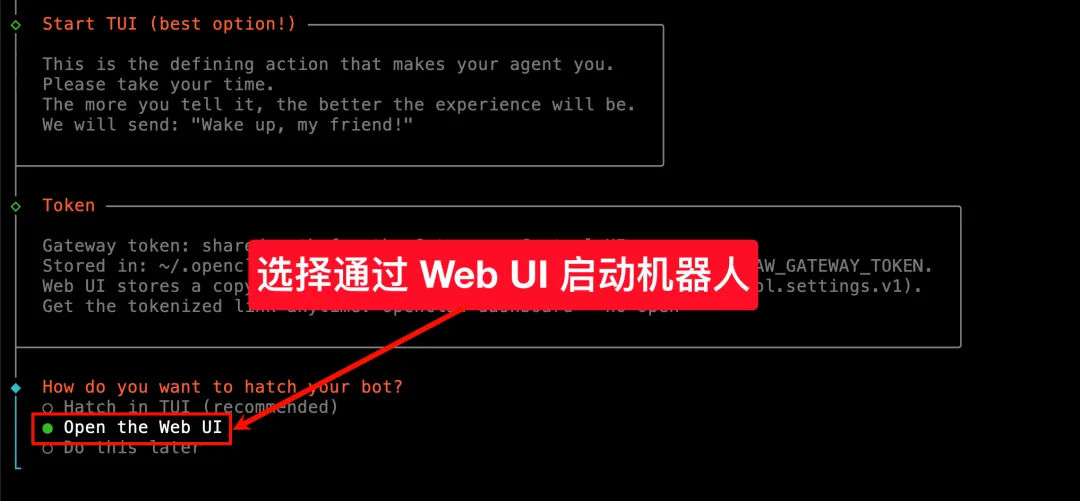
这是“最后一步:你准备用什么方式正式启动(孵化)你的 OpenClaw 代理”。
安装完毕后,系统会自动打开web页面,出现如下页面,说明配置成功。或者可执行如下命令打开:
openclaw dashboard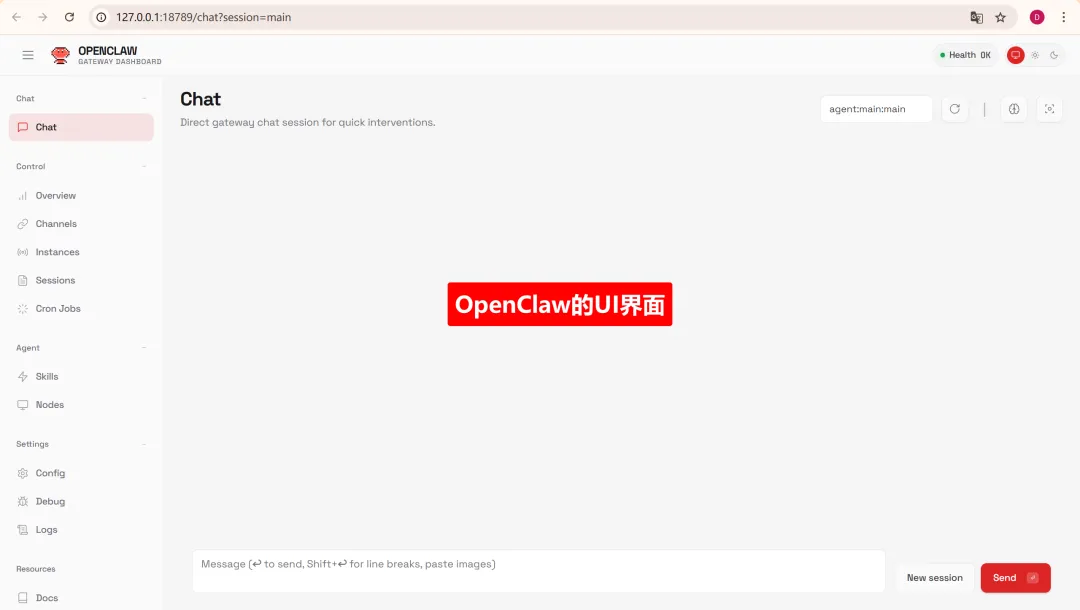
1. 以长连接方式创建智能机器人,获取Bot ID和Secret
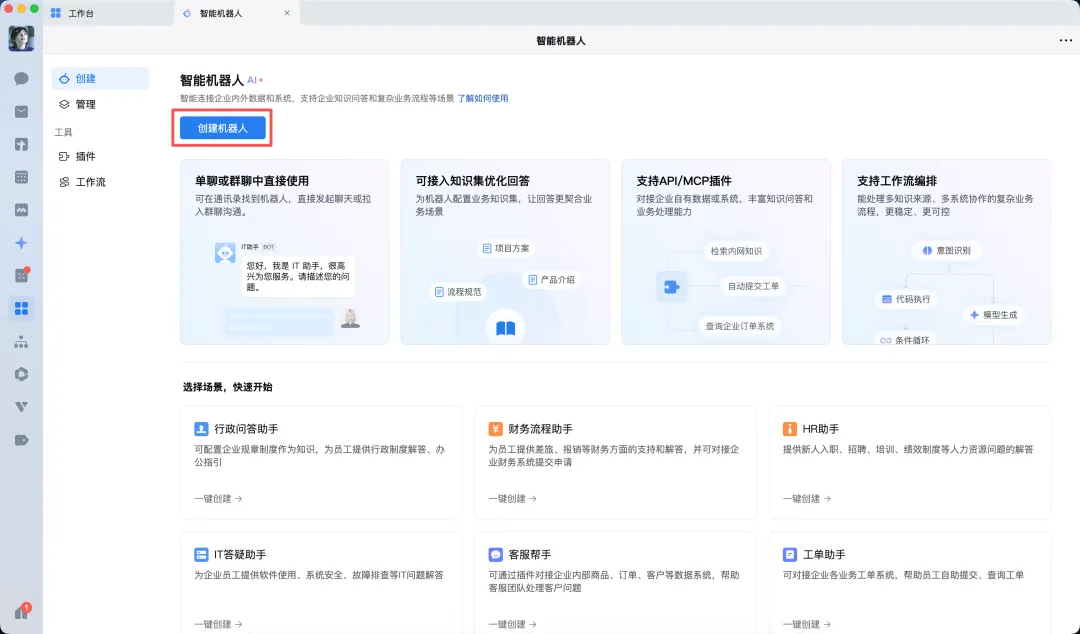
通过API模式(长连接)创建的智能机器人,支持被动回复多条消息、主动向用户发消息,为对接OpenClaw的专属创建方式,操作步骤如下:
1)打开企业微信客户端,进入工作台->智能机器人,点击创建机器人->手动创建;
2)进入创建页面后,选择API模式创建(页面提示「如需使用自有系统获取成员与机器人的聊天并输出回复,可切换至API模式创建」);
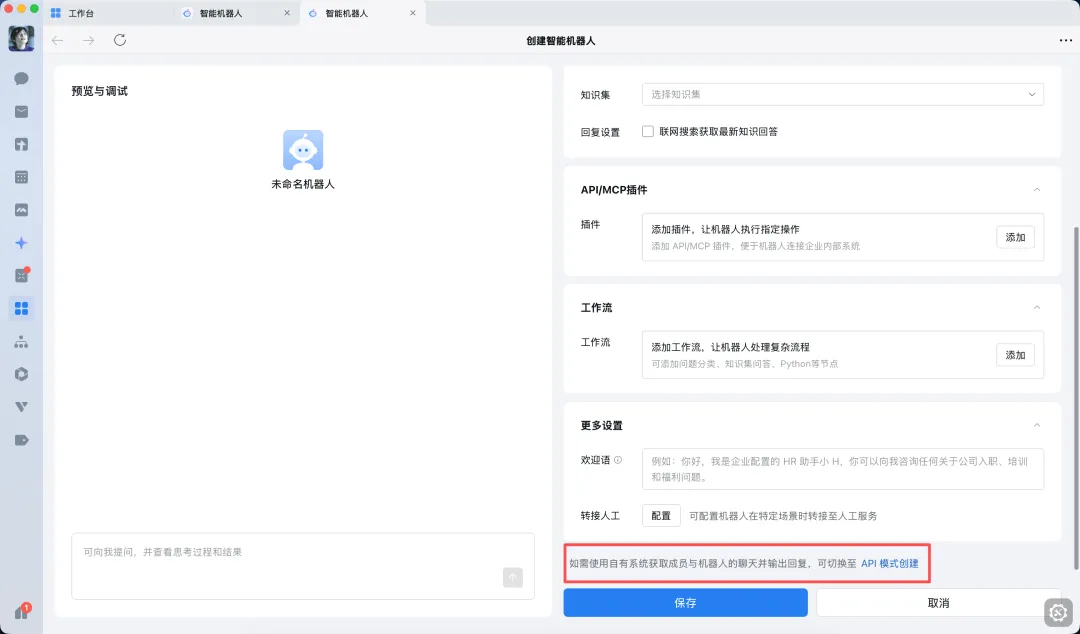
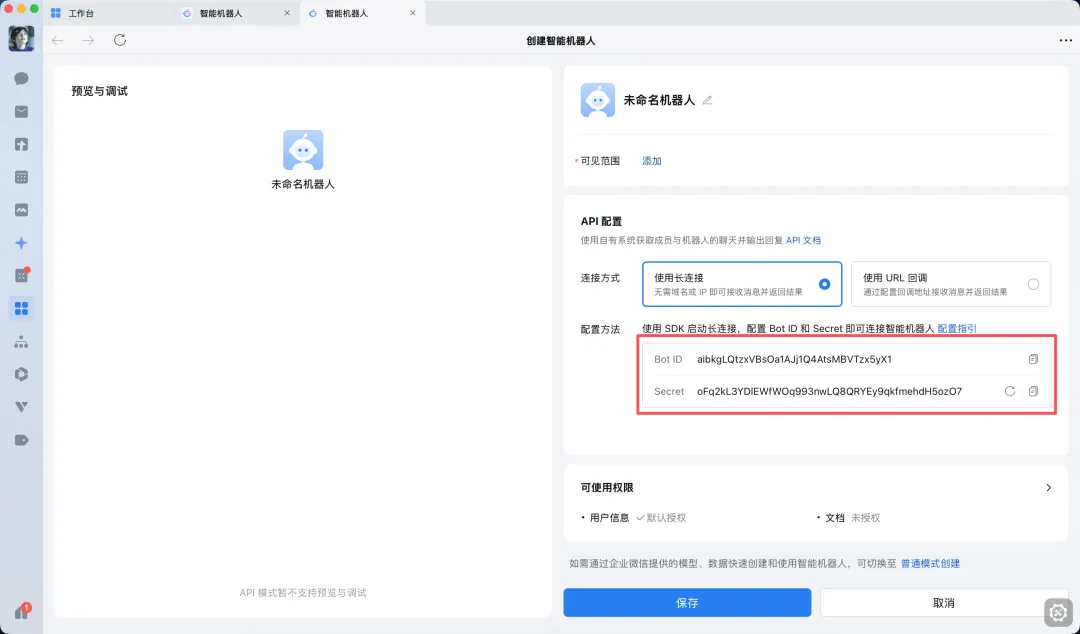
3)在API配置页面,选择连接方式为「使用长连接」(无需域名/IP即可接收消息并返回结果,区别于URL回调方式);
4)配置完成后,页面将自动生成并展示Bot ID和Secret,妥善保存该信息(后续关联OpenClaw需使用);
2. 关联企业微信机器人与OpenClaw
1)安装企微插件:打开本地终端,打开终端,依次执行如下命令
npx -y @wecom/wecom-openclaw-cli install2)企微扫码接入:选择扫码接入,并使用企业微信扫描二维码
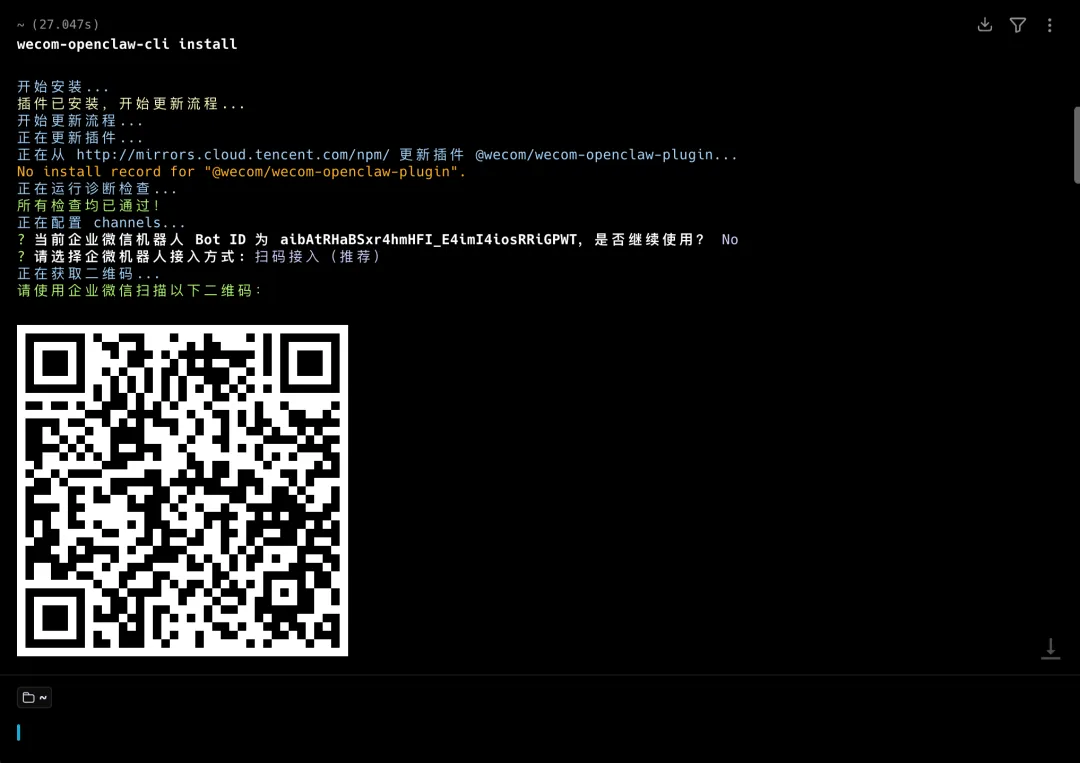
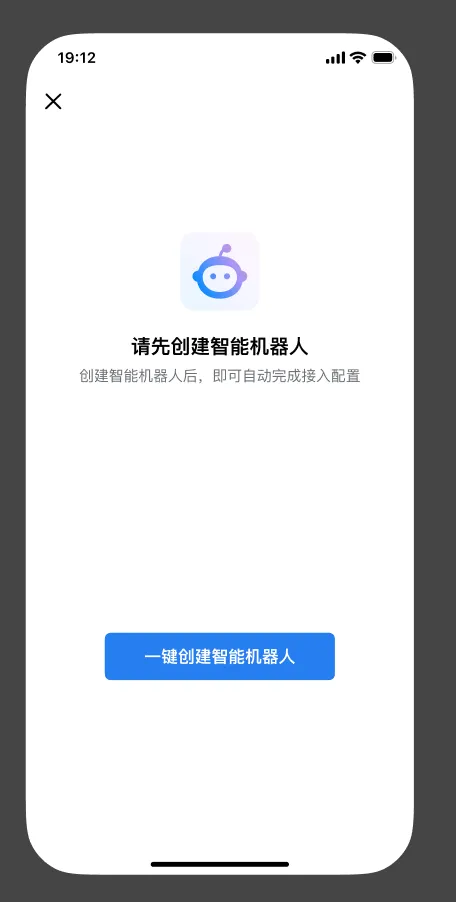
3)一键创建机器人:无需更多配置,只需点击一键创建机器人
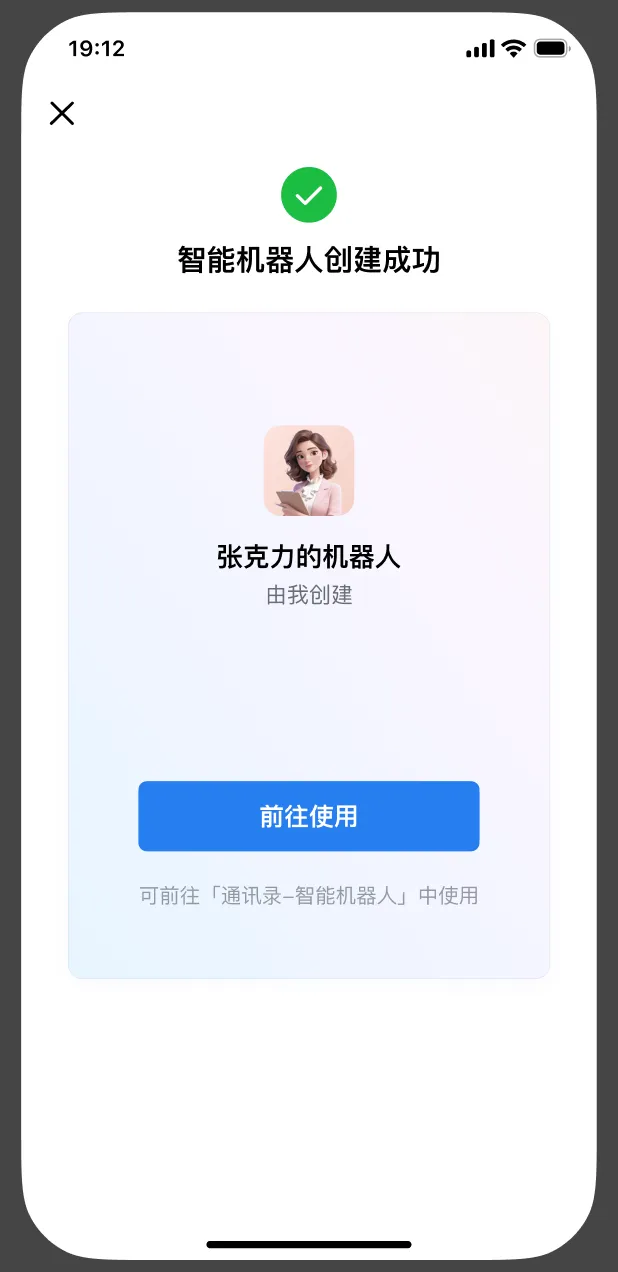
4)自动接入OpenClaw:成功创建机器人后,无需手动配对,即可自动接入本地openclaw,你可以点击「前往使用」开始和小龙虾对话了

对接完成后,进入企业微信对话页如下,即可和openclaw对话。
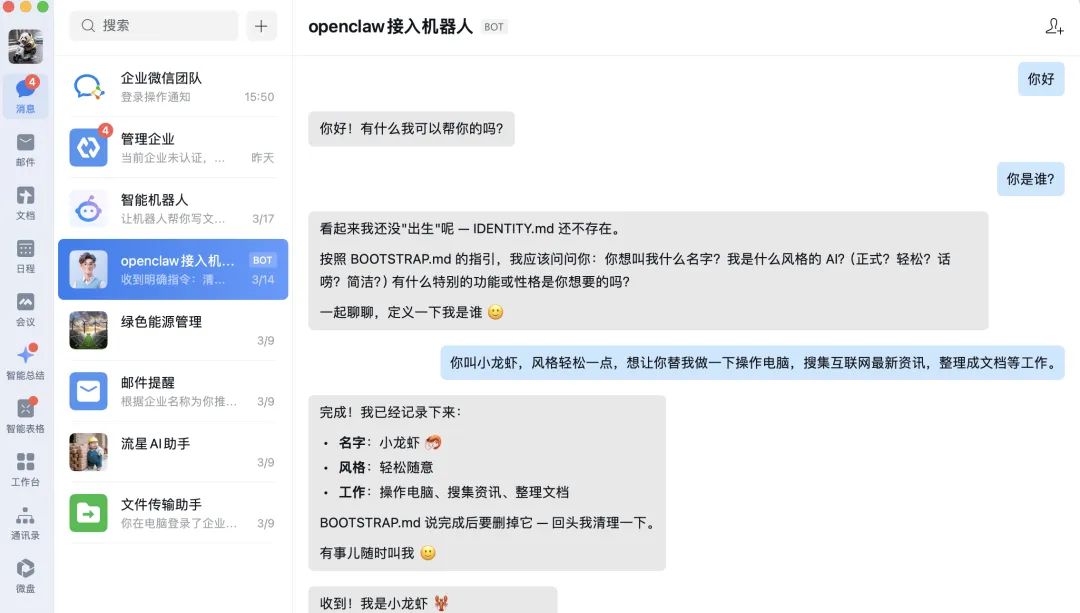
问题:因为openclaw新版本权限收紧,取消了openclaw在本地执行命令权限,所以还什么都不能做。
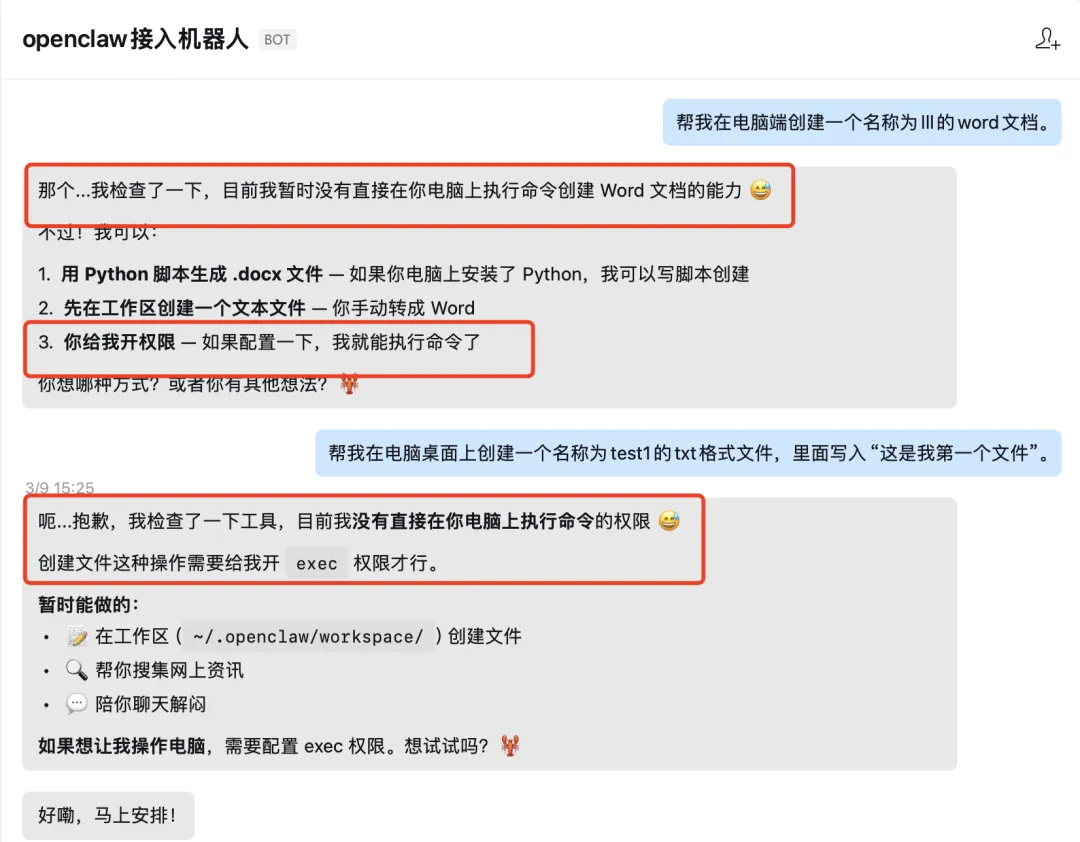
解决方案:
#开启openclaw本地可执行权限如下openclaw config set tools.profile full
tools.profile 是 OpenClaw 用来控制工具执行范围的配置项。 将其设置为 full,表示允许 Agent 根据实际需要调用已安装的 Skills 和工具。 如果你在更严格的场景中需要限制工具使用,也可以后续再调整为其他模式(如安全模式等)。
https://open.work.weixin.qq.com/help2/pc/cat?doc_id=21657&invite_source=19&invite_channel=6&invite_olduser=1&inviter_identity=2&version=5.0.6.99829&platform=mac
#Openclaw常用维护命令openclaw onboardOpenclaw configureopenclaw gateway status# 1. 安装网关服务到系统(注册 LaunchAgent)openclaw gateway install# 2. 启动网关服务openclaw gateway start# 3. 再次检查状态,确认服务已正常运行openclaw gateway status# 查看网关默认配置(端口、地址等)openclaw gateway configopenclaw plugins list# 3. 查看已配置的模型列表openclaw models list
PS:这篇文章 2000 多字,既然都看到这里了,不妨给我个点赞、在看、转发,你们的鼓励是我继续分享的动力。之后,我会继续跟你们分享如何切换国外模型、如何在工作流里用 OpenClaw、以及一些使用技巧。