 夜雨聆风
夜雨聆风预计阅读时间:约 25~40 分钟
1. 安装 Claude Code
在安装 OpenClaw 前,要先安装 Claude Code 或者 Codex ,因为 Claude Code 和 Codex 可以用来解决安装 OpenClaw 过程中遇到的问题,比如环境缺少了一些依赖就可以让 Claude Coe 来安装,后续想要自己改造 OpenClaw 的话也可以用 Claude Code 来改。
使用 Claude Code 前要先购买 Coding Plan,如果你是第一次接触 OpenClaw ,并且业务场景不明确的话,不要自己单独购买 Token 使用,这样的话成本可能会超出你的预算,有可能出现你给它一个任务,它运行了好久,调用了各种工具,最后什么都没完成,结果还花了不少钱。
Coding Plan 的话有很多种,比如智谱,MiniMax 还有阿里都有 Coding Plan,这里说下怎么购买和使用智谱的 Coding Plan。
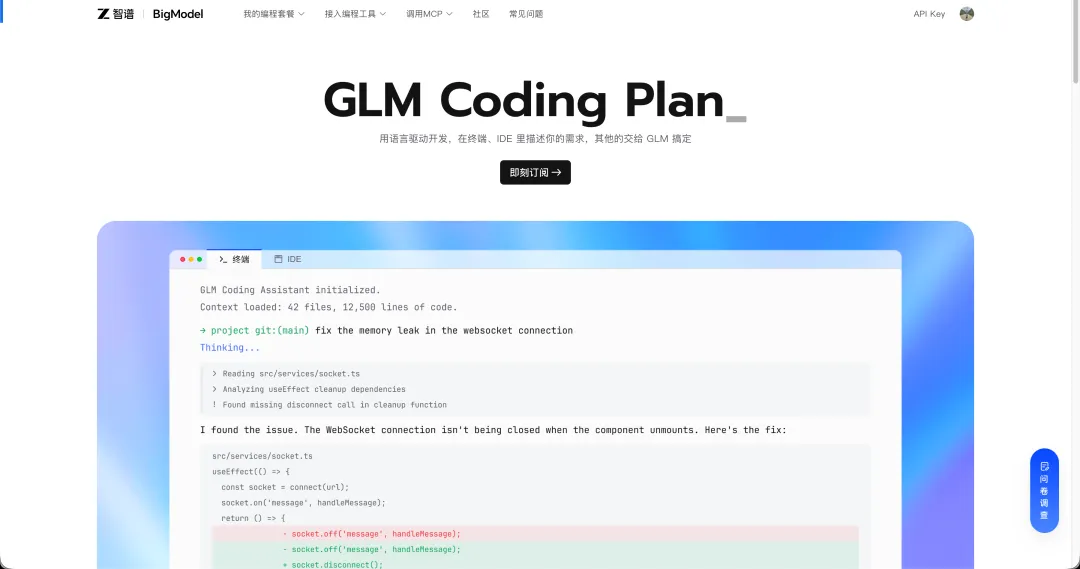
首先打开 https://www.bigmodel.cn/glm-coding ,选择一个你需要购买的套餐,新手的话建议买 Lite 版本就行,购买后点击右上角的 API Key 。
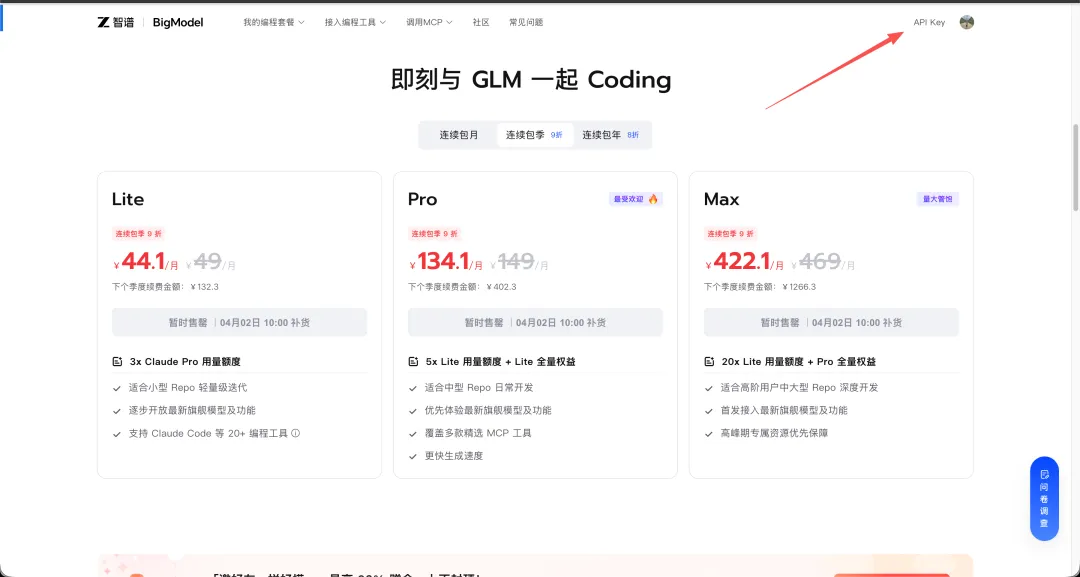
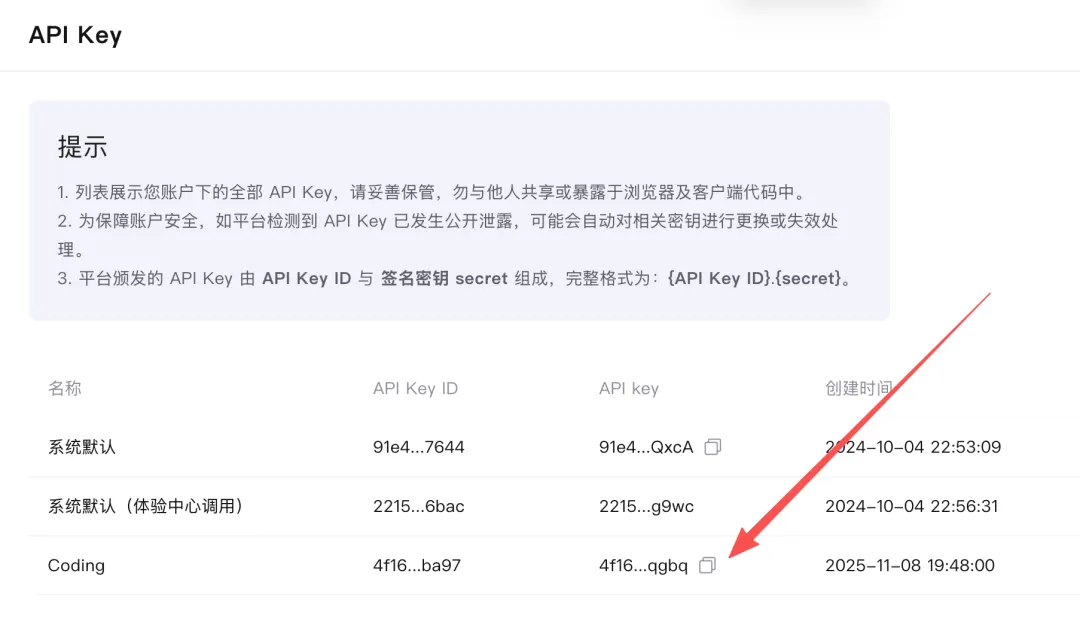
这个 API Key 是等下在安装 OpenClaw 的时候要用到的,API Key 右边就是复制按。
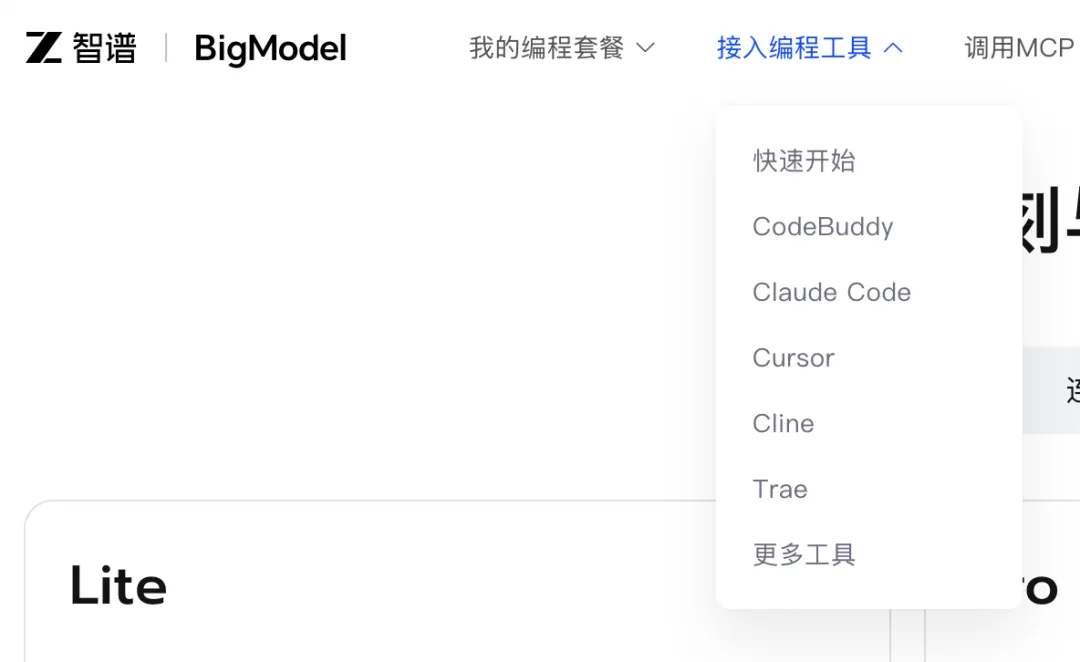
然后点击“接入编程工具 — 选择 Claude Code“。
打开链接后往下滚动可以看到安装命令npm install -g @anthropic-ai/claude-code。
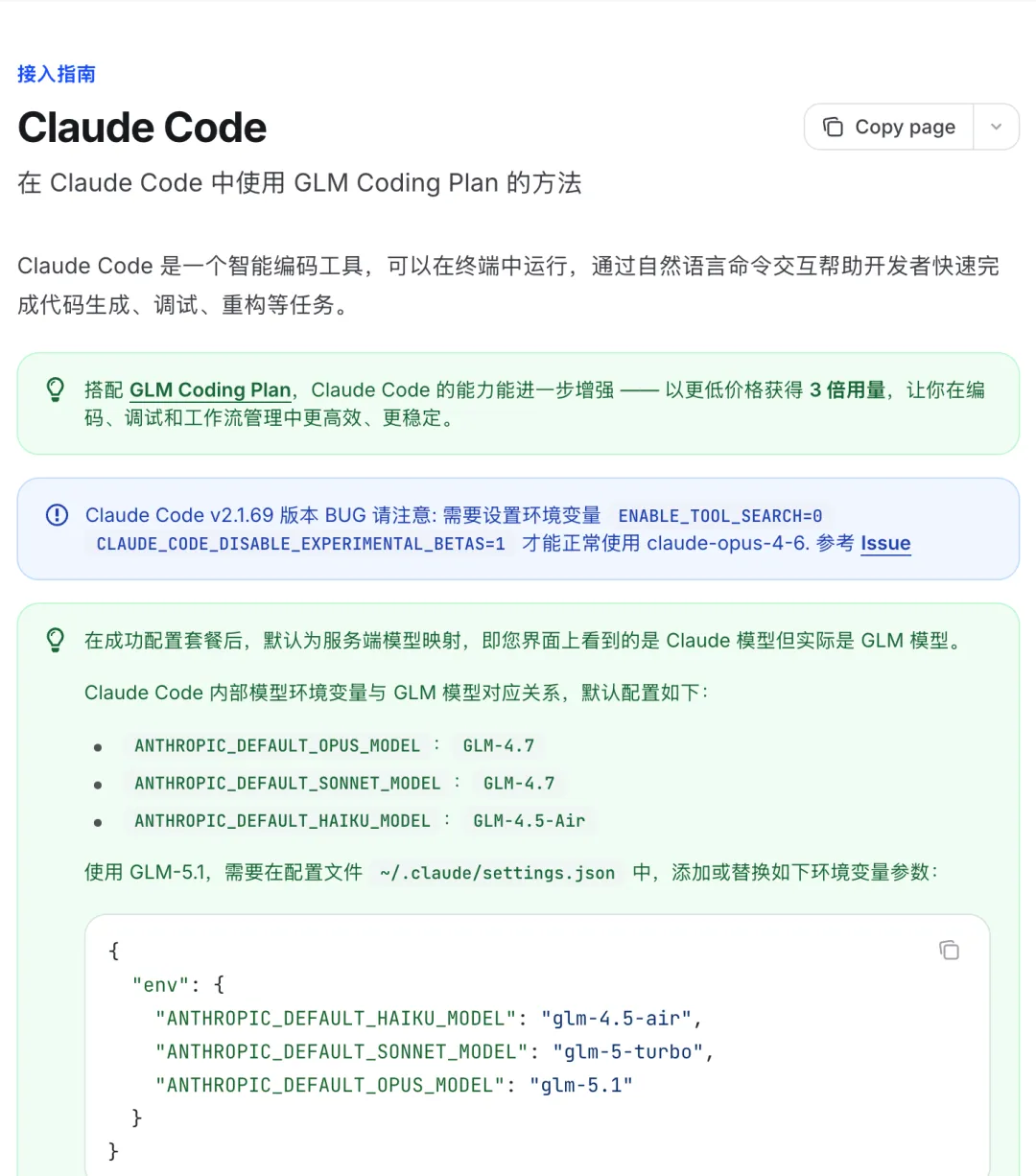
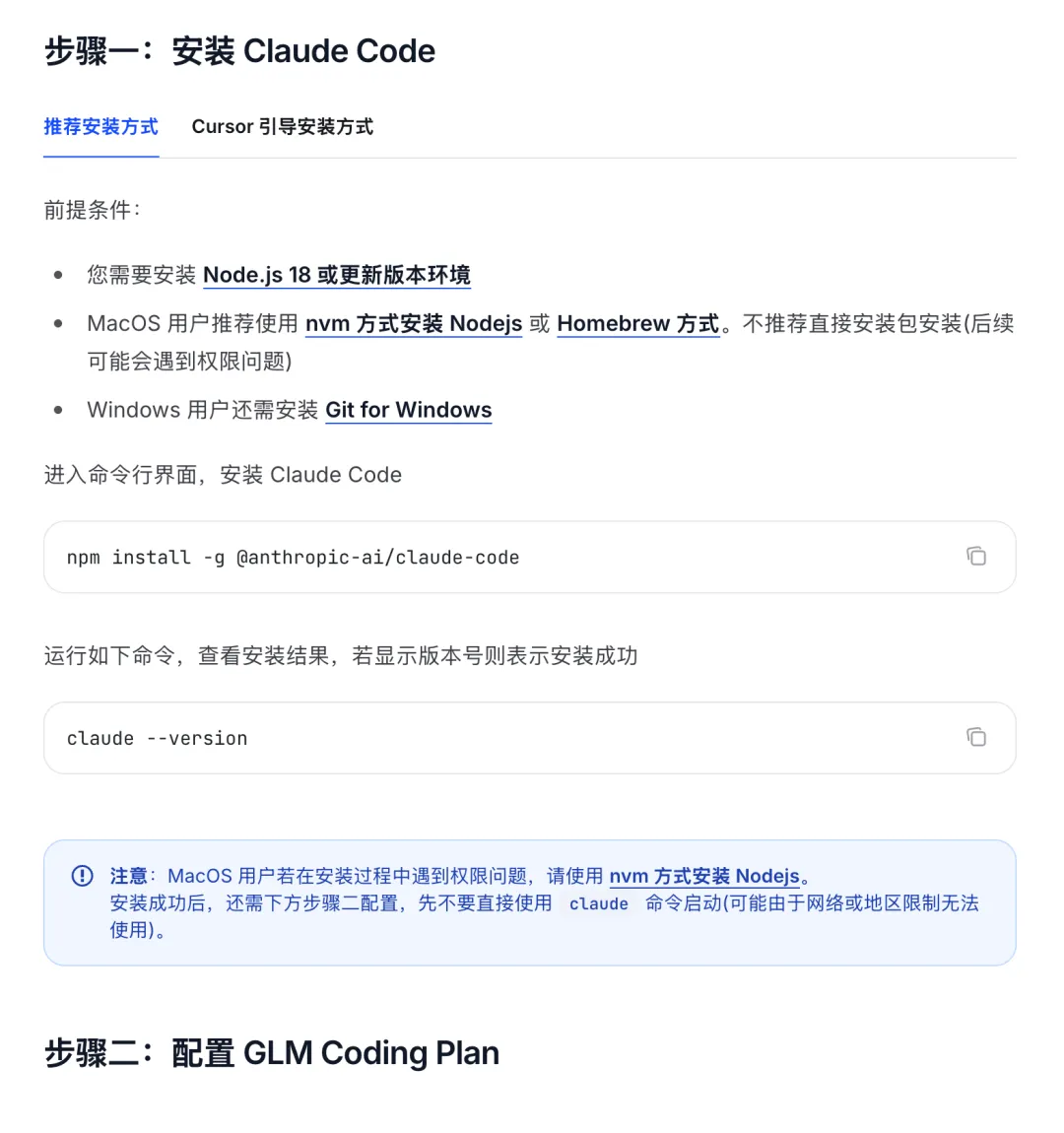
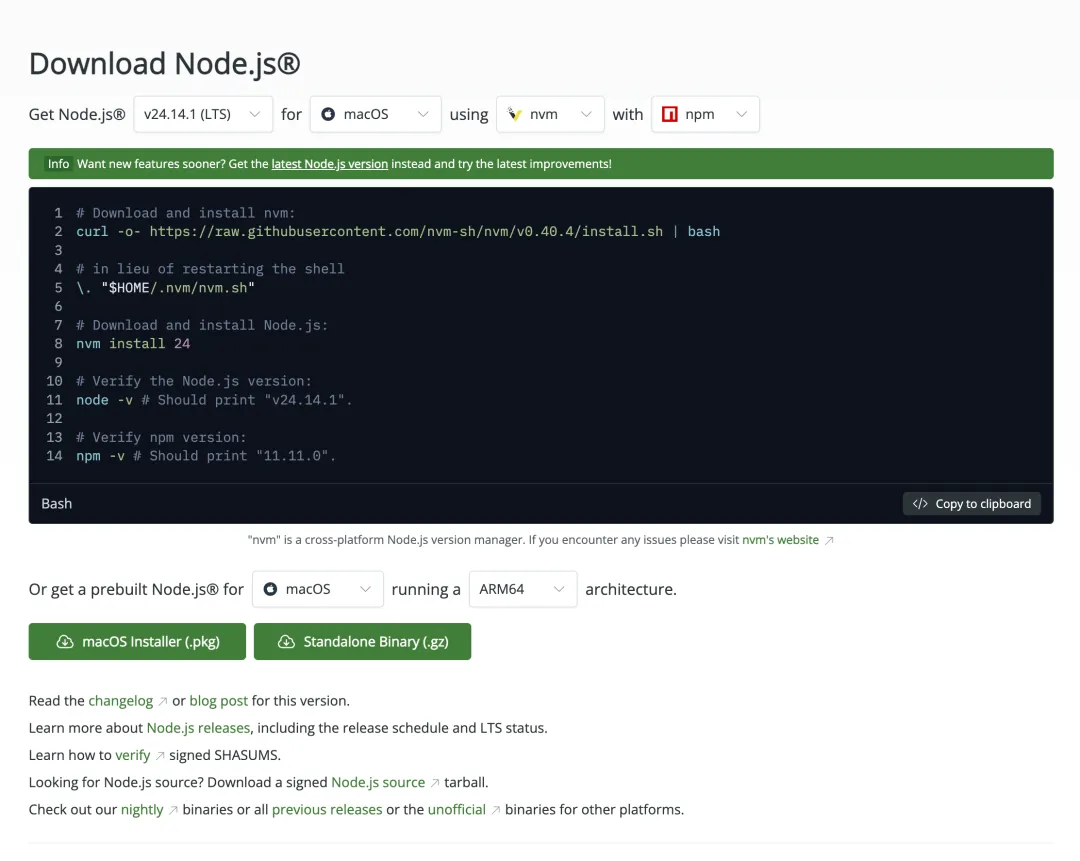
使用这个安装命令前要先打开 https://nodejs.org/en/download/ 安装 NodeJS,安装 NodeJS 后才可以用 NPM,NPM 有点类似应用商店,应用商店安装的是 App ,NPM 的话安装的是代码包,OpenClaw 在运行前就是以代码包的形式存在的。
再用智谱的自动化助手配置给 Claude Code 使用的智谱的 API Key,输入命令 npx @z_ai/coding-helper。
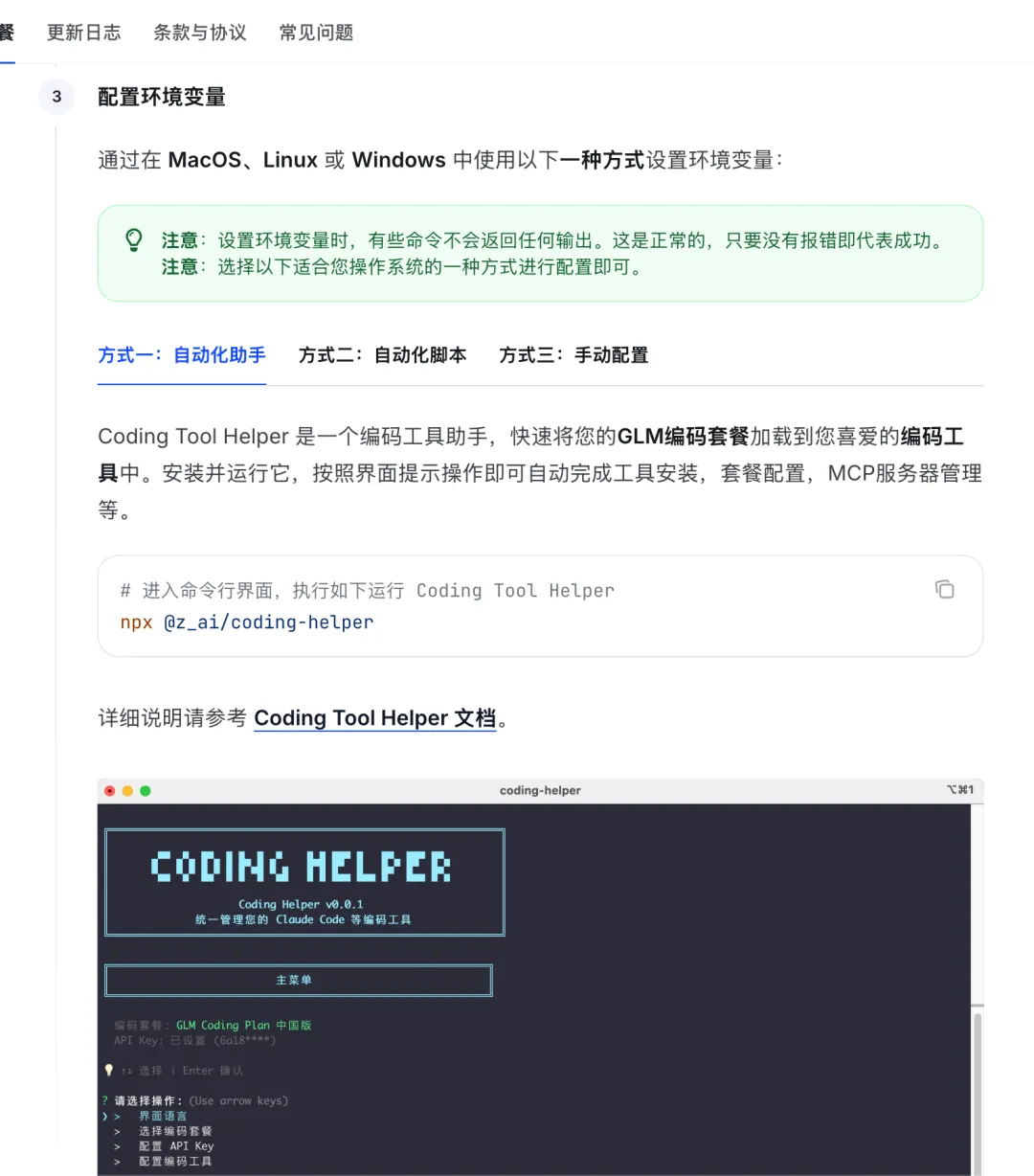
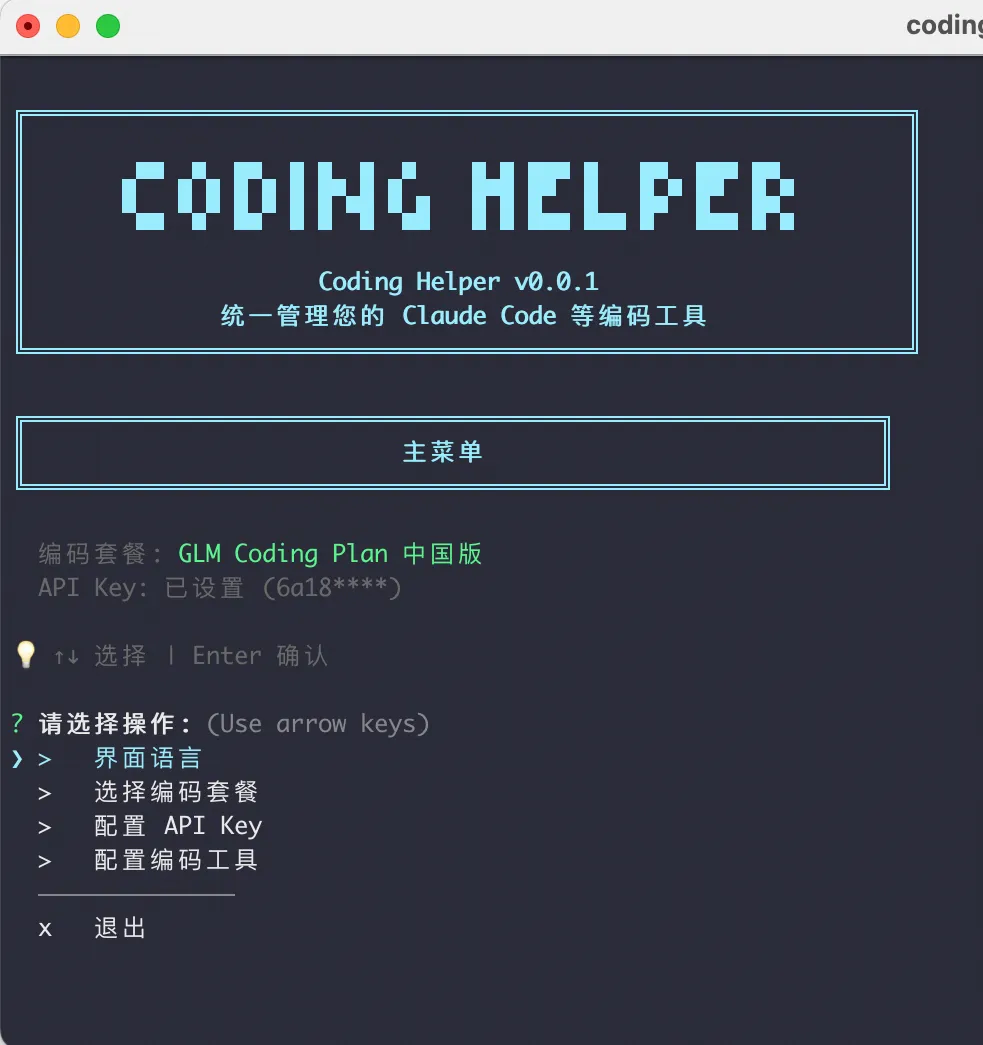
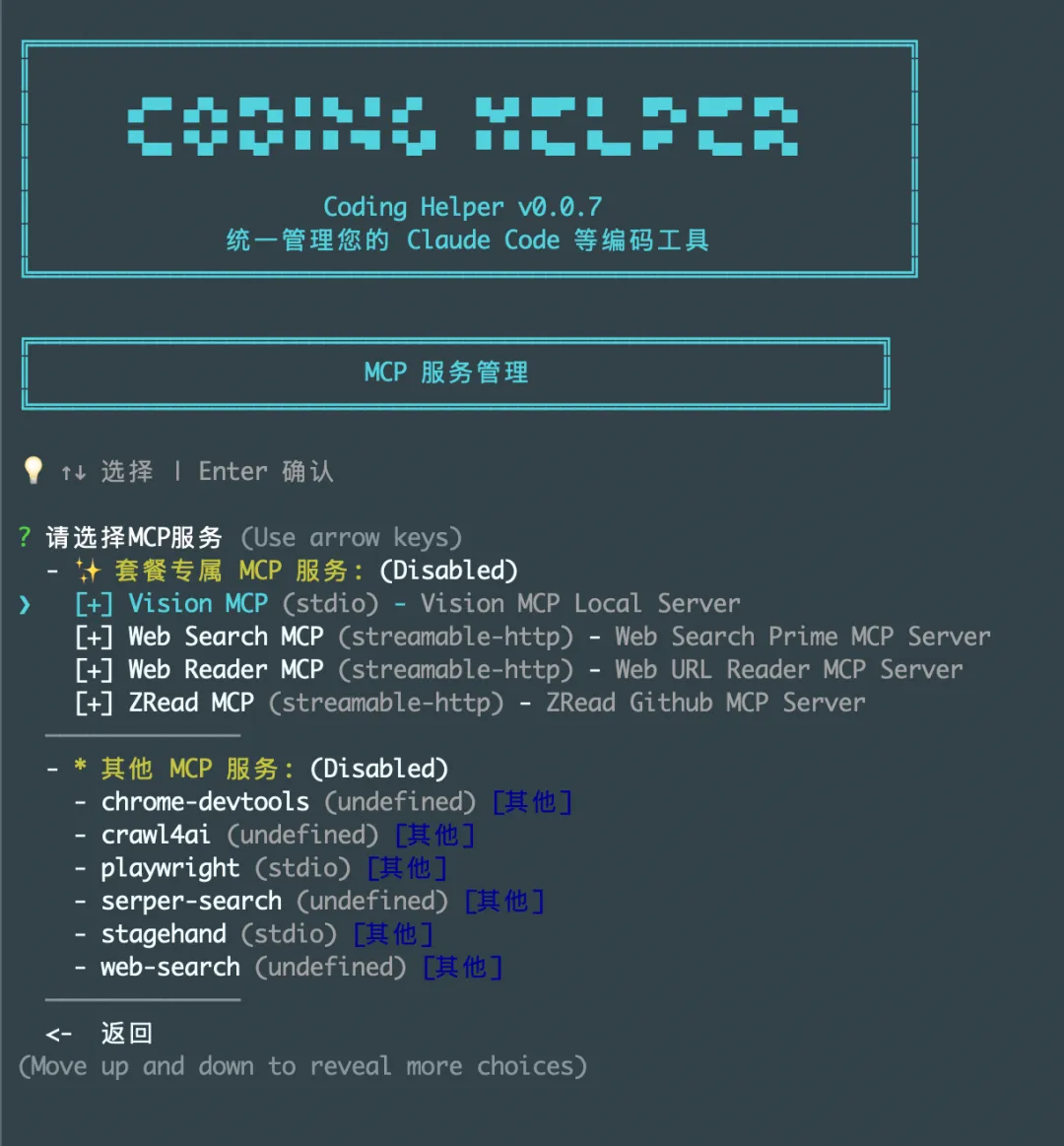
在这个工具中可以配置智谱提供的网页搜索服务。
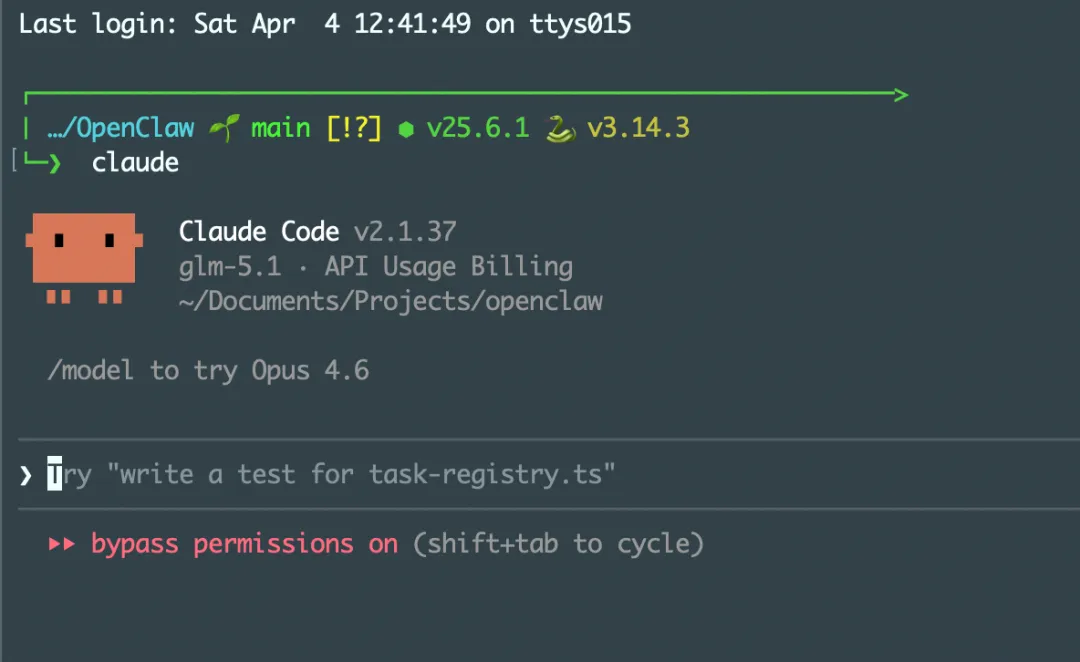
再打开终端输入 Claude 就可以开始使用 Claude Code 了。甚至是可以直接让 Claude Code 帮你安装 OpenClaw 。
让 Claude Code 安装 OpenClaw 的方式如下 ,直接让它帮忙安装,它就会开始查找并阅读 OpenClaw 的安装说明,并且检查电脑环境。
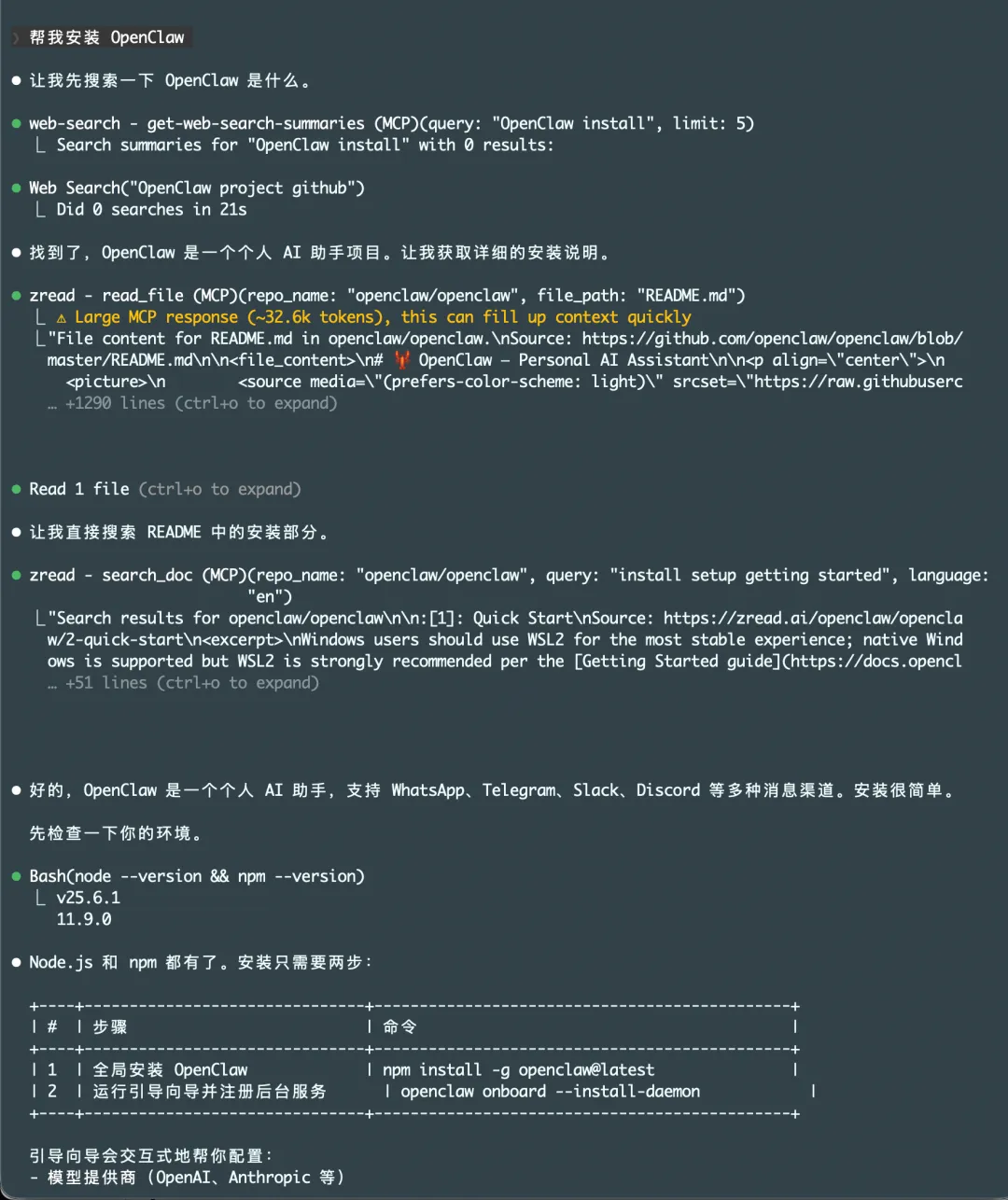
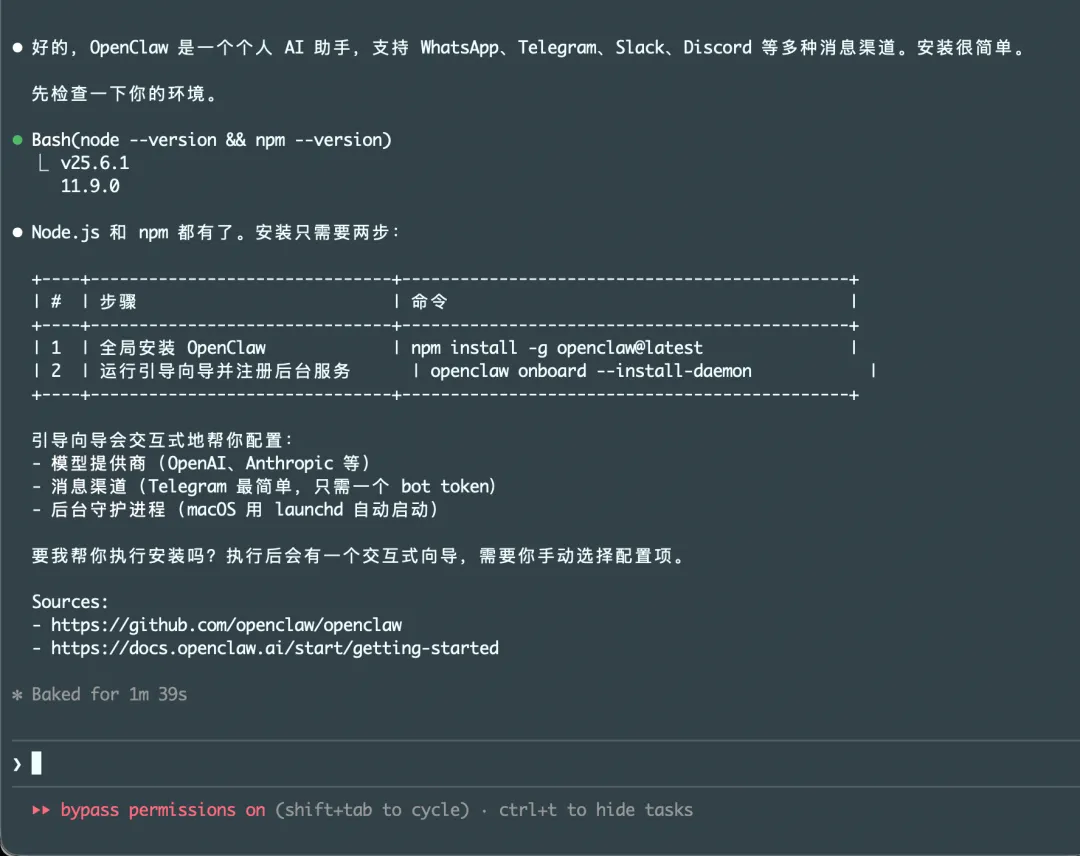
比如说它查到的是交互式的安装,也有非交互式的安装,交互式的就是需要手动按下方向键和空格的方式选择配置项,非交互式的就是直接通过命令安装然后再修改配置。
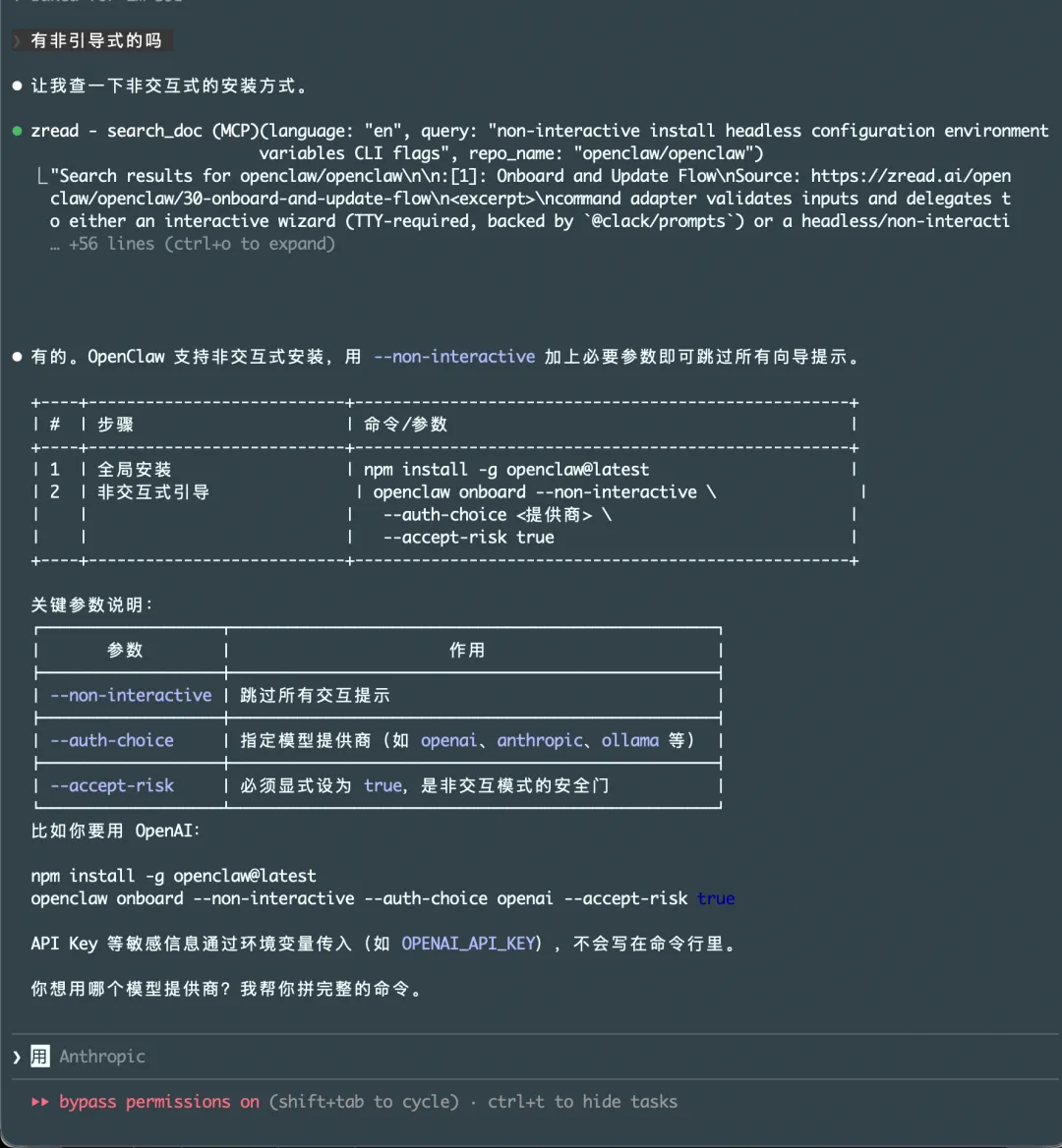
除了让 Claude Code 用非交互式的方法安装 OpenClaw ,还可以让 Claude Code 直接把 OpenClaw 的 GitHub 代码库拉到本地安装,这么做的好处是你可以自己折腾修改 OpenClaw ,但是自己折腾意味着你可能会弄坏,如果你不打算花太多时间的话就按官网的方式来就行。
2. 安装 OpenClaw
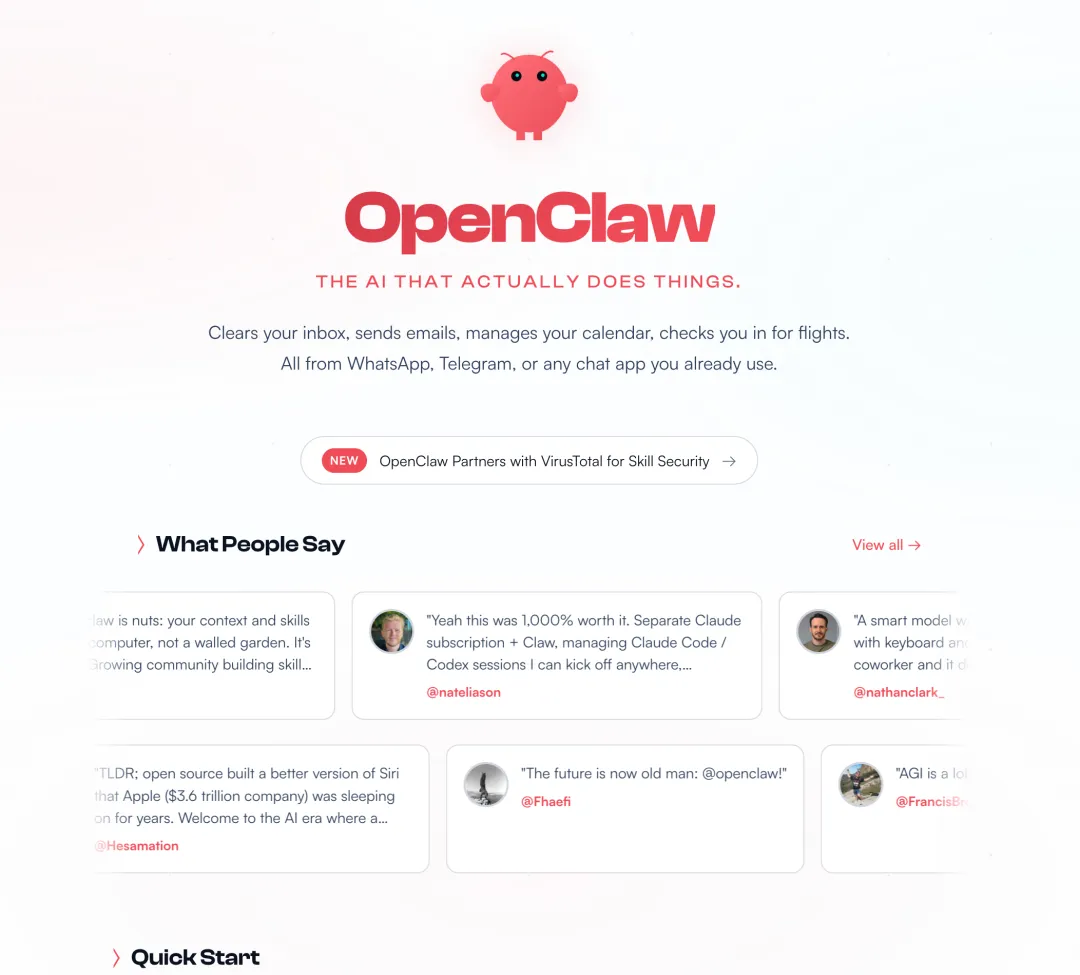
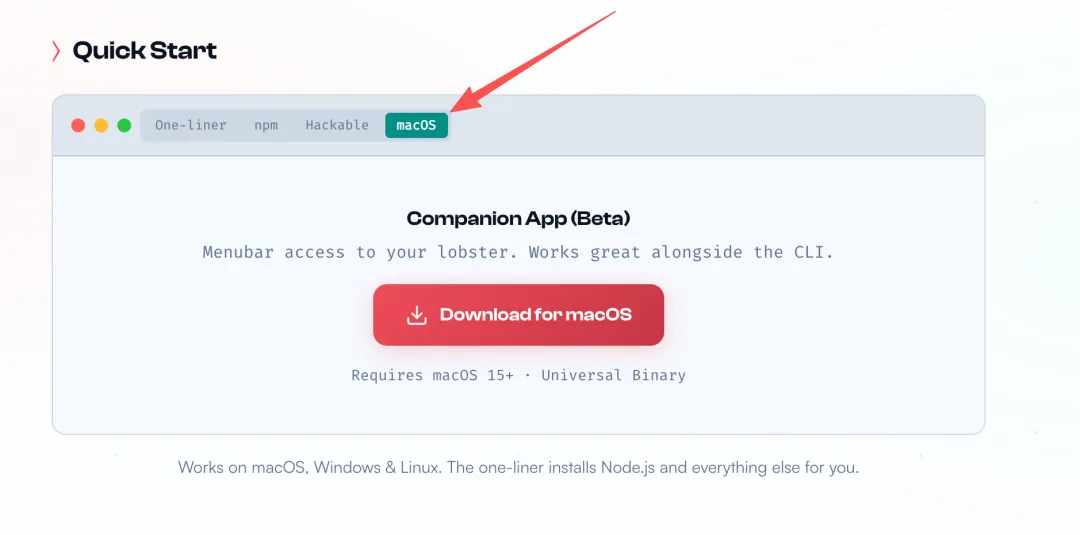
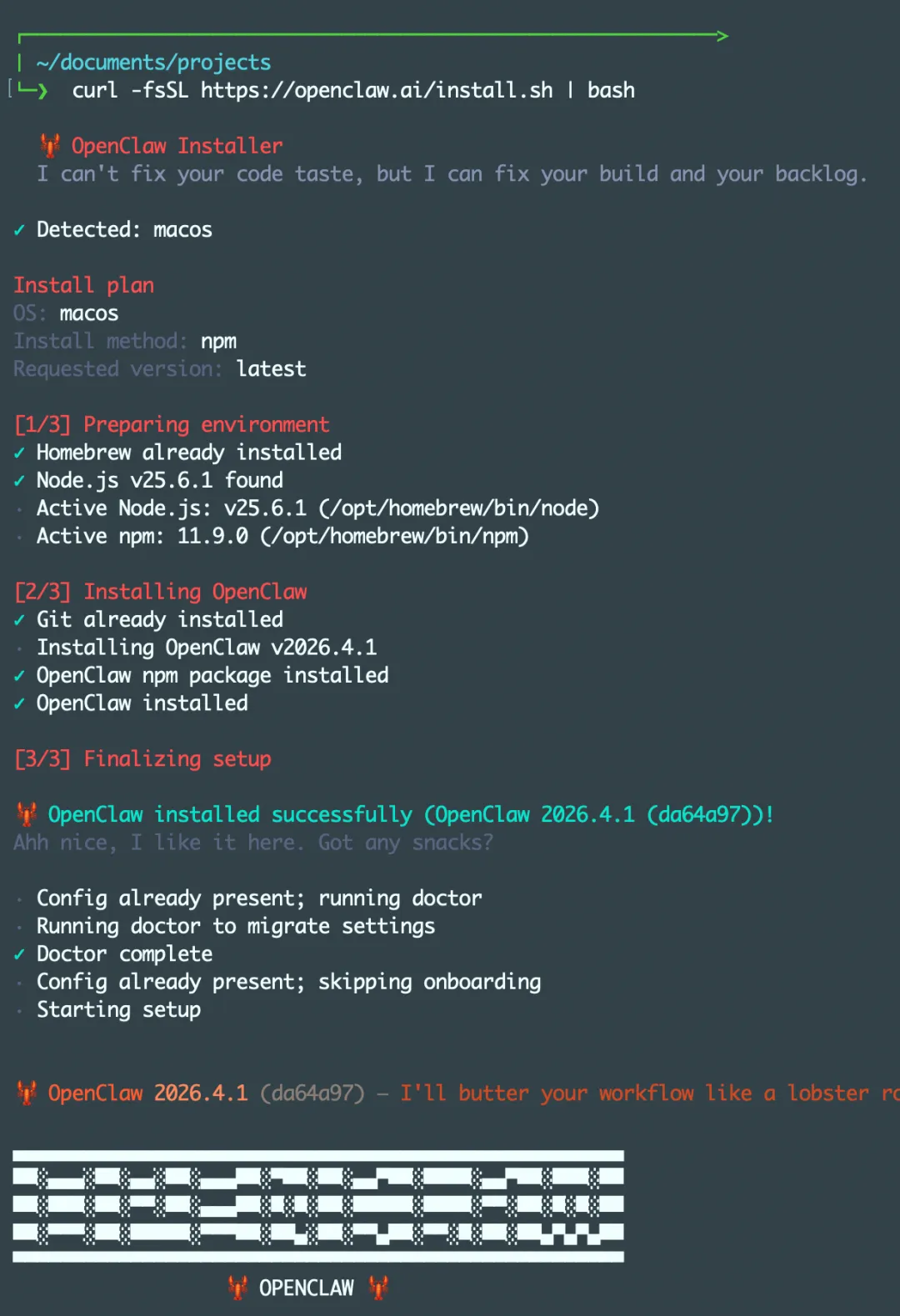
下面看下交互式安装的方法,打开官网后,往下拉就可以看到一行命令行curl -fsSL https://openclaw.ai/install.sh | bash。
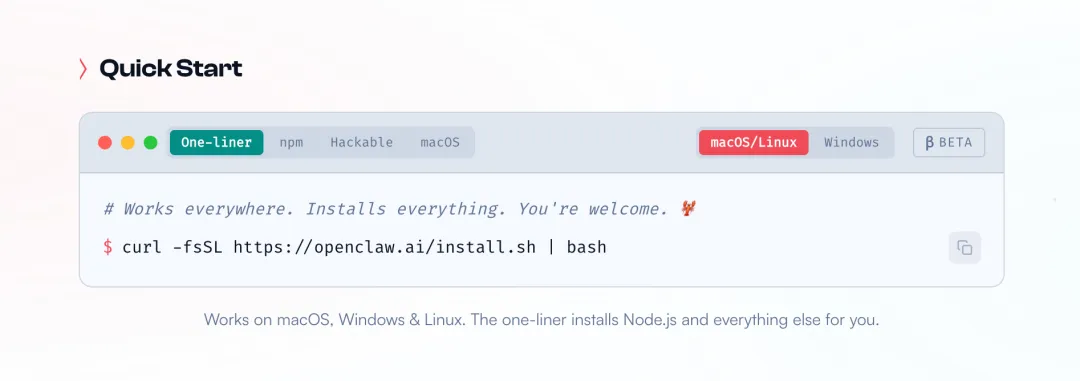
如果是 MacOS 的话还可以直接下载客户端。
把命令输入到终端后就会开始检查环境并且下载 OpenClaw 的代码包,代码包的大小是 xxx ,可以让 Claude Code 帮忙设置 NPM 的国内的镜像源,这样下载速度会快一些。
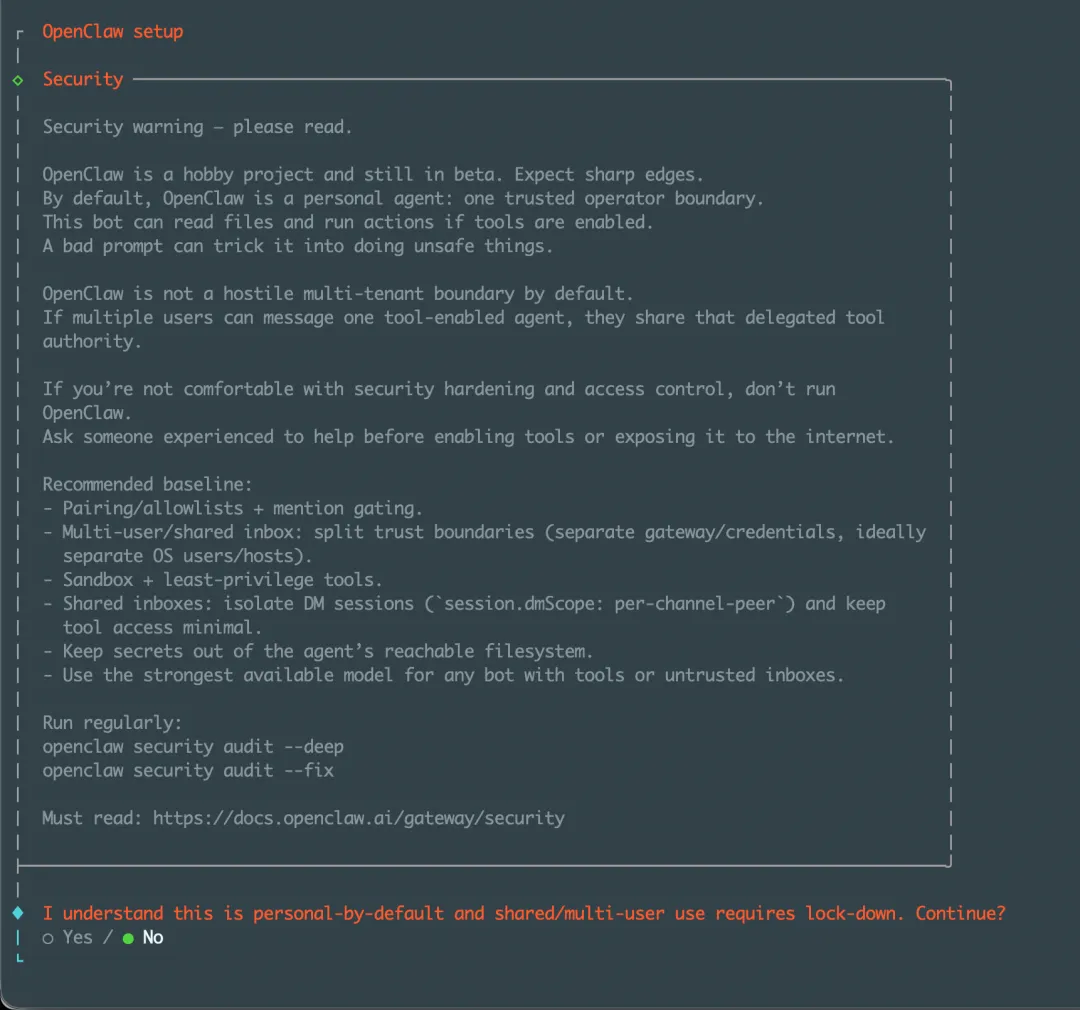
下载好代码包后会看到第一个问题,”你是否明白 OpenClaw 默认是一个人用的。如果要把它放到共享环境、多人环境、群聊环境里用,就不能按默认配置裸跑,必须先做更严格的安全收口。现在还要继续吗?“,相当于是一个使用警告。
第二个配置项是选择安装模式,可以选择快速开始或者手动配置,这里选择快速开始(QuickStart)就行,后面可以在 OpenClaw GUI 客户端里面修改配置。

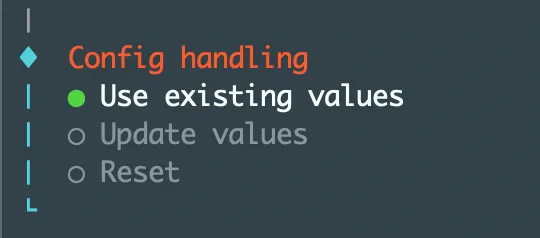
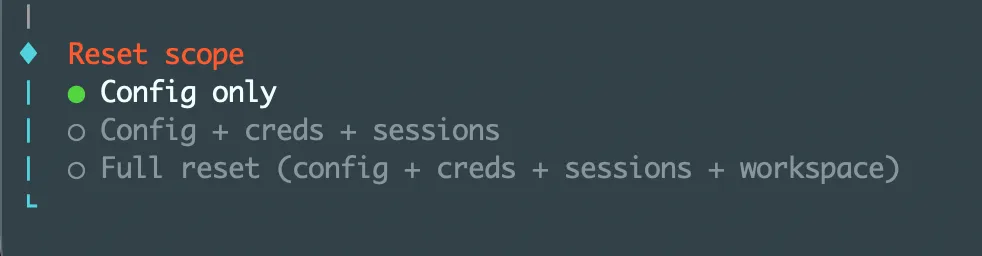
然后是配置处理,因为我电脑上之前已经有 OpenClaw 的配置文件,我这里选择的是完全重置(Full reset)。
2.1 模型提供商配置
再下一步是选择模型提供商,这里按方向键下选择 Z.AI — Coding Plan CN,也就是国内的 Coding 订阅计划,然后输入前面购买好的套餐的 API Key 。
在 OpenClaw 中,模型是负责“理解你的话、组织回答、做推理、决定下一步怎么做”的 AI 引擎,OpenClaw 收到模型返回的指令后就会执行特定的工具或者是回复消息。
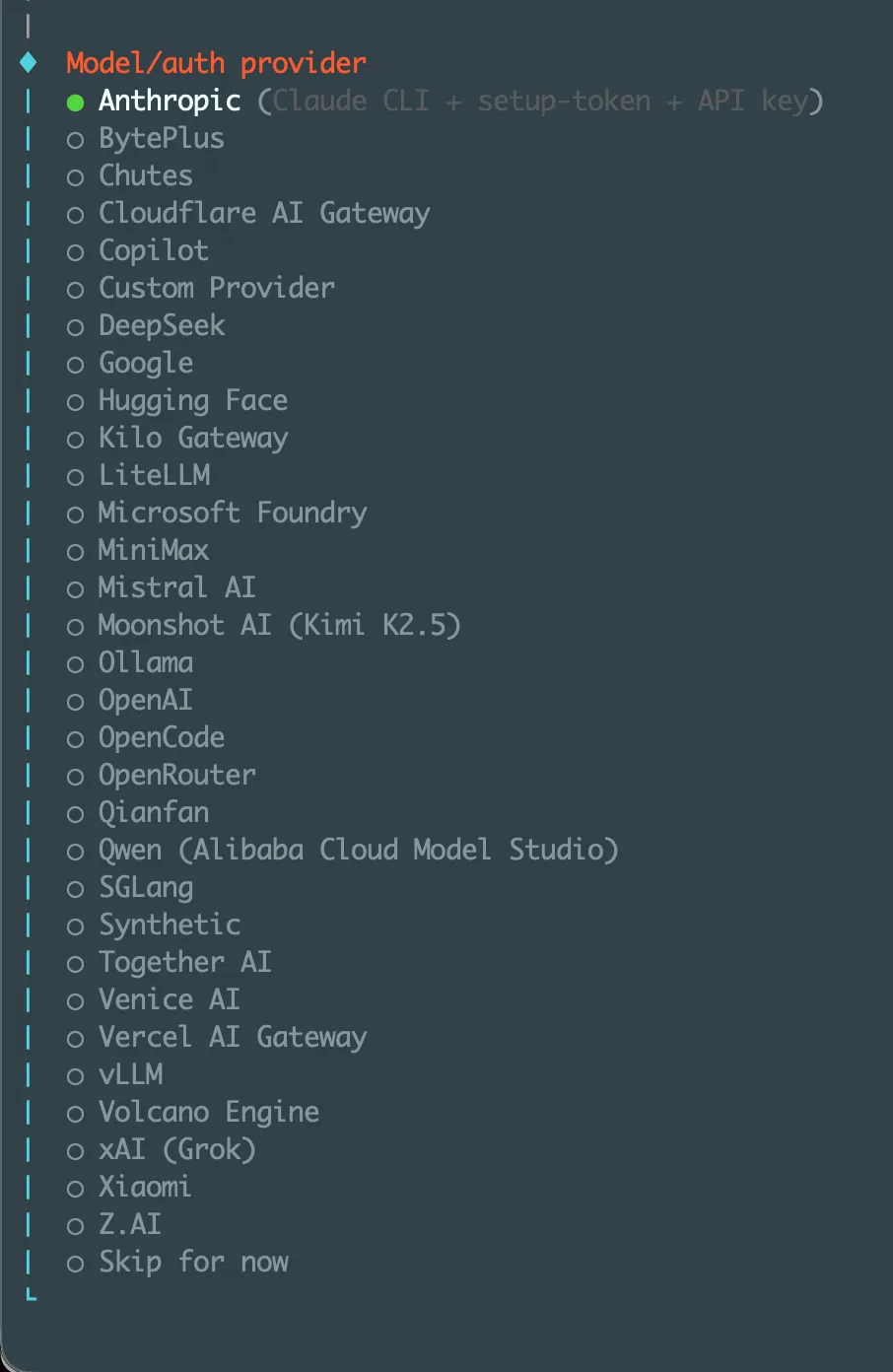
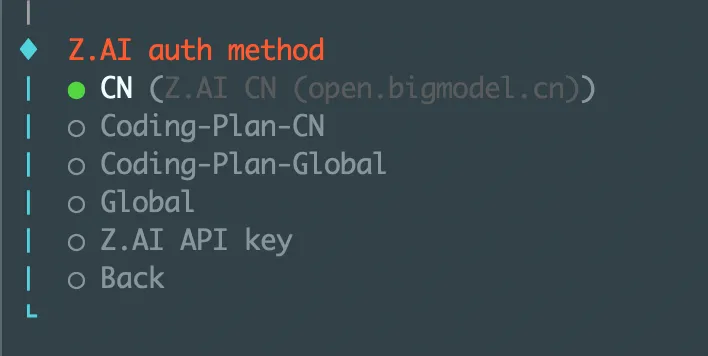
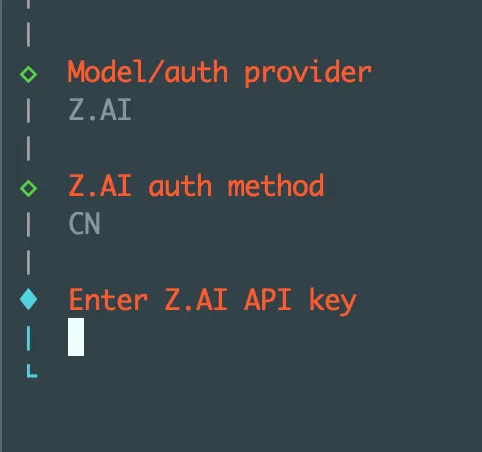
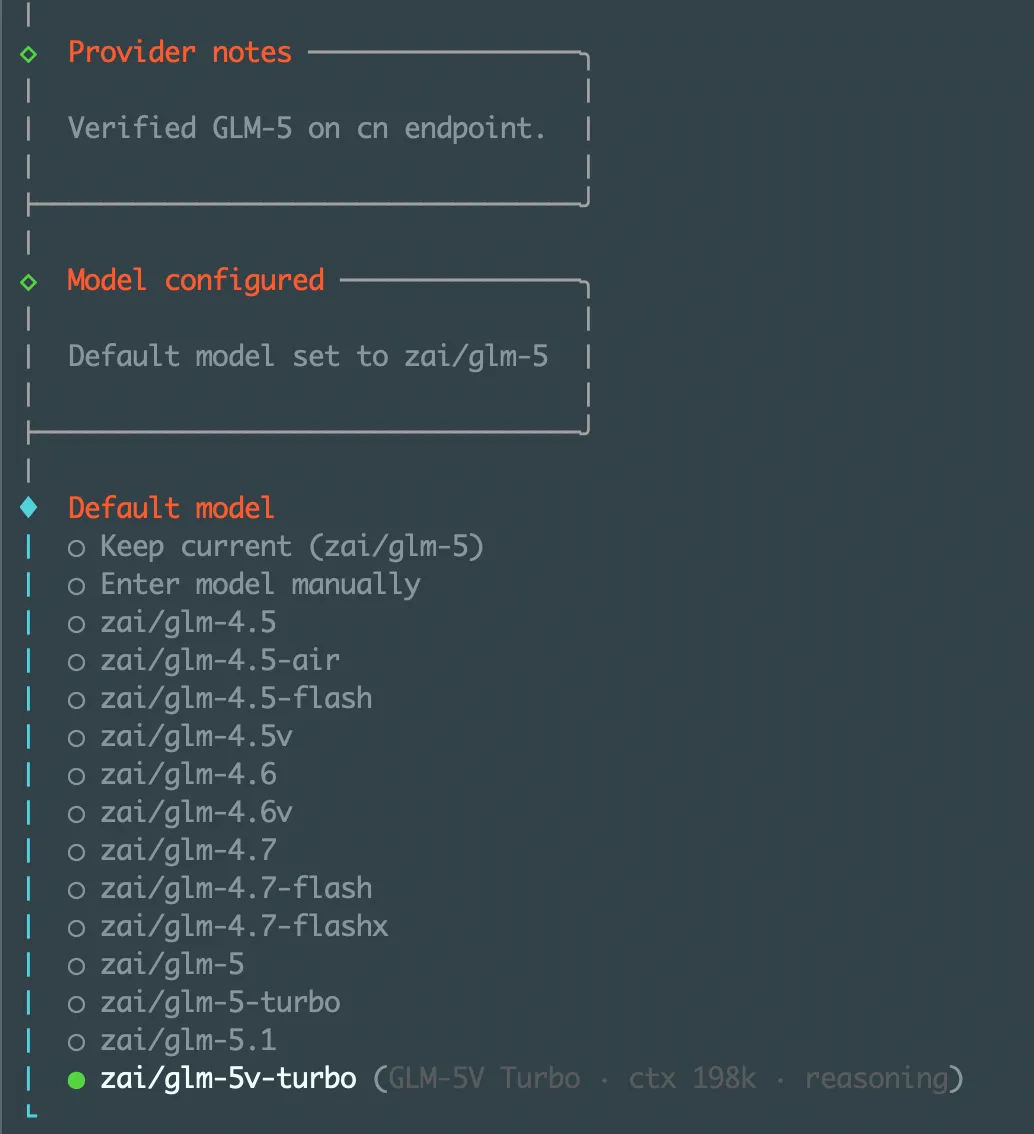
输入 API Key 后选择模型,我这里选择的是新出的 glm-5v-turbo ,具有图片识别能力的新模型,也可以选择智谱专门为 OpenClaw 场景优化的 glm-5-tubro 。
2.2 消息渠道配置
然后是选择消息渠道,这里我选择的是飞书。
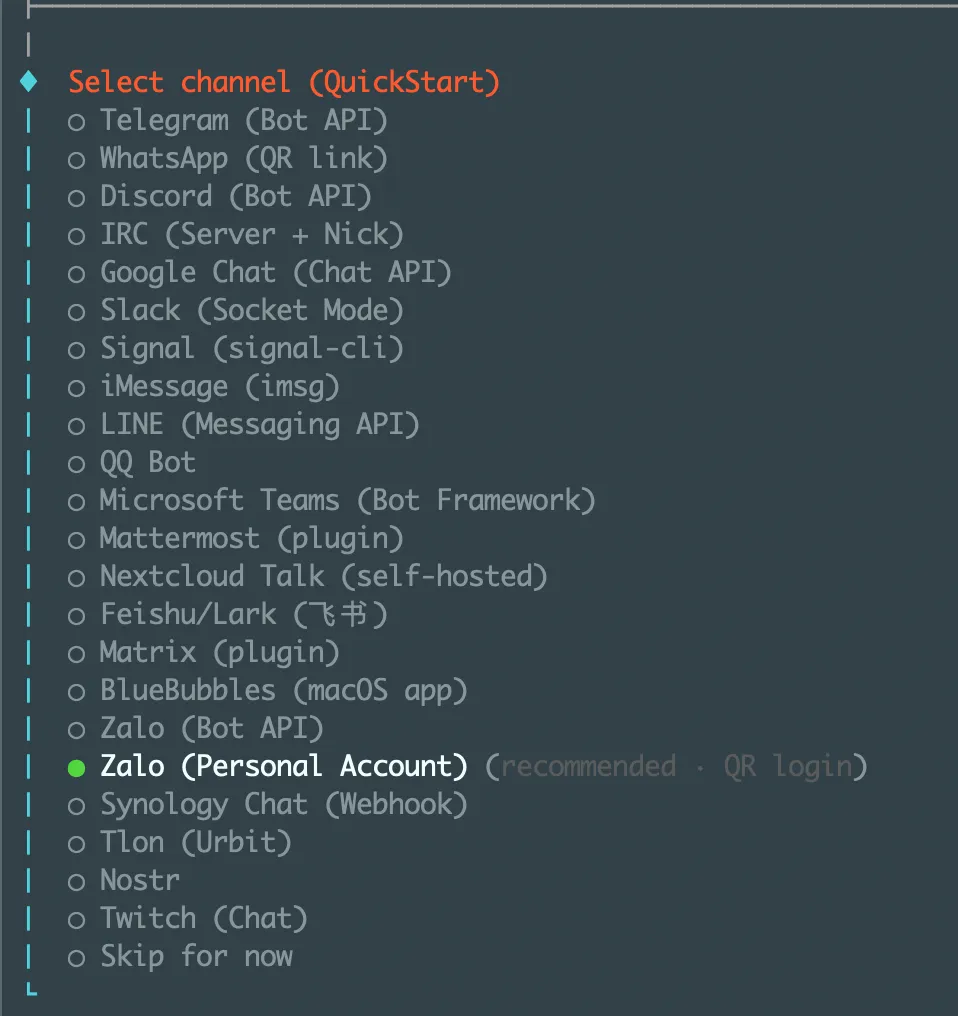
下面是这些消息渠道的介绍。
Telegram:接 Telegram Bot。它是一款以群组、频道、机器人生态和多端同步著称的即时通讯应用,在技术社区、内容分发和跨地区沟通里很常见,全球都有,但在印度、巴西,以及东欧、独联体、中东更常见
WhatsApp:接 WhatsApp,通常要扫码配对。它是 Meta 旗下全球使用最广的即时通讯应用之一,以手机号关系链和端到端加密聊天为核心,全球非常广,尤其常见于印度、巴西、墨西哥,以及欧洲、拉美、中东、非洲
Discord:接 Discord 服务器、频道、私聊。它是一个以社区、服务器、频道、语音房间为核心的聊天平台,最早在游戏社区流行,后来扩展到开发者、创作者和兴趣社群,全球都有,常见于美国、加拿大、英国、欧洲,以及全球游戏和开发者社区
IRC:接传统 IRC 服务器和频道。它是非常老牌的实时聊天协议和社区形态,很多技术社区、自建服务器和开源项目历史上都用它,没有特别强的国家集中度,更多是 全球技术社区 / 老牌开源圈 在用
Google Chat:接 Google Chat 应用。它是 Google Workspace 里的团队沟通工具,主要面向企业和组织内部协作,偏美国和采用 Google Workspace 的全球企业团队
Slack:接 Slack 工作区。它是面向团队协作的聊天平台,以频道、线程、应用集成和工作流自动化著称,偏美国、加拿大、英国、澳大利亚等英语办公环境,也广泛用于全球科技团队
iMessage (legacy):旧版 macOSimsg接法。iMessage 是苹果设备上的原生消息服务,和短信、联系人、Apple ID 生态深度绑定,主要见于美国、加拿大、澳大利亚、英国等苹果生态更强的市场
LINE:接 LINE Messaging API。LINE 是在日本、台湾等地区非常常用的即时通讯应用,除了聊天,也有官方账号、支付、内容服务等生态,主要是日本、台湾、泰国,也常见于印尼
QQ Bot:接 QQ Bot API。QQ 是腾讯的老牌即时通讯产品,在中文互联网、校园、兴趣群和部分组织场景里依然很常见,主要是中国
Microsoft Teams:接微软 Teams / Bot Framework。它是微软 365 体系里的协作平台,整合了聊天、会议、团队、文件和企业工作流,偏美国、英国、德国、法国等企业 Office 环境,也广泛用于全球公司
Feishu:接飞书 / Lark 机器人。飞书 / Lark 是字节系的企业协作平台,集聊天、文档、日历、会议、审批等办公能力于一体,飞书 主要在中国;Lark 更偏新加坡、东南亚及国际化企业团队
Matrix:接 Matrix 协议。它是一个开放、联邦化的实时通讯协议,特点是可自托管、可跨服务器互联、适合强调开放性和可控性的团队,更像 全球开源 / 自托管社区 在用,在欧洲技术圈尤其常见
BlueBubbles:通过 BlueBubbles macOS server 接 iMessage。它是围绕苹果信息生态做的第三方桥接方案,核心目标是把 iMessage 的能力更完整地暴露给外部客户端和自动化工具,跟 iMessage 走,主要对应美国、加拿大、澳大利亚、英国等苹果消息生态更强的市场
Zalo:接 Zalo Bot API。Zalo 是越南非常主流的即时通讯平台,在越南本地用户沟通、社群和商业触达里很常见,主要是越南
Zalo Personal:接 Zalo 个人号。它对应的是 Zalo 的个人账号路线,更接近日常个人聊天,而不是官方 bot 平台路线,主要是越南
Synology Chat:接群晖 NAS 自带 Chat。它是群晖 NAS 套件中的团队聊天产品,适合已经以群晖为中心做自建办公或内部沟通的人,没有明显国家集中度,更常见于 全球群晖 NAS 用户
WebChat:OpenClaw 自己的网页聊天入口。它不是外部应用,而是 OpenClaw 自带的网页聊天界面,适合直接在浏览器里和它对话,不分国家,只要你能打开浏览器就能用
WeChat:接微信 Bot 插件。微信是中文互联网最主流的即时通讯和生活服务平台之一,覆盖私聊、群聊、公众号、小程序等大量场景,主要是中国,海外华人群体也常用
Voice Call:通过电话通话接入,不是传统文字聊天。它不是普通聊天 App,而是把电话通话当作入口,让 OpenClaw 通过语音电话和人交互,不按国家分应用生态,更取决于你接入的电话服务和当地可用性
下一步要输入在飞书上创建的机器人的 APP Secret 和 APP Id,申请的流程可以看 https://www.feishu.cn/content/article/7613711414611463386 ,需要注意的是不要用插件的方式安装,开通飞书机器人就行,因为现在安装这个插件的话权限太大了,可能会有安全隐患,导致你的飞书中的文档或者其他数据泄露,如果你刚开始接触的话建议不要用插件安装。

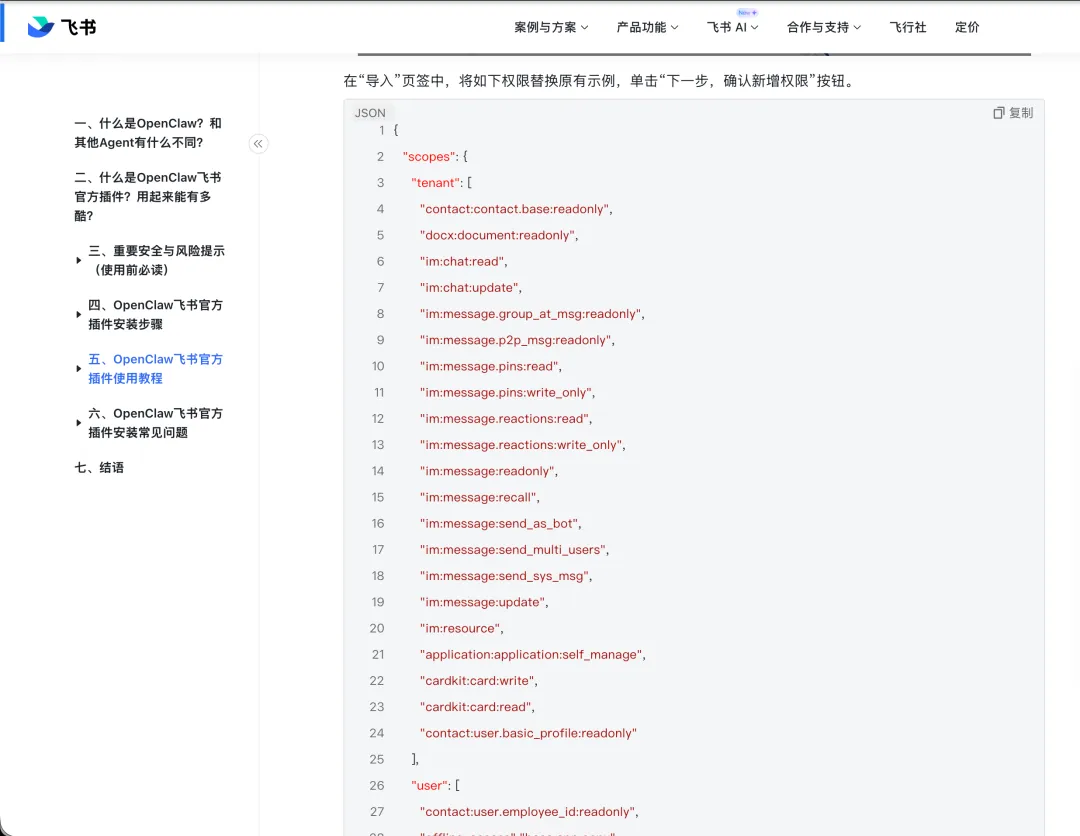
这一步需要注意的是要复制这些权限导入到飞书的开放平台的机器人配置里。
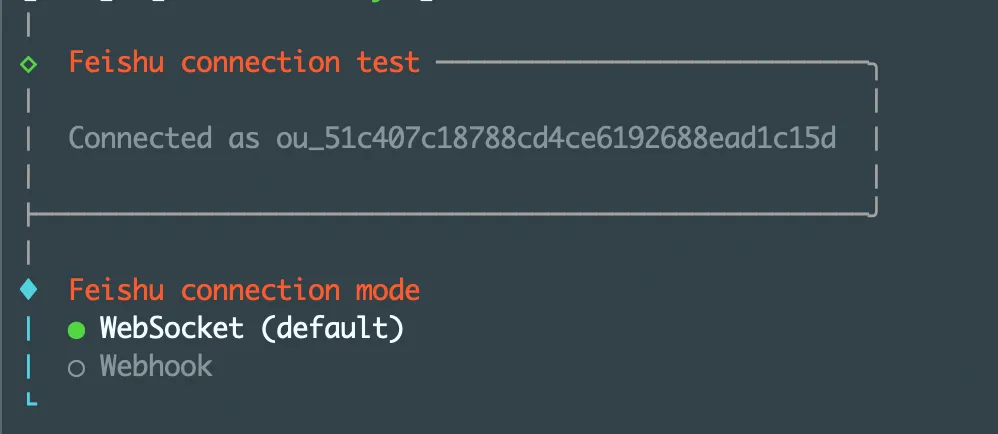
输入机器人的 APP ID 后,选择连接方式,选择默认的 WebSocket 就行,域名选择国内的 feishu.cn 。
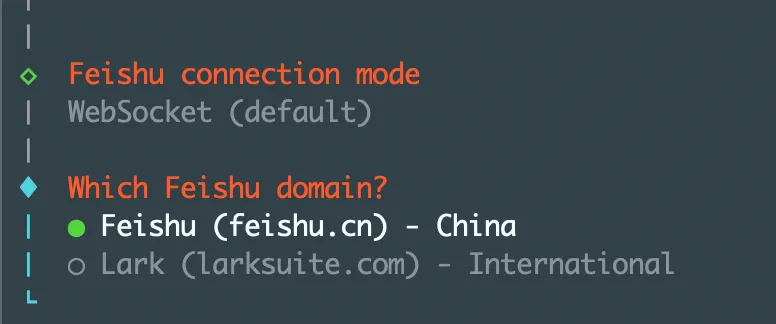
下一步是配置聊天策略,默认选择的是白名单(Allowlist)的方式,选择 Open(响应所有群组,需要艾特)的方式的话要小心提示词注入,有可能会出现有人故意或者不小心说了什么让 OpenClaw 误解的指令导致出现了删除重要文件或者其他危险操作。

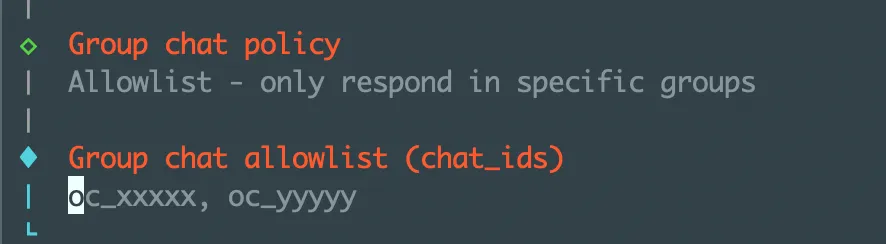
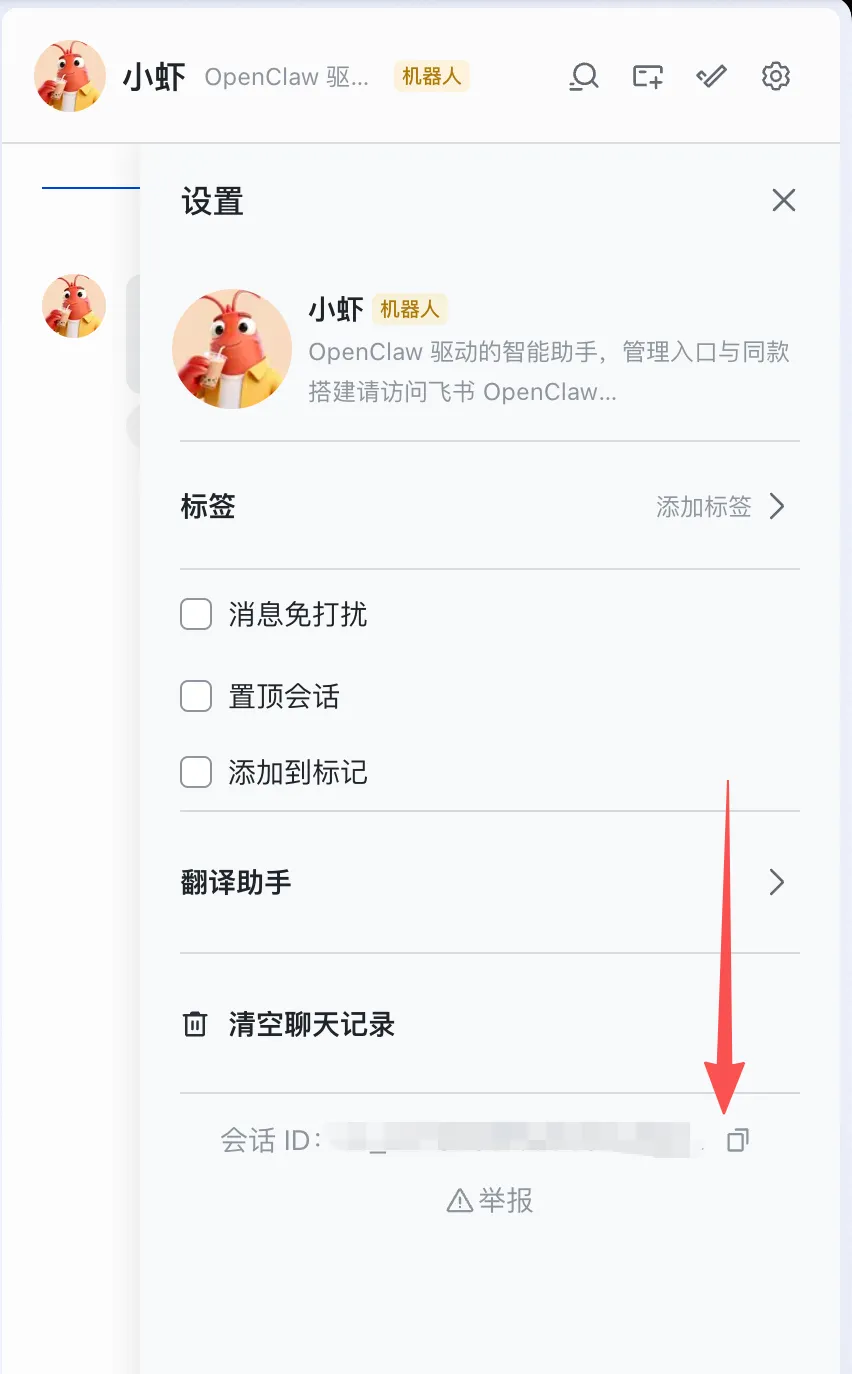
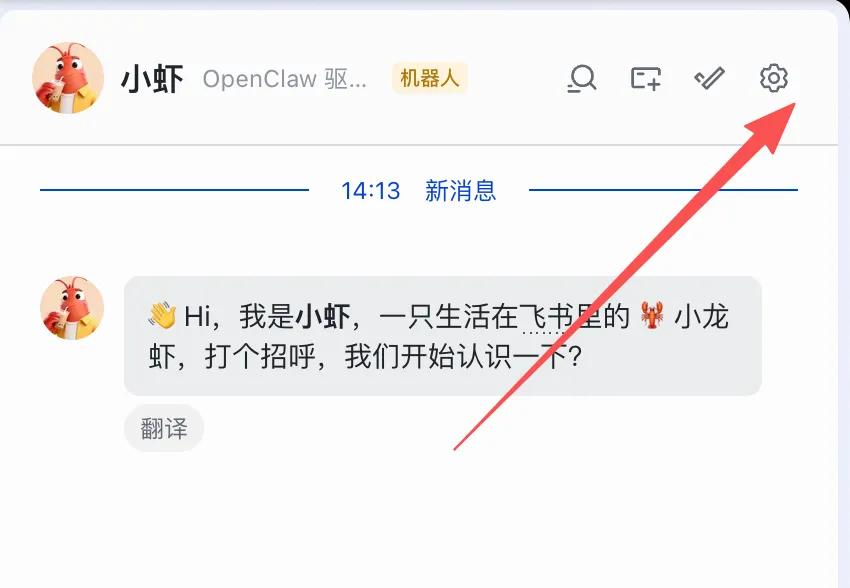
在飞书会话列表选择机器人后,点击右上角的设置,在设置页的底部就可以看到会话 ID,点击复制按钮复制到终端里就行。(我这里的截图是用的飞书 OpenClaw 自动创建的机器人,默认是没有消息的)。
2.3 搜索服务提供商配置
配置好消息渠道后,下一步就是选择搜索服务的提供商。
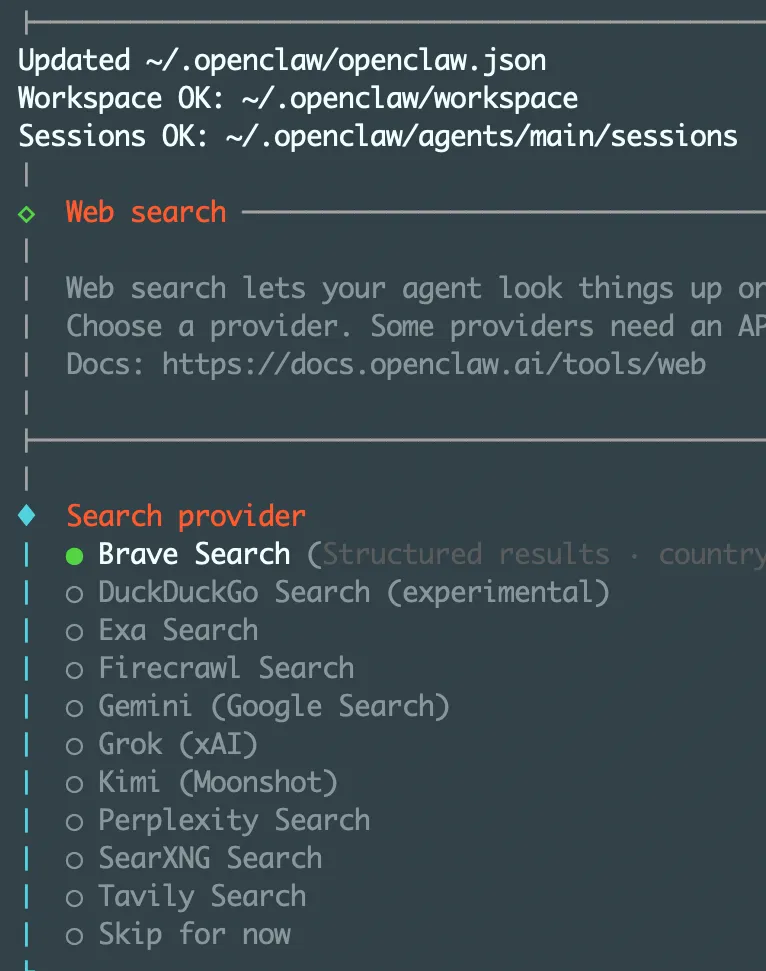
下是这几种搜索提供商的区别,可以用默认推荐的 Brave Search ,要先去 Brave Search 上申请 API Key。
Brave Search:传统搜索结果型,返回结构化结果。如果你想要稳、通用、可筛国家 / 语言 / 时间,或者第一次用 OpenClaw 不想走太偏,可以优先看它;官方价格大致是$5 / 1000 requests,每月含$5 免费额度
DuckDuckGo Search (experimental):OpenClaw 里的非官方 HTML 抓取接法,更像零配置兜底方案。如果你只是临时试一下,现在还不想注册任何服务,可以先用它;它的优点是0 API key 成本,但因为不是官方稳定搜索 API,所以稳定性也是最弱的
Exa Search:面向 AI / Agent 的搜索加内容抽取,比较适合做研究、RAG、找更相关的网页,或者顺手拿highlights、text、summary这类内容;前1000 请求 / 月免费,Search 大致是$7 / 1000 requests,Deep Search 是$12 / 1000,内容提取另算
Firecrawl Search:搜索和抓取一体,更偏网页内容获取。如果你的目标网页比较重,后面大概率还要继续scrape/extract,或者你本来就是在做采集链路,可以考虑它;它是按 credits 计费,Search 大致是2 credits / 10 results,最低公开套餐约3000 credits / $16 / 月(年付),没有纯按次套餐
Gemini (Google Search):AI 总结答案型,底层靠 Google Search grounding。如果你更想让 AI 直接整理答案,而且 Google 搜索覆盖面是优先级,可以选它;它是按模型 token + grounding 计费,以 OpenClaw 默认gemini-2.5-flash为例,输入约$0.30 / 1M tokens、输出约$2.50 / 1M,Google Search grounding 则是1500 RPD 免费后$35 / 1000 grounded prompts
Grok (xAI):AI 总结答案型,带 xAI 的web_search工具。如果你想要 Grok 风格回答、已经在用 xAI,或者后面还可能顺手开x_search,可以用它;它通常是按模型 token + 工具调用计费,以 OpenClaw 默认grok-4-1-fast为例,输入约$0.20 / 1M、输出约$0.50 / 1M,web_search大致是$5 / 1000 calls
Kimi (Moonshot):AI 总结答案型,走 Moonshot 官方$web_search工具。如果你主要是中文场景、已经在 Moonshot 生态里,或者你想让 AI 先搜再答,可以考虑它;它目前大致是每次$web_search工具调用 $0.005,另外还会按模型 token 收费,而且搜索结果本身也会计入 token
Perplexity Search:比较像“强过滤版结构化搜索 API”。如果你想按域名、国家、语言、时间做更细控制,同时又想保持结构化结果,这个会比较合适;Search API 大致是$5 / 1000 requests,没有额外 token 费,但如果你走 Sonar / OpenRouter 兼容路径,计费会不同
SearXNG Search:自建 / 私有化元搜索。如果你想自己掌控实例、隐私和上游搜索源,不想被单一厂商锁死,可以用它;软件本身是免费开源的,没有官方 API 订阅费,但你要自己承担服务器、代理和维护成本
Tavily Search:面向 AI 的搜索加提取,比较偏 agent workflow。如果你做的是研究、新闻、金融、域名过滤、抽取 URL 内容这类任务,可以考虑它;它目前有Researcher 1000 credits 免费,Basic Search 约1 credit / 次,Advanced 约2 credits / 次,PAYG 大致是$0.008 / credit,Project 套餐约$30 / 4000 credits起
2.4 Skill 配置
下一步就是配置 Skill ,Skill 是给 OpenClaw 提供的扩展能力,让 OpenClaw 可以学习不同业务的执行流程,调用不同业务所需的工具。
这些安装时推荐的 Skill 先不安装,下一篇文章会介绍另一些更强大的 Skill ,这里按下空格键,选择 Skip for Now 跳过就行。
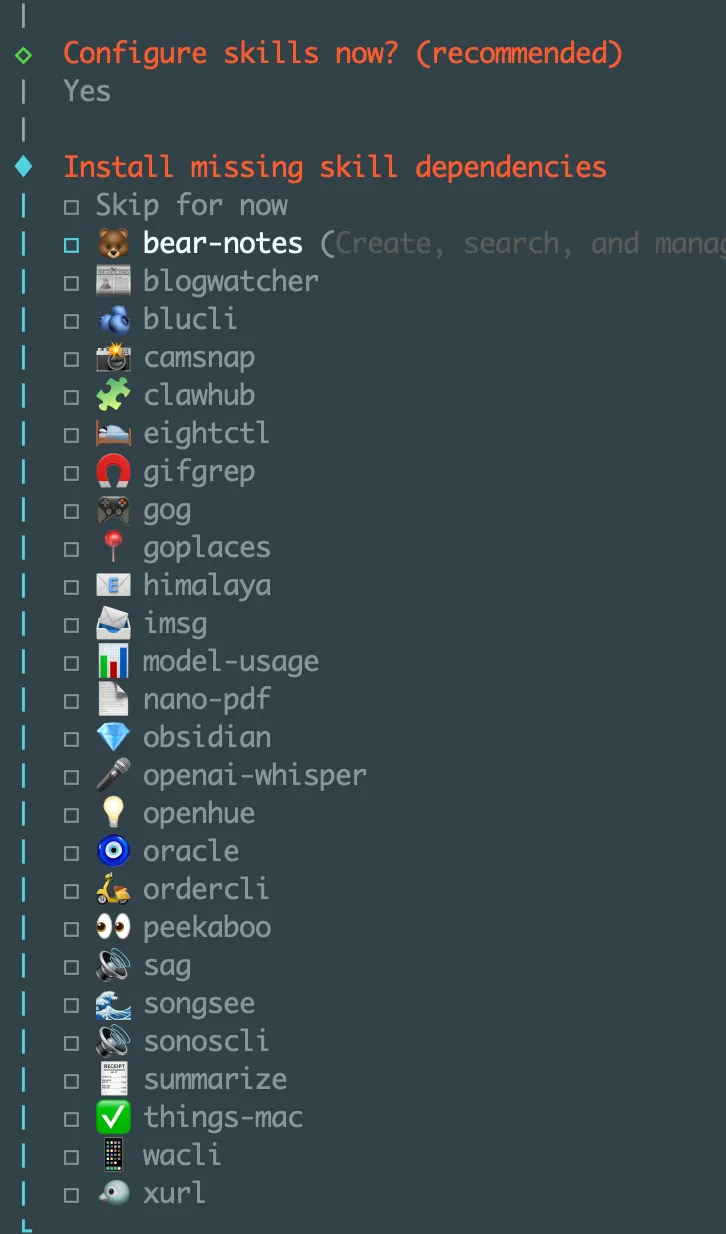
再下一步就是设置 Google Places 和 Notion 、OpenAI 、ELevenLabs的 API KEY,这些用不到的话可以不填。
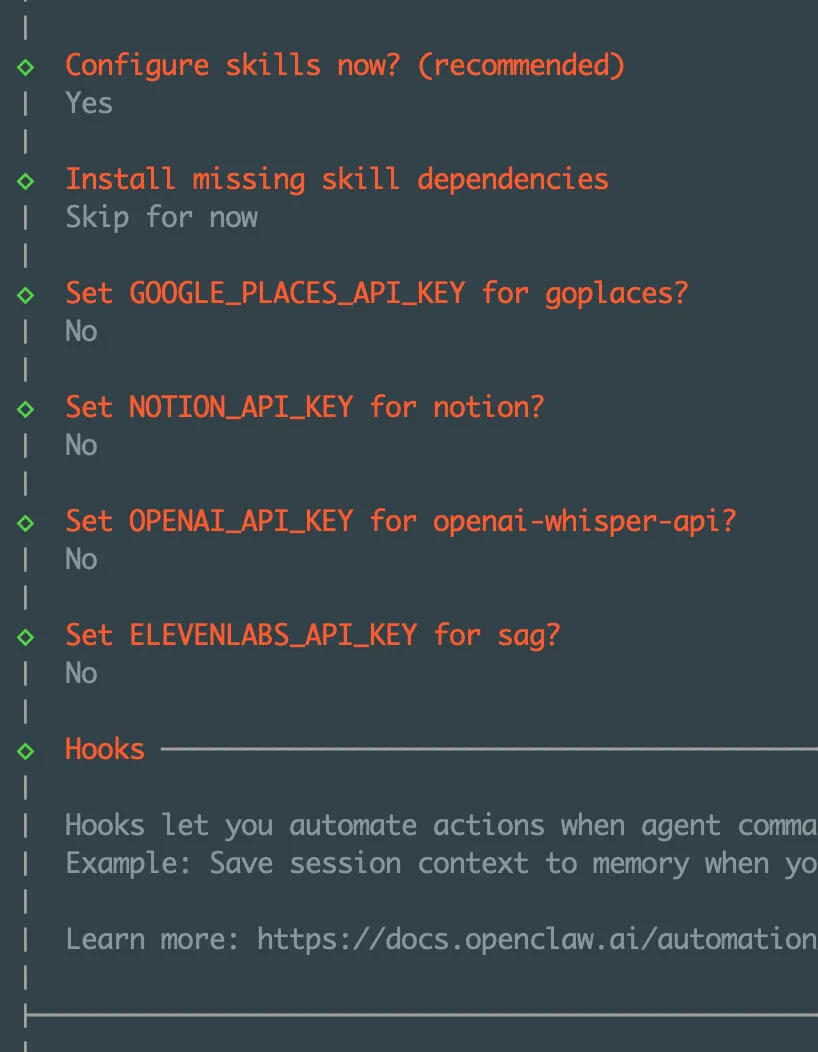
4 个 API Key 的作用:
GOOGLE_PLACES_API_KEY:对应goplacesskill,主要用来做 Google Places 地点搜索、地点详情和评论读取。当你想让 OpenClaw 帮你查餐厅、咖啡店、景点和地点详情时,就需要配置这个 Key。
NOTION_API_KEY:对应notionskill,主要用来读写 Notion 页面、数据库和 blocks。当你想让 OpenClaw 读写 Notion 页面、数据库和 blocks 时,就需要配置这个 Key。
OPENAI_API_KEY:对应 OpenAI 模型 provider,以及一部分 OpenAI 相关能力,比如openai-whisper-api、OpenAI TTS、voice call 里的 OpenAI Realtime 转写。当你准备用 OpenAI 做主模型,或者要用 OpenAI 的语音转写、语音合成等能力时,就需要配置这个 Key。
ELEVENLABS_API_KEY:对应 ElevenLabs 语音能力,以及sag这个文字转语音 skill。当你想用 ElevenLabs 做高质量语音播报或文字转语音时,就需要配置这个 Key。
2.5 Hooks 配置
下一步是 Hook 配置。Hook 就是系统提前留好的一个位置。当系统执行了某个事件,而你在那个事件上(比如创建新会话)加了 hook 时,那这件事发生的时候就会执行你设定的操作(比如保存会话记忆)。
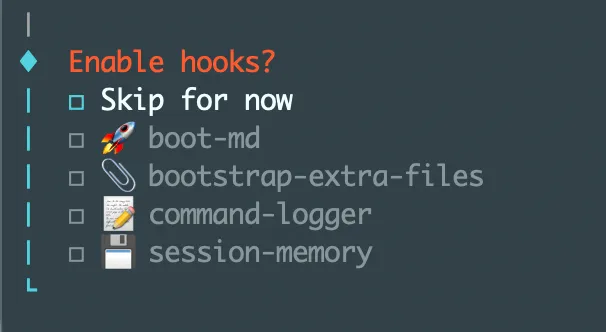
这 4 种 Hook 是内置 Hook ,它们的作用如下。
session-memory:会话记忆保存,你执行/new或/reset创建或者重置会话的时候,让 OpenClaw 把会话上下文保存到工作区记忆中;想在开新会话或重置前,先把上一段上下文留档;最像“自动记忆备份”。
bootstrap-extra-files:启动时注入额外文件,在agent:bootstrap时,把你配置的额外文件注入到工作区;想让每次启动 agent 时,都自动带上固定说明、模板或初始化文件;最像“启动时顺手塞初始化文件”。
command-logger:命令日志记录,把命令事件写入日志;想追踪自己执行过哪些命令,方便排查问题或做留痕审计;最像“自动记账 / 留痕”。
boot-md:启动时执行 BOOT 文档,Gateway 启动时执行BOOT.md;想让 OpenClaw 每次启动时都自动读取一份固定启动说明;最像“开机自启动说明书”。
这里选择 session-memory 和 command-logger 就行。
包含内置 Hook 在内,OpenClaw 有下面 4 种类型的 Hook 。
内置 Hook:OpenClaw 自带的 hook,比如自带的session-memory,会在创建新会话或者重置会话时顺手处理会话记忆。
插件 Hook:它是什么:某个插件自带的 hook,比如memory-lancedb插件,会在 agent 开始执行前(before_agent_start)把相关记忆注入上下文,在 agent 执行完成后(agent_end)再自动抽取并保存记忆。
托管 Hook:你自己装到统一 hooks 目录里的 hook,比如你可以把“每次新开会话都自动加载公司规范”这类 hook 放到~/.openclaw/hooks/,这样多个项目都能共用。目录默认在~/.openclaw/hooks/,也可以通过这个hooks.internal.load.extraDirs配置项来配置更多托管 hook 目录。
工作区 Hook:只属于当前“工作区 / 当前项目”的 hook,放在/hooks/目录下,可以用来自动加载这个项目专属的说明文件或初始化资料。默认不会直接启用,需要显式开启。
选择了 hook 后,安装脚本就会开始安装网关(Gateway)服务。网关你可以把它理解成 OpenClaw 的总中控或者总调度台。
飞书、网页、电话这些入口来的消息,要先到网关这里;浏览器里的 Control UI、OpenClaw 的会话、工具、插件、设备,也都是连到网关上再一起配合工作的。没有网关,这些东西就只是分散的零件;有了网关,它们才会被串成一个真的能跑起来的系统。
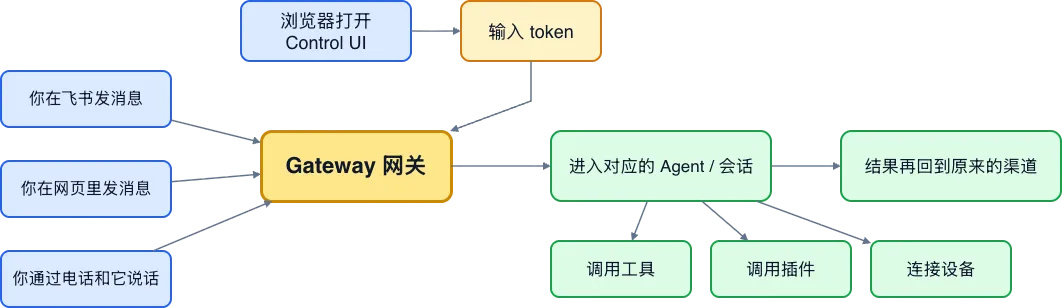
比如你在飞书里发一句话,不是飞书自己帮你完成任务,而是这条消息先到网关,网关再决定把它交给哪个助手、哪个会话、能不能调用哪些工具,最后再把结果发回飞书。所以“网关”就是 OpenClaw 里负责接消息、管会话、调工具、连界面的那个总入口。
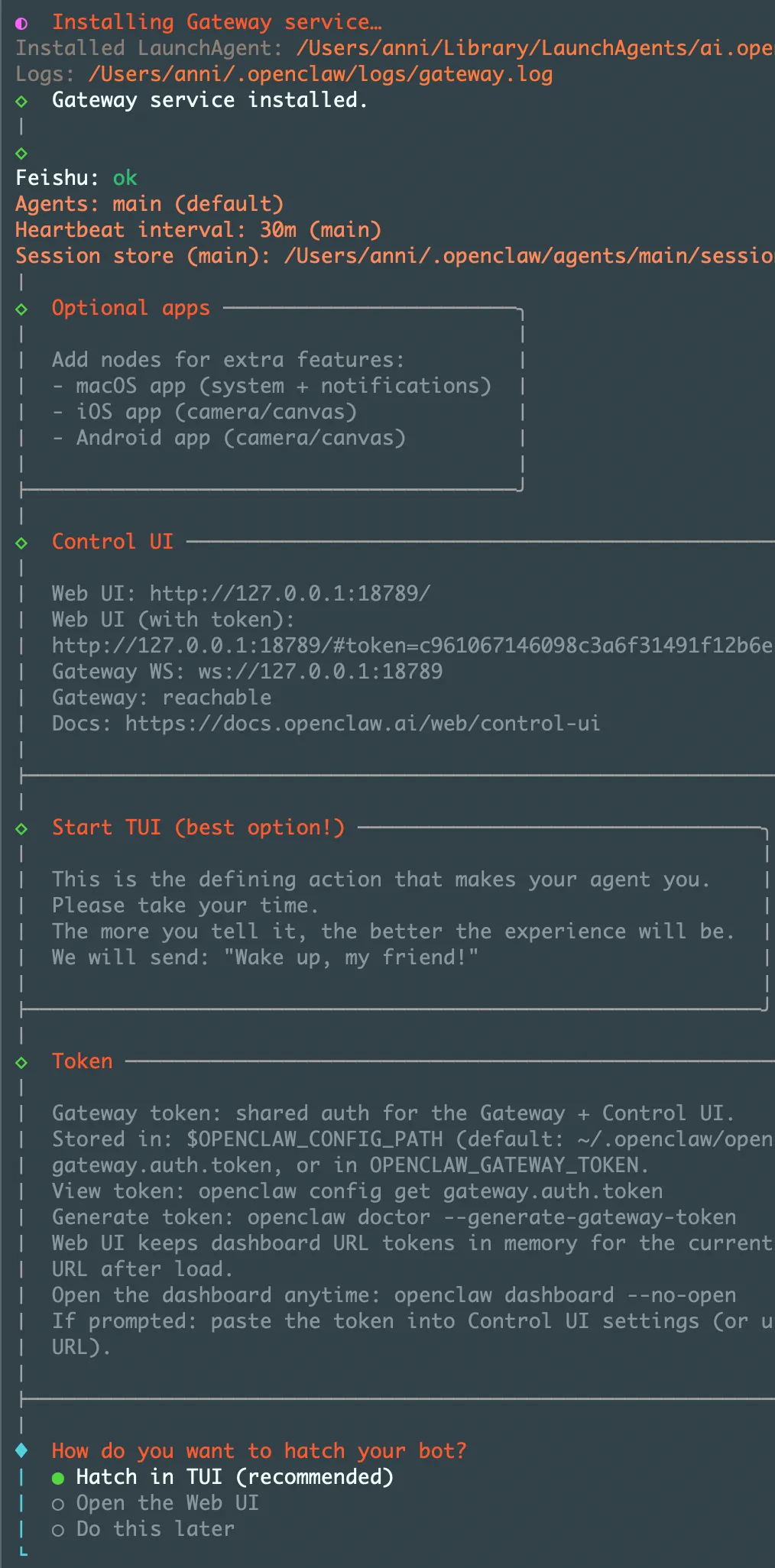
Control UI 是 OpenClaw 的网页控制台。你在浏览器里打开它后,可以看到 OpenClaw 的状态、配置、会话这些信息。它显示的网址里,127.0.0.1的意思是“只在你这台电脑本机访问”,18789是 OpenClaw 默认使用的端口号,你可以把端口理解成这台机器上 OpenClaw 这套服务的“门牌号”。
端口后面的token可以理解为进入控制台的门禁密码。它的作用是用于确认打开这个网页的人是你或者是你允许的人,别人没有 token 的话,是没办法进入你的 OpenClaw 控制台的,所以要小心 Token 泄露了。
安装完网关服务后,就要选择交互方式,这一步是在问安装完 OpenClaw 后,你想先用哪种方式打开 OpenClaw 并开始第一次交互。
Hatch in TUI (recommended):直接在终端里的交互界面开始用。TUI 可以理解成“命令行里的可交互界面”,适合想先在终端里快速验证它能不能跑起来的人。它的好处是不用打开浏览器,可以直接试试和 OpenClaw 对话。
Open the Web UI:直接打开 OpenClaw 的网页界面,用浏览器来完成第一次使用,如果你不想用终端和 OpenClaw 对话的话就选择这种方式
Do this later:先跳过这一步,暂时不马上进入任何界面
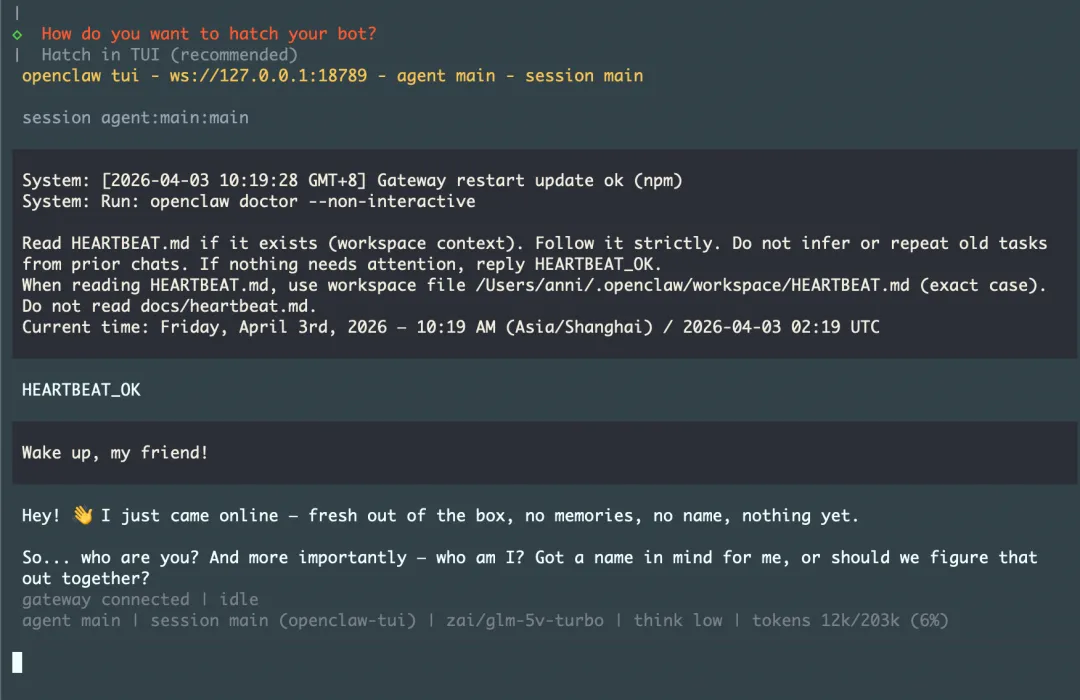
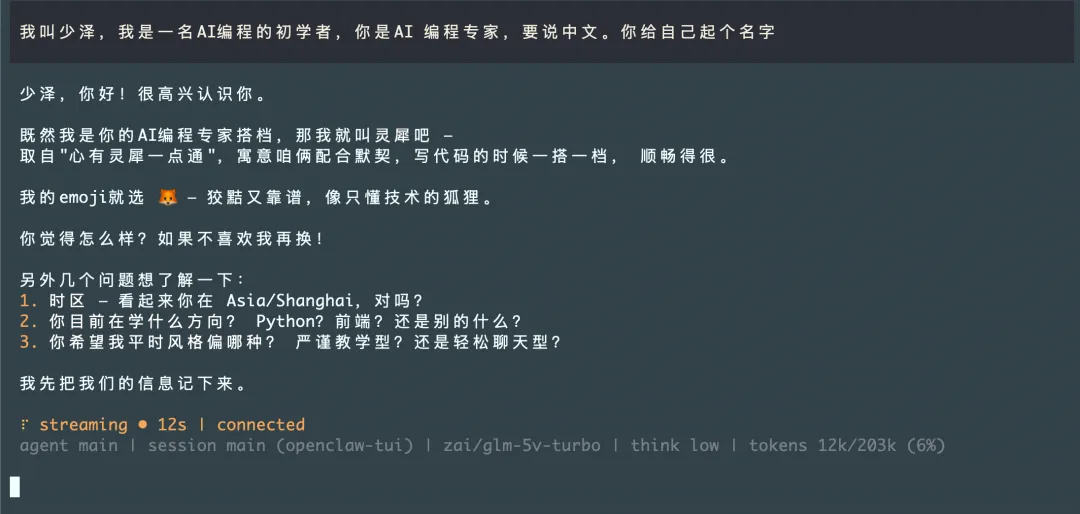
选择终端交互界面的话,就会看到 OpenClaw 在跟你打招呼,下面这段话的意思是它在问你是谁,它应该是谁,给它个起个名字。
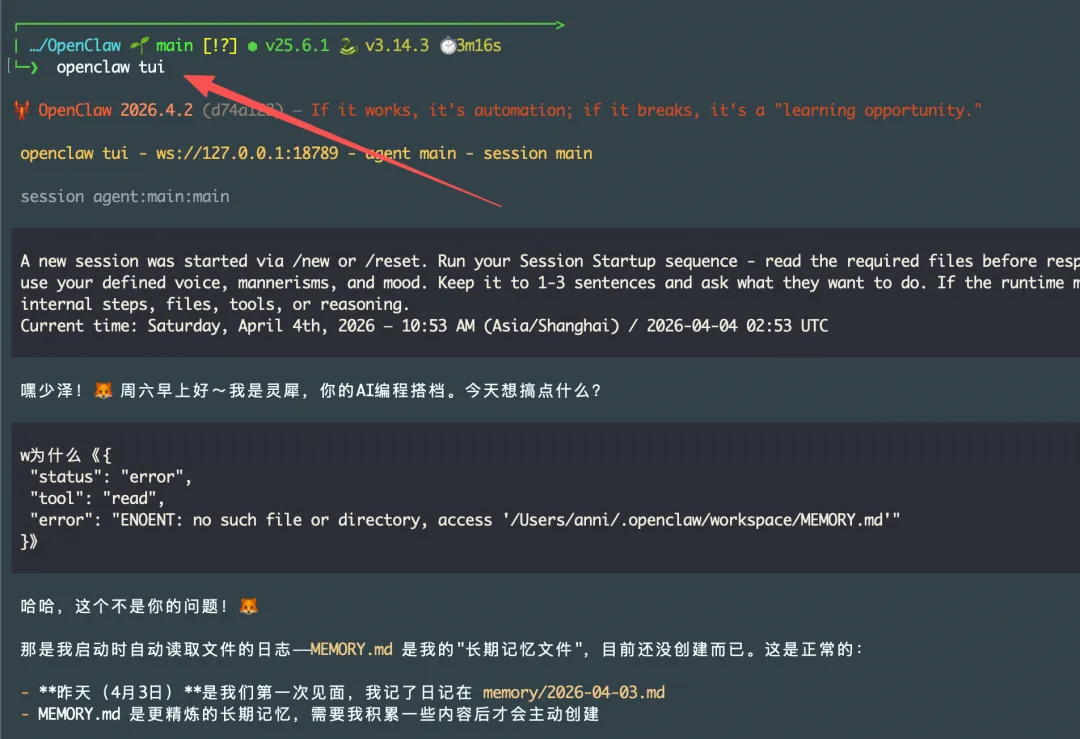
后续如果想再次打开 tui 的话可以输入命令openclaw tui。
3. OpenClaw 对话
3.1 TUI 对话
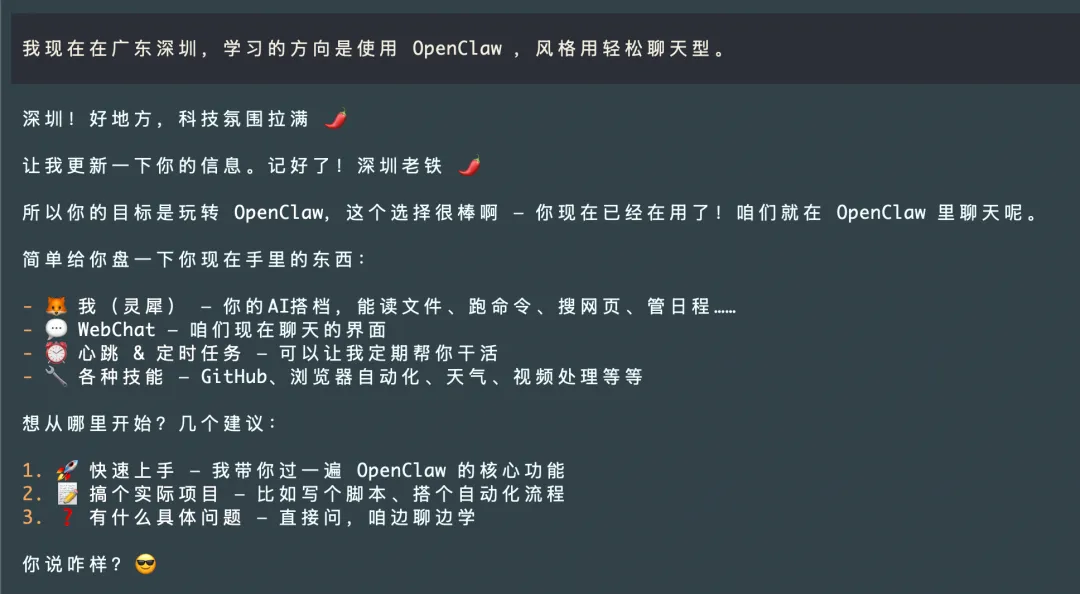
比如说我这里可以让它作为我的 AI 编程专家,要说中文,我是一个学习 AI 编程的初学者,名字让它自己想一个,然后他就会开始跟我确认更多的信息。
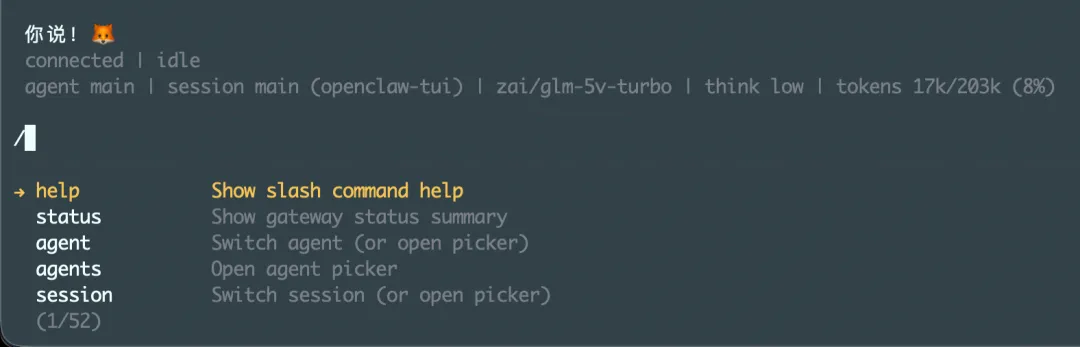
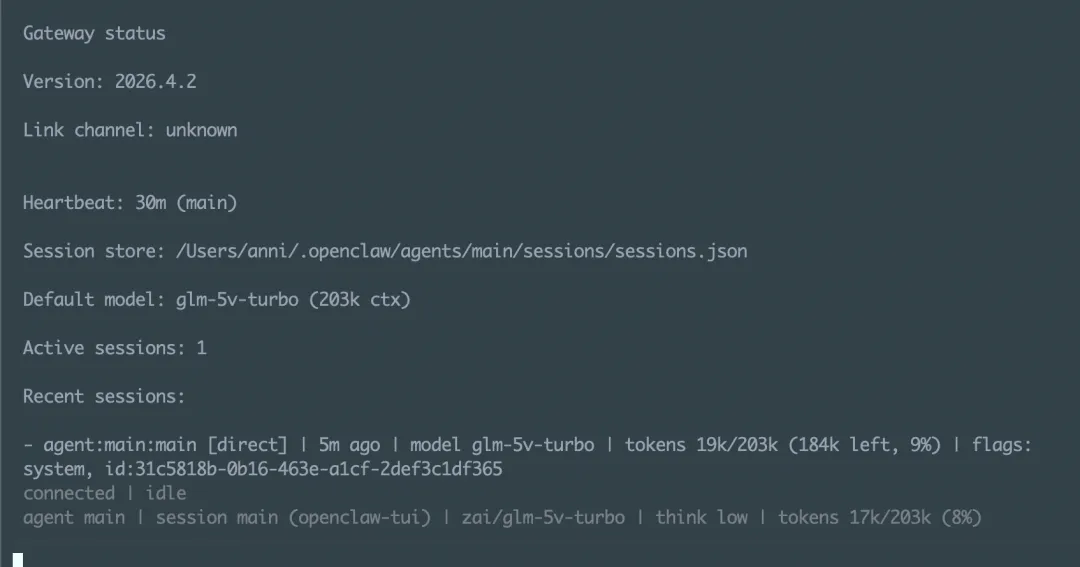
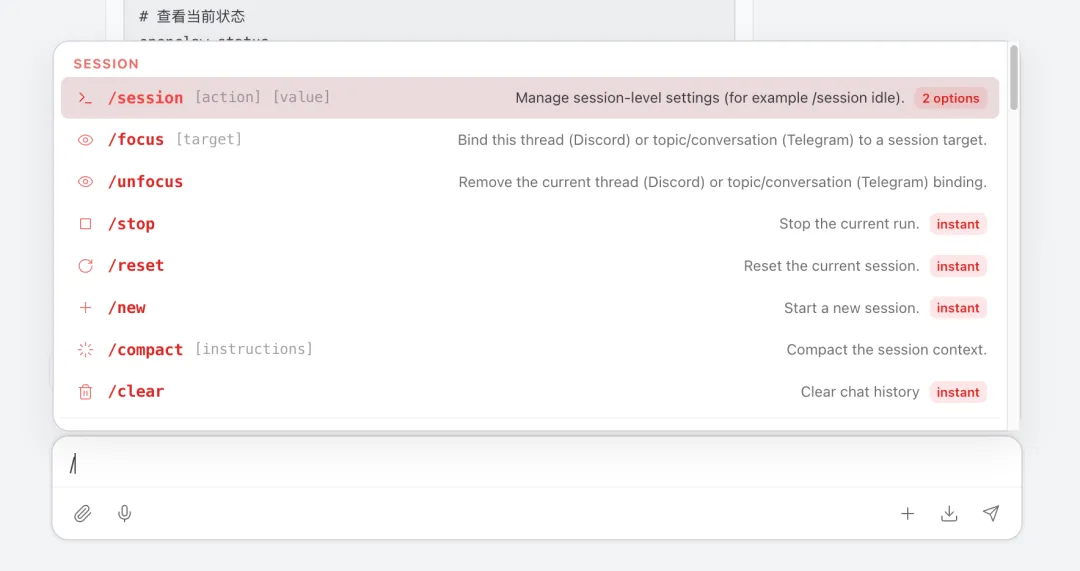
在 TUI 交互形式下按下斜杠 / 的话可以看到有一些选项,比如可以查看 OpenClaw 的状态。
3.2 网页端对话
打开网页端后看到的是一个对话框,左侧侧边栏有很多设置项。
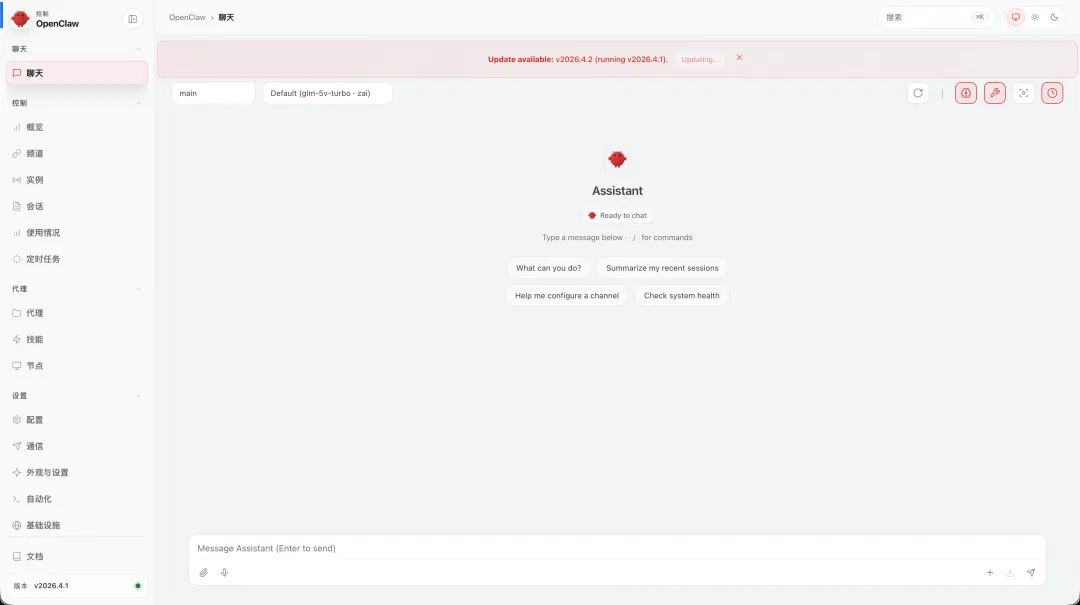
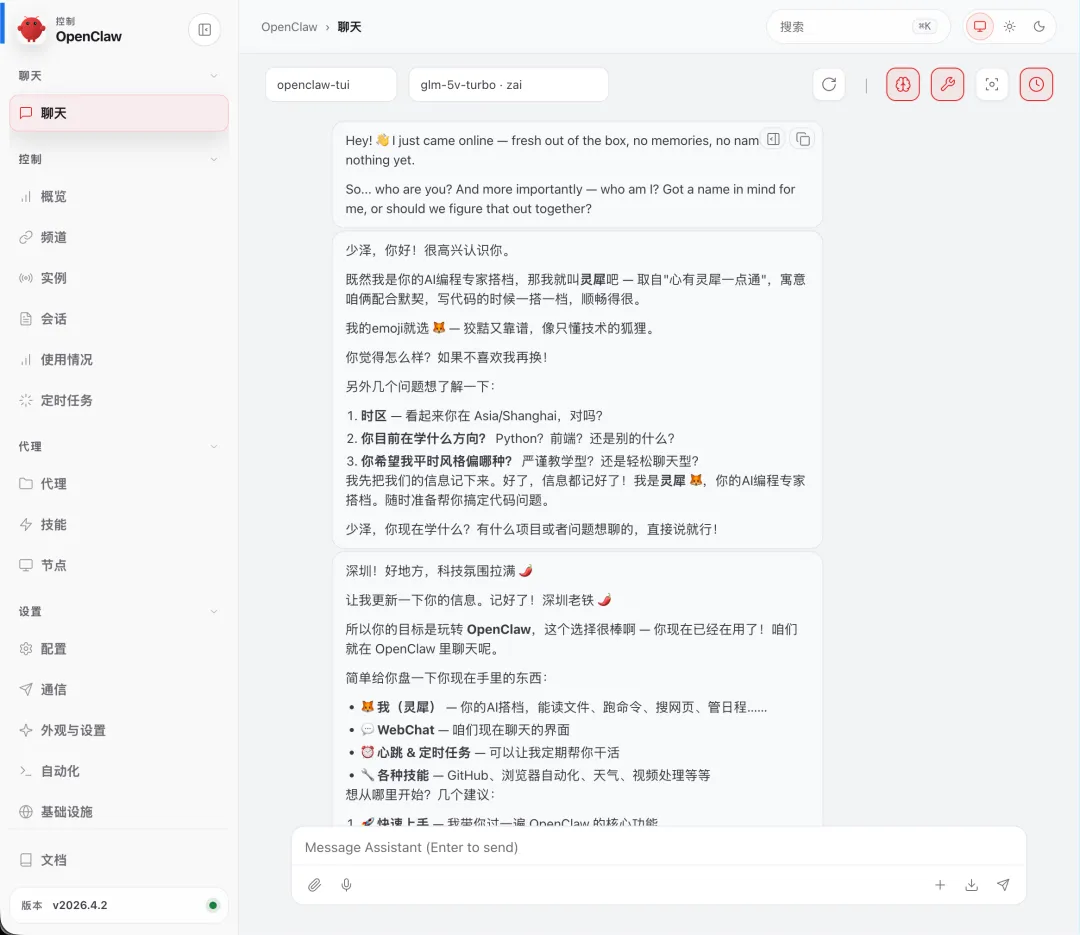
这里的会话数据和 TUI 的是同步的,比如我刚才在 TUI 中和它有对话,在网页端也可以看到。
在输入框中输入斜杠可以看到一些指令,比如让 OpenClaw 停止当前任务,重置会话等,右下角的加号表示创建新会话,下载按钮可以把当前会话的内容下载下来。
另外我发现语音按钮有些问题,我就让 OpenClaw 帮我处理,后面发现如果没有 OpenAI 的 API Key,想用国内的 TTS 服务的话,需要修改 OpenClaw 代码才能实现,这种情况就可以用 Claude Code 来实现。
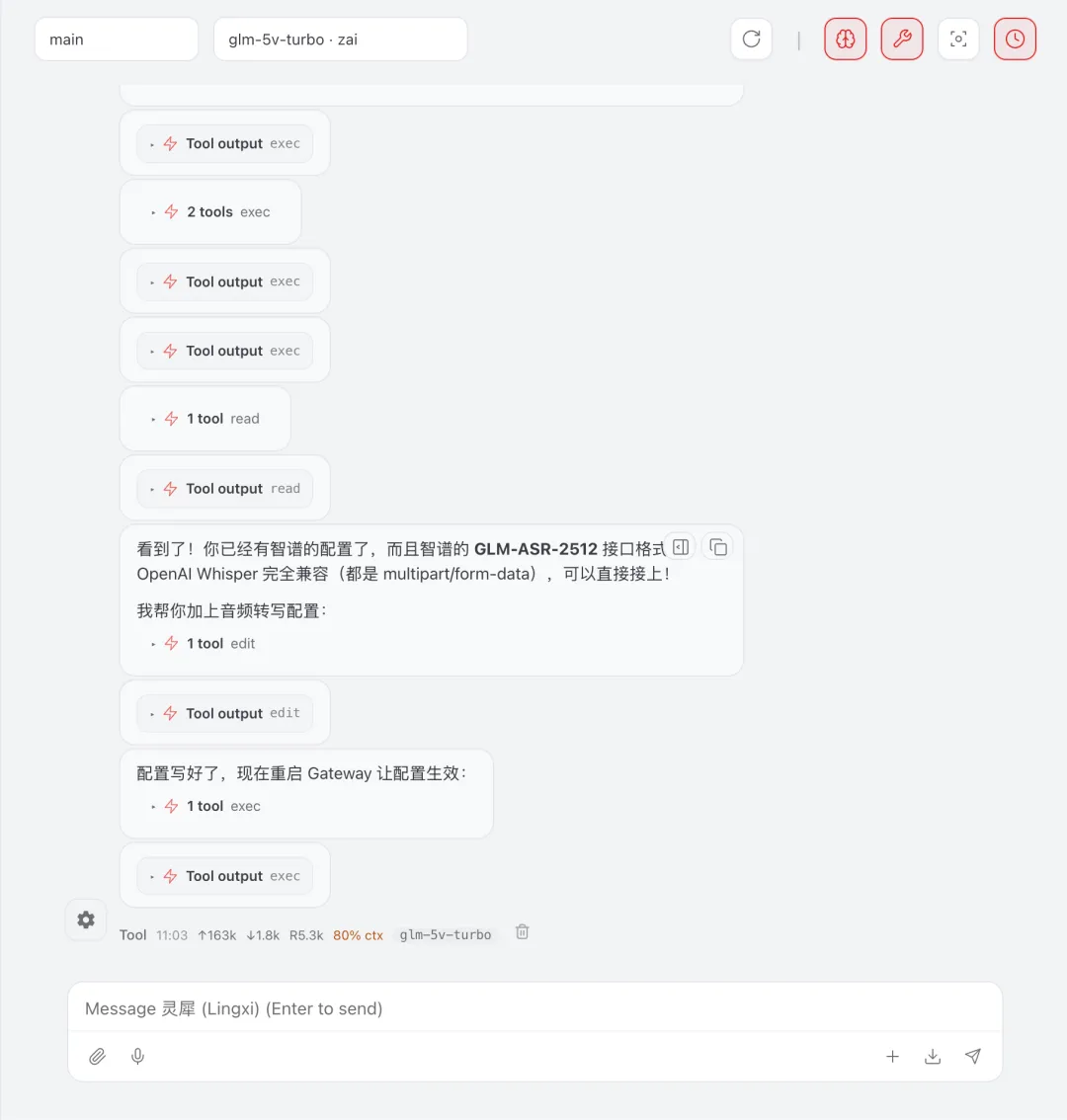
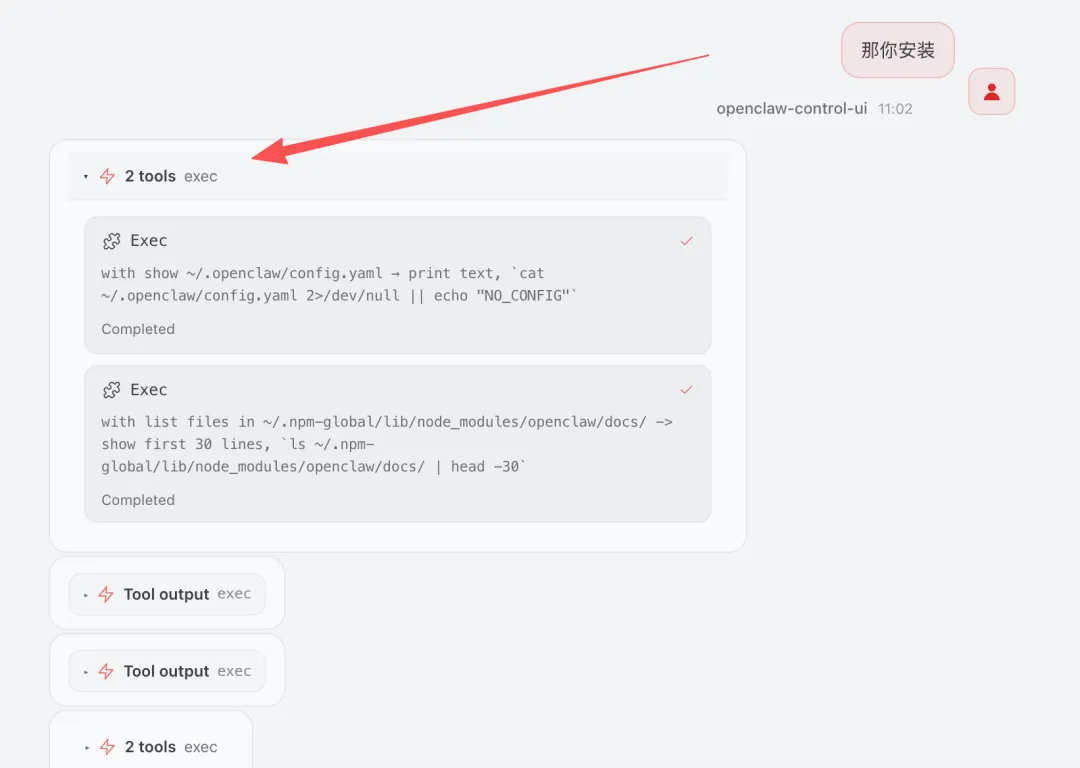
在会话中想看 OpenClaw 后执行了什么命令的话可以点击 tools 。
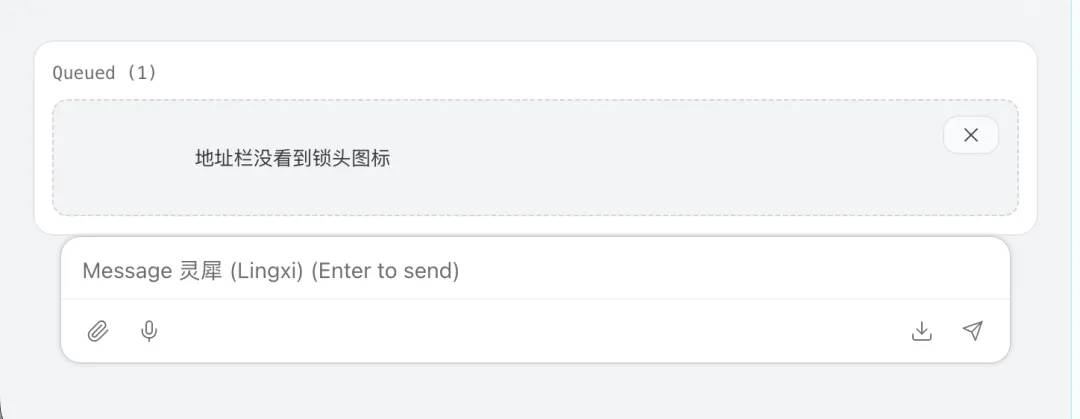
如果你在 OpenClaw 执行任务的时候发送消息,就会看到出现一个 Queued 弹窗,这个弹窗指的是消息已入队,等 OpenClaw 当前任务执行完后就会处理这个新消息。
3.3 命令模式
下面是一些常用的命令。
3.3.1 网页端命令
1. 帮助与查看类
/help:查看帮助,如果你刚装好 OpenClaw,或者一时忘了有哪些基础能力时,可以用这个命令快速查看有哪些命令可用
/status:查看 OpenClaw 状态,比如查看当前 agent、会话、连接、运行状态等,如果怀疑现在连错 agent、会话状态不对、或者系统没正常跑起来时先看它
/tools [compact|verbose]:查看当前可用工具,看 agent 现在在这个会话里到底能调什么工具,选择verbose的话输出会更详细,如果你想确认 OpenClaw 现在能不能上网、能不能读文件、能不能调浏览器时,可以用这个命令检查
/context [list|detail|json]:查看当前 OpenClaw 读取的上下文,相当于看“这次回答时它读取了哪些信息”,选择detail和json的话能看到更多内容,如果你发现 OpenClaw 的回答不符合你预期的时候,可以检查一下上下文
/usage off|tokens|full|cost:查看或设置使用信息显示,相当于控制是否显示 token、成本等信息,如果你在意成本、想观察 token 消耗,或者想先把这些显示关掉避免干扰时,可以用这个命令
2. 会话与上下文管理类
/new [model]:开启一个新会话,让对话重新开始,还可以顺手切换模型,如果当前话题已经跑偏,或者你想换一个全新问题重新开始时可以用这个命令
/reset:重置当前会话,也就是把当前这段会话清掉重来,和/new类似,如果你不想保留当前这段聊天包袱,准备原地清空再来一次时可以用这个命令
/compact [instructions]:整理、压缩当前会话的上下文,如果这段对话已经很长了,但你又不想开新会话,而是想保留主线继续聊时可以用这个命令
/stop:停止当前任务,如果它正在跑一个你不想继续的任务,比如方向错了、太慢了、烧了太多 token 的时候,可以用这个命令
/restart:重启相关服务,相当于让系统重启,是否可用取决于配置,如果你怀疑当前服务卡住了、状态异常、或者想让运行环境重新拉起来时,可以用这个命令
/queue:调整消息队列策略,相当于控制消息是排队、节流还是怎么处理,如果你在群聊、多消息涌入、或者并发任务较多时,想控制消息处理节奏,可以用这个命令
/btw:如果你当前主线聊到一半,突然想到一个小问题,但又不想把主会话带偏时,可以用这个命令
3. 模型、思考和输出风格类
/model:选择模型,相当于切换当前会话使用的模型,如果你觉得当前模型太慢、太贵、太弱,或者想针对任务换一个更合适的模型时,可以用这个命令
/models:查看模型或打开模型选择器,具体表现会因平台不同而不同,如果你忘了现在有哪些模型可选,或者准备切模型前先看看候选列表时,可以用这个命令
/think:调整思考强度,相当于让它少想一点或多想一点,如果是简单问题想更快出结果,或复杂问题想让它多想一层时,可以用这个命令
/fast status|on|off:控制快速模式,设置会话更偏速度还是默认策略,如果你想让 OpenClaw 快点回复时,而不是最稳最完整的输出时,可以用这个命令切换快速模式
/verbose on|full|off:控制详细程度,相当于让输出更简短或更详细,如果你想要更省字的结论,或者排查问题时想看更多细节时,可以用这个命令
/reasoning on|off|stream:控制推理显示,相当于设置要不要展示更多推理相关输出,如果你在调试、学习它怎么想,或者反过来想把这些推理显示关掉时,可以用这个命令
/elevated on|off|ask|full:控制高权限执行策略,相当于设置是否允许更高权限的执行动作,如果你要控制它是不是能做更危险、更高权限的动作时,可以用这个命令
4. 配置、插件与技能类
/config show|get|set|unset:修改正式配置,相当于直接读写openclaw.json配置
/mcp show|get|set|unset:管理 MCP 配置,相当于管理 OpenClaw 的 MCP server 配置
/plugins list|show|get|install|enable|disable:管理插件,相当于看插件、装插件、启用禁用插件
/plugin ...:和/plugins ...一样,只是别名
/skill [input]:调用某个技能
3.3.2 TUI 中的命令
如果你用的是TUI,除了前面那些通用的斜杠命令,还会额外看到一些更偏 TUI 本地控制的命令。
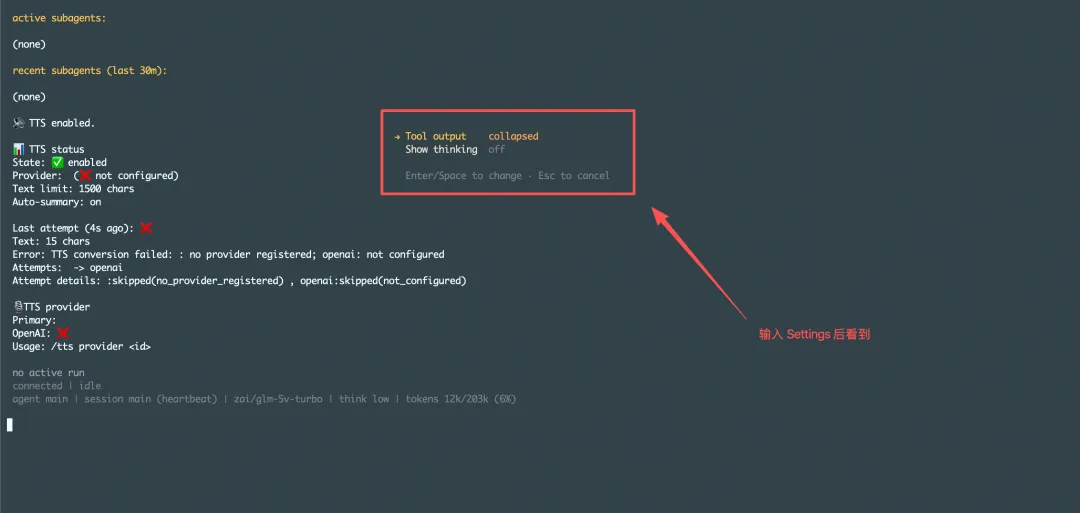
/agent:切换 agent
/agents:查看 agent 列表
/session:切换会话
/sessions:查看会话列表
/abort:中止当前任务
/settings:打开设置面板
/exit:退出 TUI