 夜雨聆风
夜雨聆风开篇:一次跨越式的AI交互革命
在经历了2025年大模型的爆发式增长后,一个名为OpenClaw的开源项目横空出世,仅用4个月时间,GitHub星标数突破25万,正式超越开源前端框架React(24.3万星)和开源系统内核Linux(22万星),成为GitHub有史以来获星最多的软件项目。因其酷似红色龙虾的图标,中文社区给它起了个亲切的绰号——“龙虾”,部署它的过程也被称为“养龙虾”。
为什么一只“龙虾”能引发如此巨大的关注?
因为它彻底改变了我们与AI的交互模式。传统的AI工具,无论是ChatGPT还是文心一言,本质上都是“聊天框”——你问它答,对话结束,关系终止。而OpenClaw要做的是:给AI装上“手脚”,让它能真正动手干活。它能打开你的Excel处理数据、操控Chrome浏览器抓取信息、在终端里执行代码、自动整理文件夹——这些过去必须亲自动手的操作,现在一句话就能完成。
OpenClaw由奥地利独立开发者Peter Steinberger在2025年11月推出,定位为完全开源且本地运行的AI Agent框架。Steinberger此前创立了PDF处理技术公司PSPDFKit,2021年以约1亿欧元出售后退休,2025年6月成立Amantus Machina公司开发AI智能体,初期产品因Anthropic提出商标争议,经历从Clawdbot到Moltbot再到OpenClaw的多次更名。2026年2月,Steinberger加入OpenAI,负责推动下一代个人智能体的研发,而OpenClaw项目则转移至独立基金会,继续以开源形式运作。
然而,OpenClaw的原生部署存在较高的技术门槛——你需要懂命令行、配置Node.js环境、手动获取API密钥。这让大量想体验AI Agent的普通用户望而却步。
QClaw应运而生。 它是腾讯电脑管家团队基于OpenClaw封装的桌面应用程序,把所有复杂的配置流程“藏”了起来,下载即用,还打通了微信这一国民级入口。2026年3月20日,QClaw正式结束邀请制beta测试,全面进入开放公测阶段,普通用户无需邀请码即可直接下载使用。无论你是技术小白还是资深开发者,都能在几分钟内拥有自己的AI数字员工。
本文将从零开始,手把手带你掌握QClaw和OpenClaw的一切——从概念、安装、原理,到基础用法、高阶技巧,再到生活工作中的实际价值。无论你此前是否接触过AI Agent,读完这篇文章,你都能轻松“养”起属于自己的龙虾。
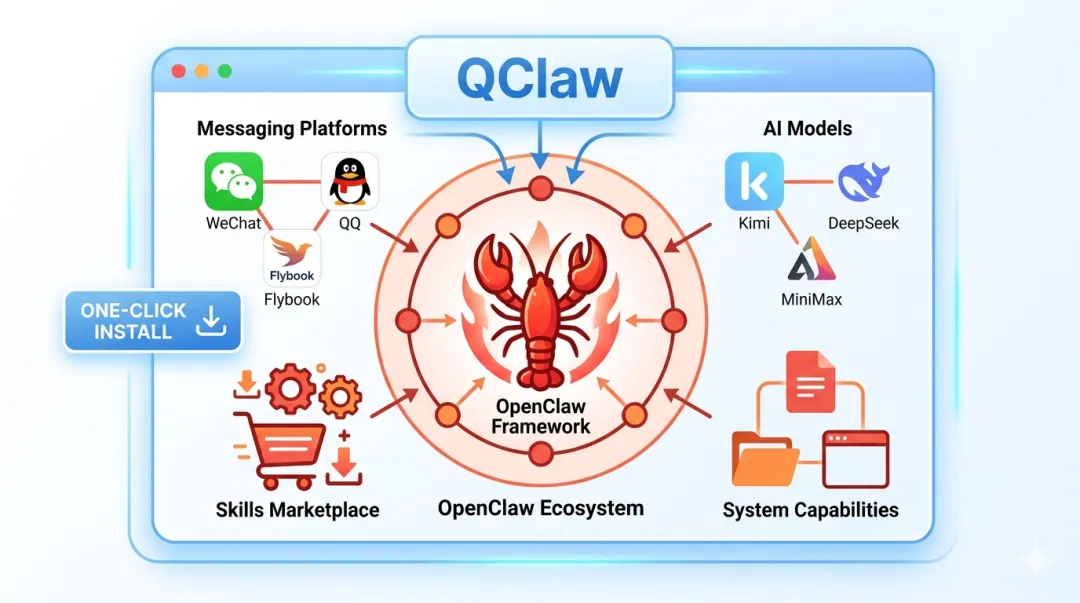
📌 图1:QClaw与OpenClaw生态全景图
第一章 概念篇:QClaw和OpenClaw到底是什么?
1.1 OpenClaw:开源的AI“操作系统”
OpenClaw是由奥地利程序员Peter Steinberger开发的开源AI智能体框架,采用MIT协议发布。
它到底做什么? 用一个通俗的比喻:大模型(如GPT、Kimi)是“大脑”,负责思考和推理;OpenClaw是“四肢”,负责把大脑的想法转化为实际动作。
技术上,OpenClaw的核心定位是本地网关(Gateway)系统——一个将即时通信渠道与AI执行能力连接起来的基础设施层。它本身不提供模型能力,而是作为消息入口、控制平面与节点协调中心存在。
OpenClaw的技术核心在于模块化的任务调度系统、可无限扩展的技能(Skills)生态,以及全场景的终端适配能力。用户通过简单配置,即可将OpenClaw接入飞书、钉钉、企业微信等主流办公协作工具,兼容DeepSeek、千问、Kimi等国内外主流大模型API,自主完成邮件处理、日程管理、数据分析、自动化办公、跨平台操作等一系列连贯任务,实现“AI指令跨平台执行、消息统一管控、自动化任务多端触达”。
1.2 QClaw:腾讯出品的“一键养虾”客户端
QClaw是腾讯电脑管家团队基于OpenClaw框架封装而成的桌面AI Agent一键启动包,官方口号是“微信变身AI超级入口”。它支持Mac和Windows双平台,一键安装,无需Docker、环境变量、API Key。
QClaw vs OpenClaw的核心区别:
1.3 它们的关系:三层架构
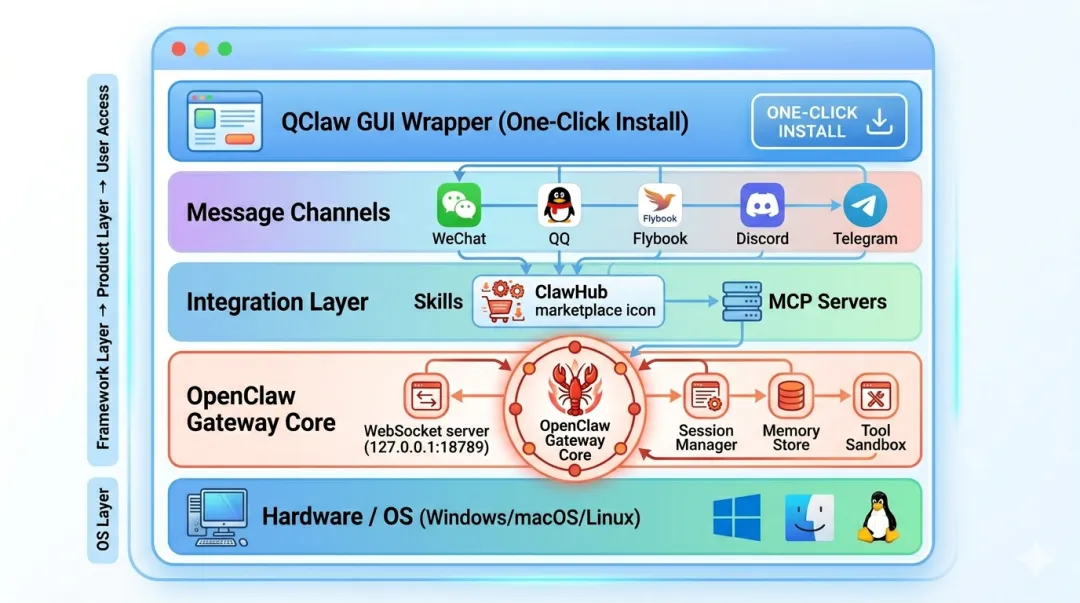
用一张关系图来理解这个生态体系:最底层是OpenClaw开源框架,QClaw在其之上做了一层产品化封装,而微信等聊天工具则成为用户的操作入口。
如果把整套系统比作一辆车:Ollama(本地模型平台)是发动机,大模型是引擎控制单元(ECU),OpenClaw是传动系统+车轮,QClaw则是整车厂给你的一辆可以直接开走的成品车。
📌 图2:QClaw / OpenClaw 技术架构分层图
第二章 安装篇:两条路径,任你选择
2.1 路径A:QClaw —— 零基础3分钟安装(推荐大多数用户)
如果你只是想快速体验AI Agent的强大功能,QClaw是最佳选择。从下载到能用全程只需3分钟,零配置、零环境。
Step 1:下载安装包
访问QClaw官网 qclaw.qq.com,根据你的操作系统选择对应版本:
Windows 10/11用户:下载 QClaw-Windows-Setup.exemacOS用户:下载 QClaw-Mac.dmg(区分Apple芯片与Intel芯片版本)
Step 2:一键安装
双击安装包,全程点击“下一步”或“继续”,安装耗时不到2分钟。不需要配置Python环境、不需要安装依赖库、不需要命令行操作。
Step 3:登录与绑定微信
首次启动QClaw,会弹出微信扫码登录界面。扫描后,你的微信“文件传输助手”就变成了QClaw的指令入口。从此以后,你在文件传输助手里发的每一条消息,都会被QClaw接收、解析并执行。
⚠️ 注意事项:确保电脑保持开机且QClaw处于运行状态。建议将QClaw设置为开机自启动。
Step 4:模型配置(可选)
QClaw内置了Kimi、MiniMax、GLM、DeepSeek等多个国产大模型,支持自定义模型切换。内测期间Token消耗由官方承担,属于真正的开箱即用。
2.2 路径B:OpenClaw —— 开发者/极客的选择
如果你需要更高度的定制性、想接入私有化模型、或希望部署在云服务器上,可以选择原生OpenClaw。
Step 1:环境准备
确认你的系统满足以下最低要求:
Node.js:≥22.0.0(18/20版本存在兼容性问题) 内存:≥4GB(推荐8GB+) 硬盘:≥10GB可用空间 网络:能访问GitHub/npm(国内需配置镜像源)
Step 2:一键脚本安装(推荐)
macOS / Linux 打开终端,执行:
curl -fsSL https://openclaw.ai/install.sh | bashWindows 以管理员身份打开PowerShell,执行:
iwr -useb https://openclaw.ai/install.ps1 | iex脚本会自动检测并安装Node.js和所有依赖。
Step 3:通过npm安装(备选)
# 配置国内npm镜像源(加速)npm config set registry https://registry.npmmirror.com# 全局安装OpenClawnpm install -g openclaw@latest# 验证安装openclaw --versionStep 4:运行引导配置
openclaw onboard --install-daemon引导流程中,按照提示选择模型(官方推荐Kimi K2.5或OpenAI)、输入API Key、选择聊天渠道等。
Step 5:启动Gateway
openclaw gateway成功启动后,Gateway会运行在 ws://127.0.0.1:18789,这是所有通信的中枢。
2.3 常见安装问题排查
npm config set registry https://registry.npmmirror.com | ||
git config --global url."https://ghproxy.com/https://github.com/".insteadOf "https://github.com/" | ||
第三章 原理篇:掀开“龙虾”的技术面纱
了解底层原理,不仅能帮你更好地使用这两个工具,更能在遇到问题时快速定位根因。
3.1 核心架构:Hub-and-Spoke(轮辐式)设计
OpenClaw采用本地优先的扁平化网关架构,以Gateway作为系统核心。整体采用Hub-and-Spoke架构——Gateway作为Hub,连接所有输入源和Agent。
四大核心模块:
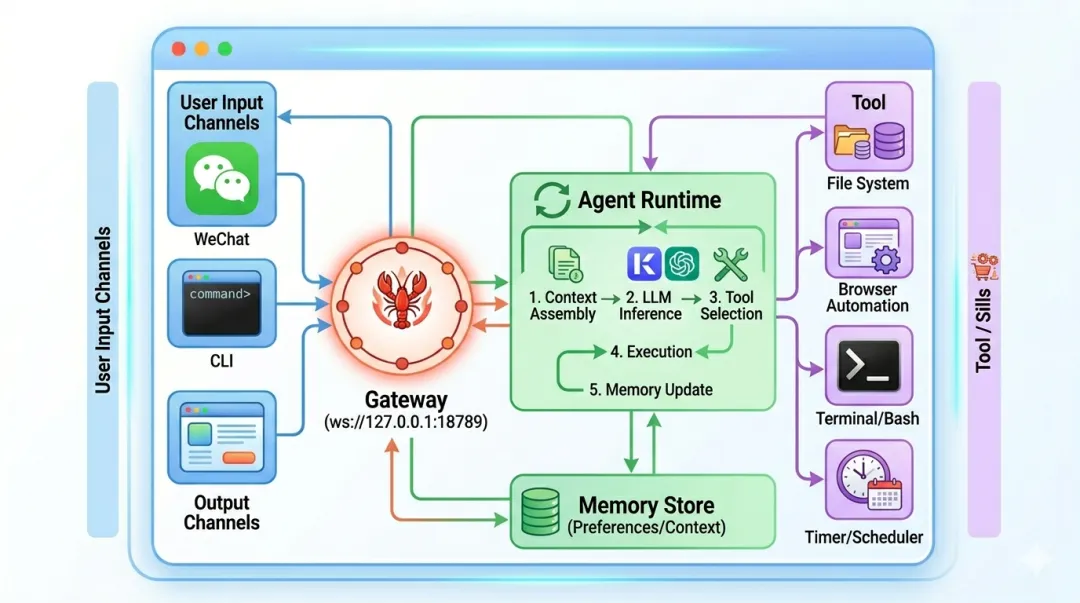
Gateway(网关) :运行在127.0.0.1:18789端口的WebSocket服务,作为统一消息入口、控制平面与节点协调中心。它维护所有消息渠道连接、管理会话与状态、调度任务分发。
Agent Runtime:端到端运行AI循环——从会话历史和Memory中组装上下文,调用模型推理,对系统能力(浏览器自动化、文件操作、定时任务等)执行工具调用,并持久化更新状态。
Memory系统:存储会话上下文、用户偏好和长期记忆。这是OpenClaw的特色设计——AI能“记住”你,用得越多越懂你的习惯。
Plugins系统:四类插件扩展能力——Channel(通信渠道)、Memory(存储后端)、Tool(自定义工具)、Provider(LLM提供商)。
3.2 执行流程:从“收到消息”到“完成任务”
一条微信指令的完整执行链路如下:
消息接入:你在微信中发送“帮我整理桌面文件”,消息通过QClaw/OpenClaw的微信插件进入Gateway。
意图解析:Gateway将消息路由至Agent Runtime,组装会话上下文后调用大模型(如Kimi)进行意图理解。
任务拆解:模型返回工具调用序列——例如“列出桌面文件→按扩展名分类→创建文件夹→移动文件”。
工具执行:Agent Runtime调用对应工具(文件系统操作API),在本地操作系统上执行。
结果反馈:执行结果经Gateway原路回传至微信,你将收到“已完成整理”的确认消息,可能附带一份摘要报告。
这就是“指令→执行→反馈”的完整闭环体验。
3.3 安全模型:本地优先的设计哲学
OpenClaw的安全理念非常清晰:100%本地存储执行,无第三方数据传输。Gateway默认仅绑定本地回环地址(127.0.0.1),外部访问必须显式配置Token。
建议的安全实践:
用于生产的设备建议使用虚拟机或隔离环境 生产环境务必配置Gateway Token认证 定期审查Skills权限,避免安装来源不明的插件 敏感数据场景建议接入本地大模型(Ollama + 本地模型),实现端到端隐私保护
📌 图3:OpenClaw Gateway 工作流与数据流向图
第四章 用法篇:从基础对话到高阶自动化
4.1 基础用法:像聊天一样操控电脑
QClaw的基础使用极其简单——你只需要在微信(或其他绑定的聊天工具)中用自然语言下达指令即可。
最基础的文件操作:
“帮我把桌面上的所有文档整理一下,按文件类型分类到不同文件夹里。”
QClaw会自动扫描桌面、识别文件类型、创建对应文件夹、移动文件,完成后返回结果。
浏览器操作:
“搜索某行业最新财报数据,整理成Excel表格发给我。”
QClaw会打开浏览器、搜索关键词、抓取数据、调用Excel处理,最后将表格文件发回微信。
代码/开发任务:
“帮我创建一个Chrome扩展程序的项目框架,初始化Git并推送到GitHub。”
QClaw会自动创建项目目录、生成manifest.json等文件、执行git init/commit/push全流程。
4.2 初始化配置:先“认识”你的AI
首次使用时,QClaw会主动问你几个问题:你叫什么名字、希望AI叫什么、喜欢什么风格(正式/随意/幽默/温暖)。这些设置会写入工作空间的配置文件,下次启动依然保留——这是持久化的“AI人设”,不是一次性的角色扮演。
💡 建议:认真对待这个初始化流程。一个你自己命了名、定了性格的AI,你对它的信任感和使用频率,会与用一个无名工具有天壤之别。
4.3 Skills:无限扩展能力的插件系统
OpenClaw和QClaw最强大的功能之一是Skills(技能插件) 。通过ClawHub市场,你可以一键安装各种预置技能,让AI获得特定领域的执行能力。ClawHub作为OpenClaw官方技能商店,汇聚了海量优质技能,目前已收录超过2.5万个核心技能。v2026.3.22版本后,openclaw plugins install命令优先从ClawHub搜索安装包,支持技能的搜索、安装与版本更新全流程。
热门Skills推荐:
安装Skills(以QClaw为例):
在QClaw控制台的技能管理界面,浏览Skills列表,勾选需要的技能,点击安装即可。也可以通过自然语言安装:在对话框输入“帮我安装小红书自动发布技能”,AI会自动查找并安装。
4.4 定时任务:让AI按计划自动工作
定时任务是最受用户欢迎的功能之一——不用代码、不用复杂配置,一句话就能让AI到点自动干活。
创建定时任务的方式:
对话式创建:直接在对话框中说“帮我设置一个定时任务,每天上午9点整理昨天的新闻热点,汇总后发给我”。 后台创建:在QClaw控制台的定时任务模块手动配置。
典型定时任务示例:
每日早报:“每天早上8点推送本地天气及穿衣建议” 文件备份:“每周五下午5点自动压缩桌面项目文件夹并备份到指定位置” 数据监控:“每小时检查一次网站状态,异常时立即通知我” 定期清理:“每月1号清理超过30天的临时文件”
QClaw会在本地挂载类似cron的定时任务进程,持续监听触发条件并按时执行。
4.5 多平台连接:不止微信
QClaw支持的远程控制平台非常丰富:微信、QQ、飞书、钉钉、微信客服号,扫码或填入配置信息即可接入。
配置示例(飞书):
在QClaw配置界面选择“飞书” 输入App ID和App Secret 完成配对码验证 设置群聊策略(所有群聊/仅白名单群/禁用群聊)
配置完成后,你就可以在飞书里像和同事聊天一样,指挥本地电脑干活了。
4.6 高阶用法
多Agent协作:OpenClaw支持多代理系统的配置,你可以创建多个具有不同“人设”和权限范围的Agent,分工完成复杂任务。
本地模型集成:如果你对数据隐私有极高要求,可以将Ollama+本地大模型(如Qwen3、Llama3)接入OpenClaw,实现100%本地推理、零Token消耗、数据完全不出设备。Ollama支持一键拉取主流大模型,无需复杂CUDA配置,普通消费级显卡即可运行。
MCP服务器:对于专业开发者,OpenClaw支持接入MCP(Model Context Protocol)服务器,扩展更深层次的工具调用能力。
费用看板:QClaw内置费用看板,实时统计Token使用情况(今日/本周/本月/预测),让你对AI使用成本一目了然。
第五章 价值篇:如何在工作和生活中产生实际价值
理论讲完,让我们看看这些能力在真实场景中如何转化为生产力。
5.1 办公场景:让AI成为你的行政助理
场景一:会议纪要自动整理
指令:“帮我整理今天上午的会议录音,提取关键决策和待办事项,做成Excel表格发给我。”
AI会调用音频转录能力,提取核心信息,按“决策项/负责人/截止日期”格式输出表格,直接发到你的微信上。
场景二:周报/月报自动生成
指令:“整理我本周的工作产出,按项目分类,生成周报草稿。”
经过几次使用后,AI会记住你的汇报格式偏好、常用模板和汇报对象,形成个性化的自动汇报流程。
场景三:跨设备文件处理
指令:“打开桌面上的Q3报告.xlsx,对销售数据列求和,把结果保存在原文件中。”
这是QClaw的核心价值场景之一——人在外面,电脑在家,但重要工作照样推进。
5.2 自媒体运营:一个人的内容团队
场景:小红书/公众号自动化运营
通过安装“小红书自动化Skills”,你可以用自然语言完成整套内容发布流程:
自动发布:“帮我发布一篇小红书笔记,图片用D:\logo\qclaw.png,内容介绍AI工具” 定时发布:“设置每天晚上8点发布一条笔记,从我的待发布清单中依次取” 自动互动:“自动回复评论中问‘多少钱’的用户,统一回复‘私信获取价格’”
AI会自动化完成填写标题正文、添加标签、发布、回复评论等全流程操作。
5.3 开发场景:从写代码到部署的全链路辅助
场景一:项目初始化与部署
指令:“创建一个Flask API项目框架,包含用户认证模块,初始化Git并推送到GitHub。”
AI会自动创建项目结构、生成代码文件、执行Git命令完成推送。
场景二:Bug修复与代码审查
指令:“分析这个报错日志,找出原因并修复。”
AI可以读取日志文件,调用代码理解能力,定位问题代码,提出修复方案,甚至直接帮你改代码。
场景三:定时监控任务
指令:“每小时检查一次我的GitHub仓库有没有新的Issue,有的话汇总发给我。”
利用定时任务+GitHub Skills,实现项目监控自动化。
5.4 学术研究:文献处理自动化
场景:文献检索与综述生成
指令:“检索近三年‘大语言模型安全对齐’领域的Top 20高引论文,提取摘要,按APA格式生成引用列表,导出为.tex文件。”
AI会调用联网搜索、文本提取和排版能力,完成从检索到格式化的全流程。
5.5 生活场景:把AI变成生活管家
天气提醒:“每天早上8点推送天气和穿衣建议” 购物比价:“帮我在京东和淘宝上搜一下这款产品,对比价格发给我” 内容订阅:“每天下午6点推送当天的AI行业热点新闻” 行程管理:“整理我本周日历中的会议,发一个汇总提醒”
第六章 进阶话题
6.1 QClaw vs OpenClaw:如何选择?
| QClaw | ||
| QClaw | ||
| OpenClaw | ||
| OpenClaw + Ollama | ||
| OpenClaw(云部署) | ||
| OpenClaw |
6.2 生态现状与未来趋势
截至2026年3月,OpenClaw在GitHub上已获得超过25.5万颗星,正式超越React保持多年的24.3万星纪录,登顶全球开源项目榜首。OpenClaw的走红是一场全民驱动的狂欢——大量甚至不了解GitHub是什么的普通用户,通过社媒传播,激发起“个人AI助手”的需求与热情,最终汇聚成了破纪录的增长数据。
OpenClaw的登顶标志着开源世界的核心主角正式从开发者专属的基础设施,转向面向全民的AI代理工具。伴随着OpenClaw的全民爆火,千问、Kimi、MiniMax等国内大模型厂商均已完成与OpenClaw兼容,阿里云、火山引擎、腾讯云等云服务商快速跟进适配。
未来可能的演进方向:
更完善的多模态交互(语音、图片、视频) 企业级多用户权限和审计能力 与RPA工具的更深度融合 跨设备的无缝Agent迁移能力
6.3 安全提醒
由于OpenClaw/QClaw具有操作系统级权限,使用时需保持安全意识:
不要在不受信任的环境中开放Gateway的远程访问。生产环境务必配置Token认证。 只从官方源或可信渠道安装Skills。避免运行来源不明的代码。国家网络与信息安全信息通报中心监测显示,ClawHub中部分Skill存在携带信息窃取、键盘记录等安全风险。 生产环境建议使用虚拟机或隔离环境。这是开源社区强烈推荐的做法。 注意Token消耗。实测调用一次复杂任务可能消耗约18万Token。虽然目前免费,但需关注用量,避免无节制调用。
结语:你的AI“数字员工”已就位
从OpenClaw到QClaw,AI Agent正在从极客的玩具变成普通人手中的生产力工具。它不再是冰冷的对话框,而是一个能听、能想、能做的数字助手。
安装QClaw只需要几分钟,绑上微信就“养”起来了。从简单的文件整理开始试试,慢慢探索更多可能性——用不了多久,你就会发现它已经成了工作和生活中不可或缺的一部分。
“龙虾”已经准备好了,你准备好成为它的“饲养员”了吗?
附录
A. 关键资源索引
| https://qclaw.qq.com/ | |
B. 常用命令速查表(OpenClaw)
openclaw --version | |
openclaw onboard --install-daemon | |
openclaw gateway | |
openclaw status | |
openclaw channels login | |
openclaw skills list | |
openclaw skills install <skill-name> |
C. 常见问题FAQ
Q1:QClaw和OpenClaw需要联网吗?
A:需要。指令解析依赖云端大模型,所以需要联网才能工作。但如果使用Ollama+本地模型,可实现纯本地运行。
Q2:手机没电了怎么办?
A:QClaw的核心价值在于你可以用手机(微信)作为遥控器。如果手机没电,当然就没法远程控制了,但你可以回到电脑前直接使用。
Q3:可以同时连接多个微信账号吗?
A:目前QClaw一个客户端绑定一个微信账号。如需多账号,可以部署多个实例。
Q4:电脑关机了还能用吗?
A:不能。AI执行的所有操作都需要在你的本地电脑上完成,所以电脑必须保持开机且QClaw处于运行状态。
Q5:安全性如何?我的文件会被上传到云端吗?
A:指令内容会发送给大模型API用于推理,但你的文件本身不会被上传——AI在本地操作文件,只有执行结果(如摘要、表格)可能被返回。如需最高级别的隐私保护,建议使用本地模型方案。
Q6:QClaw目前免费吗?
A:内测阶段Token完全免费。正式版定价尚未公布。