 夜雨聆风
夜雨聆风如何给Excel数据加密/两步帮你轻松解决
很多人以为Excel加密要装插件、记复杂公式,其实根本不用!今天分享一个超简单的方法,不用专业技巧,不用复杂操作,新手跟着步骤点鼠标,就能给Excel数据加密——隐藏所有数据,只有输入正确密码,才能显示内容,全程不到2分钟,适配所有Excel和WPS版本。
话不多说,直接上详细实操步骤,每一步都标清楚,全程鼠标+简单点击,跟着做一遍就能记住,以后敏感数据再也不用藏着掖着!
第一步:隐藏数据,让敏感信息“看不见”(30秒搞定)
这一步的核心是通过设置单元格格式,将数据隐藏起来——不是删除,只是视觉上看不见,数据依然保存在表格里,后续输入密码就能恢复显示。
具体操作(4步走,零难度):
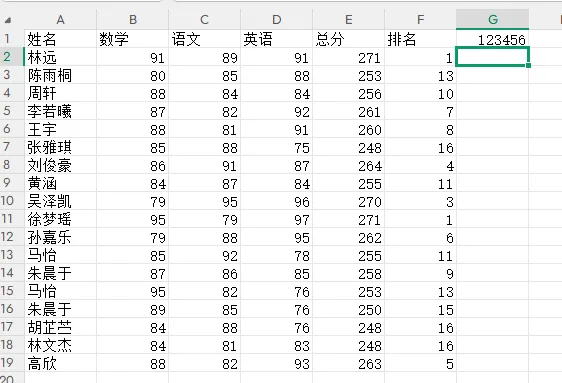
1. 打开需要加密的Excel表格,用鼠标拖动框选,选中所有需要加密的敏感数据区域(如图想要将学生的成绩隐藏起来,只需要将涉及到成绩的单元格选中即可,无需多选);
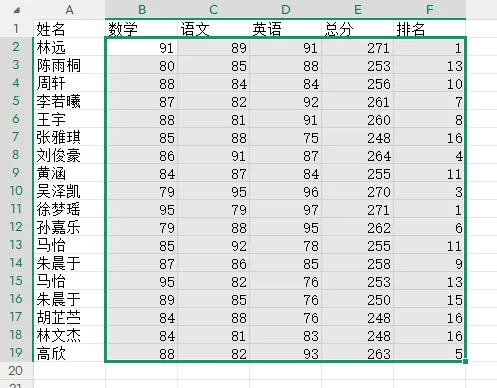
2. 选中区域后,点击鼠标右键,在弹出的菜单中,找到并点击「设置单元格格式」(快捷键Ctrl+1也能快速调出,更省时);
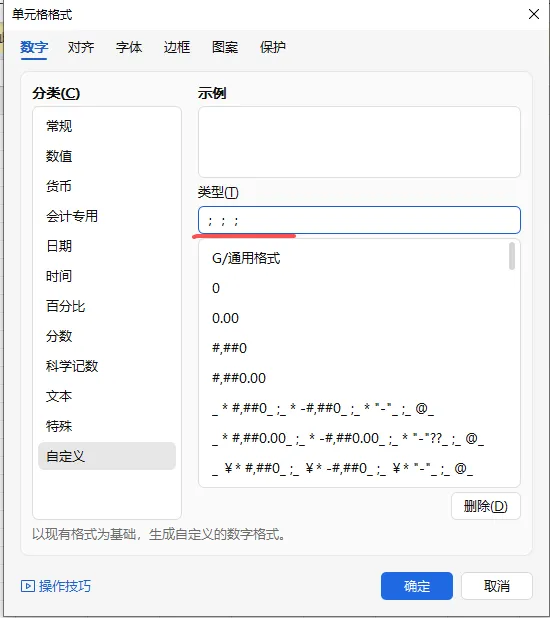
3. 在弹出的单元格格式窗口中,找到「数字」选项卡,点击下方的「自定义」,此时右侧“类型”框中会显示默认的“通用格式”;
4. 删除“类型”框中的所有内容,输入三个英文分号(;;;)(一定要是英文输入法下的分号,中文分号无效,输入完成后,点击「确定」,瞬间就能看到选中的所有数据全部隐藏,表格显示空白,但数据并未丢失。
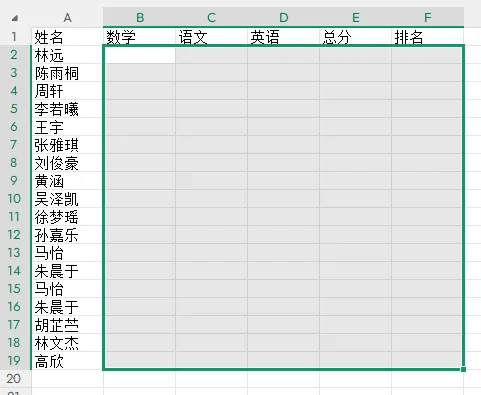
第二步:设置密码,输入密码才显示数据(1分钟搞定)
隐藏数据后,还需要设置密码触发显示——只有在指定单元格输入正确密码,隐藏的数据才会自动显示,输入错误或不输入,依然保持隐藏状态,双重保障数据安全。
具体操作(6步走,一步步来,不踩坑):
1. 先选中之前隐藏的所有数据区域(和第一步框选的区域一致,确保后续设置对所有隐藏数据生效);
2. 点击Excel顶部菜单栏的「条件格式」,在下拉菜单中,找到并点击「新建规则」;
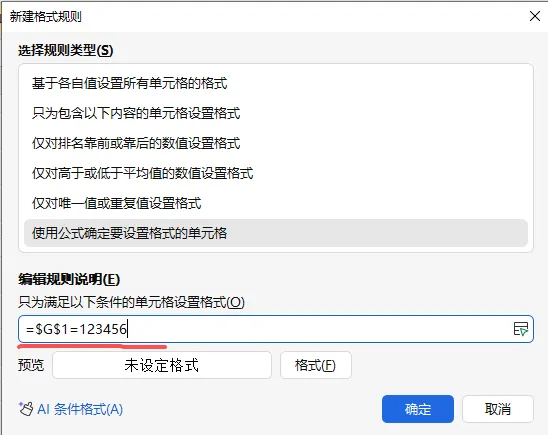
3. 在弹出的“新建格式规则”窗口中,找到并选择「使用公式确定要设置格式的单元格」;
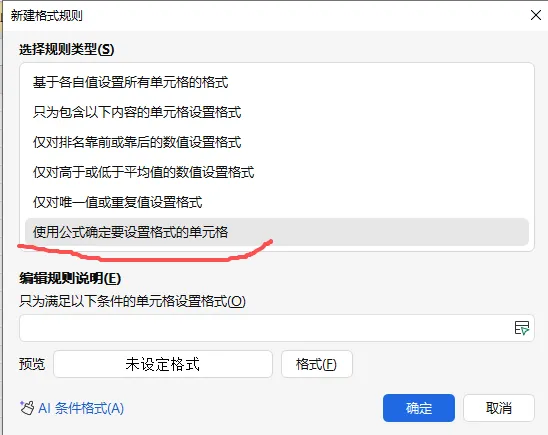
4. 在编辑规则说明中找到“只为满足以下条件的单元格设置格式”的输入框,先点击你指定的“密码单元格”(比如选择G1单元格作为密码输入框,点击G1),此时框内显示=$G$1,然后输入「=」,再输入你要设置的密码(比如123456,直接输入数字或文字即可,不用加引号),如图所示=$G$1=123456;
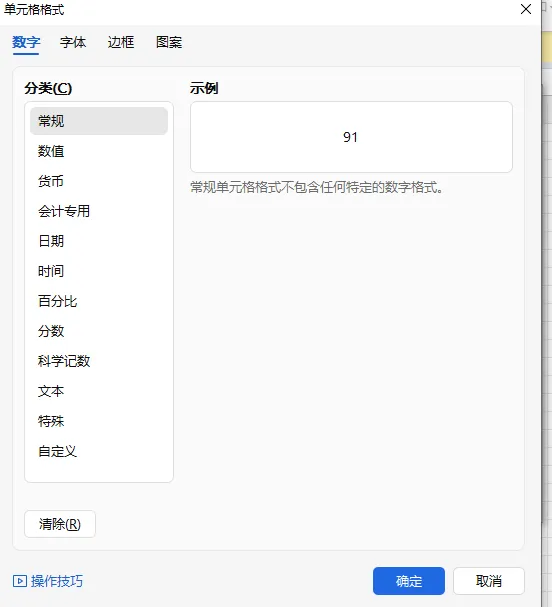
5. 输入完成后,点击下面的「格式」按钮,在弹出的格式窗口中,找到「数字」选项卡,选择「常规」格式(确保数据显示时恢复正常样式),点击「确定」;
6. 回到“新建格式规则”窗口,再次点击「确定」,密码设置就完成了。
测试效果:在你指定的密码单元格(比如A1)输入设置好的密码,按下回车,之前隐藏的所有数据会立即显示;删除密码或输入错误密码,数据会再次隐藏,完美实现“密码解锁”。(如图,在G1处输入密码123456,隐藏的数据就会自动显示出来)
实操小提醒(避坑关键)
1. 输入三个分号时,务必切换到英文输入法,中文分号无法实现数据隐藏,这是最容易踩的坑;
2. 密码单元格建议选择表格空白处(比如G1、G2),避免和隐藏的数据区域重叠,防止误操作;
3. 此方法属于视觉隐藏加密,适合日常办公隐藏敏感数据,若需保护核心机密,可搭配Excel文件打开密码、工作表保护密码,双重防护更安全;
4. 密码一定要牢记,无需备份(忘记密码可重新设置条件格式,不影响原始数据);
5. 若设置后数据无法显示,检查是否正确选中数据区域,或重新设置条件格式,确保公式输入正确。
整个操作全程没有复杂公式,没有专业术语,新手也能轻松上手,不管是职场新人还是电脑小白,跟着步骤走,都能快速给Excel数据加密。
以后再遇到需要隐藏的敏感数据,不用再手动删除、隐藏工作表,这一招就能搞定,既保护了数据安全,又不影响后续使用。
赶紧收藏起来,下次需要给Excel加密时直接套用,也可以转发给身边的同事,一起解锁高效办公小技巧,守住数据机密不泄露~

Word表格方框符号插入技巧:快捷键3秒搞定,新手也能零失误