 夜雨聆风
夜雨聆风在数字化办公的今天,PDF因为其格式稳定、跨平台兼容性强,成为了合同、财务报表、方案书的首选格式。但你要明白,PDF 的“稳定性”并不等于“安全性”。如果你的文件总是“裸奔”发送,那其实是在给自己的职业生涯埋雷。
今天,我们就来聊聊职场人的必修课——PDF 加密技巧,教你如何用最低的成本,换取最高的信息安全。
一、 双重防护:搞懂“两种密码”的区别
在动手操作前,你必须先搞清楚 PDF 加密的底层逻辑。很多新人以为加个密码就万事大吉,其实 PDF 的加密分为两道防线:
打开密码(Document Open Password):
这是第一道大门。拥有这个密码,对方连文件里的一个字都看不见。
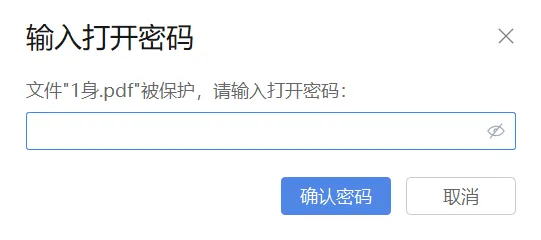
权限密码(Permissions Password):
这是“禁军守卫”。对方可能打得开文件,但如果你设置了权限,他就无法打印、无法复制文字、无法提取页面、无法编辑修改。
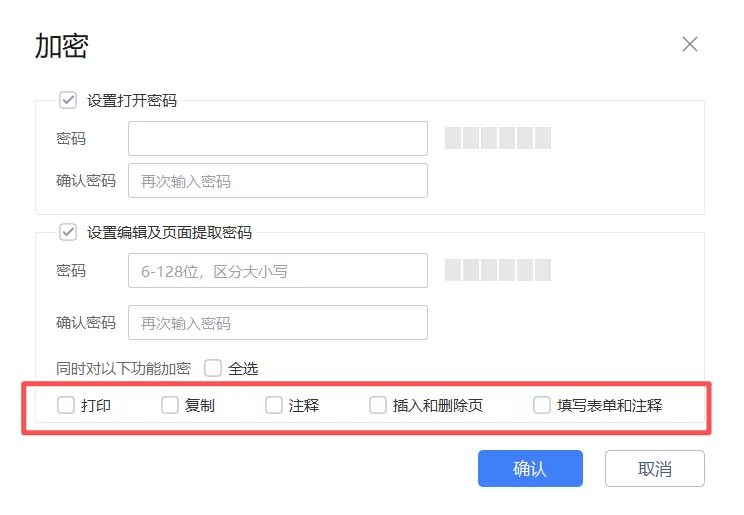
老鸟建议: 对于核心机密(如未发布的财务数据),两套密码都要设;对于方案演示稿,可以不设打开密码,但一定要设权限密码,防止别人直接把你的创意“Ctrl+C”带走。
二、 实战指南:三大场景下的加密方案
1. 国产办公利器:WPS 加密法
对于大多数国内职场人来说,WPS 是最顺手的工具,其加密流程非常符合我们的使用习惯。
操作路径:打开 PDF 后,点击顶部菜单栏的「保护」 -> 「文档加密」。

核心设置:在弹出的窗口中,你可以分别勾选“设置打开密码”和“设置编辑及页面提取密码”。
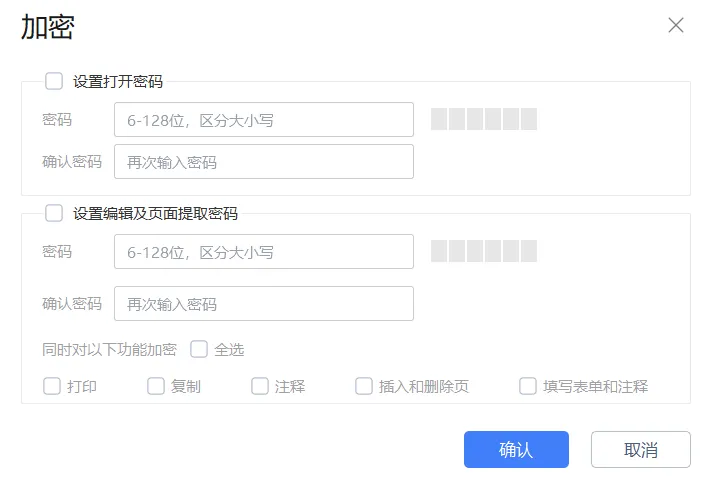
职场细节:设置完毕后,记得点击「确定」进行保存,否则加密不会生效。
2. 国际通用标准:Adobe Acrobat 加密法
如果你对接的是外企或需要进行长期的档案归档,Adobe Acrobat 的安全性与兼容性是公认的标杆。
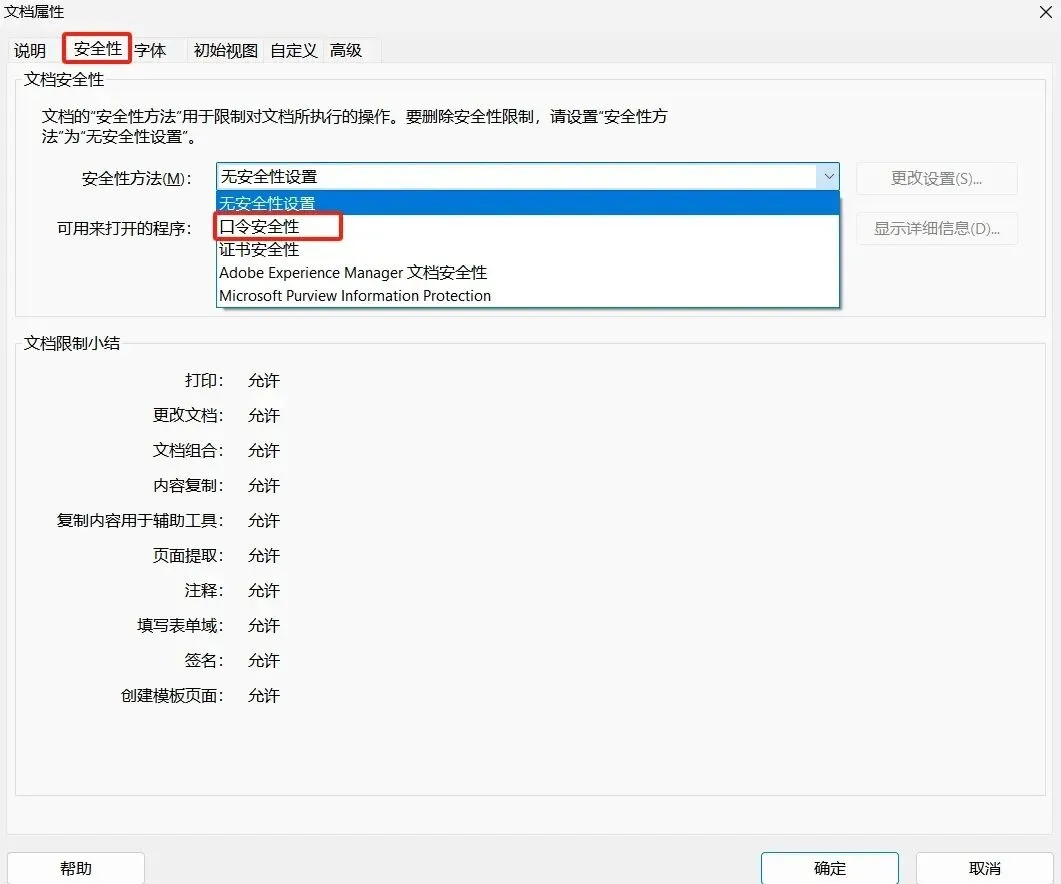
操作路径:点击顶端工具栏的「文件」 -> 「属性」。
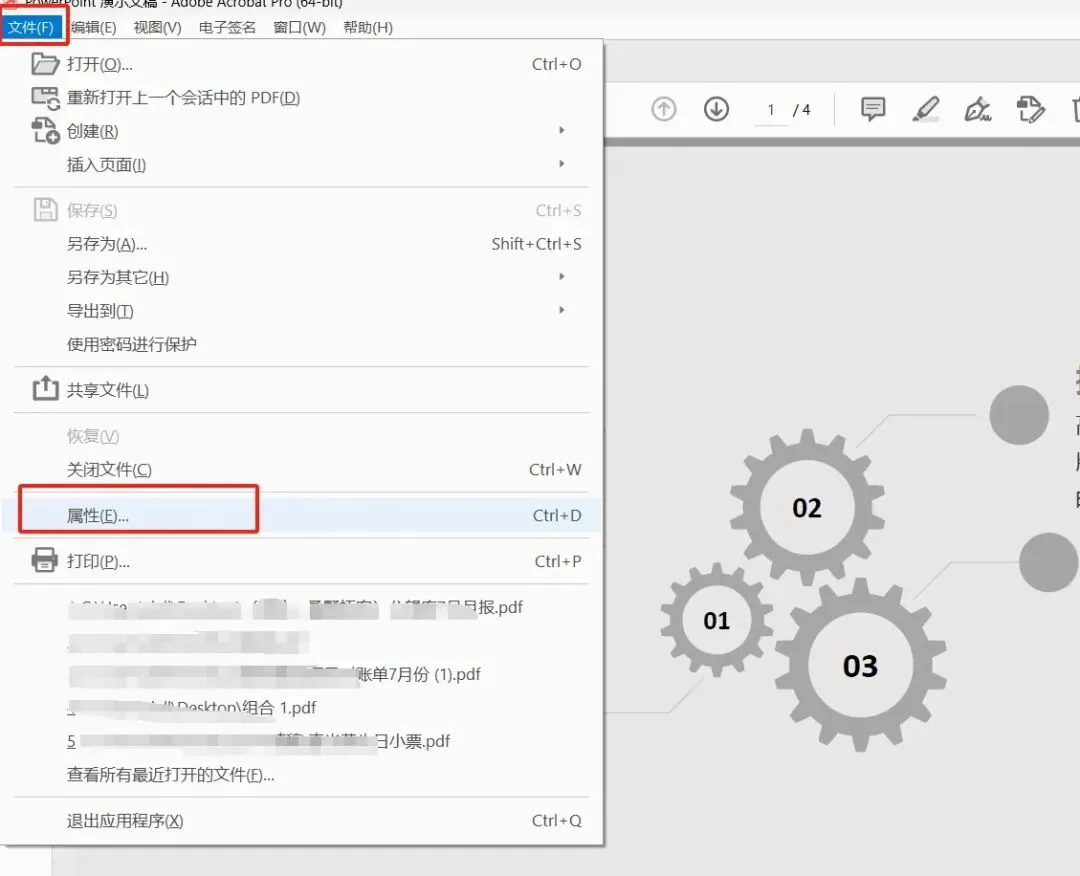 |
选择「安全性」 -> 「口令安全性」
 |
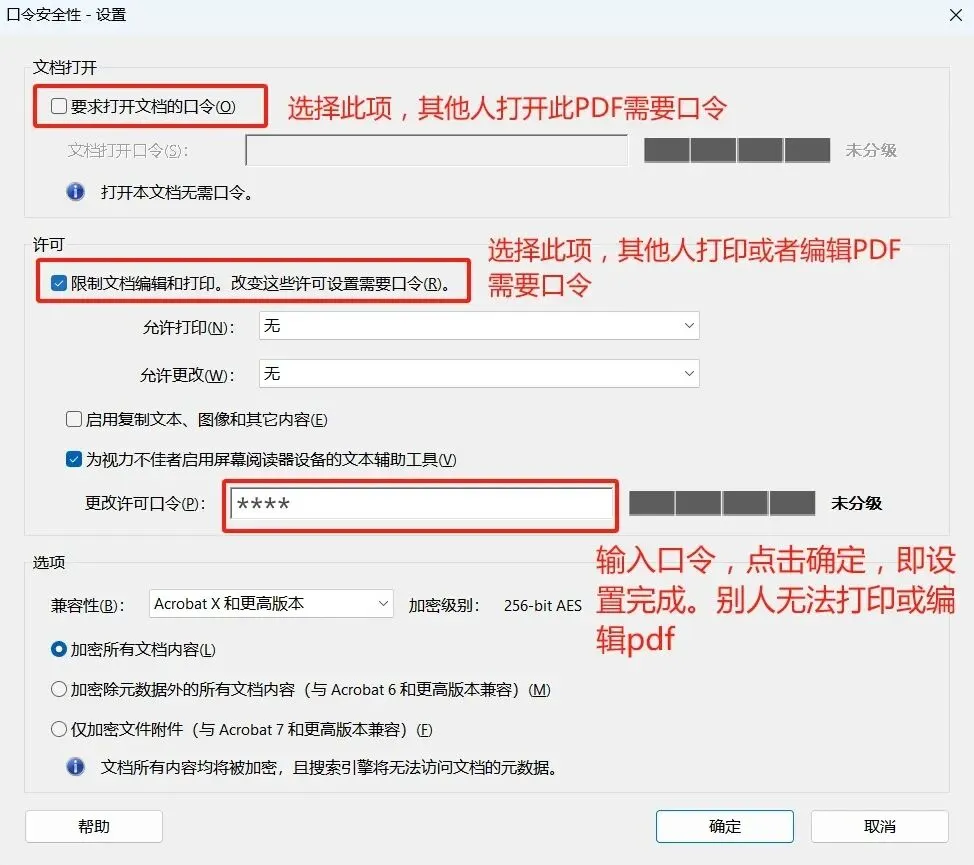 |
权限分级:Adobe 支持更细致的设置,比如你可以选择允许对方打印“低分辨率”版本,但不允许打印“高分辨率”版本,这在设计稿确认环节非常实用。
3. 极速临时方案:在线工具加密
如果你在出差途中,电脑里没有安装专业软件,可以使用像 iLovePDF 这种在线工具。
优点:即用即走,无需安装。
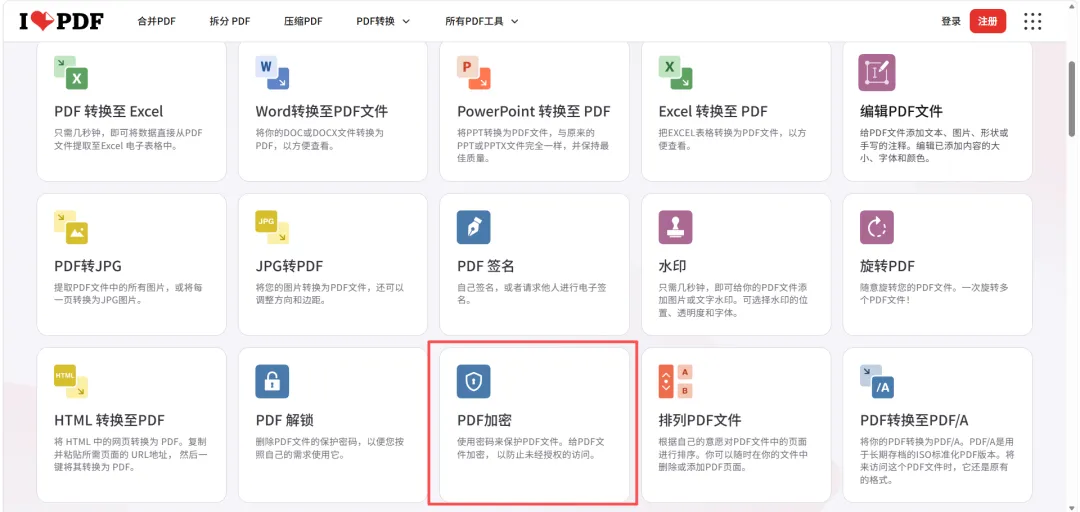
避坑指南:涉及公司核心机密(如带公章的合同、技术源码)严禁使用在线工具。 虽然大平台号称会删除数据,但“上传”这个动作本身就存在网络拦截风险。
三、 资深打工人的“保命”细节
学会了加密技巧只是开始,真正拉开职场差距的是以下三个细节:
1. 密码传输的“物理隔离”
千万不要在微信对话框里发完 PDF,紧接着发一句:“密码是 123456”。如果对方账号被盗或电脑未锁屏,你的加密毫无意义。
正确做法:文件发在邮件里,密码通过微信或电话告知;或者文件发微信,密码通过钉钉发送。
2. 建立自己的“密码字典”
别用 123456 或 admin。建议使用一套固定的逻辑,例如:公司简称 + 项目缩写 + 日期。这样既能保证密码强度,又方便你在半年后还能想起来密码是什么。
3. 永远保留“脱水版”原稿
加密前,一定要自己保存一份未加密的原件。我见过太多同事因为把自己也“锁”在外面,导致文件无法二次修改,最后不得不熬夜重做。
结语
职场安全无小事。给 PDF 加密,看似只是多点了几次鼠标,实则是在展示你对工作的敬畏心和专业度。
一个会主动给敏感文件加锁的员工,在领导眼中代表着“靠谱”和“严谨”。从今天开始,养成重要文件随手加密的习惯。守住安全的底线,才能在职场走得更稳、更远。