 夜雨聆风
夜雨聆风兄弟们,今天这个话题,估计戳中不少人。
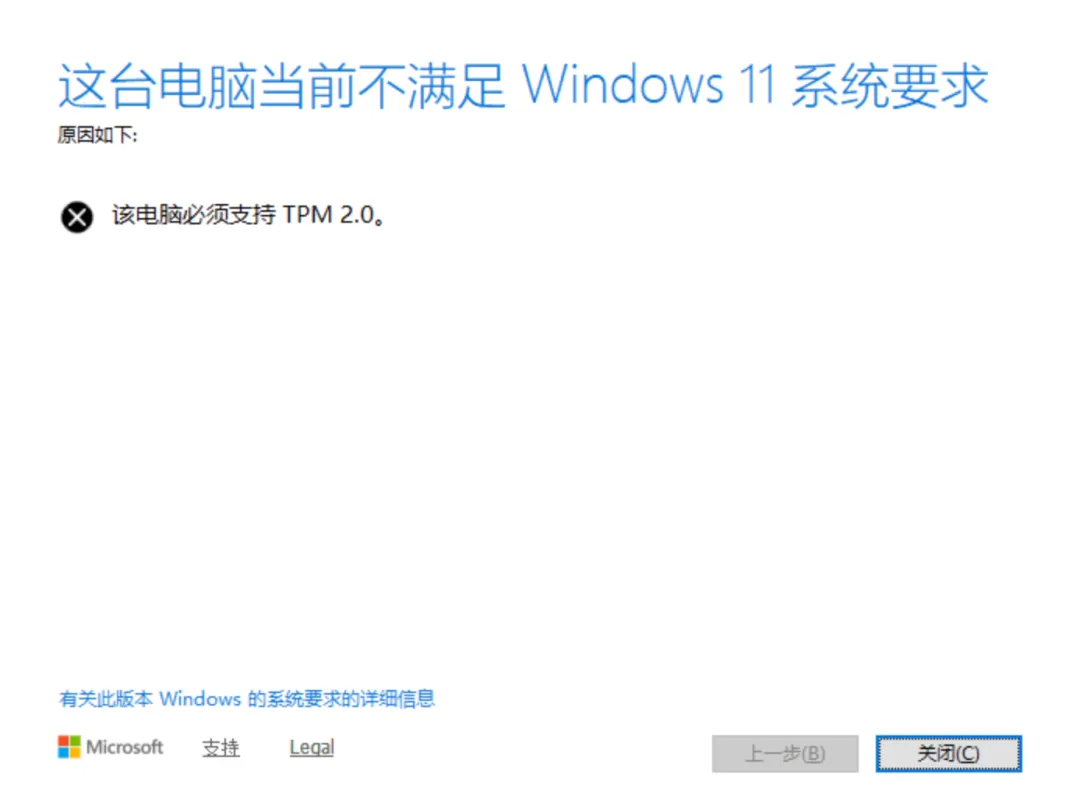
你那台老电脑,是不是已经被Win11"嫌弃"了?开机提示"这台电脑无法运行Windows 11",然后乖乖滚回去继续用Win10?
说实话,微软这道门槛设得挺损的——TPM 2.0芯片、8代以上CPU、安全启动……一堆老机器直接被判了死刑。
但今天,我不打算让你换电脑。
我来教你尝试三招,把Win11硬生生塞进你那台"不支持"的机器里。
第一步:你先搞清楚,微软到底卡你什么
Win11的官方最低要求,总结下来就三座大山:
TPM 2.0——安全芯片,老主板很多压根没有 CPU限制——Intel第8代、AMD Zen 2之前的,一刀切 Secure Boot——安全启动,需要UEFI支持
你的机器如果中了一条,基本就收到"不满足要求"的提示了。
但问题是——它只是"提示",不是真的装不上。
第二招:Rufus工具,最简单的"偷渡"方法
这个方法最适合不想折腾的人。
你只需要一个U盘 + Rufus这个免费工具。
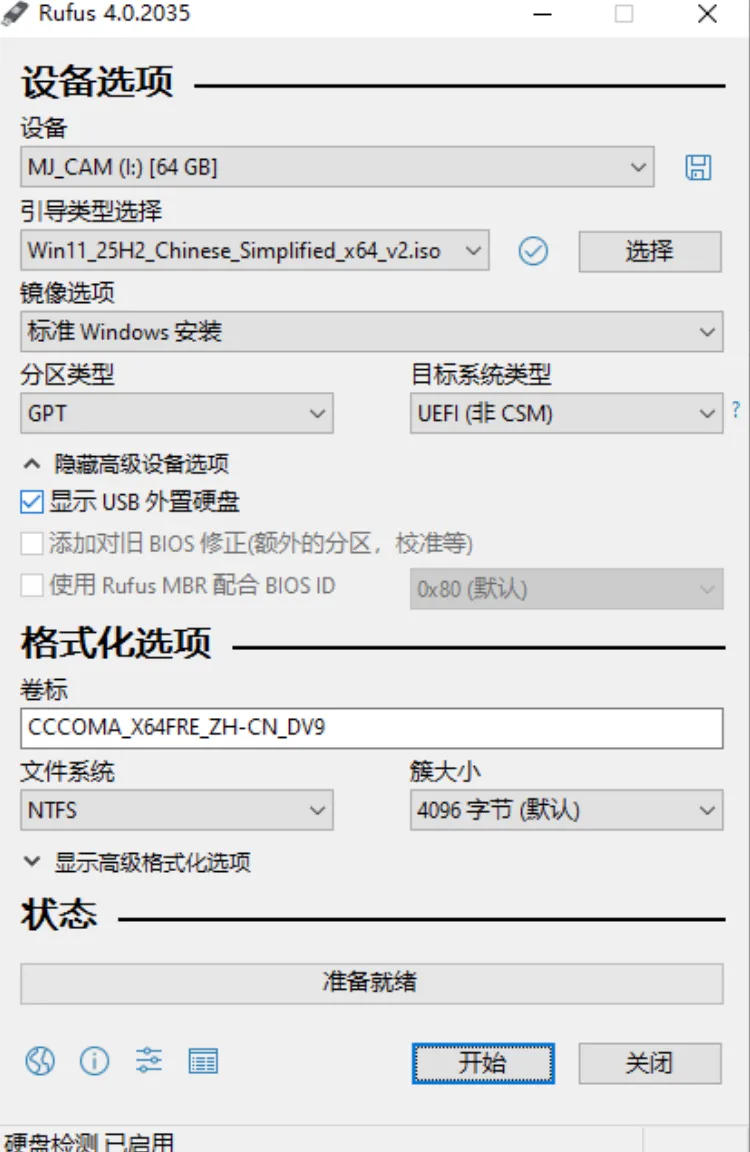
步骤很简单:
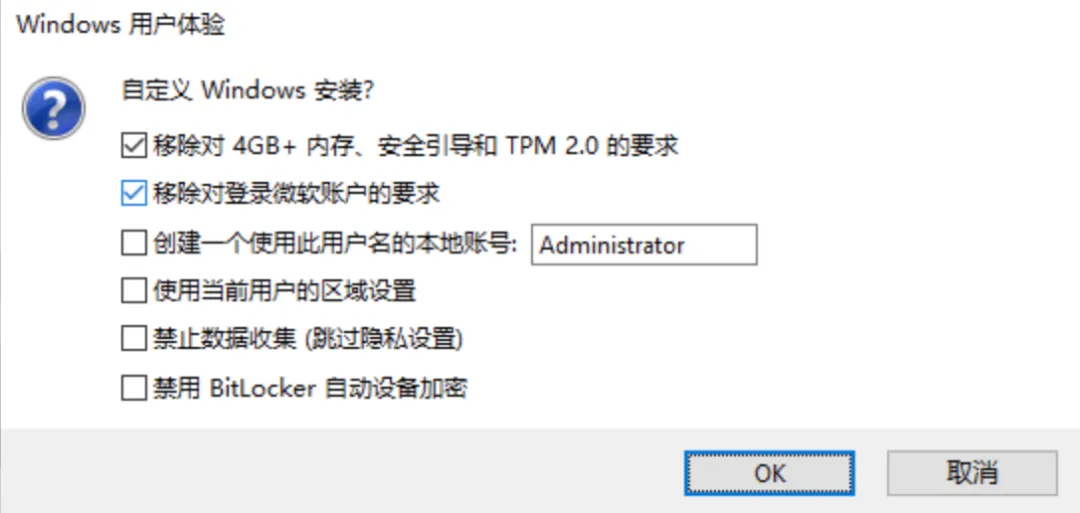
去微软官网下载Win11镜像(ISO文件) 插上U盘,打开Rufus,选择U盘和ISO文件 在"镜像选项"里,找一下有没有"移除TPM/CPU要求"的勾选框 有的话直接打勾,没有的话——换成最新版的Rufus,它自带这个功能 开始制作启动盘,然后正常从U盘启动安装
说白了就是: Rufus在制作U盘的时候,直接帮你把硬件检测的代码给改掉了,安装程序压根不知道你这台机器"不支持"。
这是目前最稳、最干净的方法,适合大多数人。
第三招:安装界面按Shift+F10,改注册表硬刚
这个方法更"技术流"一点,适合没有Rufus、或者想直接在现有系统里升级的情况。
升级安装绕过法(适合Win10升Win11):
下载Win11镜像,右键装载,找到setup.exe 在同一文件夹里,按住Shift,右键"在此处打开PowerShell窗口" 输入: reg add HKLM\SYSTEM\Setup\LabConfig /v BypassTPMCheck /t REG_DWORD /d 1 /f再输入: reg add HKLM\SYSTEM\Setup\LabConfig /v BypassCPUCheck /t REG_DWORD /d 1 /f然后运行setup.exe,正常升级
U盘安装绕过法(适合裸机安装):
用正常方式从U盘启动,进入Win11安装界面 到了"不满足要求"页面,别退出,按键盘 Shift + F10弹出命令窗口,输入 regedit,回车定位到 HKEY_LOCAL_MACHINE\SYSTEM\Setup在Setup下新建一个项,名字叫 LabConfig在LabConfig里新建两个值:
BypassTPMCheck,DWORD,值设为 1BypassSecureBootCheck,DWORD,值设为 1关掉注册表和命令行窗口,点"上一步",再点下一步——这回应该能过检测了
这波操作原理很简单: Win11安装程序判断你合不合格,靠的就是注册表里这几个开关。你自己把它改成"合格",它就认你过关了。
老机器跑Win11,到底行不行?
说句实话,绕过去了不代表体验好。
Win11对硬件的要求不是微软瞎定的——它确实更吃CPU、更吃内存。如果你电脑只有4GB内存,那装上去基本就是找罪受。
建议配置参考:
内存:至少8GB,16GB更稳 硬盘:SSD,NVMe最好,SATA也能跑 CPU:Intel i5 7代以上 / AMD Ryzen 5以上
如果你那台机器真的只有4GB内存 + 机械硬盘,我建议你——别硬撑了,继续用Win10,或者看看Linuxmint,体验反而更好。
最后说两句
微软这道门槛,说白了就是想逼你换新硬件。
但电脑是你自己的,想装什么系统,你自己说了算。
以上三招,从最简到最折腾,总有一款适合你。Rufus那个最稳,改注册表那个最灵活。
你用的是哪招?评论区说说你的电脑配置,看看能不能跑得动。