 夜雨聆风
夜雨聆风关于大家对于开源鸿蒙操作系统的要求,今天出一期视频教程,帮助大家进行安装。关于什么是开源鸿蒙操作系统,可以查看之前的文章有介绍。开源鸿蒙操作系统之开鸿OS初体验
准备工作
一个8G或更大的U盘(没有数据)
开鸿OS镜像
Rufus
我会把镜像和工具打包好给大家进下载,只需要后台回复0032即可获取。
下载后,把压缩包解压出来,你会得到一个镜像和一个制作U盘启动的工具,先插入你的U盘,请注意,制作U盘启动前请备份你的U盘数据,制作过程会格式化你的U盘。
接下来双击打开Rufus软件,选择镜像文件。
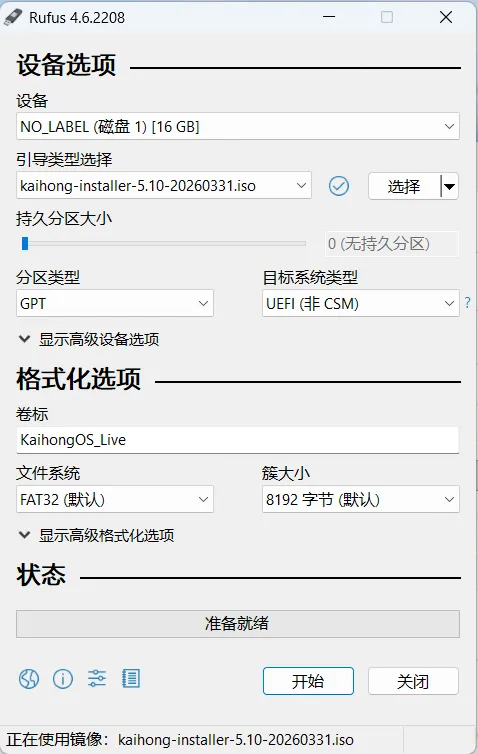
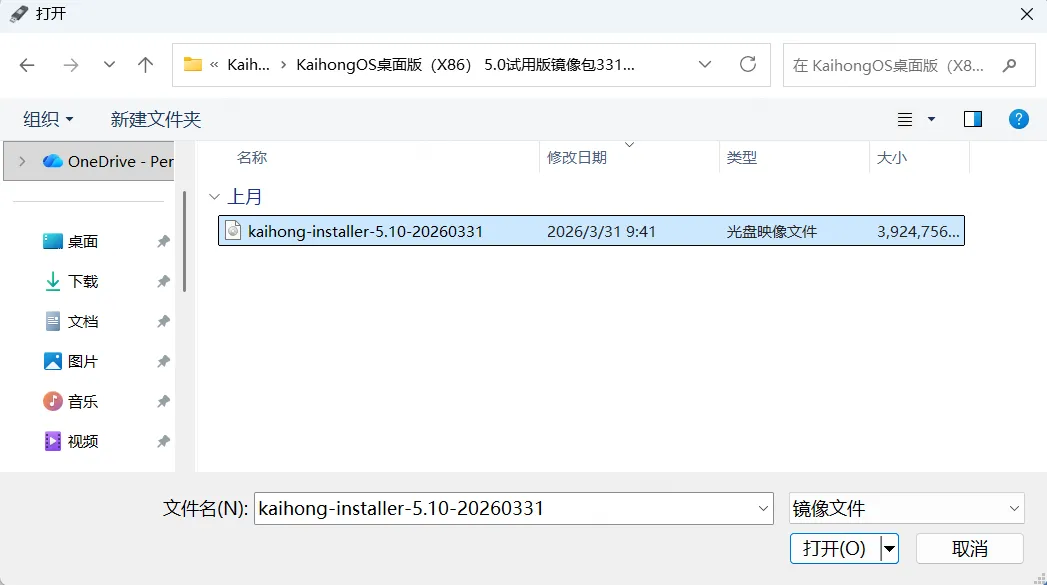
选择后点击打开,然后在Rufus软件界面点击开始,它就会开始制作U盘启动了,这里写入的速度取决于你的电脑接口和U盘接口协议,USB3.0蓝色接口的速度会快一点。
开始安装
1.BIOS设置
如何进入BIOS可以参考下面我给大家找的这张图,方便你来进行设置。
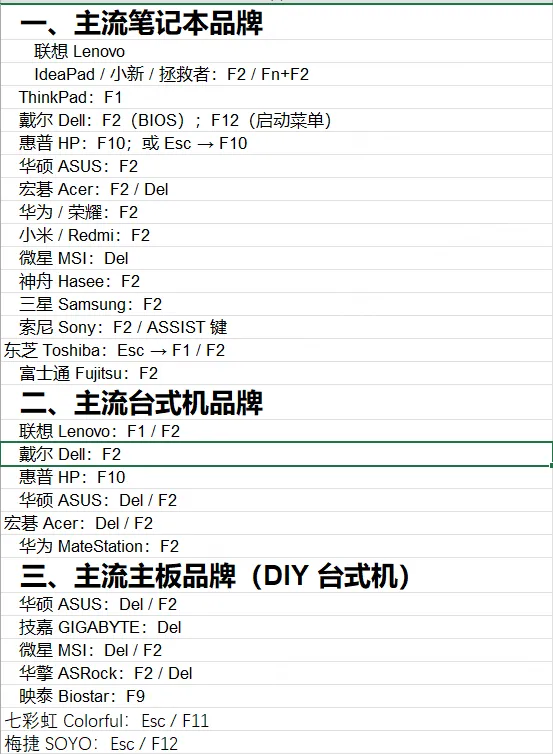
进入BIOS之后,最重要的是关闭Secure Boot,如果不关闭可能会导致安装失败。
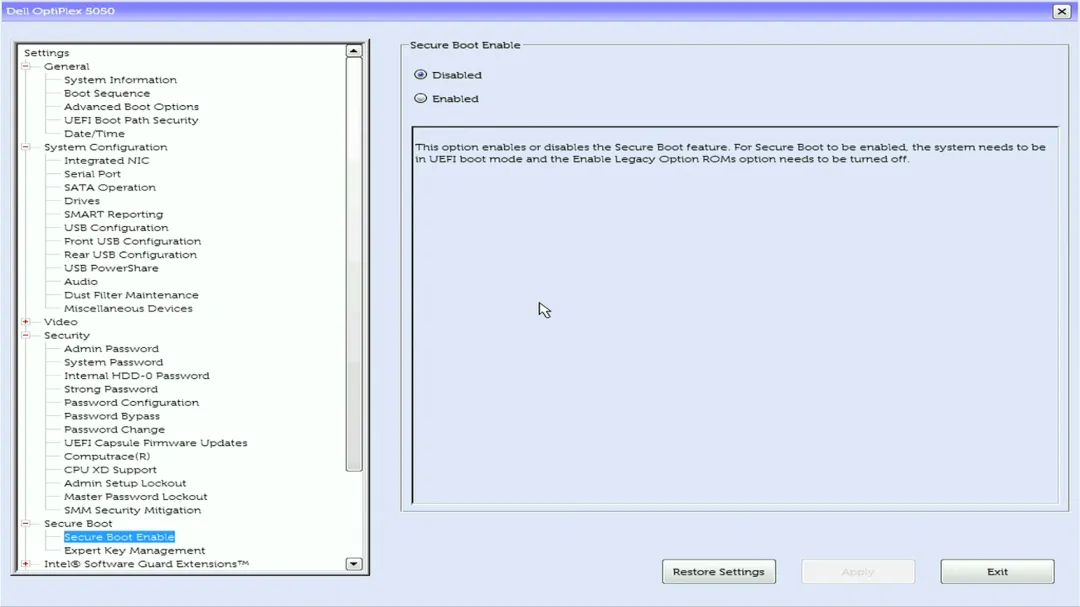
关闭了设置之后保存配置,通常是按F10进行保存,我的主机是Dell,所以是点击Apply之后再按Exit。
正式安装
请确认你的电脑硬盘没有重要数据,涉及到安装操作系统,我建议按照全部格式化来进行操作,这样可以增加安装成功率,因为Linux操作系统分区和Windows不一样,所以为了方便期间,建议只保留一个操作系统。
已关注
关注
重播 分享 赞