夜雨聆风
夜雨聆风(省流版:Specair 安装攻略在最后)
朋友说在等我的公众号更新,然而在桉树林里读博的日子大部分都平平无奇。晚上做好一整天的饭盒,第二天早上到办公室用咖啡机和纸盒牛奶组合成一杯假拿铁,吨吨吨地两口喝完,就开始在办公室上钟打工。

在澳洲的科就是慢慢悠悠,在空无一人的办公室对着电脑打字,发呆,思考,做梦。
在澳洲的科研也显得孤独。研究的内容太小众,每当人问起时,我总是先确认:你真的想听吗?
在得到虚假礼貌的肯定回答后,我像是找到了出口,开始滔滔不绝,讲解一片意识的浓雾。
小众的研究不仅孤独,也时常无助。
想安装一个这个领域的软件,搜遍整个互联网却只有6条记录。沿着这些碎片找到了开发者上传的教学视频,12年的时间,2000个播放。
21世纪,信息爆炸的时代,b站都能教人造飞船。而我们小众的研究有的只有12年前5分钟的视频,6条只言片语的记录,拼凑不起一个完整的软件。
我想,如果下次再遇见问我研究的领域,我不会再问“你真的想听吗?”,而是兴高采烈地反问:“Are you ready?”
---分割线---
最后附上我折磨一天搞清楚的Specair软件的安装攻略:
Specair 是一款由法国国家航空航天研究院(ONERA)开发的光谱模拟软件,广泛应用于等离子体光学发射光谱(Optical Emission Spectroscopy, OES)的研究中。该软件能够模拟高温气体和等离子体的分子与原子辐射光谱,为实验数据分析提供重要的理论支持。
先写一些试错经验:
在官网可以获取 Specair 的较新版本( 3.0 版本),该版本支持在 64 位系统上运行。然而,Specair3.0 试用版功能存在很多限制,例如无法自由设置N2、O2等主要放电气体的组分,也难以满足振动温度与转动温度拟合等等OES常见拟合的需求。
相比之下,Specair 2.2 作为经典版本,功能更加完整,尤其适用于 OES 光谱拟合与等离子体诊断。然而,由于该软件发布年代较早,在现在我们电脑中常用的 64 位 Windows 系统上运行时会出现兼容性问题(启动闪退或无法正常运行)。
经过一番折腾,苯人最终总结出3种有效的解决方案,希望能够为提供一些参考。(推荐方法三!)
方法零:
在电脑上安装32位系统的虚假机(这个攻略太多了,我就不写了)/找一台安装的是32位系统的电脑,来安装Specair2.2处理OES数据。
方法一:安装 .NET Framework 3.5并启用兼容模式运行
1. 安装或启用 .NET Framework 3.5
(1)Specair 2.2 基于早期的 .NET Framework 开发,因此需要安装 .NET Framework 2.0 运行环境(包含在 .NET Framework 3.5 中)。
(2)操作步骤:
① 打开“控制面板” → “程序和功能”→点击左侧 “启用或关闭 Windows 功能”。
② 勾选:“.NET Framework 3.5(包括 .NET 2.0 和 3.0)”→点击“确定”,等待系统自动下载安装。
③ 安装完成后重启计算机。
2. 设置兼容模式运行
(1)进入 Specair 安装根目录:
D:\3_Tool\Specair\(这个是我的安装目录,对应找自己的安装地址就好)
(2)右键 Specair.exe,选择“属性”。
(3)打开“兼容性”选项卡,:
① 勾选“以兼容模式运行此程序”,选择“ Windows 7”
② 勾选“以管理员身份运行此程序”,点击“应用”并确定。
(4)双击运行软件,成功运行。没有成功运行就看方法二。
方法三:使用 CorFlags 工具强制以 32 位模式运行
1. 安装corflags.exe
(1)在微软商店里面,搜索并安装 Visual Studio Community,并勾选“.NET Desktop Development(.NET 桌面开发)”工作模块。安装完成后,系统会自带 CorFlags 工具。
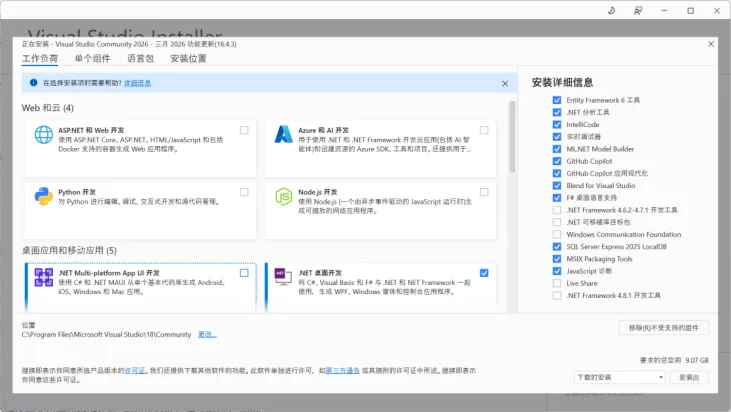
(2)安装好后可以check一下corflags.exe有没有安装好,常见路径为
C:\Program Files (x86)\Microsoft SDKs\Windows\v10.0A\bin\NETFX 4.8 Tools\corflags.exe
找到你自己的corflags.exe的安装路径,后面要用!
2.打开命令提示符(CMD),强制Specair在32位系统运行
(1)开始界面输入“cmd”,选择“命令提示符”
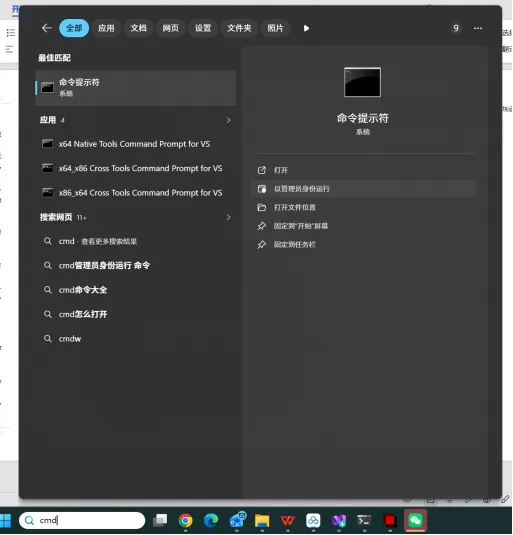
(2)手动配置路径,在命令提示符中输入你自己的corflags.exe的安装路径,下面我写的我自己的路径
“C:\Program Files (x86)\Microsoft SDKs\Windows\v10.0A\bin\NETFX 4.8 Tools\corflags.exe”
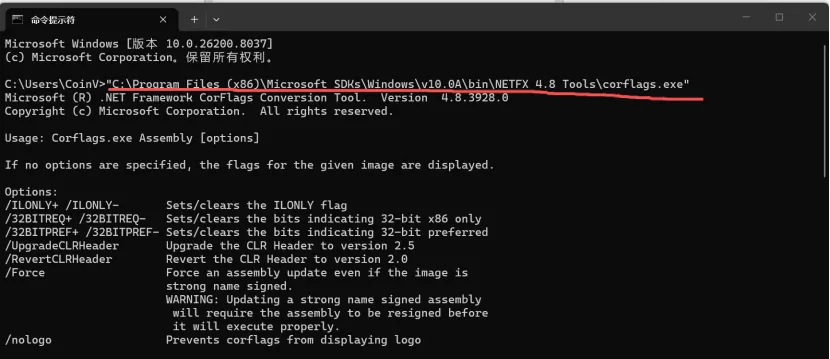
(红色的就是路径,粘贴好后敲回车,会出现下面的这些东西,里面出现“Microsoft (R) .NET Framework CorFlags Conversion Tool”,就说明CorFlags配置成功)
(3)查看当前Specair运行的系统平台信息,在命令提示符中输入
“C:\Program Files (x86)\Microsoft SDKs\Windows\v10.0A\bin\NETFX 4.8 Tools\corflags.exe” “D:\3_Tool\Specair\Specair.exe”
蓝色的是你自己的corflags.exe的安装路径,红色的是你自己的Specair.exe的安装路径,要根据你自己的安装路径修改!
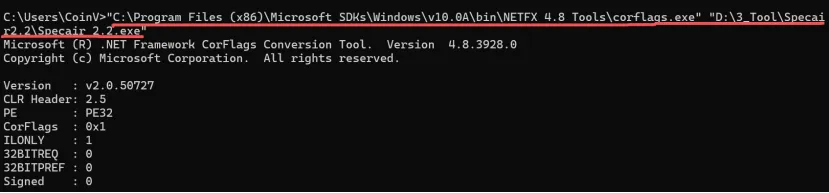
(32BITREQ : 0就是说明你现在安装的Specair没有在32位模式中运行)
(4)强制Specair以32位模式运行,在命令提示符中输入
“C:\Program Files (x86)\Microsoft SDKs\Windows\v10.0A\bin\NETFX 4.8 Tools\corflags.exe” “D:\3_Tool\Specair\Specair.exe” /32BITREQ+ /Force
蓝色的是你自己的corflags.exe的安装路径,红色的是你自己的Specair.exe的安装路径,要根据你自己的安装路径修改!紫色的是强制Specair以32位模式运行的指令!

(5)验证配置是否成功,
“C:\Program Files (x86)\Microsoft SDKs\Windows\v10.0A\bin\NETFX 4.8 Tools\corflags.exe” “D:\3_Tool\Specair\Specair.exe”
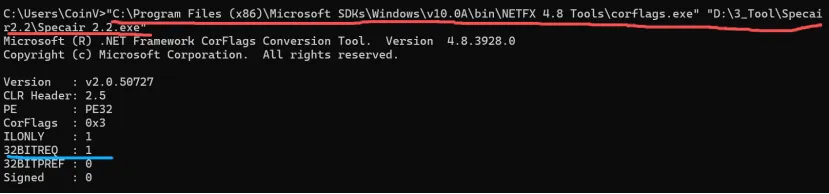
(32BITREQ : 1就是说明你现在安装的Specair已经成功在32位模式中运行!)
(6)启动Specair.exe,成功启动软件!开启阳光人生!