 夜雨聆风
夜雨聆风聊一聊
有没有小伙伴遇到过这种情况:电脑越用越卡?C盘莫名其妙就满了?想卸载软件但控制面板点完还有一堆残留?
注册表里乱七八糟的东西根本不敢删,Windows自带的"添加删除程序"真的太弱了,卸载完文件夹还在、注册表还在……
别急!今天包子哥推荐一款Windows卸载神器——IObit Uninstaller 15 Pro!不仅能一键卸载,还能深度扫描残留,注册表+文件夹全清!
有需要的小伙伴先收藏,滑到文末获取软件,免得下次又找不到!
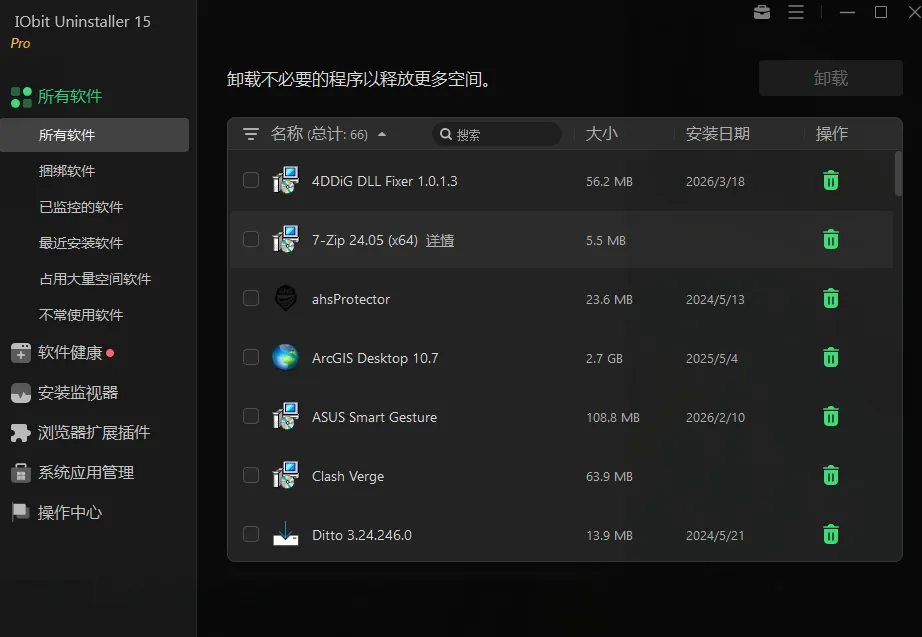
1. 软件简介
IObit Uninstaller是一款专业的Windows软件卸载工具,最大特色:卸载完软件后会自动扫描残留文件和注册表项,帮你彻底清理干净!
一句话总结:专业卸载、深度清残、批量处理、软件健康检测、浏览器插件管理,Windows必备清理神器!
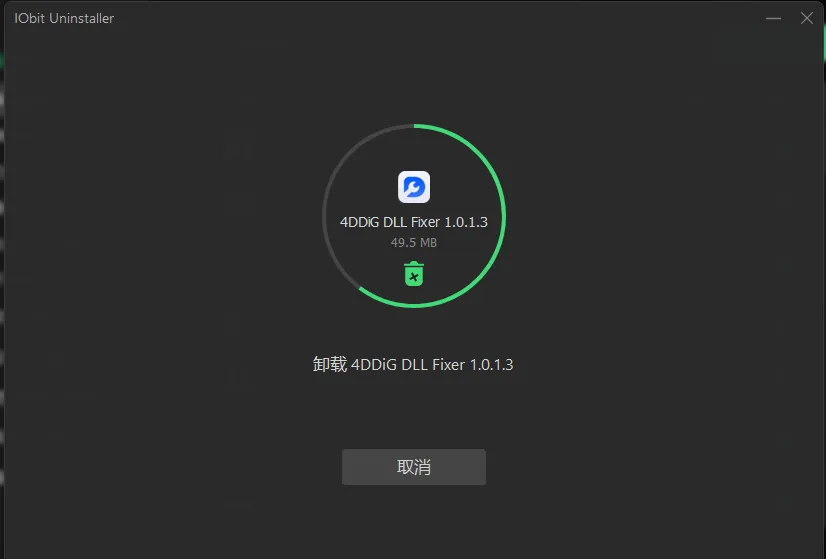
1.1 核心亮点
2. 软件健康功能
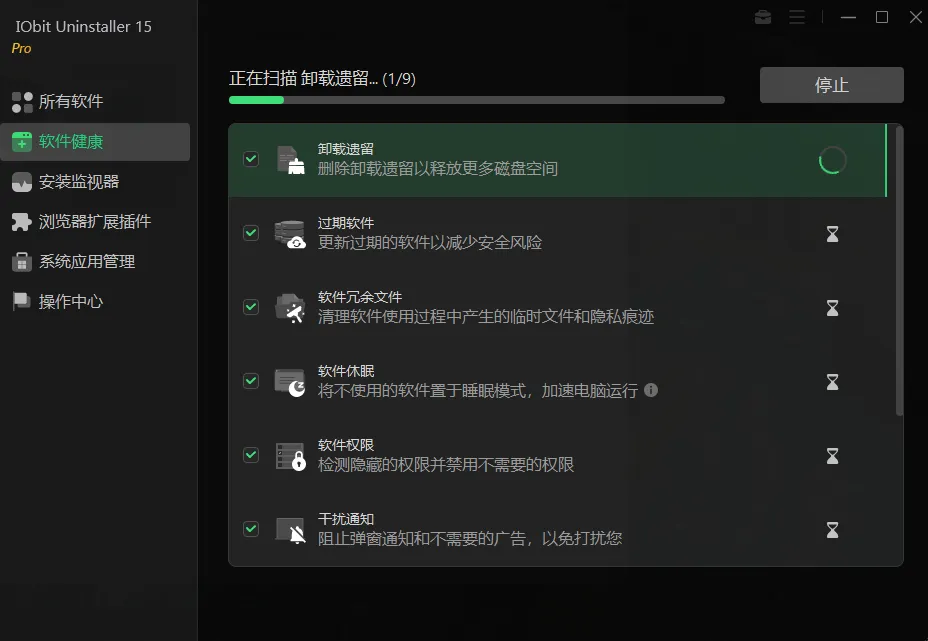
软件健康是IObit Uninstaller的超强功能,包含6大检测项:
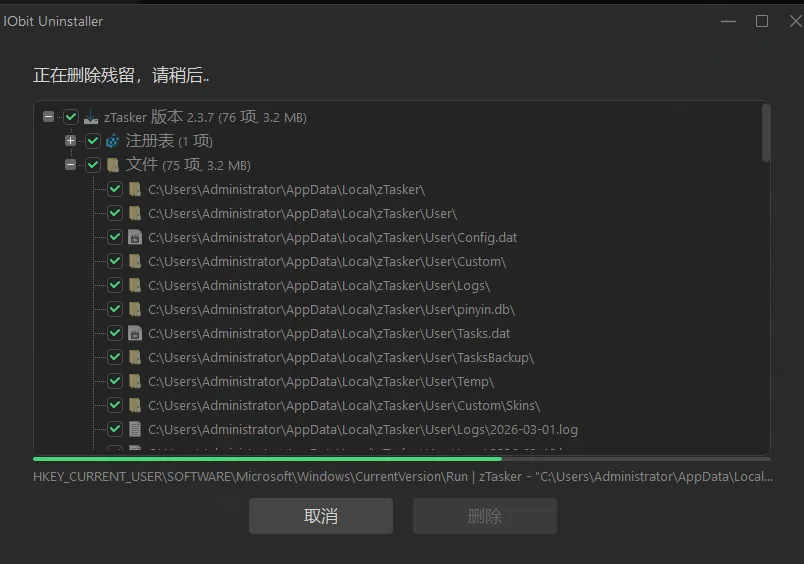
3. 深度清理残留
这是IObit Uninstaller的核心杀手锏!卸载软件时,会弹出残留扫描窗口显示:
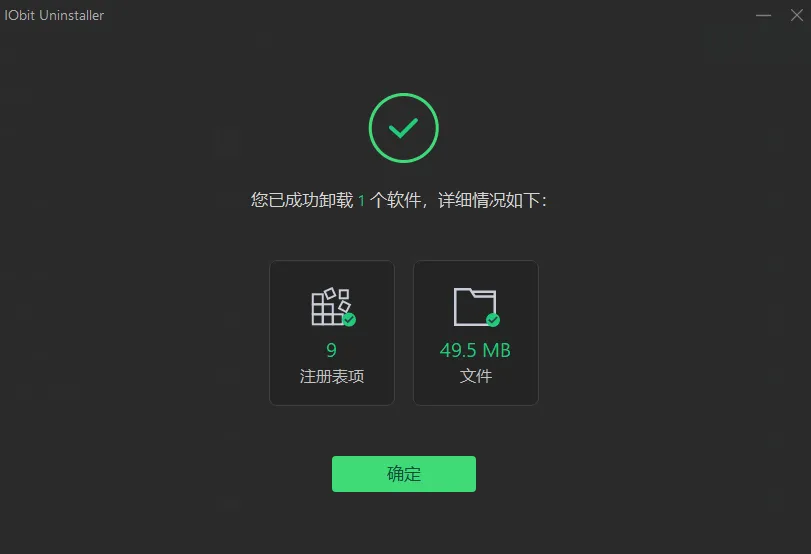
确认后一键删除,卸载完显示详细报告:删除了9个注册表项、49.5MB文件,真正干净彻底!
4. 使用方式
1️⃣获取软件:在公众号后台回复关键词获取
2️⃣安装运行:安装后打开IObit Uninstaller
3️⃣选择软件:在列表中勾选要卸载的软件
4️⃣点击卸载:点右上角"卸载"按钮
5️⃣清理残留:卸载完自动扫描残留,勾选后点"删除"
小贴士:建议定期用"软件健康"功能扫描,清理之前卸载留下的残留,能释放不少空间!
5. 软件获取
老规矩,来公众号后台回复 软件 来获取IObit Uninstaller的下载链接
聊几句
包子哥用IObit Uninstaller有段时间了,真的比Windows自带的"添加删除程序"强太多。
最让我满意的是那个深度清理残留功能——之前用控制面板卸载,文件夹还在、注册表还在,C盘莫名其妙就满了。用这个卸载,一个49.5MB的软件连带9个注册表项一起删,真正干净!
软件健康也很赞,一扫描发现之前好几个软件卸载不干净的残留,全清了能省好几个G。
你们平时怎么卸载软件的?评论区聊聊!今天就聊到这,拜里个拜拜拜~
最后,大哥大姐们。千万别领取之后就取关了。小弟就是赚个网盘转存的小钱