 夜雨聆风
夜雨聆风从零安装OpenClaw,我花了3天踩坑总结出的完整笔记
(附34张实操截图,照着做一定能成功)
有些事,只有踩过坑的人才知道有多难受。
我之前完全没接触过编程,连 Node.js 是什么都不知道。按照官方文档装 OpenClaw,一顿操作下来——装不上、报错、再装还是报错。折腾了整整 3 天,第 4 天凌晨才终于跑起来。
后来我发现,安装失败的人太多了。不是因为大家笨,是因为文档写得太"技术流",对新手不友好。
所以我把这几天的踩坑经验整理成这份笔记。不玩虚的,每一步都带截图,照着做一定能成功。
先搞清楚为什么要装这个
OpenClaw 是什么?简单说就是一个 AI 助手框架,但它比普通聊天机器人强大得多。
装好之后,你可以:
让 AI 帮你写周报,只要输入几个关键词,5 分钟出稿 设置一个客服 agent,7×24 小时自动回复客户消息 扔一堆文件进去,让 AI 自动整理成结构化的笔记 让 AI 做市场调研,自动搜索、分析、生成报告
核心优势就一条:不用写代码。会打字就会用。
成果展示
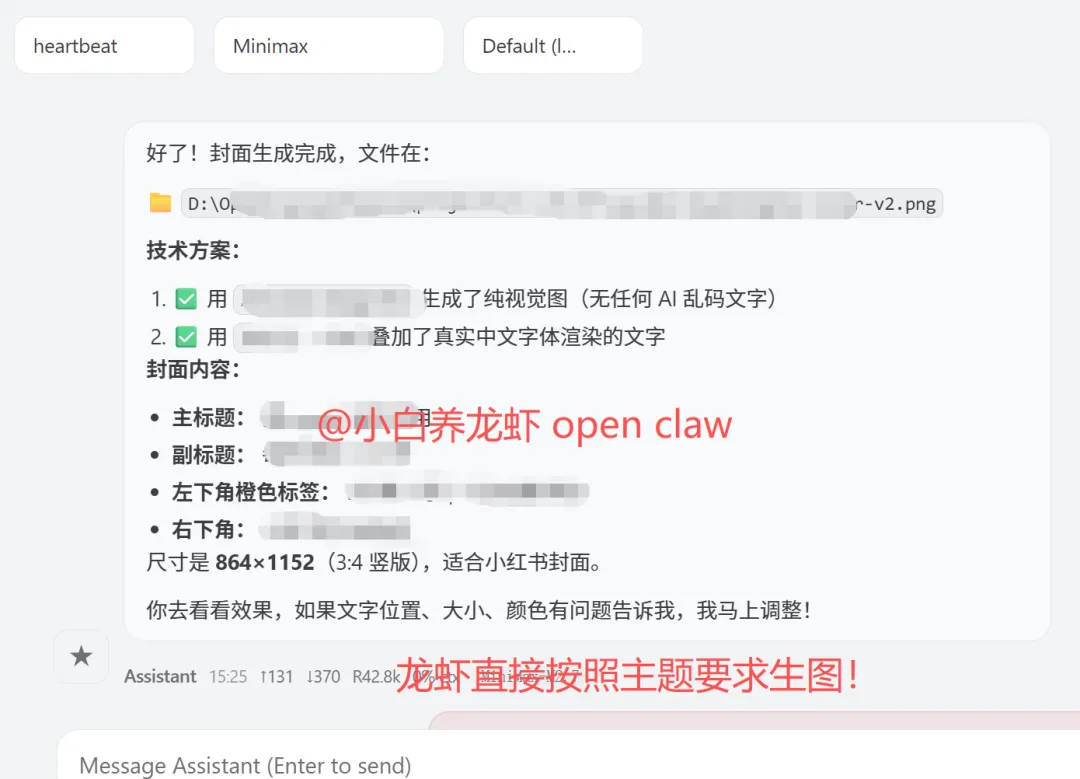
正式开始:安装步骤
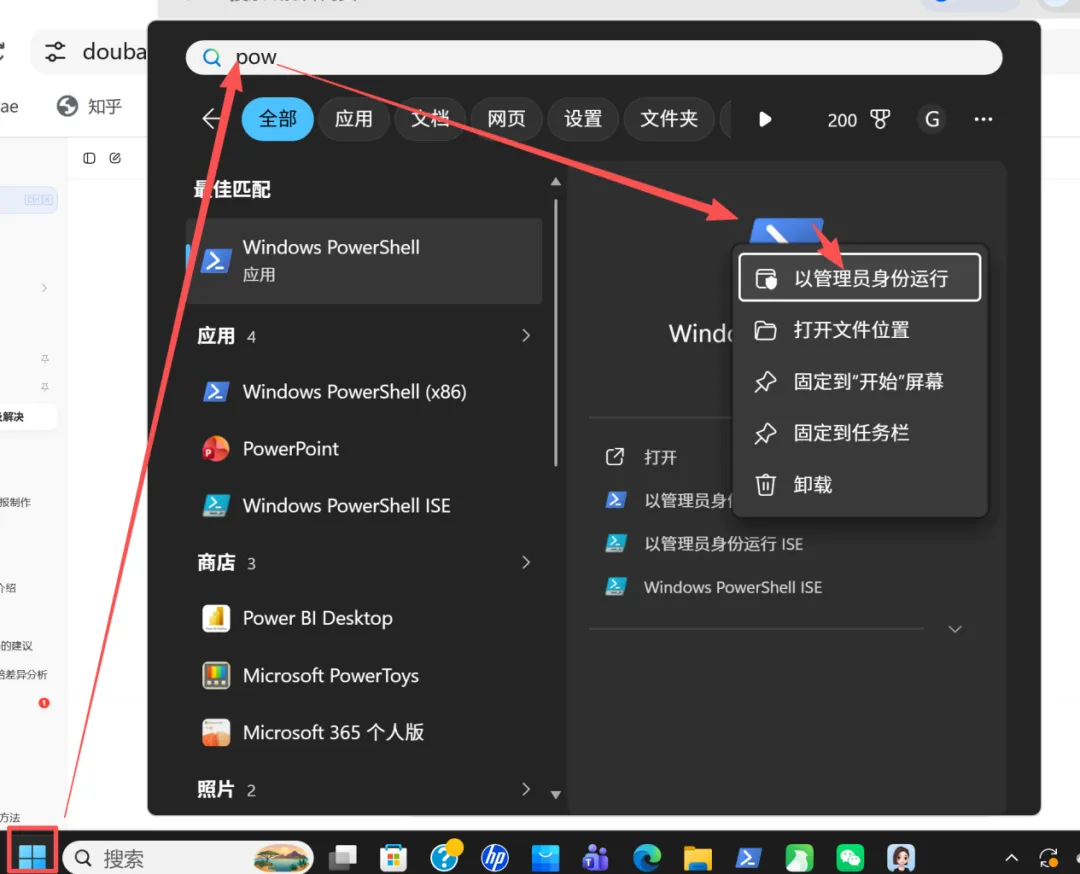
第一步:打开管理员 PowerShell
这是我们很多技术小白一开始就卡住的地方。不知道一堆命令从哪里下手!
操作:
按键盘上的 Windows 键(左下角那个) 顶部搜索框输入 powershell 会看到搜索结果右侧有个 "以管理员身份运行",点它
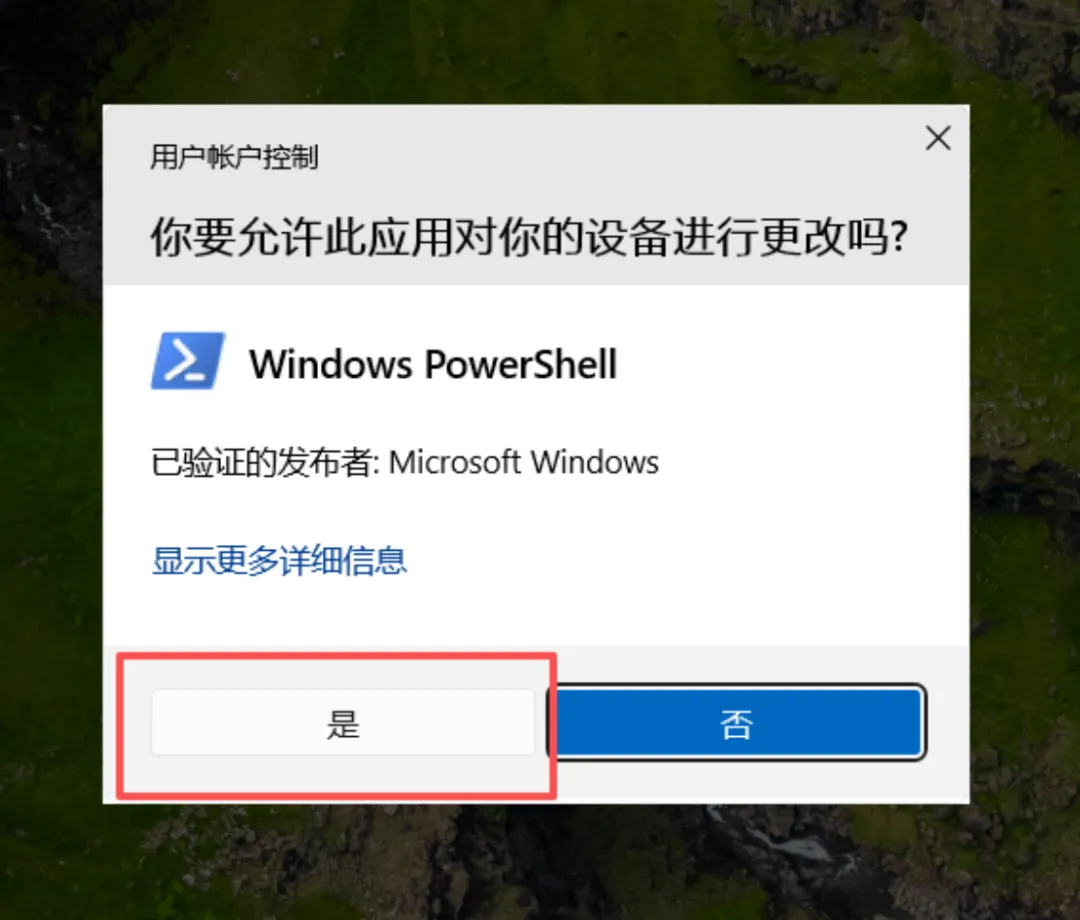
弹出用户账户控制(UAC)提示,点击 "是"
第二步:彻底清理旧版本(重要!)
如果你之前装过 OpenClaw 或者 Node.js,强烈建议先清理干净。残留的配置文件是大多数报错的原因。
在 PowerShell 窗口里逐行执行下面的命令:
# 停止服务openclaw stopopenclaw gateway stop# 卸载 openclawnpm uninstall -g openclaw# 删除 C 盘残留配置(必须删!不然会残留路径)Remove-Item-Path"$env:USERPROFILE\.openclaw"-Recurse-Force-ErrorAction SilentlyContinue# 删除 D 盘旧目录(重新建干净的)Remove-Item-Path"D:\OpenClaw"-Recurse-Force-ErrorAction SilentlyContinueRemove-Item-Path"D:\npm-global"-Recurse-Force-ErrorAction SilentlyContinue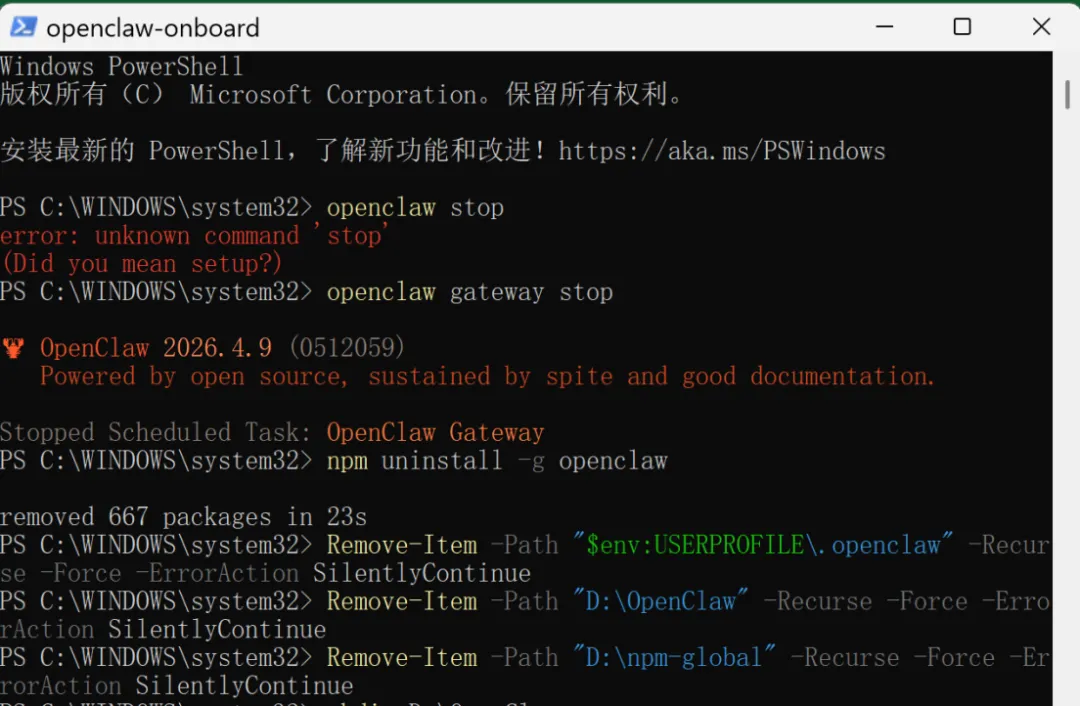
清理完成后,重启电脑。这步不能省。
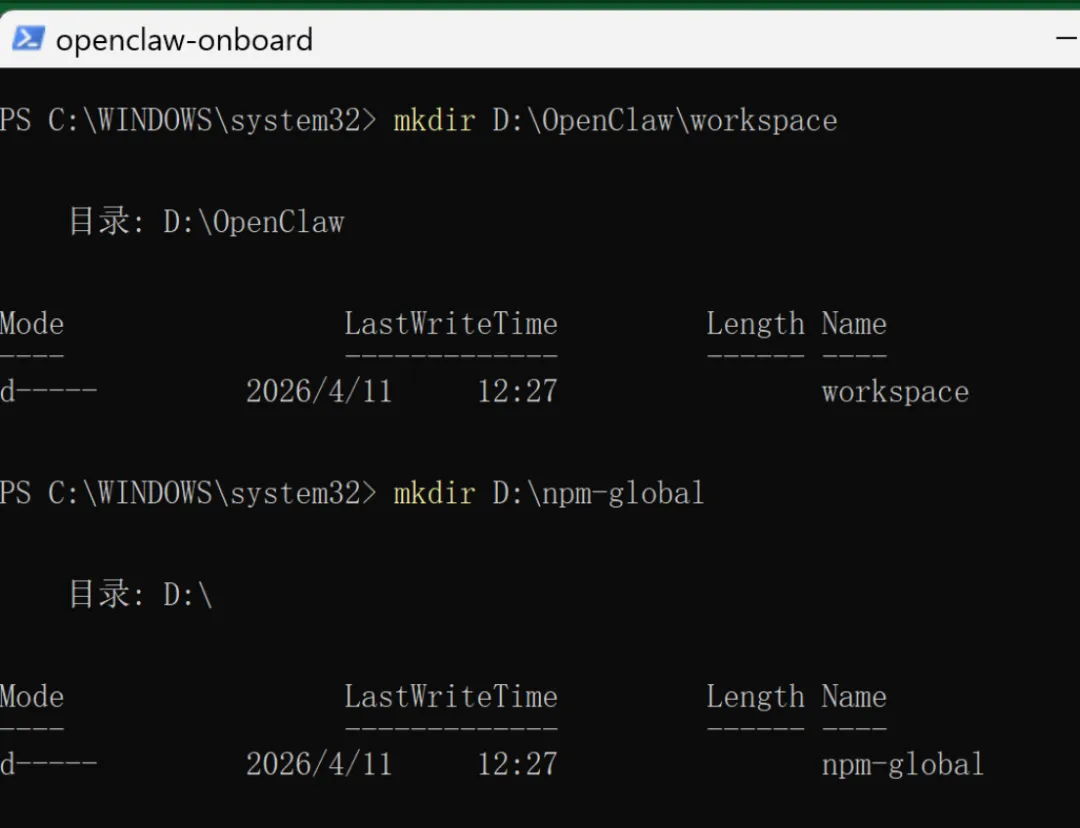
第三步:创建 D 盘目录
我们把 OpenClaw 装在 D 盘,好处是重装系统不丢数据。
在 PowerShell 里逐行执行:
# 创建主目录mkdir D:\OpenClawmkdir D:\OpenClaw\.openclaw # 配置/缓存/模型mkdir D:\OpenClaw\workspace # 工作区mkdir D:\npm-global# 程序本体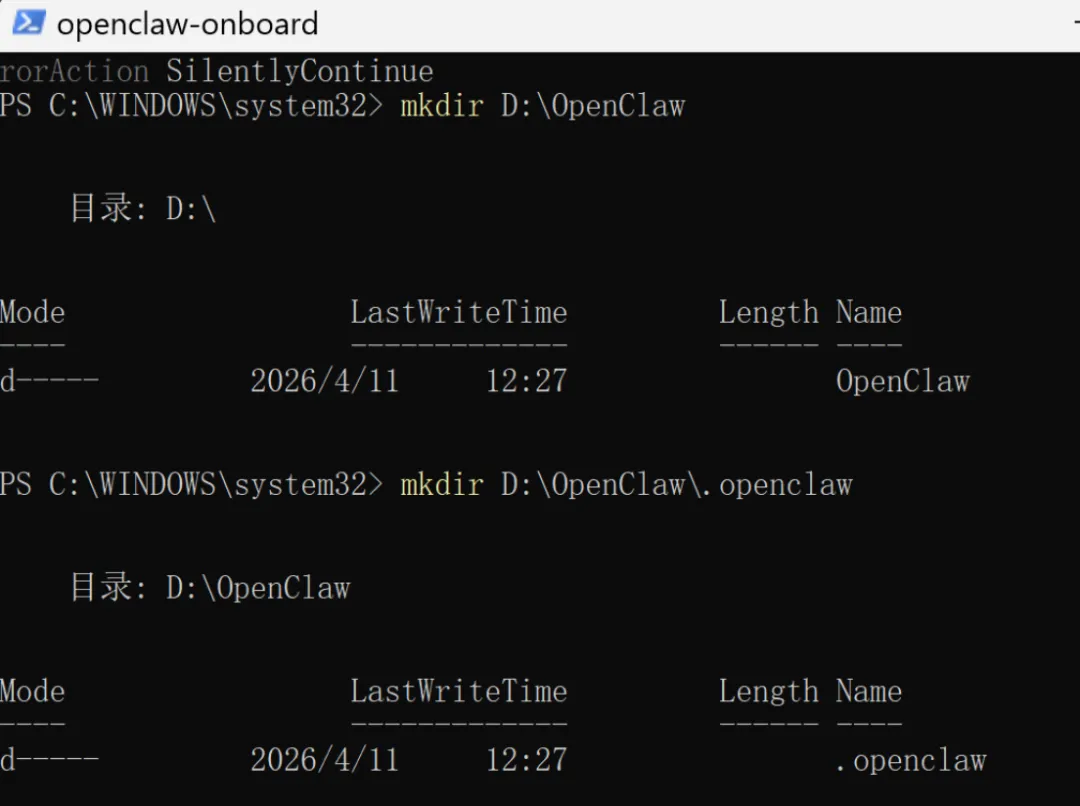
第四步:强制 npm 全局安装到 D 盘
这是最关键的一步,也是 90% 的人失败的原因。
npm 默认会装到 C 盘,但必须让它把程序装到 D 盘去。
npm config set prefix D:\npm-globalnpm config set cache D:\npm-global\cache验证(必须输出 D 盘):
npm prefix -g输出结果必须是 D:\npm-global,才对!

第五步:设置环境变量(核心!让 OpenClaw 只认 D 盘)
这一步是之前安装失败的关键,必须运行:
# 永久设置环境变量(用户级别)[Environment]::SetEnvironmentVariable("OPENCLAW_HOME", "D:\OpenClaw\.openclaw", "User")[Environment]::SetEnvironmentVariable("OPENCLAW_WORKSPACE", "D:\OpenClaw\workspace", "User")[Environment]::SetEnvironmentVariable("OPENCLAW_STATE_DIR", "D:\OpenClaw\.openclaw", "User")# 当前终端立即生效$env:OPENCLAW_HOME = "D:\OpenClaw\.openclaw"$env:OPENCLAW_WORKSPACE = "D:\OpenClaw\workspace"$env:OPENCLAW_STATE_DIR = "D:\OpenClaw\.openclaw"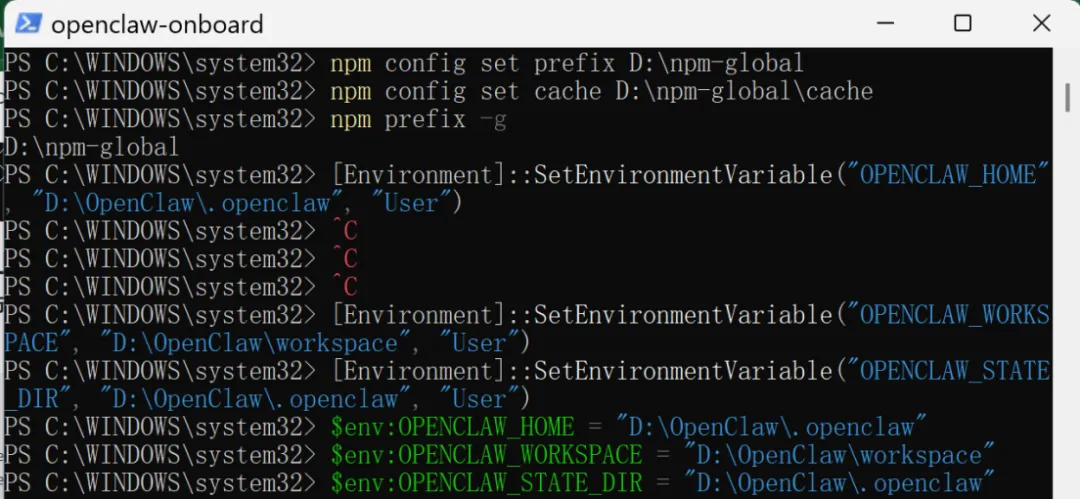
验证(必须显示 D 盘路径):
echo$env:OPENCLAW_HOMEecho$env:OPENCLAW_WORKSPACE
第六步:把 D 盘命令加入系统 PATH
这步让系统能"找到" openclaw 命令:
$npmPath = "D:\npm-global"$currentPath = [Environment]::GetEnvironmentVariable('PATH', 'User')if (-not$currentPath.Contains($npmPath)) { [Environment]::SetEnvironmentVariable('PATH', "$currentPath;$npmPath", 'User')}$env:PATH += ";$npmPath"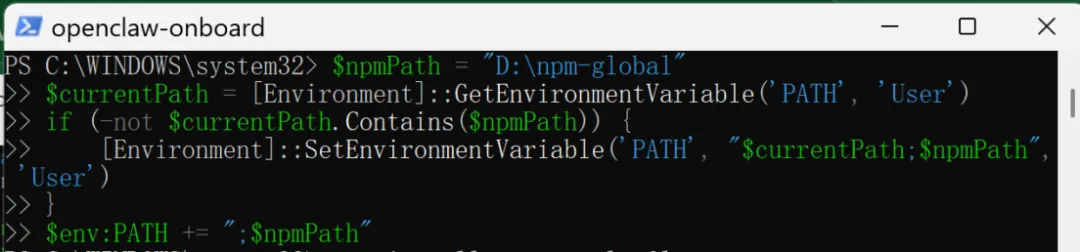
第七步:正式安装 OpenClaw
终于到这步了!
npm install -g openclaw@latest安装过程会显示,等着就行。
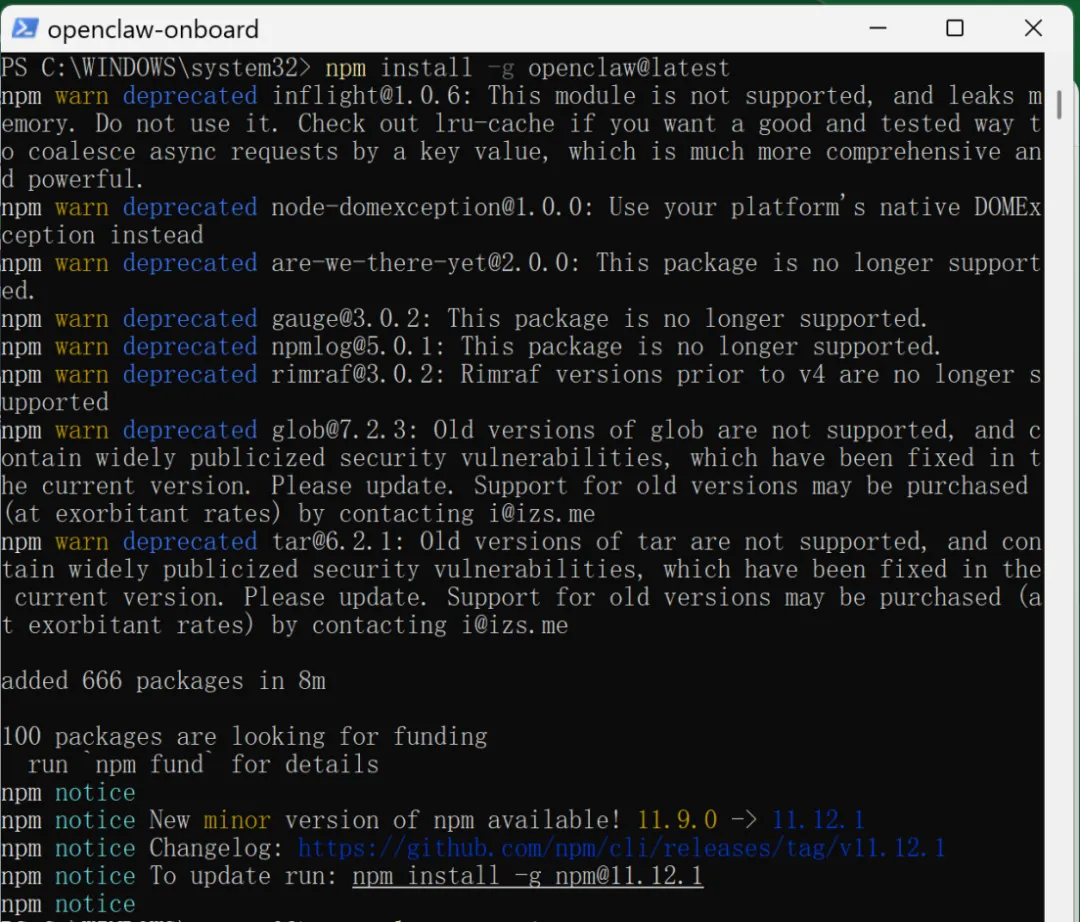
验证安装的版本:
openclaw --version
第八步:初始化引导配置
执行:
openclaw onboard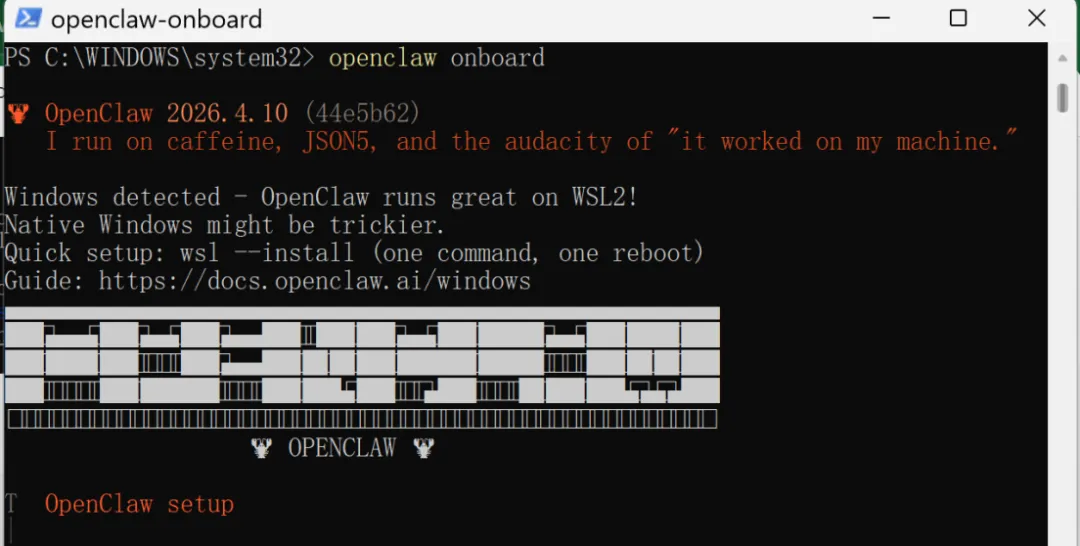
然后会有一系列提示,直接按我说的选:
指引 1: 是否多人共享?→ 输入 yes,回车
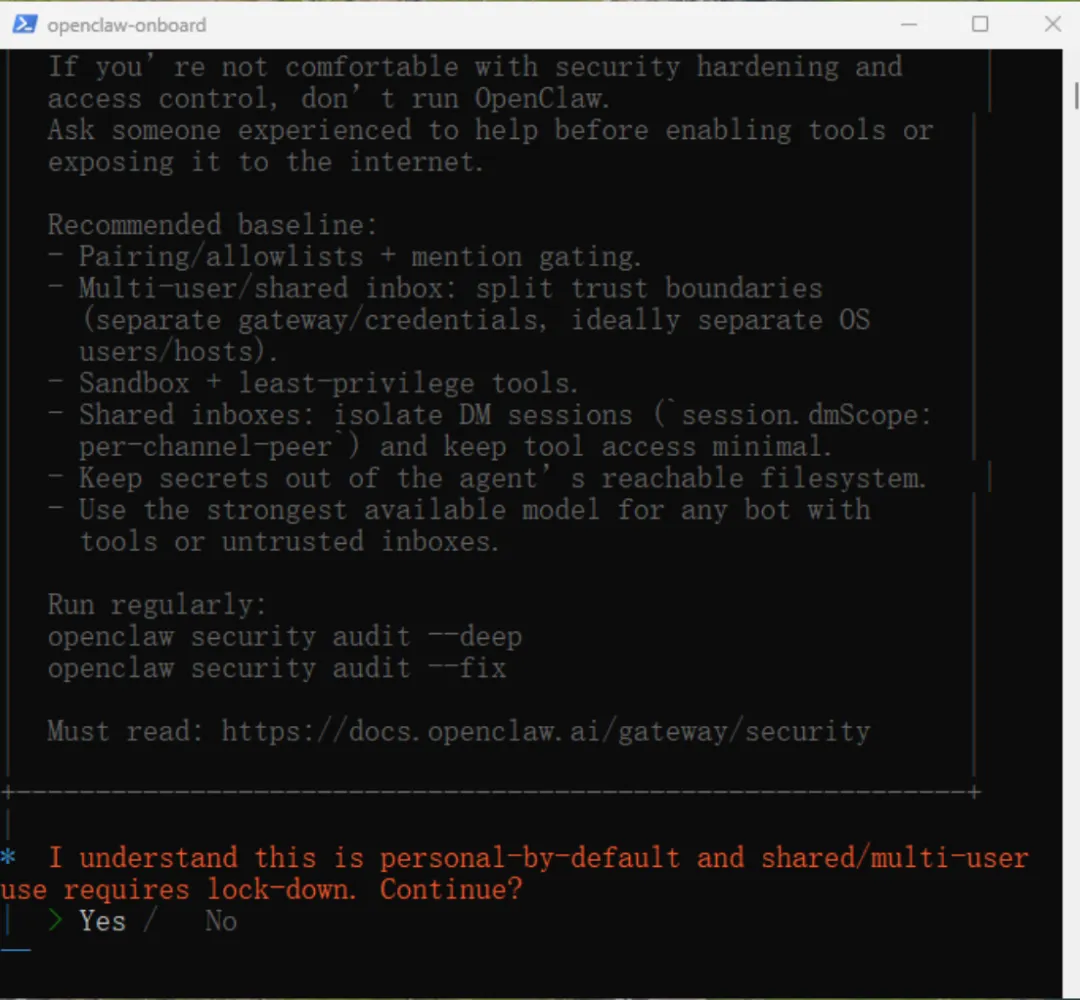
指引 2: 设置模式 → 输入 QuickStart,回车(先跑起来再说,细节以后再调)
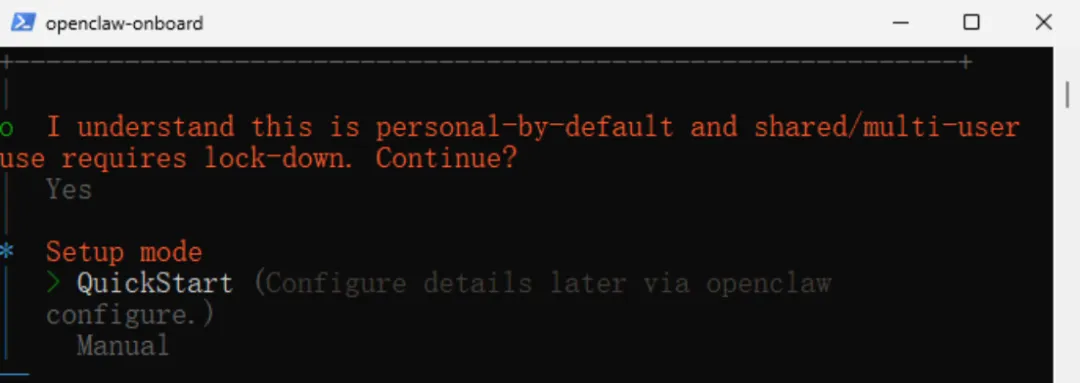
指引 3:处理旧配置文件
如果提示检测到旧配置,选 Reset:
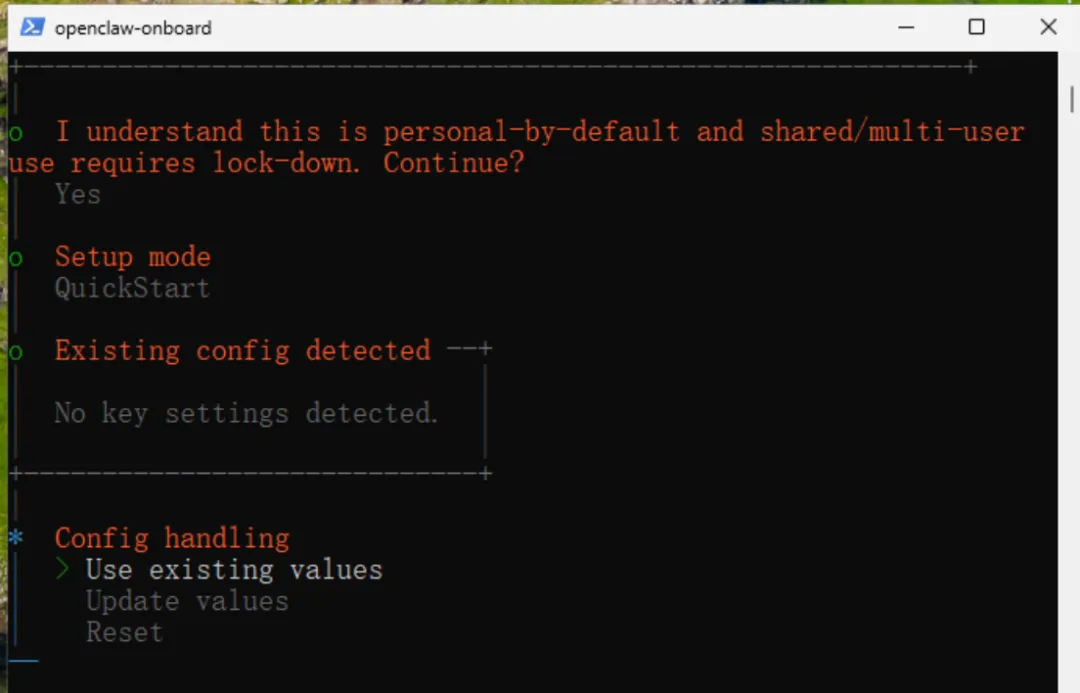
然后选择 Full reset(全部清空):
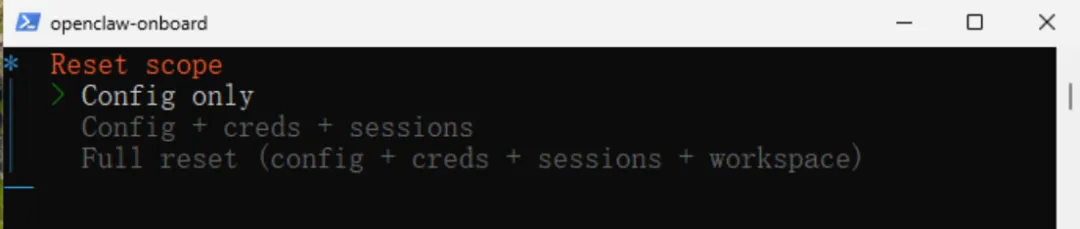
指引 4:选择 AI 模型供应商
这里先跳过,选 Skip for now:
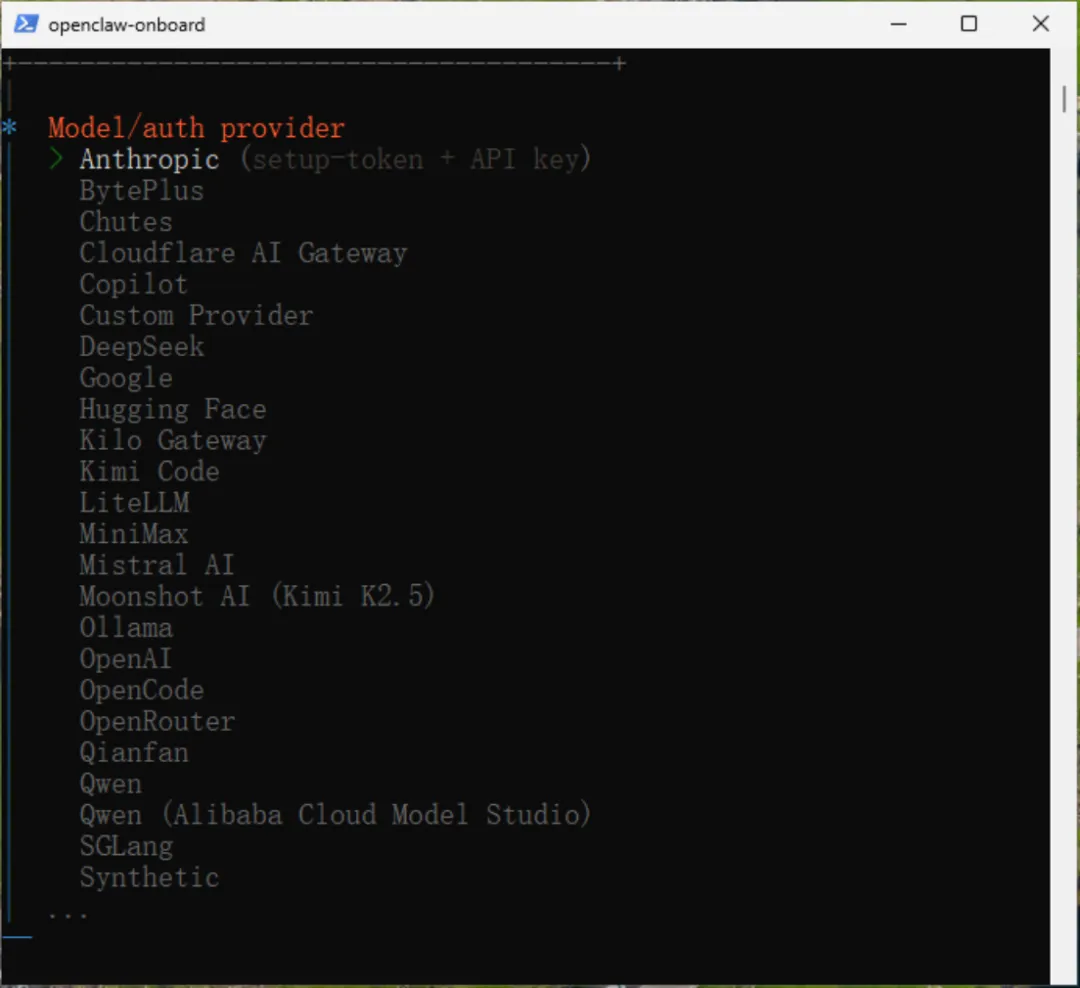
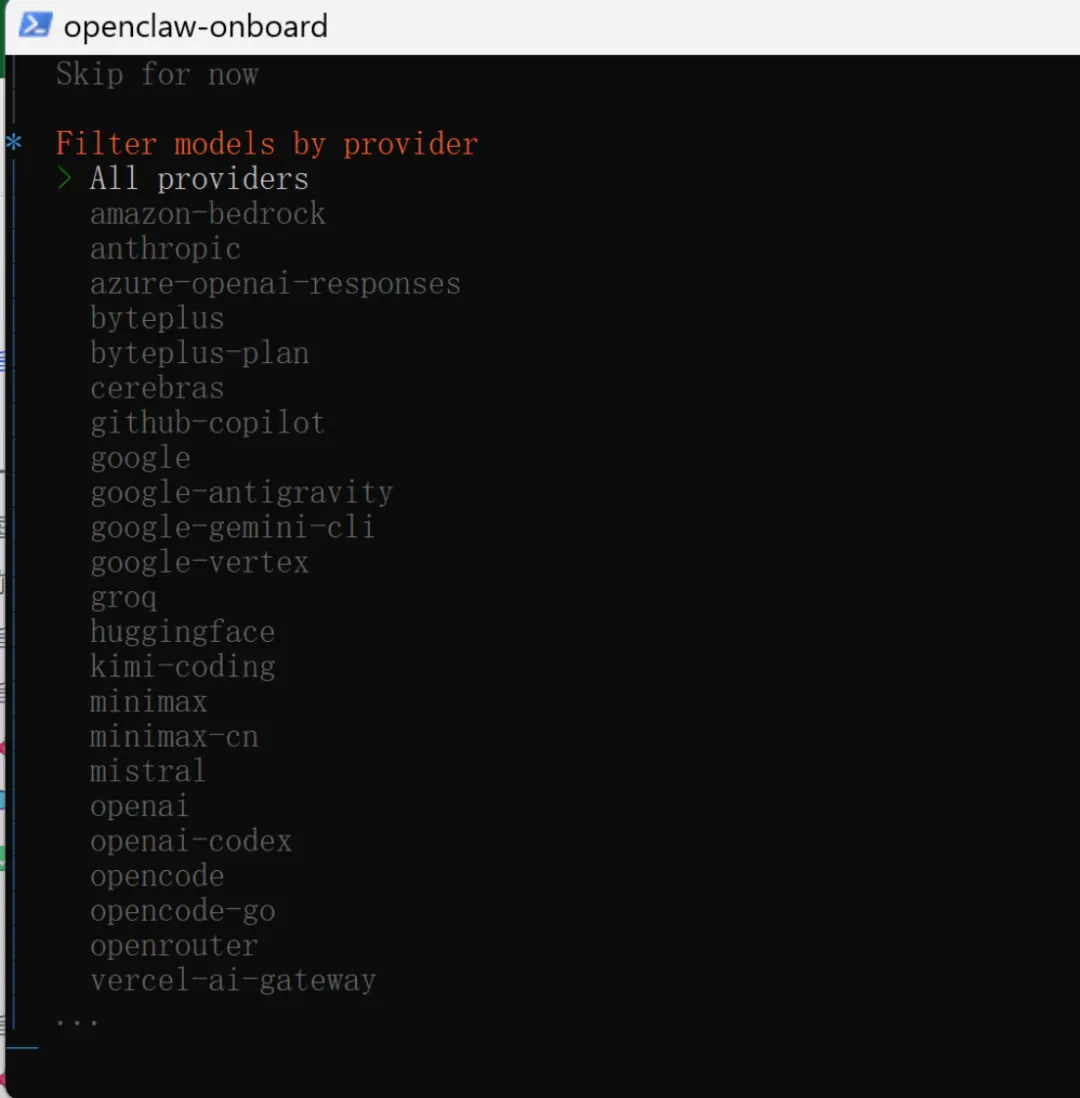
指引5:选择默认模型
直接按 Enter 保持默认:
指引 6:配置消息渠道
选 Skip for now:
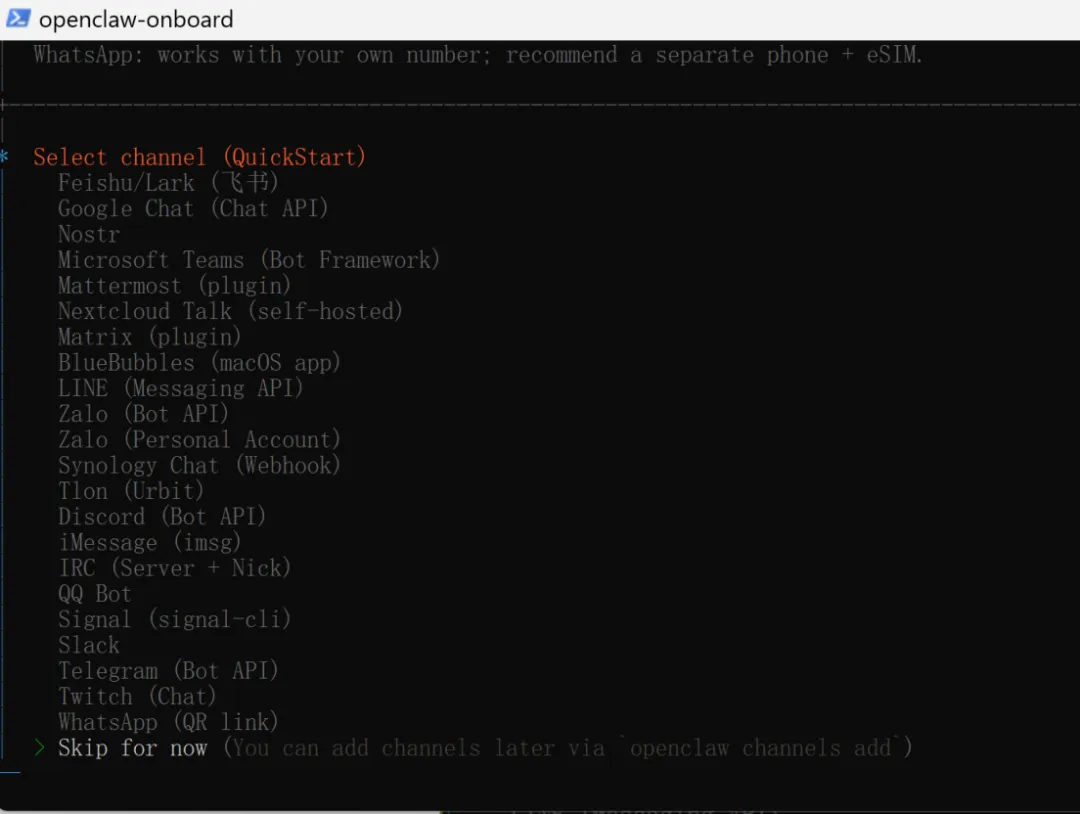
指引 7:配置搜索引擎
选 Brave Search(免费无需 API Key):
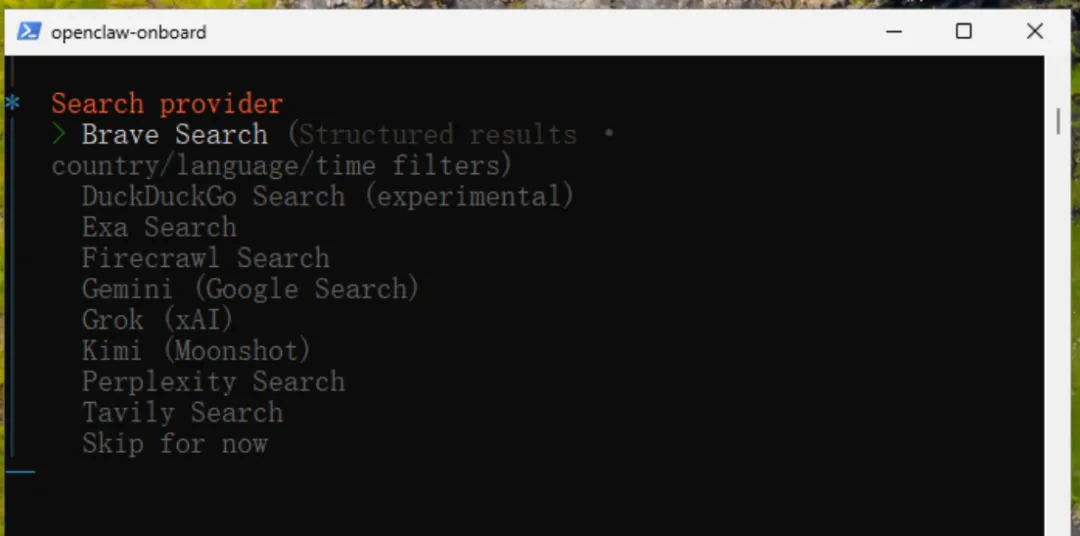
直接按 Enter 继续:
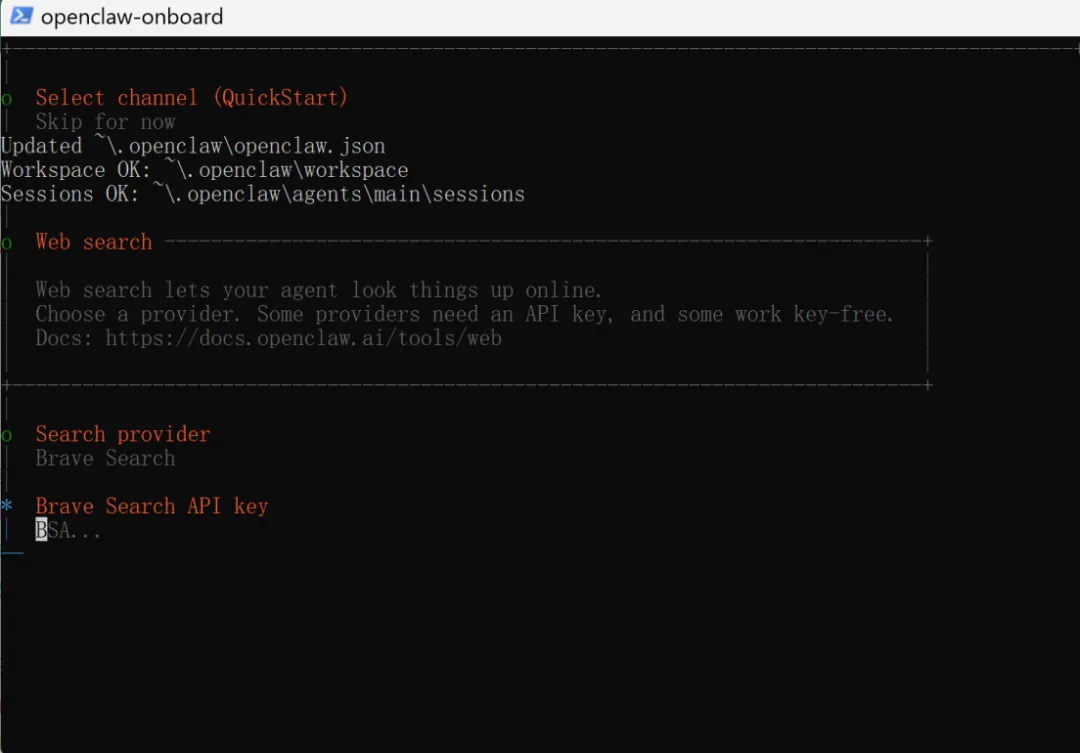
指引 8:配置技能
选 No,暂时跳过:
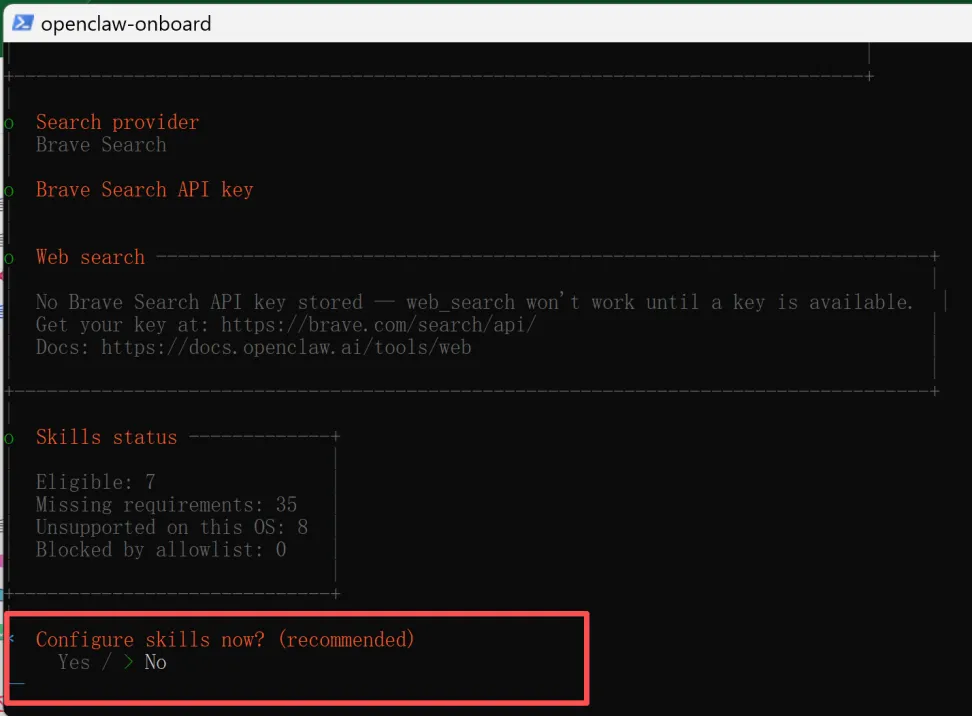
指引 10:
选 Skip for now:
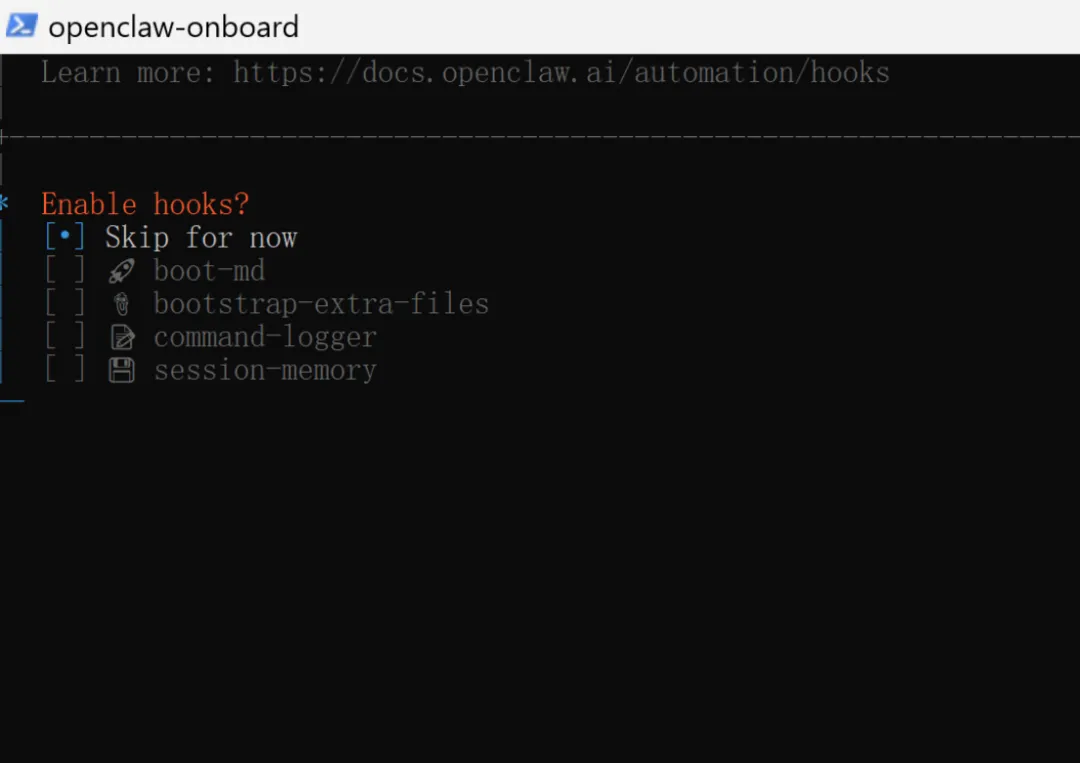
按 Enter 继续:
第九步:OpenClaw 自动启动 Gateway
出现"监听成功"提示说明服务已就绪:
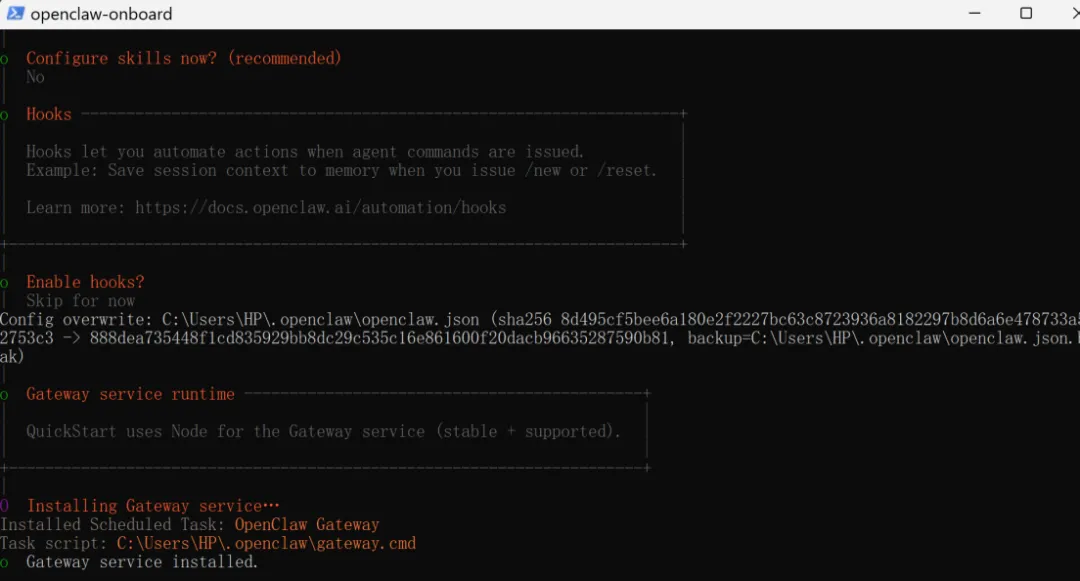

第十步:启动服务
执行下面两个命令:
openclaw gateway runopenclaw dashboard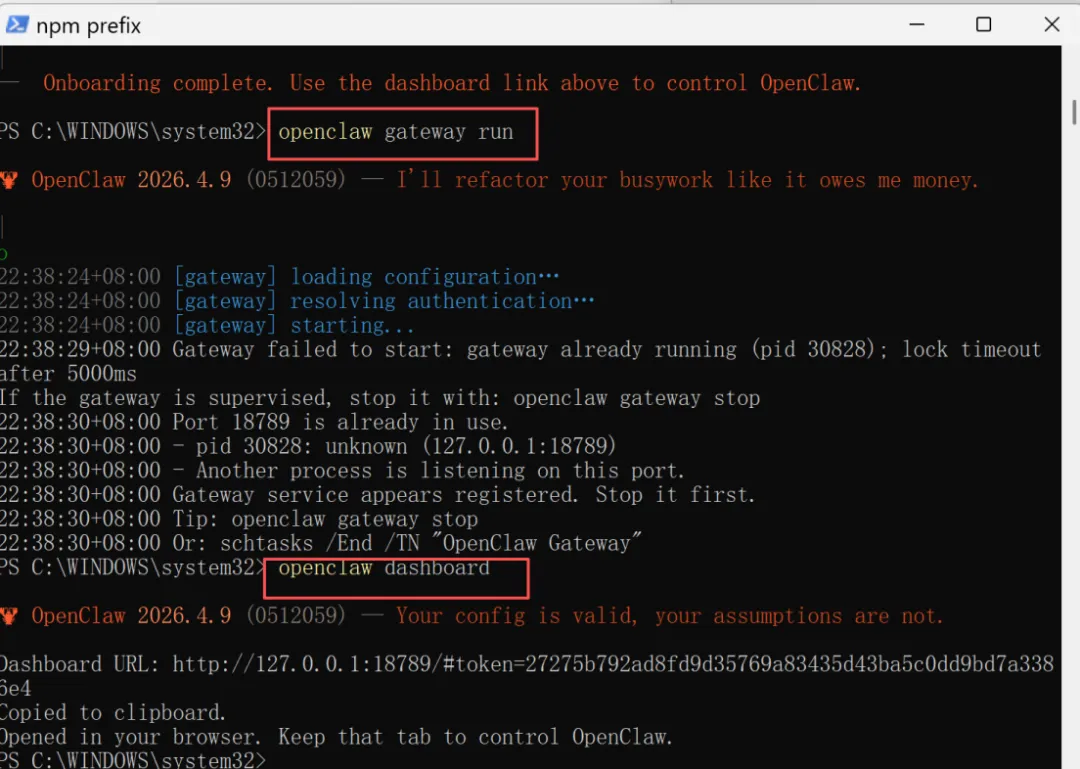
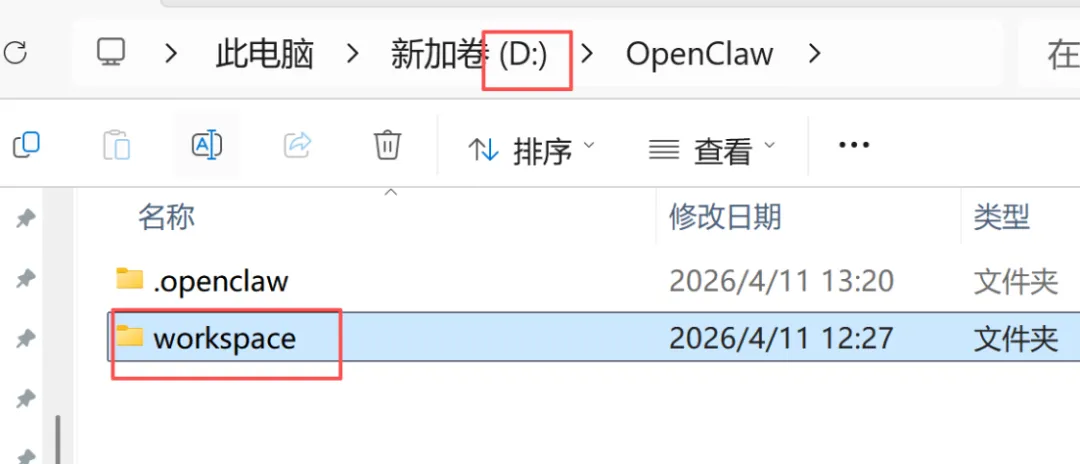
第十一步:查看目录
安装目录在 D 盘:
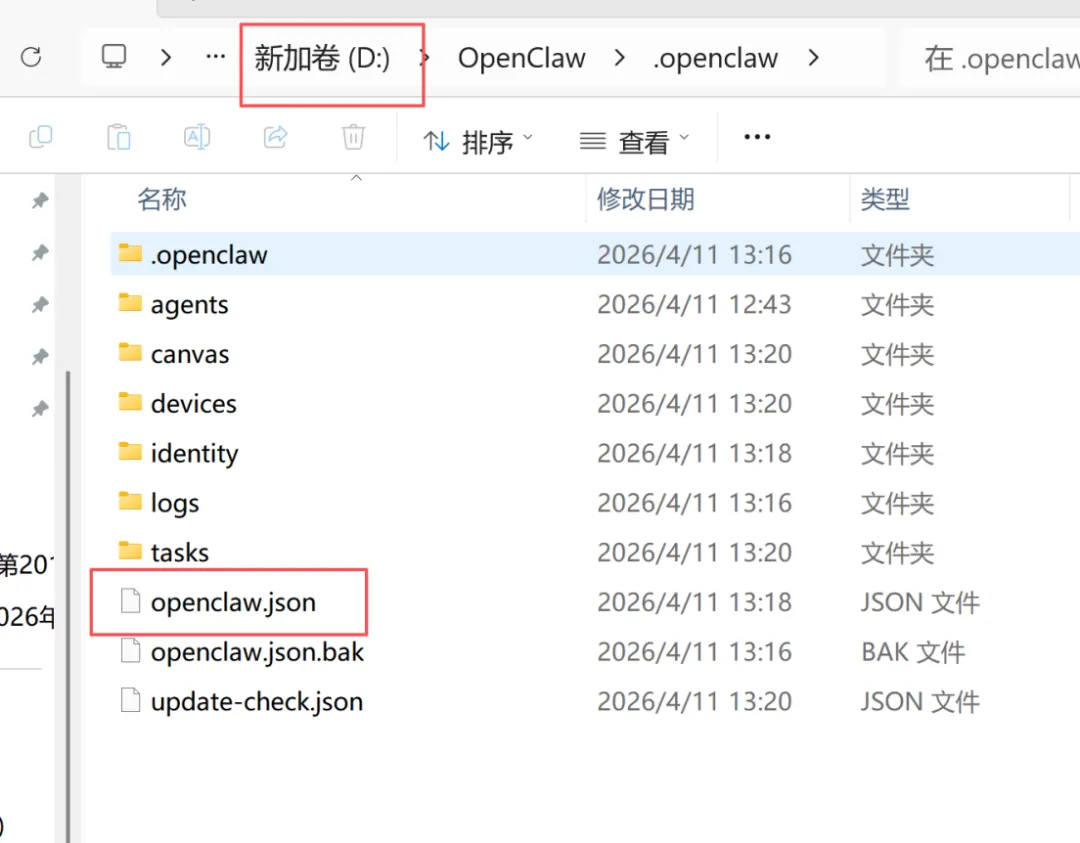
工作目录也在 D 盘:
第十二步:验证安装成功
打开浏览器,地址栏输入:
http://127.0.0.1:18789/看到 OpenClaw 的界面就大功告成!
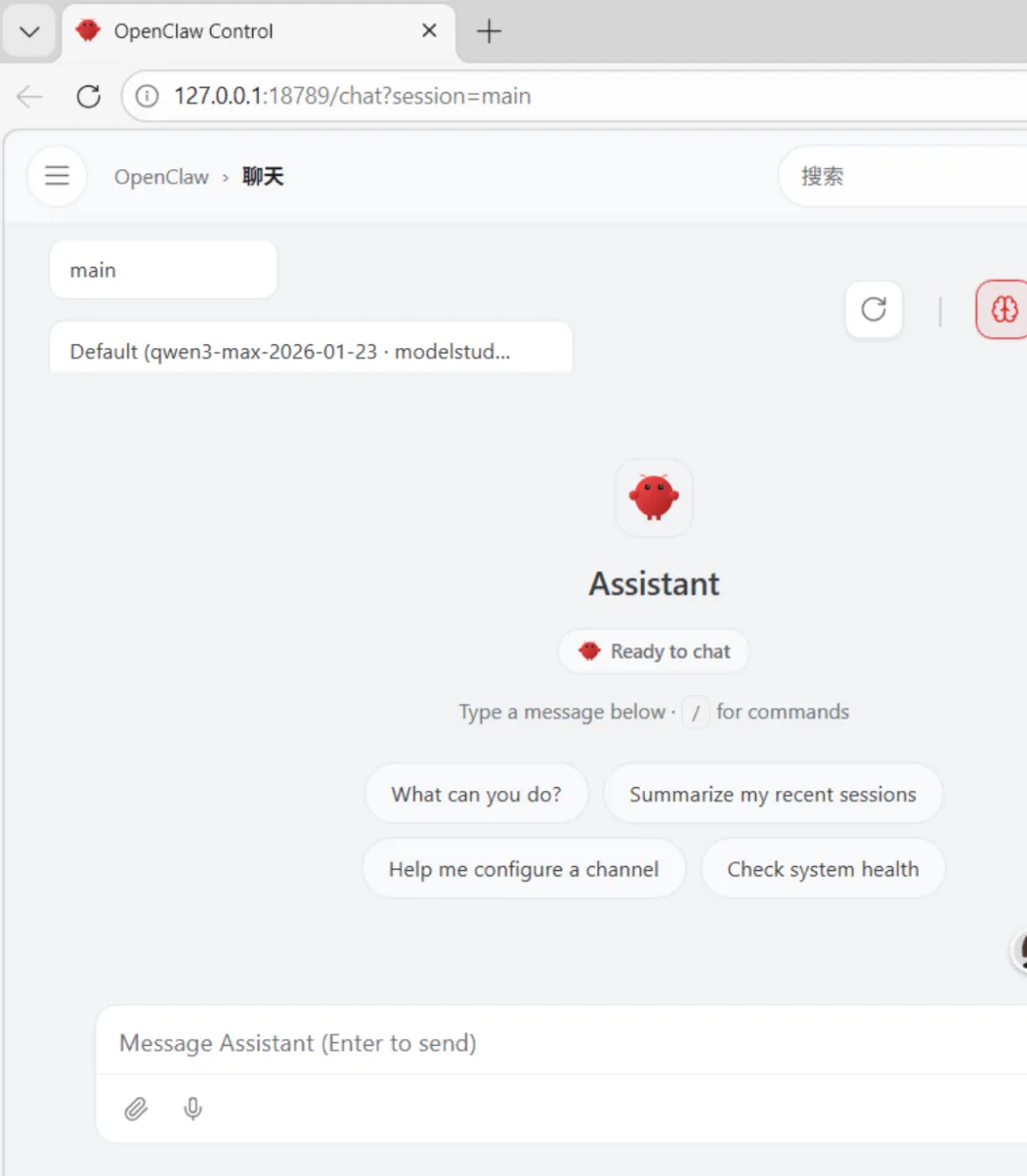
现在这只龙虾就装好了!
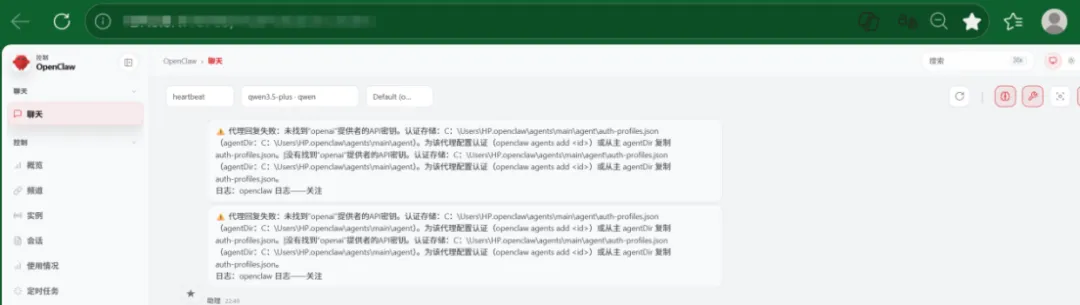
因为还没有接入大模型,跟它说话会提示"代理回复失败",这是正常的:
重要提醒
安装完成后,PowerShell 窗口不要关闭。关闭的话 OpenClaw 就停了。
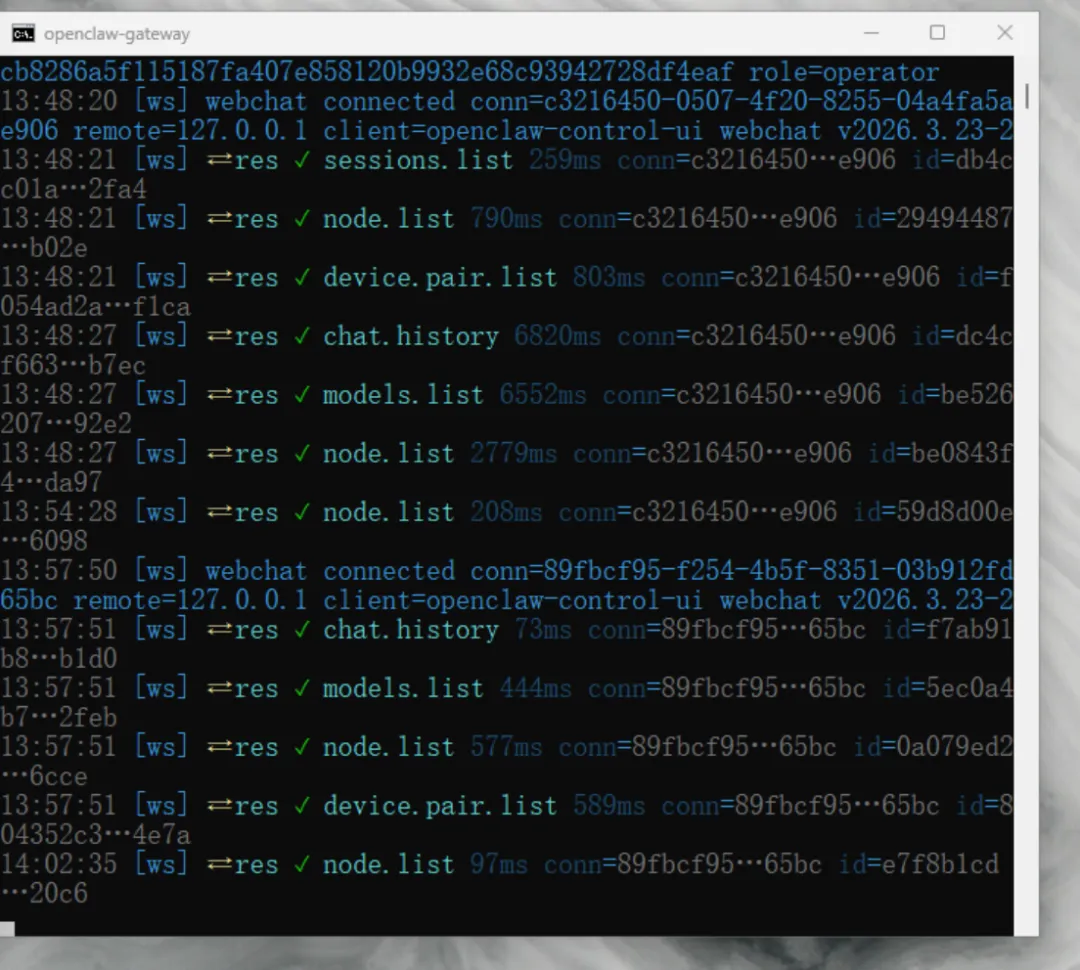
如果需要重新启动,直接重新打开 PowerShell 执行:
openclaw gateway runopenclaw dashboard常见问题
Q:执行命令报错"不是内部或外部命令"
A:重启 PowerShell,让环境变量生效。如果还不行,检查 PATH 是否包含 D 盘路径。
Q:提示端口被占用
A:执行 netstat -ano | findstr :18789,找到进程 ID,然后 taskkill /PID <ID> /F
Q:之前装过,各种报错
A:回到第二步,重新清理并重装。残留配置是万恶之源。
下一步
现在 OpenClaw 装好了,但它还没有"大脑"——没有接入大模型,所以跟它说话它只会提示"代理回复失败"。
下一篇我会讲:
怎么免费获取 API Key 怎么接入 Kimi / GPT / Claude 怎么创建你的第一个 AI 员工
关注我,蹲后续。
如果安装过程中遇到问题,欢迎在评论区留言。
我看到会回复。也可以私信我,备注"安装",拉你进交流群。
觉得有用的话,点赞收藏就是最大的支持。