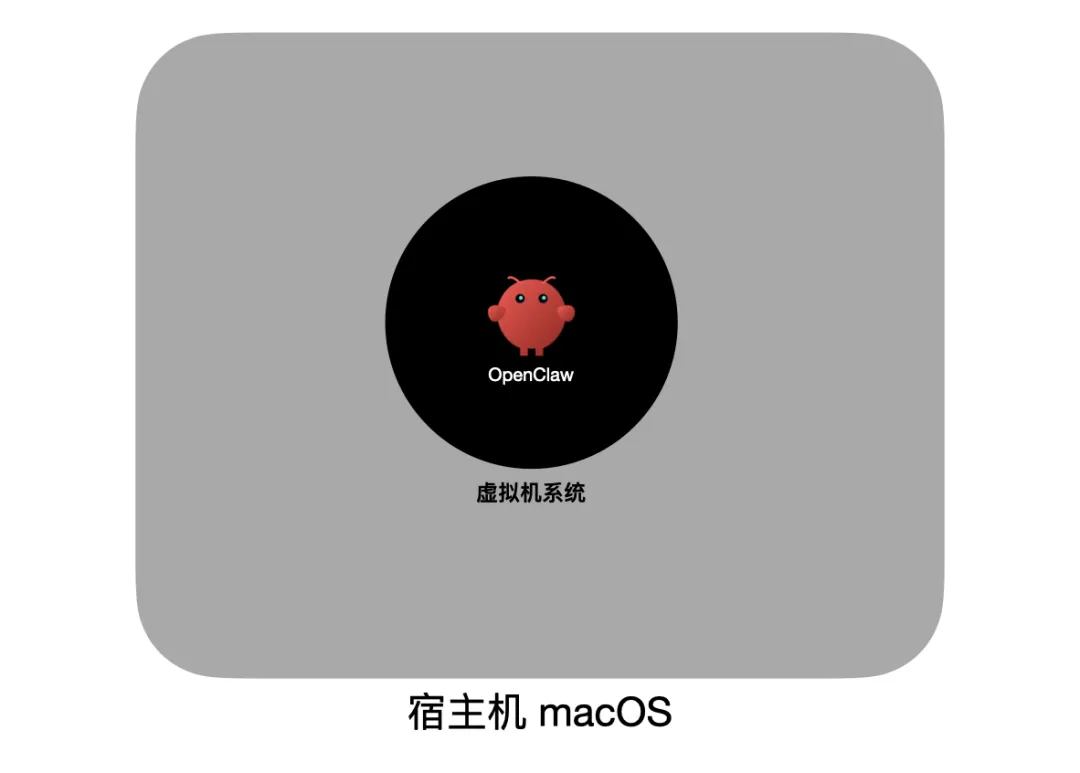
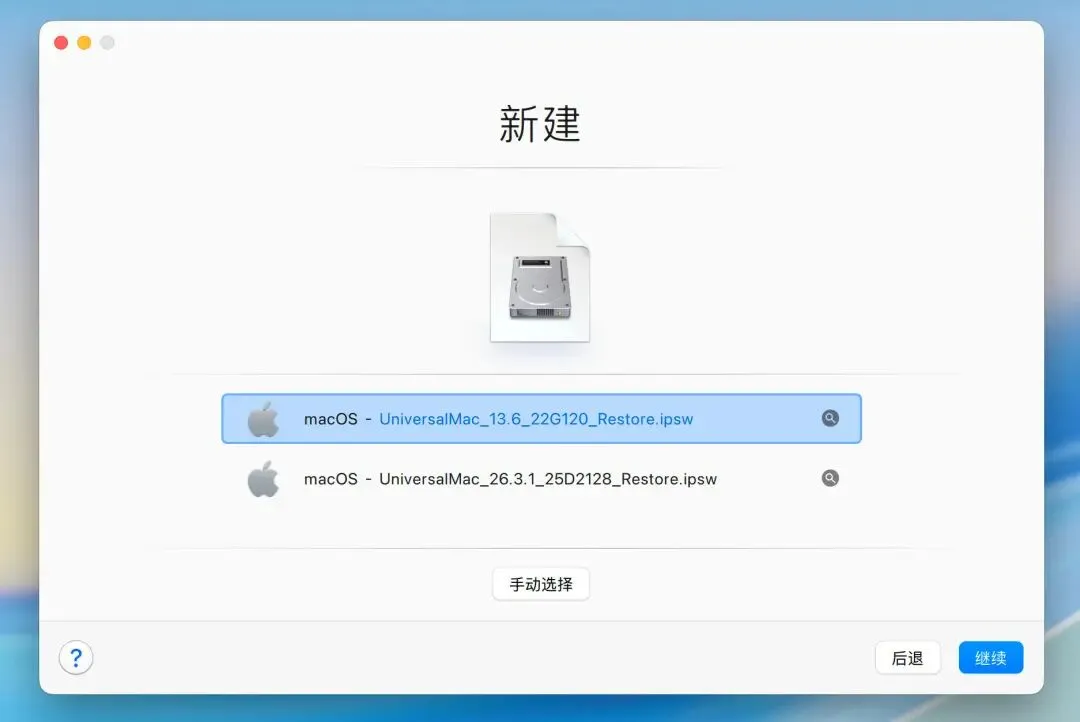
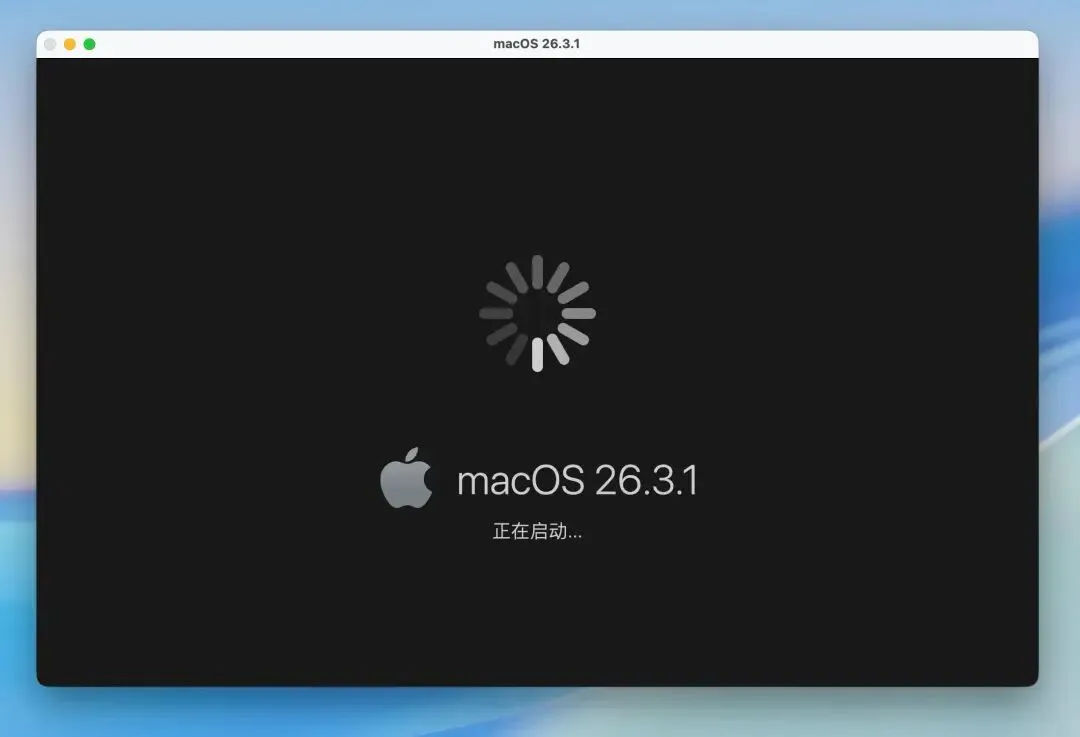
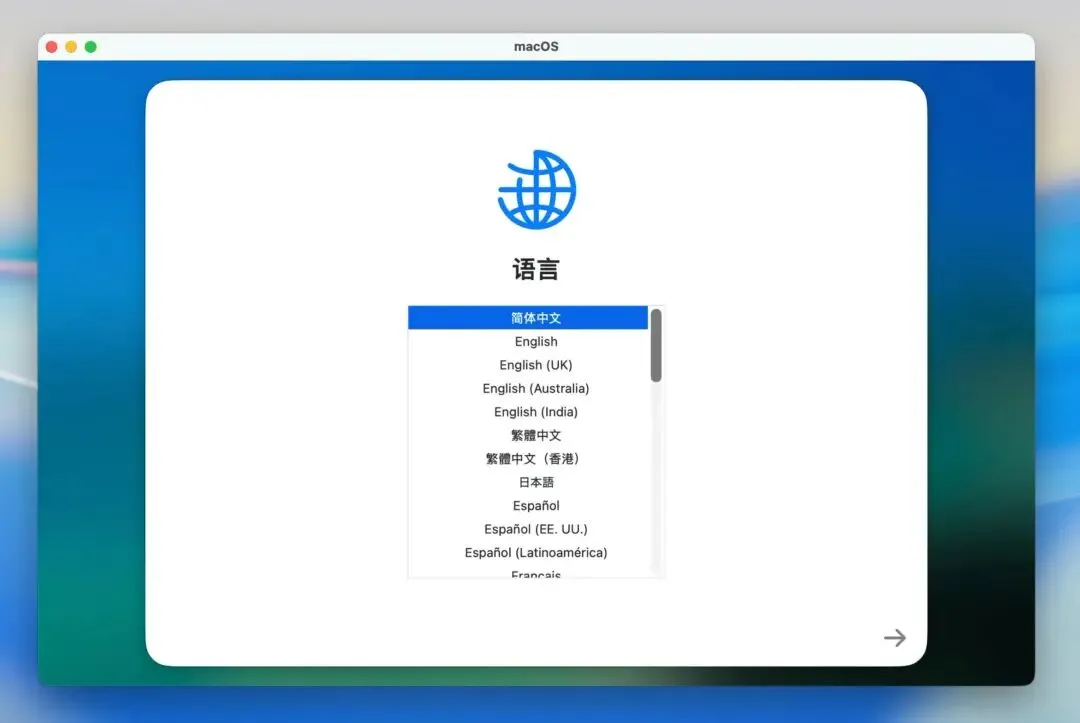
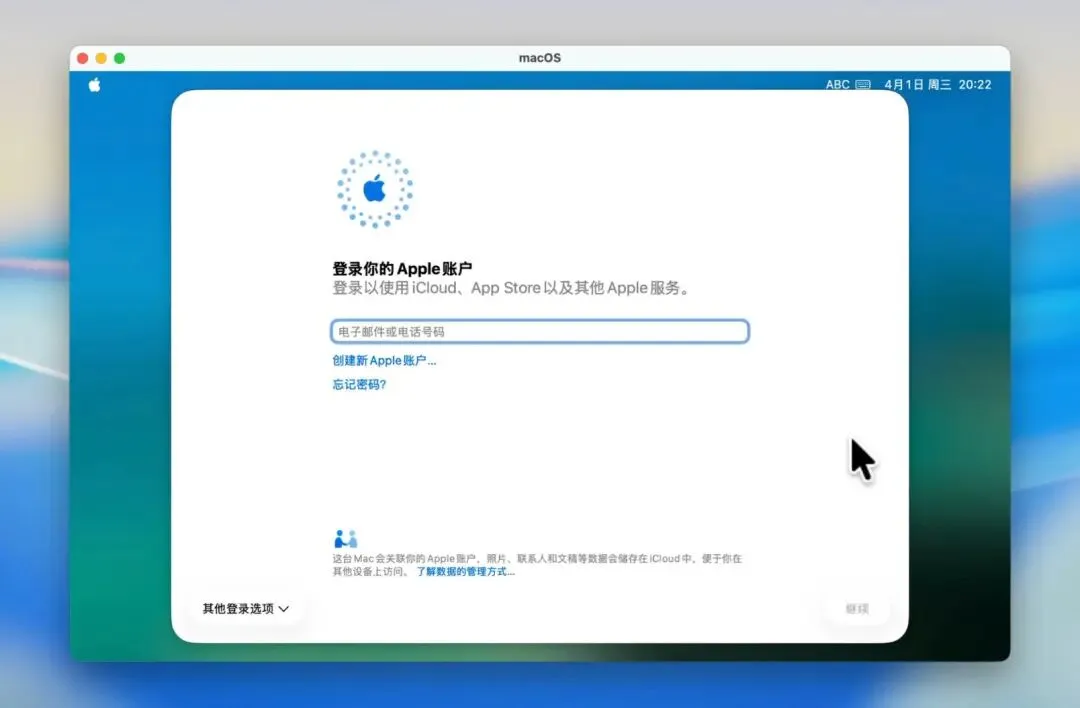
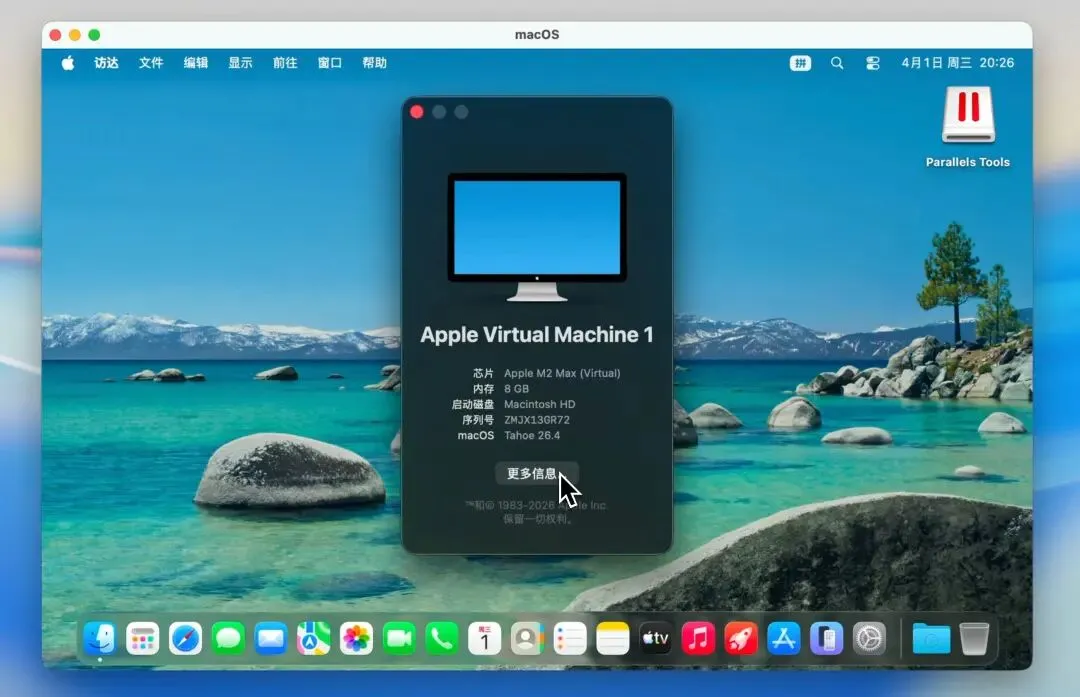
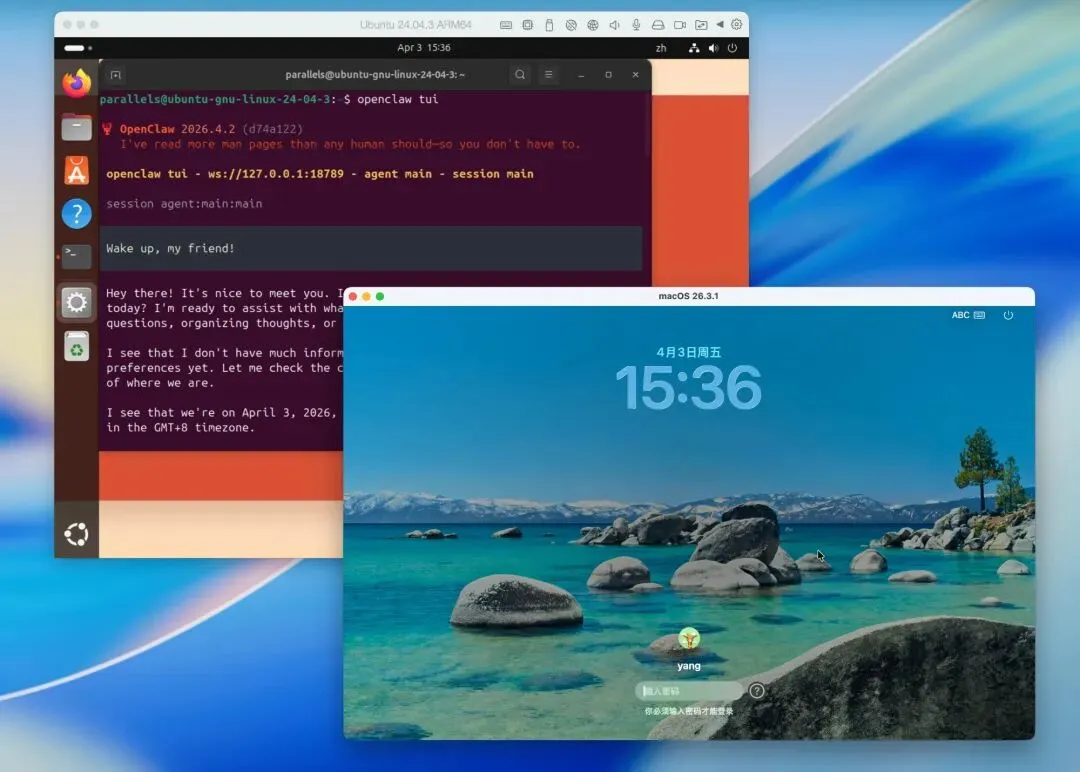
对于我们 Mac 用户来说,既想满足体验一下 OpenClaw 的好奇心,同时要保护我们的数据安全和隐私,有一个好办法就是在 Mac 上通过虚拟机来安装。
把🦞「圈养」在虚拟机里
虚拟机能够供一个完整的操作系统环境,但同时跟我们自己的 Mac 电脑环境完全隔离开。用虚拟机的另外一个好处就是不用单独购买一台 Mac,也不影响当前 Mac 的使用,只需要把虚拟机放在后台就行了。
到 2026 年,Mac 上的虚拟机软件综合体验最好的还是 Parallels Desktop。
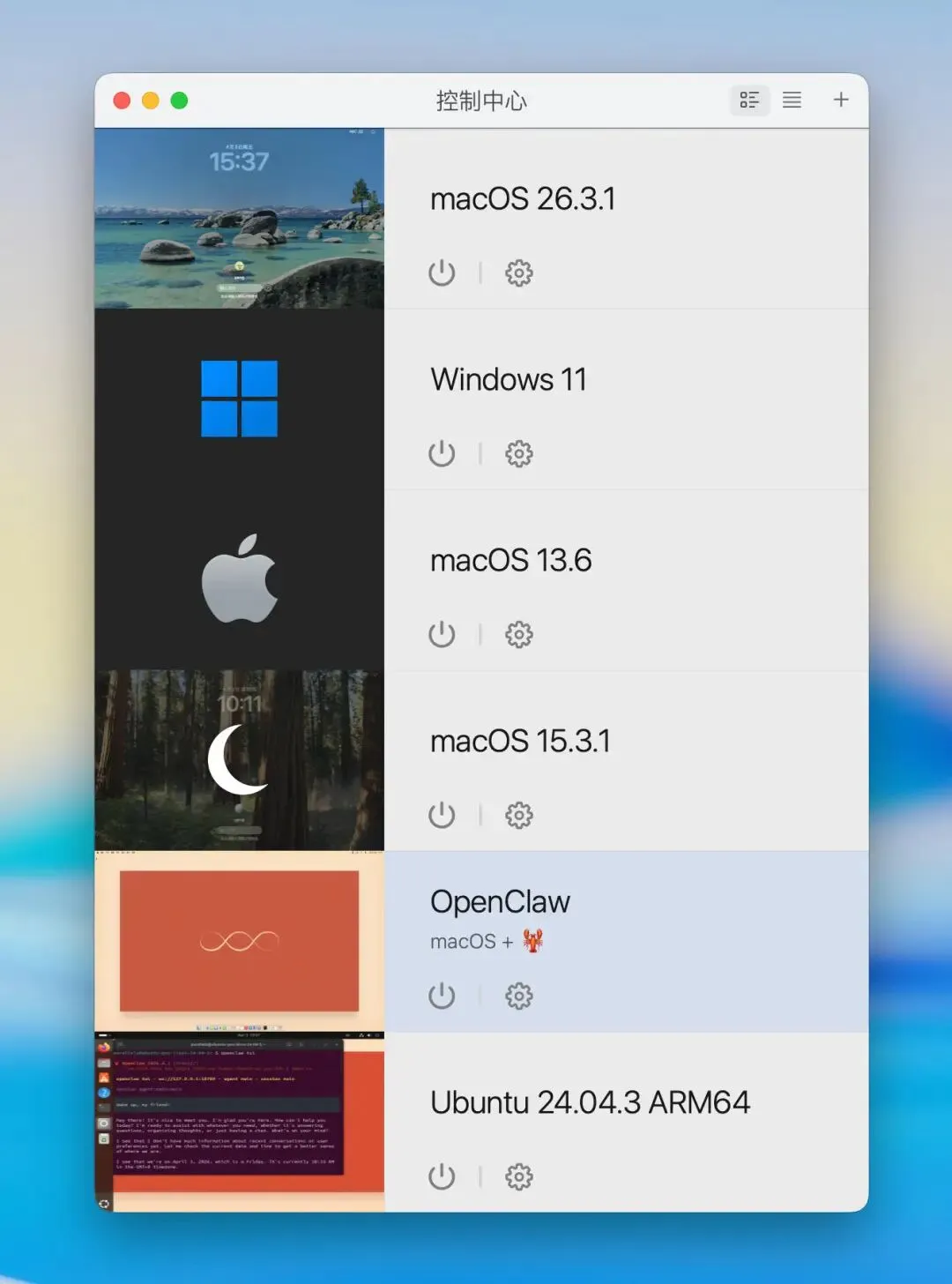
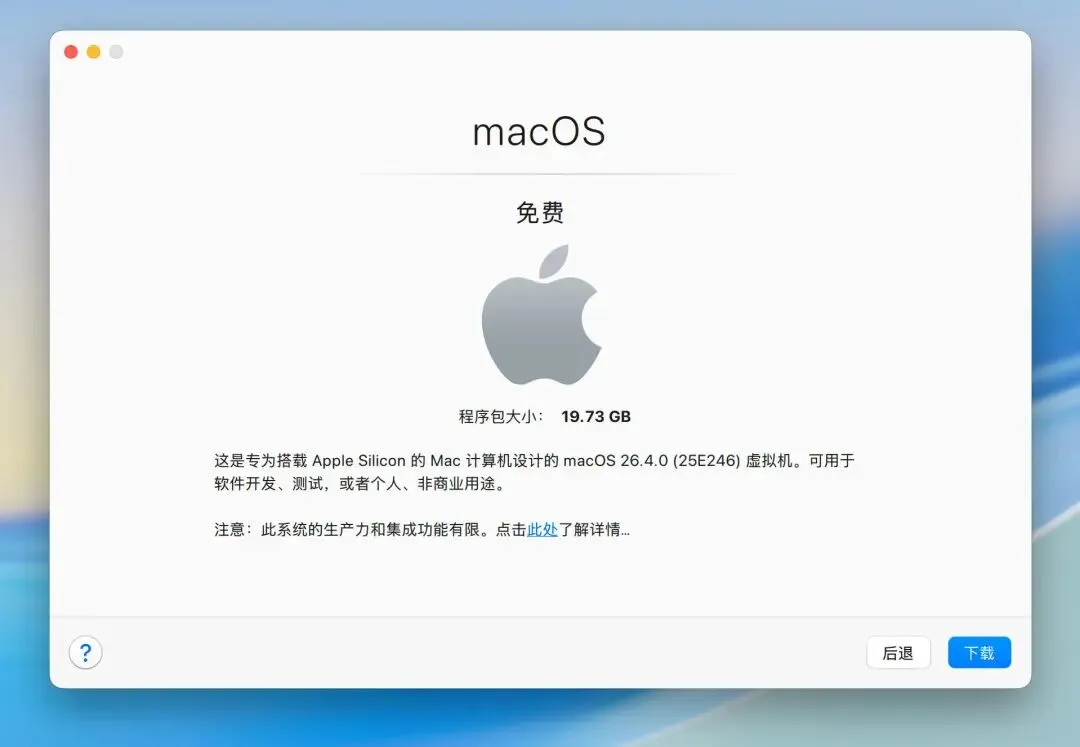
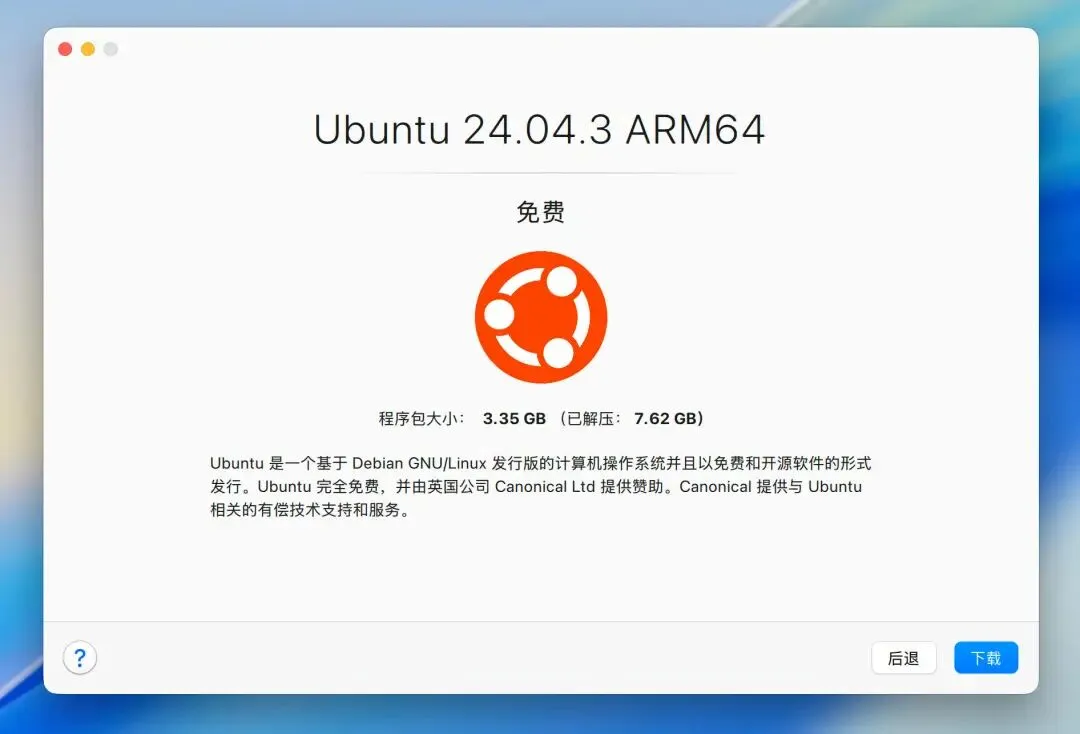
很多用 Mac 的朋友都听说过 Parallels Desktop,它可以在我们的 Mac 上安装 Windows 虚拟机,但其实 Parallels Desktop 也可以用来安装 macOS 虚拟机和 Linux 虚拟机,并且可以同时安装很多个甚至不同系统版本的虚拟机。所以理论上你可以同时养很多只虾,做不同的事情。
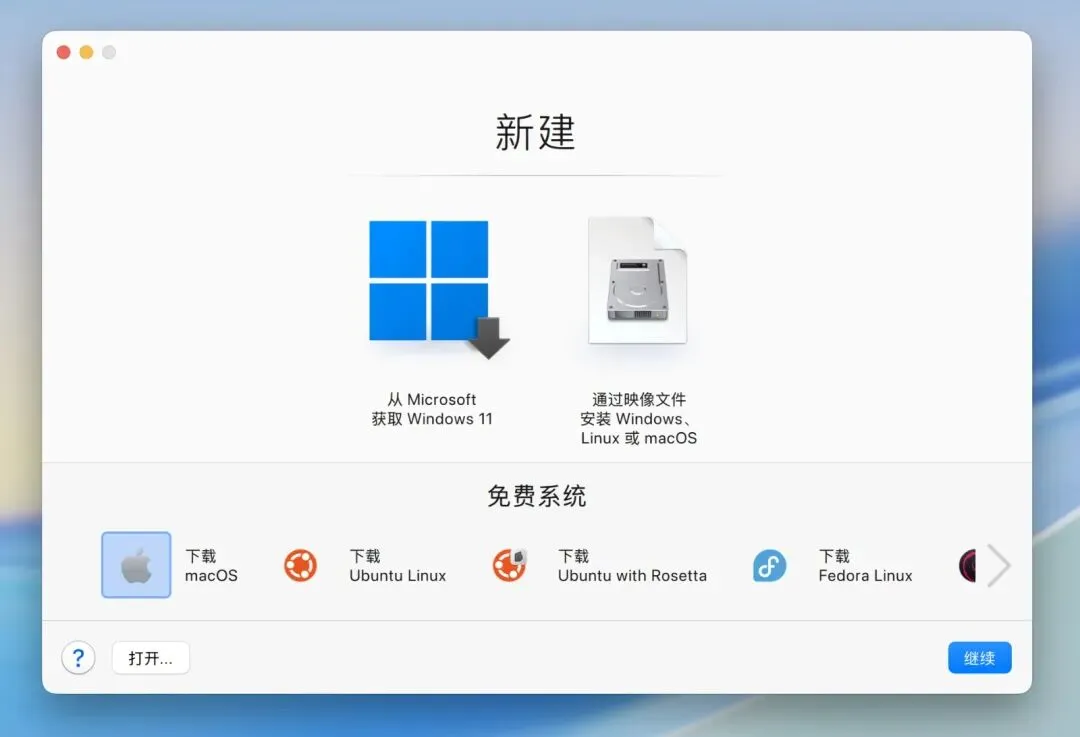
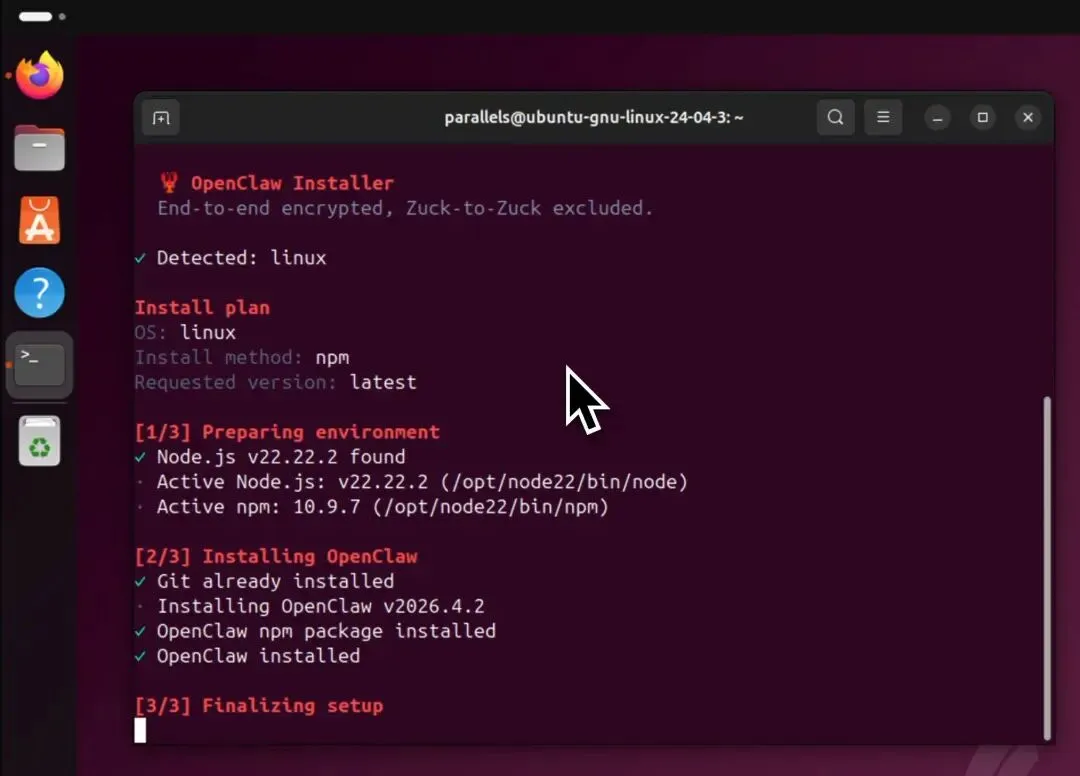
用 Parallels Desktop 安装 Linux 虚拟机同样很简单。软件提供好几种不同的 Linux 可以直接下载安装。而且 Linux 系统比较小,下载和安装通常很快。我对 Linux 操作系统不熟悉,但是 Linux 跟 macOS 有非常多的相似之处,不难上手。在 Linux 里安装 OpenClaw 的流程跟在 macOS 里几乎一样,这里就不展开了。
完全隔离
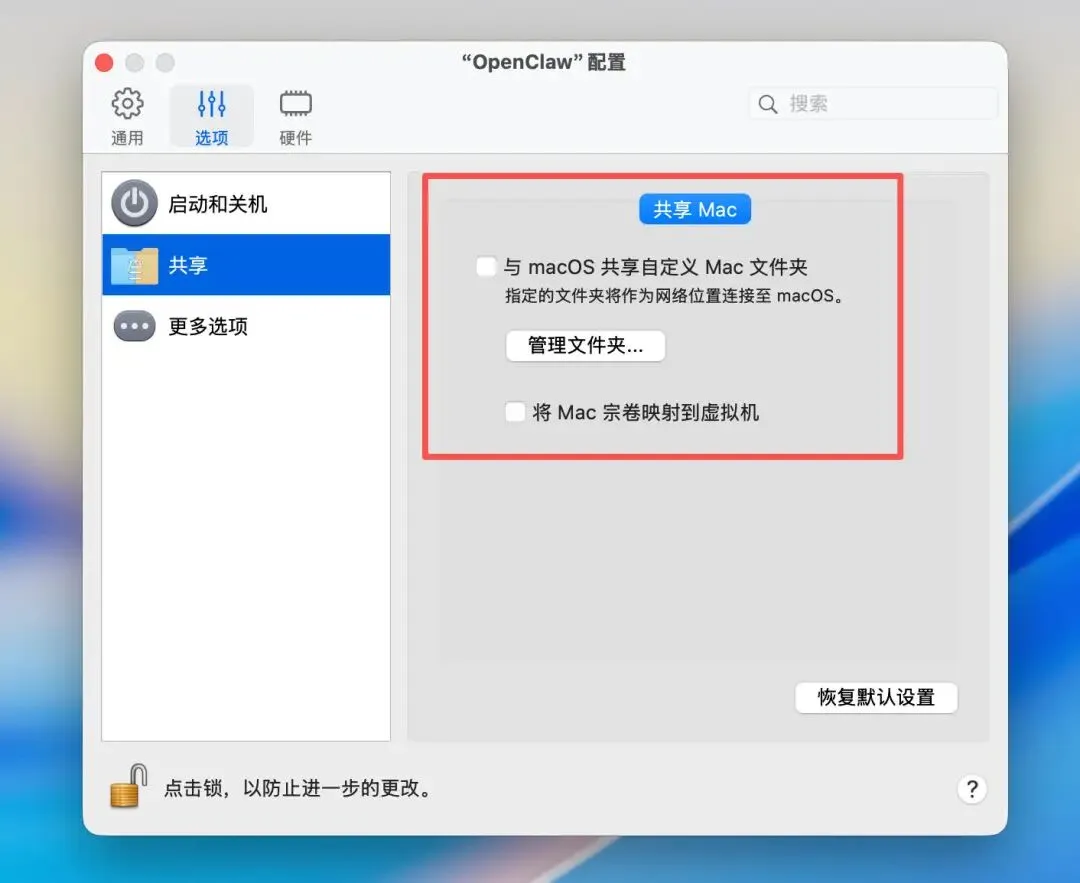
如果你想让 macOS 虚拟机跟你的 Mac 宿主机完全隔离,可以在 Parallels Desktop 的虚拟机设置里面把「共享」相关的选项都关掉。在 Linux 的配置设置里也可以勾上「隔离 Linux 和 Mac」。
内存和存储空间占用情况
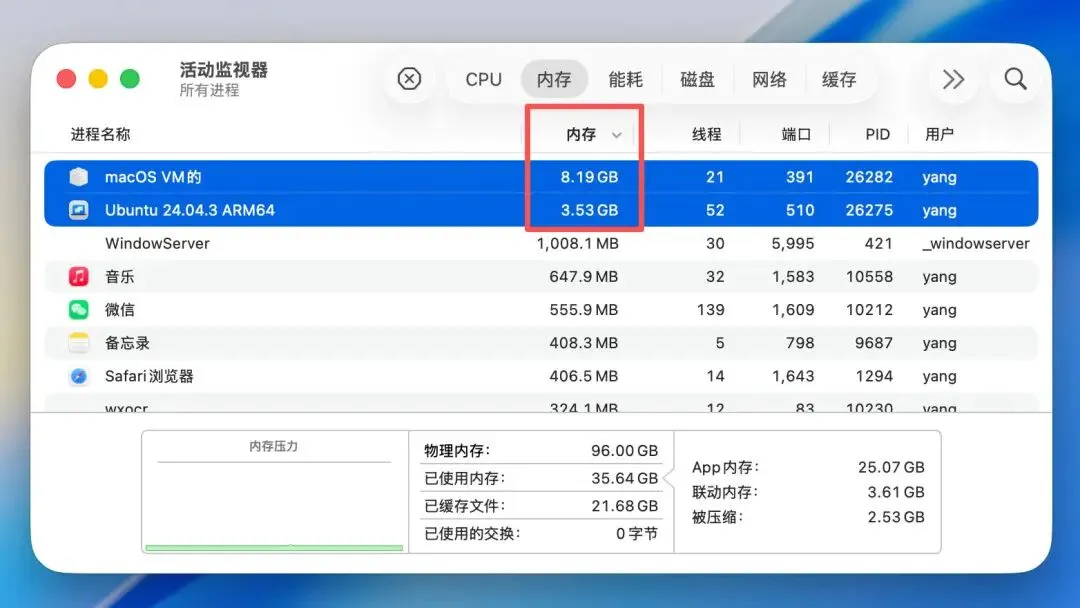
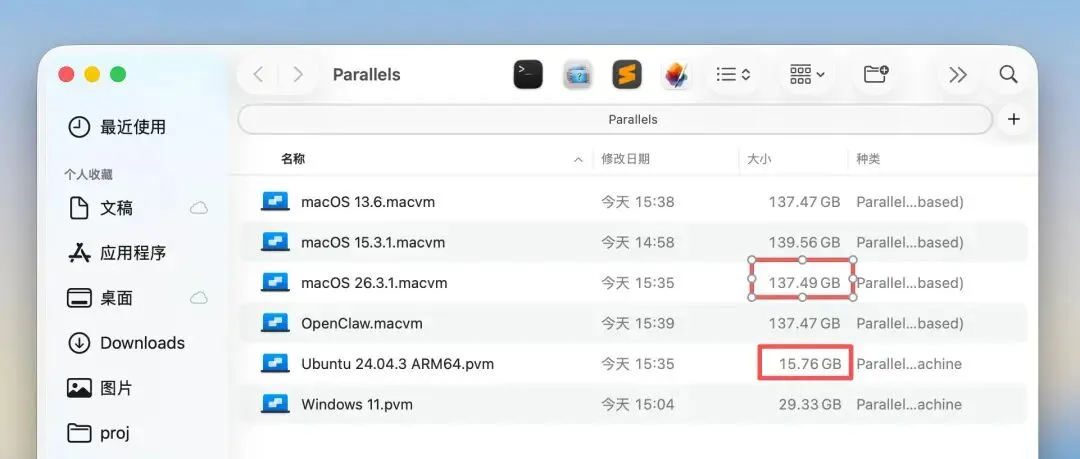
OpenClaw 都挂着的情况下,我安装的这个 Linux 虚拟机大概占用不到 4GB 的 Mac 内存,macOS 虚拟机大概占用 8 GB。Linux 虚拟机对磁盘空间只占用了 14 GB,macOS 虚拟机用了 130 GB。相比来说 Linux 虚拟机还是比较「轻量」的。想节省 Mac 宿主机的本地磁盘空间,也可以把 macOS 虚拟机放在移动固态硬盘里。
如果不想要这个安装的 OpenClaw,直接删掉这个虚拟机是最方便的,记得把虚拟机文件丢到废纸篓,可以释放 Mac 本地空间。
除了安装 macOS 和 Linux 虚拟机,安装 Windows 虚拟机更是 Parallels Desktop 的强项,Windows 虚拟机跟 Mac 宿主机之间想融合就融合,想隔离就隔离。
 夜雨聆风
夜雨聆风