 夜雨聆风
夜雨聆风
https://opencode.ai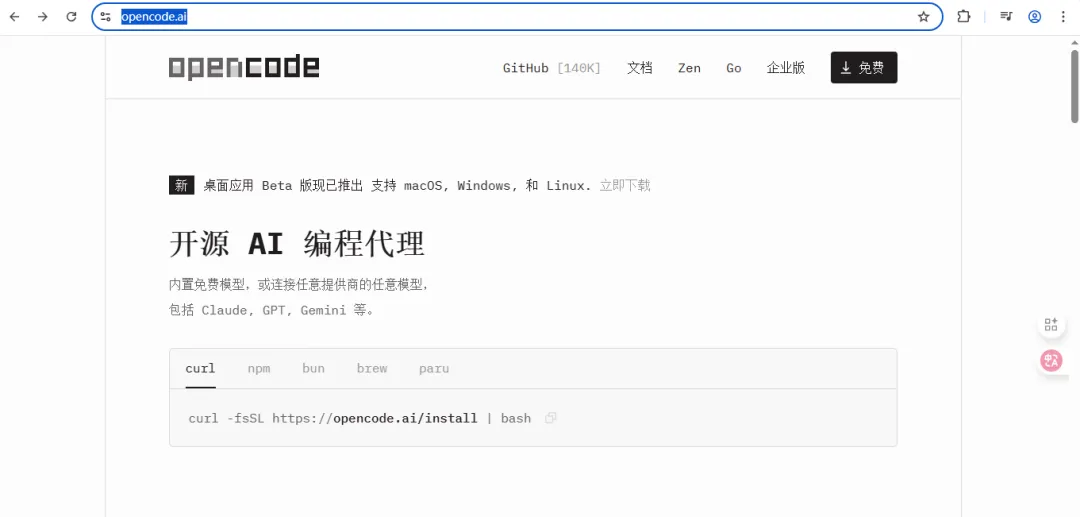
https://nodejs.org/zh-cn/download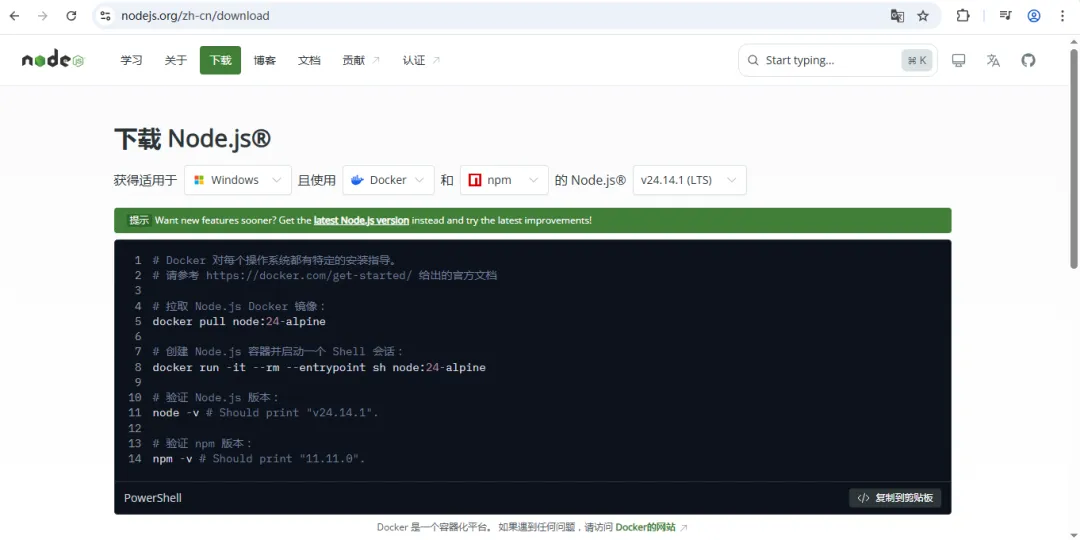
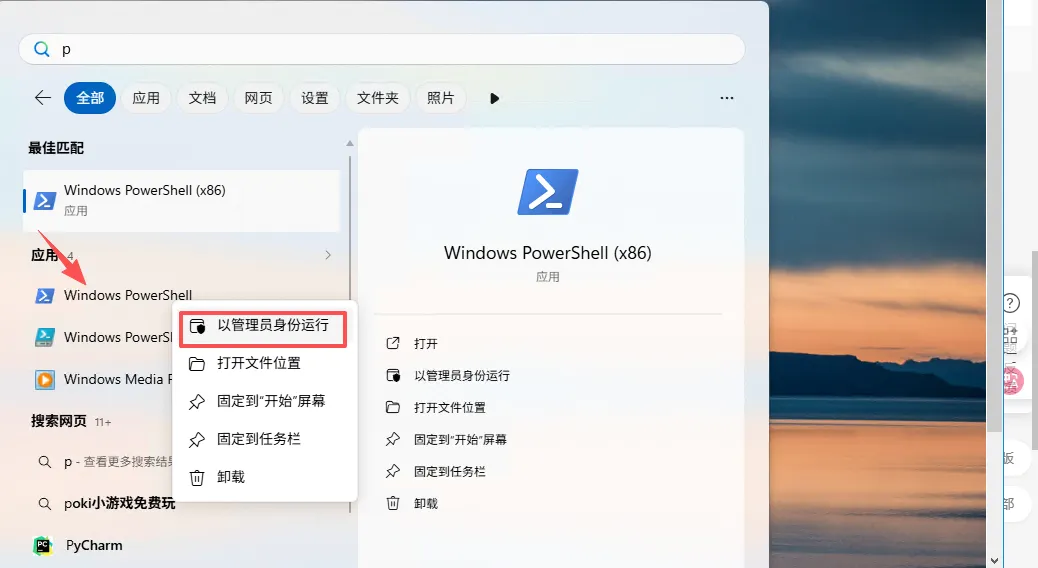
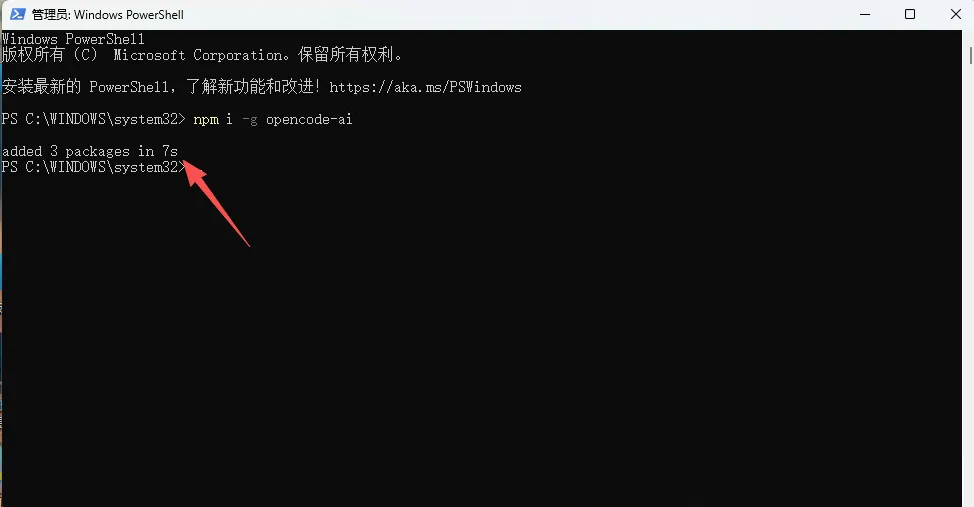
npm i -g opencode-ai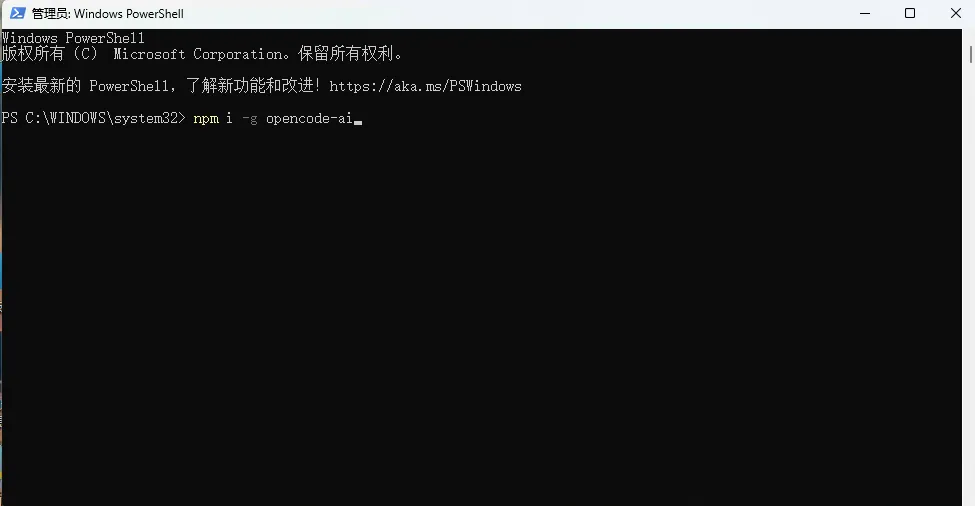
可以看到很快就完成了安装
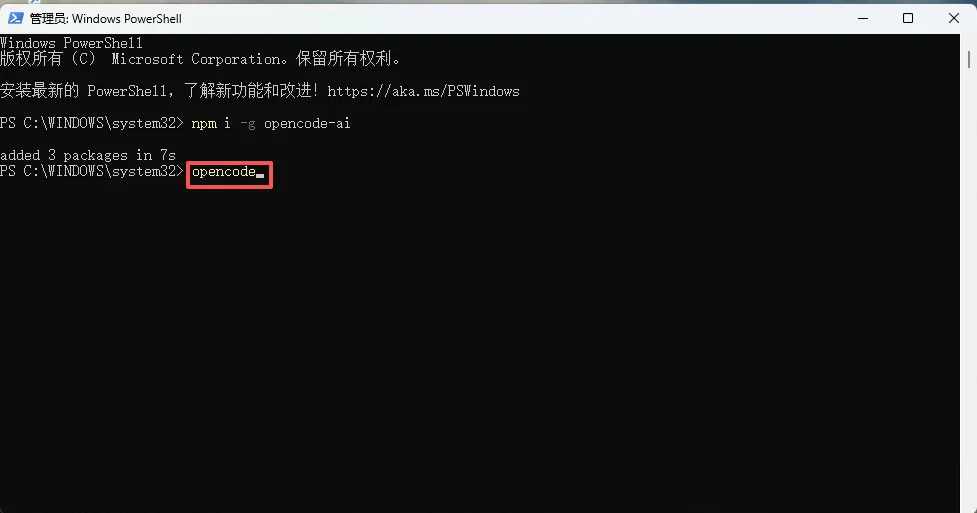
确认是否安装成功,输入命令:opencode
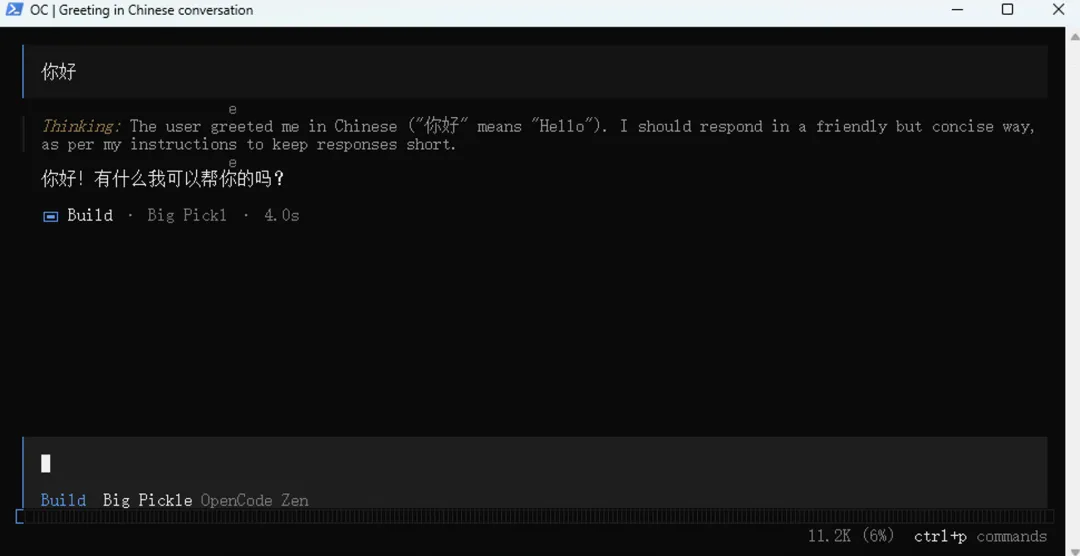
进入界面后,输入你好,打个招呼,有回应就安装成功了
输入命令 /model 查看有哪些模型
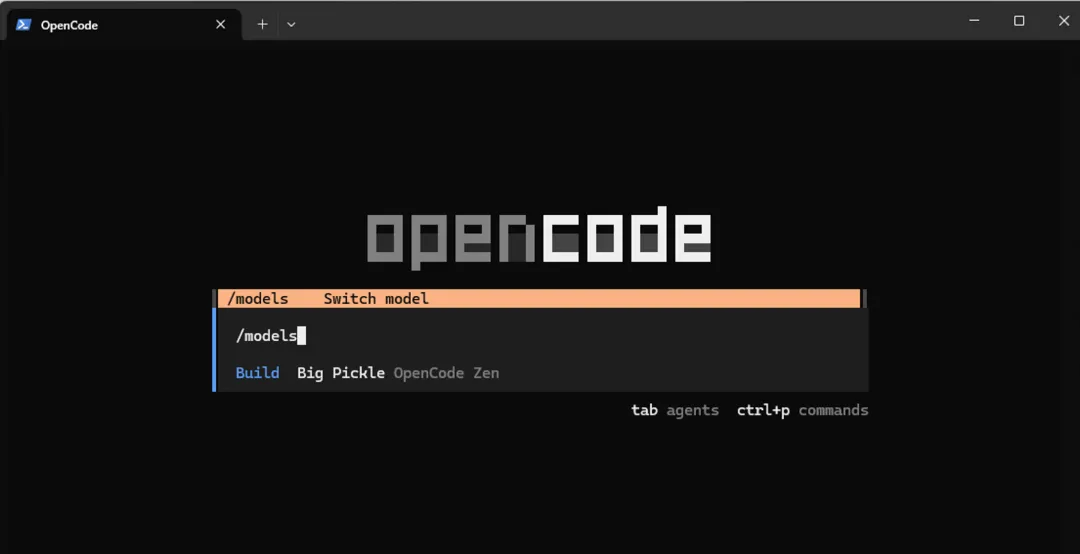
看到后面带free的,就是免费模型
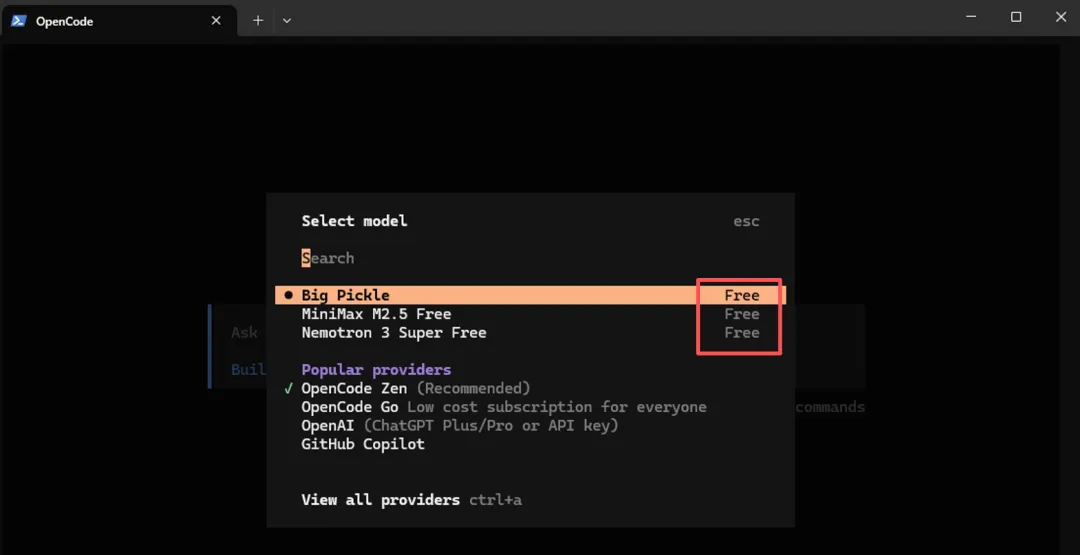
我们可以用一个软件
zen2api软件下载地址:
https://github.com/wusimpl/zen2api-release/releases点击右侧的latest
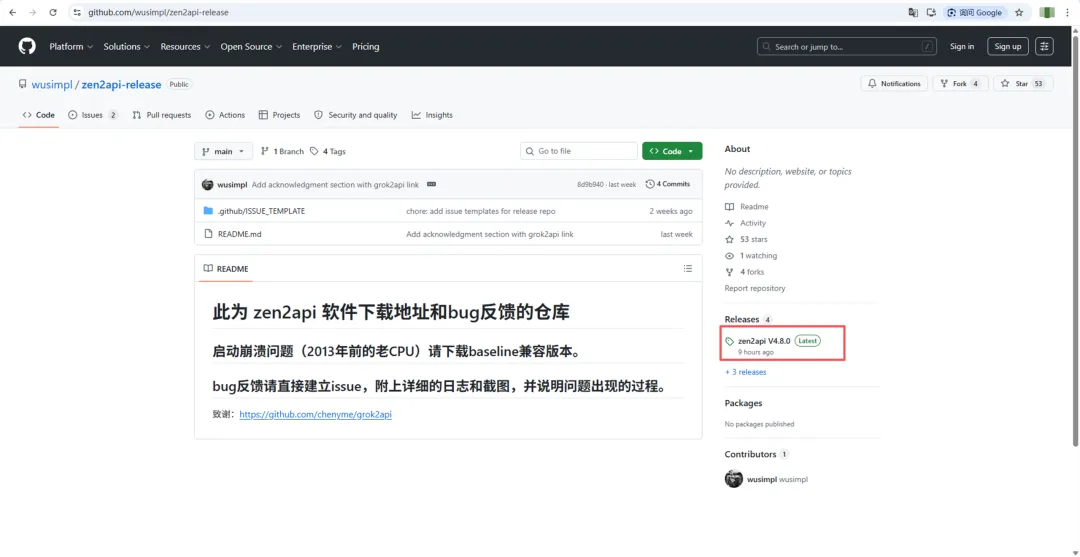
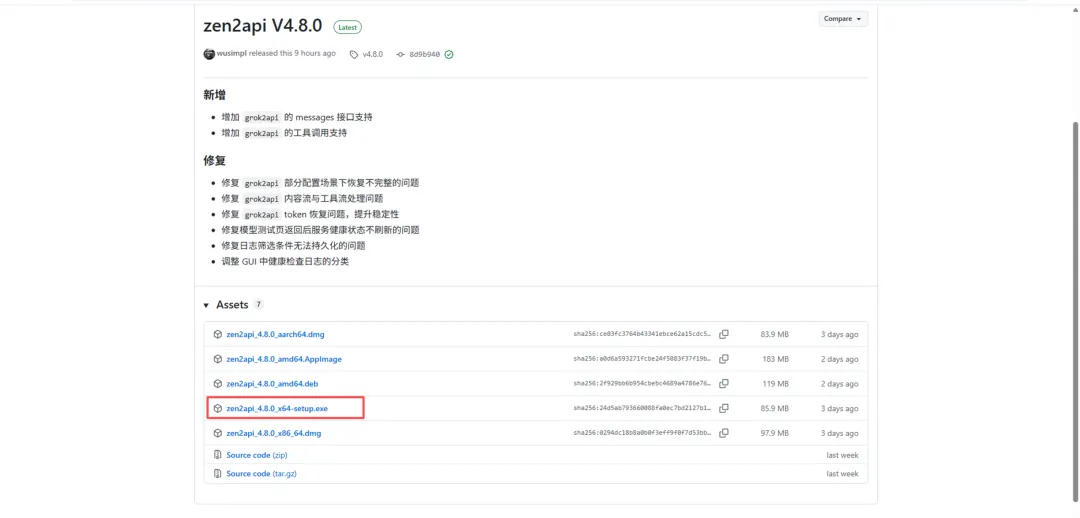
找到你的系统安装包,我这里是windows系统
默认安装即可,自动打开,提示激活,点击复制
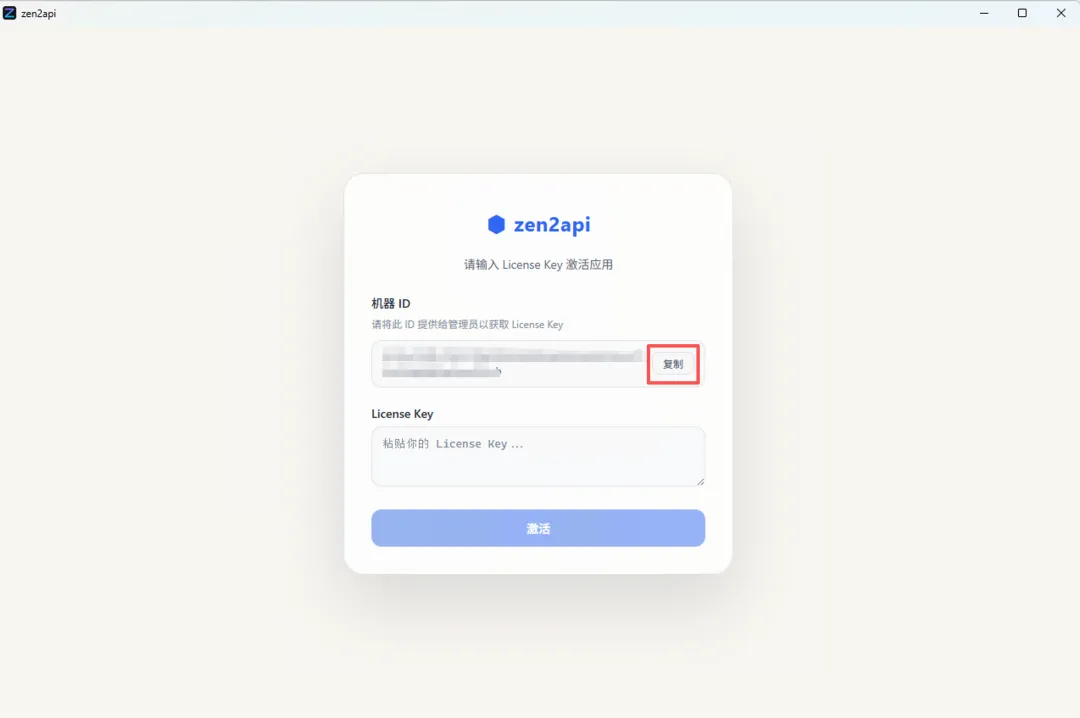
打开作者的激活网站
https://zen2api.wusimpl.fun/buy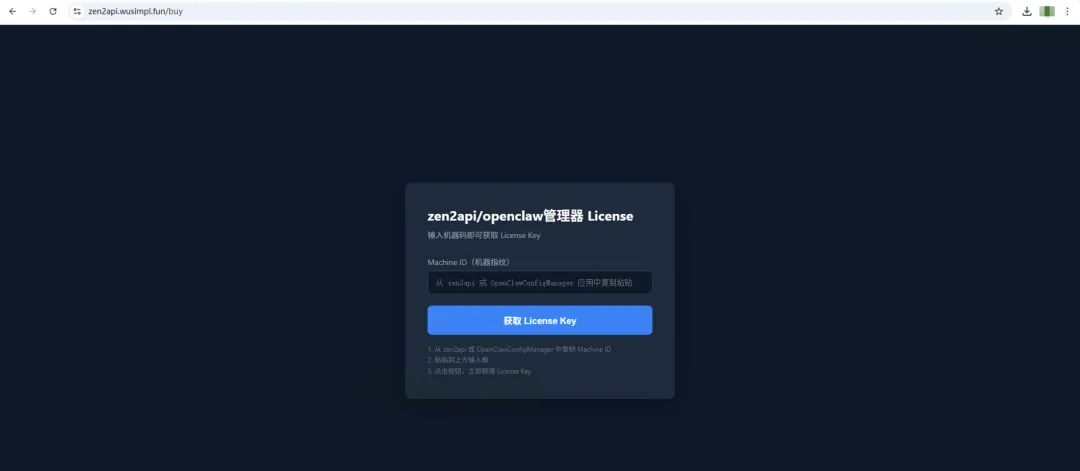
粘贴刚才的机器码,点击获取KEY
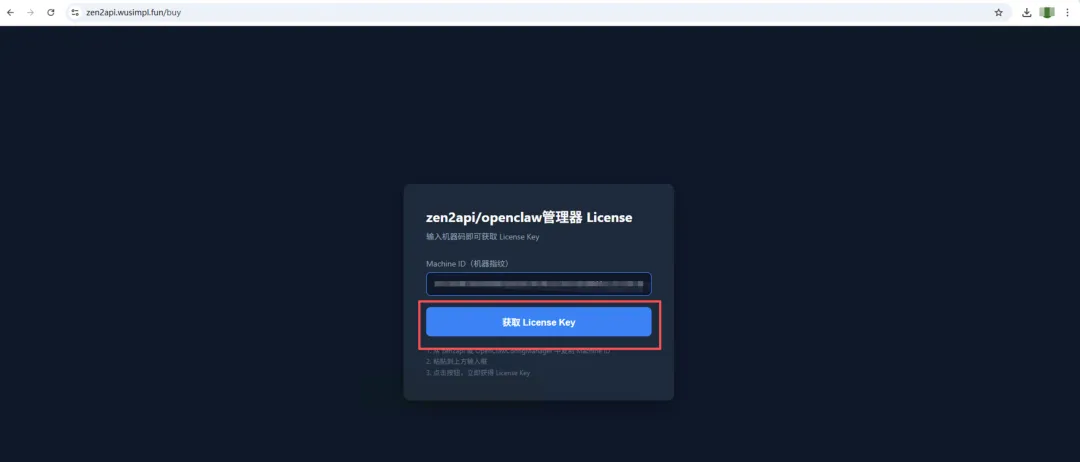
在点击复制key
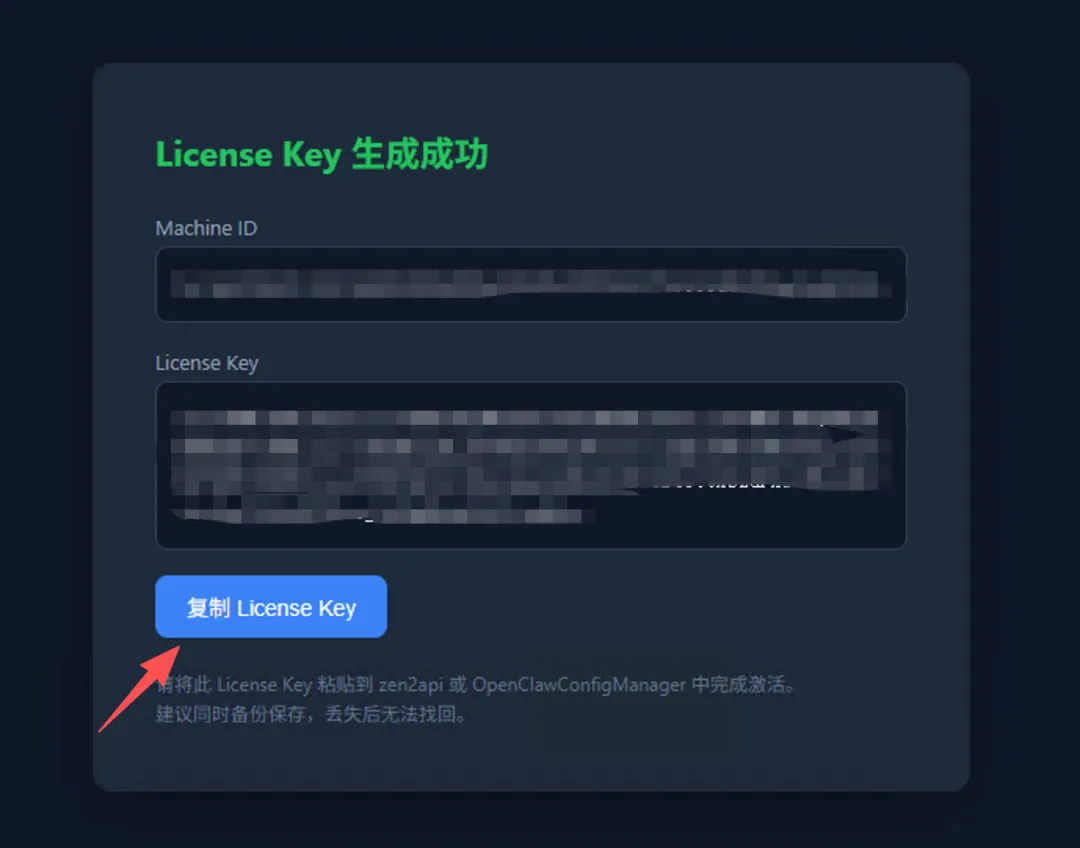
回到软件界面,点击激活
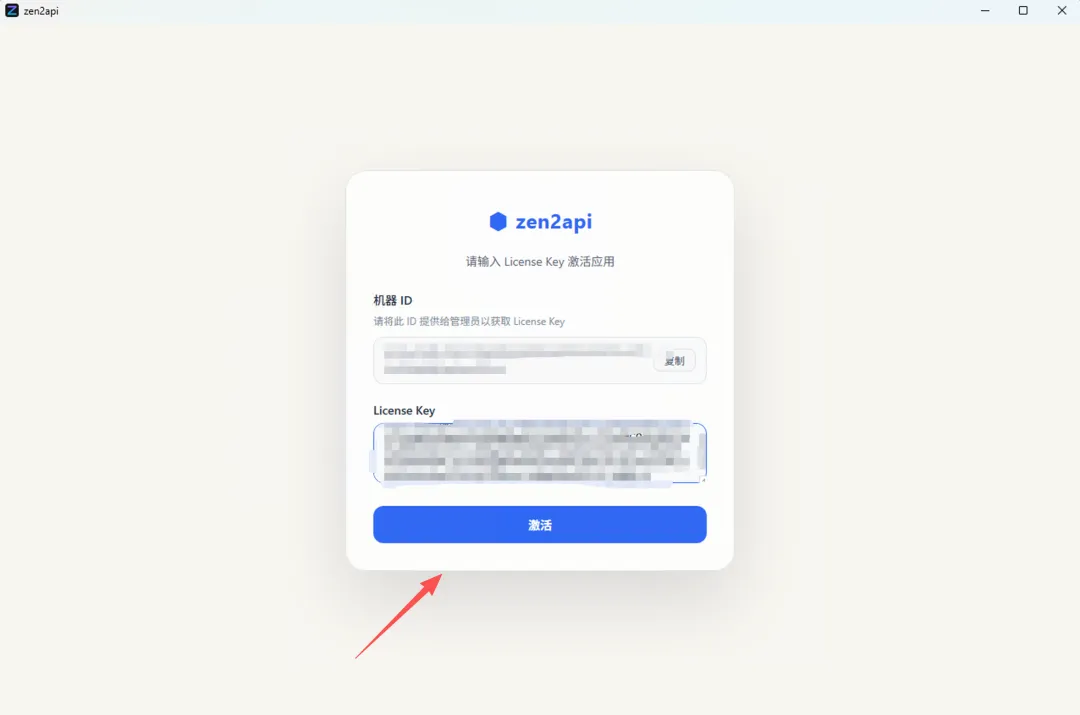
进入软件界面
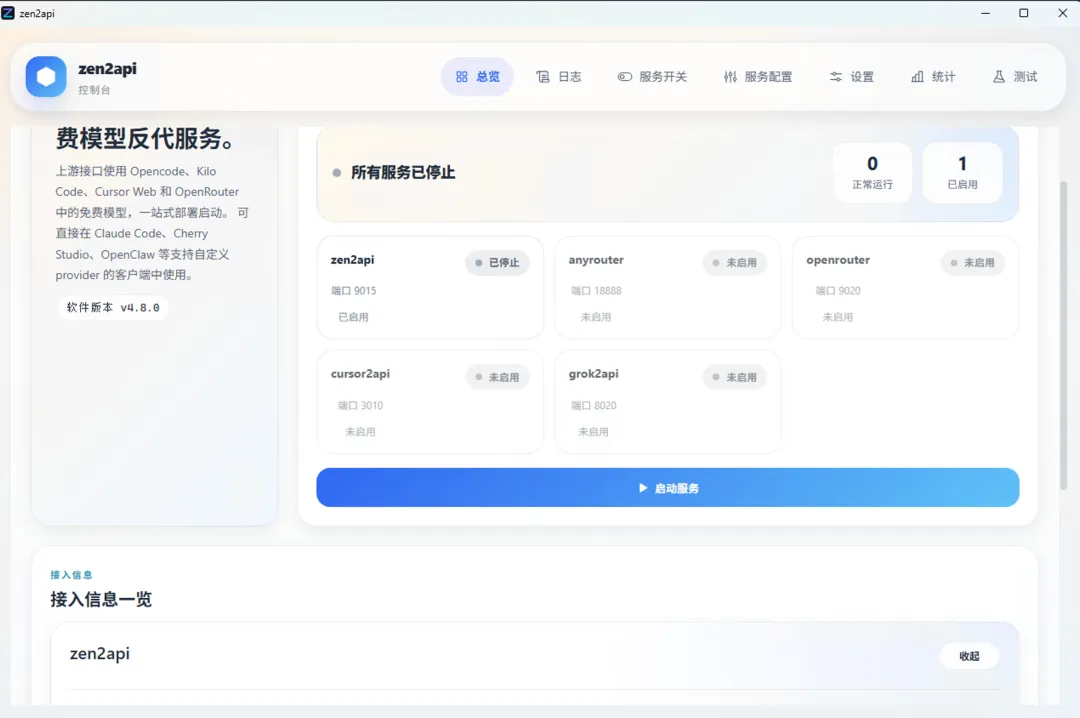
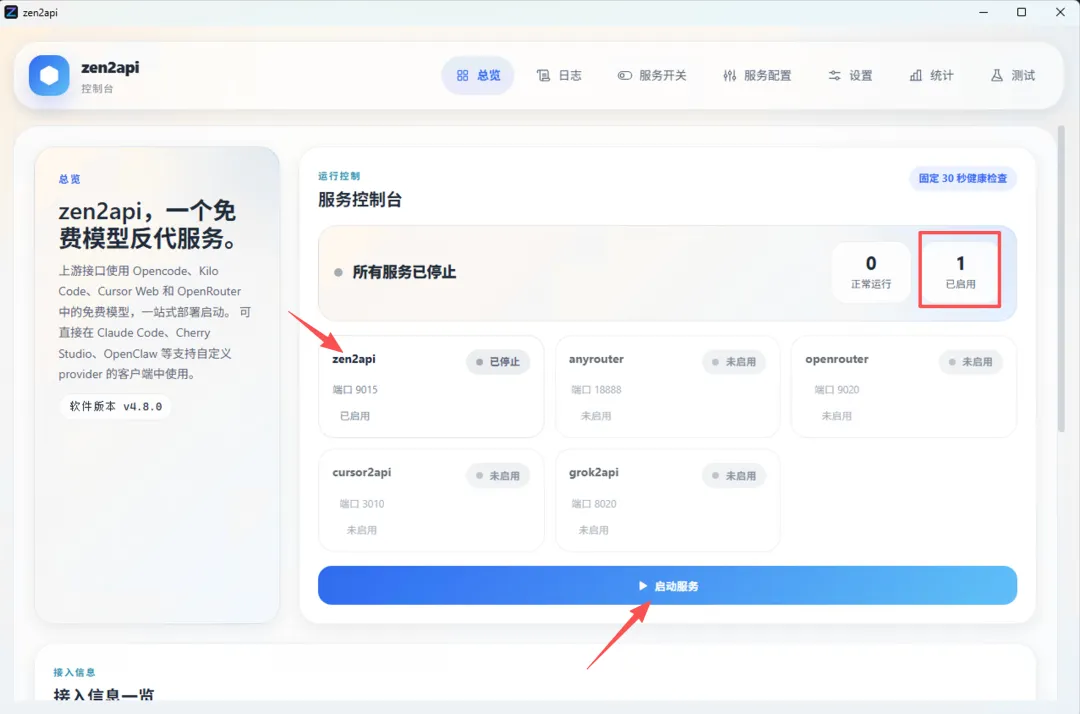
我们可以看到zen2api已经启用,点击启动服务
服务启动,可以看到信息
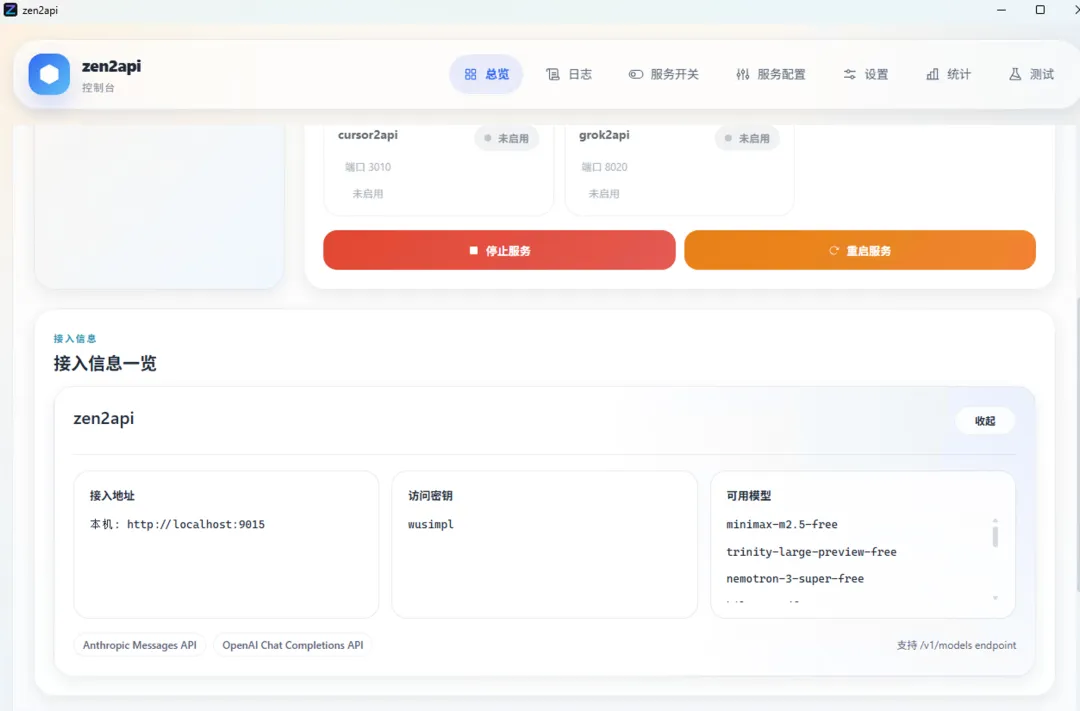
把上面这些信息发给openclaw,它自己就能配置,或者你自己配置文件openclaw.json。如果你使用了昨天的可视化配置管理器,可以看下面的配置。
打开openclaw可视化配置
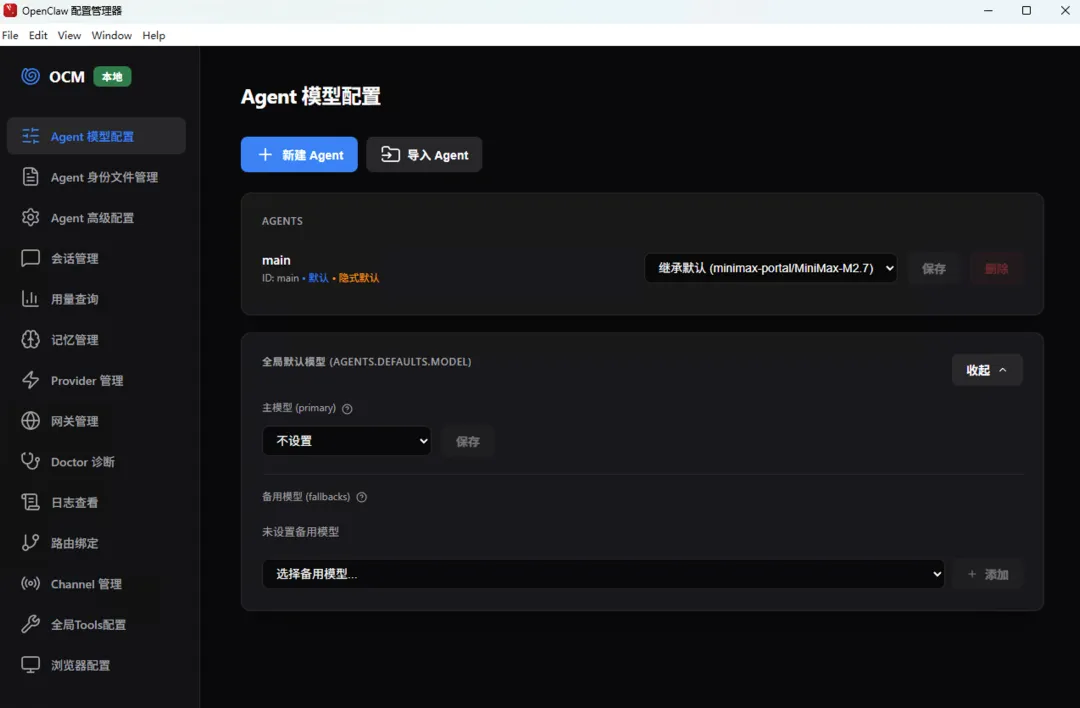
点击Provider管理
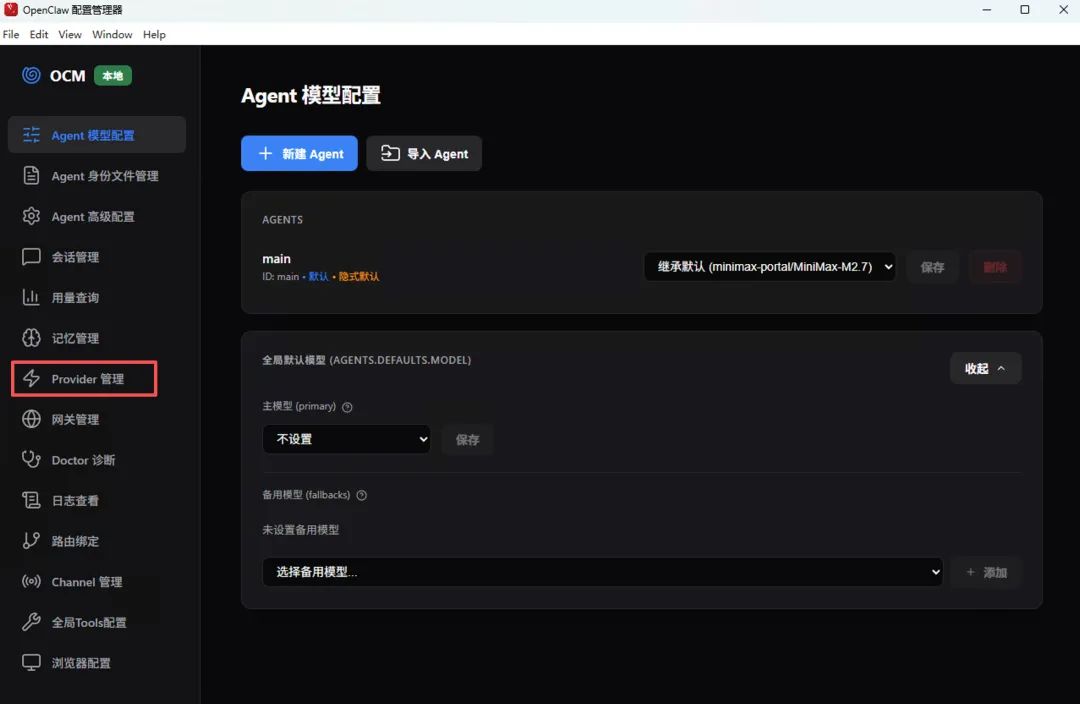
点击添加
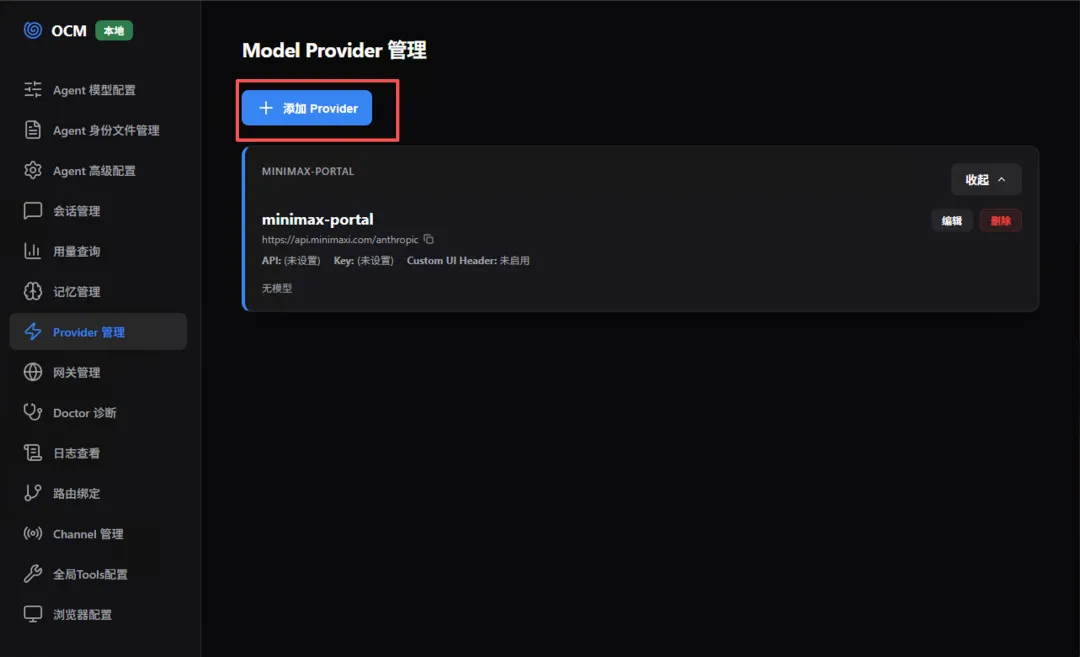
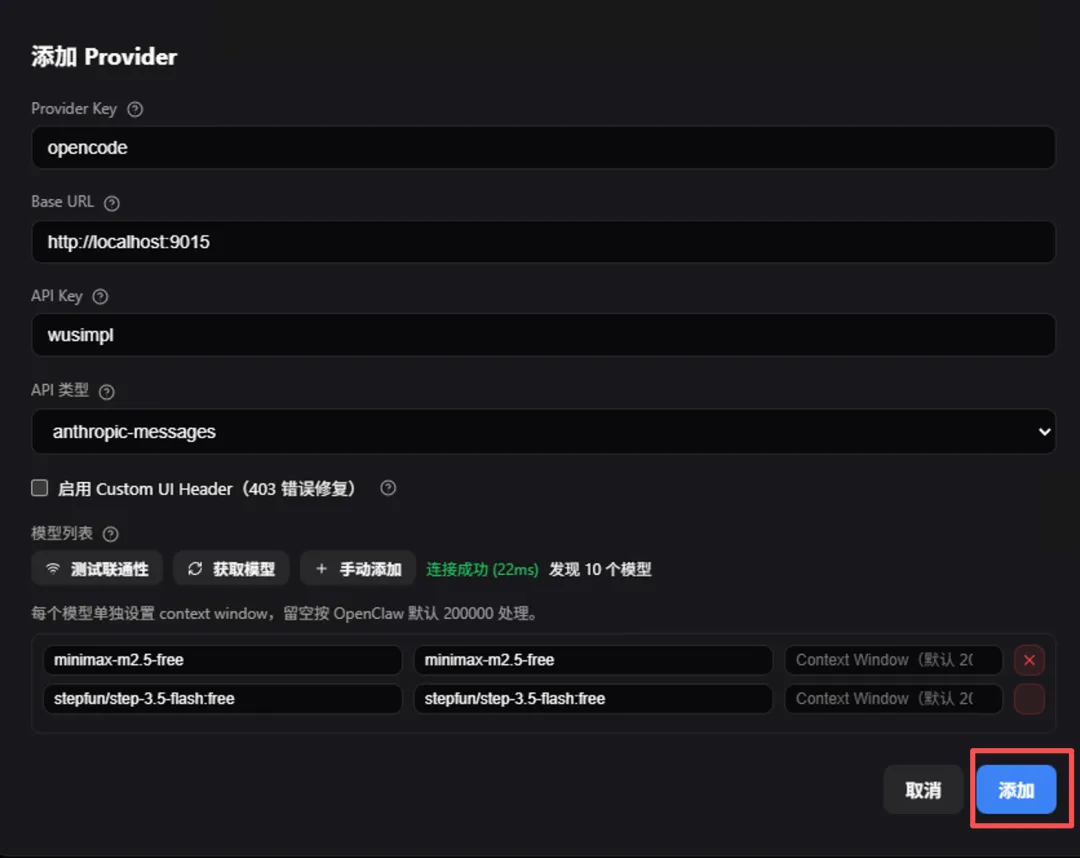
填写刚才的信息
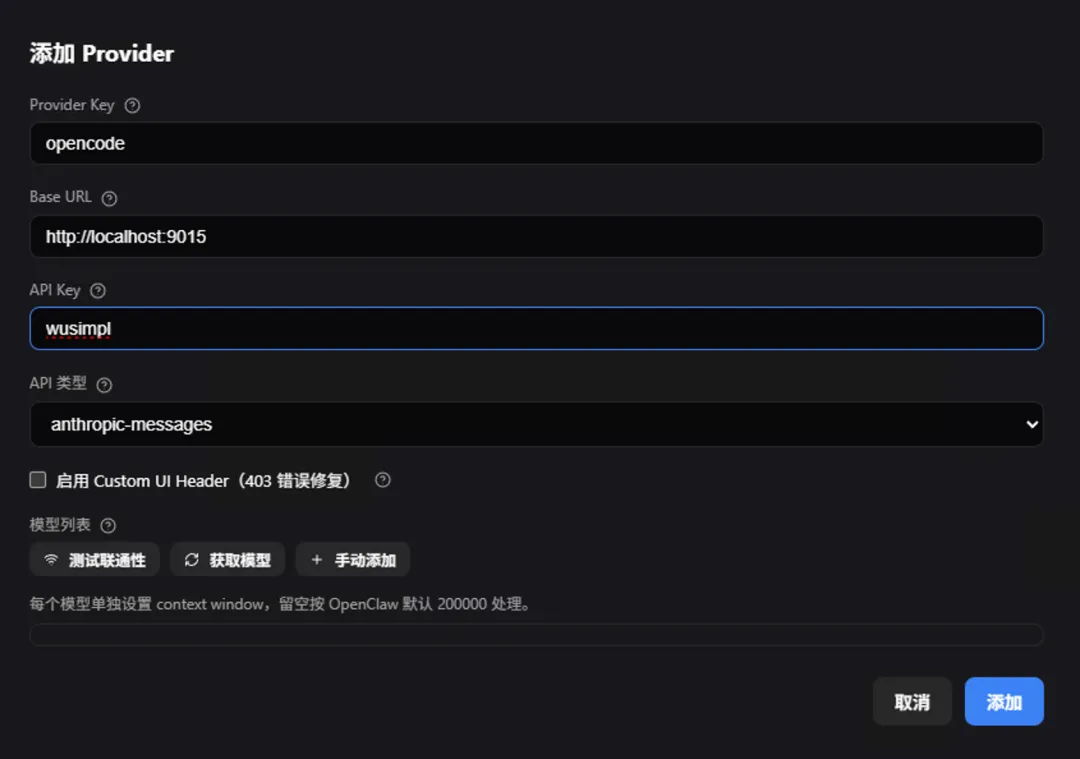
点击测试联通性,显示连接成功
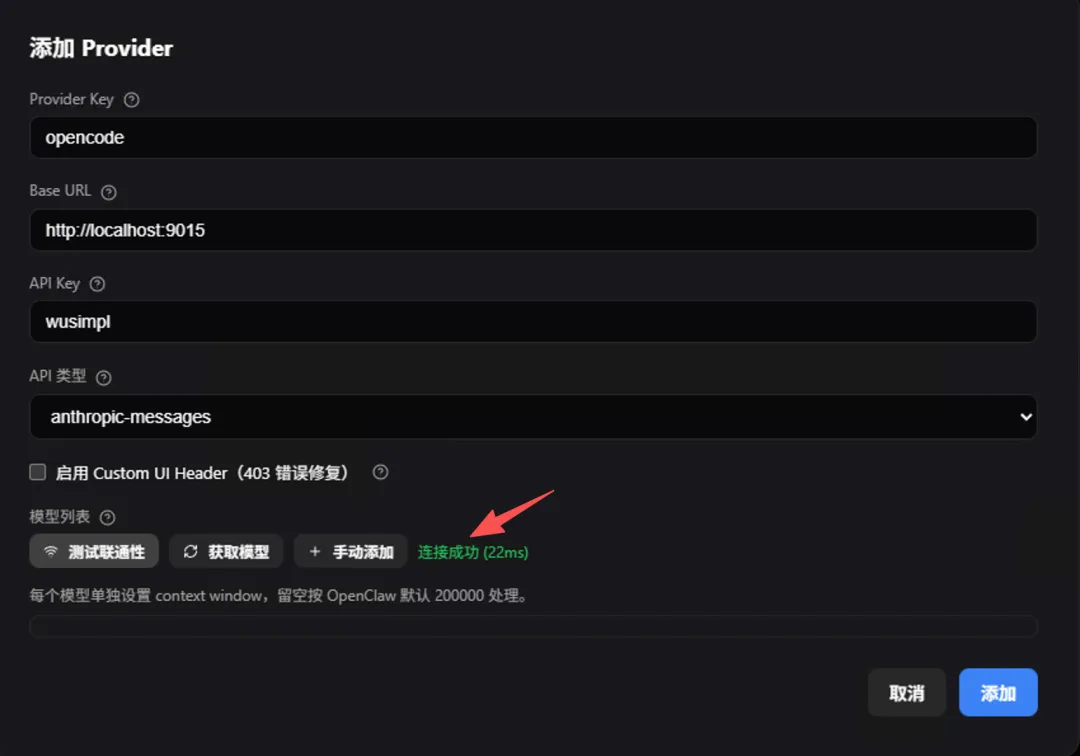
点击获取模型,选择一个模型点击添加,这里可以选择多个。
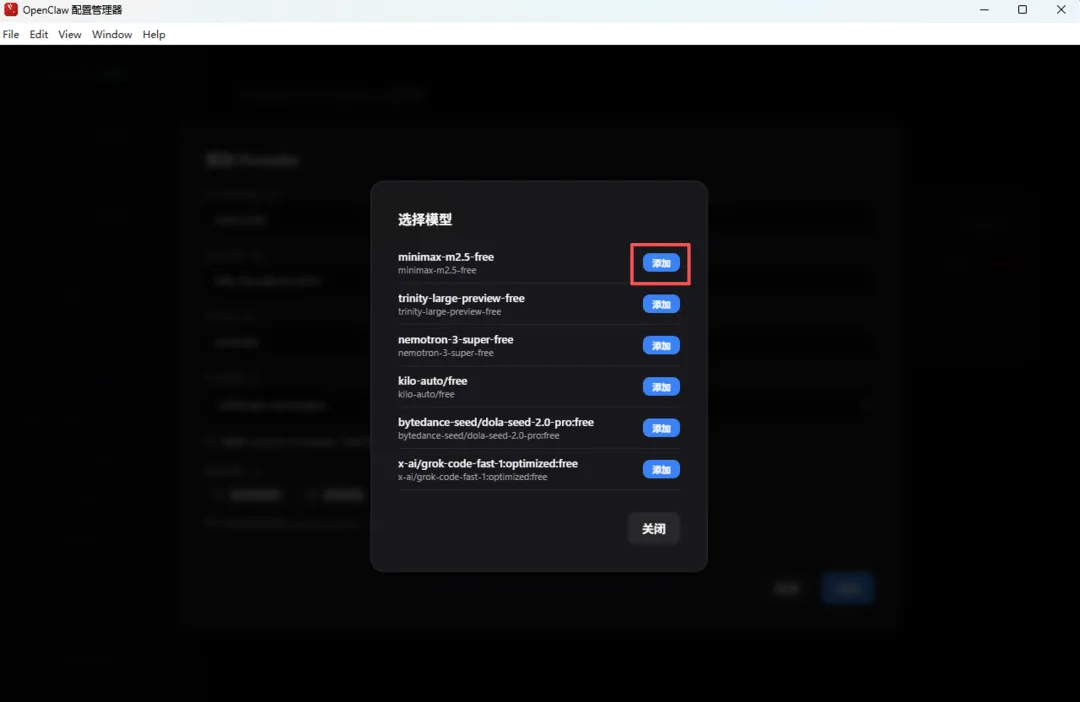
再点击添加
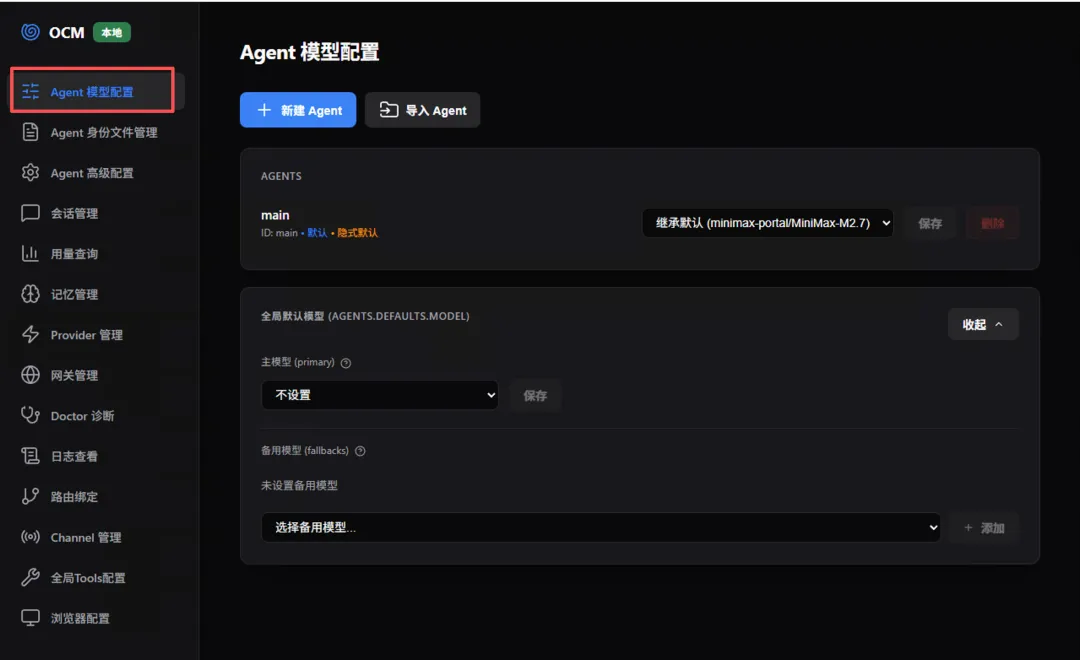
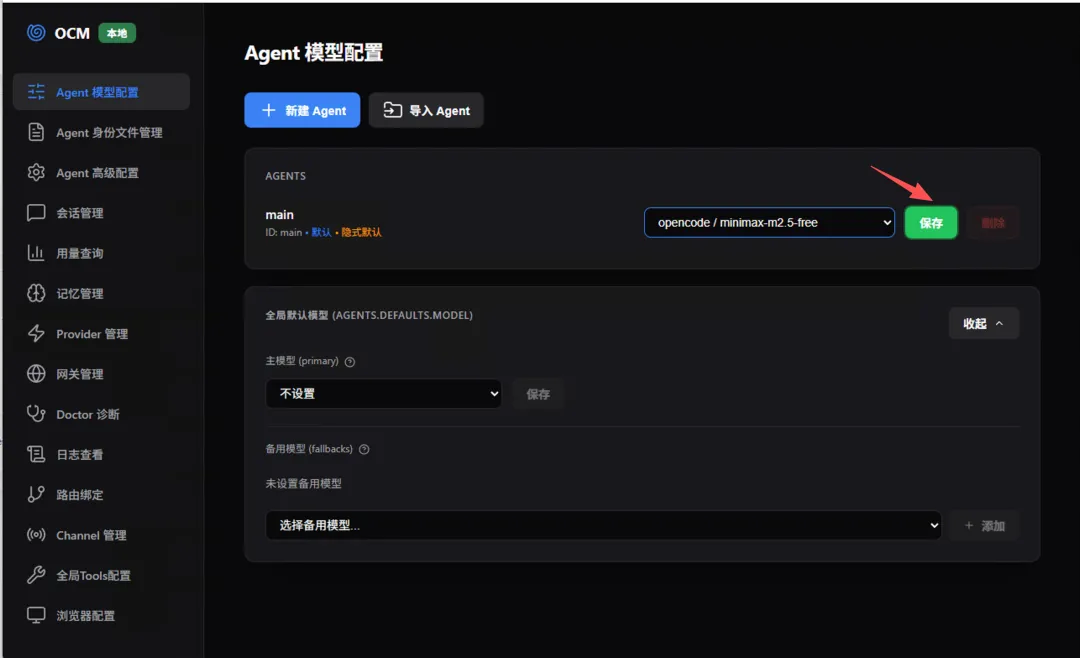
点击agent模型配置
在右侧模型选择刚才配置的模型
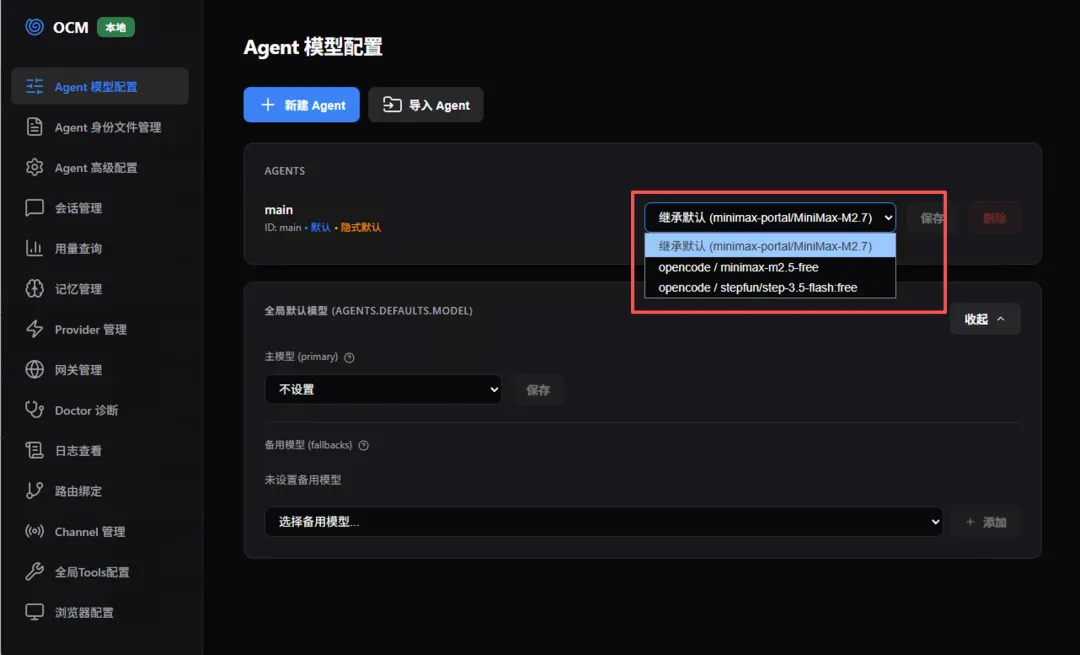
点击保存
我们还可以使用openrouter的免费模型,它是国外的最大的AI模型中转站,是一个正规的平台。它接入了所有AI公司的旗舰模型,也提供了免费模型。openrouter未充值,一天可以调用模型50次,充值大于等于10美元,一天可以调用1000次。我们可以注册多个邮箱账号,比如使用无限邮箱2925,持续白嫖。
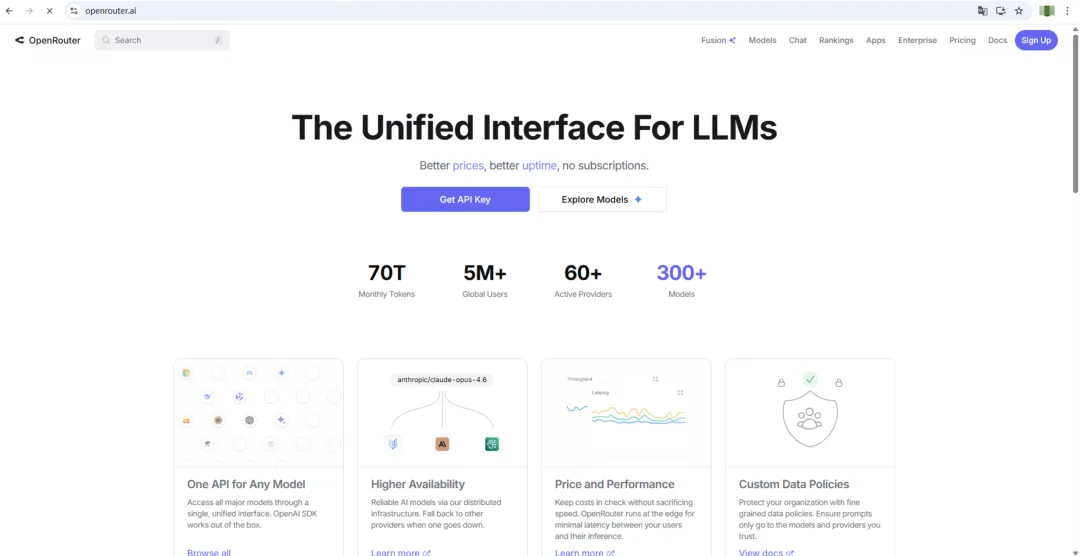
打开openrouter网站:
openrouter.ai点击右上角的注册,输入你的邮箱,邮箱可以是国内任意的邮箱
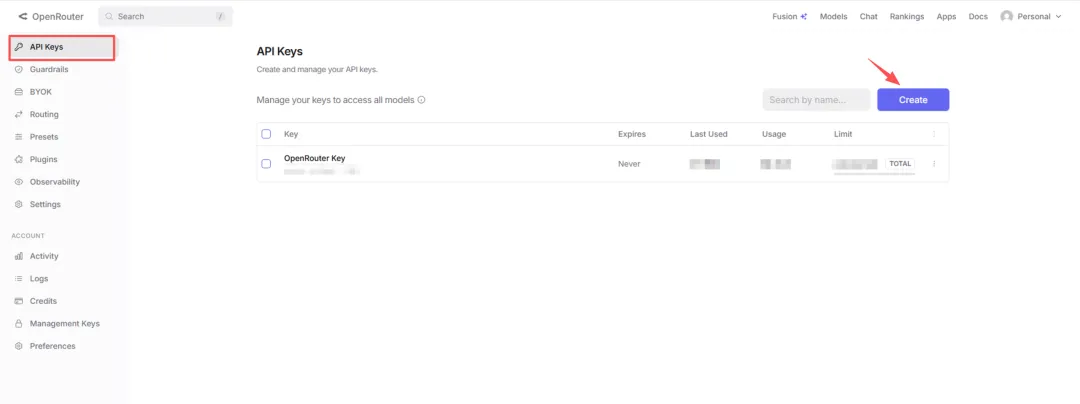
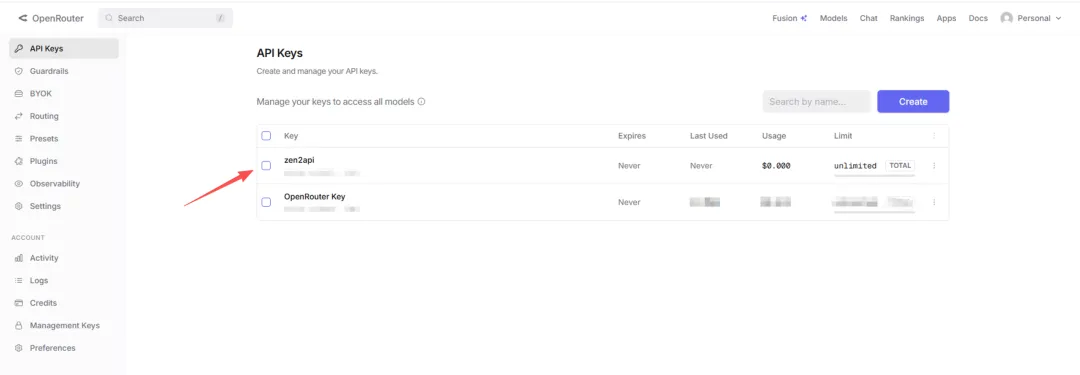
注册成功后,进入个人界面,点击左侧的api keys 再点击create
名字随便取,点击create
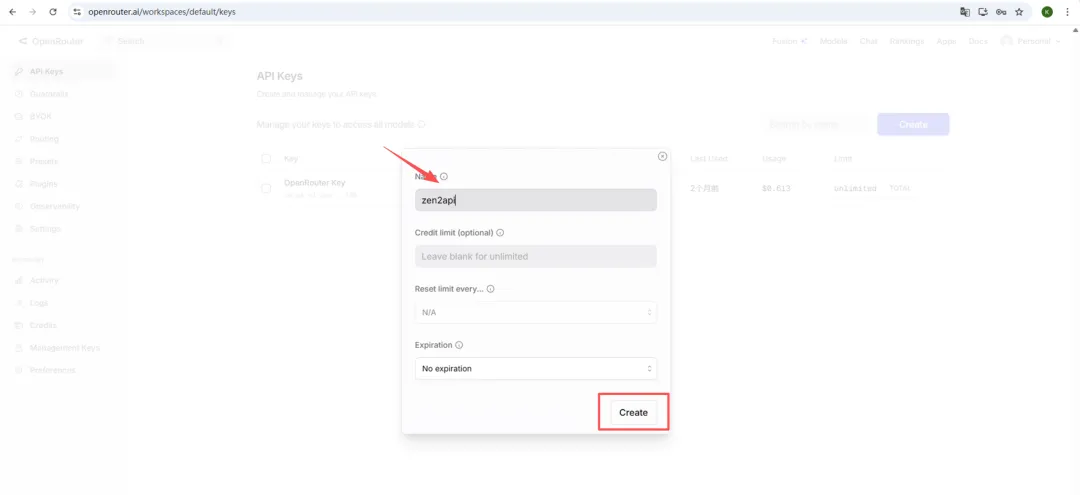
这样就创建了api key
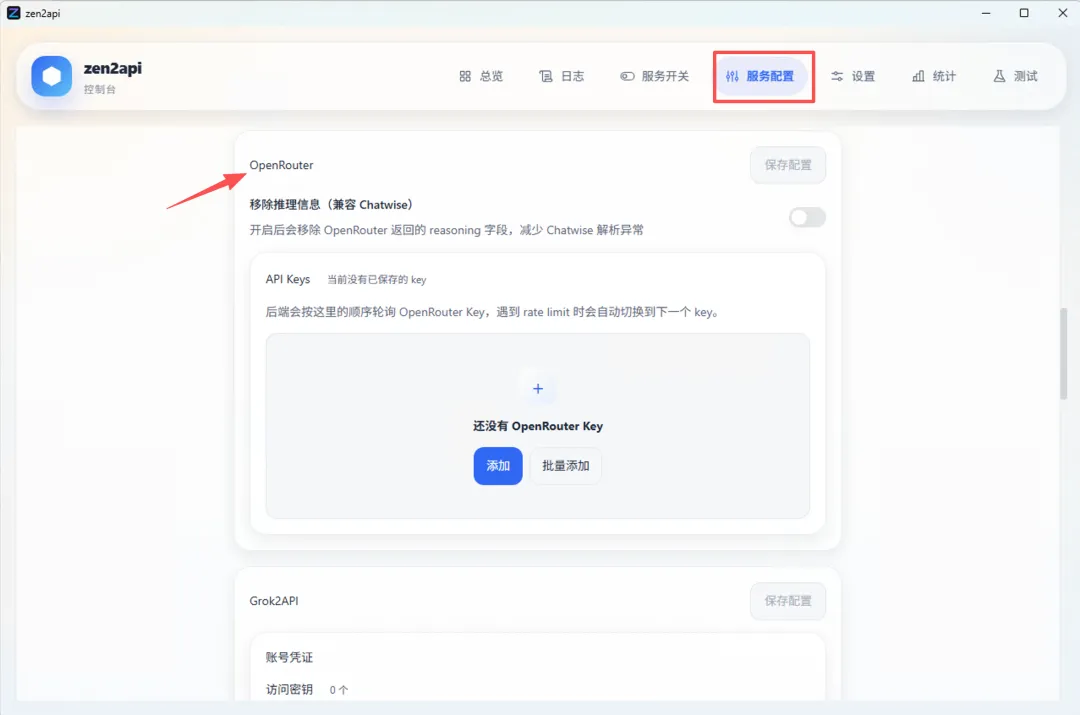
回到zen2api软件,点击服务配置,找到openrouter选项
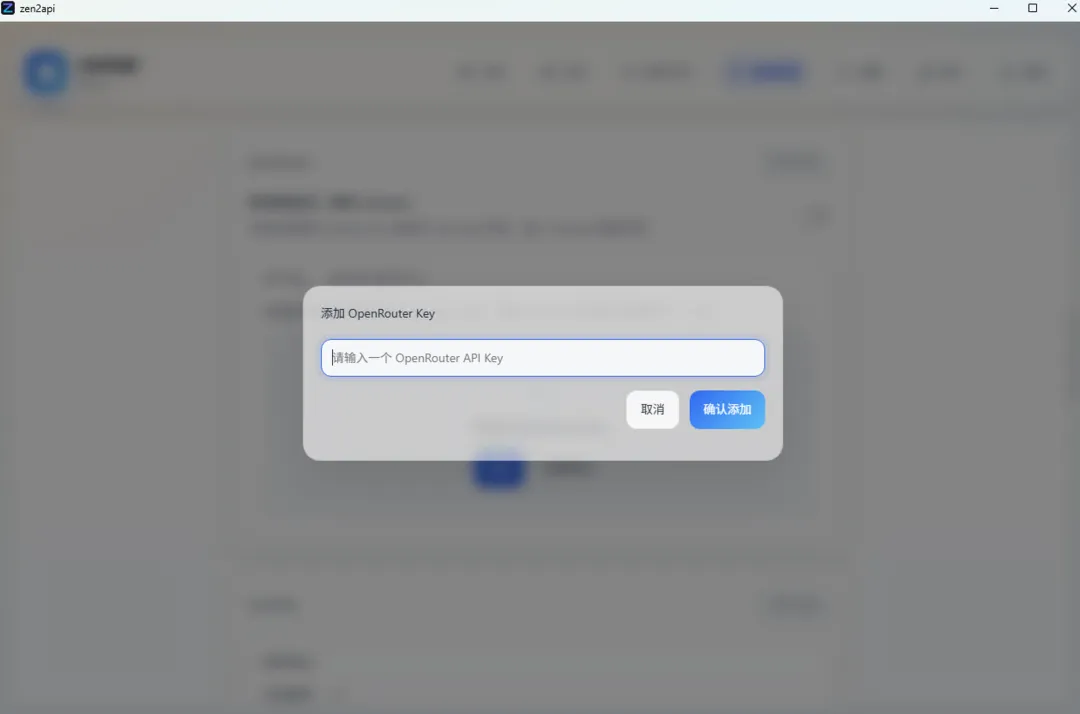
点击添加,输入你创建的openrouter api key
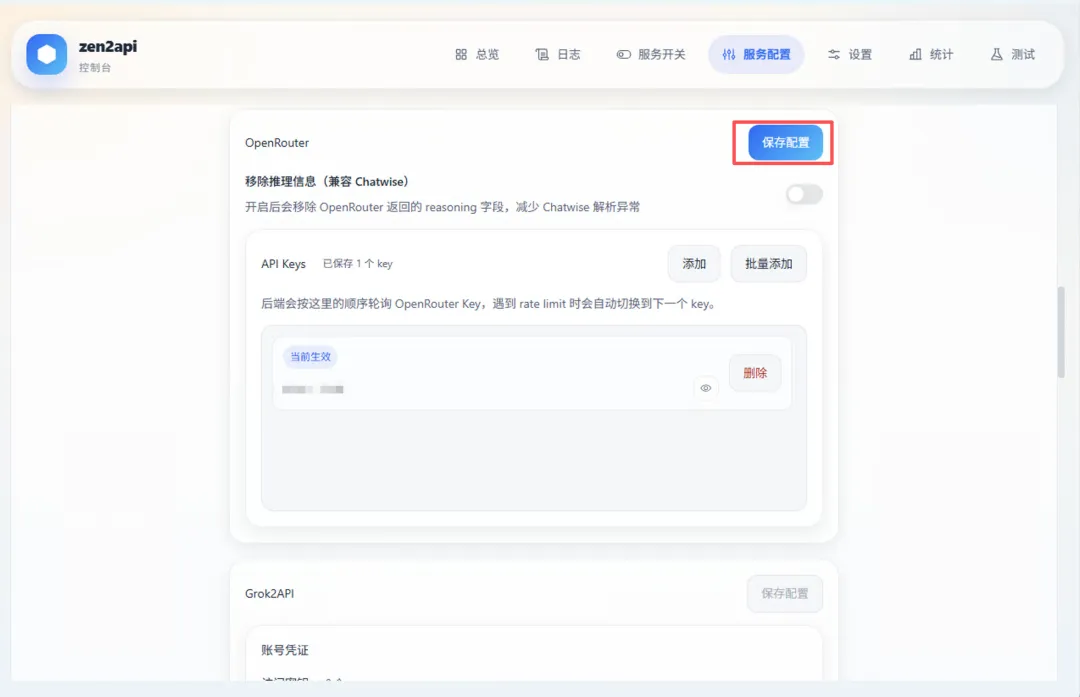
点击保存配置,这里我们可以添加多个api key
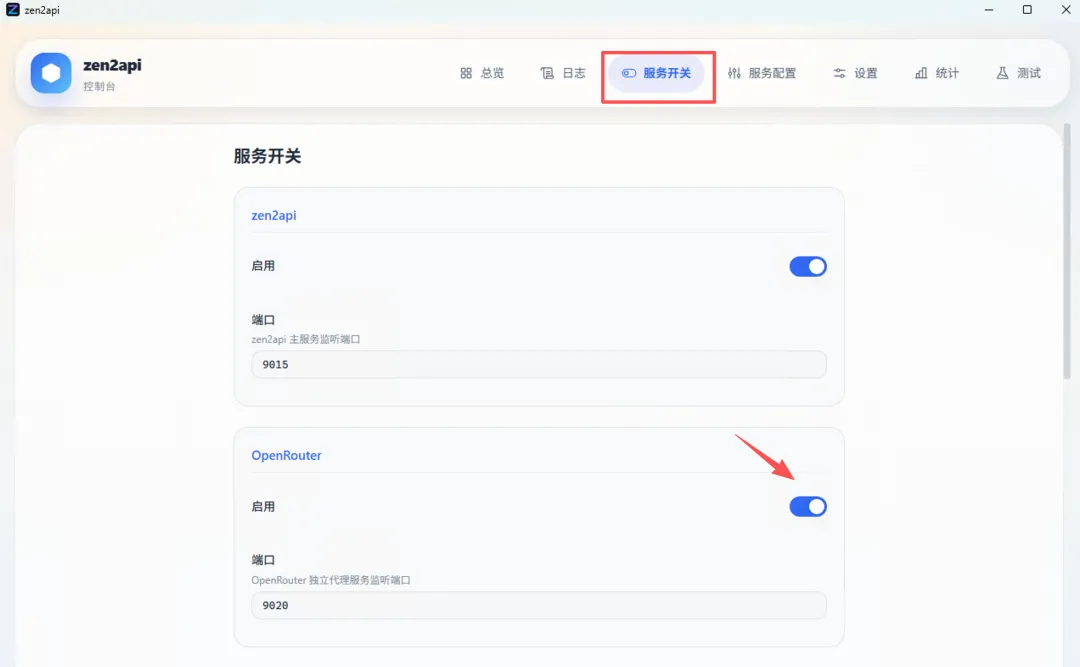
点击服务开关,在openrouter里点击开启
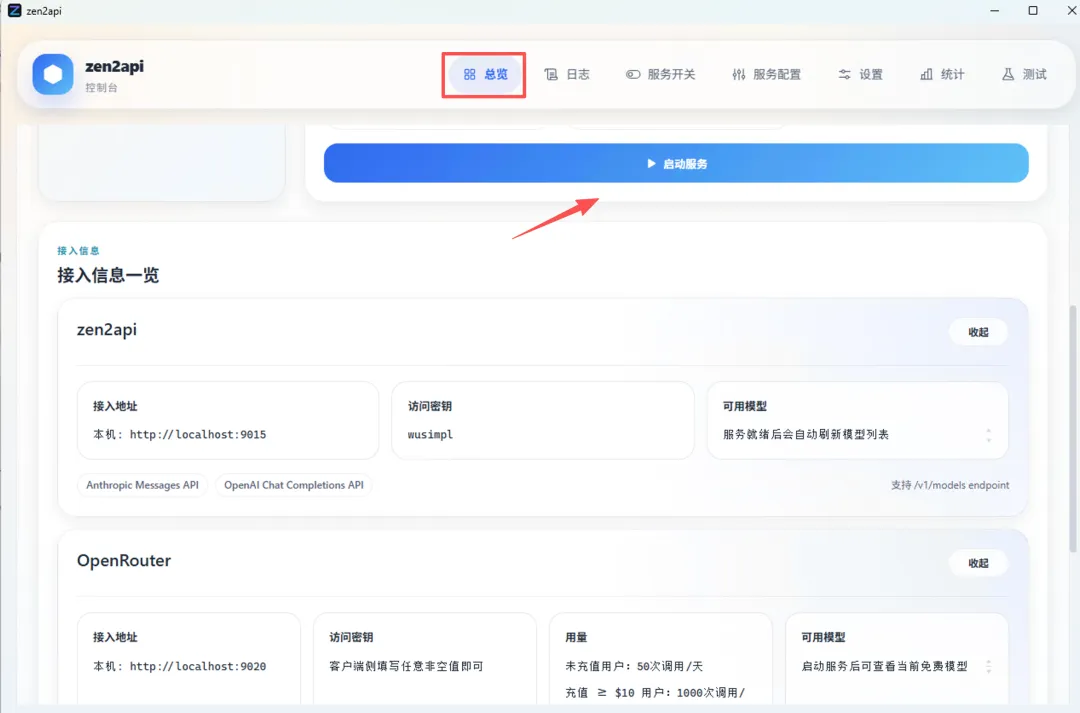
点击总览,点击启动服务
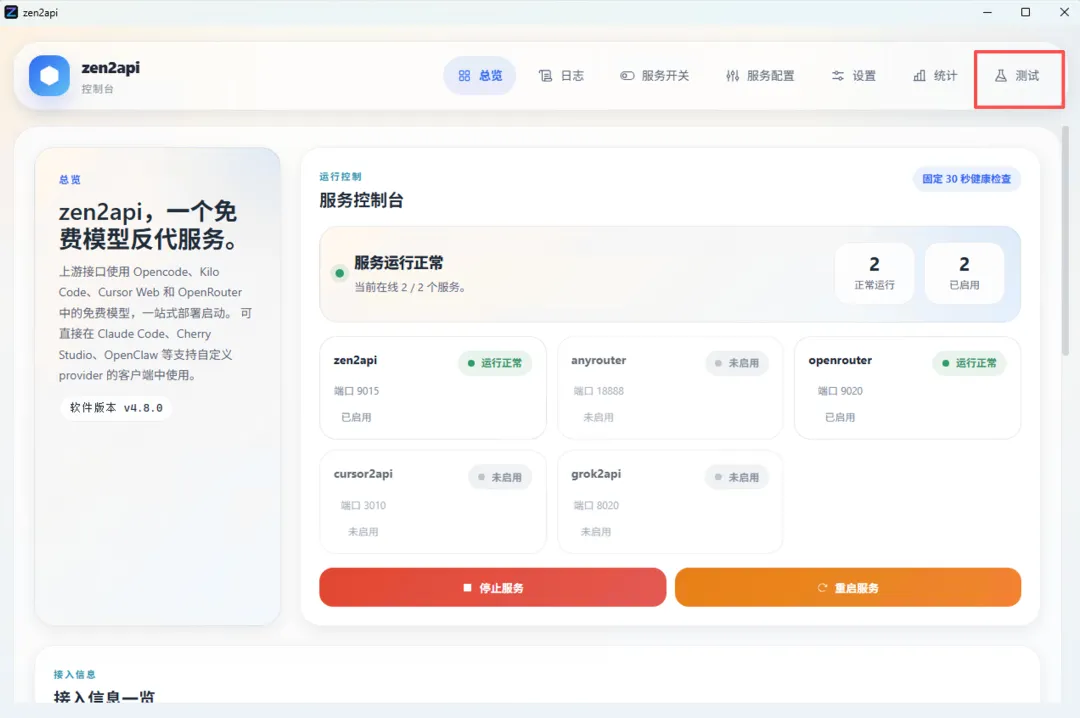
我们可以测试下模型,点击测试
选择测试服务,选择openrouter
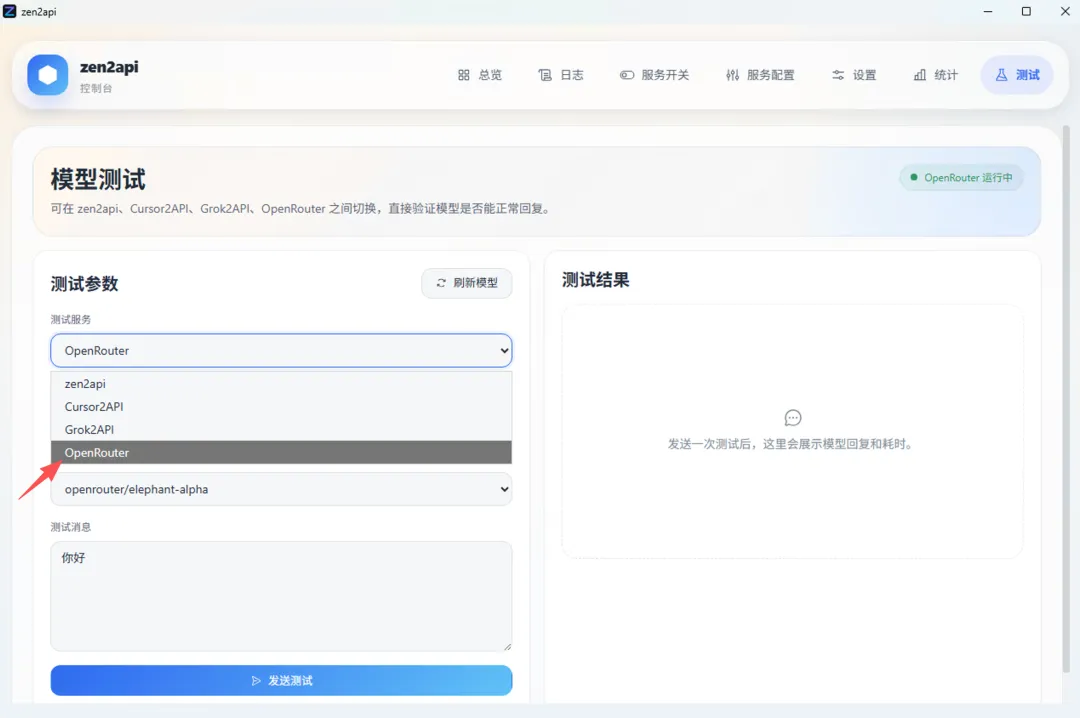
选择一个免费模型
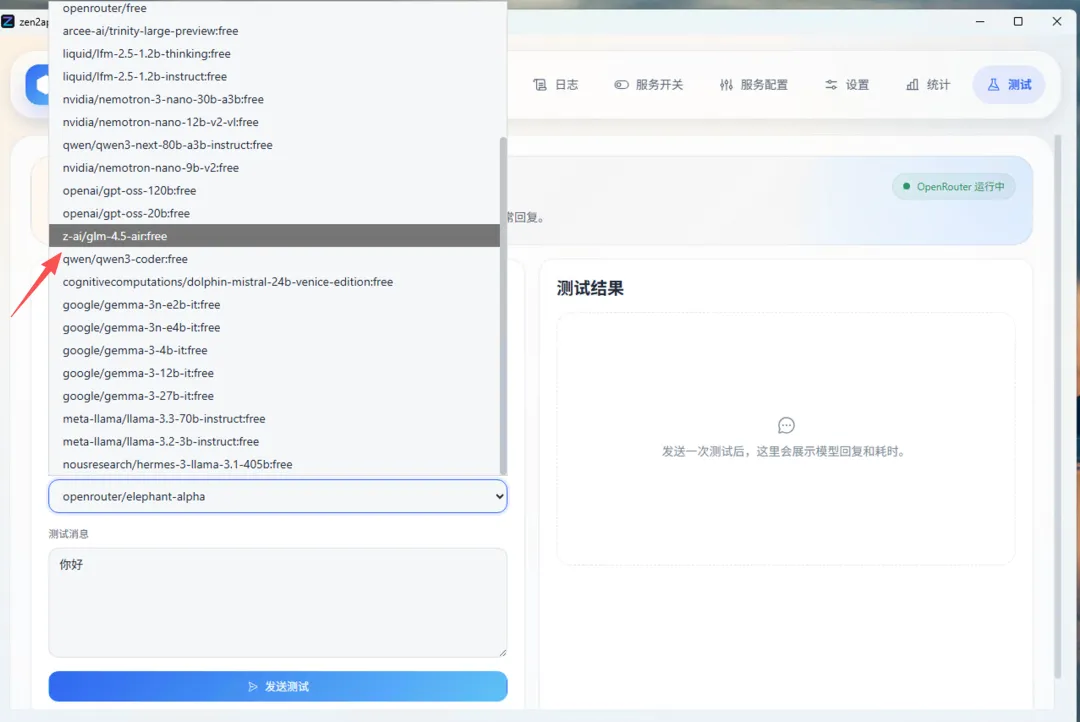
点击发送测试
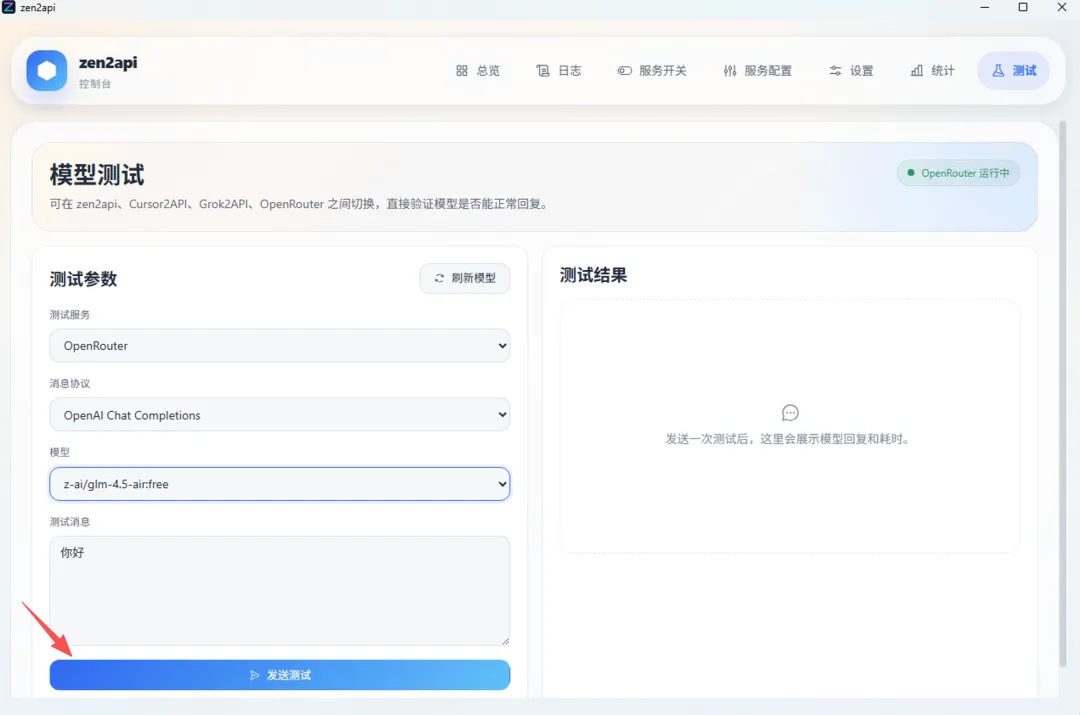
返回测试结果,测试成功
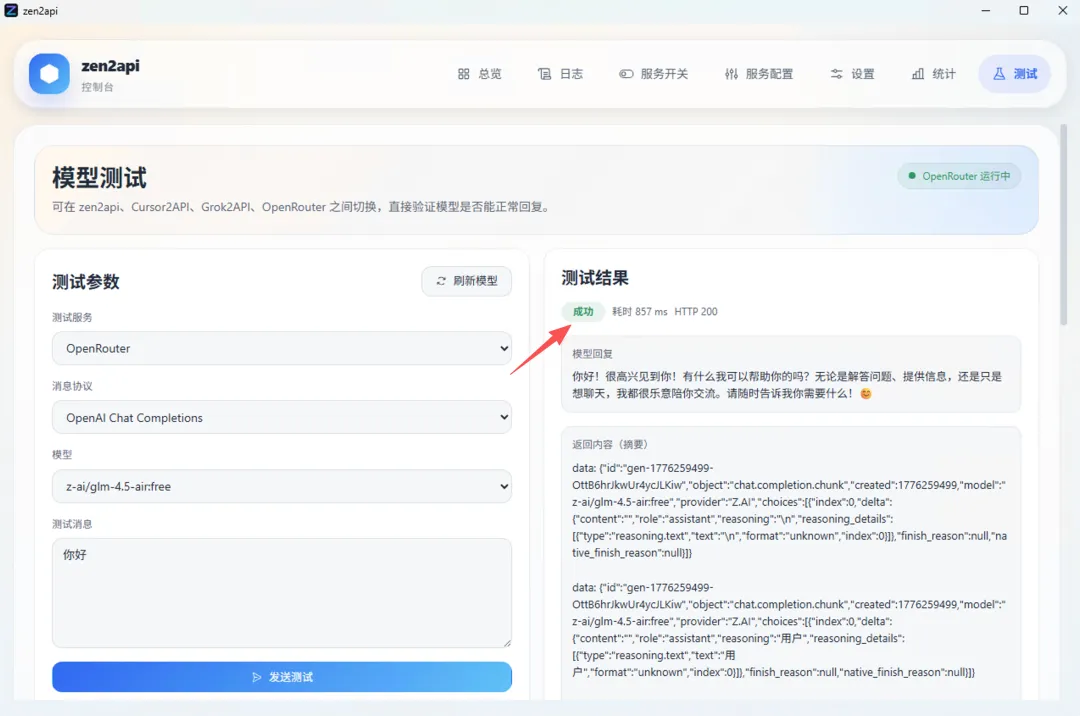
这样就完成反代,我们可以将它应用到CC Switch里,让它给Claude Code使用,也可以配置给OpenClaw。
在这里感谢大佬wusimpl,他分享了免费模型代理软件还有小龙虾可视化配置软件,为他的github点star。
好了,今天就分享到这里,希望对大家有所帮助,有问题可以和我在评论区讨论~