 夜雨聆风
夜雨聆风全文约 1900 字 · 阅读需要 5 分钟
科研工具箱 · 实用技巧系列
在 Cell、Neuron、Immunity 等 Cell Press 旗下期刊下载论文时,你有没有纠结过:Standard PDF、Extended PDF、Download All、Document S1、Document S2……这么多选项,到底该下哪个?会不会漏下什么?
今天我通过对比文件大小,帮你把这个问题彻底搞清楚。
▎先看看下载区在哪里
认识一下这五个选项
打开一篇 Cell Press 的文章页面,在顶部和右侧甚至下方,你会看到下载区域,通常包含这些选项:
📄 Standard PDF — 标准 PDF
📑 Extended PDF — 扩展 PDF
📦 Download All — 下载全部
📎 Document S1 — 补充文档 1
📎 Document S2 — 补充文档 2
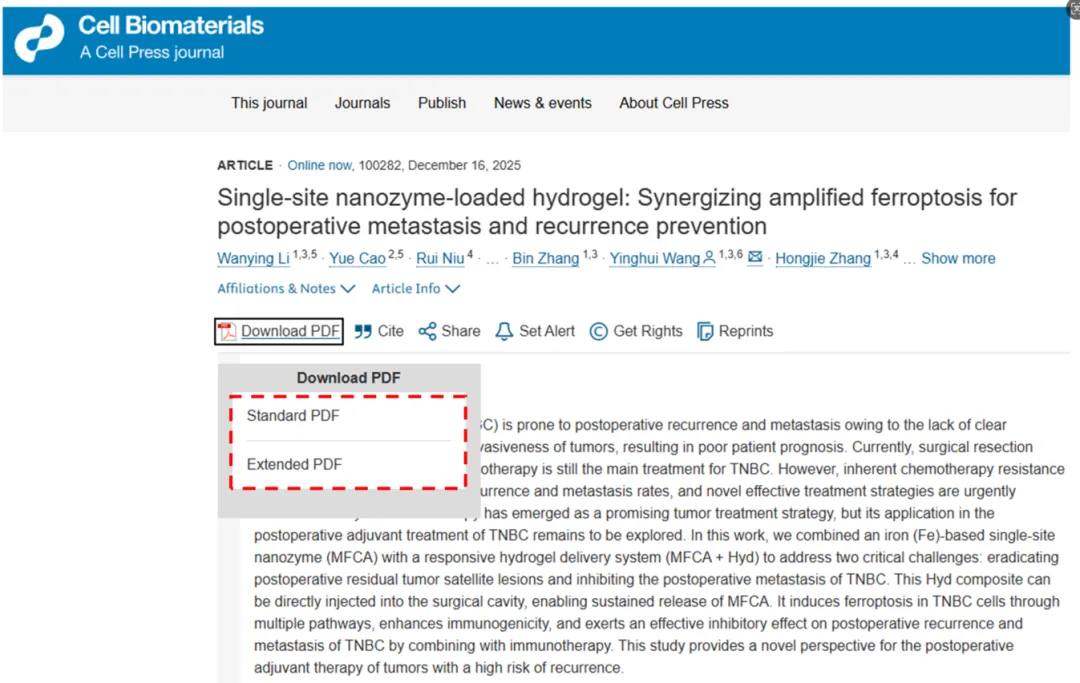
▲ 图1|Cell Press 文章下载区域,可看到 Standard PDF 与 Extended PDF 两个选项
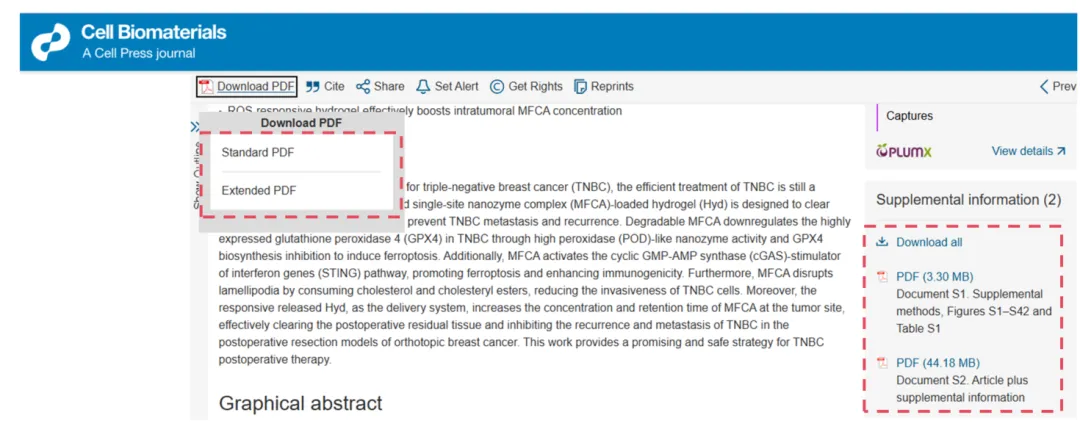
▲ 图2|完整下载区域总览,包含 Download All 按钮及 Document S1、S2 等补充文档条目
看到这么多选项,第一反应可能是:它们肯定各不相同吧?但真的是这样吗?
· · ·
▎用文件大小揭开真相
数据不会说谎
我把五个文件全都下载下来,对比了它们的文件大小,结果非常有意思:
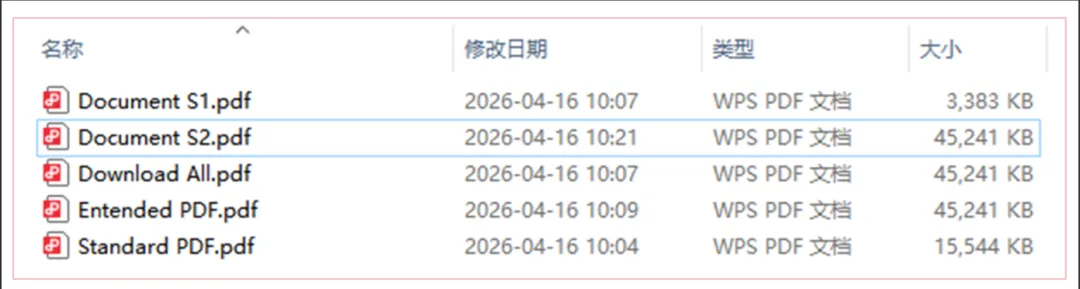
▲ 图3|各下载文件的大小对比,可以清楚地看出哪些文件实际上是相同的
从文件大小可以直接看出:
🔹 Standard PDF — 文件最小,只包含正文
🔹 Document S1 — 中等大小,只包含补充材料
🔹 Extended PDF / Download All / Document S2 — 三者大小一致,都是正文 + 补充材料
也就是说,看起来有 5 个下载选项,但实际上不重复的内容只有 2 份:正文和补充材料。
核心公式
Extended PDF= Download All= Document S2
= Standard PDF+ Document S1
· · ·
▎注意:有些文章还有额外的补充数据
Extended PDF 不一定覆盖所有内容
上面的公式适用于大多数情况,但有一类文章需要特别留意。
有些文章的补充材料不止一份,页面右侧或底部可能还会列出 Data S1、Data S2 等额外的补充数据文件。这些数据文件通常是大型的表格、基因组数据或代码文件,不会包含在 Extended PDF 里。
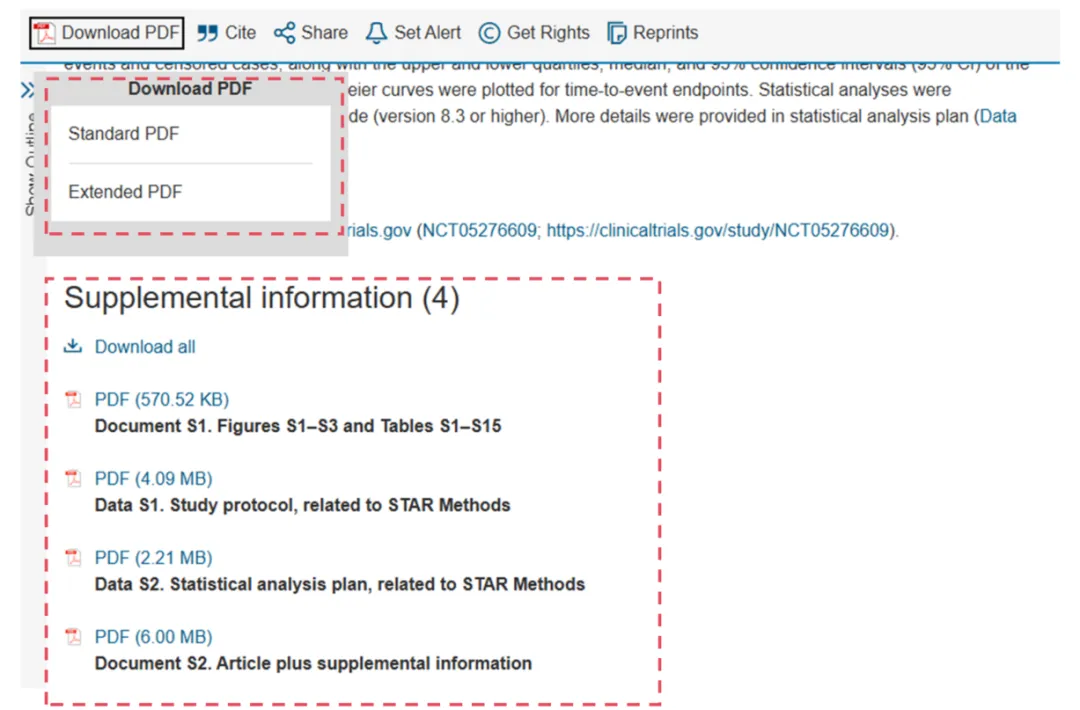
▲ 图4|部分文章含有额外的 Data S1、Data S2 等补充数据,这些不包含在 Extended PDF 中
⚠️ 关键区别
Document S1(补充图文)→ 已包含在 Extended PDF 中
Data S1、Data S2(补充数据)→ 未包含在 Extended PDF 中,需要单独下载
所以如果你在文章页面看到了 Data S1、Data S2 这类条目,记得额外单独下载,Extended PDF 里是没有的。
· · ·
▎总结:下载文献的最佳策略
一个动作搞定 90% 的情况
最佳实践:直接下载 Extended PDF
正文 + 补充材料一步到位,覆盖绝大多数需求
场景一:日常下载(最常见)
直接下 Extended PDF,一个文件搞定正文和补充材料,基本上没有问题。
场景二:只想快速扫一眼正文
下 Standard PDF,文件最小,打开最快。
场景三:需要完整的补充数据
下完 Extended PDF 后,检查页面右侧或底部有没有 Data S1、Data S2 等额外文件,有的话单独下载。
· · ·
⚠️ 以上结论基于实测对比,不同文章的补充材料结构可能略有差异。部分文章可能有多个 Document(S1、S2、S3……)或多个 Data 文件,它们的内容分配可能不同。
一个简单的判断方法:看文件大小。大小相同的文件大概率内容一致,大小不同的才需要分别下载。
实操链接:https://www.cell.com/cell-biomaterials/fulltext/S3050-5623(25)00273-9#
「下载文献别纠结,Extended PDF 一键搞定。想要更多?翻翻右侧和底部就好。」
— END —
觉得有用就 点赞 + 在看 + 转发 三连吧 👇